Как перенести чаты WhatsApp через QR-код. Работает без резервной копии и Google Диска
Если вы неоднократно меняли смартфон, то знаете, как порой бывает сложно перекинуть файлы с одного устройства на другое. Несмотря на то, что операционная система Android предлагает универсальное средство переноса, на новом девайсе появляются отнюдь не все данные. В частности, людям не удается перенести чаты Ватсап. До недавнего времени проблема была особенно частой, так как ранее перекинуть данные мессенджера получалось только при помощи резервной копии. Но после обновления появился куда более удобный вариант — перенос чатов WhatsApp через QR-код.
Теперь даже Google Drive не нужен, но обо всем по порядку
Как перенести чаты Ватсап на новый телефон
Сначала стоит рассказать, как осуществлялся перенос чатов Ватсап на Андроид до обновления мессенджера, и в чем заключались его недостатки. Для переезда на новое устройство требовалось:
- Открыть настройки WhatsApp на старом смартфоне.
- Перейти в раздел «Чаты», а затем — «Резервная копия чатов».
- Создать резервную копию чатов, загрузив ее на Google Диск.
- Авторизоваться в WhatsApp на новом устройстве.
- Нажать кнопку «Восстановить» после обнаружения бэкапа.
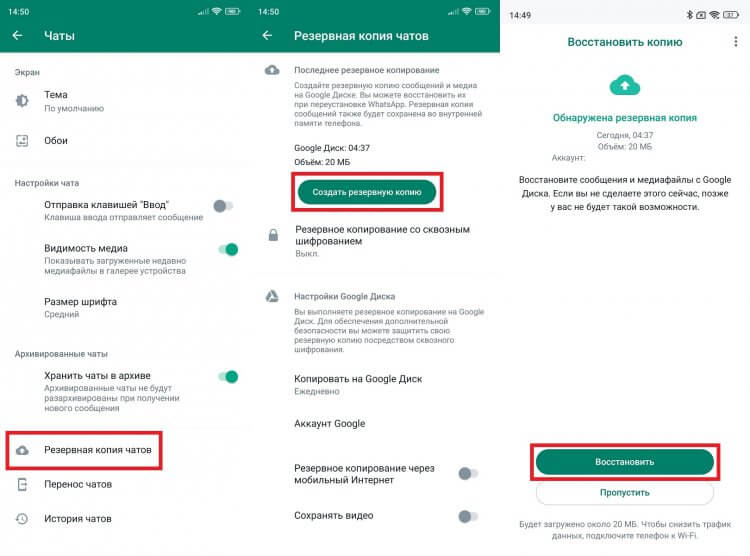
Воспользоваться этим способом получается далеко не всегда
Все довольно просто, но этот способ переноса частенько доставляет неприятности пользователям. Во-первых, люди постоянно жалуются, что Ватсап не видит резервную копию. Во-вторых, загрузка бэкапа на Google Диск возможна только на устройствах, сертифицированных компанией Google, а это делало затруднительным перенос чатов Ватсап на Хуавей. Наконец, такой способ переброски данных не поддерживает iPhone, поскольку iOS для резервирования использует iCloud вместо Google Drive.
⚡ Подпишись на AndroidInsider в Дзене, чтобы получать новости из мира Андроид первым
Разработчики WhatsApp долго игнорировали проблему. Однако в 2023 году команда мессенджера в попытках сохранить аудиторию начала внедрять новые функции, одна из которых — перенос чатов без Гугла. Чтобы воспользоваться ею, прежде всего необходимо обновить WhatsApp на телефоне, а потом обратиться к нашей инструкции.
Как перенести чаты Ватсап без Гугла
Главным препятствием на пути всегда был сервис Google Drive, который доступен не на каждом смартфоне. Сейчас его можно обойти, выполнив перенос чатов Ватсап через QR, для чего понадобится:
- На старом смартфоне открыть настройки WhatsApp.
- Перейти в раздел «Чаты», а затем — «Перенос чатов».
- Нажать кнопку «Начать» и подключить оба устройства к Wi-Fi.
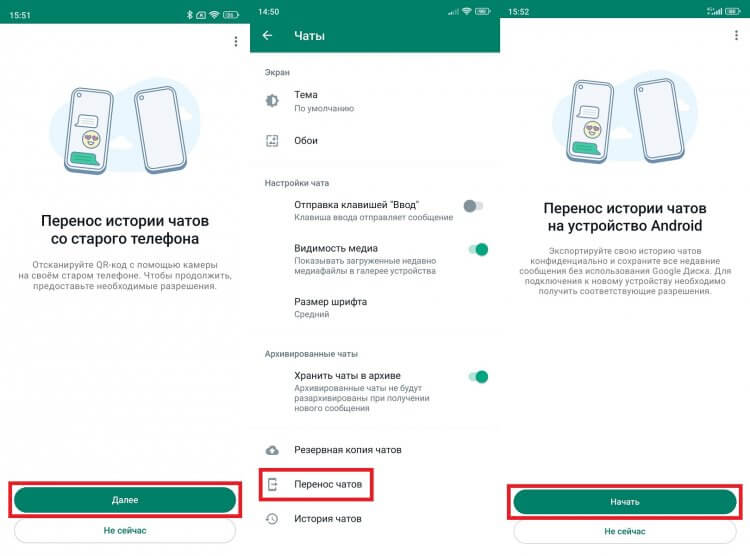
Для успешного переноса смартфоны нужно подключить к Wi-Fi
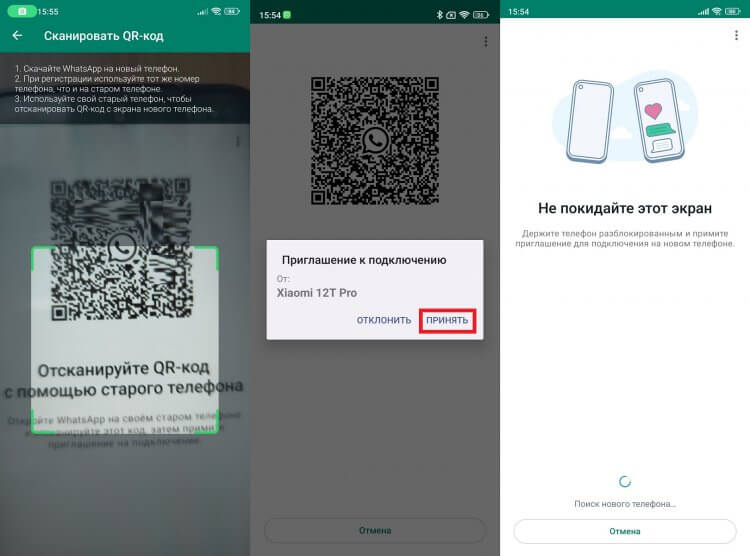
Остается лишь дождаться, когда все данные перекинутся
Обратите, что при переносе чатов WhatsApp через QR-код вам не удастся перекинуть сохраненные видео. Придется либо передавать их вручную, либо использовать резервную копию на Google Drive.
❗ Поделись своим мнением или задай вопрос в нашем телеграм-чате
Привязка Ватсап к телефону
После переноса чатов будет выполнен автоматический выход из WhatsApp на старом устройстве. Если вы планируете пользоваться мессенджером на двух смартфонах, то можете перекинуть данные другим способом. В этом вам поможет функция привязки Ватсап к телефону, которая работает следующим образом:
- В окне авторизации на втором устройстве нажмите на «три точки».
- Выберите опцию «Связать с существующим аккаунтом».
- В окне чатов на первом смартфоне нажмите на «три точки» и перейдите в раздел «Связанные устройства».
- Нажмите кнопку «Привязка устройства» и отсканируйте QR-код, появившийся на экране второго девайса.
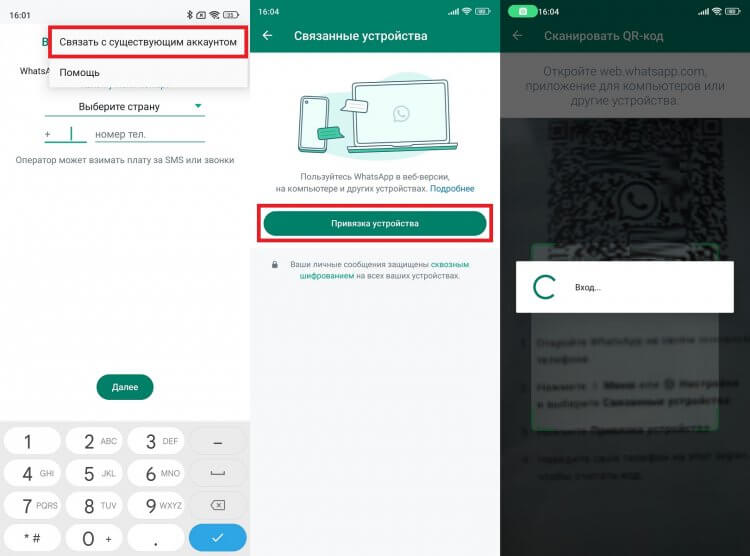
Через пару секунд вся переписка отобразится на втором смартфоне
После этого вы не только войдете в WhatsApp на втором смартфоне, но и увидите содержимое всех чатов, которые загрузятся автоматически без использования Google Drive и резервной копии. При этом важно отметить, что при переносе данных через привязку аккаунта основным остается девайс, где был выполнен вход по номеру телефона. На втором устройстве окажутся заблокированными многие функции, включая резервирование чатов.
Перенос чатов WhatsApp с Android на iPhone
На момент публикации материала перенос чатов WhatsApp с Андроид на Айфон через QR-код недоступен. Тем не менее, разработчики мессенджера обещают внедрить полезную функцию в ближайшее время. Возможно, к тому моменту, когда вы будете читать этот текст, опция уже появится. А пока есть два альтернативных варианта.
�� Загляни в телеграм-канал Сундук Али-Бабы, где мы собрали лучшие товары с АлиЭкспресс
Если вы планируете пользоваться мессенджером одновременно на двух смартфонах, то можете выполнить привязку устройства Ватсап по инструкции, описанной выше. Также существует возможность перенести чаты WhatsApp с Android на iPhone через отправку бэкапа по электронной почте, о чем мы писали еще в 2021 году.

Теги
- Ватсап на телефон
- Мессенджеры для Android
- Новичкам в Android
Наши соцсети
Новости, статьи и анонсы публикаций
Как скачать и установить WhatsApp на Huawei
Из-за санкций США на смартфонах Huawei нет многих приложений: например, Гугл Сервисы приходится скачивать отдельно, используя разные доступные обходные способы. Так что, пользователи не могут просто так взять и скачать Ватсап на Huawei из Google Play, предварительно не установив его на свой смартфон с HarmonyOS. Между прочим, без мессенджера многим не обойтись — он по-прежнему является одним из самых популярных среди пользователей. Сегодня мы расскажем о том, как установить WhatsApp на смартфон Huawei, минуя Google Play, а также о том, как его обновить.
Рассказываем, как установить WhatsApp на Huawei
Как скачать Ватсап на Хуавей без Плей Маркета
На самом деле, принципиальной разницы между приложением WhatsApp из AppGallery и из Google Play нет. Если в магазине приложений Android это формат APK, то у Huawei — HAP. В остальном они ничем не отличаются, так как внутри имеют одинаковый набор функций и даже интерфейс. Huawei, как и другие производители Android-смартфонов, не рекомендует устанавливать APK-файлы из других источников. Правда, в случае с мессенджером, это и не требуется: WhastApp есть в AppGallery и легко устанавливается на смартфон Huawei.
-
Откройте App Gallery и в поисковой строке введите «whatsapp».
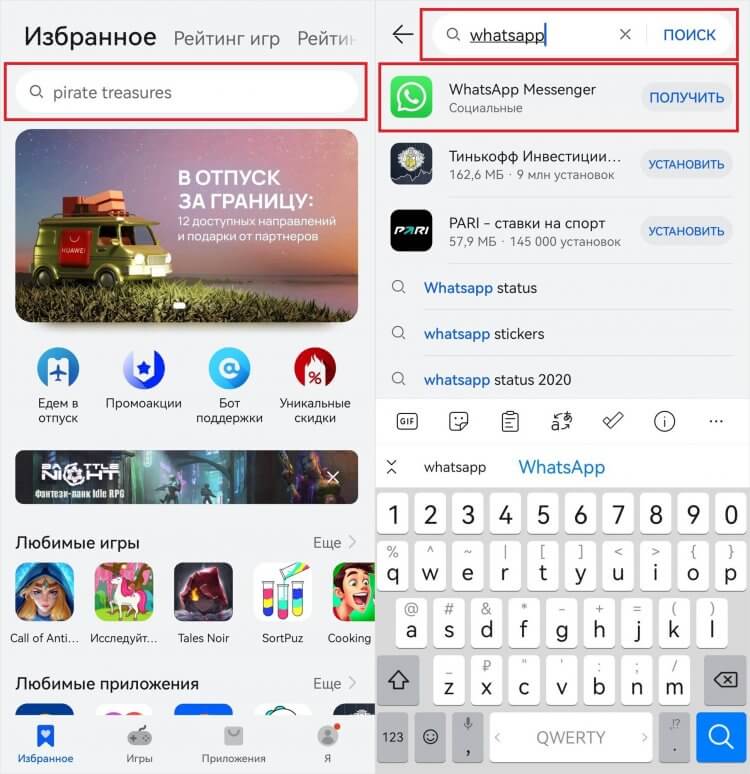
WhatsApp можно без проблем скачать в AppGallery
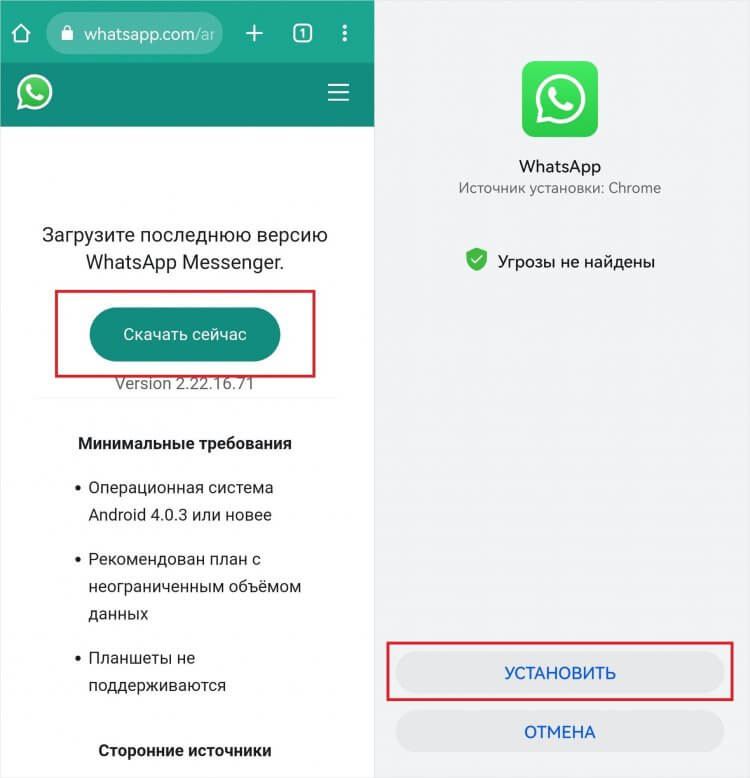
Смартфон проверит приложение и допустит к установке
Особых проблем с установкой Вотсапа на Хуавей нет: приложение доступно в AppGallery несмотря на санкции, хотя на официальном сайте ссылки на него нет. В качестве альтернативы, если каких-то приложений нет в AppGallery, вы всегда можете установить Aptoide — о нем мы не так давно рассказывали. Делается это очень просто.
- Скачайте APK-файл Aptoide на свой смартфон.
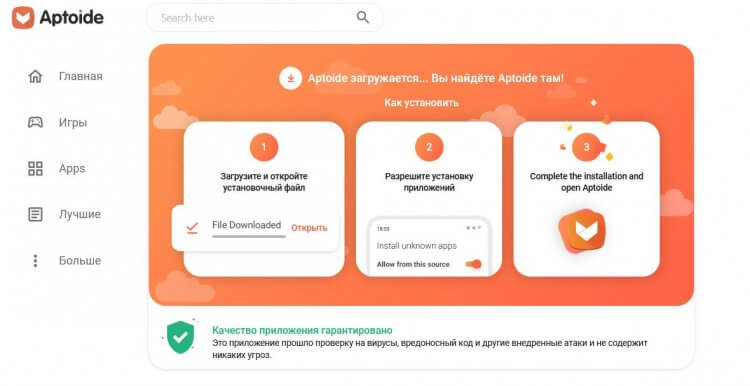
Магазин приложений быстро скачивается и устанавливается
После этого вы можете спокойно устанавливать последние версии приложений или те, которых по какой-то причине нет в AppGallery. В случае с магазином Huawei, такое случается крайне редко, но по каким-то причинам приложения может не оказаться. Aptoide же — классная альтернатива Google Play, в котором не хватает разве что российских приложений. Между прочим, это очень популярный магазин приложений в Китае, так как в нем есть множество программ, которые недоступны в Поднебесной.
Как обновить WhatsApp на Huawei
В принципе, обновить Ватсап на Huawei не так-то сложно. Во-первых, вам всегда поможет автообновление: если оно включено, смартфон при подключении к Wi-Fi сам установит последнюю версию во время зарядки. Включить автообновление очень просто.
- Зайдите в AppGallery.
- Нажмите на имя своей учетной записи.
- Выберите «Автообновление по Wi-Fi» и включите.
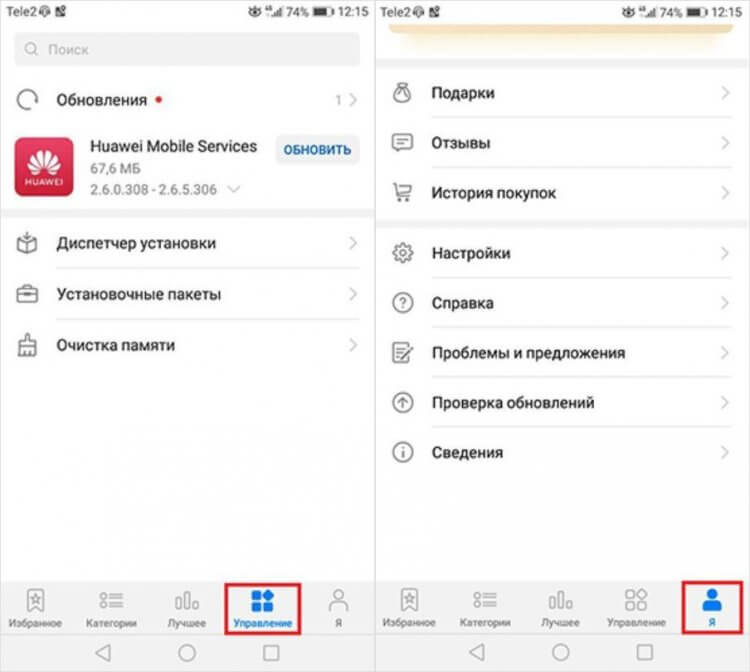
Обновить приложение на Huawei можно и вручную
Если предпочитаете обновлять приложения вручную, то AppGallery пришлет вам уведомление о выходе новой версии. Вы можете перейти в свой профиль AppGallery и нажать «Проверка обновлений», после чего загрузить новую версию WhatsApp на свой смартфон.
Чуть выше был описан процесс установки мессенджера из магазина приложений Aptoide. Это значит, что оттуда же можно и обновить WhatsApp на Huawei без каких-либо проблем.
- Откройте Aptoide.
- Нажмите вкладку «Apps» справа внизу.
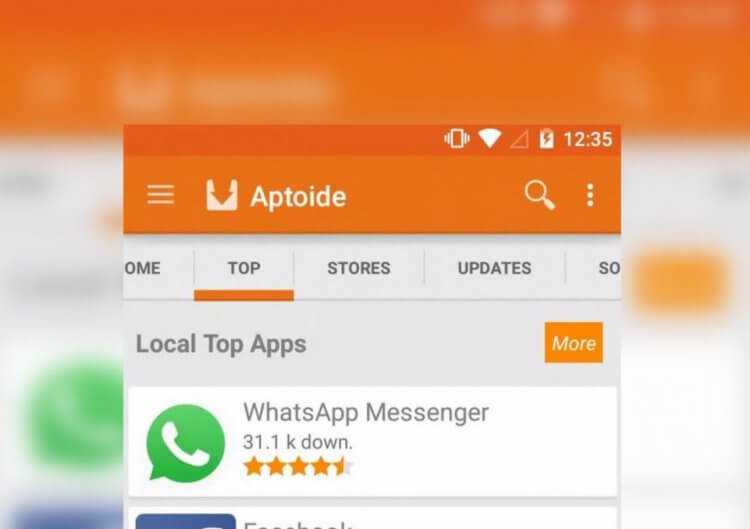
Обновить Ватсап в Aptoide тоже очень просто
Это наиболее рабочий способ установить последнюю версию WhatsApp вместо того, чтобы качать ее из непонятных источников. Неизвестно, на какую сборку вы вообще попадаете, если решитесь скачать APK-файл с непонятного сайта — возможно, оно вообще будет собирать ваши данные, но при этом не будет отличаться от оригинальной версии. В крайнем случае, можно довериться APKMirror.
Тем не менее, гнаться за обновлениями явно не стоит: они не всегда стабильно работают, а иногда и вовсе — заставляют работать хуже даже новенький смартфон. Кроме того, некоторые апдейты не всегда приходят всем пользователям одновременно — случается задержка в 1-2 дня, поэтому лучше немного подождать, а не скачивать WhatsApp со стороны. Если все же торопитесь, то Aptoide — лучший выбор.

Теги
- Мессенджеры для Android
- Приложения для Андроид
- Смартфоны Huawei
Наши соцсети
Новости, статьи и анонсы публикаций
Свободное общение и обсуждение материалов
Лонгриды для вас

Компания Google, владеющая Android, хочет, чтобы устройства на базе ее операционной системы были у как можно большего числа людей. Потому разработчики стараются адаптировать свою ОС в том числе под пользователей с нарушениями органов слуха и зрения. С этой целью был создан целый комплекс специальных возможностей для Андроид, в который входят функции, упрощающие взаимодействие с устройством.
Так уж повелось, что в последнее время производители выпускают смартфоны с большим экраном, а компактных моделей с каждым годом становится меньше. С одной стороны, в этом есть плюс, ведь на дисплее с диагональю 6-7 дюймов намного комфортнее смотреть фильмы, да и вглядываться лишний раз не приходится. С другой — пользоваться большим смартфоном неудобно: его постоянно нужно перехватывать, а иногда мы вынуждены задействовать вторую руку. Если вы столкнулись с подобным дискомфортом и хотите от него избавиться, не меняя устройство, изучите наши рекомендации.

Если вы хотите поменять аккаунт в Ватсапе, сначала необходимо выйти из старого. Однако в настройках мессенджера такая опция не предусмотрена. Там вместо выхода предлагается удалить аккаунт. Ни в коем случае не нажимайте эту кнопку, если планируете продолжать пользоваться профилем, зарегистрированным на текущий номер. Лучше прочитайте нашу инструкцию, как выйти из Ватсап на телефоне, не удаляя учетную запись.
Как сделать резервную копию чатов WhatsApp на Huawei—три простых способа

«Здравствуйте! Мой телефон Huawei уже плохо работает, и я хочу купить новый. Но для меня критически важно сохранить чаты в WhatsApp, чтобы они появились на новом устройстве и чтобы я мог пользоваться историей сообщений. Подскажите, пожалуйста, что мне сделать уже сейчас на Huawei, пока он работает, чтобы сохранить чаты? Я читал про резервное копирование WhatsApp, но не очень понял, как через него сохранить информацию в чатах WhatsApp.»
Из-за смены телефона пользователи часто сталкиваются с необходимостью восстановить чаты WhatsApp, сообщения и файлы в них из старого гаджета. Если знать, как это делать, резервное копирование WhatsApp и восстановление данных не так уж и сложны. В этой статье мы расскажем основные способы сделать резервную копию чатов WhatsApp на Huawei, чтобы смена телефона не была проблемой.
Действительно, сохранить чаты в WhatsApp в новом устройстве кажется не такой простой задачей, как перекинуть фото или видео. Но это не значит, что со сменой смартфона вы потеряете всю историю своих сообщений. Есть довольно много способов сделать резервную копию чатов WhatsApp на Huawei, мы расскажем только об основных из них. С некоторыми из них придется повозиться. Но, уверены, после прочтения этой инструкции вопросов точно не возникнет. Все легче, чем кажется.
1. Сделать резервную копию чатов WhatsApp на Huawei с помощью Google Drive
Чтобы сделать резервную копию с помощью этого способа, зайдите в приложение WhatsApp на вашем Huawei. На зеленой полоске сверху найдите три точки, которые означают «Меню» или «Опции». Дальше пройдите в «Настройки», потом – в чаты и чат для резервного копирования. Нужно выбрать любую частоту резервного копирования кроме никогда.
Убедитесь, что на вашем телефоне есть сервисы Google, и вы вошли в свой Google-аккаунт. Если нет, лучше сделать это заранее.
Дальше вам предложат выбрать сеть, через которую будет происходить резервное копирование. Обратите внимание, что чаты с файлами могут весить достаточно, так что лучше делать резервное копирование через Wi-Fi. Если его нет, убедитесь, что у вас хорошо ловит сеть для выхода в интернет. Потом нажмите на «Резервное копирование на Google Drive». Выберите аккаунт Google, в который хотите сохранить резервную копию чатов.
Если в списке нет нужного аккаунта, нажмите «Добавить» и введите учетные данные для входа в Google.
Чтобы обеспечить дополнительную безопасность переноса данных, вы можете включить сквозное шифрование для резервных копий на Google Drive. Для этого после нажатия на «Резервная копия чатов» выберите «Копирование с шифрованием» и «Включить». Нужно будет создать новый пароль или использовать 64-значный ключ шифрования, потом нажмите на «Создать».
Так мы создали резервную копию сообщений и чатов на нашем Huawei, теперь перейдем к восстановлению данных.
Войдите в приложение WhatsApp на новом телефоне. Вам понадобятся учетная запись Google и номер телефона. Важно, чтобы вы использовали те же данные, которые были у вас на телефоне Huawei.
Если все данные введены корректно, телефон сам предложит вам восставить историю чатов и сообщений. Просто нажмите на эту кнопку, и у вас появится то, что вы сохранили в Google Drive с помощью резервного копирования.
Кстати, в настройках вы можете выбрать частоту резервного копирования, чтобы оно делалось автоматически по заданным параметрам. Это удобно, если вдруг вы потеряете телефон или с ним что-то случится. Имея файл резервного копирования на Google Drive, вы легко восстановите все нужные вам чаты.
2. Сделать резервную копию чатов WhatsApp на Huawei с помощью электронной почты
Чтобы воспользоваться этим способом, откройте приложение WhatsApp на Huawei. Сверху на зеленой полоске нажмите на три точки, которые обозначают «Меню». Дальше вам нужно выбрать «Настройки», потом перейти в «Настройки чатов», нажать на «История чата». Среди вариантов должна высветиться «Электронная почта», нажмите на нее.
После этого вам предложат выбрать чат, историю которого вы хотите отправить с помощью электронной почты. Можно будет также выбрать, отправить историю с мультимедийными файлами или нет. Это удобно, ведь так вы можете сохранить не только сообщения, но и фотографии, видео, файлы, которыми вы обменивались с собеседниками. С другой стороны, если вы выберите пересылку чатов без медиа, это отличный способ избавиться от ненужных файлов и освободить место.
Потом введите адрес электронной почты, на которую вы хотите отправить данные чатов WhatsApp. Откройте почту на компьютере и сохраните полученный файл с резервной копией чатов WhatsApp.
Теперь возьмите новый телефон и подключите его к компьютеру с помощью кабеля USB. Вам нужно будет найти папку WhatsApp / Базы данных и создать в ней новую. Файл резервной копии нужно будет скопировать именно в эту папку.
Теперь телефон можно отключить от компьютера. На этом этапе откройте WhatsApp на новом телефоне, войдите в него с помощью своего номера телефона. Потом приложение само предложит вам восстановить историю чатов, сообщив, что обнаружена резервная копия. Вам нужно будет только нажать «Ок» и следовать инструкциям на телефоне.
3. Сделать резервную копию чатов WhatsApp на Huawei с помощью MobileTrans
Если вы не хотите тратить много времени на создание резервной копии WhatsApp, отличным решением для вас станет приложение MobileTrans. Это популярное приложение от ведущего китайского разработчика программного обеспечения.
MobileTrans поддерживает больше восьми тысяч типов мобильных устройств под управлением операционных систем Android, iOS и Windows и компьютеры с Win 11/10/8/7 / Vista / XP | для Mac OSX 10.8-11.0. Если у вас более-менее современные телефон и компьютер, проблем точно не возникнет. MobileTrans прекрасно работает на всех современных устройствах. У приложения есть бесплатная версия, чтобы попробовать его функции.
Приложение очень простое. С помощью нашей пошаговой инструкции вы увидите, как сделать резервную копию чатов WhatsApp на Huawei.
MobileTrans — Резервное копирование
Сделать резервную копию телефона или ваших соцсетях

- • Резервное копирование данных своего телефона.
- • Резервное копирование и восстановление ваших WhatsApp, Viber, Kik, WeChat и Line чатов на компьютер.
- • Перемещение данных между устройствами с различными операционными системами, например iOS на Android.
- • Поддержка устройств iOS, работающих под управлением iOS версии frpm iOS 5 до последней версии iOS 15
- • Поддержка более 8,000 + устройств Android.
4,085,556 человек его скачали
1. Скачайте и установите приложение MobileTrans
Если на вашем компьютере еще нет приложения MobileTrans, скачайте его на официальном сайте разработчика—MobileTrans или выше. Это абсолютно безопасно.
2. Откройте приложение MobileTrans
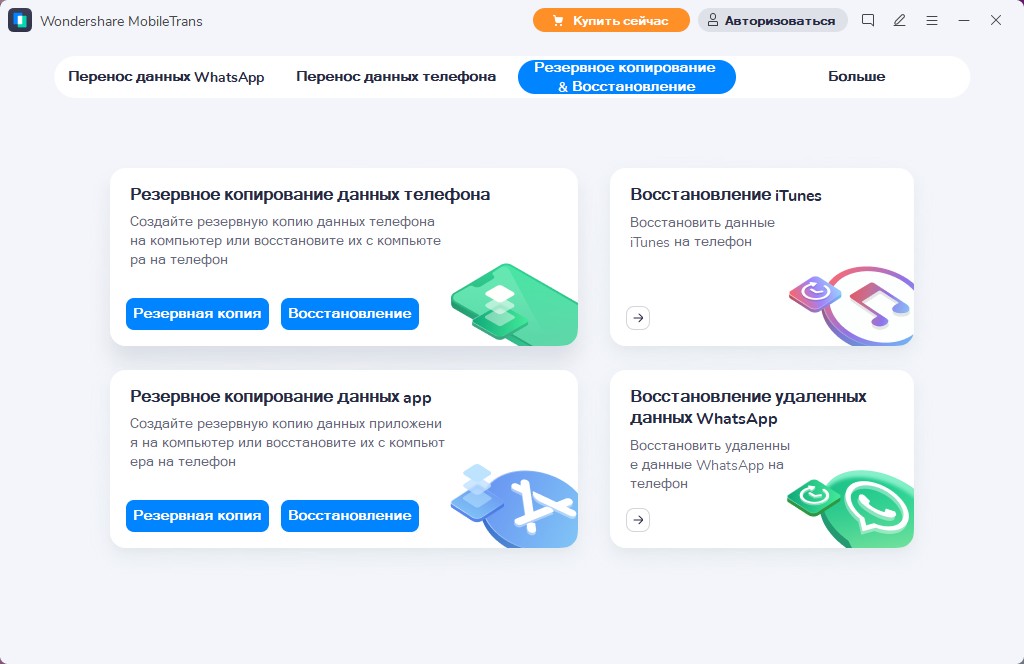
После того, как приложение скачалось, установите его на компьютере. На открывшемся окне выберите опцию «Резервное копирование и восстановление». Подключите Huawei к компьютеру с помощью кабеля USB.
Затем нужно нажать на «Резервное копирование данных app». Перед резервным копированием программа загрузит сообщения и файлы из чатов WhatsApp.
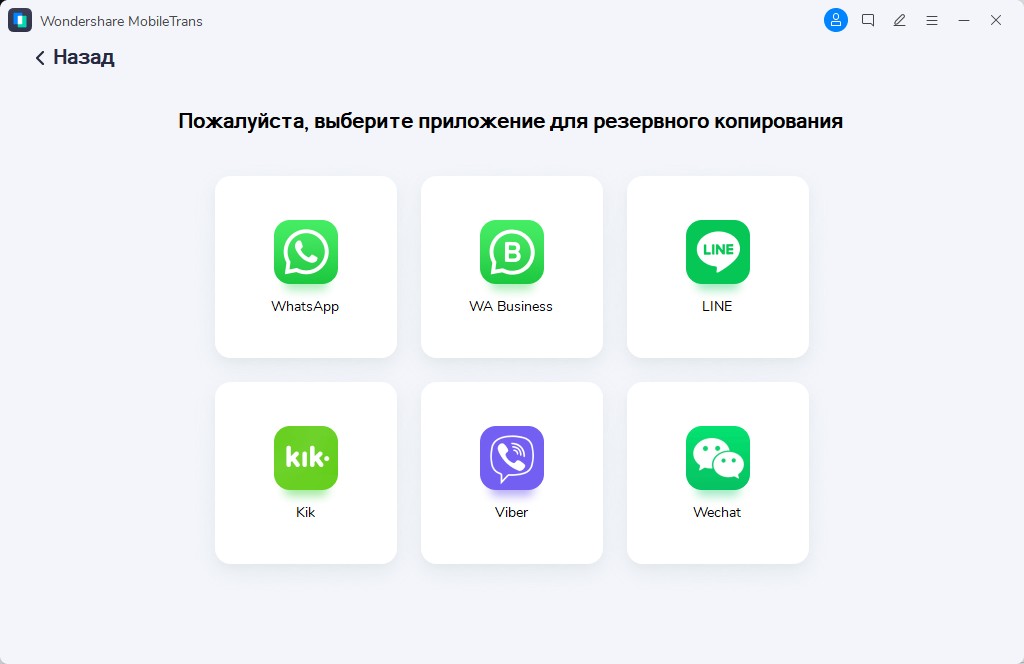
Дальше выберите WhatsApp для резервного копирования
2. Передача данных Huawei на компьютер
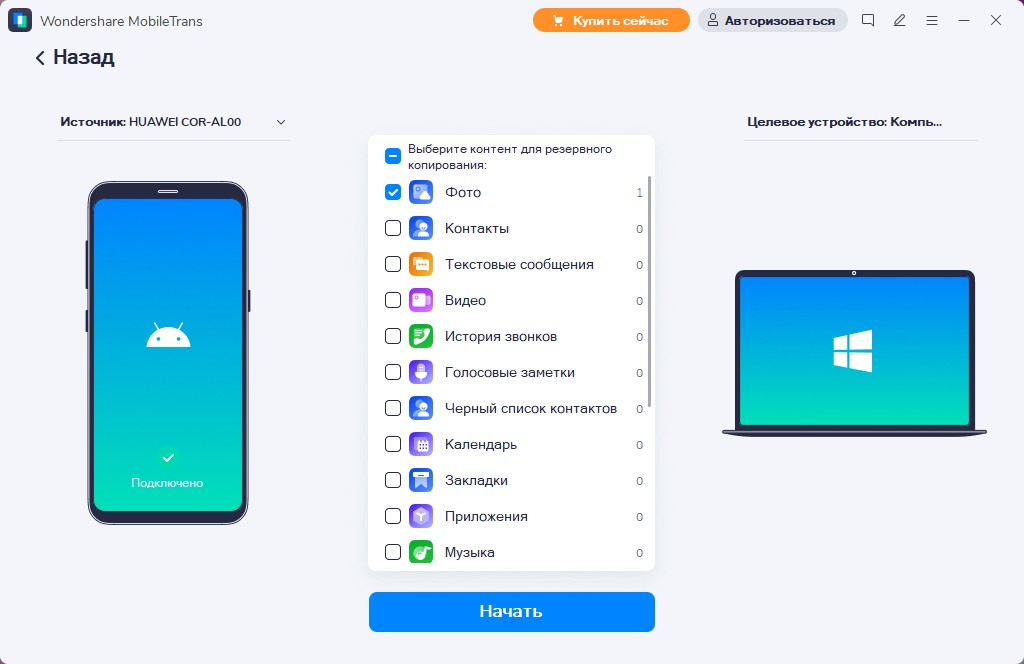
Теперь нужно нажать на кнопку «Начать» и дальше следовать инструкциям, которые будут отображаться в приложении MobileTrans.
Вам нужно будет войти в WhatsApp на телефоне, зайти в «Опции», нажав сверху на три точки. Потом перейдите в «Настройки», выберите «Чаты» и «Резервное копирование чатов».
Когда резервное копирование будет завершено, в программе MobileTrans появится соответствующее уведомление. До этих пор нужно оставить телефон подключенным к компьютеру, это может занять некоторое время.
3. Передача данных на телефон
После завершения резервного копирования нужно подключить новый телефон к компьютеру. Потом необходимо снова выбрать опцию «Перенос WhatsApp» в приложении MobileTrans и функцию «Восстановить на устройство».
По умолчанию в новое устройство загрузится та самая резервная копия, которую мы сделали на предыдущем шаге.
Когда загрузка закончится, приложение MobileTrans покажет уведомление об этом. После этого можно будет отключить телефон от компьютера.
На этом восстановление данных WhatsApp будет завершено.
Вы можете следовать любым из перечисленных способов, но мы советуем вам присмотреться к приложению MobileTrans. Передача данных через него абсолютно безопасна, вы можете не беспокоиться за свои чаты в WhatsApp и сообщения в них. Кроме того, приложение специально разработано очень простым и с помощью этой инструкции с резервным копированием WhatsApp на Huawei справится абсолютно любой человек.
Заключение:
Это только основные способы переноса чатов и сообщений WhatsApp на телефон Huawei. Все зависит от ваших возможностей и времени, которое вы готовы посвятить переносу данных с одного смартфона на другой. Есть ли у вас Google Drive? Есть ли у вас под рукой компьютер, который станет передатчиком для чатов? От этих условий зависит ваш выбор. Мы рекомендуем приложение MobileTrans, оно очень простое и безопасное. Программа сама подскажет вам, что нужно делать, а если возникнут вопросы, вы всегда можете перечитать эту инструкцию. Надеемся, она была для вас полезной, и вы успешно перенесли все необходимые вам чаты WhatsApp на Huawei. Спасибо за внимание!
MobileTrans (скачать бесплатно) — лучший инструмент для переноса данных с iOS на Android
Решение для переноса данных с айфона на Android в один клик. Поддерживает передачу контактов, фотографий, музыки, видео, календаря и многого другого.
3 Способа Переноса WhatsApp с iPhone на Huawei
Если вы также приобрели новый телефон Huawei и переходите с устройства на iOS, то вы можете столкнуться с аналогичной ситуацией. Хотя довольно просто переместить данные WhatsApp с Android на Android или с iOS на iOS через iCloud/Google Drive, пользователи могут столкнуться с нежелательными проблемами при переносе WhatsApp с iPhone на Huawei. Хорошей новостью является то, что все еще есть разумные способы сделать этот кросс-платформенный перенос данных WhatsApp. В этом посте я расскажу о трех из этих проверенных решений для передачи данных WhatsApp с iPhone на Huawei.

Способ 1: Перенос WhatsApp с iPhone на Huawei с помощью MobileTrans — Передача WhatsApp
Чтобы без проблем и в один клик перенести данные WhatsApp с iPhone на Huawei, вы можете воспользоваться помощью MobileTrans — Передача WhatsApp. Приложение поддерживает прямую передачу данных WhatsApp с iPhone на Huawei. Сюда входят ваши чаты WhatsApp, групповая информация, прикрепленные медиа (фото/видео), общие документы, контакты и так далее. Приложение поддерживает несколько устройств и может перемещать данные WhatsApp между телефонами, работающими на разных платформах.
Помимо этого, приложение также может помочь вам сделать резервную копию данных WhatsApp и восстановить их на выбранном устройстве. Вы также можете использовать его для резервного копирования и восстановления данных других приложений, таких как Viber, WeChat, LINE и Kik. Чтобы узнать, как перенести сообщения WhatsApp с iPhone на Huawei, вы можете следовать следующим инструкциям.
-
Для начала просто запустите приложение MobileTrans и зайдите в раздел «Перенос WhatsApp» на главной странице.




Способ 2: Перенос данных с iPhone на Huawei с помощью Phone Clone
Phone Clone — это специальное мобильное приложение, разработанное компанией Huawei, чтобы помочь нам перенести наши данные с существующего устройства iOS или Android на новый телефон Huawei. Хотя приложение может легко перенести ваши контакты, фотографии, документы и т.д., пользователи иногда сталкиваются с проблемами при переносе данных WhatsApp. Тем не менее, вы можете попробовать это решение, выполнив следующие шаги:
-
Сначала установите приложение Phone Clone на оба устройства и затем запустите его. Вам нужно отметить Huawei как принимающее устройство, а iPhone — как отправляющее.


Способ 3: Перенос WhatsApp с iPhone на Huawei с помощью функции чата по электронной почте
Если вы хотите сохранить только несколько чатов WhatsApp, вы можете отправить их себе по электронной почте. Хотя это не приведет к переносу данных WhatsApp с iPhone на Huawei, это позволит вам получить доступ к чатам WhatsApp на iPhone на Huawei (вне приложения). Однако этот метод рекомендуется использовать только для сохранения нескольких бесед, поскольку он может занять много времени.
- Просто запустите WhatsApp на iPhone, выберите разговор, который вы хотите сохранить, и проведите пальцем по нему, чтобы получить дополнительные опции.
- Из предложенных функций просто нажмите на опцию «Чат по электронной почте». Вы также можете открыть чат, перейти к его опциям и выбрать функцию чата по электронной почте там же.


MobileTrans WhatsApp Transfer или Phone Clone
Хотя MobileTrans — Передача WhatsApp и Phone Clone являются надежными решениями, они могут немного отличаться, когда дело доходит до передачи данных WhatsApp с iPhone на Huawei. В основном, Phone Clone либо не поддерживает передачу данных WhatsApp, либо пользователи часто сталкиваются с проблемами совместимости для доступа к переданным чатам WhatsApp. С другой стороны, с MobileTrans — Передача WhatsApp вы не столкнетесь с проблемами подключения или совместимости. Более того, MobileTrans имеет множество других функций и обеспечивает более быстрое решение для передачи WhatsApp с iPhone на Huawei.
На этом мы заканчиваем это подробное руководство по переносу сообщений WhatsApp с iPhone на Huawei. Как вы видите, я перечислил три различных способа передачи WhatsApp с iPhone на Huawei, которые вы также можете попробовать. Однако из вышеупомянутых решений MobileTrans — Передача WhatsApp является самым быстрым и надежным инструментом, который точно удовлетворит ваши требования. Он также предлагает несколько других решений для передачи данных с устройства на устройство, которые позволят вам быстро сменить смартфон без потери данных.