Переносим все данные с одного Android-смартфона на другой
Иметь эту заметку под рукой будет весьма полезно, ведь рано или поздно каждый из нас приобретает новый смартфон на смену старому. Особенно актуален мануал для тех, кто привык менять гаджеты с завидной частотой (скажем, раз в год). Чтобы не держать инструкцию в голове, добавляй эту страницу в закладки своего браузера.

Аккаунт Google в помощь
Создаем резервную копию. В настройках телефона нужно найти подменю восстановления данных и, попав туда, убедиться, что в смартфоне включены опции резервного копирования и автовосстановления. Первая функция выполняет архивацию текущих параметров и данных установленного софта, вторая – возвращает настройки приложений в случае их переустановки.
Получаем данные на новый смартфон. Следующим шагом нужно авторизоваться в Google-аккаунте с нового смартфона. Находим в настройках девайса пункт «Аккаунты и синхронизация», жмем кнопку «Добавить аккаунт», вводим имя пользователя и пароль.
Сразу после входа в аккаунт на новом Android-смартфоне будут выставлены все сохраненные с прежнего аппарата настройки. Телефонная книга пополнится Google-контактами, в новое устройство должны перекочевать все данные, синхронизированные с аккаунтом Google, а также письма из почты Gmail и события «Календаря».
Настраиваем новый смартфон
Можно «клонировать» смартфон. Многие современные модели с последними версиями Android при первом включении предлагают импортировать настройки, данные и контент со старого аппарата (кстати, можно перенести данные и с iPhone, если ты переезжаешь с него).
Копирование в этом случае происходит программными средствами операционки Google. Если ты переходишь на новый смартфон того же бренда, то среди стандартных приложений на новом устройстве есть приложение для переноса данных со старого.
Но «клонировать» можно и с помощью сторонних приложений. В «Play Маркете» найдется с десяток таких, но мы бы рекомендовали Clone Phone, CLONEit или «Передача файлов WiFi».

Создать резервную копию данных поможет аккаунт Google, а еще ты можешь просто «клонировать» смартфон.
Переносим контакты
Контакты с одного устройства на другое можно перенести через сим-карту, карту Micro SD или посредством Bluetooth-интерфейса.
Первый способ актуальный, если все твои контакты на симке, а она, как правило, остается с нами при «переезде» на новый смартфон.
Если твои контакты хранились в памяти смартфона, то перенеси их на симку и пользуйся на новом гаджете. В памяти сим-карты можно хранить до 200 номеров – если у тебя их больше, то воспользуйся другим способом.
Экспортируй телефонную книгу на карту памяти (если твой смартфон их поддерживает). Зайди в «Контакты», вызови меню, кликни в нем по пункту «Импорт/экспорт». Далее выбери «Экспорт на карту памяти SD» (или похожий пункт). Теперь твоя телефонная книга есть и на миниатюрном флеш-накопителе. Экспортировать, кстати, vCard (формат списка контактов) несложно и во внутреннюю память. А дальше отправить на новое устройство.
Также для переноса можно использовать Bluetooth: достаточно связать два устройства по этому каналу и следовать инструкциям на экране. Современные смартфоны поддерживают обмен контактами через Wi-Fi Direct.
Качаем приложения
Все, что ты когда-либо устанавливал на свой смартфон из «Play Маркета», будет бесплатно доступно для загрузки на новый смартфон. Все приложения, с которыми ты уже знаком, магазин выдает отдельным списком (отыщи пункт «Мои приложения – Библиотека»), отсюда и можно выполнить их скачивание.

Перенести на новый девайс крупные файлы тебе поможет любой облачный сервис.
Переносим файлы
В этом тебе поможет любой облачный сервис, например «Google Диск», iDrive, «Яндекс.Диск», Mega или Dropbox. У каждого из них есть бесплатная версия и достаточно места для временного хранения твоих видео, фотографий, музыки и электронных книг.
Можно не заморачиваться с программными решениями и, подключив смартфон к ПК, перекинуть все на жесткий диск компьютера. А потом – на новый смартфон. Пожалуй, это самый надежный вариант.
Ну и вовсе замечательно, если весь твой мультимедийный архив лежит на SD-карте. Просто вытащи из одного смартфона и вставь в другой.
Перенос СМС-сообщений
Если ты пользуешься СМС и хочешь сохранить их на новом смартфоне, то их тоже можно перенести. Во-первых, их можно перенести при настройке Android (cм. первый раздел статьи). Во-вторых, можно использовать специальные приложения, например SMS Backup & Restore. В пару кликов можно инициировать передачу всего СМС-архива со старого смартфона и за несколько минут загрузить все сообщения на новый.
Другие интересные материалы:
Есть что добавить к обзору? Добро пожаловать в раздел «Комментарии»! Смело выражай свое мнение, задавай вопросы и рассказывай, о каких девайсах хотелось бы прочитать. Обрати внимание, что представленная в обзоре информация не носит прямого рекламного характера, а представляет субъективное мнение автора в сочетании с техническими данными, которые переданы Связному официальными производителями продуктов.
Как перенести данные на новый смартфон, даже если у него другая система

У вас появился новый смартфон, и вы не знаете, как корректно перенести информацию со старого? Объясняем, как это сделать, в том числе «переехать» с iOS на Android или наоборот.

Сменить свой смартфон на более современную модель — отличное решение. Главное — ничего не потерять при «переезде», то есть корректно скопировать всю основную информацию из одного аппарата на другой. Разбираемся. как перенести контакты и данные на новый смартфон.
- С Аndroid на Аndroid
- C iPhone на iPhone
- C iPhone на Android
- C Android на iPhone
- C Windows Phone/Windows 10 Mobile
Как перенести данные с Android на Android
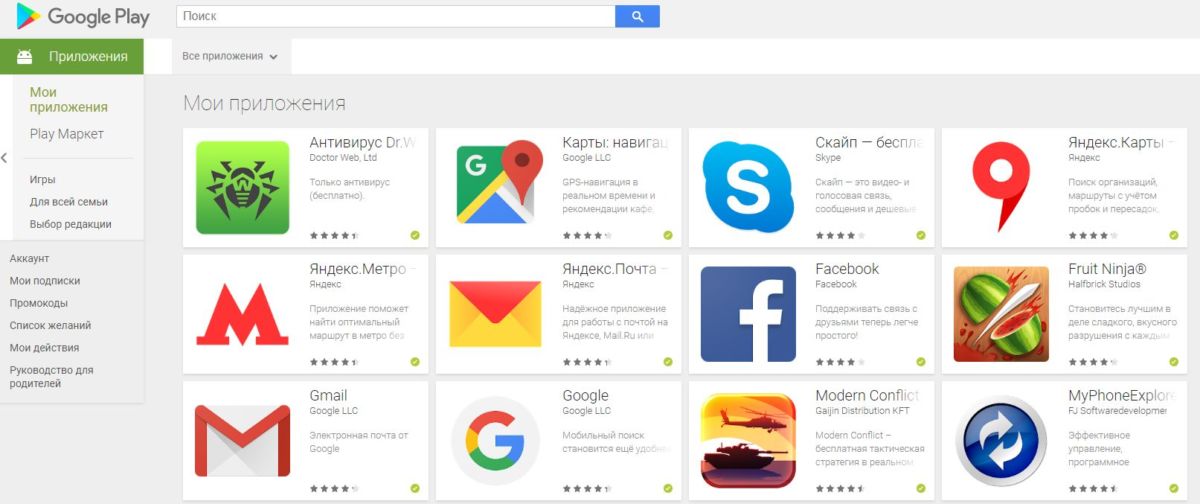
Самый простой способ перенести данные с одного смартфона Android на другой — использовать учетную запись Google. На старом смартфоне она, скорее всего, настроена — просто введите логин и пароль от своей «учетки» при первичной настройке нового Android-смартфона. Контакты скопируются автоматически, а вот приложения и их данные нужно будет заново установить вручную. Они остаются доступными в Google Play (как бесплатные, так и купленные) — просто зайдите в свой магазин (Приложения->Мои приложения) и сделайте это.
Можно использовать NFC. Если оба аппарата поддерживают эту бесконтактную технологию, нужно всего лишь включить ее и воспользоваться функцией Android Beam (ищите в Настройках). Разумеется, устройства нужно держать рядом друг с другом.
Другой вариант — создание резервной копии. Подойдет, если у вас проблемы, к примеру, с интернетом или вы не использовали синхронизацию с Google.
- Зайдите Google Play, скачайте приложение «Диск Google», запустите его и авторизуйтесь (введите логин и пароль от вашей учетной записи Google).
- Нажмите в левом верхнем углу на три горизонтальные полоски и в раскрывшемся меню кликните по значку шестеренки в верхнем правом углу.
- Выберите «Резервное копирование» и оставьте телефон подключенным к Wi-Fi и на зарядке. Бэкап может длиться несколько часов. Однако если ваши фотографии уже были синхронизированы с Google, то через пару секунд все будет готово.
- Включите новый смартфон на Android, выберите восстановление данных из резервной копии и введите логин/пароль от учетной записи Google.
- Вы можете продолжить настраивать телефон и даже пользоваться им, а данные восстановятся в фоновом режиме.
Как перенести данные с iPhone на iPhone
Самый простой способ переноса всех данных с одного айфона на другой — через iTunes. Еще есть вариант создания резервной копии в iCloud, однако если вы не расширяли объем хранилища за деньги, то там будет доступно 5 Гбайт — этого может и не хватить, особенно если вы давно пользуетесь смартфоном и у вас много фотографий.
- Запустите iTunes на ПК или Mac, кликните по иконке смартфона в левом верхнем углу. В разделе «Резервные копии» убедитесь, что галочка стоит на «Этот компьютер» вместо «iCloud» и нажмите кнопку «Создать копию сейчас».
- Когда резервное копирование будет завершено (это может занять много времени), ниже этой кнопки появится надпись: «Последняя копия:» — и далее будет указано время ее создания в формате: сегодня во ХХ часов.
- Теперь возьмите новый iPhone и вставьте в него SIM-карту. При запуске появится вопрос, не хотите ли вы восстановить данные из резервной копии.
- Среди вариантов будут «из копии iCloud» и «из копии iTunes». Выберите iTunes и следуйте инструкциям на экране. Смартфон попросит вас подключить его к компьютеру с установленным iTunes, и далее уже на самом компьютере вам надо будет выбрать, какую именно копию вы хотите восстановить.
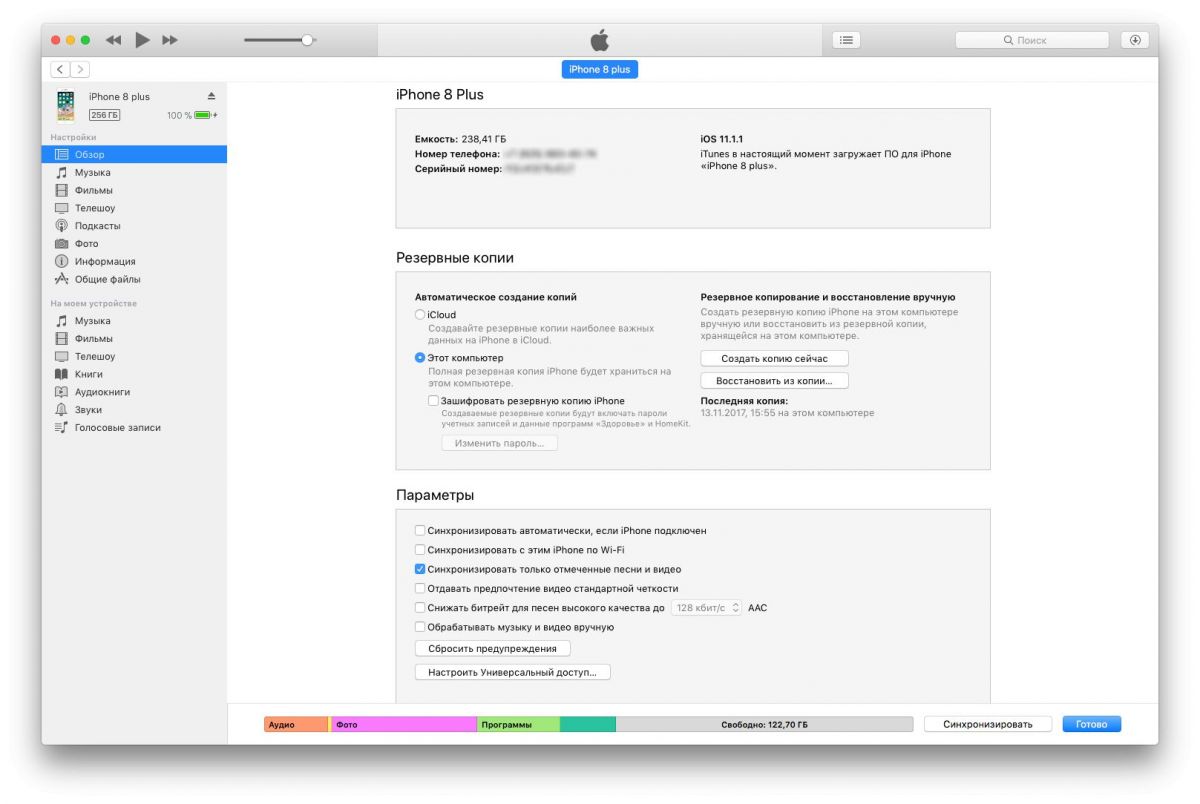
Преимущество перехода на другой iPhone с помощью iTunes в том, что все ваши программы и учетные записи, а также обои и мелодии звонков также будут перенесены. По сути, вы получите точно такой же смартфон, но в новом корпусе. Разве что может сбиться расположение ярлыков приложений на рабочих столах.
Как перенести данные с iPhone на Android
Чтобы перенести контакты, данные органайзера и фотографии с «айфона» на «андроид», можно воспользоваться функцией резервного копирования от Google.
- Скачайте из App Store приложение «Диск Google».
- После его запуска вам нужно будет ввести данные учетной записи Google. Если у вас еще нет такой учетной записи, создайте ее с помощью компьютера, введя в адресной строке accounts.google.com. Вам в любом случае пригодится эта учетная запись в Android.
- Когда вы вошли в учетную запись, откройте меню, нажав на три горизонтальные полоски в левом верхнем углу.
- Теперь в правом верхнем углу найдите изображение шестеренки и нажмите на него. Появится дополнительное меню, в котором будет пункт «Резервное копирование».
- Выберите, какие данные вы хотите копировать, подключите iPhone к сети Wi-Fi и питанию от розетки и нажмите внизу большую синюю кнопку «Начать резервное копирование».
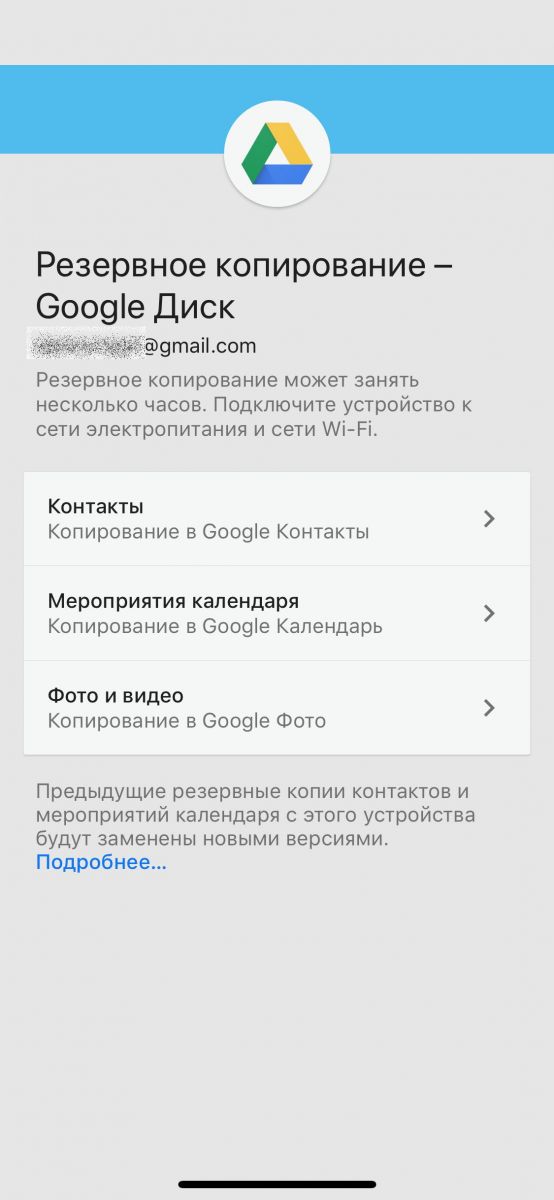
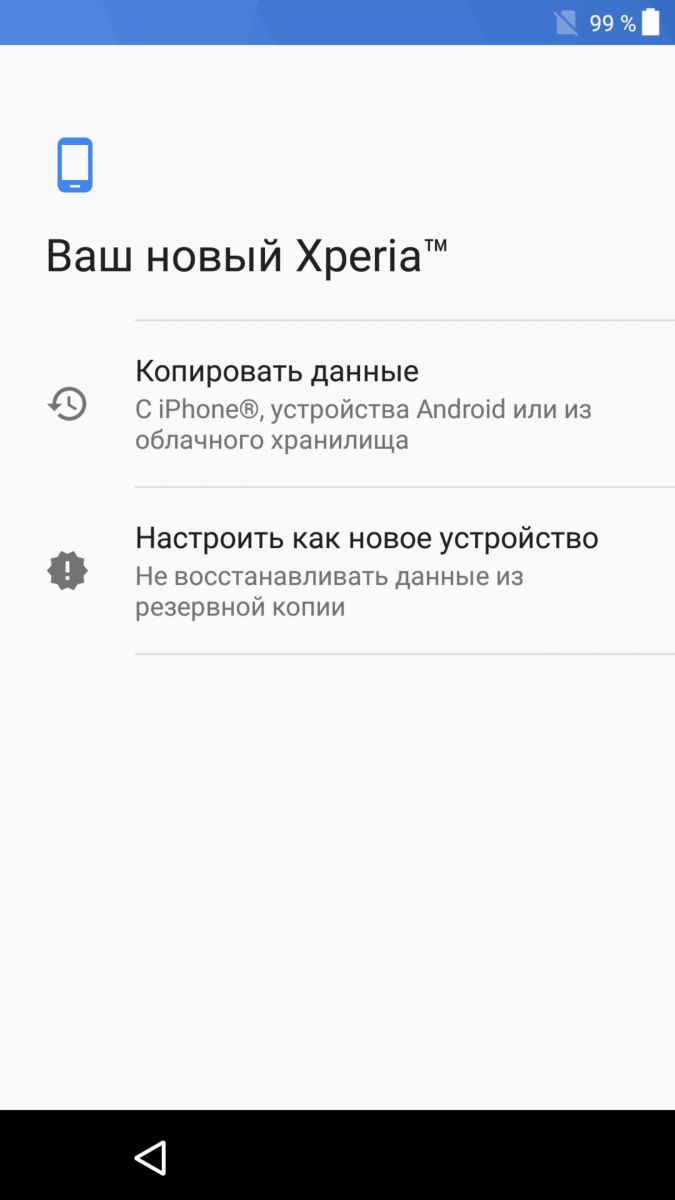
После того как резервное копирование будет завершено (на это действие может потребоваться несколько часов), самое время переходить к Android-смартфону.
- Включите его и, когда гаджет спросит — настроить его как новый или восстановить данные, выберите второй вариант.
- Далее вам потребуется подключить смартфон к Wi-Fi-сети. На следующей странице выберите, где находится ваша резервная копия — «Копия данных из облачного хранилища» либо iPhone. Укажите iPhone, а потом нажмите «Далее».
- Теперь вам надо ввести свой логин и пароль от учетной записи Googlе и принять условия политики конфиденциальности. После этого продолжите настраивать смартфон Android — данные будут восстановлены в фоновом режиме.
Как перенести данные с Android на iPhone
Если друзья все-таки уговорили вас «сменить религию», и на радость им вы решили уйти из мира Android к устройствам Apple, встанет резонный вопрос о переносе данных не просто на другой смартфон, а в другую экосистему. Но не стоит беспокоиться: с нашими советами вы на практике сможете убедиться в том, как все просто и легко.
В итоге будет перенесена ваша учетная запись Google со всем содержимым (контакты, данные календаря, заметки) и фотографии. Также на «айфоне» будут установлены бесплатные приложения, которые были доступны и на Android (если таковые были).
Данные этих приложений, однако, не перенесутся — впрочем, разработчики некоторых приложений и игр позволяют копировать данные через собственное облако.
Как быть с фотографиями? Копируйте через облако!
Если самое важное для вас — не потерять фотографии, то стоит озаботиться их синхронизацией с каким-либо облачным сервисом. Конечно, вы можете и просто скопировать все фотографии на компьютер, а затем перенести их на новый смартфон, но облака спасут вас и в случае утери или кражи телефона. Ваши фотографии всегда будут под рукой.
Здесь есть одно «но»: сервис Apple iCloud доступен лишь на iOS-гаджетах. Поэтому если ваш переезд включает смартфон на Android как одно из звеньев цепи, он вам не подойдет.
Лучше всего воспользоваться сервисом Google Photo — в нем 15 Гбайт даются совершенно бесплатно, а если вы разрешите ему сжимать фотографии до 16 Мп, то объем облака будет для вас безлимитным. Просто скачайте и запустите приложение Google Photo, залогиньтесь в свой Google-аккаунт и разрешите приложению синхронизировать фотографии. Подключите смартфон к Wi-Fi и подождите, пока все фотографии выгрузятся.
Также можно попробовать «Яндекс.Диск», Dropbox или OneDrive. Все они имеют опцию синхронизации фотографий и различные призовые опции для покупателей смартфонов. Уточните у продавца — возможно, в качестве бонуса за покупку вашего смартфона вам полагается какое-то бесплатное расширение облачного хранилища.
Как перенести данные с Windows Phone/Windows 10 Mobile
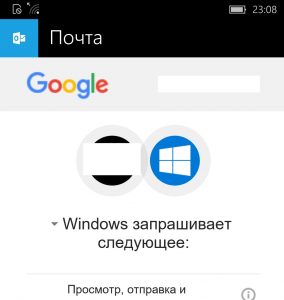
Microsoft прекращает разработку смартфонов и ПК на текущей версии мобильной Windows. Самое время куда-то переехать. Контакты и данные органайзера можно перенести в аккаунт Google, а ваши фотографии наверняка уже лежат в OneDrive — штатном облачном сервисе Microsoft, доступном также на iOS и Android.
Если вы настраивали учетную запись Microsoft на смартфоне с Windows Phone или Windows 10 Mobile и у вашего мобильного аппарата при этом был доступ к Интернету, то ваши данные синхронизированы с веб-сервисом Outlook.
Теперь зайдите по адресу contacts.google.com, в левой колонке нажмите «Еще» и в раскрывшемся меню выберите опцию «Импортировать». Появится всплывающее окно, в котором надо будет выбрать Outlook.com, а затем ввести свой логин и пароль от аккаунта Windows. После этого ваша адресная книга будет перенесена в учетную запись Google.
Читайте также:
- Улучшаем быстродействие Android-смартфона
- Как освободить память iPhone?
Фото: StockSnap, kropekk_pl/pixabay.com, DepositPhotos/Fotodom.ru
Как перенести данные с Android на Android: 7 способов для разных устройств
Перенести данные со старого Android-смартфона намного легче, чем многие думают. Разбираемся в том, как это сделать.
После покупки Android-смартфона перед нами во весь рост встает проблема по переносу данных со старого смартфона на новый. К счастью, она волнует не только простых пользователей, но и производителей, прямо заинтересованных в том, чтобы такой переход оказался максимально безболезненным.
В сегодняшней статье мы разберем несколько простых и быстрых способов переноса данных с андроида на андроид. Некоторые из них предусмотрены производителем вашего новенького гаджета, другие — самой Google, а третьи зависят только от вас.
Аккаунт Google
Это самый простой способ переноса данных с любого Android-смартфона на Android-смартфон без необходимости установки каких-то дополнительных программ. Конечно, при условии, что ваш гаджет поддерживает сервисы Google. Поэтому владельцы относительно свежих устройств Huawei сразу могут пропустить этот пункт и перейти к следующему.
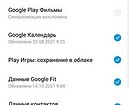
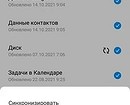


Откройте меню настройки старого смартфона и найдите там опцию автоматической синхронизации данных. В разных смартфонах она может находиться в разных местах, поэтому проще всего ввести это название в окне поиска. Включите эту опцию. Вся хранящаяся в смартфоне информация будет скопирована в облако. После этого войдите в свой аккаунт Google на новом смартфоне и включите синхронизацию данных.
При этом стоит понимать, что на новый смартфон могут быть перенесены десятки гигабайт информации, поэтому синхронизацию стоит выполнять только в домашней Wi-Fi сети, а сама синхронизация может занять достаточно продолжительное время.
Если у вас Huawei
Если ваш старый или новый смартфон выпустила китайская Huawei, то вы не сможете воспользоваться переносом данных через аккаунт Google. Но не сказать, что от этого процесс переноса сильно усложнится.


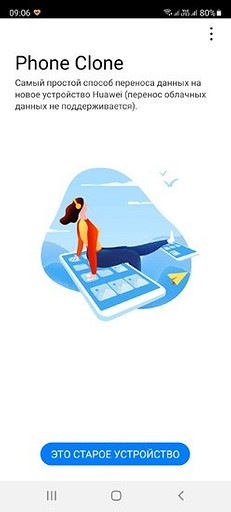

Вам нужно скачать и установить на оба смартфона приложение Phone Clone. Сначала запустите приложение на старом устройстве и дайте ему все необходимые разрешения. После этого вам предложат отсканировать QR-код на новом смартфоне. Запустите программу на новом гаджете, получите соответствующий QR-код и синхронизируйте смартфоны между собой.
После этого выберите те данные, которые вы хотите скопировать на новый смартфон и запустите процесс переноса.
Как вы видите, ничего сложного в работе с Phone Clone нет, правда сам способ подходит только для переноса данных на смартфон Huawei.
Если у вас Xiaomi
Этот способ синхронизации во многом напоминает работу через аккаунт Google, только вместо последнего используется облако Mi Cloud. Для работы с ним войдите в свой аккаунт Mi с обоих смартфонов, выберите данные, которые вы хотите скопировать, на старом устройстве и запустите процесс синхронизации.
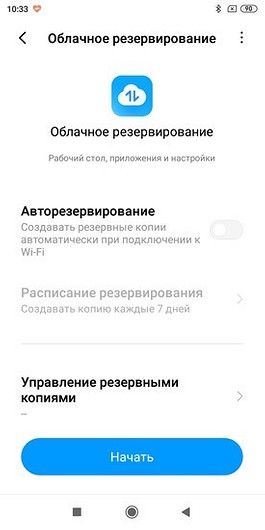
Главный недостаток Mi Cloud по сравнению с Google в том, что вам дается только 5 Гбайт облачной памяти на бэкапы и восстановление данных. А, учитывая то, что смартфоны Xiaomi поддерживают и синхронизацию через учетку Google, особого смысла использовать облачный сервис Xiaomi просто нет.
Если у вас Samsung
Есть свое фирменное приложение по переносу данных и у корейской Samsung. Оно называется Smart Switch, но предустанавливается программа не на все смартфоны компании: на старый и новый телефон ее можно скачать в магазине приложений Google Play Store.
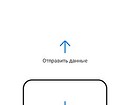
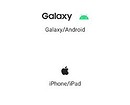


Интерфейс программы также не вызывает никаких вопросов даже у новичка. С самого начала вы попадаете на экран выбора направления переноса, после чего вам предлагается указать тип старого устройства (Galaxy или Android, iPhone/iPad или, чем черт не шутит, Windows Phone).
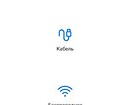
После этого укажите тип соединения (кабель или беспроводная связь), выберите необходимые данные для переноса и начните процедуру. Причем самое удобное в этом способе — возможность передачи данных по кабелю, что заметно ускоряет процесс переноса.
Если у вас realme
Конечно, при переносе данных на телефон realme или с него вы точно также можете воспользоваться возможностями аккаунта Google. Но у телефонов компании есть и собственное предустановленное приложение под названием «Клонирование телефона». И приложение, надо сказать, весьма удобное.

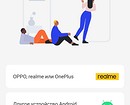


Просто установите его на второй смартфон, если это не гаджет realme, и запустите приложение на обоих телефонах. В стартовом окне приложения нужно выбрать старый это или новый смартфон, а на новом — указать с какого гаджета будет осуществлен перенос (iPhone, Oppo, realme, OnePlus или другое устройство Android). Осталось отсканировать появившийся на новом устройстве QR-код, выбрать типы данных для переноса и дождаться завершения процедуры.
С помощью приложения «Клонирование телефона» можно переносить контакты, сообщения, историю звонков, системную информацию, приложения, фотографии, видео, музыку и документы. В общем, всю информацию, которая имеет хоть какое-то значение. Причем делать это максимально легко и непринужденно.
Сторонние приложения
Помимо предусмотренных производителями и Google способов миграции с одного Android-смартфона на другой в магазине Play Store есть множество приложений, способных облегчить этот переход. Правда, пользоваться ими стоит с осторожностью — вы должны быть полностью уверены в надежности программы, ведь вы доверите ей всю информацию, хранящуюся на вашем смартфоне, и ее утечка в сторонние руки может оказаться очень чувствительной.
Распознать «хорошие» программы достаточно легко. Просто посмотрите количество их скачиваний, итоговую оценку и отзывы пользователей в Play Store. Скачивать такие программы из сторонних источников точно не стоит.
Если у вас паранойя, это еще не значит, что за вами не следят
Если вы не доверяете никому и ничему или просто не хотите использовать никакие приложения для переноса данных с андроида, то вы можете все сделать вручную. Конечно, это займет немало времени и не позволит перенести всю без исключения информацию, но иногда этого и не нужно.
Как перенести данные с андроида на андроид, минуя все фирменные и сторонние программы? Просто подключите ваш смартфон к компьютеру через USB-кабель и выберите способ соединения «Передача данных». Теперь ваш смартфон превратился в одну большую флешку, и вы можете скачать с него всю нужную информацию.
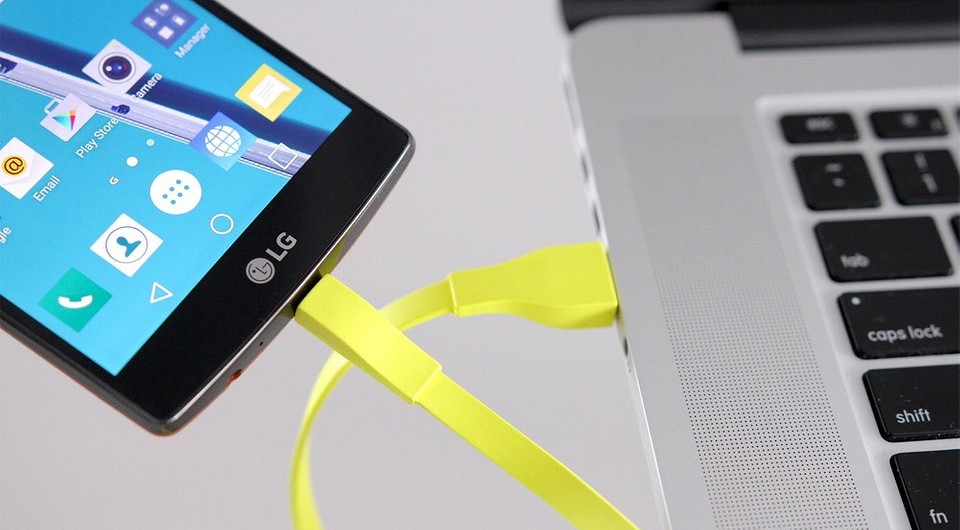
После этого отключите его от ПК и подключите к нему новый телефон. Повторите процедуру в обратном порядке.
Правда, тут стоит понимать, что в этом режиме со смартфона не стоит бездумно копировать всю имеющуюся информацию. Не слушайте тех, кто говорит, что таким образом вы сможете клонировать смартфон, к примеру, превратив Samsung в Xiaomi с фирменной оболочкой MIUI. А ведь в сети встречаются и куда более бредовые советы, которые на практике помогут лишь «убить» ваш новый смартфон.
К примеру, таким способом вы гарантированно сможете перенести на новый смартфон фотографии, музыку, видео и другой контент. О переносе программ, контактов и какой-то системной информации стоит забыть.
При копировании данных подобным способом можно обойтись и без компьютера. Вставьте в ваш смартфон карту памяти microSD и перенесите на нее все нужные данные с помощью любого файлового менеджера. После этого достаньте карту памяти, установите ее в новый смартфон и скопируйте в его память хранящуюся на ней информацию.
Итоги
И так, если вы купили новый смартфон, первое, что вам нужно сделать — это разобраться в том, как перекинуть с андроида на андроид нужную вам информацию. Вы можете пойти по универсальному для любого Android-смартфона с сервисами Google пути и воспользоваться синхронизацией своего аккаунта Google.
Если один из смартфонов, выпущен под брендом Huawei или Samsung, вы можете воспользоваться фирменными приложениями этих производителей. Каждое из них имеет чрезвычайно простой и наглядный интерфейс, позволяя переносить весь массив чувствительных данных.
Кроме того, вы можете скачать из Google Play Store одно из многочисленных приложений по переносу данных, но перед этим убедитесь, что такому приложению стоит доверять. Если же вы не доверяете никому, то можете перенести весь контент со старого смартфона на новый с помощью USB-кабеля или карты microSD. В этом случае все придется делать руками, но и вы не будете зависеть ни от чего и ни от кого.
Читайте также
- Как перенести данные с Андроида на Айфон: пошаговая инструкция
- Как перенести Ватсап с андроида на айфон: два способа
- Как перенести контакты с Андроида на Андроид: 5 способов
Как перенести данные на новый телефон Android
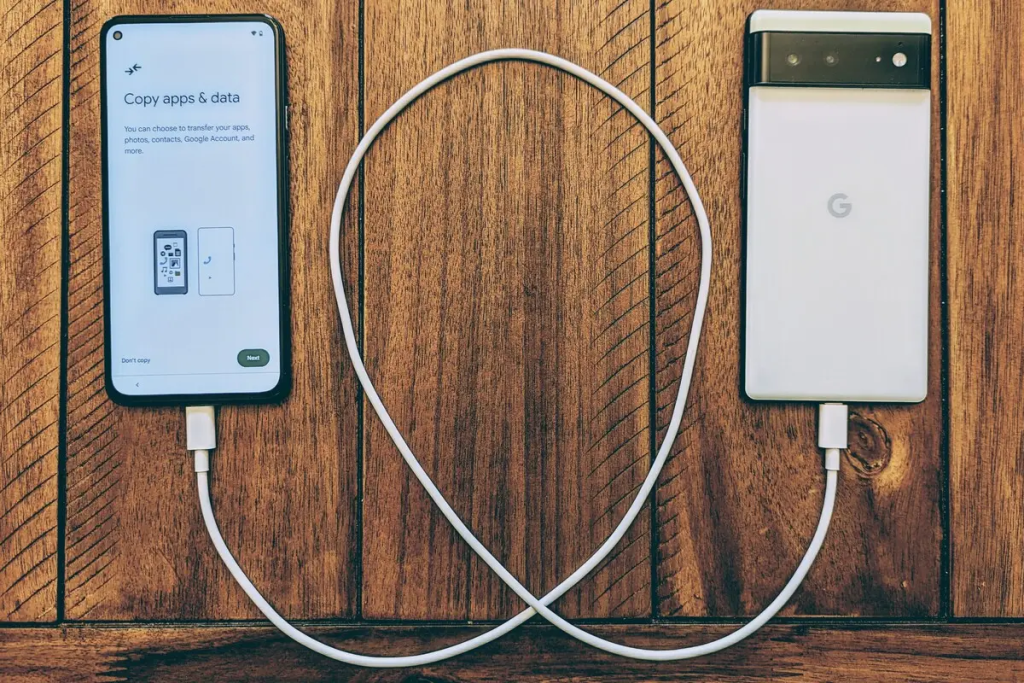
При покупке нового телефона, выходе из строя старого или его повреждении пользователям необходимо сохранить и перенести важную информацию с одного устройства на другое. Это могут быть фото- и видеофайлы, документы, контакты и другие данные.
В статье мы рассмотрим способы переноса данных с одного телефона Андроид на другой, их преимущества и недостатки, какой вариант быстрее и удобнее.
Как перенести данные с одного телефона Андроид на другой
Люди меняют мобильные девайсы каждые 1,5–2 года. Прежние модели смартфонов устаревают, в них скапливается «мусор», мешающий устройству нормально функционировать. Иногда вследствие механических повреждений телефоном становится неудобно пользоваться, и возникает необходимость перенести некоторые файлы на новый гаджет.
Возврат 21 день
13 990 ₽ Выгода 7 800 ₽
Возврат 21 день
14 290 ₽ Выгода 5 300 ₽
Есть несколько способов копирования информации со смартфона на смартфон: можно сделать это вручную или с помощью специальных программ для переноса.
Синхронизация через учетную запись Google
Использование стандартных сервисов Google за считаные минуты позволит перенести необходимые файлы с одного устройства на другое. Практически у каждого владельца телефона на Android-платформе имеется индивидуальный аккаунт Google, где хранятся важные сведения. На Гугл Диске содержатся даже файлы большого размера.
Как открыть на новом телефоне Google Диск:
- войти в настройки старого смартфона;
- выбрать раздел «Аккаунты»;
- ввести данные своей учетной записи – логин и пароль;
- кликнуть опцию «Синхронизация» (рядом с именами файлов должны стоять галочки);
- добавить аккаунт Google на новый телефон;
- выбрать команду «Еще» и кликнуть «Синхронизировать» (желаемые файлы отобразятся на новом телефоне).
Если учетная запись Google у пользователя отсутствует, ее нужно создать. Для этого необходимо пройти все этапы регистрации на сервисе Google, указав Ф. И. О., электронный адрес и пароль. После регистрации можно заняться переносом данных.
При покупке нового телефона сразу после включения система предложит войти в свой аккаунт Google. Данные при этом восстановятся автоматически.
Резервное копирование
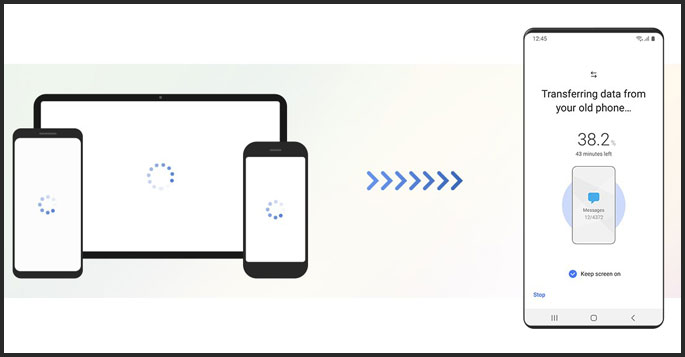
Как правило, резервное копирование уже включено в Android по умолчанию, но бывают и исключения. Поэтому следует удостовериться, что вся необходимая информация сохранена в аккаунте Гугл – контакты, почта, настройки, данные приложений и другие сведения, которые надо перенести.
Алгоритм действий:
- На старом устройстве нужно открыть настройки.
- Войти в систему и выбрать «Дополнительные настройки».
- Перейти в раздел «Резервное копирование». Проверить, активен ли бегунок «Загружать на Google Диск».
- В разделе «Аккаунт» указать нужный адрес.
- Кликнуть «Начать копирование» и «Продолжить».
Процесс резервного копирования сохранит информацию на Google Диск. Это может занять немало времени, особенно если в памяти устройства накопилось много данных, требующих переноса. После завершения процесса можно перестать пользоваться старым телефоном.
Перейти в резервное копирование можно и сразу из Гугл Диска. Для этого следует открыть приложение и нажать 3 горизонтальные черточки слева вверху, после чего перейти в настройки, затем открыть «Резервное копирование и сброс». Дальше следует повторить вышеуказанные действия.
Сторонние приложения для переноса данных
Не менее эффективны специальные приложения для переноса информации с Андроида на Андроид. Их нужно скачать в официальном магазине приложений и запустить на обоих устройствах.
Чаще всего для переноса данных используют:
- CLONEit. Запускают программу на двух смартфонах, на старом нажимают «Отправить» и создают беспроводную точку доступа. На новом кликают «Получить» и после сопряжения выбирают желаемые файлы, которые надо перенести. Подтверждают действие.
- Smart Transfer: File Sharing. После скачивания на смартфоны принимают пользовательское соглашение и предоставляют доступ к данным, иначе программа не запустится. С помощью сканера QR-кодов подключают телефоны друг к другу. Далее выбирают информацию для переноса ее с одного гаджета на другой.
- Mi Cloud (если оба телефона Xiaomi). Синхронизация происходит через аккаунт, как и в Google. При отсутствии аккаунта следует его создать на одном из устройств. Для этого после загрузки приложения указывают личные данные и принимают пользовательское соглашение, сочиняют пароль для входа. Установив программу на втором телефоне, входят с него в созданный аккаунт и запускают процесс переноса. В отличие от Google Диска Mi Cloud предлагает лишь 5 Гб облачного хранилища.
Перенос данных на Самсунг со смартфона Android
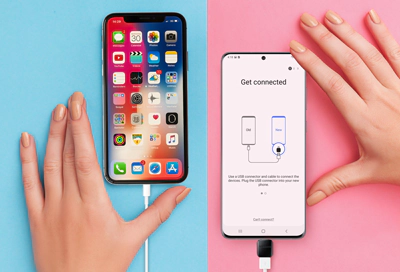
На смартфонах Samsung поддерживается приложение Smart Switch. Его нужно установить из магазина приложений на оба телефона и запустить.
С его помощью доступны 3 варианта передачи данных:
- Беспроводной. На раздающем устройстве активируют Smart Switch, на принимающем открывают приложение настроек, переходят в раздел «Учетные записи и архивация», затем – в Smart Switch. Разместив смартфоны рядом друг с другом, на раздающем устройстве выбирают «Отправить данные» и «По беспроводной связи». После выбора нужных позиций кликают «Отправить», а на принимающем устройстве – «Получить».
- Перенос через кабель USB. Смартфоны подключают друг к другу через USB-шнур и переходник USB Type-C, на принимающем устройстве нажимают Smart Switch и «Получить данные», на раздающем – «Разрешить», выбирают нужные позиции и кликают «Передать». Перед началом процесса передачи необходимо убедиться, что батареи на обоих смартфонах хорошо заряжены. При низком заряде процесс может автоматически остановиться. Также нельзя отсоединять кабель от устройств во время передачи, чтобы не произошел сбой или повреждение гаджетов.
- Посредством внешнего хранилища. Вставляют карту microSD или USB-накопитель OTG в старый телефон, запускают Smart Switch и кликают «Дополнительные параметры». Переходят в опцию «Передача на внешнее хранилище», а затем в «Резервное копирование». Выбрав контент для создания резервных копий, запускают действие, после завершения которого извлекают хранилище из старого смартфона и вставляют его в новый. На нем запускают Smart Switch, переходят в «Дополнительные параметры», кликают «Передача на внешнее хранилище» и «Восстановить», выбирают контент и подтверждают действие.
Как перенести данные с телефона Honor/Huawei на новый Андроид
Для быстрого и безопасного переноса контента между старым смартфоном Хонор и новым гаджетом Honor разработаны специальные программы от компании Huawei, позволяющие транспортировать всю информацию.
Phone Clone работает на ОС Андроид и на iOS.
Для переноса данных нужно:
- скачать приложение на оба гаджета;
- запустить программу на новом, нажать «Это новый телефон» и разрешить доступ ко всем параметрам системы;
- выбрать ОС старого телефона (у Honor это Андроид), после чего на экране появится QR-код;
- запустить приложение на старом телефоне, нажать «Это старый телефон» и разрешить доступ к пользовательским файлам и программам;
- после отображения на дисплее QR-кода отсканировать отображаемый код на новом устройстве;
- выбрать файлы, которые нужно перенести, и нажать кнопку «Перенос».
Syncios Huawei Data Transfer функционирует с помощью подключения к ПК. Для переноса приложение устанавливают на компьютер, подключают к нему оба телефона с помощью кабеля USB, выбирают на ПК Transfer и контент для переноса, нажимают Next.
Перенос данных на новый телефон Android вручную
Старые модели смартфонов Android могут не поддерживать современные способы передачи информации. Можно воспользоваться простыми, но действенными методами переноса данных со старого смартфона на новый.
Перенести данные через microSD
На старом смартфоне открывают «Проводник», выбирают файлы для переноса, копируют их на карту памяти с помощью соответствующей команды. После процедуры переноса карту microSD извлекают и вставляют в новое устройство.
Перенос данных через USB-кабель
Старый телефон подключают к ПК с помощью шнура USB. Затем копируют нужную информацию в ПК, отсоединяют старый смартфон и подключают новый, после чего копируют на него файлы с ПК.
Перенести данные через NFC/Bluetooth
Указанным способом можно переносить любые файлы, за исключением текстовых сообщений, контактов, истории вызовов.
Включают Bluetooth или NFC в разделе «Беспроводные сети» на обоих устройствах. Активируют Android Beam. Для переноса данных кладут телефоны на близком друг от друга расстоянии. На одном из них выбирают файлы и нажимают «Передать», на другом – «Принять».
Комфортная замена одного телефона другим предполагает перенос необходимой важной информации из памяти одного в память другого. Для этого используют беспроводные и проводные способы, а также передачу файлов с помощью MicroSD или специальных приложений. Стоит отметить, что эти программы следует скачивать только из проверенных источников – официальных магазинов приложений, чтобы перенести данные можно было максимально безопасно.