Сочетания клавиш в Яндекс.Браузере

Сочетания клавиш помогают обеспечить более простой и, как правило, более быстрый способ навигации и доступ к различным функциям браузера, что позволит максимально быстро и эффективно использовать Яндекс.Браузер.
В этой статье представлены сочетания клавиш, доступные в Яндекс браузере.
Работа с вкладками, закладками и историей
| Вкладки | |
|---|---|
| Действие | Сочетание клавиш |
| Создать новую вкладку | Ctrl + T |
| Открыть ссылку в новой вкладке | Ctrl + нажать ссылку |
| Открыть ссылку в новой вкладке с переключением на нее | Ctrl + Shift + нажать ссылку |
| Закрыть активную вкладку | Ctrl + W илиCtrl + F4 |
| Открыть последнюю закрытую вкладку | Ctrl + Shift + T |
| Переключиться на одну вкладку вправо | Ctrl + Tab илиCtrl + PageDown |
| Переключиться на одну вкладку влево | Ctrl + Shift + Tab илиCtrl + PageUp |
| Выбрать вкладку по ее порядковому номеру (от 1 до 8) | Ctrl + 1 — 8 |
| Выбрать последнюю вкладку | Ctrl + 9 |
| Закладки | |
| Действие | Сочетание клавиш |
| Создать закладку для текущей страницы | Ctrl + D |
| Создать закладки для всех открытых страниц | Ctrl + Shift + D |
| Открыть диспетчер закладок | Ctrl + Shift + O |
| Включить или отключить панель закладок | Ctrl + Shift + B |
| История | |
| Действие | Сочетание клавиш |
| Открыть список загруженных файлов | Ctrl + J |
| Открыть просмотр истории | Ctrl + H |
| Открыть инструмент очистки истории, кэшаизагрузок | Ctrl + Shift + Del |
Для работы с окнами
| Окна | |
|---|---|
| Действие | Сочетание клавиш |
| Создать новое окно | Ctrl + N |
| Создать новое окно врежиме Инкогнито | Ctrl + Shift + N |
| Закрыть активное окно | Alt + F4 |
| Открыть ссылку в новом окне | Ctrl + нажать ссылку |
| Развернуть окно во весь экран | F11 |
| Выйти из полноэкранного режима | F11 |
Для работы с веб-страницами
| Страница | |
|---|---|
| Действие | Сочетание клавиш |
| Перейти назад | Alt + ← |
| Перейти вперед | Alt + → |
| Перейти на главную страницу Яндекса | Alt + Home |
| Остановить загрузку страницы | Esc |
| Обновить страницу | F5 |
| Обновить страницу, не используякэш(загрузить страницу по новой) | Ctrl + F5 илиCtrl + R |
| Прокрутить страницу на один экран вниз | Space |
| Вернуться к началу страницы | Home |
| Перейти к концу страницы | End |
| Работа с текущей страницей | |
| Действие | Сочетание клавиш |
| Сохранить страницу как… | Ctrl + S |
| Распечатать страницу | Ctrl + P |
| Увеличить масштаб страницы | Ctrl + + |
| Уменьшить масштаб страницы | Ctrl + — |
| Установить для страницы масштаб 100% | Ctrl + 0 |
| Отрыть или закрыть режим чтения | Alt + B |
| Редактирование | |
| Действие | Сочетание клавиш |
| Выделить все | Ctrl + A |
| Копировать | Ctrl + C |
| Вырезать | Ctrl + X |
| Вставить | Ctrl + V |
| Отменить | Ctrl + Z |
| Открыть файл | Ctrl + O |
| Поиск | |
| Действие | Сочетание клавиш |
| Найти на текущей странице | Ctrl + F илиF3 |
| Перейти к следующему значению при поиске по странице | Ctrl + G |
| Перейти к предыдущему значению при поиске по странице | Ctrl + Shift + G |
Работа с адресной строкой
| Адресная строка | |
|---|---|
| Действие | Сочетание клавиш |
| Открыть набранный адрес в новой вкладке | Alt + Enter |
| Перейти в адресную строку и открыть Табло | F6 |
| Перейти в адресную строку и включить поисковую систему по умолчанию | Ctrl + K |
| Выделить текст в адресной строке | Ctrl + L |
| Переместить курсор к предыдущему слову | Ctrl + ← |
| Переместить курсор к следующему слову | Ctrl + → |
| Удалить слово, стоящее перед курсором | Ctrl + Backspace |
| Добавить элементы www. и .com к адресу и открыть полученный URL | Ctrl + Enter |
Остальные сочетания клавиш
| Табло | |
|---|---|
| Действие | Сочетание клавиш |
| Открыть Табло | Ctrl + T |
| Перейти на сайт после открытия Табло | Alt + 1, 2. |
| Средства разработки | |
|---|---|
| Действие | Сочетание клавиш |
| Просмотреть исходный код | Ctrl + U |
| Открыть инструменты разработчика | Ctrl + Shift + I |
| Открыть консоль javascript | Ctrl + Shift + J |
| Разное | |
|---|---|
| Действие | Сочетание клавиш |
| Вызвать диспетчер задач (при зависании вкладок и окон) | Shift + Esc |
| Переключиться на другой аккаунт пользователя | Ctrl + Shift + M |
| Закрыть браузер | Ctrl + Shift + Q |
| Загрузить файл (форматаepub, pdf) без предварительного просмотра | Alt + нажать ссылку |
| Перейти на страницу Помощи | F1 |
Как открыть новое окно в яндекс браузере

Горячие клавиши браузера «Яндекс» позволяют упростить работу с обозревателем. Благодаря комбинациям можно ускорить совершение операций. Это особенно важно для людей, работа которых связана с интернетом и информационными технологиями.
Что такое горячие клавиши браузера
Горячие клавиши — это сочетание кнопок на клавиатуре, которое служит для ускорения выполнения каких-либо действий. Комбинации используются в среде операционной системы и во многих программах, в т. ч. в веб-обозревателях. Данная возможность не расширяет набор функций браузера, а лишь облегчает получение доступа к опциям.
Горячие клавиши «Яндекс.Браузера»
Разработчики «Яндекс.Браузера» внедрили возможность использования большого количества комбинаций в обозревателе. Условно сочетания можно разделить на основные категории в зависимости от их предназначения: для работы с вкладками, историей, закладками, редактирования текста и т. д.
Вкладки
Вкладка в браузере — это отдельно открытая веб-страница. Их делят на активные и неактивные. Первыми называют те, с которыми пользователь сейчас ведет работу. Неактивные вкладки находятся в фоновом режиме.
Для работы с вкладками в «Яндекс.Браузере» можно использовать следующие сочетания:
- Control+T. Открывает пустую вкладку или стартовую страницу. Она автоматически становится активной.
- Control и нажатие левой кнопкой мыши по ссылке. Открывает страницу в новой неактивной вкладке.
- Control+Shift и нажатие левой кнопкой мыши по ссылке. Открывает страницу в новой активной вкладке.
- Control+W или Ctrl+F4. Закрывает активную вкладку.
- Control+Shift+T. Открывает последнюю закрытую страницу.
- Control+Tab или Ctrl+PageDown. Переходит к вкладке справа от активной.
- Control+Shift+Tab или Ctrl+PageUp. Переходит к вкладке слева от активной.
- Control и число от 1 до 8. Открывает вкладку с соответствующим порядковым номером.
- Control+9. Делает активной последнюю в очереди вкладку.
- Control+Shift+E. Открывает панель управления вкладками.
История
История браузера — это специальный раздел, в котором хранится информация о всех посещенных пользователем сайтах. В веб-обозревателе «Яндекс» через это окно дополнительно можно очистить кеш, куки-файлы и т. д.
Для работы с историей используют следующие комбинации:
- Control+J. Открывает панель с загрузками. Здесь можно очистить список без удаления сохраненных файлов или быстро перейти в папку с полученной из интернета информацией.
- Control+H. Открывает окно с историей. Можно настроить фильтр с отображением посещений за установленный период или очистить список переходов.
- Control+Shift+Del. Открывает инструмент для очистки загрузок, кеша, cookie и истории.
Закладки
Закладки — это сохраненные пользователем ссылки на часто используемые или просто нужные веб-страницы. С помощью инструмента можно быстро переходить на ресурсы без ввода полного адреса. В браузере предусмотрена возможность создания отдельных групп с закладками и их переименование.
Для работы с закладками подходят следующие комбинации:
- Control+D. Добавляет активную вкладку в закладки.
- Control+Shift+D. Добавляет в закладки все открытые страницы. Будьте осторожны с этой функцией, поскольку вы можете случайно внести в перечень сохраненных сайтов много лишних ресурсов.
- Control+Shift+O. Открывает диспетчер закладок.
- Control+Shift+B. Отключает или включает панель с закладками.
Под окном подразумевают рабочее пространство браузера. Большую его часть занимает действующая вкладка. Дополнительно в окне обозревателя присутствуют адресная строка, список открытых веб-страниц, пиктограммы для перехода в меню, гибкой настройки, использования разрешений и т. д.
Для работы с окнами применяют следующие сочетания:
- Control+N. Открывает новое окно.
- Ctrl+Shift+N. Открывает новое окно в режиме «Инкогнито». Он предназначен для обеспечения конфиденциальности. Благодаря этой опции браузер не сохраняет историю запросов и посещений страниц, а также пароли. Функцию дополнительно используют люди, которые не хотят, чтобы их действия в интернете отслеживались сайтами в маркетинговых целях.
- Alt+F4. Закрывает активное окно. Если оно одно, браузер полностью отключается.
- Shift и нажатие левой кнопкой мыши по ссылке. Открывает ссылку в новом окне.
- F11. Разворачивает браузер на весь экран, при повторном нажатии деактивирует режим. Количество дополнительных элементов сокращается: исчезает панель с вкладками, адресная строка и т. д. Опция удобна для просмотра содержимого страницы, но при серфинге ее лучше не использовать.
Навигация
Навигация — это перемещение между страницами, их содержимым и отдельными элементами. Чаще всего она осуществляется с помощью компьютерной мыши. Клавиши помогают ускорить процесс при совершении однотипных действий. В аварийных ситуациях клавиатура может временно заменить мышь.
Для навигации в «Яндекс.Браузере» используют следующие сочетания:
- Alt и стрелка влево. Переключает на предыдущую страницу.
- Alt и стрелка вправо. Переключает на следующую страницу.
- Alt+Home. Открывает главную страницу. По умолчанию это поисковой сервис «Яндекс».
- Esc. Приостанавливает загрузку сайта.
- F5. Обновляет страницу, используя данные, полученные из кеша.
- Ctrl+F5 или Ctrl+R. Обновляет страницу без использования кеша. Это медленный, но более надежный метод получения данных.
- Shift+Space или PageUp. Прокручивает вкладку вверх.
- Space или PageDown. Прокручивает вкладку вниз.
- Shift и прокрутка колеса мыши. Прокручивает вкладку по горизонтали.
- Home. Возвращает пользователя к началу страницы.
- End. Прокручивает страницу до конца вниз.
- Tab. Переходит к следующему интерактивному элементу. Таким может являться, например, ссылка на другую страницу.
- Shift+Tab. Переходит к предыдущему интерактивному элементу.
Работа с открытой страницей
Для работы с открытой страницей используют следующие клавиши:
- Ctrl+S. Сохраняет страницу, на которой вы сейчас находитесь. Эта опция может пригодиться в том случае, если вы хотите изучить содержимое ресурса позднее. Например, у вас дорогой трафик или планируется отключение интернета. С помощью сохранения можно перенести страницу на другое устройство.
- Ctrl+P. Ставит страницу в очередь на печать.
- Ctrl и «+» либо Ctrl и прокрутка колеса мыши вверх. Увеличивает масштаб. Опция пригодится людям с плохим зрением или для ознакомления с небольшими элементами.
- Ctrl и «-» либо Ctrl и прокрутка колеса мыши вниз. Уменьшает масштаб. Функция удобна для работы с несколькими крупными элементами.
- Ctrl+0. Возвращает масштаб к стандартному. Опция позволяет применить настройки по умолчанию.
- Alt+B. Активирует и деактивирует режим чтения. В нем отключается отображение лишних элементов: баннеров, инструментов, панелей и т. д. Пользователь видит только текст и иллюстрации.
Редактирование текста
Для редактирования текста используют следующие сочетания:
- Ctrl+A. Выделяет весь текст на странице, включая подписи изображений, сноски и т. д. Комбинация может использоваться для захвата текста из отдельного активного окна для редактирования.
- Ctrl+C. Копирует выделенный текст.
- Ctrl+X. Стирает текст из редактируемого поля для последующего копирования. Действует аналогично опции «Вырезать» из контекстного меню. Если удалить текст для переноса невозможно, комбинация ничего не делает.
- Ctrl+V. Вставляет текст в активное поле для ввода.
- Ctrl+Z. Отменяет последнее действие с текстом.
- Ctrl+O. Открывает окно для загрузки файла.
Поиск
Для поиска подходят следующие комбинации:
- Ctrl+F или F3. Открывает окно с поиском на текущей странице. Опция удобна для быстрого перехода к нужной информации.
- Ctrl+G. Используется в сочетании с первой комбинацией. Переключает к следующему совпадению.
- Ctrl+Shift+G. Используется вместе с первой комбинацией. Переключает к предыдущему совпадению.
Умная строка
Умная строка — это классическая адресная строка, но с 1 отличием: в нее встроена поисковая система. Благодаря этому браузер перенаправляет вас к списку подходящих результатов, если вы ввели не адрес, а запрос. По умолчанию в качестве поисковой системы обозреватель использует «Яндекс», но настройки можно изменить.
Для работы с умной строкой используют такие сочетания, как:
- Alt+Enter. Открывает страницу по набранной ссылке в новой складке.
- Ctrl+L, Alt+D или F6. Переключает на адресную строку и открывает Табло.
- Ctrl+K или Ctrl+E. Переключает на адресную строку и меняет поисковую систему на «Яндекс».
- Ctrl+L или Alt+D. Переключает на адресную строку, копирует введенную ссылку и открывает Табло.
- Ctrl и стрелка влево. Перемещает к предыдущему слову в запросе.
- Ctrl и стрелка вправо. Перемещает к следующему слову в запросе.
- Ctrl+Backspace. Удаляет предыдущее слово в запросе.
- Ctrl+Enter. Добавляет стандартные элементы «www» и «com» к адресу, автоматически переходит по полученной ссылке. Опция не пользуется большим спросом среди пользователей РФ.
Табло
Табло в «Яндекс.Браузере» — это специальная панель, которую можно открыть через адресную строку или увидеть на начальной странице. На ней присутствуют плитки-закладки с часто используемыми или избранными ресурсами. Табло упрощает навигацию в интернете.
Для открытия панели нужно нажать Ctrl+T. После появления Табло с помощью клавиши Alt можно перейти на нужную вкладку без использования мыши. Для этого следует зажать кнопку и дополнительно ввести номер страницы от 1 до 9.
Инструменты разработчика
Продвинутые пользователи используют следующие сочетания:
- Ctrl+U. Открывает исходный код.
- Ctrl+Shift+C или F12. Открывает вкладку Elements для просмотра элементов на странице.
- Ctrl+Shift+I. Открывает в инструментах разработчика последнюю использованную вкладку.
- Ctrl+Shift+J. Открывает консоль jаvascript.
Другие комбинации
К дополнительным комбинациям относят:
- Alt+F или Alt+E. Открывает меню, в которое по умолчанию можно перейти через иконку в виде 3 горизонтальных полос.
- Shift+Esc. Открывает диспетчер задач обозревателя. Через инструмент можно закрыть отдельные зависшие вкладки.
- Ctrl+Shift+M. Переключает на другую учетную запись.
- Ctrl+Shift+Q. Быстро закрывает браузер.
- F1. Открывает справочный раздел.
Как использовать горячие клавиши
Если в сочетании присутствуют клавиши Alt, Shift или Ctrl, в первую очередь зажимают их. Буквы и кнопки F1-F12 задействуют последними. Для работы некоторых комбинаций нужны особые условия. Например, если текст невозможно вырезать со страницы, вам не удастся его вставить в редактируемое поле. В этом случае лучше воспользоваться функцией копирования.
По умолчанию F-клавиши должны работать, если вы не меняли настройки и ничего не нажимали. Для них существуют 2 несовместимых режима: мультимедийный и функциональный. Первый подразумевает возможность переключения громкости в микшере, ускорения воспроизведения видео и т. д. Для использования комбинаций клавиши нужно перевести в функциональный мод. Для этого следует нажать на кнопку Fn.
Как настроить горячие клавиши браузера
Разработчиком не предусмотрена возможность настройки клавиш в зависимости от индивидуальных предпочтений. Изменить можно только комбинации для дополнительных расширений.
Горячие клавиши яндекс браузера

Горячие клавиши — комбинации, вводимые при помощи клавиатуры, которые позволяют получить быстрый доступ к той или иной функции. Практически каждая программа и сами операционные системы поддерживают определенные горячие клавиши. Яндекс.Браузер, впрочем, как и все другие веб-обозреватели, также имеет свой набор горячих клавиш. У него довольно внушительный список клавишных сочетаний, часть из которых рекомендуется знать всем пользователям.
Горячие клавиши Яндекс.Браузера
У вас нет необходимости запоминать весь список горячих клавиш, тем более потому, что он немаленький. Достаточно выучить основные комбинации, которые будут полезны в работе именно вам.
Работа с вкладками

Работа с закладками

Работа с историей браузера

Работа с окнами

Навигация на странице

Работа с текущей страницей

Редактирование

Поиск

Работа с адресной строкой

Для разработчиков
Разное
- Кроме того, Yandex и сам постоянно подсказывает, какие из функций имеют свои быстрые клавиши. Например, эти подсказки вы можете найти в «Настройках»:
- Или в контекстном меню:
Редактирование горячих клавиш в Яндекс.Браузере
К сожалению, настройками браузера изменить сочетание горячих клавиш нельзя. Но поскольку основные комбинации универсальны и применимы ко многим другим программам, мы надеемся, что вам не составит труда их запомнить. В дальнейшем эти знания будут экономить время работы не только в Яндекс.Браузере, но и в других программах для Windows.
Но если вы все-таки хотите изменить сочетания клавиш, можем порекомендовать установить браузерное расширение, например, Shortkeys или любое другое, но принцип работы мы будем рассматривать именно на его примере.
Учтите, что у него нет перевода на русский язык, однако даже с минимальными знаниями английского не составит труда разобраться с его возможностями.
К тому же вы всегда можете выделить непонятный текст, нажать по нему правой кнопкой мыши и в контекстном меню получить перевод непонятных слов/предложений.
Горячие клавиши для Яндекс браузера и Google Chrome
Значок «+» означает, что необходимо одновременно нажимать указанные клавиши. Например, Ctrl+D, сначала необходимо зажать «Ctrl» и, не отпуская его, нажать клавишу «D».
Горячие клавиши одинаково настроены для браузеров Google Chrome и Yandex.
Окна и вкладки
Открывается новая вкладка с описанием основных вопросов по яндекс-браузеру.
Меняется режим просмотра, переходит в полноэкранный вид (убираются все границы и меню), если опять нажать F11, то вернется прежний вид.

Ctrl+T
Открывается новая вкладка с табло быстрого доступа.
Ctrl+Shift+T
Открыть последнюю закрытую вкладку, очень полезно, когда случайно закрываешь нужную страницу сайта. Таким образом можно открывать сначала последнюю, потом еще раз нажать и откроется предпоследняя и т.д.
Ctrl+W
Закрыть активную вкладку, то есть закрыть страницу, которая в данный момент открыта.
Ctrl+ кликнуть мышкой по активной ссылке, либо перетащить мышкой ссылку на пустое место для вкладки
Открыть новую вкладку со страницей, на которую ведет ссылка. Если перетащить ссылку на уже существующую вкладку, то страница откроется в указанной вкладке.
Ctrl+F4
Закрыть активную вкладку или всплывающее окно.
Ctrl+N
Открыть новое окно браузера (не путать со вкладкой).
Shift+ кликнуть мышкой по активной ссылке
Открыть новое окно браузер со страницей, на которую ведет ссылка.
Alt+F4
Закрыть активное окно браузера со всеми открытыми страницами, то же самое, что нажать крестик в правом верхнем углу.
История
Ctrl+J
Открыть список загруженных файлов, удобно для запуска или открытия файла после скачивания. Особенно, когда не знаешь, куда скачал файл.
Ctrl+H
Открыть окно со списком посещенных страниц, там же можно очистить кэш браузера, историю, пароли и т.д.
Ctrl+Shift+Del
Сразу открывается окно для очистки истории посещения, кэш-памяти, паролей и т.д.
Переходы по страницам
Переход на прошлую страницу, то же самое, что стрелка влево в верхней левой части браузера.
Переход на страницу вперед (действует если возращались на прошлую страницу), то же самое, что стрелка вправо в верхней левой части браузера.
Alt+Home
Переход на главную страницу браузера.
Отменить загрузку страницы, если она долго загружается и мешает работе.
Перезагрузить страницу, если она загрузилась с дефектами или не полностью.
Ctrl+F5
Перезагрузить страницу без учета данных, сохраненных в кэш-памяти. Кэш-память сохраняет данные со страницы, что ускоряет загрузку, но может препятствовать обновлению страницы — страница изменилась, а загружается сохраненная версия без изменений.
Действия со страницами сайтов
Ctrl+S
Сохранение страницы на компьютере, планшете или телефоне в указанную папку.
Ctrl+P
Распечатывание страницы на принтере.
Ctrl+плюс(+)
Увеличение масштаба страницы, при мелком шрифте.
Ctrl+минус(-)
Уменьшение масштаба страницы.
Ctrl+0(ноль)
Возврат к первоначальному масштабу страницы.
F3 или Ctrl+F
Поиск слова или текста на активной странице сайта. В верхней правой части браузера открывается окно поиска именно по данной странице.

Ctrl+G или F3
Действует при поиске на странице (предыдущее действие). Переходит к следующему найденому результату. То же действие выполняет стрелочка вниз в окне поиска.
Ctrl+Shift+G или Shift+F3
Противоположное действие F3, переходит к предыдущему результату поиска. То же действие выполняет стрелочка вверх в окне поиска.

Переключение по вкладкам
Ctrl+Tab или Ctrl+PageDown
Переключение на следующую вкладку справа.

Ctrl+Shift+Tab или Ctrl+PageUp
Переключение на следующую вкладку слева.

Ctrl+(1-8)
Переключение вкладок по счету, 1 — самая левая.

Ctrl+9
Выбрать последнюю вкладку, то есть самую правую, независимо какая она по счету.
Закладки
Ctrl+D
Создать закладку для активной вкладки браузера, то есть для той страницы, на которой находитесь.
Ctrl+Shift+D
Создать закладку для всех открытых страниц.
Ctrl+Shift+O
Открыть диспетчер закладок — то есть отдельную страницу, на которой указаны все сайты, добавленные в закладки.
Ctrl+Shift+B
Показать или скрыть панель закладок.

Адресная строка и поля для ввода текста.
Ctrl+L или F6
Выделение адреса в адресной строке.
Ctrl+K
Перевести курсор в адресную строку.
Переход к следующему слову.
Переход к предыдущему слову.
Alt+Enter (при выделенном адресе страницы)
Открытие страницы по указанному адресу в новой вкладке (то же самое можно сделать выделив адрес и перетащив его мышкой в свободное место для вкладки).
Ctrl+A
Выделить все — выделяется вся текстовая и графическая информация на сайте, так же действует для текстовых редакторов. В папке выделяются все находящиеся в ней файлы.
Ctrl+С
Копирование выделенного для последующей вставки. Копироваться может как выделенный текст, картинки, так и выделенные файлы.
Ctrl+X
Вырезание выделенного для последующей вставки, после вставки то, что было вырезано исчезает с прошлого места. Вырезаться может как выделенный текст, картинки, так и выделенные файлы.
Ctrl+V
Вставка того, что было вырезано или скопировано. Тексты можно вставлять только в поля для ввода текста или текстовые редакторы, файлы из папок можно вставлять в другие папки. При копировании монитора с помощью клавиши PrintScreen, можно с помощью Ctrl+V вставить картинку в графический редактор.
Настройки
Shift+Esc
Диспетчер задач для браузера, используется при зависании страниц.
Открыть окно для настройки браузера Яндекс или Chrome.
Alt+Shift+I
Alt+Tab
Не относится именно к браузерам, но очень полезное сочетание клавиш — переключение между открытыми окнами (любые программы, папки и полноэкранные приложения). Зажимаем Alt, и один раз нажав Tab, появляется меню перехода между открытыми окнами и рабочим столом. Каждое нажатие клавиши Tab, передвигает курсор на следующее окно вправо.

Alt+Shift+Tab
Тоже самое, что предыдущее сочетание, только курсор перемещается не вправо, а влево.
Windows+M
Свернуть браузер оперу (windows — клавиша с логотипом ОС Windows, между Ctrl и Alt).
Смотреть горячие клавиши для Оперы
Все горячие клавиши Яндекс браузера
Для быстрого доступа к функциям веб-обозревателей и других программ активно используются специальные клавиатурные сочетания.
Горячие клавиши Яндекс браузера позволяют моментально выполнить действие, для которого обычно приходится использовать несколько кликов мыши. Практически все функции веб-обозревателя от Яндекс имеют клавиши быстрого доступа, сейчас их количество превышает 50 комбинаций.
Сегодня мы познакомим со всеми существующими сочетаниями клавиш и научим их редактировать, если какая-то комбинация покажется неудобной.

Горячие клавиши Yandex браузера
В Яндекс браузере очень много сочетаний клавиш, все их запомнить довольно сложно, да и это не имеет особого смысла. Нам нужно выбрать только те комбинации, которые чаще всего могут понадобиться и носят практическую пользу.
Некоторые быстрые клавиши особенно важно запомнить, так как они универсальны для большинства программ. К примеру, Ctrl + C – копировать контент, комбинация уже стала негласным стандартом для всех приложений.
Из-за слишком большого списка быстрых клавиш для Яндекс браузера, мы разделили их на группы по предназначениям.
Управление вкладками
Смотрим в таблице клавиши быстрого доступа к действиям по управлению вкладками.
| Действие | Комбинация |
| Вызов новой вкладки | Ctrl + T |
| Запустить ссылку в заново сформированной вкладке | Ctrl + клик мыши |
| Открыть ссылку на отдельной странице и сделать её активной | Ctrl + Shift + клик мыши |
| Закрыть активную сейчас вкладку | Ctrl + F4 и Ctrl + W |
| Запустить предыдущую закрытую страницу | Ctrl + Shift + T |
| Пройти на вкладку, расположенную справа | Ctrl + Tab и Ctrl + PGDN |
| Перейти слева расположенную вкладку | Ctrl + Shift + Tab и Ctrl + PGUP |
| Перейти на вкладку под номером (в диапазоне 1-8) | Ctrl + 1-8 |
| Активировать последнюю вкладку | Ctrl + 9 |
Комбинации клавиш для закладок в Яндекс браузере
Ниже 4 клавиатурных сочетаний для работы с закладками.
| Действие | Комбинация |
| Добавить активную страницу в закладки | Ctrl + D |
| Создать папку в избранном, куда помещаются все сайты с вкладок | Ctrl + Shift + D |
| Запустить панель закладок | Ctrl + Shift + O |
| Включить/выключить показ панели закладок под «Умной строкой» | Ctrl + Shift + B |
Горячие клавиши для работы с историей
Есть несколько полезных клавиш, помогающих в работе с историей.
| Действие | Комбинация |
| Перейти в раздел «Загрузки» | Ctrl + J |
| Открыть меню «История» | Ctrl + H |
| Запустить средство очистки временных файлов: кэша, куки, истории посещений, загрузок, данных приложений… | Ctrl + Shift + Del |
| Открыть прошлую страницу из истории для этой вкладки | Backspace |
| Открыть следующую страницу из истории для этой вкладки | Shift + Backspace |
Быстрое управление окнами
Открыть, закрыть, развернуть и свернуть окна можем с помощью следующих комбинаций.
| Действие | Комбинация |
| Вызов нового окна | Ctrl + N |
| Вызов нового окна в Инкогнито | Ctrl + Shift + N |
| Убрать активное окно | Alt + F4 и Ctrl + Shift + W |
| Обработать содержимое ссылки в отдельном окне | Shift + клик |
| Перейти в полноэкранный режим просмотра окна | F11 |
| Деактивировать полноэкранный просмотр окна | F11 |
Клавиши навигации
Для быстрой навигации используются:
| Действие | Комбинация |
| Вернуться на прошлую страницу вкладки | Alt + стрелка влево |
| Открыть последующую страницу (в пределах таба) | Alt + стрелка вправо |
| Открыть стартовую страницу | Alt + Home |
| Прервать загрузку страницы | Esc |
| Обновить веб-страницу с использованием кэша | F5 |
| Обновление веб-страницы с очисткой её кэша (запускается, как в первый раз) | Ctrl + F5 |
| Опустить страницу на величину, равную разрешению экрана | Пробел |
| Пролистать страницу в начало | Home |
| Прокрутить страницу в самый низ | End |
Управление активной страницей
Здесь комбинации для сохранения, печати и изменения масштаба:
| Действие | Комбинация |
| Сохранить страницу | Ctrl + S |
| Передать веб-страницу в печать | Ctrl + P |
| Приблизить страницу | Ctrl + Плюс |
| Отдалить страницу | Ctrl + Минус |
| Поставить оригинальное значение масштаба (100%) | Ctrl + 0 |
Работа с контентом
Клавиатурные сочетания для быстрого редактирования:
| Действие | Комбинация |
| Выделить всё содержимое страницы (или отдельного элемента) | Ctrl + A |
| Скопировать данные | Ctrl + C |
| Вырезать текст | Ctrl + X |
| Вставить текст из буфера обмена | Ctrl + V |
| Отменить последнее изменение | Ctrl + Z |
| Открыть файл с локального хранилища | Ctrl + O |
Быстрый доступ к поиску
Поиск помогает быстро найти нужный материал на странице. Сочетания для управления поиском:
| Действие | Комбинация |
| Открыть поисковую строку на активной вкладке | F3 или Ctrl + F |
| Показать следующее найденное совпадение на вкладке | Ctrl + G |
| Показать прошлое совпадение на странице | Ctrl + Shift + G |
Команды для Умной строки
Поисковая строка поддерживает комбинации для простого редактирования URL-адреса сайтов.
| Действие | Комбинация |
| Запустить адрес в новом табе | Alt + Enter |
| Начать поиск в Яндекс | Ctrl + K или Ctrl + L |
| Переставить курсор на одно слово влево | Ctrl + стрелка влево |
| Сменить расположение курсора на слово вправо | Ctrl + стрелка вправо |
| Удалить слово, идущее до курсора | Ctrl + Backspace |
Запуск инструментов разработчика
Разработчикам полезно знать 3 горячие клавиши:
| Действие | Комбинация |
| Открыть HTML-код | Ctrl + U |
| Запустить консоль разработчика | Ctrl + Shift + I |
| Запустить консоль для ввода JavaScript-кода | Ctrl + Shift + J |
Прочие возможности
Ещё в браузере есть несколько дополнительных возможностей, не относящихся к предыдущим группам.
| Действие | Комбинация |
| Запустить встроенный диспетчер задач | Shift + Esc |
| Перейти к другому профилю Яндекс | Ctrl + Shift + M |
| Полностью закрыть Яндекс браузер | Ctrl + Shift + Q |
| Скачать файл в формате epub или pdf без предпросмотра | Alt + клик мыши на ссылку |
| Открыть справку | F1 |
Как самостоятельно настроить горячие клавиши в Яндекс браузера
Изначально не предоставляется возможности изменить горячие клавиши Яндекс веб-обозревателя. Это обусловлено высоким риском конфликта из-за установки нескольких действий на одни и те же клавиши. Редактировать большую часть сочетаний клавиш непрактично, так как они используются во многих десктопных программах. Проще их запомнить и использовать везде.
Всё же есть возможность сменить назначение клавиш с помощью расширения Hotkeys. Дополнение позволяет определять некоторые действия на новые клавиши. Правда, менять стандартные комбинации кнопок расширение не умеет, оно лишь дополняет уже существующие сочетания или дублирует действия на другие клавиши.
Как сменить быстрые клавиши в Яндекс браузере через Hotkeys:
- Устанавливаем расширение с официального сайта.

- Кликаем правой кнопкой мыши по изображению дополнения в панели расширений и выбираем «Настройки».

- Ставим подходящие кнопки для указанных действий. Важно! Клавиатурные сочетания не должны пересекаться с комбинациями по умолчанию.

Все действия в разделе «Настройки» хоть и описаны на английском языке, но интуитивно понятны.
Уже сейчас мы узнали все горячие клавиши для Yandex browser, которыми можем пользоваться для быстрого выполнения большинства действий. Ещё мы научились добавлять новые комбинации клавиш с помощью расширения Hotkeys. При разумном использовании материала, сёрфинг через веб-обозреватель становится значительно удобнее.
Горячие клавиши Яндекс браузера — инструкция по использованию
Среди множества Интернет браузеров каждый пользователь выбирает для себя тот, который ему по душе. Бесплатный браузер от компании Яндекс надежный, легкий и быстрый обозреватель интернета.
Разработчики постоянно выпускают обновления для обеспечения должного уровня безопасности и комфорта, но порой долго нужно блуждать среди пунктов меню в поисках подходящей команды.
Для устранения этой проблемы разработчики придумали отличное решение — горячие клавиши.
Горячие клавиши Yandex Browser
Эффективность работы с Yandex Браузером можно повысить, используя управление браузером с клавиатуры вместо поиска нужной команды на панелях инструментов. Клавиши или их комбинации, при нажатии которых происходит какое-либо действие, называют горячими клавишами. Условно для Яндекс Браузера их можно разделить на две категории:
- Общие горячие клавиши;
- Специальные.

Общие горячие клавиши
Ниже приведен список клавиш и их сочетаний, помогающих выполнить быстро простые действия, предназначенные не только для Яндекс браузера. Эти комбинации могут быть полезны практически в любой программе и эффект от их применения в большинстве случаев будет одинаковым.
- F1 показывает разделы справки;
- F11 включает или отключает полноэкранный режим просмотра;
- ALT+F4 закрывает текущее окно;
- CTRL+N открывает новое окно программы;
- +F открывает форму поиска;
- +A выделяет всю информацию на странице;
- +С копирует выделенный фрагмент или файл;
- +V вставляет содержимое буфера обмена;
- +X вырезает выделенный фрагмент или файл;
- +P вызывает диалог отправки на печать;
- +Shift+P отправляет документ на принтер по умолчанию, без диалога печати.

Специальные горячие клавиши
Для Яндекс браузера характерны сочетание клавиш выполняющие конкретные задачи. В других программах они либо не будут выполнять иные функции, либо не будут работать вообще.
- F5 перезагружает текущую страницу;
- PgUp переходит вниз на высоту экрана;
- PgDn переходит вверх на высоту экрана;
- Home переходит в начало страницы;
- End переходит в конец страницы;
- Esc останавливает загрузку текущей страницы;
- CTRL+T создает новую вкладку;
- +W закрывает текущую вкладку;
- +Tab осуществляет переход к следующей вкладке;
- +Shift+T восстанавливает закрытую вкладку;
- +1..8 выбирает вкладку по ее номеру;
- +9 открывает самую последнюю вкладку;
- +D добавляет в текущую страницу в закладки;
- +J открывает окно загрузок;
- +H открывает панель истории;
- +Shift+Del удаляет список недавно посещенных сайтов;
- +Enter вставляет в адрес домен .com и переходит на получившийся сайт;
- +L перемещает позицию курсора в строку ввода адреса;
- +Shift+N открывает новое окно в режиме инкогнито;
- ALT+Home переходит на страницу Яндекса;
- +← переходит назад по списку посещенных сайтов;
- +→ переходит вперед по списку посещенных сайтов;
- +Enter открывает набранный адрес в новой вкладке;
- +F открывает главное меню Яндекс браузера.

Как использовать горячие клавиши?
Для активации одиночной клавиши (например, F1) достаточно кратковременного нажатия. Комбинации клавиш не требуют одновременного нажатия всех кнопок сразу. Удерживая функциональную клавишу (например, CTRL) кратковременно нажмите на дополнительную (например, D).
В случае, когда в комбинации принимает участие более двух клавиш (CTRL+Shift+N) удерживайте первые две (CTRL+Shift), а третью (N) нажмите кратковременно.
Заключение
Горячие клавиши уже давно помогают миллионам пользователей упростить повседневные рутинные действия. Согласитесь, ведь быстрее нажать пару кнопок на клавиатуре, чем искать курсором мыши нужный пункт в многочисленных вкладках и списках меню.
Полученные знания помогут Вам легче управлять Yandex браузером и другими программами с помощью универсальных горячих клавиш.
Запомнить все комбинации с первого раза не получится, однако распечатать эту статью не прибегая к помощи мыши, и повесить на рабочем столе для Вас уже не составит труда.
Список горячих клавиш браузера Яндекс
Здравствуйте, друзья! Горячие клавиши позволяют облегчить работу пользователя при использовании той или иной программы. Так, например, Вам не придется переходить по различным пунктам меню, чтобы выбрать какой-нибудь инструмент или выполнить определенное действие. Зная нужное сочетание клавиш, можно быстро выполнить нужную команду.
В данной статье мы рассмотрим различные сочетания клавиш, которые можно использовать во время работы с Яндекс браузером. Их достаточно много, поэтому запоминать все нет необходимости.
Выберите из списка те, которые пригодятся именно Вам, например, быстрый переход по вкладкам и открытие нового окна браузера. При частом использовании выбранных сочетаний, Вы их быстро запомните, а потом можете еще выучить парочку, когда запомните и их, учите следующие, и так далее.
Горячие клавиши для разных задач
Горячие клавиши есть практически во всех программах, и браузер Яндекс не стал исключением. В браузере, при открытии контекстного меню, или основного меню, напротив некоторых пунктов Вы можете увидеть различные комбинации клавиш. Они соответствуют тому пункту, напротив которого они указаны.
Например, если Вы часто просматриваете Историю, то достаточно нажать на клавиатуре Ctrl+H, и откроется нужное Вам окно. В результате не придется кликать мышкой по различным пунктам меню, и Вы сэкономите время.
Теперь давайте подробно рассмотрим, какие сочетания клавиш можно использовать в Yandex.Браузере.
Вкладки браузера
| Создать новую вкладку | Ctrl+T |
| Перейти на вкладку № (от 1 до 8) | Ctrl+1…8 |
| Перейти на последнюю вкладку | Ctrl+9 |
| Переход на 1 вкладку влево | Ctrl+Shift+Tab или Ctrl+PageUp (PgUp) |
| Переход на 1 вкладку вправо | Ctrl+Tab или Ctrl+PageDown (PgDn) |
| Закрыть текущую вкладку | Ctrl+W или Ctrl+F4 |
| Восстановить закрытую вкладку | Ctrl+Shift+T |
| Открыть вкладку в режиме инкогнито | Ctrl+Shift+N |
| Открыть ссылку в новой вкладке | Ctrl+клик по ссылке |
Окно браузера
| Создание нового окна | Ctrl+N |
| Создать новое окно в режиме инкогнито | Ctrl+Shift+N |
| Открыть ссылку в новом окне | Shift+клик по ссылке |
| Просмотр окна во весь экран | F11 |
| Выход из полноэкранного режима | F11 |
| Закрыть окно | Alt+F4 или Ctrl+Shift+W |
Адресная строка браузера
| Вставка ? (при поиске не будут учитываться история, закладки, дополнения) | Ctrl+K |
| Выделение текста в строке | Ctrl+L |
| Переместить курсор на одно слово влево | Ctrl+стрелка влево |
| Переместить курсор на одно слово вправо | Ctrl+стрелка вправо |
| Дописать к адресу www. и .com, и перейти по данному URL | Ctrl+Enter |
Закладки браузера
| Создать закладку для открытой страницы | Ctrl+D |
| Создать закладки для всех открытых вкладок | Ctrl+Shift+D |
| Включить (выключить) отображение панели с закладками | Ctrl+Shift+B |
| Открыть диспетчер закладок | Ctrl+Shift+O |
История браузера
| Просмотреть историю | Ctrl+H |
| Посмотреть список загруженных файлов | Ctrl+J |
| Открыть окно для очистки истории | Ctrl+Shift+Del |
Работа с открытой страницей
| Перейти на страницу назад | Alt+стрелка влево |
| Перейти на страницу вперед | Alt+стрелка вправо |
| Перезагрузить страницу | F5 или Ctrl+R |
| Перезагрузить страницу, не используя кеш | Ctrl+F5 |
| Прервать загрузку страницы | ESC |
| Пролистать страницу на 1 экран вниз | Space (пробел) |
| Пролистать страницу в самый низ | End |
| Вернуться к началу страницы | Home |
| Открыть главную страницу поиска Яндекс | Alt+Home |
| Сохранить страницу | Ctrl+S |
| Распечатать страницу | Ctrl+P |
| Увеличение масштаба страницы | Ctrl+ + |
| Уменьшение масштаба страницы | Ctrl+ — |
| Вернуть масштаб 100% | Ctrl+ 0 |
Редактирование
| Выделить все | Ctrl+A |
| Копировать | Ctrl+C |
| Вырезать | Ctrl+X |
| Вставить | Ctrl+V |
| Открыть файл | Ctrl+O |
| Отмена | Ctrl+Z |
Поиск на странице
| Открыть строку поиска | Ctrl+F или F3 |
| Переход к найденному по поиску следующему слову | Ctrl+G |
| Переход к найденному по поиску предыдущему слову | Ctrl+Shift+G |
Разработчикам
| Просмотреть код страницы | Ctrl+U |
| Открыть инструменты разработчика | Ctrl+Shift+I |
| Открыть консоль JavaScript | Ctrl+Shift+J |
Прочие комбинации
| Открыть диспетчер задач | Shift+ESC |
| Закрыть браузер | Ctrl+Shift+Q |
| Выбор другого аккаунта | Ctrl+Shift+M |
| Вызов справки | F1 |
Как изменить горячие клавиши
Сочетания горячих клавиш в различных программах могут отличаться. Понятно, что если Вы работаете с программой давно и используете несколько комбинаций для выполнения определенных действий, то хотелось бы, чтобы эти комбинации можно было использовать и в другой программе.
К сожалению, разработчики браузера Яндекс такой возможности своим пользователям не дают, и как бы Вам не хотелось, изменить сочетания горячих клавиш никак не получится.
Запоминайте горячие клавиши в Яндекс браузере для тех действий, которые Вы выполняете чаще всего, и Ваша работа с ним станет намного легче и быстрее.
Горячие клавиши яндекс браузера
Здравствуйте, уважаемые читатели сайта computerhom.ru. Если у вас вдруг возник вопрос на тему — горячие клавиши яндекс браузера?
То вы можете ознакомиться со статьей, в которой вы узнаете все основные клавиши по работе с браузером яндекс.
На сегодняшний день очень важно знать все основные клавиши браузера яндекс.
Если вы будите знать все горячие клавиши яндекс браузера, то вы сможете с браузером на профессиональном уровне.
Был у меня один случай…
Меня пригласили в колледж на настройку операционной системы windows.
При настройке браузера яндекс я управлял клавишами.
А когда работник увидел, как я работаю.
Он меня спросил это как, а что ты нажал.
Я не много удивился человек работает за компьютером и не знает основных навыков.
Как можно поставить человека, который не имеет основных азов по работе с персональным компьютером.
Только и знают нажать правую кнопку мыши скопировать и вставить, ну это просто смешно.
Если вы будите знать основные клавиши по работе с компьютером, яндекс браузером, офисными редакторами, то вам будет очень большой плюс.
Зная горячие клавиши яндекс браузера, вы сэкономите кучу времени.
В этой статье вы сможете освоить все основные клавиши яндекс браузера.
Окошко поиска
Очень полезный инструмент в браузере яндекс. Я постоянно пользуюсь поиском, чтобы быстро найти нужное слово или предложение.
| Назначение клавиш: | При нажатии данных клавиш: |
| Ctrl + F | Открывается окошко поиска в правом верхнем углу браузера. Очень полезный инструмент. В окошке поиска вы сможете быстро найти нужное вам слово или текст по сайту. |
| F3 | |
| Ctrl + G | Эти клавиши служат для быстрого перехода к следующему поиску текста. Работает в открытом окошке поиска. |
| Ctrl + Shift + G | Эти клавиши возвращают к назад к предыдущему поиску текста на сайте. Работает в окошке поиска. |
Клавиши редактирования
Это основные клавиши, которые очень важно знать. Этими клавишами приходится работать каждый день.
| Назначение клавиш: | При нажатии данных клавиш: |
| Ctrl + A | Произойдет выделение всего текста на сайте. |
| Ctrl + C | Происходит копирование выделенного текста. |
| Ctrl + V | Вставляется скопированный текст в поиске гугл яндекс – окошке поиска. А также скопированный текст, вы можете вставить в любом месте вашего компьютера. |
| Ctrl + X | Происходит вырезание текста. Вырезать текст на сайте вы не сможете. Текст вырезать можно только в поисковых системах или в окне поиска. |
| Ctrl + Z | Эти клавиши предназначены для отмены последних выполненных вами действий. |
| Ctrl + O | С помощью этих клавиш открывается проводник windows. В котором вы можете открыть разные документы, такие как фото, текстовые блокноты, видео и многое другое. |
Данные клавиши вам также очень будут полезны при работе с браузером. Эти клавиши помогут вам быстро закрывать и перемещаться и восстанавливать закрытые вкладки.
| Назначение клавиш: | Описание клавиш: |
| Ctrl + T | При нажатии этих клавиш будет создана новая вкладка |
| Ctrl + нажать ссылку | Если нажать и удерживать клавишу Ctrl, затем нажать на ссылку в сайте, то страница сайта откроется в новой вкладке. |
| Ctrl + W | При нажатии данных клавиш происходит закрытие активной вкладки. |
| Ctrl + F4 | |
| Ctrl + Shift + T | Данная комбинация, позволяет открыть последние закрытые вами вкладки. |
| Ctrl + Tab | Данные клавиши позволяют осуществлять переход между вкладками. Например, в браузере у вас открыто много вкладок. При нажатии Ctrl + Tab или Ctrl + PageDown вас перебросит на следующую вкладку вправо. |
| Ctrl + PageDown | |
| Ctrl + Shift + Tab | Эти клавиши позволяют переключиться между вкладками в левую сторону. |
| Ctrl + PageUp | |
| Ctrl + 1- 8 | Это комбинация позволит вам переключаться между 10 открытыми вкладками. Ctrl+1, Ctrl+2, Ctrl+3 и так далее до 8 цифры. Например, если нажать ctrl + 5, то у вас откроется пятая вкладка. |
| Ctrl + 9 | При нажатии данных клавиш у вас откроется самая последняя вкладка. |
Табло яндекса
Я в основном не пользуюсь данными клавишами, ну вот одна клавиша очень полезна.
| Назначение клавиш: | Описание клавиш: |
| Ctrl + T | Данная комбинация открывает табло яндекса. |
| Alt + 1, 2… | При помощи эти клавиш, вы сможете открыть быстро открыть сайт на табло. Например на табло у вас есть 10 сайтов, по счету сайт ютуба расположен четвертым. Значит, если нажать клавиши alt + 4, то у вас откроется сайт ютуб. |
Основные клавиши яндекса
Эти клавиши на мой взгляд просто необходимо знать. Если вы будите знать эти клавиши, то вы сможете облегчить работу с браузером яндекс.
| Назначение клавиш: | Описание клавиш: |
| Alt + ← | Эта комбинация клавиш позволяет перейти назад. Например вы открыли сайт, затем открыли любую страничку, чтобы вернуться на предыдущую страницу сайта нажимаем клавиши alt + стрелка влево. |
| Alt + → | Эта комбинация клавиш позволяет перейти вперед. При нажатии клавиш Alt + стрелка вправо осуществляется переход на следующую страницу, если она была ранее открыта. |
| Alt + Home | При нажатии данных клавиш, у вас откроется стартовая страница яндекса. |
| Esc | Эта клавиша останавливает загрузку страницы. |
| F5 | Обновляется страница сайта. |
| Ctrl + F5 | Эти клавиши обновляют страничку сайта не использую кэш браузера. |
| Ctrl + R | |
| Space | Клавиша пробел позволяет отпустить страничку сайта на определенный участок вниз. |
| Home | При нажатии данной клавиши, вас перебросит к началу страницы. |
| End | При помощи этой клавиши, браузер отпустит страницу в самый низ. |
| Ctrl + S | Позволяет сохранить открытую страничку сайта. |
| Ctrl + P | Позволяет распечатать активную страницу сайта. |
| Ctrl + Плюс | Увеличивает масштаб активной страницы сайта. |
| Ctrl + Минус | Уменьшает масштаб страницы. |
| Ctrl + 0 | Возвращает страницу сайта в исходное состояние 100% масштаб страницы. |
| Alt + B | Эти клавиш включают и выключают режим чтения на активную страницу сайта. |
Клавиши по работе с закладками
Закладки сегодня очень популярны, а знать клавиши по закладкам, вам очень пригодится.
| Назначение клавиш: | Описание клавиш: |
| Ctrl + D | При помощи этих клавиш будет создана закладка на сайт. |
| Ctrl + Shift + D | Это комбинация клавиш добавит все открытые сайты в браузере в закладки. |
| Ctrl + Shift + O | При нажатии этих клавиш откроется весь список созданных вами закладок. |
| Ctrl + Shift + B | Включает и отключает панель закладок в панели адреса яндекс. |
Клавиши по работе с браузером
В этом списке я описал самые полезные клавиши, которые облегчат вам работу с браузером яндекс.
| Назначение клавиш: | Описание клавиш: |
| Ctrl + N | Создает отдельное новое окно браузера. |
| Ctrl + Shift + N | Будет открыто новое окно в режиме инкогнито. |
| Alt + F4 | Эти клавиши закроют полностью браузер яндекс. |
| Shift + нажать ссылку | Если нажать на кнопку shift, затем нажать на любую ссылку, то у вас откроется сайт в отдельном окне. |
| Ctrl + J | Будет открыта страничка диспетчер загрузок. |
| Ctrl + H | Откроется страничка историй посещенных сайтов. |
| Ctrl + Shift + Del | Откроется страничка для очистки – истории, кэша, куки. |
| Shift + Esc | Эти клавиши позволяют открыть диспетчер задач браузера. |
| Ctrl + Shift + М | Данный режим переключается между пользователями (ели в браузере несколько аккаунтов). |
| Ctrl + Shift + Q | Закрывает браузер яндекс. |
| Alt + нажать ссылку | Если в поисковике удерживать клавишу alt и нажать на ссылку сайта, то страничка сайта сохранится на вашем пк. Также это комбинация клавиш позволит вам загрузить pdf файлы без предварительного просмотра. |
| F1 | При нажатии этой клавиши откроется справка по работе с браузером яндекс. |
| F6 | Откроет табло яндекса и адресную строку панели. |
Клавиши средства разработчиков
Эти клавиши для простых пользователей никакой пользы не несут. Данные клавиши будут полезны только веб мастерам и разработчикам.
| Назначение клавиш: | Описание клавиш: |
| Ctrl + U | При помощи данных клавиш открывается страничка сайта с исходным кодом. |
| Ctrl + Shift + C | Эти клавиши позволят открыть страничку сайта с инструментами, для веб мастеров очень полезный инструмент. |
| Ctrl + Shift + I | Откроется страничка инструментов вкладки «Network» |
| Ctrl + Shift + J | Будет открыта консоль Ява скрипт. |
Вот и все…
Теперь вы знаете весь список горячих клавиш, которые будут вам очень полезны.
Похожие публикации:
- Как включить проигрыватель в opera gx
- Как внести номер телефона в контакты на телефоне
- Как запустить программу в окне
- Как установить autotune
Простые способы открыть новую вкладку в браузере Яндекс и повысить эффективность работы
Открытие новой вкладки в браузере становится все более популярным способом организации работы в Интернете. Браузер Яндекс предоставляет удобный и интуитивно понятный интерфейс для открытия новых вкладок, что позволяет пользователям максимально эффективно использовать свою интернет-сессию. В этой статье мы рассмотрим несколько способов открыть новую вкладку в браузере Яндекс.
Первый способ — это использование сочетания клавиш. Просто нажмите комбинацию клавиш «Ctrl» + «T» на вашей клавиатуре, и в новой вкладке откроется пустая страница. Вы можете начать вводить URL-адрес или выполнить поиск, как обычно. Этот способ особенно удобен, когда у вас есть клавиатура с мультимедийными клавишами, так как комбинация клавиш может быть заранее назначена на одну из них.
Второй способ — это использование контекстного меню. Наведите курсор на любую ссылку или открытую вкладку, нажмите правую кнопку мыши и выберите «Открыть ссылку в новой вкладке» или «Открыть в новой вкладке». Это откроет новую вкладку с содержимым ссылки или текущей страницы. Этот способ особенно удобен, когда у вас нет доступа к клавиатуре или вы предпочитаете использовать мышь для навигации в браузере.
Открытие новой вкладки в браузере Яндекс
Когда вы работаете в браузере Яндекс, вам может потребоваться открыть новую вкладку для перехода на другой веб-сайт или выполнения других задач. В этой статье мы рассмотрим несколько способов открытия новой вкладки в браузере Яндекс.
Способ 1: Использование горячих клавиш
Самый быстрый способ открыть новую вкладку в браузере Яндекс — это использование горячих клавиш. Для этого нажмите комбинацию клавиш «Ctrl + T» на клавиатуре. При этом автоматически откроется новая вкладка, готовая для использования.
Способ 2: Использование кнопки «Плюс»
Другой способ открыть новую вкладку в браузере Яндекс — это использование кнопки «Плюс», расположенной справа от последней открытой вкладки. Просто нажмите на эту кнопку, и новая вкладка откроется перед вами.
Способ 3: Использование контекстного меню
Третий способ открыть новую вкладку в браузере Яндекс — это использование контекстного меню. Щелкните правой кнопкой мыши на любой открытой вкладке и выберите опцию «Открыть новую вкладку» в контекстном меню, которое появится. Новая вкладка будет создана.
Теперь у вас есть несколько способов открыть новую вкладку в браузере Яндекс. Выберите тот, который вам удобен, и продолжайте свою работу в Интернете с легкостью и удобством.
Начало использования браузера Яндекс
- Перейдите на официальный сайт Яндекса по адресу https://browser.yandex.ru/
- Нажмите кнопку «Скачать браузер» на главной странице.
- После скачивания откройте установочный файл и следуйте инструкциям мастера установки.
- По завершению установки запустите браузер Яндекс.
Теперь, когда у вас есть браузер Яндекс, вы можете начать пользоваться его функциями и возможностями. Основные элементы интерфейса браузера Яндекс включают в себя:
- Адресная строка, в которую можно вводить адреса веб-сайтов или поисковые запросы.
- Кнопка «Назад», которая позволяет вернуться на предыдущую страницу.
- Кнопка «Вперед», которая позволяет перейти на следующую страницу, если вы уже пользовались кнопкой «Назад».
- Кнопка «Обновить», которая позволяет перезагрузить текущую страницу.
- Кнопка «Домой», которая позволяет перейти на домашнюю страницу.
- Кнопка «Открыть новую вкладку», которая позволяет открыть новое окно в браузере.
- Меню браузера, в котором можно найти различные настройки и функции браузера.
Теперь вы готовы начать использовать браузер Яндекс! Открывайте новые вкладки, исследуйте интернет, и наслаждайтесь своими онлайн-приключениями.
Польза открывания новой вкладки
Открытие новой вкладки в браузере Яндекс предоставляет ряд преимуществ и удобств для пользователей. Вот несколько причин, почему открывание новой вкладки может быть полезным:
1. Многозадачность: Открытие новой вкладки позволяет вам работать сразу с несколькими веб-страницами одновременно. Вы можете переключаться между вкладками, не закрывая текущую страницу, что значительно упрощает многозадачность и повышает вашу производительность.
2. Навигация без потери информации: Открытие новой вкладки позволяет вам переходить по ссылкам, не покидая текущую страницу. Это удобно, когда вам нужно исследовать дополнительные материалы или провести поиск, не прерывая чтение или просмотр текущей страницы.
3. Безопасность: Открытие новой вкладки позволяет изолировать веб-страницы друг от друга. Это означает, что если одна вкладка неожиданно завершается или загружает вредоносное содержимое, остальные вкладки останутся незатронутыми. Это помогает защитить ваши данные и компьютер от возможных угроз.
4. Удобство сохранения информации: Открытие новой вкладки позволяет сохранять важные веб-страницы или ресурсы для дальнейшего доступа. Вы можете открыть интересующую вас страницу в новой вкладке и оставить ее открытой, чтобы быстро вернуться к ней позднее.
5. Организация работы: Открытие новой вкладки позволяет вам легко организовывать свою работу и информацию. Вы можете использовать разные вкладки для разных задач, проектов или тем, что поможет сориентироваться в большом количестве открытых страниц и улучшит вашу продуктивность.
Открытие новой вкладки — простое и эффективное средство для улучшения вашего онлайн-опыта и повышения эффективности работы в Интернете. Будьте уверены, что пользуетесь этой возможностью в полной мере!
Как открыть новую вкладку
Открытие новой вкладки в браузере яндекс может быть полезным, когда вы хотите одновременно просматривать несколько веб-страниц. Вот несколько способов, как это сделать:
1. Используйте сочетание клавиш:
На клавиатуре нажмите комбинацию клавиш Ctrl + T (для Windows) или Cmd + T (для Mac). Новая вкладка с пустой страницей откроется в вашем браузере.
2. Кликните на плюсик:
В верхнем правом углу вашего браузера есть кнопка с изображением плюсика. Нажмите на эту кнопку, чтобы открыть новую вкладку.
3. Контекстное меню:
Щелкните правой кнопкой мыши на ссылке или веб-странице, и в контекстном меню выберите опцию «Открыть ссылку в новой вкладке».
Теперь вы знаете несколько способов открыть новую вкладку в браузере яндекс. Это поможет вам удобно просматривать несколько веб-страниц одновременно.
Клавиатурные сокращения для открытия новой вкладки
Для удобного управления вкладками в браузере Яндекс можно использовать клавиатурные сокращения. Это позволяет открывать новые вкладки быстро и без необходимости использования мыши.
1. Открыть новую вкладку
Чтобы открыть новую вкладку в браузере Яндекс, нажмите сочетание клавиш Ctrl + T . Это сокращение позволяет быстро открыть пустую вкладку для загрузки новой страницы.
2. Открыть ссылку в новой вкладке
Если вы хотите открыть ссылку в новой вкладке, вам не нужно переключаться на нее и кликать правой кнопкой мыши. Просто нажмите и удерживайте клавишу Ctrl и кликните на ссылку левой кнопкой мыши. Ссылка откроется в новой вкладке, а текущая вкладка останется активной.
Заметка: Некоторые клавиатуры могут использовать другие комбинации клавиш для открытия новой вкладки, такие как Command + T для MacOS.
Использование мыши для открытия новой вкладки
Открытие новой вкладки в браузере Яндекс можно осуществить с помощью мыши. Для этого необходимо выполнить следующие действия:
1. Кликнуть на пустое место вкладки
Найдите пустую область вкладки, где нет ссылок или кнопок. При помощи левой кнопки мыши кликните в эту область. В результате должна появиться новая вкладка.
2. Использование средней кнопки мыши
Если ваша мышь имеет среднюю кнопку, вы можете ею открыть новую вкладку. Наведите курсор мыши на ссылку или кнопку, которую хотите открыть в новой вкладке, и нажмите среднюю кнопку. В результате ссылка откроется в новой вкладке, не закрывая текущую.
Использование мыши является одним из наиболее удобных способов открытия новой вкладки в браузере Яндекс. Этот метод позволяет быстро и легко осуществлять множество задач, не прерывая работу в текущей вкладке.
Открытие новой вкладки в мобильной версии браузера
Открытие новой вкладки в мобильной версии браузера может быть полезной функцией, которая помогает организовать работу с несколькими веб-страницами одновременно. Для открытия новой вкладки в мобильной версии браузера Яндекс, вам понадобится следовать следующим шагам:
1. Откройте браузер
Для открытия новой вкладки в мобильной версии браузера Яндекс, сначала откройте сам браузер на вашем мобильном устройстве. Обычно иконка браузера находится на главном экране или в меню приложений.
2. Найдите иконку вкладки
После открытия браузера, вам нужно найти иконку вкладки. Обычно эта иконка представляет собой квадрат с небольшой цифрой в правом верхнем углу. Нажмите на эту иконку для открытия списка вкладок.
3. Создайте новую вкладку
После открытия списка вкладок, найдите иконку «+» или «Новая вкладка» внизу или в верхнем углу экрана. Нажмите на эту иконку для создания новой вкладки.
Теперь у вас есть новая вкладка в браузере Яндекс, готовая к использованию. Вы можете вводить адреса веб-страниц или использовать поиск для перехода на нужную страницу.
Преимущества открытия новой вкладки в браузере Яндекс
- Многозадачность: Открытие новой вкладки позволяет пользователю выполнять несколько задач одновременно, переключаясь между открытыми вкладками. Это особенно полезно, когда нужно проводить исследования в интернете или работать с несколькими веб-страницами одновременно.
- Организация и структурирование: Вкладки позволяют пользователю легко организовывать и структурировать свою работу в браузере Яндекс. Можно открывать новую вкладку для каждого отдельного задания, проекта или веб-сайта, что помогает сохранить порядок и предотвратить путаницу.
- Быстрый доступ к часто посещаемым страницам: С помощью вкладок вы можете быстро переключаться между вашими любимыми и часто посещаемыми веб-страницами. Для этого достаточно открыть эти страницы в отдельных вкладках и переключаться между ними одним кликом мыши.
- Сохранение сессии и восстановление сеанса: Если внезапно произойдет сбой или вы закроете браузер Яндекс, открытые вами вкладки сохранятся. При следующем открытии браузера ваши вкладки будут восстановлены, что позволяет продолжить работу с места, где вы остановились.
- Группировка вкладок: Браузер Яндекс предлагает возможность группировать вкладки по теме или проекту, что помогает сохранить их организованными и легко управляемыми. Вы можете создавать именованные группы вкладок, перемещать вкладки между группами и быстро переключаться между ними.
В целом, открытие новой вкладки в браузере Яндекс является удобной и полезной функцией, которая помогает повысить производительность и эффективность работы в интернете. Вы можете с легкостью организовать свою работу, быстро доступаться к нужным страницам и сохранять сеанс, чтобы продолжить работу в любое время.
Сайт alight-motion-pro.ru — это уникальный ресурс, который поможет вам получить максимально полезную информацию на различные темы. Здесь вы найдете множество статей от профессионалов, которые поделятся своим опытом и знаниями.
Одной из главных особенностей сайта является то, что все статьи написаны профессионалами своего дела. Вы можете быть уверены, что информация, которую вы найдете на этом сайте, является актуальной и полезной.
На сайте alight-motion-pro.ru вы найдете множество статей на различные темы, такие как маркетинг, бизнес, финансы, здоровье, психология и многое другое. Все статьи содержат подробные инструкции и советы, которые помогут вам разобраться в тонкостях работы на выбранной вами теме.
Кроме того, на сайте alight-motion-pro.ru вы можете задать вопросы авторам сайта. Если у вас возникли какие-то сложности или вопросы по работе в выбранной вами области, то вы можете написать авторам сайта и получить ответы на свои вопросы.
На сайте вы также найдете множество полезных статей о том, как достичь успеха в выбранной вами области. Здесь вы найдете советы по развитию бизнеса, улучшению финансового положения, укреплению здоровья и многому другому.
Как открыть окно в яндексе
Ситуация, когда браузер Яндекс открывает вместо вкладки новое окно может возникнуть в нескольких случаях.
Чаще всего дело в залипании клавиш клавиатуры — необходимо проверить наличие застрявших клавиш.
Вкладки в Яндекс.Браузере будут открываться в новом окне если застряла клавиша Ctrl или Shift.
Вкладки будут открываться в новом окне если на сайте используется скрытая реклама или используются так называемые поп-ап блоки. Яндекс.Браузер не имеет встроенного блокировщика рекламы
Вирусная реклама имеет назойливый характер — на многих сайтах используется скрипт, который запускает открытие рекламируемого сайта сразу после того как пользователь совершит любое действие на главной странице.
Вирусная реклама в Яндекс.Браузере всегда будет открываться в новом окне. Избавиться от назойливой рекламы нельзя — можно только не посещая подобные сайты, которые, к тому же, часто являются распространителями вирусов.
Крайне не рекомендуется устанавливать расширения которые блокируют рекламу — они не только сильно тормозят браузер, но и ограничивают функционал многих сервисов, например, с блокировщиком рекламы не будет работать сервис поиска ключевых слов Wordstat Яндекса — придется бесконечно вводить капчу. С установленным блокировщиком рекламы нам также не удалось выбрать и заказать билеты на сайте РЖД
Еще одна причина по которой вкладки в Яндекс.Браузере будут открываться в новом окне — это вирусы. Именно найденный вредоносный код может стать ответом на вопрос почему вкладки открываются в новом окне Яндекс.
В последнем случае необходимо проверить компьютер на наличие вредоносных программ — после этого необходимо переустановить браузер.

Не важно, работаете ли вы или отдыхаете в сети интернет, но так или иначе в вашем браузере открыто несколько вкладок. Иногда случаются ситуации, когда пропали открытые окна с необходимой информацией или они были закрыты случайно. Само собой, прямой адрес ссылки никто не запоминает и многие, вполне возможно, начинают искать информацию которая исчезла, по новой. Современные интернет обозреватели (в частности, такие известные, как Гугл хром и Яндекс) для таких случаев имеют одну очень необходимую опцию – можно открыть одну или несколько случайно закрытых вкладок или посещенных страниц. Способов, как это можно сделать, существует несколько.
Восстановление страниц
В последних версиях браузера Яндекс реализована опция автоматического восстановления страниц после перезагрузки или при отключении браузера. Если выключился или завис компьютер и браузер был отключен некорректно, после перезапуска программы появится диалоговое окно с предложением восстановить все закрытые вкладки. Согласившись с предложенным вариантом, браузер автоматически загрузит все ранее открытые сайты.
Для исключения возможности потери информации при закрытии браузера можно настроить автоматическую загрузку последних просматриваемых страниц. Для этого:
- Откройте меню интернет-обозревателя;
- Выберете пункт «Настройки»;
- Найдите раздел «При запуске открывать» в открывшемся окне
- Поставьте галочку напротив пункта «Ранее открытые».
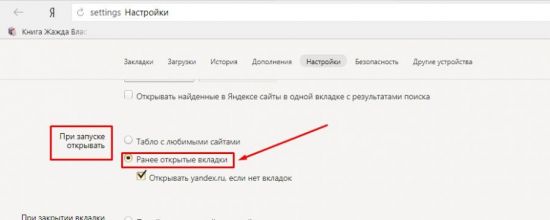
Если после этих действий страницы все-таки не открываются, переходите к следующим вариантам восстановления.
Сочетание клавиш (горячие клавиши)
Удобным и простым способом открыть закрытые вкладки в Яндекс браузере является нажатие на клавиатуре сочетания клавиш Ctrl+Shift+T.
При нажатии данная комбинация откроет последнюю закрытую страницу в активном окне браузера (независимо от времени ее закрытия). Повторное нажатие откроет предпоследнюю и так далее по нисходящей. Таким образом, методом перебора можно вернуть необходимую нам информацию, которая была случайно или специально закрыта. Однако это является и минусом данного способа, нельзя напрямую указать конкретную ссылку, можно только перебирать.
С помощью контекстного меню
Некоторые не любят или не умеют пользоваться хоткеями (клавиатурными сокращениями), а отдают предпочтение работе с мышкой. В этом случае для того, чтобы восстановить вкладки в Яндекс браузере, можно навести курсор на панель вкладок, и вызвать контекстное меню правой кнопкой мыши. В открывшемся окне выбираем пункт «Открыть только что закрытую»:
Читайте также: Как размножить орхидею семенами
К сожалению, минус такого способа – можно работать только с последними действиями. Если нам необходимо открыть информацию более раннего периода, этот способ не эффективен.
Восстановить с помощью «Табло»
Для того чтобы вернуть недавно закрытую страницу, можно воспользоваться специальной кнопкой на табло Яндекс браузера.
1.Запускаем браузер или открываем новое окно;
2.Нажимаем кнопку «Недавно закрытые»;
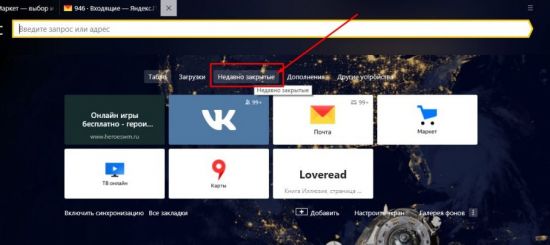
3.В открывшемся окне выбираем нужную ссылку.
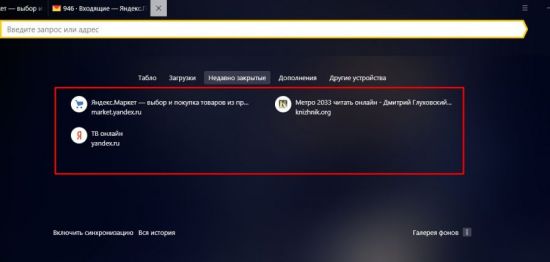
Кнопка «Назад»
В случае если пользователь просто перешел на другой сайт в том же окне, вернуться на прежние страницы можно при помощи специальных кнопок управления программы:
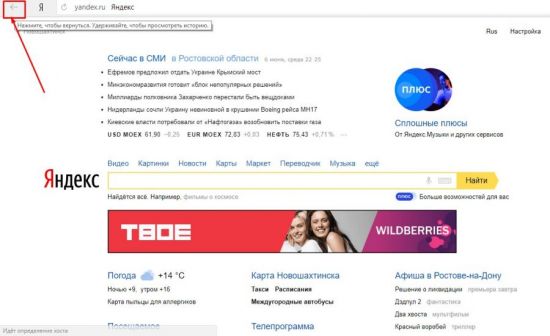
Данный способ устраняет минусы вышеописанного. При наведении курсора на кнопку «Назад» (стрелка влево) выпадает вспомогательное окно со списком всех переходов по страницам (в некоторых версиях браузеров необходимо удерживать нажатие для выпадения списка). Нажимаем на любой пункт списка и переходим на нужный ресурс.
У этого способа тоже имеется минус – список переходов показывается только для данной конкретной вкладки, не получится восстановить данные, если это окно было закрыто.
История посещений
Данный способ восстановления является более громоздким, но зато он имеет некоторые преимущества перед двумя вышеописанными.
Как известно, любой браузер, в том числе и обозреватель Яндекс, ведет постоянную статистику всех действий пользователя. Вся эта статистика доступна и с ее помощью можно без труда открыть закрытую вкладку, для этого необходимо:
- Открыть меню обозревателя;
- Навести курсор на пункт «История»;
- Во всплывающем окне кликнуть по нужной ссылке;
- Откроется окно с ранее посещенной страницей.
Полный список посещенных страниц можно увидеть при помощи еще одного сочетания клавиш Ctrl+H, или добраться через меню браузера:
- Кликаем по иконке меню браузера;
- Выбираем и кликаем по разделу «История»;
- Во всплывающем окне так же кликаем по «История»;
- Перед пользователем откроется окно со всеми посещенными страницами за все время пользования интернет-обозревателем.
Если вы активно пользуетесь интернетом, то список может быть достаточно обширным. Разработчики предусмотрели это и все гиперссылки удобно рассортированы не только по дням недели, но и по времени посещения того или иного сайта. Кроме этого можно перейти в данный раздел по прямой ссылке: browser://history/.
Закладки
Чтобы не терять важную информацию или просто интересный сайт, случайно найденные в сети, функционал Яндекс браузера позволяет сохранить ссылки на эти ресурсы в специальном разделе «Закладки».
Добавив ссылку в закладку, вы сможете беспрепятственно и без лишних движений перейти на нужную страницу, даже если случайно закрыли вкладку с ней. Сделать это просто. Существует два вида закладок: текстовые и визуальные (Табло), и, соответственно два способа добавить нужную страницу.
Для добавления текстовой закладки достаточно кликнуть по звездочке, находящейся справа в адресной строке:
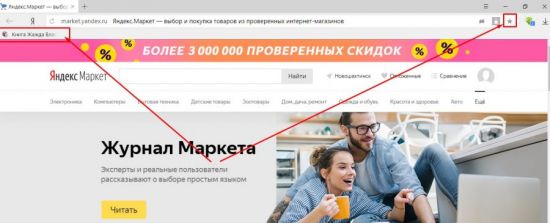
И ссылка на страницу появится в панели закладок сразу под адресной строкой.
Для добавления визуальной закладки на табло в принципе ничего делать не надо, при многократном посещении одного сайта ссылка на него автоматически появится на Табло. Однако можно это сделать и вручную.
1.Достаточно открыть новое окно и ниже визуальных плиток выбрать кнопку «Добавить».
2.В открывшемся окне в специальную строку вводим ссылку.
Как видно, восстановить закрытые окна с информацией в браузере можно многими способами. Каждый пользователь выберет тот вариант, который ему будет наиболее удобен в реализации.
Напоследок еще несколько полезных возможностей браузера.
Для того чтобы открыть новую вкладку в браузере Яндекс , необходимо просто кликнуть на «+» рядом с уже открытой. Для любителей горячих клавиш – сочетание Ctrl+T.
Для переключения между вкладками можно использовать как обычную мышь, либо сочетание клавиш Ctrl+Tab. Данная комбинация будет переключать открытые страницы поочередно слева на право. Для переключения в обратном порядке можно использовать комбинацию Ctrl+Shift+Tab.
Открыть ссылку в новой вкладке можно несколькими способами:
Используя контекстное меню:
- наводим курсор на нужную гиперссылку,
- правой кнопкой мыши вызываем меню,
- выбираем пункт «открыть ссылку в новой вкладке»,
- пункт меню «Открыть в новом окне» открывает новые окна вместо вкладок.
Второй вариант удобен тем, кто «дружит» с сочетаниями клавиш. Наводим курсор на ссылку, зажимаем на клавиатуре клавишу Ctrl и просто кликаем по ссылке. Она автоматически откроется в новой вкладке. Чтобы открыть новое окно, необходимо вместо Ctrl зажать клавишу Shift.
Читайте также: Как подготовить гипсокартон к покраске водоэмульсионной краской
Существует еще и третий вариант – наводим курсор на ссылку и кликаем по колесику на мышке. Просто и удобно.
Группировка вкладок
Для удобства разработчики предусмотрели возможность сгруппировать информацию. Для этого можно просто, зажав левую кнопку мыши, перетащить страницу в нужное место. Кроме этого, страницы можно группировать в разных окнах, для этого, зажав страницу левой кнопкой, перетаскиваем ее на свободное место на рабочем столе. При этом автоматически откроется второе окно браузера. Далее можно перетащить остальные по одной для их группировки.
Закрепить вкладки
Так бывает, что одна или несколько вкладок у нас открыты постоянно. Это могут быть соцсети, почта, или другой необходимый материал, который необходимо сохранить. С целью недопущения случайного закрытия, а так же экономии места в окне браузера предусмотрена возможность закрепить открытую страницу. Для этого вызываем контекстное меню правой кнопкой мыши на активном окне и выбираем пункт «Закрепить вкладку». Теперь эти сайты будут отдельно сгруппированы в левой части окна браузера, пока вы принудительно их не закроете.
Закрыть вкладки
Тут тоже существует несколько вариантов.
На активной вкладке кликаем на крестик «Х» справа.
На активной странице кликаем правой кнопкой мыши и выбираем пункт «Закрыть».
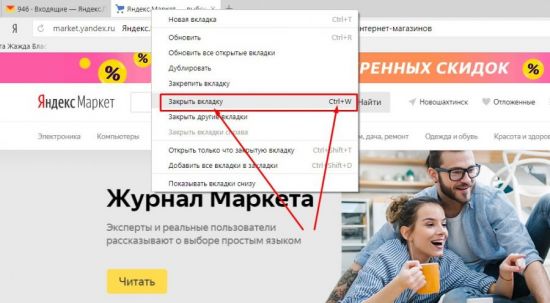
На активной вкладке применяем сочетания клавиш, которые её закрывают Alt+F4 или Ctrl+W.
Кроме этого, можно закрыть все страницы, кроме активной, либо закрыть все вкладки справа от активной. Сделать это можно при помощи того же контекстного меню с выбором соответствующих пунктов:
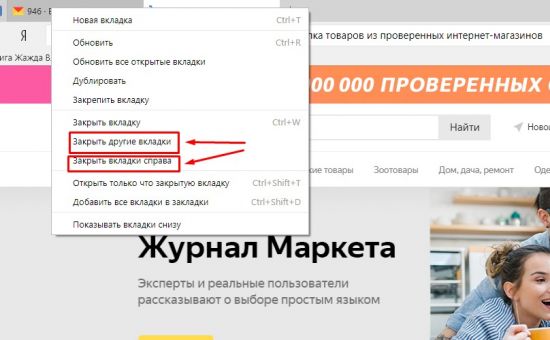
Работа с группой вкладок
Все вышеперечисленные действия можно производить не с одной вкладкой, а с группой. Для этого нам необходимо выделить группу вкладок. Зажимаем клавишу ctrl на клавиатуре и не отпуская кликаем по нужным нам. Далее по аналогии мы можем закрыть, переместить, сгруппировать выбранные вкладки.
Вкладки снизу
Возможно, кому-то будет удобен вариант отображения страниц внизу окна браузера. Для этого варианта необходимо на строке вкладок браузера при помощи правой кнопки мыши вызвать контекстное меню и выбрать пункт «Показывать вкладки снизу»:
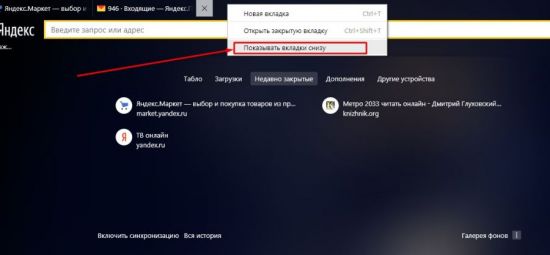
Проделав обратную процедуру, мы переместим вкладки вверх, соответственно.
Размер вкладок
При открытии большого количества вкладок каждый ярлычок умньшается для того, чтобы поместиться на вашем экране. При помощи меню программы можно уменьшить или увеличить размер отображения вкладок:
Переходим в Меню -> Настройки -> Минимальный размер вкладок -> «выбрать нужный пункт».
Итак, мы видим, что компания Яндекс приложила массу усилий для удобства пользования своей программой и с каждой новой версией увеличивает количество полезных функций своего продукта. Каждый пользователь может выбрать для себя необходимые ему настройки. Воспользоваться удобными опциями в повседневной работе или использовать механизмы восстановления и поиска данных.
Автор: Юрий Белоусов · 07.01.2019
Каждый современный браузер имеет ряд гибких настроек и полезных функций, которые позволяют пользоваться браузером с комфортом. Одна из таких настроек, введенная очень и очень давно – возможность изменить размер окна браузера. Можно сделать окно браузера на весь экран, а можно сделать браузер в окне, занимающем лишь определенную часть экрана. Масштаб окна можно легко изменять: увеличивать и уменьшать по необходимости.
О ток, как работать с размерами окон, их видом и пойдет речь в этой статье, а также рассмотрим некоторые проблемы, с которыми иногда могут столкнуться начинающие пользователи ПК.
Стоит отметить, что данная инструкция универсальная и подходит абсолютно для всех браузеров. Изменить размер окна описанным в статье способом можно в Google Chrome, Opera, Яндекс браузере, Mozilla Firefox, Internet Explorer и других веб-обозревателях.
Как сделать окно браузера на весь экран
Если вы столкнулись с ситуацией, когда браузер отображается в небольшом окошке, т.е. его размер развернут не на весь экран, а занимаешь лишь неполную часть рабочего стола, при этом это окно может перемещаться по рабочему столу и масштабироваться, то чтобы сделать окно браузера на весь экран нужно:
- Открыть браузер;
- В правом верхнем углу кликнуть на значок прямоугольника (кнопка: «Развернуть»), который расположен между кнопками «Свернуть» и «Закрыть». (См. скриншот ниже);

После нажатия кнопки «Развернуть» окно браузера снова станет занимать весь полный рабочий экран.
Еще один способ открыть окно браузера на весь экран:
- Зажать левую кнопку мыши на области, в которой располагаются закладки (При этом не сами закладки);
- Удерживая мышь зажатой нужно перенести окно браузера в самый верх экрана;
- После чего по периметру всего экрана появится контур, указывающий на то, что если отпустить браузер в этот момент, то он будет занимать всю указанную область.
Читайте также: Индуктивный приемник электрической энергии с параметрами

Как сделать браузер на полный экран (полноэкранный режим)
Есть еще один способ сделать браузер на весь экран — включить полноэкранный режим. В отличие от способов, описанных выше, окно браузера будет действительно развернуто на весь экран, скрывая даже панель задач Windows.
F11 — клавиша для отображения окна браузера на весь экран.
Достаточно ее нажать и вся рабочая область будет занята окном браузера.
Чтобы отключить полноэкранный режим нужно повторно нажать клавишу F11 на клавиатуре.
Как сделать браузер в окне
Чтобы сделать отображение браузера в окне следует:
- Открыть браузер;
- В правом верхнем углу нажать на значок с двумя прямоугольниками, расположенными один поверх другого. Сам значок размещен между значками «Свернуть» и «Закрыть».

Второй способ, позволяющий отобразить браузер в окне:
- Зажать левой кнопкой мыши область, в которой располагаются закладки;
- Начать перемешать мышь ближе к центру экрана, после чего окно браузера уменьшится.

Как изменить размер окна браузера: уменьшить или увеличить
Мы разобрались с тем, что можно сделать отображение браузера в окне. Но можно еще и менять размер окна браузера: уменьшить или увеличить, сделать его величину такой, чтобы было удобно.
Чтобы изменить размер окна браузера нужно:
- Переместить курсор на самый край окна браузера;
- После появления значка с двумя стрелками зажать левую кнопку мыши;
- Переместить курсор в нужном направлении для изменения масштаба окна: уменьшая или увеличивая по необходимости.

Выделить можно как одну из 4 сторон и изменять лишь ее, так и угол, чтобы изменять размер сразу 2-х сопряженных сторон.
Собственно, ничего сложно, все те же стандартных действия что и при изменении размера окон Windows.
Как сделать браузер на пол экрана
Рассмотрим еще одну фишку, позволяющую разместить окно так, чтобы оно занимало ровно половину экрана.
Чтобы сделать браузер на пол экрана нужно:
- Открыть браузер;
- Зажать левой кнопкой мышки в области закладок браузера;
- Удерживая перенести окошко браузера в левую или правую часть экрана, по необходимости;
- После появления контура – отпустить мышь.

С помощью этого способа можно открыть 2 окна браузера, разделив экран пополам и выполнять работу в обоих окнах параллельно.
Можно также переместить окно в самый угол, тогда оно будет занимать ¼ область экрана.
Ну вот мы рассмотрели основные свойства, возможности и настройки размера окна браузера. Теперь вы знаете, как свернуть браузер в окно или растянуть на весь экран, как уменьшить или увеличить окно браузера, изменяя его длину и ширину.
А теперь перейдем к возможным проблемам.
Как убрать браузер во все окно, если нет кнопки «Свернуть»
Одна из ситуаций, с которыми могут столкнуться пользователи – развертывание браузера на весь экран. При этом нет ни крестика, чтобы закрыть браузер, ни – кнопки свернуть. Даже панель задач не видна.
В таком случае, чтобы убрать браузер во все полное окно экрана нужно воспользоваться заветной кнопкой F11, уже описанной в этой статье. При ее нажатии окошко станет стандартного размера.
Если не помогло, то следует нажать Esc (Escape) на клавиатуре.
Браузер за пределами экрана – что делать
Что делать, если браузер вылез за пределы и занимает область больше экрана, окно при этом не уменьшается, так как кнопки «Закрыть» и «Свернуть» не видны?
Если ушло окно браузера за экран, то аналогично описанному выше способу, решаем проблему с помощью нажатия кнопкок F11 и Esc.
Почему браузер открывается не на весь экран
Если каждый раз после запуска браузер открывается не на весь экран и его приходится разворачивать вручную, то основной причиной, почему такое происходит является неисправность работы браузера, либо каких-либо компонентов Windows. Для решения данной проблемы лучше всего переустановить веб-обозреватель и сделать откат системы – вернуть ее в предыдущее состояние, когда проблема не наблюдалась.
Не нашли ответ? Тогда воспользуйтесь формой поиска:
Похожие записи:
- Как доказать проживание без регистрации
- Как называется крышка на трубу дымохода
- Как покрасить лестницу в два цвета
- Как протекает беременность у кошек