Как увеличить размер изображения в КБ до МБ без ущерба для качества
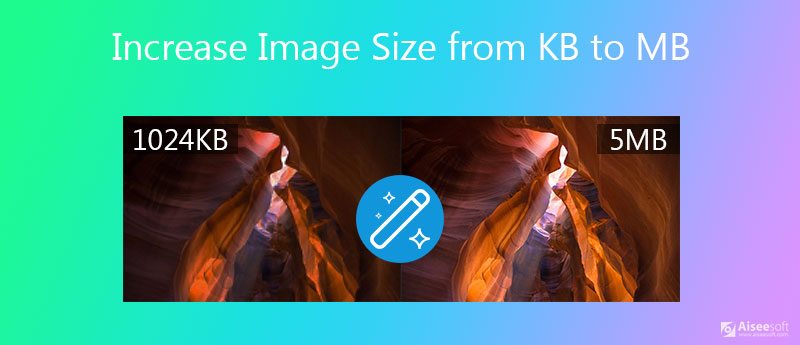
«Может ли кто-нибудь сказать, если и как я могу увеличить размер фотографии с КБ до МБ?» Хотя это сложный вопрос, да, вы можете изменить размер файла фотографии. Новая проблема заключается в том, что изображение станет пиксельным и потеряет качество. Большинство фотоувеличителей могут увеличить размер файла только вдвое. К счастью, в этой статье определены четыре простые способы выполнения работы на ПК и Mac. Более того, все они бесплатны для использования на вашем компьютере или в Интернете.
- Часть 1. Самый простой способ увеличить фото в МБ онлайн
- Часть 2. Как увеличить размер изображения до МБ на ПК
- Часть 3. Как увеличить размер изображения до МБ на Mac
- Часть 4. Как увеличить размер изображения до МБ на iPhone или Android
- Часть 5. Часто задаваемые вопросы об увеличении размера изображения в МБ
Часть 1. Самый простой способ увеличить фото в МБ онлайн
Как упоминалось ранее, трудно увеличить размер изображения в КБ до МБ без потери качества. К счастью, Апскейлер изображений Aiseesoft может удовлетворить ваш спрос. Как веб-приложение, оно позволяет легко выполнять эту работу. Более того, он использует передовые технологии для максимального сохранения качества фотографий.
- Легко увеличивайте размер изображения из КБ в МБ в режиме онлайн.
- Бесплатно без ограничений, таких как регистрация, водяной знак и т. Д.
- Производство высококачественной продукции с использованием передовых технологий
- Доступно для Chrome, Firefox и других браузеров.
Если вы считаете, что этот онлайн-апскейлер изображений очень полезен и он вам нужен довольно часто, как насчет загрузки его настольной версии? Фоторедактор Aiseesoft AI постепенно становится популярным, поскольку позволяет сохранять изображения в указанной папке на вашем компьютере. Более того, он предлагает более быстрый доступ к сервису масштабирования изображений без использования браузера и каждый раз входа в систему.
Как увеличить фото в МБ онлайн
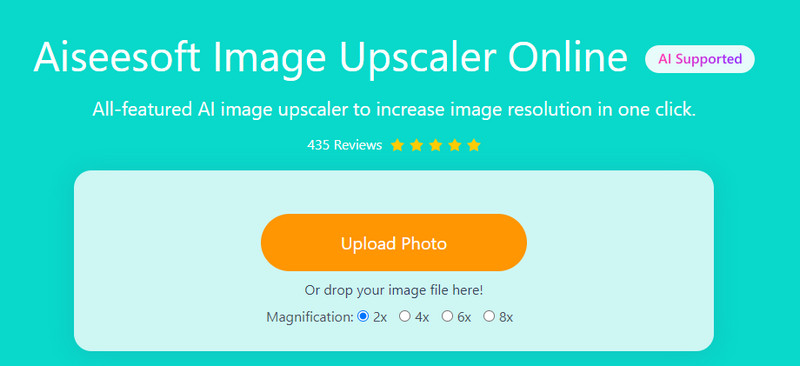
Откройте домашнюю страницу, Открыть Онлайн-апскейлер изображений страницу в вашем браузере. Нажать на Загрузить фото и загрузите фотографию, которую хотите отредактировать. Нет требований регистрации или оплаты. Кроме того, он поддерживает PNG, JPG, BMP, TIFF и т. Д.
Поставьте Увеличение в 2x , 4x , 6x or 8x пока не получите желаемый результат. Размер изображения можно найти под каждым изображением на панели предварительного просмотра. Кроме того, вы можете переключаться между режимом предварительного просмотра и режимом сравнения.
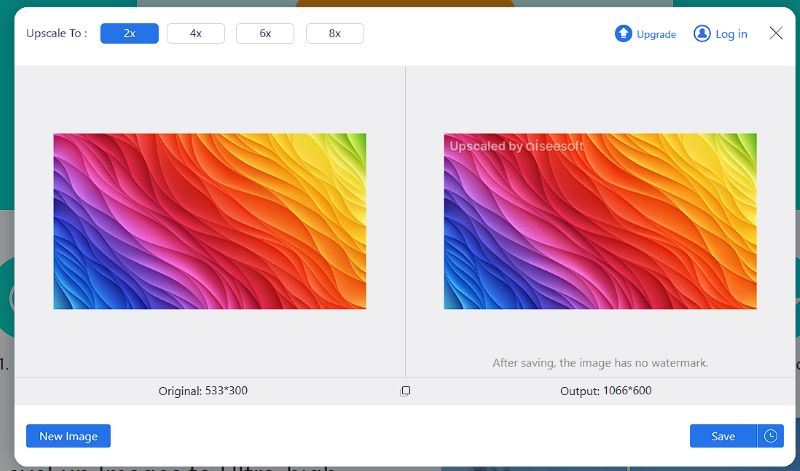
Нажмите Save. нажмите кнопку, как только вы увеличите фотографию в КБ до МБ. Результат попадет в папку загрузки вашего браузера. Или вы можете щелкнуть Новое изображение кнопку, чтобы начать обработку другой фотографии.
Часть 2. Как увеличить размер изображения до МБ на ПК
MS Paint — это встроенный фоторедактор в Windows 10/8/7 и более ранних версиях. Это позволяет увеличивать размер изображения в МБ без сторонних приложений.
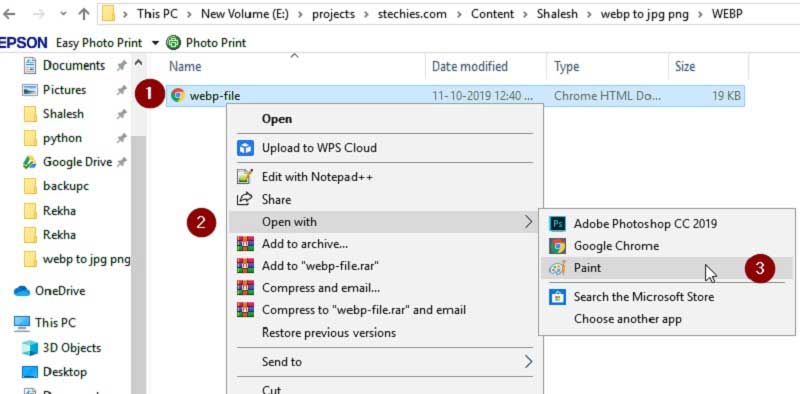
Откройте окно проводника и найдите фотографию, которую хотите отредактировать. Щелкните его правой кнопкой мыши, выберите Открыть с помощью , а затем выбрать Покраска . Затем он откроется в MS Paint.
Нажмите Изменение размера вариант в Фото товара панель в строке меню. В Изменить размер и наклонить появится диалоговое окно.
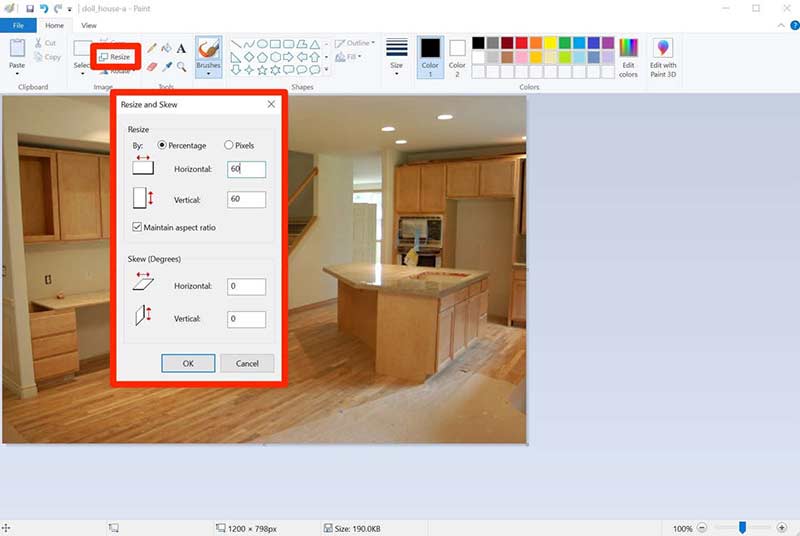
Установите флажок рядом с Сохранять пропорции in Изменение размера раздел, выберите Пикселей и увеличить горизонтальный or вертикальный исходя из ваших потребностей.
Нажмите OK нажмите кнопку для подтверждения, и вы увидите размер изображения внизу. Если он достаточно большой, перейдите к Файл меню и сохраните фото. Если нет, вы можете снова изменить его размер.
Часть 3. Как увеличить размер изображения до МБ на Mac
Приложение Preview — это предустановленный редактор фотографий на Mac. С этого момента это аналог MS Paint от Apple. Конечно, вы можете использовать его для увеличения размера изображения в КБ до МБ.
Откройте приложение Finder, найдите фотографию, размер которой нужно изменить, и дважды щелкните по ней. Он будет открыт в приложении предварительного просмотра, если вы не меняли редактор фотографий по умолчанию.
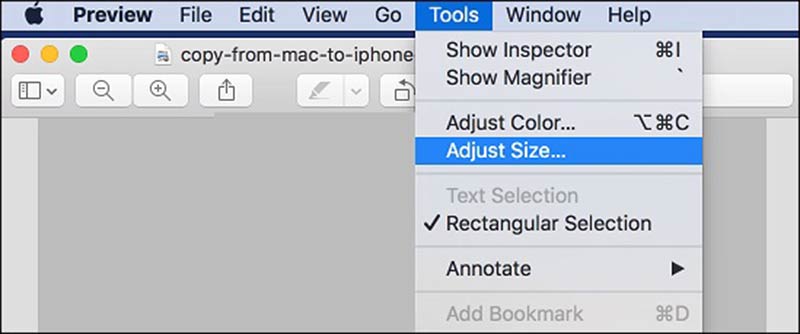
Перейдите в Tools меню в верхней строке меню и выберите Отрегулируйте размер . Это активирует диалог изменения размера.
Установите флажок рядом с Масштабировать пропорционально если вы хотите сохранить соотношение сторон. Затем увеличьте масштаб Ширина or Высота вариант, а другой изменится соответствующим образом.
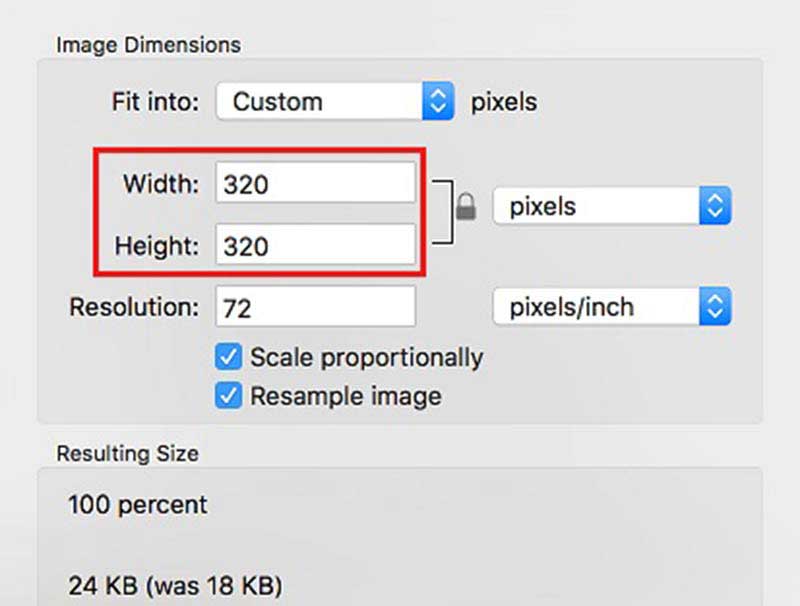
Проверьте размер изображения в Результирующий размер раздела и нажмите OK кнопку до тех пор, пока она не достигнет МБ.
- Как изменить разрешение изображения на iPhone
- Как исправить размытое изображение? Простой способ сделать изображение менее размытым
Часть 4. Как увеличить размер изображения до МБ на iPhone или Android
Если вы предпочитаете использовать мобильный телефон, я бы порекомендовал полезное приложение Picwand. Основное внимание уделяется масштабированию и увеличению фотографий. Вы можете увеличить изображение до 8× и легко получить изображение в МБ. Более того, вы можете изменить размер изображения где угодно и когда угодно, если у вас есть телефон.
Как бесплатно увеличить размер файлов JPG на Windows и Mac
Некоторые спрашивали, как увеличивать изображения JPG без ущерба для качества онлайн. К счастью, есть инструменты, которые помогут вам легко масштабировать изображение JPG. Другая проблема заключается в том, что только если вы используете правильный инструмент, вы не столкнетесь с проблемой пикселизации. Не тратьте время на поиск инструментов для увеличения JPG в Интернете, так как это руководство покажет вам лучшие способы выполнения работы на ПК и компьютерах Mac.
- Часть 1: Как увеличить JPG в Интернете
- Часть 2: Как увеличить файл JPG на ПК / Mac
- Часть 3: Часто задаваемые вопросы о том, как увеличить изображение JPG
Часть 1: Как увеличить JPG в Интернете
Сегодня мы можем выполнять множество задач с помощью веб-приложений, в том числе увеличивать изображения в формате JPG. Однако большинство онлайн-инструментов только повредят ваши фотографии. Апскейлер изображений Aiseesoft, с другой стороны, это исключение.
- Увеличивайте изображения JPG онлайн без установки программного обеспечения.
- Увеличьте размер JPG до 2x, 4x, 6x или 8x одним щелчком мыши.
- Защитите качество фотографий с помощью передовых технологий.
- Доступно для Chrome, Firefox, Safari и других браузеров.
Как бесплатно увеличить JPG в Интернете
Посетите https://www.aiseesoft.com/image-upscaler/ в своем браузере, чтобы открыть домашнюю страницу, и щелкните значок Загрузить фото кнопку, чтобы загрузить файл JPG. Он также поддерживает PNG, BMP, TIFF и т. Д.
Затем выберите Увеличение от 2x в 8x . Размер изображения появится под результатом. Вы также можете предварительно просмотреть результат перед загрузкой. Панель сравнения позволяет сразу сравнивать исходный файл JPG и увеличенное изображение.
Когда вы закончите увеличивать JPG онлайн, нажмите кнопку Save. кнопку, чтобы загрузить фотографию на жесткий диск. Затем нажмите Новое изображение кнопку, чтобы немедленно обработать другой JPG.
Часть 2: Как увеличить файл JPG на ПК / Mac
Сегодня производители внедрили множество утилит в Windows и Mac, чтобы пользователи могли выполнять задачи напрямую. Встроенные приложения для редактирования фотографий в Windows и Mac также могут помочь вам увеличить JPG.
Как увеличить размер файла JPG с фотографиями в Windows 10
Откройте приложение «Фото», и вы увидите все фотографии на вашем диске.
Щелкните файл JPG, который вы хотите увеличить, чтобы открыть его, нажмите значок с тремя точками в правом верхнем углу и выберите Изменение размера .
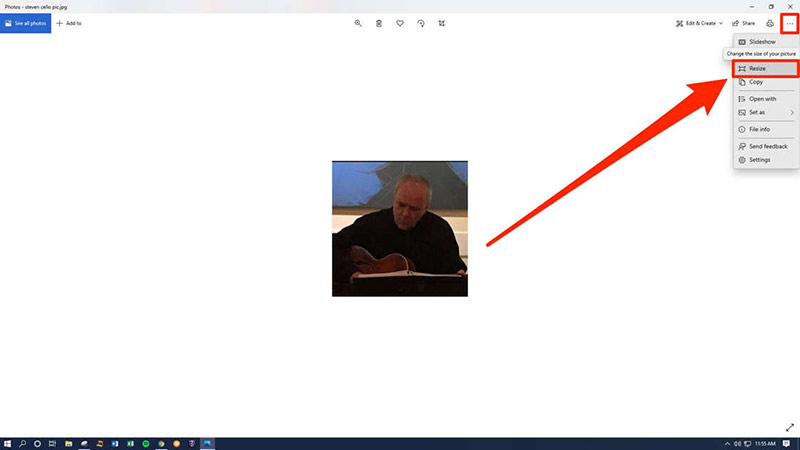
Выберите Определите специальные параметры во всплывающем диалоговом окне, а затем введите новые размеры. Чтобы сохранить исходное соотношение сторон, установите флажок «Сохранить соотношение сторон». Затем вы измените одно измерение, а другое будет изменено автоматически.
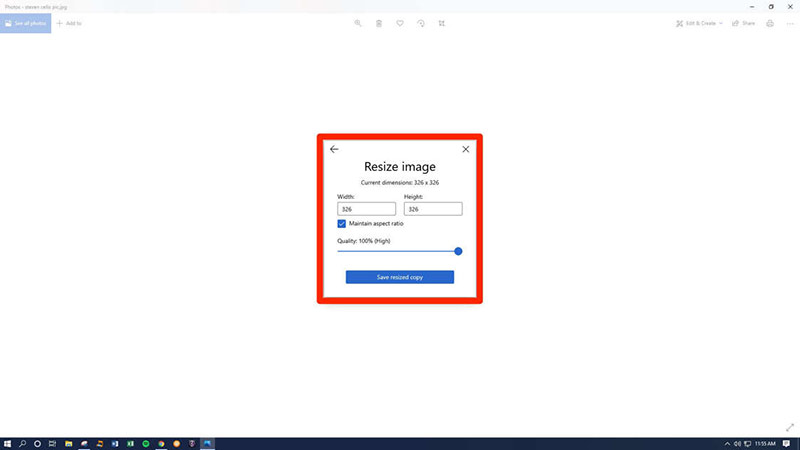
Нажмите Сохранить копию с измененным размером и увеличенный JPG будет сохранен как новое изображение.
Внимание : Вы также можете увеличить размер файла JPG в приложении MS Paint, которое доступно почти для всех компьютеров Windows. Он также позволяет конвертировать увеличенный JPG в другие форматы изображений.
Как увеличить изображение JPG при предварительном просмотре на Mac
Найдите изображение JPG, которое хотите увеличить, в приложении Finder на Mac и откройте его. По умолчанию он будет открыт в приложении Preview. Или щелкните изображение правой кнопкой мыши, выберите Открыть с помощью и предварительный просмотр , чтобы открыть файл JPG.
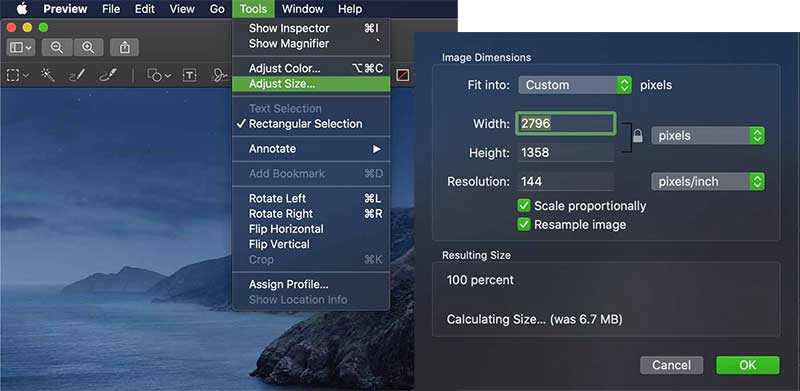
Перейдите в Tools меню на верхней ленте и выберите Отрегулируйте размер . Тогда вы получите Размеры изображения Диалог.
Установите флажок рядом с Масштабировать пропорционально а затем увеличьте ширину или высоту. Тогда другой вариант будет масштабирован. Новое разрешение и увеличенный размер файла JPG будут отображаться в Результирующий размер .
Нажмите на OK кнопку, чтобы подтвердить увеличение JPG на Mac. Наконец, перейдите к Файл меню в верхней строке меню и выберите Save. для экспорта новых размеров.
Часть 3: Часто задаваемые вопросы о том, как увеличить изображение JPG
Как увеличить JPG, не искажая его?
Вы можете выбрать вариант сохранения соотношения сторон или аналогичный параметр при увеличении изображения JPG. Затем измените одно измерение, и другое будет регулироваться автоматически. Читать дальше Увеличить изображение без потери качества чтобы узнать подробности.
Насколько велико изображение в формате JPG?
JPG — это сжатый формат изображения, поэтому он производит меньший размер файла, чем RAW или другие форматы фотографий без потерь в тех же условиях. Конечно, качество фото не очень хорошее. Большинство социальных сетей и веб-сайтов принимают изображения в формате JPG.
Станут ли изображения JPG пиксельными после увеличения?
Когда вы увеличиваете фотографию JPG, она может стать размытой или неровной. Однако некоторые фоторедакторы используют продвинутый алгоритм, чтобы решить эту проблему и обеспечить лучшее качество вывода.
В этом руководстве говорилось о том, как увеличить изображение JPG без потери качества. Сегодня качество больше не является платой за масштабирование фотографий. Тогда предустановленное приложение «Фото» в Windows 10 и приложение «Предварительный просмотр» на Mac могут просто удовлетворить ваши потребности. Aiseesoft Image Upscaler обеспечивает лучшее качество вывода и прост в использовании. Если у вас есть другие вопросы, оставьте сообщение в поле для комментариев под этим сообщением, и мы ответим на него.
Что вы думаете об этом посте.
Рейтинг: 4.9 / 5 (на основе голосов 102) Подпишитесь на нас в
Более Чтение

Оставьте свой комментарий и присоединяйтесь к нашему обсуждению
Изменить разрешение изображения

Видео конвертер Ultimate
Video Converter Ultimate — отличный видео конвертер, редактор и энхансер для преобразования, улучшения и редактирования видео и музыки в 1000 и более форматах.
Как изменить размер изображения JPG / JPEG с помощью 6 лучших способов
Есть много разных случаев, когда нам нужно изменить размер изображения JPEG. Если вы не знаете, как четко изменить размер JPEG, вы можете подумать, что это сложная задача, и иметь небольшое представление об этом. Поэтому многие люди ищут простые способы изменить размер JPEG. Вы знаете, как изменить размер изображения?
Изменить размер JPG
На самом деле, способ изменить размер JPEG не так сложен, как вы думаете. К счастью, в этой статье мы перечислим для вас четыре различных способа, включая подход к изменению размера JPEG без потери качества, а также некоторые онлайн, но профессиональные способы. Вы можете сделать выбор между ними в зависимости от ваших потребностей. Просто начните читать эту статью, и получите эти способы сейчас!
- Часть 1. Как изменить размер JPG без потери качества
- Часть 2. Top 3 Online JPG Уменьшение размера для изменения размера изображения JPG
- Часть 3. Лучшие 2 пакетных приложения JPG Photo Resizer для изменения размера фотографий
Часть 1. Как изменить размер JPEG без потери качества
Если вы хотите настроить и отредактировать изображения или фотографии, вы должны знать Adobe Photoshop, который является одним из самых профессиональных инструментов редактирования. С помощью этого инструмента вы можете легко изменять изображение по своему усмотрению, а также изменять размер JPEG без потери качества. Более того, не беспокойтесь о том, что способ изменения размера JPEG с помощью Photoshop слишком сложен для понимания. Честно говоря, вы можете завершить весь процесс изменения размера этого JPEG всего за несколько кликов.
Теперь вы можете выполнить следующие шаги, чтобы изменить размер изображения JPEG без потери качества с помощью Photoshop.
Шаг 1 Скачать Adobe Photoshop
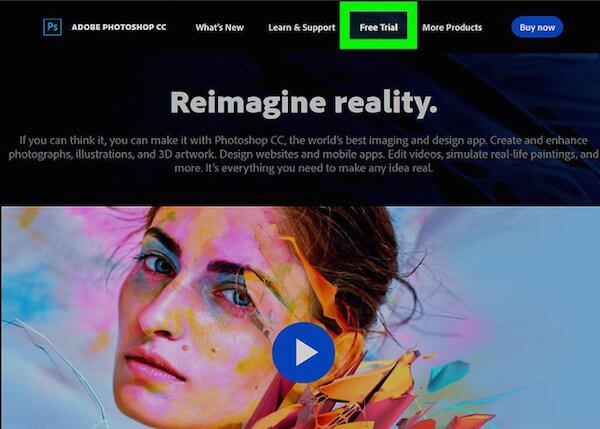
Откройте веб-страницу Photoshop в своем браузере. Как вы знаете, если вы хотите использовать Photoshop, вам нужно купить его. Но вы также можете попробовать бесплатную пробную версию. Нажмите на кнопку «Бесплатная пробная версия» на верхней панели, а затем загрузите этот установщик программного обеспечения на свой компьютер.
Примечание: Если вы выберете бесплатную пробную версию, вы сможете использовать это программное обеспечение для редактирования бесплатно в течение 7 дней.
Шаг 2 Открыть изображение с помощью Photoshop
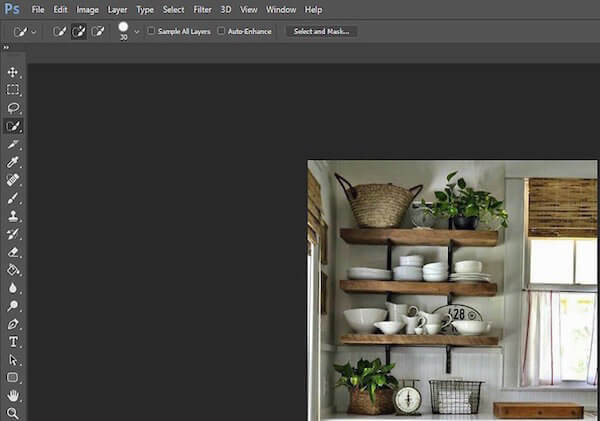
Теперь вам нужно запустить установщик Photoshop на вашем компьютере. Просто следуйте инструкциям, чтобы завершить все шаги, и процесс загрузки начнется. Как только Photoshop завершит загрузку, вы можете открыть свой JPEG с помощью Photoshop.
Шаг 3 Изменение размера JPEG с помощью Photoshop
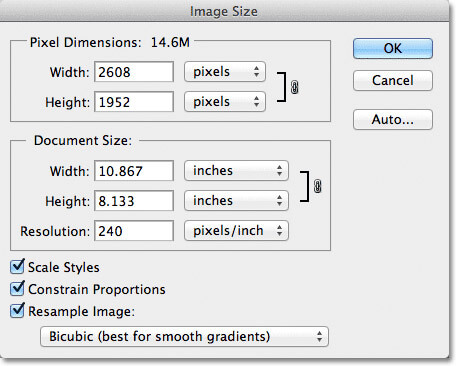
На этом этапе вы можете увидеть опцию Image на верхней панели инструментов. Просто нажмите на него и затем выберите Размер изображения в списке. Когда появится новое окно «Размер изображения», вы можете изменить размер изображения JPEG в разделе «Размер документа». Рекомендуется выбрать параметр «Процент», а затем запишите требуемый процент в поле «Ширина и высота».
Шаг 4 Сохраните новый JPEG
После выполнения всех шагов вы можете получить новый файл JPEG другого размера. Не забудьте сохранить изображение. Просто нажмите Файл > Сохранить, чтобы сохранить его.
Часть 2. Топ-3 онлайн-редукторов размера JPEG для изменения размера изображения JPEG
№ 1 — изменить размер вашего изображения
Первый рекомендуемый вам онлайн-редуктор называется Resize Your Image. Это профессиональный инструмент, который вы можете использовать, чтобы изменить размер изображения и многое другое. Вы можете перейти на этот сайт, посетив https://resizeyourimage.com/.
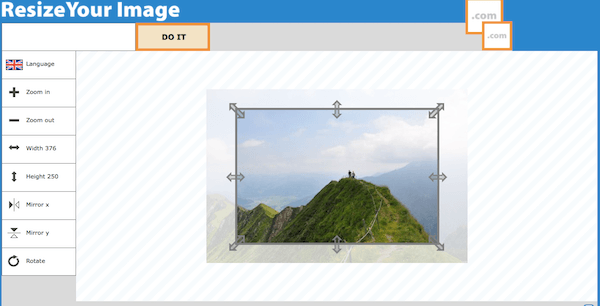
- Позволяет вам выбрать язык, как вы хотите.
- Помочь вам отредактировать изображение, увеличив или уменьшив его
- Позволяет вам установить ширину и высоту в зависимости от ваших потребностей.
- Поддерживает различные расширения, такие как JPEG, GIF, PNG, PDF и другие
Как использовать его для изменения размера JPEG:
Шаг 1 Посетите веб-сайт, нажав на URL-адрес, который мы перечислим для вас. Затем вы можете выбрать язык, как вы хотите.
Шаг 2 Загрузите изображение, которое хотите изменить, со своего компьютера или просто перетащите его на веб-сайт.
Шаг 3 На данный момент вы можете нажать на ширину или высоту, чтобы ввести новые данные. Или просто настройте его вручную.
Шаг 4 Теперь вы можете видеть ваше новое изображение, а также подробную информацию, такую как размер файла, ширина, высота, тип изображения и качество. Если вы удовлетворены этим, нажмите кнопку Сохранить. Если нет, вы можете нажать на левом списке, чтобы отредактировать его снова.
№ 2 — ImageResize.org
ImageResize.org также является хорошим онлайн-редуктором размера JPEG, который вам настоятельно рекомендуется. Ссылка на этот сайт https://imageresize.org.
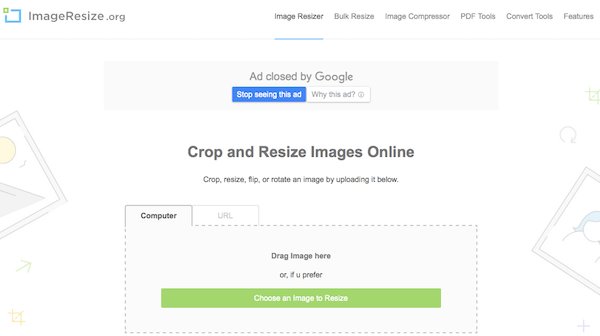
- Помогает вам обрезать, изменять размер, переворачивать или поворачивать изображение.
- Позволяет вам выбрать размер, качество и формат вывода, как вы хотите.
- Но в интерфейсе есть нежелательная реклама.
- Исправьте все виды системных ошибок iOS без проблем.
Как использовать его для изменения размера JPEG:
Шаг 1 Посетите этот сайт, нажав на ссылку, которую мы даем вам на вашем компьютере.
Шаг 2 Здесь у вас есть три способа загрузить изображение, размер которого вы хотите изменить. Вы можете перетащить файл в онлайн-инструмент, а затем бросить его. Или вы можете нажать кнопку «Выбрать изображение для изменения размера», которая выделена зеленым цветом. Более того, вы также можете вставить URL-адрес изображения для изменения размера.
Шаг 3 Теперь вы можете настроить изображение, обрезая, переворачивая или поворачивая, как вы хотите. Этот шаг не является обязательным. Затем вам нужно изменить размер изображения и выбрать качество, а также формат, который вам нравится.
Шаг 4 Когда вы закончите, нажмите кнопку Изменить размер изображения. Эта кнопка находится в правом углу интерфейса. Когда он отредактирован, у вас также есть четыре варианта, такие как «Сохранить на диск», «Сохранить в Интернет» и другие. Просто выберите тот, который вы хотите.
№ 3 — Уменьшить изображения
Третий онлайн-редуктор размера JPEG, который мы хотим вам представить, называется «Уменьшить изображения». Вы можете посетить этот онлайн редуктор с https://www.reduceimages.com/, Как и два веб-сайта, о которых мы упоминали выше, вы можете легко использовать этот онлайн-инструмент для изменения размера JPEG.
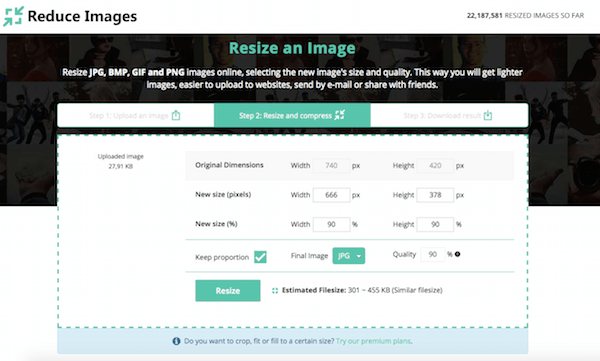
- Позволяет изменять размеры изображений JPEG, BMP, GIF и PNG онлайн.
- Вы можете выбрать размер нового изображения, выходной формат и качество.
- Работа 7 Plus / SE / 6S Plus, iPad Pro, iPad Air, iPad mini и многое другое.
- Позволяет получать более светлые изображения или изменять размер изображения JPEG без потери качества.
Как изменить размер JPEG:
Шаг 1 Откройте этот онлайн-редактор формата JPEG, щелкнув адрес веб-сайта, который мы перечислили выше, в своем браузере.
Шаг 2 Когда вам покажут этот онлайн-инструмент, перетащите ваше изображение в интерфейс. Или вы можете нажать кнопку Загрузить изображение, чтобы загрузить свой JPEG.
Шаг 3 Теперь вы можете увидеть исходные размеры. Здесь вы можете ввести новую ширину и высоту в поле. Более того, в этом интерфейсе вы также можете выбрать формат и качество вывода по своему усмотрению.
Шаг 4 Просто нажмите на Изменить размер, и этот инструмент поможет вам изменить размер изображения. Когда ваше изображение будет готово, вы можете нажать Загрузить изображение, чтобы загрузить JPEG.
Часть 3. Лучшие 2 пакетных приложения JPG Photo Resizer для изменения размера фотографий
№ 1 — PicResize Batch Resize
PicResize — это один из самых популярных бесплатных веб-сервисов для редактирования изображений, который позволяет добавлять изображения для редактирования, загружая, связывая или вставляя их на домашнюю страницу. Сервис принимает и редактирует файлы изображений в формате BMP, GIF, JPG / JPEG и PNG. Это позволяет вам увеличить размер вашего изображения на 25, 50 или 75 процентов или указать нестандартный размер в процентах от исходного изображения или в пикселях. Ссылка на этот сайт http://picresize.com/batch.php.
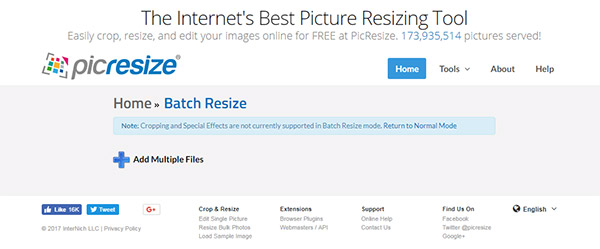
- Массовое и пакетное изменение размера нескольких изображений / фотографий в формате JPG / JPEG / PNG / GIF одновременно.
- Обрезать, вращать и переворачивать JPG / JPEG фотографии и картинки с легкостью.
- Базовое изменение размера и редактирование файлов изображений в форматах BMP, GIF, JPG / JPEG и PNG.
- Множество спецэффектов и инструментов, которые вы можете использовать для получения более качественных изображений.
Как изменить размер фотографий JPG:
Шаг 1 Посетите этот сайт, нажав на ссылку, чтобы открыть онлайн-сервис PicResize.
Шаг 2 Нажмите кнопку «Добавить несколько файлов», чтобы выбрать несколько изображений JPG, размер которых вы хотите изменить.
Шаг 3 Нажмите кнопку «Загрузить файлы», чтобы загрузить изображения JPG на сайт.
Шаг 4 Начните устанавливать параметры изменения размера в 25, 50 или 75 процентов или укажите нестандартный размер в процентах от исходного изображения или в пикселях. Также вы можете выбрать выходной формат изображения.
Шаг 5 Нажмите «Отправить пакетное задание!» кнопка, чтобы закончить изменение размера изображения JPG.
№ 2 — Movavi Photo Batch
Movavi Photo Batch — это одна из программ для редактирования фотографий на компьютере, которая позволяет вам масштабировать изображения в больших объемах. Хотите знать, как изменить размер изображения или даже целую его загрузку, не теряя при этом качества и не пользуясь сложными настройками? Вы можете скачать Movavi Photo Batch, чтобы уменьшить размер изображений JPG / JPEG в пакете.
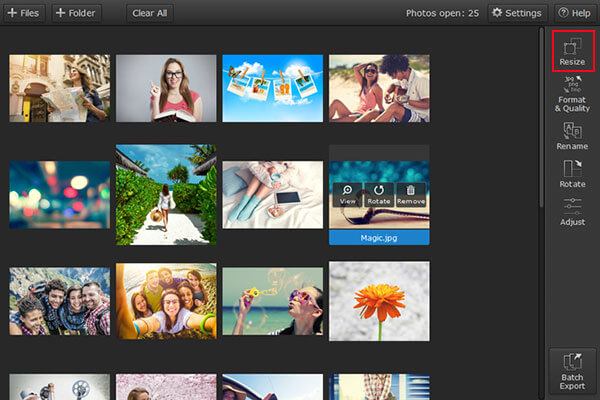
- Изменение размера изображений в пакетном режиме.
- Массовое переименование фотографий и одновременное улучшение нескольких изображений JPG / JPEG.
- Конвертируйте и сжимайте большие изображения в формате JPG / JPEG.
Как сжать размер JPEG в партии:
Шаг 1 Загрузите и установите Movavi Photo Batch на компьютер.
Шаг 2 Перетащите файлы изображений JPG, которые вы хотите редактировать, в программу.
Шаг 3 Чтобы изменить размер изображений, вы должны использовать вкладку «Изменить размер» только для масштабирования всех фотографий до одинакового размера в пакете.
Шаг 4 После завершения всех настроек нажмите кнопку «Пакетный экспорт» и выберите, куда вы хотите сохранить обработанные изображения.
Заключение
Теперь вы можете узнать, как четко изменить размер JPEG. Здесь мы перечисляем четыре различных способа выбора. Вы можете изменить размер файла JPEG с помощью Photoshop, или просто использовать некоторые онлайн уменьшители размера JPEG. Если у вас все еще есть вопрос об изменении размера изображения JPEG, просто свяжитесь с нами. Надеюсь, что вы можете получить то, что вам нужно в этой статье.
Что вы думаете об этом посте.
Рейтинг: 4.8 / 5 (на основе голосов 247)
01 ноября 2018 г. 09:00 / Обновлено Эндрю Миллер в Фото
Более Чтение
Оставьте свой комментарий и присоединяйтесь к нашему обсуждению
Главная Фото Изменить размер JPG

Авторские права © 2024 Aiseesoft Studio. Все права защищены.
Как уменьшить размер файла JPG, JPEG [инструкция]
Доброго дня!
Многие JPG файлы занимают достаточно много места, нередко по нескольку десятков мегабайт (например, качественные фотографии или сканы) .
И в ряде случаев, приходится сталкиваться с одной весьма интересной задачей — уменьшения размера файла (скажем, для его загрузки на различные Интернет-сервисы, где есть ограничения на размер, или для записи коллекции фото на различные накопители).
Вообще, (если смотреть глобально) чтобы уменьшить вес JPG , можно прибегнуть к нескольким способам:
- уменьшить размер по ширине и высоте (у каждой картинки он измеряется в пикселях, например, 800×600). Разумеется, при этой операции качество картинки снижается;
- обрезание краев . Если у вас есть неровные края на фото (скажем), или часть картинки можно обрезать как не информативную — то за счет этого также можно существенно уменьшить вес файла (это операцию часто называют кадрированием) ;
- снижение качества . При сохранении JPG файла можно указать желаемое качество: если ползунок передвинуть к минимуму — то размер файла может стать существенно меньше! Отмечу, что в некоторых случаях можно на 10-30% уменьшить вес файла, при том, что на «глаз» никаких ухудшений на картинке видно не будет!
- комбинированный способ . Когда фото/скан подвергается обработке сразу всеми вышеперечисленными методами.
Собственно, в этой статье рассмотрю инструменты (программы и сервисы), которые помогут вам выполнить эту задачу. Получится своего рода мини-инструкция. ��
Инструменты для уменьшения размера файла JPG
Paint
Для запуска Paint : нажмите сочетание Win+R , в окно «Выполнить» введите команду mspaint , нажмите OK.
Одна из самых известных программ для работы с графическими файлами (т.к. встроена почти во все версии Windows).
Если вы достаточно редко обрабатываете фото, картинки и граф. фалы — в принципе, возможностей Paint вам должно хватить (хотя, конечно, в функциональности ему далеко до др. инструментов).
Для примера я взял обычную фотографию с природы и открыл ее в Paint (размер около 2,2 МБ, см. скриншот ниже).
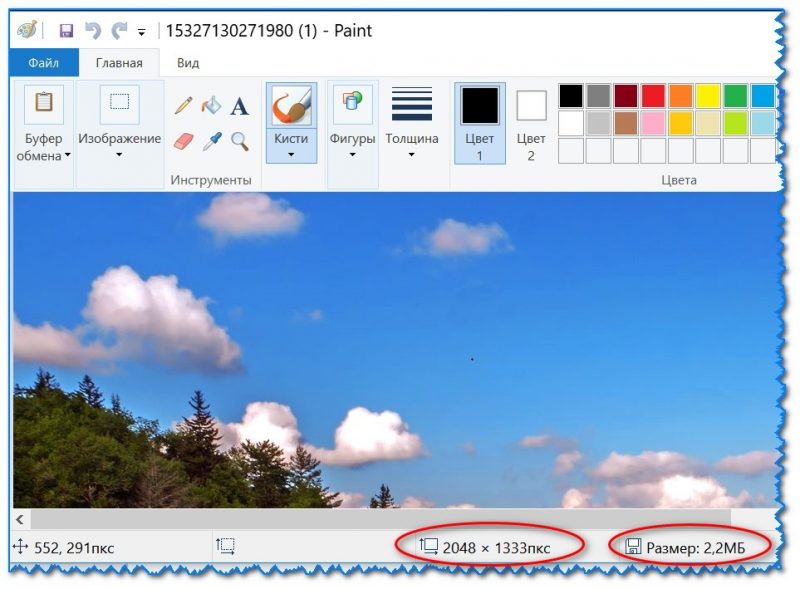
Исходное фото (открыто в Paint)
Уменьшение ширины/высоты фото
И так, это первое, что можно сделать, и что существенно влияет на вес файла. Обратите внимание, исходное фото в разрешении 2048 на 1333 пикселей, см. скрин выше (это выше HD формата).
В Paint чтобы уменьшить размер граф. файла — щелкните по инструменту «Изображение/Изменить размер» . См. пример. ��
Изменение ширины, высоты фото
Далее можно в процентах или пикселях указать новый размер файла. В моем примере ниже указан размер в 800 на 520 пикселей.
Новые размеры в пикселях
Обратите внимание, что после изменения ширины и высоты картинки, чтобы увидеть, как изменился размер — необходимо ее сохранить (я это сделаю в следующем шаге).
Подрезка краев (выделение области для сохранения)
Нередко на фото есть ненужные элементы (особенно по краям, которые очень желательно бы удалить: это и улучшит качество фото, да и уменьшит его вес).
В Paint для этого есть инструмент «Выделить» (см. пример ниже).
Важный момент : вам нужно выделить ту область, которая останется! См. рамку в примере ниже: все, что находится за ее пределами, будут удалено!
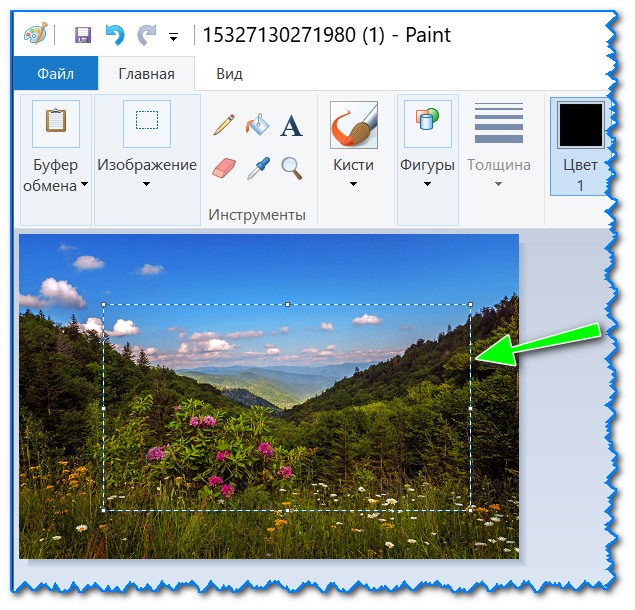
После выделения нажмите по «Изображение/Обрезать» . Всё «лишнее» будет удалено с картинки.
Обрезка ненужной области
Далее вам останется только пересохранить фото: «Файл / Сохранить как / Изображение в формате JPEG».
Сохранение в JPEG
Обратите внимание, что размер исходного фото был 2,2 МБ, а стал всего лишь 34 КБ! Т.е. даже с помощью таких простых действий можно существенно экономить место — на 100-ни процентов! (там, где это требуется и оправдано).
Было 2,2 МБ, стало — 34 Кб
По поводу Paint:
- Плюсы : уже встроен в Windows; очень простой и надежный инструмент.
- Минусы : низкая функциональность, ничего кроме подрезки, обрезки и изменения ширины/высоты, в сущности, сделать нельзя.
Фото-МАСТЕР [изм.-е размера фото + улучшения]
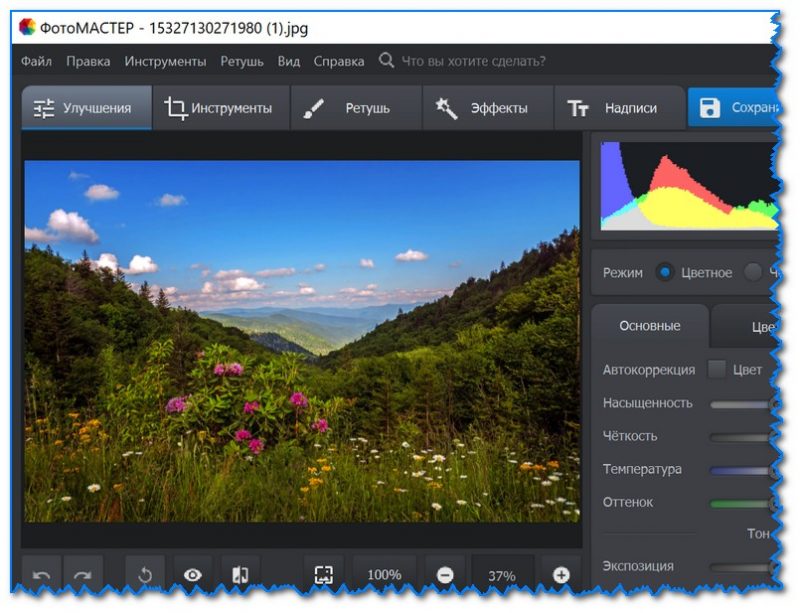
Фото открыто в программе Фото-МАСТЕР (в качестве примера)
Специализированная и очень мощная программа для обработки фото, картинок. Позволяет легко и быстро не только изменить размер JPG, но и наложить различные интересные эффекты: изменить яркость, убрать «красные» глаза, добавить резкости и т.д.
Причем, эта программа ориентирована на работу с начинающими пользователями: т.е. все действия выполняются максимально просто (в отличие от др. граф. редакторов).
Изменение ширины и высоты
Для изменения размера открытого фото в «Фото-МАСТЕР» достаточно щелкнуть по инструменту «Файл/Изменить размер и сохранить» (см. скрин ниже ��).
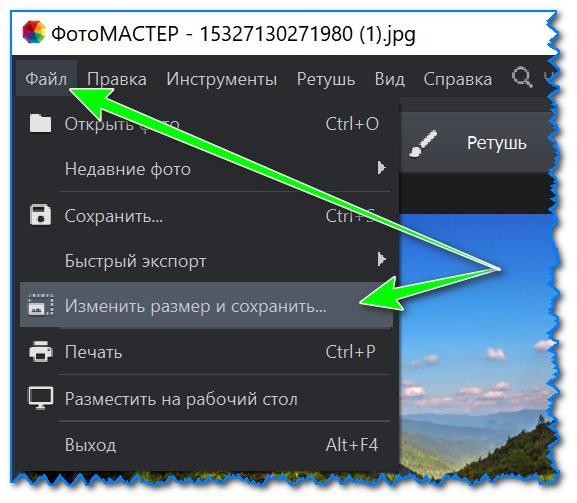
Файл — изменить размер и сохранить
Далее можно сразу же указать новый размер в пикселях (кстати, в программе есть предустановки для соц. сетей, различных типов мониторов и пр.), и нажать «Сохранить» (также на качество и размер фото влияет интерполяция).
В общем-то, вот так просто и быстро!
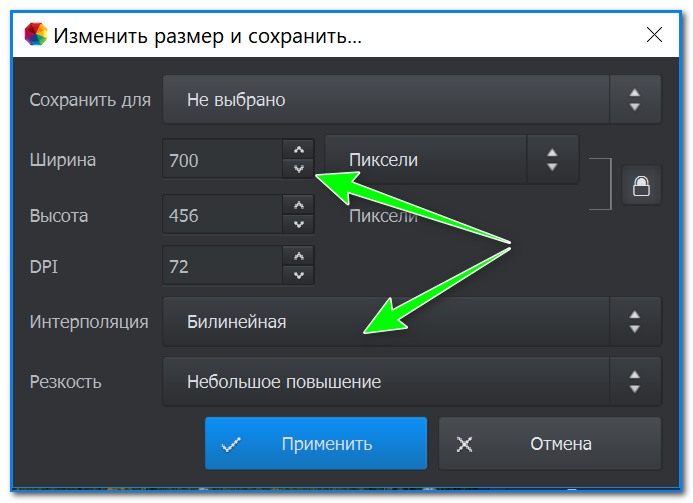
Новые размеры фото
Что касается полученного веса файла — то он примерно раз в 8-9 был уменьшен (что, согласитесь, довольно неплохо, учитывая, что мы совсем не подрезали края).
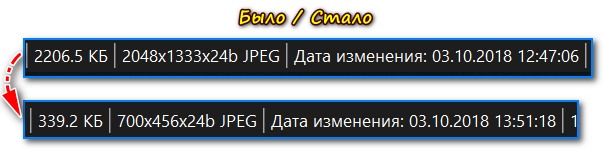
Было — стало (редактирование в Фото-МАСТЕР)
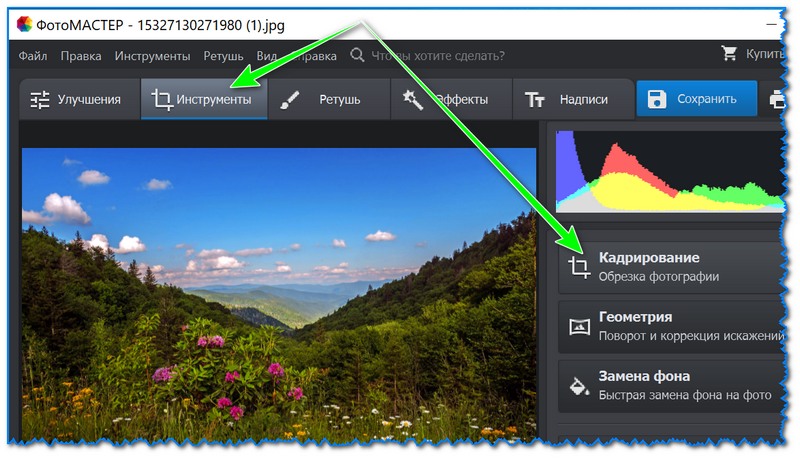
Эта операция также достаточно проста в «Фото-МАСТЕРЕ». Для начала щелкните по вкладке «Инструменты» , а затем в меню справа выберите «Кадрирование» .
Далее выделите область, которая будет оставлена и нажмите кнопку «Применить» (всё, что было за пределом рамки — будет удалено!).
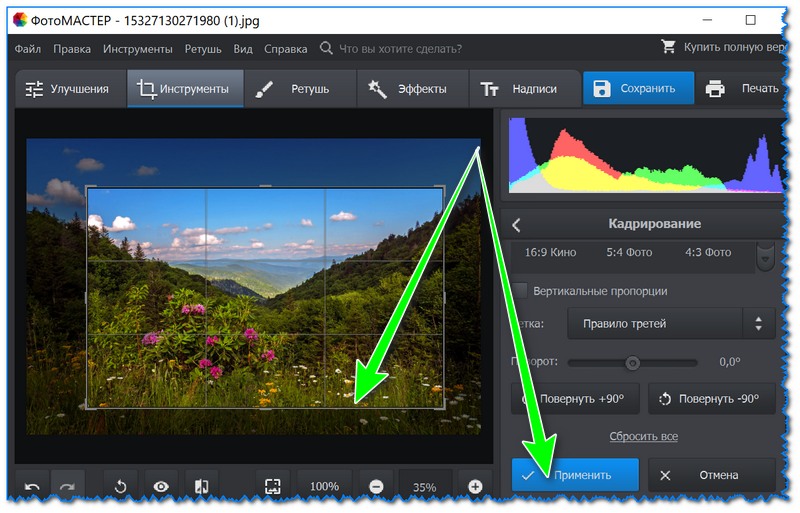
Выделение области — применить
Фото-МАСТЕР очень хорош еще и тем, что кроме кадрирования и изменения ширины/высоты изображения, можно существенно улучшить его цветопередачу, добавить интересных эффектов, чтобы фото заиграло новыми красками.
Все эффекты собраны в разделе «Эффекты» : достаточно в меню справа выбрать один из вариантов, как он тут же будет применен к фото. В превью вы увидите, как изменится фото: удобно в том плане, что можно сразу же заценить подойдет ли такой эффект, еще до сохранения.
Кроме этого, рекомендую использовать вкладку «Улучшения» , в ней также есть множество полезных фишек.
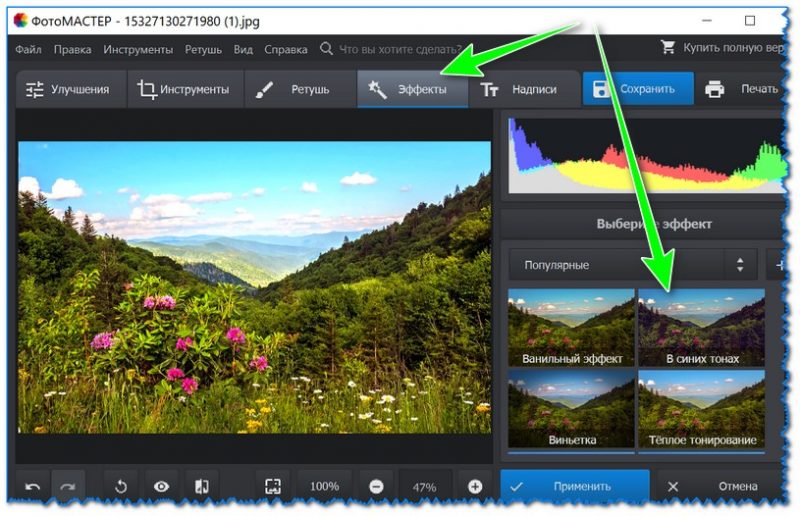
Например, после 20-30 сек. экспериментов с фото, удалось существенно улучшить его яркость и цветопередачу. Обратите внимание на скрин ниже: что было «до» и что стало с фото «после» применения эффектов. Разница, на мой взгляд, на лицо!
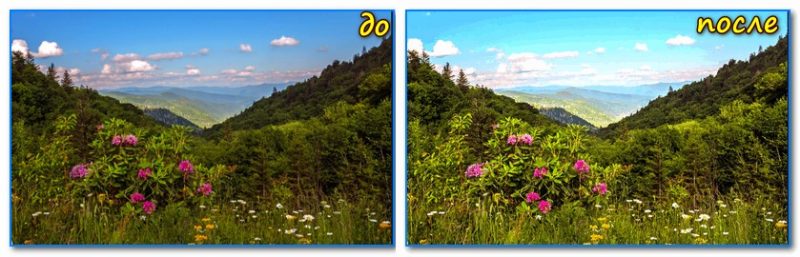
До применения эффектов и после
- Фото-МАСТЕР — очень простой и эффективный инструмент (с ним быстро разберутся даже те люди, которые только-только начали знакомится с ПК);
- размер файла можно уменьшить в десятки раз!
- в программе есть инструменты для улучшения фото: можно прибавить яркость, улучшить фон, добавить надписи, да и вообще — оживить фото, чтобы оно заиграло новыми красками!
Photoshop
Photoshop (лого программы)
Профессиональный и один из самых мощных графических редакторов. Позволяет выполнить практически «любые» редактирования и манипуляции с фото/картинками.
Правда, стоит отметить, что работа с этой программой достаточно «сложна» (особенно для начинающих). Даже выполнение каких-то простых функций — требуется некоторая сноровка. Ниже я рассмотрю несколько инструментов в Photoshop для решения нашей текущей задачи (т.е. снижения веса JPG) .
Изменение ширины, высоты картинки
И так, для изменения разрешения картинки в Photoshop выберите инструмент «Image / Image Size» (можно просто нажать сочетание клавиш Alt+Ctrl+I).
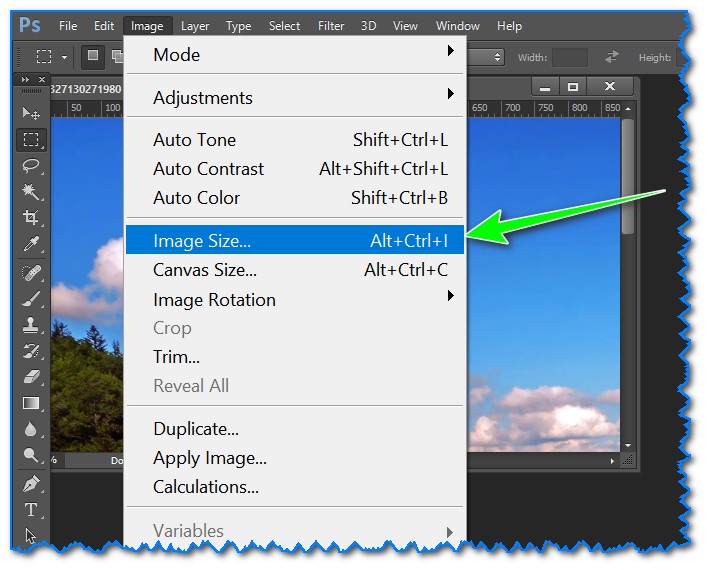
Image Size — изменить размер файла
Далее указываете желаемые размеры в пикселях (кстати, можно задать и в сантиметрах или дюймах) и нажимаете OK.
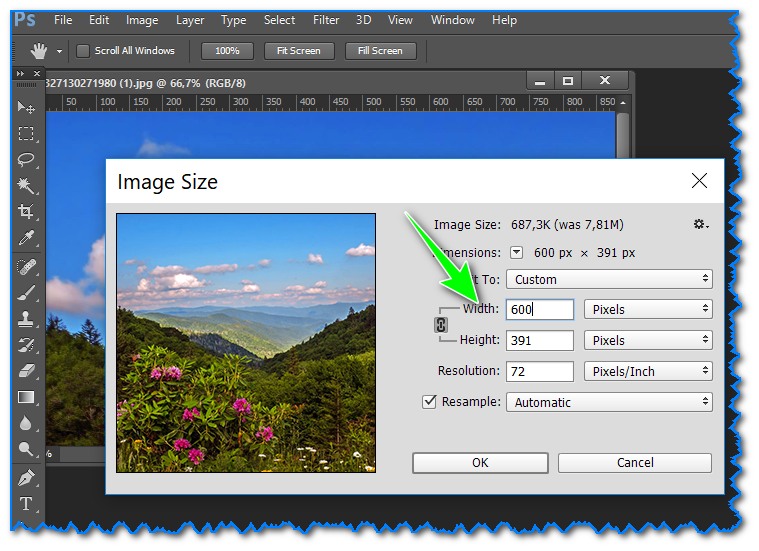
Width, Height — ширина, высота
Обратите внимание на инструменты, представленные слева на боковой панельке. Выберите значок обрезки .
Далее вы сможете передвинуть рамочку с любого края картинки (после нажатия на клавишу Enter — картинка будет обрезана). Пример представлен ниже.
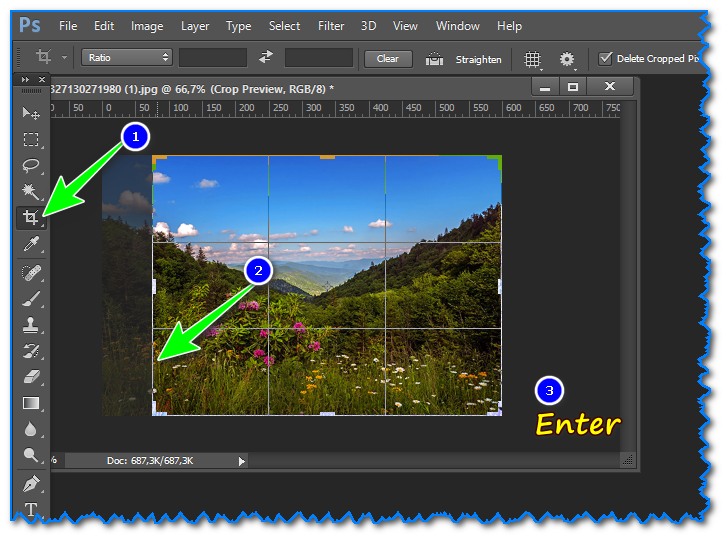
По поводу сохранения
В Photoshop есть несколько вариантов сохранения картинки. Рекомендую обратить внимание на вариант «Save for Web» (сохранить для сети).
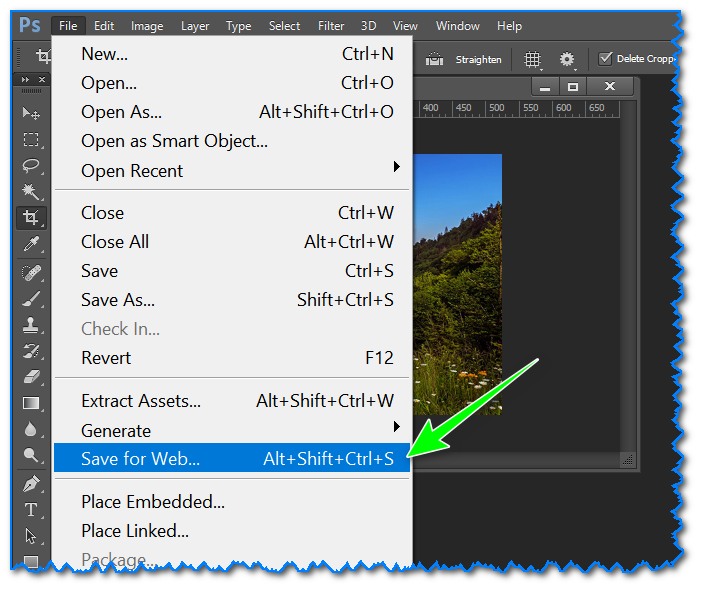
Сохраняем картинку для размещения в сети
Далее с помощью бокового меню вы можете настраивать параметры, напрямую влияющие на степень сжатия картинки (можете выбрать качество в процентах, кол-во цветов и пр.).
Кстати, в превью вы сразу можете оценить степень сжатия и размер получаемого файла (см. скрин ниже ��).
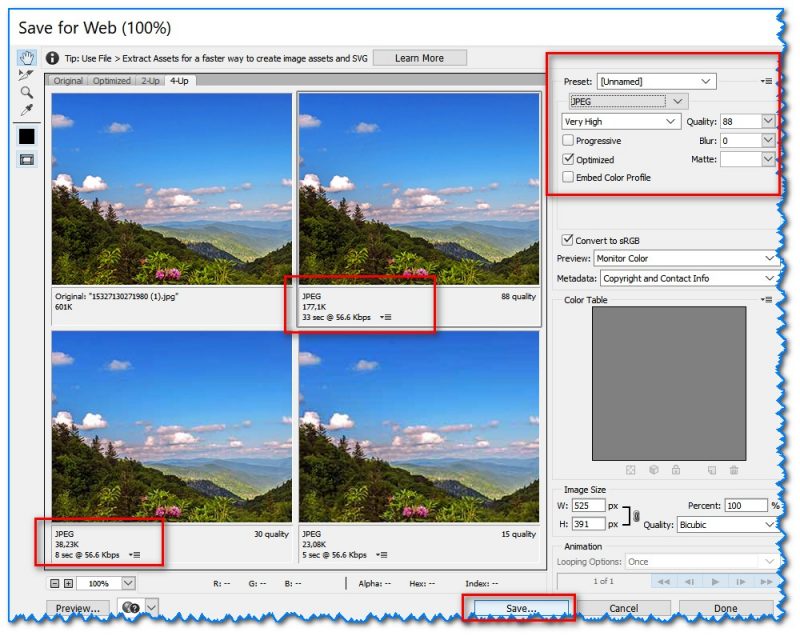
Превьюшки с размерами файла в зависимости от степени сжатия
В общем-то, все довольно удобно — можно подогнать фото под конкретный размер.
- Photoshop — самый многофункциональный инструмент для работы с граф. файлами (вместе с тем, достаточно сложный — не каждый начинающий решит разбираться с ним ради каких-то простых действий);
- есть множество опций для сжатия* файла (за счет уменьшения качества).
ACDSee
Один из самых популярных вьюверов! Позволяет просматривать любые медиа-файлы (видео, фото, сканы и пр.), редактировать их, создавать различные коллекции и пр. В общем и целом, очень многофункциональная программа, в том числе и по отношению к нашему вопросу.
И так после того, как вы отрыли какое-нибудь фото, для его изменения — нажмите «Редактор» (см. скрин ниже ��).
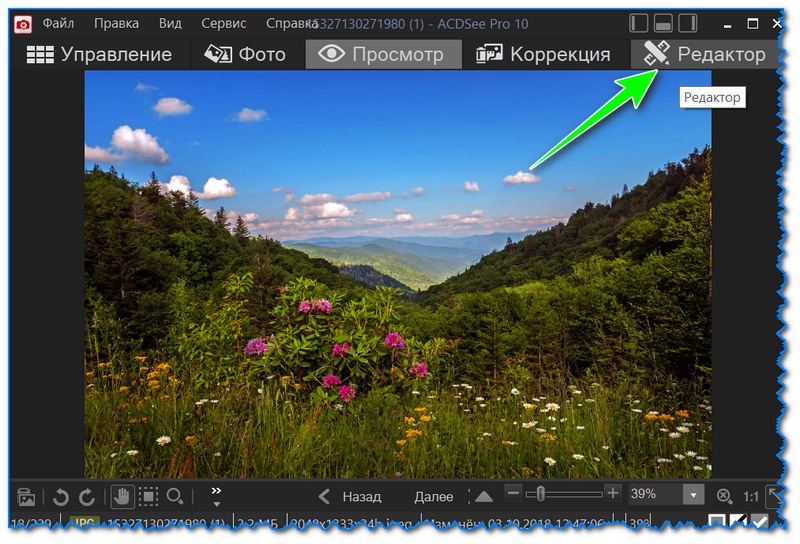
Редактор (начинаем изменять картинку в ACDSee)
Далее в меню слева будет все самое необходимое для редактирования изображения: изменение размера, кадрирование, вращение, наложение различных эффектов, регулировка яркости и пр.
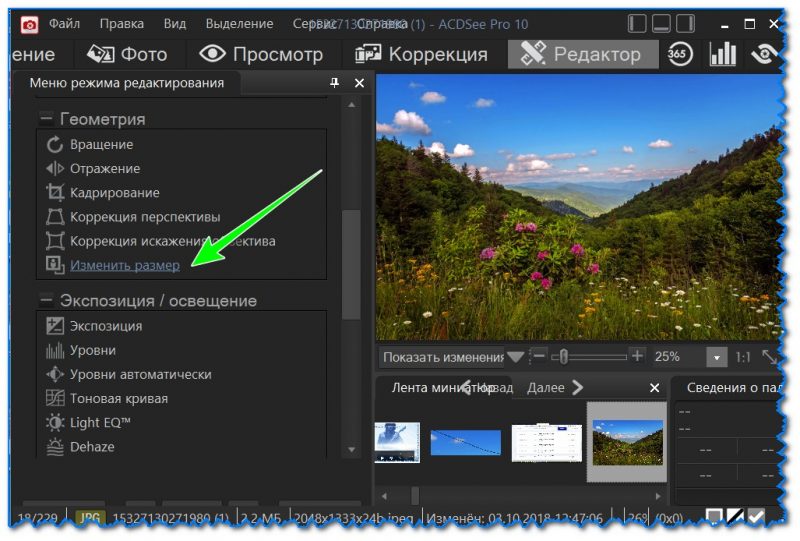
Изменить размер (кликабельно)
Например, если кликнуть по «Изменение размера» слева появится подменю, с предложение ввести новую ширину/высоту файла.
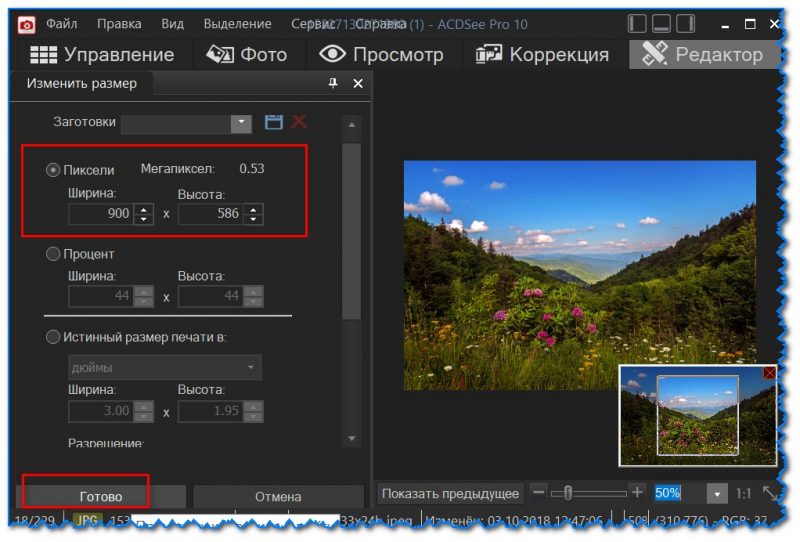
Задание нужного размера
Что касается кадрирования (обрезки краев) — то выполняется аналогично предыдущей операции.
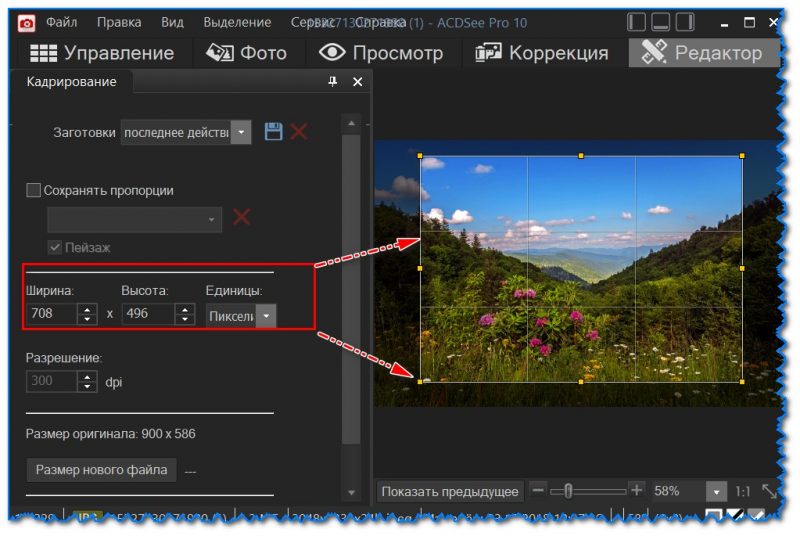
После того, как все изменения с изображением были выполнены, перейдите в меню «Файл/Сохранить как. « .
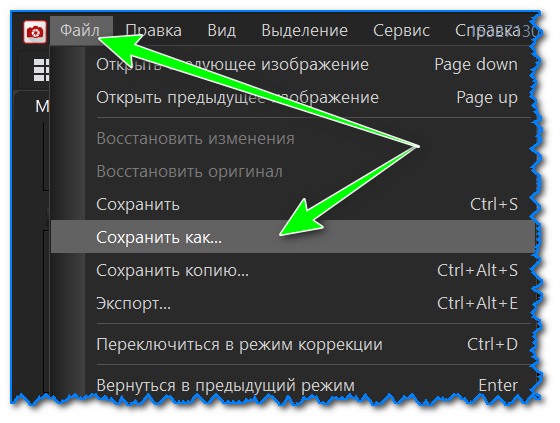
Далее перед сохранением вы можете настроить параметры качества и вариант сжатия (для этого щелкните по кнопке «Параметры» , см. пример ниже ��).
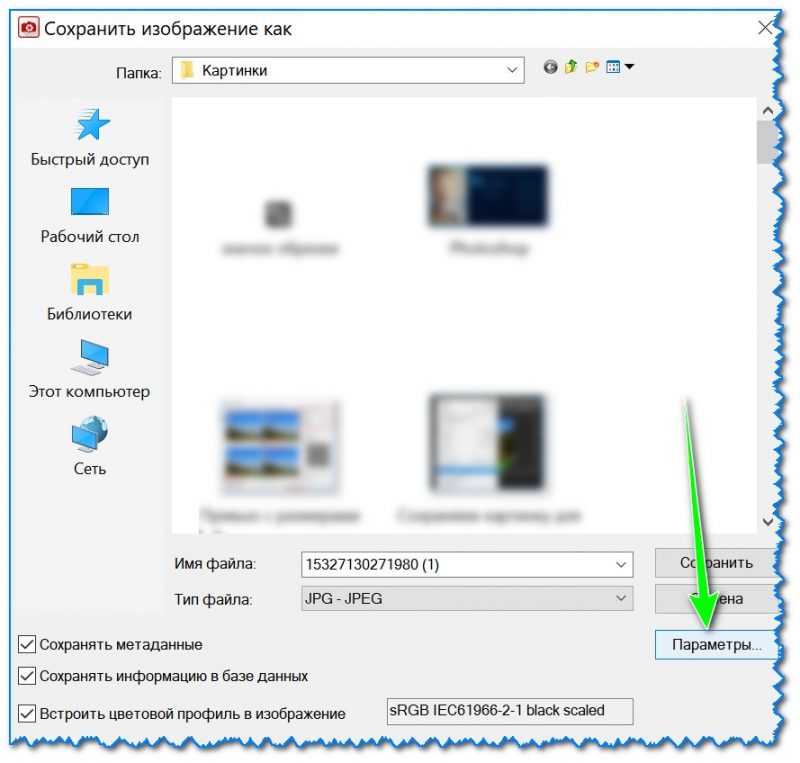
Настройка параметров сохранения
Далее выберите степень сжатия (quality) и вариант оптимизации (например, optimize Huffman).
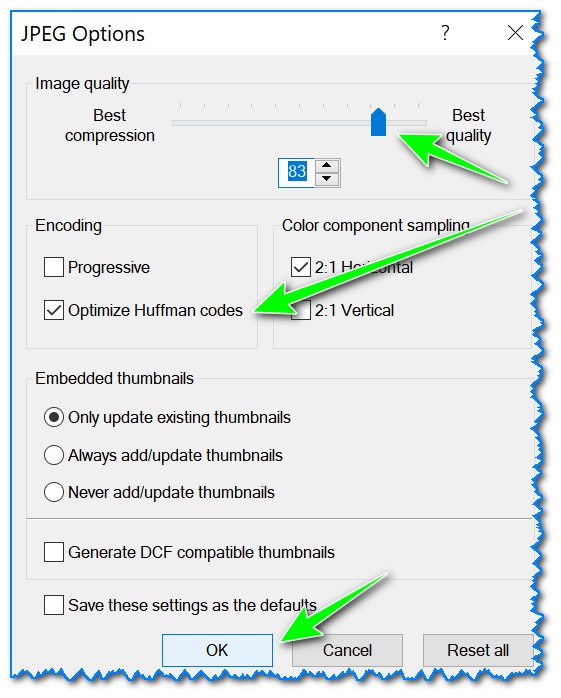
В общем-то, после этого можно сохранять картинку. После нехитрых манипуляций (описанных выше), мое фото размером в 2,2 МБ стало весить всего лишь 148 КБ.
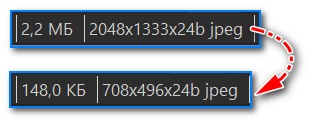
ACDSee — «до» обработки, и «после»
- удобно работать с программой: сразу во время просмотра фото, можно выбрать любое из них и сжать до нужного размера;
- также в ACDSee есть все самые необходимые инструменты для редактирования и обработки JPG файлов;
- программа достаточно дружелюбная к начинающим пользователям;
- минус: программа платная (на некоторые версии отсутствует русификатор).
Онлайн-сервисы
Плюсы : не нужно ничего устанавливать; можно работать с ними с любого устройства; простота работы; позволяют добиваться макс. сжатия без ухудшения качества изображения.
Минусы : необходимо постоянный доступ к интернету; нельзя загружать на сервисы приватные личные фото (если не хотите, чтобы они вдруг оказались где-нибудь. ).
*
Простой и удобный сервис для сжатия фото. Достаточно загрузить нужный файл, как буквально за считанные секунды он будет сжат. В меню слева можно вручную отрегулировать качество выходного файла, и сразу же на превью увидеть, как он будет выглядеть. Пример ниже. ��
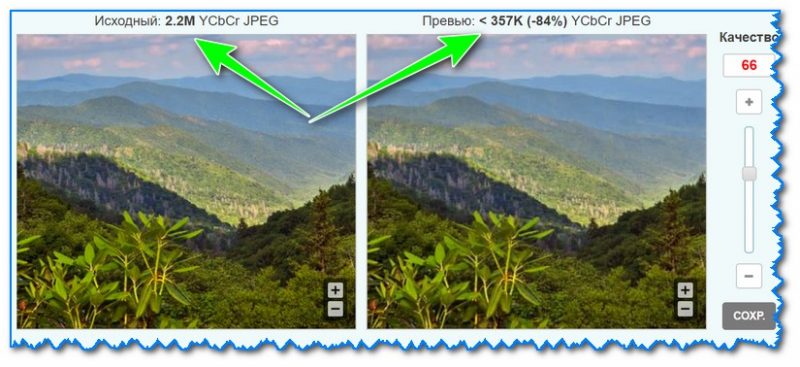
Результаты сжатия (imagecompressor.com)
Аналогичный сервис. По моим наблюдениям работает чуть быстрее. Можно загружать сразу десятки фото (мультизагрузка)
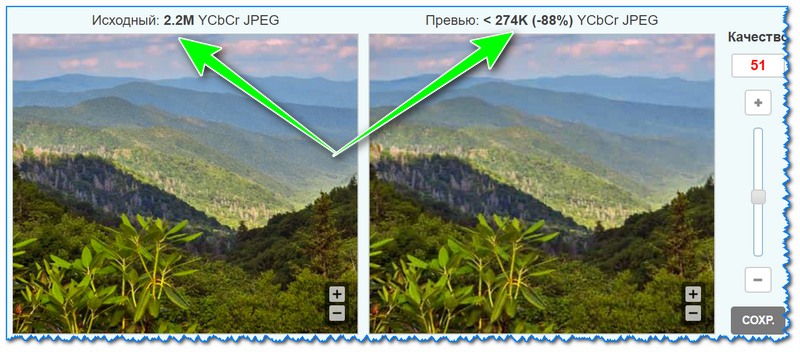
Результаты сжатия (compressjpeg.com)
Очень удобный и простой сервис для изменения ширины/высоты JPG картинок/фото. После загрузки файла вам достаточно выбрать новый размер и нажать «Изменить».
Далее появится ссылка на скачивание измененного файлы. Быстро и легко!

Очень удобный сервис изменения размера изображения — resizenow
Еще один аналогичный сервис: после загрузки фото вы можете указать вручную нужный вам размер в пикселях и скачать готовое изображение.
Сервис очень простой и его удобно использовать даже со смартфона ( прим.: кнопки и меню крупные).

Изменение ширины высоты JPG (сайт photo-resizer.ru)
Очень популярный зарубежный сервис для сжатия картинок и фото (поддерживает, кстати, еще и PNG формат). Загружать можно одновременно сразу 20 файлов!
После загрузки — сервис автоматически сожмет файлы и представит вам сразу же ссылки на их скачивание. Обращаю внимание, что этот сервис обеспечивает одну из лучших степеней сжатия JPG!
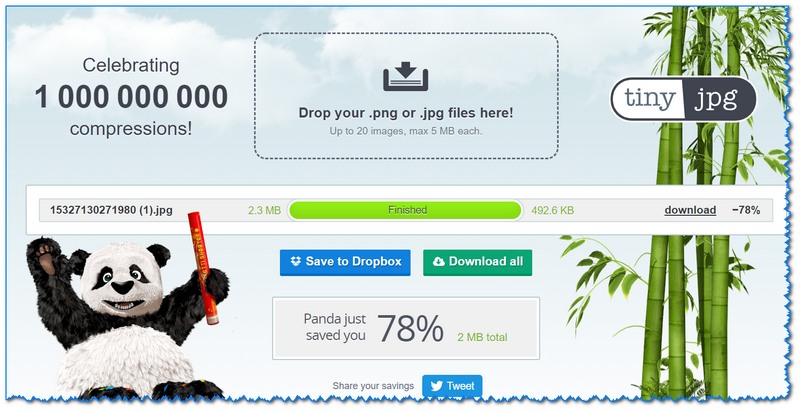
TinyJPG — главная страничка сервиса
(Обновление 17.10.18: сжимать файлы в онлайн-режиме запретили, предлагая использовать свою спец. утилиту)
Сервис JPEGmini отличается прежде всего тем, что сюда можно загружать даже очень большие фотки (на десятки МБ, многие др. сервисы вообще выдают ошибку при их загрузке).
Степень сжатия достаточно высока (хоть и проигрывает тому же TinyJPG). Кстати, перед загрузкой вы можете посмотреть превью оригинала/сжатого фото, чтобы сразу же оценить, насколько сжатие повлияло на качество изображения.
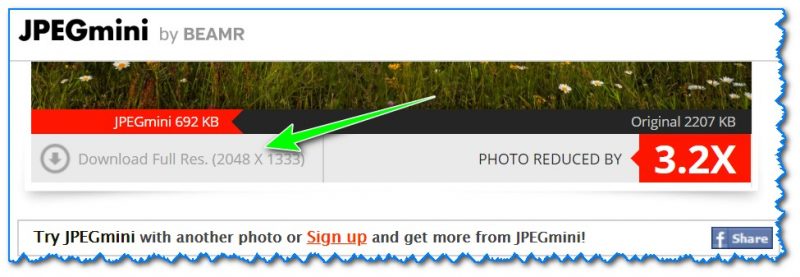
JPEGmini — результаты сжатия фото
Дополнения по теме — всегда приветствуются.
Первая публикация: 03.10.2018


И так: 1) TinyJPG показал ровно тоже самое качество и размер на выходе что и если делать через paint. 2) imagecompressor и другие онлайн сервисы показали на выходе значительно плохое качество, примерно 40-50% от исходного. 3) В фотошопе работаю уже 12 лет, там свои заморочки, размер фотошоп всегда плохо оптимизировал, это его не самая сильная сторона. 4) Сейчас использую личную фото-галерею в соц. сети https://pagelook.ru, загружаю туда фотографии, затем происходит биполярное сжатие (по принципу как в paint), и далее выдает почти идеальное фото с потерей в 5-10%, но при этом размер падает в 2 раза. 5) После pagelook можно еще прогнать через paint и размер упадет еще в 2 раза, и опять почти с минимальными потерями. В конечном итоге 2mb перевел в 500kb, потеряв всего 10% качества.
Плохо, что Вы не изложили достаточно для нас, чайников, впервые решающими проблему сжатия. (напр. «выделить» рамкой, а как выделить-то? Карандашом?).
Доброго времени.
В заметке вроде бы указано, может быть вы пропустили?
А ещё на большинстве компов с виндой стоит Microsoft Office, в составе которого может быть (до 2007 года был по умолчанию) Microsoft Office Picture Manager, который справляется с этим быстрее и качественнее. + может обрабатывать фото хоть сотнями за раз. И запускается просто: клик правой кнопкой по фото — Открыть с помощью. — Microsoft Office Picture Manager. А там уже выбрать изменение размера или сжатие. Также у многих есть FastStone Image Viewer, которому тоже доступна такая возможность: клик правой кнопкой по фото — Изменить — Изменить размер. Максимально просто — прога вроде Image Resizer. Если качество критично, лучше использовать что-то типа Benvista PhotoZoom: она без потерь и уменьшает размер, и даже увеличивает. И по статье. Фотошоп для сжатия использовать — примерно как гонять Камаз для перевозки мешка картошки) Пейнт прост, но у него в итоге качество уменьшается несоразмерно размеру.
Да, спс за дополнение.
Отлично!
Автору респект, век живи — век учись, при помощи обычного Paint оказывается можно все сделать.