Как перейти в режим просмотра улиц в Google Картах на Android
В создании этой статьи участвовала наша опытная команда редакторов и исследователей, которые проверили ее на точность и полноту.
Команда контент-менеджеров wikiHow тщательно следит за работой редакторов, чтобы гарантировать соответствие каждой статьи нашим высоким стандартам качества.
Количество просмотров этой статьи: 35 802.
В этой статье:
В этой статье мы расскажем вам, как перейти в режим просмотра улиц в Google Картах на Android-устройствах. В этом режиме отображаются фотографии выбранного местоположения.

Запустите Google Карты. Нажмите на значок в виде карты с красной меткой; вы найдете его на панели приложений.

Коснитесь вкладки Что рядом . Она отмечена значком в виде серой метки и находится внизу экрана.

- Также нужное место можно найти с помощью строки поиска, которая находится вверху экрана и отмечена словами «Поиск».

Нажмите и удерживайте местоположение на карте. На этом месте появится красная метка, а в нижнем левом углу экрана отобразится фотография (предварительный просмотр) улицы.

Нажмите на фото улицы. Оно появится в левом нижнем углу, когда вы уберете палец с экрана. Коснитесь фото, чтобы перейти в режим просмотра улиц — теперь фотографии будут разворачиваться на весь экран.

Проведите по экрану вправо или влево, чтобы просмотреть окружающую обстановку. Режим просмотра улиц обеспечивает 360-градусный обзор выбранного местоположения.

Проведите по синей линии. В режиме просмотра улиц по ним можно гулять. Если на дороге/улице отображается синяя линия, проведите по ней, чтобы пройтись по улице.
Дополнительные статьи

сохранить видео из Telegram в Android

извлечь файл APK из любого приложения на Андроид телефоне

перемещать значки на Android–устройстве

проверить оперативную память (RAM) на Android

играть в PSP игры на Android с помощью приложения PPSSPP

разблокировать номер на Android

узнать, какие приложения в настоящий момент активны на Android устройстве

сохранить GIF–файл на Android

узнать о прочтении своего сообщения на Android

повысить скорость загрузки в uTorrent на Android

пользоваться Lucky Patcher на Android

переместить музыку на SD–карту на Android

скачать APK–файл приложения из Play Маркета

установить APK–файл с компьютера на Android
Об этой статье
Штатный автор wikiHow
В создании этой статьи участвовала наша опытная команда редакторов и исследователей, которые проверили ее на точность и полноту.
Команда контент-менеджеров wikiHow тщательно следит за работой редакторов, чтобы гарантировать соответствие каждой статьи нашим высоким стандартам качества. Количество просмотров этой статьи: 35 802.
Как использовать сервис Просмотр улиц на Картах Google
wikiHow работает по принципу вики, а это значит, что многие наши статьи написаны несколькими авторами. При создании этой статьи над ее редактированием и улучшением работали авторы-волонтеры.
Количество просмотров этой статьи: 88 405.
В этой статье:
Вы когда-нибудь видели автомобили Google Street View, проезжающие по вашему району? На их крыше закреплена большая шаровидная камера, позволяющая принимать беспрерывный поток панорамных фотографий на 360°. Эти фотографии потом можно увидеть в «Картах Google» на компьютере или на мобильном устройстве.
Метод 1 из 2:
С использованием компьютера

- Вы также можете использовать функцию Просмотр улиц в сервисе «Google Планета Земля».

Найдите ту местность, которую хотите увидеть. Вы можете использовать поиск местности или воспользоваться мышкой для перемещения по карте. При поиске чего-либо на карте обычно ставится отметка на этой местности.

- Просмотр улиц для результатов поиска. Если вы искали адрес или конкретную местность, и на карте появилась отметка, вы можете открыть Просмотр улиц этой местности, нажав на фотографию в информационном окне, которое появляется при выборе отметки на карте.
- Перетащите «желтого человечка». Нажмите и удерживайте нажатой иконку «желтого человечка», чтобы перетащить ее. Будут подсвечены те дороги, на которых доступен Просмотр улиц. Дороги, на которых доступен Просмотр улиц, посередине будут иметь синюю линию. Здания, которые вы можете посмотреть изнутри, будут отмечены желтым кружком. Живописные места будут отмечены синим кружком. Если вы используете новую версию Карт Google, нажатие на «желтого человечка» включит на карте слой Просмотра улиц.
- Используйте панель «Исследовать». Если вы используете новую версию сервиса Карты Google, вы можете нажать на иконку со стрелочкой в правом нижнем углу. чтобы открыть панель «Исследовать». Будут показаны важные места и достопримечательности вблизи текущего местоположения на карте. Нажатие на любую фотографию перенаправит вас в Просмотр улиц этого места.
- Увеличьте масштаб. Увеличение масштаба автоматически приведет к переключению в режим Просмотра улиц, если этот просмотр доступен для данной местности.

- Чтобы осмотреться, вы также можете использовать кнопки вокруг компаса. Они расположены в верхнем левом углу страницы старой версии карты или в правом нижнем углу новой версии.

- При просмотре улиц вы увидите на них стрелки. Нажатие на такую стрелку переместит вас по этой улице на небольшое расстояние в указанном направлении. [1] X Источник информации
Метод 2 из 2:
С использованием мобильного устройства

- Вы можете использовать Просмотр улиц в любой версии Google карт на любом мобильном устройстве, если у вас есть подключение к Интернету.

Разместите отметку. Чтобы открыть Просмотр улиц, вам нужно иметь отметку на карте. Вы можете разместить отметку в процессе поиска месторасположения, коснувшись отметки какой-либо фирмы на карте или просто нажав и удерживая нажатой любую точку на карте с помощью пальца.

- Если вы выбираете место не на дороге, у вас не получится открыть Просмотр улиц. Старайтесь размещать отметку как можно ближе к ближайшей дороге.

Откройте Просмотр улиц. Коснитесь фотографии, чтобы загрузить режим Просмотра улиц. Вид измениться, чтобы показать панорамную фотографию на 360°. Для загрузки изображений понадобится подключение к Интернету.

- Коснитесь соответствующей иконки, чтобы осмотреть изображение. Это может быть полезным, если вы находитесь вблизи нужной местности и хотите сориентироваться. Иконка расположена в нижнем левом углу и выглядит как две указывающие друг на друга стрелки.

Перемещайтесь по карте. Вы можете переместиться в любое положение на изображении двойным касанием. Просмотр улиц попытается загрузить фотографию самого ближайшего места. Вы также можете перемещаться вперед и назад по улицам, нажимая на показанные на них стрелки. Это полезно для имитации езды, так как на перекрестках появятся стрелки для поворота. [2] X Источник информации
Как перейти в режим просмотра улиц в Google Картах на iPhone или iPad
В создании этой статьи участвовала наша опытная команда редакторов и исследователей, которые проверили ее на точность и полноту.
Команда контент-менеджеров wikiHow тщательно следит за работой редакторов, чтобы гарантировать соответствие каждой статьи нашим высоким стандартам качества.
Количество просмотров этой статьи: 11 303.
В этой статье:
В этой статье мы расскажем вам, как перейти в режим просмотра улиц в Google Картах на iPhone или iPad. В этом режиме отображаются фотографии выбранного местоположения.

Запустите Google Карты. Нажмите на значок в виде карты с красной меткой; вы найдете его на главном экране или в папке с приложениями.

Найдите место, фотографии которого хотите посмотреть. Для этого коснитесь экрана в нужной точке; если нужно увеличить или уменьшить масштаб карты, разведите или сведите два пальца на экране, соответственно.

Нажмите и удерживайте местоположение на карте. На этом месте появится красная метка, а внизу экрана отобразится адрес.

Коснитесь фото улицы в нижнем левом углу. Оно появится, когда вы уберете палец с экрана. Вы перейдете в режим просмотра улиц — теперь фотографии будут разворачиваться на весь экран.

Проведите вверх или вниз по синей линии. В режиме просмотра улиц доступные дороги и маршруты отмечены синими линиями — если провести по ним, по городу или стране можно «прогуляться».
Дополнительные статьи

узнать, что ваше текстовое сообщение прочитано (на iPhone/iPad)

заблокировать все входящие звонки на iPhone или iPad

пользоваться Smart View на iPhone или iPad

отправлять сообщения через iMessage на iPhone или iPad

скачать папку из Google Диска на iPhone или iPad

полностью выключить iPad

откалибровать компас в Google Картах на iPhone или iPad

переслать файлы с компьютера на iPad

изменить доверенный номер для Apple ID на iPhone или iPad

подключить беспроводные наушники к iPhone или iPad

отключить AirDrop

выйти из Messenger на iPhone или iPad

включить и отключить функцию «Разделенный экран» на iPad

очистить очередь песен для воспроизведения в Spotify на iPhone или iPad
Об этой статье
Штатный автор wikiHow
В создании этой статьи участвовала наша опытная команда редакторов и исследователей, которые проверили ее на точность и полноту.
Команда контент-менеджеров wikiHow тщательно следит за работой редакторов, чтобы гарантировать соответствие каждой статьи нашим высоким стандартам качества. Количество просмотров этой статьи: 11 303.
Как просматривать улицы городов с помощью карт Google
Street View – это сервис на основе определения местоположения, предлагаемый Google, который позволяет вам просматривать реальные изображения мест по всему миру. Если вам повезет, вы можете поймать одну из машин Street View с логотипом Google и необычно выглядящей камерой на кузове, обновляющей фотографии улиц.
Одна из самых удивительных вещей в Картах Google заключается в том, что изображения имеют такое высокое качество, что вы чувствуете, что стоите прямо на этом месте. Это связано с тем, что автомобиль Street View делает фотографии с помощью иммерсивной медиа-камеры, которая обеспечивает 360-градусное изображение окружающей обстановки.
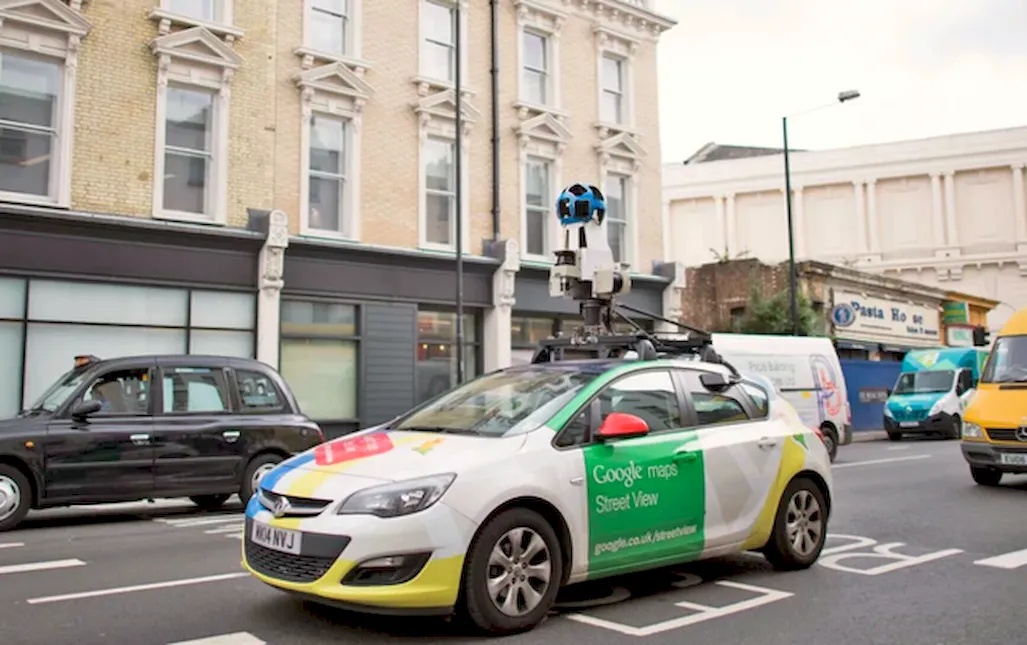
Используя эту специальную камеру, Google отображает эти области так, чтобы пользователи могли видеть их в полу-реальном панорамном виде. Это замечательно, если вы не знакомы с пунктом назначения и хотите найти визуальные ориентиры.
Ещё одним отличным вариантом использования Street View является то, что он позволяет вам идти по любой улице, используя только мышь. Для прогулок по случайным улицам в Google Картах может быть мало практических целей, но это, безусловно, очень увлекательно!
Не все области отображаются на Street View, поэтому, если вы живете в сельской местности, вряд ли вы сможете «прогуляться» даже по своей улице. Тем не менее, есть множество популярных и даже совершенно случайных мест, которыми вы можете наслаждаться в режиме просмотра улиц.
Поиск местоположения в Google Maps
Начните с поиска места или конкретного адреса
Нажмите человечка (Pegman), чтобы увидеть доступные в Street View улицы
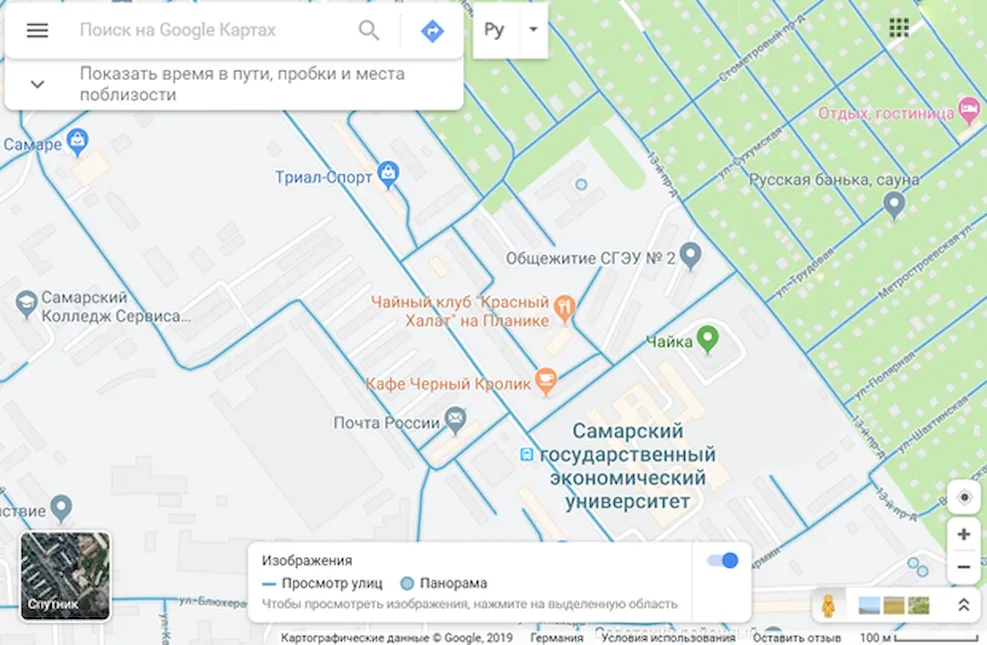
Чтобы увидеть, какие улицы доступны для просмотра улиц в заданной области, до которой вы увеличиваете, нажмите на маленький желтый значок Pegman в правом нижнем углу экрана. Это должно выделить некоторые улицы на карте синим цветом, что означает, что дорога была отображена для просмотра улиц. Если ваша дорога не выделена синим цветом, вам нужно искать другое место. Вы можете найти другие места поблизости, используя мышь для перетаскивания карты, или можете просто поискать другое место. Нажмите на любую часть синей линии в точном месте по вашему выбору. Карты Google «волшебным образом» преобразуются в Google Street View при увеличении области. Быстрый способ прыгнуть прямо в Просмотр улиц без выделения дорог – перетащить Пегмана прямо на улицу.
Используйте стрелки или мышь для навигации по области
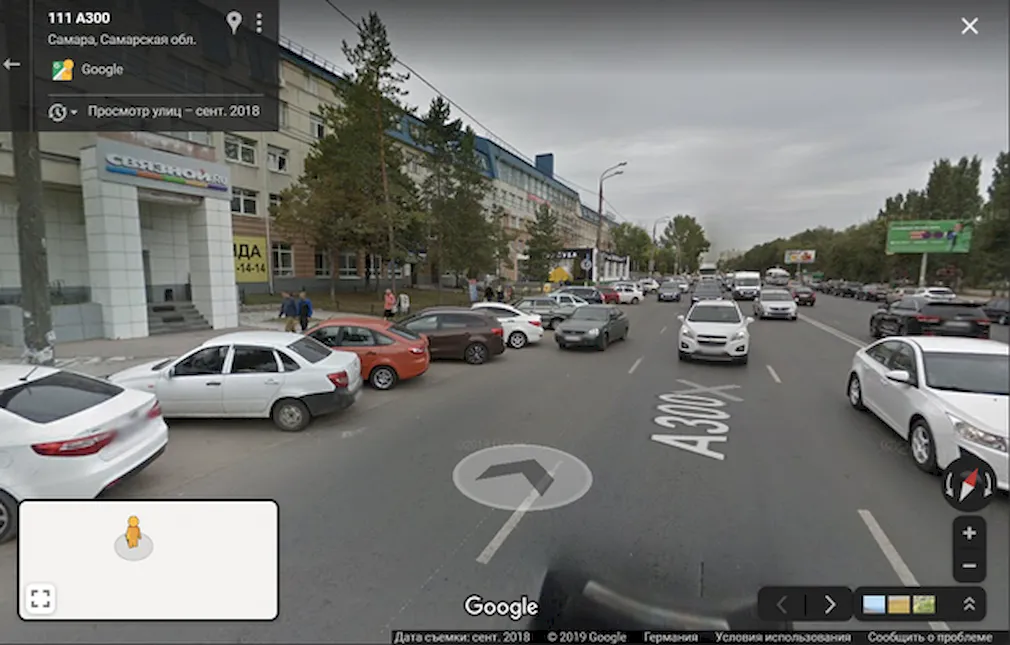
Теперь, когда вы полностью погружены в Просмотр улиц для места, которое выбрали, вы можете исследовать его, перемещаясь по 360-градусным изображениям. Чтобы сделать это, просто используйте клавиши со стрелками на клавиатуре, которые позволяют перемещаться вперед и назад, а также поворачиваться. Чтобы увеличить изображение, нажмите клавиши со знаком «минус» или «плюс». Другой способ – использовать мышь, чтобы найти экранные стрелки, которые позволяют вам двигаться вверх и вниз по улице. Чтобы развернуться с помощью мыши, перетащите экран влево и вправо. Чтобы увеличить, просто используйте колесо прокрутки.
Найти дополнительные параметры в просмотре улиц
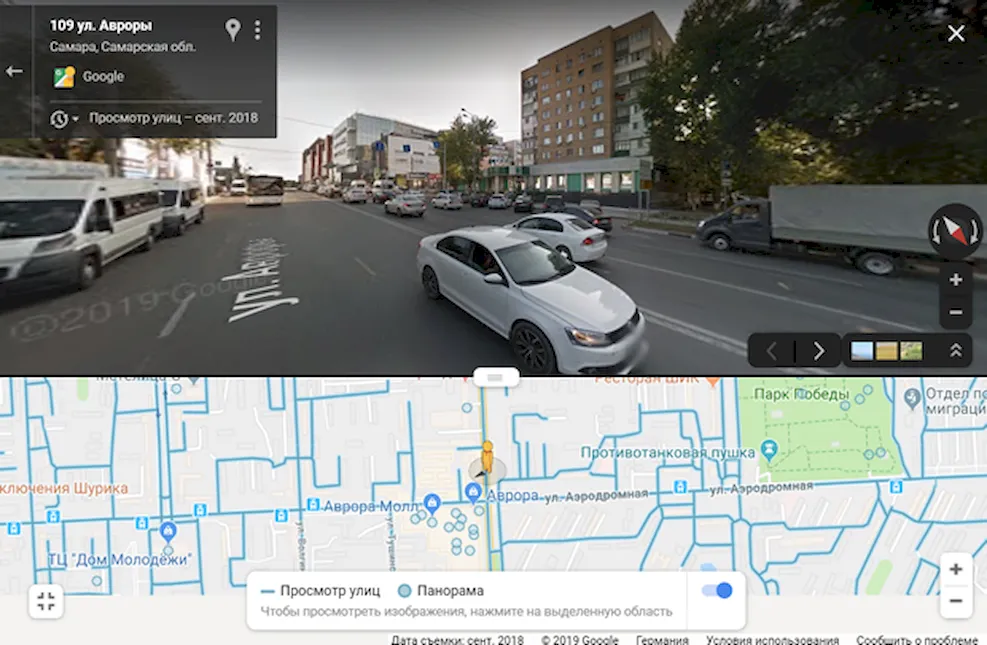
Когда вы закончите изучать Street View, вы всегда можете вернуться к Google Maps для просмотра вида сверху. Для этого просто нажмите маленькую горизонтальную стрелку назад или красную булавку в левом верхнем углу. Если вы нажмете на обычную карту в нижней части экрана, вы можете превратить половину экрана в режим просмотра улиц, а другую половину – в обычный вид сверху, что упрощает навигацию по близлежащим дорогам. Чтобы использовать ту же перспективу Street View, в которой вы находитесь, используйте маленькую кнопку меню в левом верхнем углу. Под этим общим меню есть ещё одна опция, которая позволяет вам видеть область просмотра улиц с более раннего времени. Перетащите шкалу времени влево и вправо, чтобы быстро увидеть, как этот пейзаж изменился за эти годы!