Общие сведения о файлах данных Outlook (в форматах PST и OST)
При добавлении учетной записи электронной почты в Outlook локальная копия ваших данных сохраняется на вашем компьютере. Эта функция позволяет получать доступ к ранее скачанным или синхронизированным сообщениям электронной почты, сведениям календаря, контактам и задачам без подключения к Интернету.
Некоторые типы учетных записей, например учетные записи POP, хранят свою информацию в файлах данных Outlook (PST-файлах). Учетные записи Outlook 365, учетные записи Exchange, учетные записи IMAP и Outlook.com учетные записи хранят свою информацию в автономных файлах данных Outlook (OST-файлах).
Файл данных Outlook (PST)
Файл данных Outlook (PST) содержит сообщения и другие элементы Outlook и сохраняется на локальном компьютере. Учетные записи POP— это распространенный тип учетной записи, которую можно создать при добавлении учетной записи электронной почты от поставщика услуг Интернета(ISP), например Xfinity или AT&T или Cox, — скачайте все сообщения электронной почты с почтового сервера и сохраните их на компьютере.
Совет: Если Файл данных Outlook (PST) станет большим, это может замедлить синхронизацию OneDrive и отобразить «Обработка изменений» или «Файл используется». Узнайте, как удалить PST-файл данных Outlook из OneDrive.
Примечание. В Outlook 2013 и более ранних версиях учетные записи IMAP также использовали файл данных Outlook (PST). В Outlook 2016 и Outlook для Microsoft 365 учетные записи IMAP используют автономные файлы данных Outlook (OST).
Вы также можете использовать файл данных Outlook (PST-файл) для резервного копирования или экспорта элементов из учетной записи электронной почты любого типа. Дополнительные сведения о резервном копировании сообщений электронной почты, календаря, контактов и данных задач см. в статье Экспорт или резервное копирование электронной почты, контактов и календаря в PST-файл Outlook. Вы также можете импортировать сообщения электронной почты, данные календаря, контактов и задач из другого файла данных Outlook (PST). Дополнительные сведения об импорте элементов см. в статье Импорт электронной почты, контактов и календаря из PST-файла Outlook.
Примечание. Импортировать из файла данных Outlook в автономном режиме (OST) невозможно.
Так как эти файлы сохраняются на компьютере, на них не распространяется ограничение размера почтового ящика на почтовом сервере. Переместив элементы в файл данных Outlook (PST) на компьютере, можно освободить место в почтовом ящике на почтовом сервере.
Если сообщения или другие элементы Outlook сохраняются в файле данных Outlook (PST), они доступны только на компьютере, на котором хранится файл.
Автономный файл данных Outlook (OST)
Большинство других типов учетных записей, таких как учетные записи IMAP, учетные записи Microsoft 365, учетные записи Exchange и Outlook.com учетные записи, используют автономный файл данных Outlook (OST) для хранения синхронизированной копии данных почтового ящика на локальном компьютере. Если подключение к почтовому серверу прервано, например, когда вы находитесь в самолете без Wi-Fi или если подключение к Интернету отключается, вы по-прежнему можете получить доступ ко всем письмам электронной почты, данным календаря, контактам и задачам, которые были загружены ранее. Вы можете читать и создавать сообщения, создавать встречи и добавлять контакты. Однако сообщения электронной почты не будут отправлены, и новые сообщения не будут загружены до тех пор, пока подключение к Интернету не будет восстановлено.
При восстановлении подключения изменения автоматически синхронизируются, а папки и элементы на сервере и на компьютере снова идентичны.
Файл хранилища группы Outlook (NST)
При первом доступе к группе в Outlook создается файл данных Outlook нового типа. Этот файл имеет расширение .nst и хранит беседы групп и другие локальные данные групп. Все эти сведения синхронизируются между компьютером и сервером электронной почты, поэтому при настройке Outlook на новом компьютере не требуется создавать резервную копию этого файла или импортировать его.
Расположения файлов
Самый быстрый способ открыть папку, в которой сохраняются файлы данных Outlook (PST и OST), — сделать следующее:
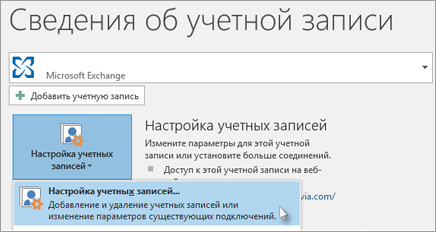
- В Outlook выберите вкладку Файл , а затем на вкладке Сведения выберите Параметры учетной записи >Параметры учетной записи.
- Перейдите на вкладку Файлы данных , выберите запись в таблице и нажмите кнопку Открыть расположение папки.
Файлы данных Outlook (PST), созданные с помощью Outlook 2013 или Outlook 2016, обычно сохраняются на компьютере в папке Documents\Outlook Files . После обновления до Outlook на компьютере, на котором уже были файлы данных, созданные в Microsoft Office Outlook 2007 или в более ранних версиях приложения, эти файлы сохраняются в другом расположении в скрытой папке: буква_диска:\Users\имя_пользователя\AppData\Local\Microsoft\Outlook.
Совет: Если Файл данных Outlook (PST) станет большим, это может замедлить синхронизацию OneDrive и отобразить «Обработка изменений» или «Файл используется». Узнайте, как удалить PST-файл данных Outlook из OneDrive.
Автономный файл данных Outlook (OST) также сохраняется на диске в папке:\Users\имя_пользователя\AppData\Local\Microsoft\Outlook. Большинство данных остается на сервере, однако нужно создавать резервные копии для всех элементов, хранящихся на локальном компьютере. К ним относятся, например, календарь, контакты, задачи и все папки с пометкой Только локальные.
Совет: Сведения о скрытых папках Windows см. в центре справки и поддержки Windows.
Поиск и перенос файлов данных Outlook с одного компьютера на другой
Outlook сохраняет резервные копии данных в разных местах. В зависимости от типа учетной записи вы можете создавать резервные копии сообщений электронной почты, личной адресной книги, параметров области навигации, подписей, шаблонов и т. д.
Если вы используете учетную запись Microsoft Exchange, Microsoft 365 или Outlook.com, резервные копии сообщений электронной почты создаются на сервере электронной почты. В большинстве случаев файл личных папок (PST) с учетными записями этих типов не используется.
Чтобы просмотреть некоторые файлы резервных копий для Outlook, необходимо отобразить скрытые системные папки и расширения имен файлов. Сведения о том, как это сделать, см. в разделе Отображение скрытых папок и расширений имен файлов.
Сведения о резервном копировании для учетных записей Microsoft 365, Exchange или Outlook.com
Для учетных записей Microsoft 365, учетных записей Exchange или Outlook.com, Hotmail.com или Live.com учетных записей, к которым не обращается протокол POP или IMAP, у вас не будет PST-файла личных папок. У вас может быть файл автономных папок (OST), но при добавлении новой учетной записи электронной почты приложение Outlook автоматически создает его заново. Этот файл нельзя переместить с одного компьютера на другой.
Для учетных записей Microsoft 365, учетных записей Exchange или Outlook.com, Hotmail.com или Live.com учетных записей, к которым не обращается протокол POP или IMAP, следующие сведения можно перенести с одного компьютера на другой.
Параметры области навигации
Эти параметры доступны в одном из указанных ниже мест.
- Windows 10 диск:\Users\\AppData\Roaming\Microsoft\Outlook\profile name.xml
- Предыдущие версии диска Windows :\Documents and Settings\user\Application Data\Microsoft\Outlook\profile name.xml
Стили печати
Файл Outlprnt можно найти в одном из указанных ниже мест.
- Windows 10 диск:\Users\\AppData\Roaming\Microsoft\Outlook\Outlprnt
- Более старые версии диска Windows :\Documents and Settings\user\Application Data\Microsoft\Outlook\Outlprnt
Файлы, из которых создаются подписи Outlook, можно найти в указанных ниже местах.
- Windows 10 диск:\Users\\AppData\Roaming\Microsoft\Signatures
- Предыдущие версии диска Windows :\Documents and Settings\user\Application Data\Microsoft\Signatures
В 32- и 64-разрядной версиях Outlook бланки хранятся в разных местах. Файлы, из которых создаются бланки Outlook, можно найти в указанных ниже местах.
- Все версии диска Windows :\Program Files\Common Files\Microsoft Shared\Stationery
- Все версии диска Windows :\Program Files (x86)\Common Files\ Microsoft Shared\Stationery
Настраиваемые формы
Файлы, из которых создаются настраиваемые формы Outlook, можно найти в указанных ниже местах.
- Windows 10 диск:\Users\\AppData\Local\Microsoft\Forms
- Предыдущие версии диска Windows :\Documents and Settings\user\Local Settings\Application Data\Microsoft\Forms
Файлы настраиваемого словаря хранятся в указанных ниже местах.
- Windows 10 диск:\Users\\AppData\Roaming\Microsoft\UProof
- Предыдущие версии Windows : диск:\Documents and Settings\\Application Data\Microsoft\UProof
Все созданные шаблоны Outlook хранятся в одном из двух мест. Шаблоны будут иметь расширение .oft.
- Windows 10 : диск:\Users\\AppData\Roaming\Microsoft\Templates
- Предыдущие версии Windows : диск:\Documents and Settings\\Application Data\Microsoft\Templates
Параметры отправки и получения
Параметры отправки и получения включают, какие учетные записи проверяются с какой частотой. Файл параметров отправки и получения можно найти в одном из следующих расположений. Файл будет иметь расширение SRS.
- Windows 10 : диск:\Users\\AppData\Roaming\Microsoft\Outlook
- Предыдущие версии Windows : диск:\Documents and Settings\\Application Data\Microsoft\Outlook
сведения о Email, календаре, контактах и задачах для учетных записей POP
Если у вас есть учетная запись POP, вся информация уже хранится в PST-файле личных папок. Его можно перенести на другой компьютер с сохранением данных. При перемещении PST-файла с одного компьютера на другой параметры учетной записи электронной почты не переносятся. Если вам нужно настроить Outlook на новом компьютере, скопируйте PST-файл со старого компьютера и настройте на новом учетную запись электронной почты.
Затем откройте PST-файл на новом компьютере. Расположение PST-файла зависит от версий Outlook и Windows, а также от способа настройки учетной записи или создания PST-файла. PST-файл можно найти в указанных ниже местах.
- Windows 10 диск:\Users\\Documents\Файлы Outlook
- Windows 11 диск:\Users\\Documents\Файлы Outlook
- Предыдущие версии диска Windows :\Documents and Settings\\Local Settings\Application Data\Microsoft\Outlook
Совет: Если Файл данных Outlook (PST) станет большим, это может замедлить синхронизацию OneDrive и отобразить «Обработка изменений» или «Файл используется». Узнайте, как удалить PST-файл данных Outlook из OneDrive.
Важно: Office 2010 больше не поддерживается. Перейдите на Microsoft 365, чтобы работать удаленно с любого устройства и продолжать получать поддержку.
Примечание: Ваша конфигурация может включать не все эти файлы, поскольку некоторые из них создаются только при настройке функций Outlook.
Не удается найти папки?
Некоторые папки могут быть скрытыми. Чтобы отобразить в Windows скрытые папки, выполните следующее:
- Нажмите кнопку Пуск и выберите пункт Панель управления.
- Откройте Параметры папки. Чтобы найти Параметры папки, вверху окна в поле поиска введите Параметры папки. В панели управления для Windows XP в поле Адрес введите Параметры папки.
- На вкладке Вид в разделе Дополнительные параметры в категории Файлы и папки в разделе Скрытые файлы и папки установите флажок Показывать скрытые файлы и папки.
Файл данных Outlook (PST)
Файлы данных Outlook (PST-файлы) содержат сообщения электронной почты, календари, контакты, задачи и заметки. Для работы с элементами PST-файла необходимо приложение Outlook.
Когда вы архивируете данные Outlook, они сохраняются в PST-файлах.
- Учетные данные Microsoft Exchange Server сохраняют данные на почтовом сервере. Чтобы можно было использовать режим кэширования Exchange или работать автономно, копии элементов сохраняются как автономный файл данных Outlook (OST). Дополнительные сведения см. в разделе «Файл данных Outlook (OST)». В некоторых организациях разрешается также экспорт или архивирование элементов в PST-файл.
- Перемещение PST-файла в сетевую папку не поддерживается. Для получения дополнительных сведений щелкните следующий номер статьи, чтобы просмотреть статью в базе знаний Майкрософт:
297019файлы личных папок не поддерживаются по локальной сети или по ссылке WAN.
Определение имени и расположения файла личных папок
Microsoft Outlook 2010
- В Outlook 2010 откройте вкладку Файл на ленте, а затем откройте вкладку Сведения в меню.
- Нажмите кнопку Настройка учетных записей и выберите команду Настройка учетных записей.
- Щелкните Файлы данных.
- Запишите путь и имя PST-файла. Например, C:\Exchange\Mailbox.pst указывает PST-файл с именем Mailbox.pst и находится в папке Exchange на диске C.
Файлы данных Outlook (PST), созданные в Outlook 2010, сохраняются на компьютере в папке Documents\Файлы Outlook. В Windows XP эти файлы создаются в папке Мои документы\Файлы Outlook.
Совет: Если Файл данных Outlook (PST) станет большим, это может замедлить синхронизацию OneDrive и отобразить «Обработка изменений» или «Файл используется». Узнайте, как удалить PST-файл данных Outlook из OneDrive.
После обновления до Outlook 2010 на компьютере, на котором уже были файлы данных, созданные в более ранних версиях Outlook, эти файлы сохраняются в другом расположении в скрытой папке.
Windows 7 и Windows Vista диск:\Users\user\AppData\Local\Microsoft\Outlook
Windows XP drive:\Documents and Settings\user\Local Settings\Application Data\Microsoft\Outlook
Совет: Сведения о скрытых папках Windows см. в центре справки и поддержки Windows.
Microsoft Office Outlook 2007
- Запустите Outlook.
- В меню Сервис выберите команду Параметры.
- На вкладке Настройка почты нажмите кнопку Файлы данных.
- Запишите путь и имя PST-файла. Например, C:\Exchange\Mailbox.pst указывает PST-файл с именем Mailbox.pst, расположенный в папке Exchange на диске C.
5. Нажмите кнопку Закрыть, нажмите кнопку ОК, а затем щелкните Выйти и выйти из меню Файл, чтобы выйти из Outlook.
Копирование файла личных папок
- В меню Пуск наведите указатель мыши на пункт Программы, а затем выберите Пункт Windows Обозреватель.
- Перейдите по файлам в расположение PST-файла.
- Скопируйте PST-файл в нужное расположение.
Чтобы получить дополнительные сведения о копировании файла или папки, выполните следующие действия.
- Нажмите кнопку Пуск, а затем — Справка.
- Перейдите на вкладку Поиск и введите копировать.
- В поле Выбор темы для отображения щелкните Копировать или переместить файл или папку.
Как указать Outlook на новый файл личных папок
Microsoft Outlook 2010
- Откройте Outlook 2010.
- Перейдите на вкладку Файл на ленте, а затем откройте вкладку Сведения в меню.
- Перейдите на вкладку Параметры учетных записей и снова щелкните Параметры учетной записи.
- На вкладке Файлы данных нажмите кнопку Добавить.
- В разделе Тип файлавыберите Файл данных Outlook (*.pst).
- Найдите новое расположение для PST-файла и нажмите кнопку ОК.
- Выберите PST-файл и нажмите кнопку Задать по умолчанию.
- Если это расположение доставки электронной почты по умолчанию, вы получите следующее сообщение:
Вы изменили расположение доставки электронной почты по умолчанию. Это приведет к изменению расположения папки «Входящие», «Календарь» и других папок. Эти изменения вступают в силу при следующем запуске Outlook.
9. Нажмите кнопку ОК.
10. Щелкните PST-файл, который был определен в разделе «Определение имени и расположения файла личной папки», а затем нажмите кнопку Удалить, чтобы удалить локальный PST-файл из профиля.
11. Нажмите кнопку Да, нажмите кнопку Закрыть, а затем нажмите кнопку ОК, чтобы закрыть все диалоговые окна.
12. В меню Файл нажмите кнопку Выйти.
13. Перезапустите Outlook.
Теперь ваш профиль указывает на PST-файл в новом расположении. Outlook откроет новый PST-файл, и теперь вы можете удалить PST-файл из его старого расположения.
Microsoft Office Outlook 2007
- Откройте Outlook.
- В меню Сервис выберите команду Параметры.
- На вкладке Настройка почты нажмите кнопку Учетные записи электронной почты, даже если у вас не указана учетная запись электронной почты.
- На вкладке Файлы данных нажмите кнопку Добавить.
- Щелкните пункт Файл личных папок Office Outlook (PST) и нажмите кнопку ОК.
- Найдите новое расположение для PST-файла и дважды нажмите кнопку ОК.
- Нажмите кнопку По умолчанию.
- Если это расположение доставки электронной почты по умолчанию, вы получите следующее сообщение:
Вы изменили расположение доставки электронной почты по умолчанию. Это приведет к изменению расположения папки «Входящие», «Календарь» и других папок. Эти изменения вступают в силу при следующем запуске Outlook.
9. Нажмите кнопку ОК.
10. Щелкните PST-файл, определенный в разделе «Определение имени и расположения файла личной папки», а затем нажмите кнопку Удалить, чтобы удалить локальный PST-файл из профиля.
11. Нажмите кнопку Да, нажмите кнопку Закрыть, а затем нажмите кнопку ОК, чтобы закрыть все диалоговые окна.
12. В меню Файл нажмите кнопку Выйти.
13. Перезапустите Outlook.
Если PST-файл является расположением доставки по умолчанию, вы получите следующее сообщение:
Расположение, в которое доставляются сообщения, изменилось для этого профиля пользователя. Чтобы завершить эту операцию, может потребоваться скопировать содержимое старых папок Outlook в новые папки Outlook. Сведения о том, как изменить расположение доставки почты, см. в справке Microsoft Outlook. Некоторые сочетания клавиш на панели Outlook могут перестать работать. Вы хотите, чтобы Outlook повторно создал ваши ярлыки? Все созданные сочетания клавиш будут удалены.
Нажмите кнопку Да, чтобы Outlook обновил ярлыки панели Outlook, чтобы они указывали на новое расположение PST-файла, или нажмите кнопку Нет, чтобы оставить ярлыки для исходного локального PST-файла.
Теперь ваш профиль указывает на PST-файл в новом расположении. Outlook откроет новый PST-файл, и теперь вы можете удалить PST-файл из его старого расположения.
Файл (OST)
OST-файл синхронизируется с элементами на сервере Exchange. Поскольку данные остаются на сервере Exchange, вы можете повторно создать этот OST-файл на новом компьютере, не выполняя резервное копирование OST-файла.
Windows 7 и Windows Vista диск:\Users\user\AppData\Local\Microsoft\Outlook
Windows XP drive:\Documents and Settings\user\Local Settings\Application Data\Microsoft\Outlook
Личная адресная книга (PAB)
Windows 7 и Windows Vista диск:\Users\user\AppData\Local\Microsoft\Outlook
Windows XP drive:\Documents and Settings\user\Local Settings\Application Data\Microsoft\Outlook
Примечание: Личные адресные книги (PAB) не поддерживаются в Outlook 2010. При обновлении до Outlook 2010 вам будет предложено импортировать любой PAB-файл в контакты. Если вы решили не импортировать PAB-файл при первом запуске Outlook 2010, его можно импортировать позже с помощью команды Импорт в Представление Microsoft Office Backstage.
Автономная адресная книга (OAB)
Автономная адресная книга (OAB) используется учетными записями сервера Microsoft Exchange Server. Она содержит такие сведения, как имена, адреса электронной почты, названия и сведения о расположении офиса, из глобального списка адресов на сервере, на котором запущен Exchange.
Вам не нужно создавать резервную копию или восстанавливать этот файл. Он создается и обновляется автоматически.
Windows 7 и Windows Vista диск:\Users\user\AppData\Local\Microsoft\Outlook
Windows XP drive:\Documents and Settings\user\Local Settings\Application Data\Microsoft\Outlook
Файл настройки области навигации (XML)
В этом файле хранятся сведения о содержимом области навигации.
Windows 7 и Windows Vista drive:\Users\user\AppData\Roaming\Outlook\profile name.xml
Windows XP drive:\Documents and Settings\user\Application Data\Microsoft\Outlook\profile name.xml
Зарегистрированные расширения Microsoft Exchange (DAT)
Windows 7 и Windows Vista диск:\Users\user\AppData\Local\Microsoft\Outlook
Windows XP drive:\Documents and Settings\user\Local Settings\Application Data\Microsoft\Outlook
Список автозавершения для контактов Outlook
Автозавершение — это функция, предлагающая варианты имен и адресов электронной почты по мере их ввода. Предлагаемые варианты берутся из списка имен и почтовых адресов из отправленных ранее сообщений.
В Outlook 2007 файл списка автозавершения (NK2) хранится в следующих папках:
Windows Vista : диск:\Users\\AppData\Roaming\Microsoft\Outlook
Windows XP : диск:\Documents and Settings\\Application Data\Microsoft\Outlook
В Outlook 2010 файл списка завершения (NK2) уже не используется. Элементы списка автозавершения теперь сохраняются в вашем почтовом ящике Microsoft Exchange Server или в файле данных Outlook (PST) вашей учетной записи.
Учетные записи Exchange Server
Если вы используете учетную запись Exchange Server, ваш список автозавершения сохраняется в почтовом ящике на сервере Exchange. Благодаря этому вы можете использовать список автозавершения на любом компьютере, где вы работаете в Outlook со своей учетной записью Exchange.
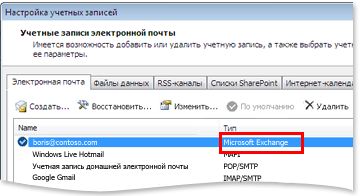
Как определить наличие учетной записи Microsoft Exchange Server?
Откройте вкладку Файл. Нажмите кнопку Настройка учетных записей и выберите команду Настройка учетных записей. На вкладке Электронная почта в списке учетных записей указан тип каждой из них.
Учетные записи POP3
Список автозавершения сохраняется в файле данных Outlook (PST). Сведения о расположении см. в разделе Поиск и передача файлов данных Outlook с одного компьютера на другой .
Учетные записи IMAP и Outlook.com
Список автозавершения сохраняется в файле данных Outlook (PST). Файл данных Outlook (PST) для этих учетных записей не такой, как в приложении Outlook. Он представляет собой копию данных в учетной записи почтового сервера и не предназначен для перемещения или восстановления. При настройке учетной записи IMAP или Outlook.com (прежнее название — Hotmail) в другом профиле Outlook или на другом компьютере создается новый файл данных Outlook (PST). Поэтому список автозавершения уникален для компьютера и профиля, в котором настроена учетная запись, и его записи не появляются в другом профиле или компьютере, который вы используете.
Правила (RWZ)
Windows 7 и Windows Vista drive:\Users\user\AppData\Roaming\Microsoft\Outlook
Windows XP drive:\Documents and Settings\user\Application Data\Microsoft\Outlook
Примечание: Если вы обновили до Outlook 2010 версии Outlook, более ранней, чем Microsoft Outlook 2002, на жестком диске компьютера может быть RWZ-файл. RWZ-файл больше не требуется, а сведения о правилах теперь хранятся на сервере с Microsoft Exchange, а также в файле данных Outlook (PST) для учетных записей электронной почты протокол POP3 и IMAP. Файл можно удалить.
Если вы используете функцию импорта и экспорта правил, по умолчанию RWZ-файлы находятся в папке Documents.
Стили печати (файл Outlprnt без расширения)
Windows Vista drive:\Users\user\AppData\Roaming\Microsoft\Outlook
Windows XP drive:\Documents and Settings\user\Application Data\Microsoft\Outlook
Подписи (RTF, TXT, HTM)
Windows 7 и Windows Vista drive:\Users\user\AppData\Roaming\Microsoft\Signatures
Windows XP drive:\Documents and Settings\user\Application Data\Microsoft\Signatures
Бланки (HTM)
Windows 7 и Windows Vista drive:\Program Files\Common Files\Microsoft Shared\Stationery
64-разрядная версия Windows 7 и Windows Vista с Outlook 2010 32-разрядной drive:\Program Files (x86)\Common Files\Microsoft Shared\Stationery
Windows XP drive:\Program Files\Common Files\Microsoft Shared\Stationery
Настраиваемые формы
Windows 7 и Windows Vista drive:\Users\user\AppData\Local\Microsoft\Forms
Windows XP drive:\Documents and Settings\user\Local Settings\Application Data\Microsoft\Forms
Словарь (DIC)
Windows 7 и Windows Vista drive:\Users\user\AppData\Roaming\Microsoft\UProof
Windows XP drive:\Documents and Settings\user\Application Data\Microsoft\UProof
Шаблоны (OFT)
Windows 7 и Windows Vista drive:\Users\user\AppData\Roaming\Microsoft\Templates
Windows XP drive:\Documents and Settings\user\Application Data\Microsoft\Templates
Параметры отправки и получения (SRS)
Windows 7 и Windows Vista drive:\Users\user\AppData\Roaming\Microsoft\Outlook
Windows XP drive:\Documents and Settings\user\Application Data\Microsoft\Outlook
Сообщения (MSG, HTM, RTF)
Windows 7 и Windows Vista диск:\Users\user\Documents
Windows XP drive:\Documents and Settings\user\My Documents
Отображение скрытых папок и расширений имен файлов
Некоторые папки могут быть скрыты, и в Windows могут не показываться расширения имен файлов (такие как PST, OST, PAB). Чтобы показать скрытые папки и расширения имен файлов, сделайте следующее:
- Откройте панель управления.
- В Windows 10 нажмите кнопку Пуск и выберите пункт Панель управления.
- В Windows 8 нажмите клавиши Windows + X, затем щелкните Панель управления.
- В Windows 7 нажмите кнопку Пуск и выберите Панель управления.
- В списке Просмотр выберите Крупные значки или Мелкие значки, чтобы увидеть все значки панели управления.
- Щелкните Свойства папки.
- Перейдите на вкладку Вид.
- В поле Дополнительные параметры:
- В разделе Файлы и папки снимите флажок Скрывать расширения для зарегистрированных типов файлов.
- В разделе Скрытые файлы и папки нажмите Показывать скрытые файлы, папки и диски.
- Нажмите кнопку ОК.
Поиск и перенос файлов данных Outlook с одного компьютера на другой
Outlook сохраняет резервные копии данных в разных местах. В зависимости от типа учетной записи вы можете создавать резервные копии сообщений электронной почты, личной адресной книги, параметров области навигации, подписей, шаблонов и т. д.
Если вы используете учетную запись Microsoft Exchange, Microsoft 365 или Outlook.com, резервные копии сообщений электронной почты создаются на сервере электронной почты. В большинстве случаев файл личных папок (PST) с учетными записями этих типов не используется.
Чтобы просмотреть некоторые файлы резервных копий для Outlook, необходимо отобразить скрытые системные папки и расширения имен файлов. Сведения о том, как это сделать, см. в разделе Отображение скрытых папок и расширений имен файлов.
Сведения о резервном копировании для учетных записей Microsoft 365, Exchange или Outlook.com
Для учетных записей Microsoft 365, учетных записей Exchange или Outlook.com, Hotmail.com или Live.com учетных записей, к которым не обращается протокол POP или IMAP, у вас не будет PST-файла личных папок. У вас может быть файл автономных папок (OST), но при добавлении новой учетной записи электронной почты приложение Outlook автоматически создает его заново. Этот файл нельзя переместить с одного компьютера на другой.
Для учетных записей Microsoft 365, учетных записей Exchange или Outlook.com, Hotmail.com или Live.com учетных записей, к которым не обращается протокол POP или IMAP, следующие сведения можно перенести с одного компьютера на другой.
Параметры области навигации
Эти параметры доступны в одном из указанных ниже мест.
- Windows 10 диск:\Users\\AppData\Roaming\Microsoft\Outlook\profile name.xml
- Предыдущие версии диска Windows :\Documents and Settings\user\Application Data\Microsoft\Outlook\profile name.xml
Стили печати
Файл Outlprnt можно найти в одном из указанных ниже мест.
- Windows 10 диск:\Users\\AppData\Roaming\Microsoft\Outlook\Outlprnt
- Более старые версии диска Windows :\Documents and Settings\user\Application Data\Microsoft\Outlook\Outlprnt
Файлы, из которых создаются подписи Outlook, можно найти в указанных ниже местах.
- Windows 10 диск:\Users\\AppData\Roaming\Microsoft\Signatures
- Предыдущие версии диска Windows :\Documents and Settings\user\Application Data\Microsoft\Signatures
В 32- и 64-разрядной версиях Outlook бланки хранятся в разных местах. Файлы, из которых создаются бланки Outlook, можно найти в указанных ниже местах.
- Все версии диска Windows :\Program Files\Common Files\Microsoft Shared\Stationery
- Все версии диска Windows :\Program Files (x86)\Common Files\ Microsoft Shared\Stationery
Настраиваемые формы
Файлы, из которых создаются настраиваемые формы Outlook, можно найти в указанных ниже местах.
- Windows 10 диск:\Users\\AppData\Local\Microsoft\Forms
- Предыдущие версии диска Windows :\Documents and Settings\user\Local Settings\Application Data\Microsoft\Forms
Файлы настраиваемого словаря хранятся в указанных ниже местах.
- Windows 10 диск:\Users\\AppData\Roaming\Microsoft\UProof
- Предыдущие версии Windows : диск:\Documents and Settings\\Application Data\Microsoft\UProof
Все созданные шаблоны Outlook хранятся в одном из двух мест. Шаблоны будут иметь расширение .oft.
- Windows 10 : диск:\Users\\AppData\Roaming\Microsoft\Templates
- Предыдущие версии Windows : диск:\Documents and Settings\\Application Data\Microsoft\Templates
Параметры отправки и получения
Параметры отправки и получения включают, какие учетные записи проверяются с какой частотой. Файл параметров отправки и получения можно найти в одном из следующих расположений. Файл будет иметь расширение SRS.
- Windows 10 : диск:\Users\\AppData\Roaming\Microsoft\Outlook
- Предыдущие версии Windows : диск:\Documents and Settings\\Application Data\Microsoft\Outlook
сведения о Email, календаре, контактах и задачах для учетных записей POP
Если у вас есть учетная запись POP, вся информация уже хранится в PST-файле личных папок. Его можно перенести на другой компьютер с сохранением данных. При перемещении PST-файла с одного компьютера на другой параметры учетной записи электронной почты не переносятся. Если вам нужно настроить Outlook на новом компьютере, скопируйте PST-файл со старого компьютера и настройте на новом учетную запись электронной почты.
Затем откройте PST-файл на новом компьютере. Расположение PST-файла зависит от версий Outlook и Windows, а также от способа настройки учетной записи или создания PST-файла. PST-файл можно найти в указанных ниже местах.
- Windows 10 диск:\Users\\Documents\Файлы Outlook
- Windows 11 диск:\Users\\Documents\Файлы Outlook
- Предыдущие версии диска Windows :\Documents and Settings\\Local Settings\Application Data\Microsoft\Outlook
Совет: Если Файл данных Outlook (PST) станет большим, это может замедлить синхронизацию OneDrive и отобразить «Обработка изменений» или «Файл используется». Узнайте, как удалить PST-файл данных Outlook из OneDrive.
Важно: Office 2010 больше не поддерживается. Перейдите на Microsoft 365, чтобы работать удаленно с любого устройства и продолжать получать поддержку.
Примечание: Ваша конфигурация может включать не все эти файлы, поскольку некоторые из них создаются только при настройке функций Outlook.
Не удается найти папки?
Некоторые папки могут быть скрытыми. Чтобы отобразить в Windows скрытые папки, выполните следующее:
- Нажмите кнопку Пуск и выберите пункт Панель управления.
- Откройте Параметры папки. Чтобы найти Параметры папки, вверху окна в поле поиска введите Параметры папки. В панели управления для Windows XP в поле Адрес введите Параметры папки.
- На вкладке Вид в разделе Дополнительные параметры в категории Файлы и папки в разделе Скрытые файлы и папки установите флажок Показывать скрытые файлы и папки.
Файл данных Outlook (PST)
Файлы данных Outlook (PST-файлы) содержат сообщения электронной почты, календари, контакты, задачи и заметки. Для работы с элементами PST-файла необходимо приложение Outlook.
Когда вы архивируете данные Outlook, они сохраняются в PST-файлах.
- Учетные данные Microsoft Exchange Server сохраняют данные на почтовом сервере. Чтобы можно было использовать режим кэширования Exchange или работать автономно, копии элементов сохраняются как автономный файл данных Outlook (OST). Дополнительные сведения см. в разделе «Файл данных Outlook (OST)». В некоторых организациях разрешается также экспорт или архивирование элементов в PST-файл.
- Перемещение PST-файла в сетевую папку не поддерживается. Для получения дополнительных сведений щелкните следующий номер статьи, чтобы просмотреть статью в базе знаний Майкрософт:
297019файлы личных папок не поддерживаются по локальной сети или по ссылке WAN.
Определение имени и расположения файла личных папок
Microsoft Outlook 2010
- В Outlook 2010 откройте вкладку Файл на ленте, а затем откройте вкладку Сведения в меню.
- Нажмите кнопку Настройка учетных записей и выберите команду Настройка учетных записей.
- Щелкните Файлы данных.
- Запишите путь и имя PST-файла. Например, C:\Exchange\Mailbox.pst указывает PST-файл с именем Mailbox.pst и находится в папке Exchange на диске C.
Файлы данных Outlook (PST), созданные в Outlook 2010, сохраняются на компьютере в папке Documents\Файлы Outlook. В Windows XP эти файлы создаются в папке Мои документы\Файлы Outlook.
Совет: Если Файл данных Outlook (PST) станет большим, это может замедлить синхронизацию OneDrive и отобразить «Обработка изменений» или «Файл используется». Узнайте, как удалить PST-файл данных Outlook из OneDrive.
После обновления до Outlook 2010 на компьютере, на котором уже были файлы данных, созданные в более ранних версиях Outlook, эти файлы сохраняются в другом расположении в скрытой папке.
Windows 7 и Windows Vista диск:\Users\user\AppData\Local\Microsoft\Outlook
Windows XP drive:\Documents and Settings\user\Local Settings\Application Data\Microsoft\Outlook
Совет: Сведения о скрытых папках Windows см. в центре справки и поддержки Windows.
Microsoft Office Outlook 2007
- Запустите Outlook.
- В меню Сервис выберите команду Параметры.
- На вкладке Настройка почты нажмите кнопку Файлы данных.
- Запишите путь и имя PST-файла. Например, C:\Exchange\Mailbox.pst указывает PST-файл с именем Mailbox.pst, расположенный в папке Exchange на диске C.
5. Нажмите кнопку Закрыть, нажмите кнопку ОК, а затем щелкните Выйти и выйти из меню Файл, чтобы выйти из Outlook.
Копирование файла личных папок
- В меню Пуск наведите указатель мыши на пункт Программы, а затем выберите Пункт Windows Обозреватель.
- Перейдите по файлам в расположение PST-файла.
- Скопируйте PST-файл в нужное расположение.
Чтобы получить дополнительные сведения о копировании файла или папки, выполните следующие действия.
- Нажмите кнопку Пуск, а затем — Справка.
- Перейдите на вкладку Поиск и введите копировать.
- В поле Выбор темы для отображения щелкните Копировать или переместить файл или папку.
Как указать Outlook на новый файл личных папок
Microsoft Outlook 2010
- Откройте Outlook 2010.
- Перейдите на вкладку Файл на ленте, а затем откройте вкладку Сведения в меню.
- Перейдите на вкладку Параметры учетных записей и снова щелкните Параметры учетной записи.
- На вкладке Файлы данных нажмите кнопку Добавить.
- В разделе Тип файлавыберите Файл данных Outlook (*.pst).
- Найдите новое расположение для PST-файла и нажмите кнопку ОК.
- Выберите PST-файл и нажмите кнопку Задать по умолчанию.
- Если это расположение доставки электронной почты по умолчанию, вы получите следующее сообщение:
Вы изменили расположение доставки электронной почты по умолчанию. Это приведет к изменению расположения папки «Входящие», «Календарь» и других папок. Эти изменения вступают в силу при следующем запуске Outlook.
9. Нажмите кнопку ОК.
10. Щелкните PST-файл, который был определен в разделе «Определение имени и расположения файла личной папки», а затем нажмите кнопку Удалить, чтобы удалить локальный PST-файл из профиля.
11. Нажмите кнопку Да, нажмите кнопку Закрыть, а затем нажмите кнопку ОК, чтобы закрыть все диалоговые окна.
12. В меню Файл нажмите кнопку Выйти.
13. Перезапустите Outlook.
Теперь ваш профиль указывает на PST-файл в новом расположении. Outlook откроет новый PST-файл, и теперь вы можете удалить PST-файл из его старого расположения.
Microsoft Office Outlook 2007
- Откройте Outlook.
- В меню Сервис выберите команду Параметры.
- На вкладке Настройка почты нажмите кнопку Учетные записи электронной почты, даже если у вас не указана учетная запись электронной почты.
- На вкладке Файлы данных нажмите кнопку Добавить.
- Щелкните пункт Файл личных папок Office Outlook (PST) и нажмите кнопку ОК.
- Найдите новое расположение для PST-файла и дважды нажмите кнопку ОК.
- Нажмите кнопку По умолчанию.
- Если это расположение доставки электронной почты по умолчанию, вы получите следующее сообщение:
Вы изменили расположение доставки электронной почты по умолчанию. Это приведет к изменению расположения папки «Входящие», «Календарь» и других папок. Эти изменения вступают в силу при следующем запуске Outlook.
9. Нажмите кнопку ОК.
10. Щелкните PST-файл, определенный в разделе «Определение имени и расположения файла личной папки», а затем нажмите кнопку Удалить, чтобы удалить локальный PST-файл из профиля.
11. Нажмите кнопку Да, нажмите кнопку Закрыть, а затем нажмите кнопку ОК, чтобы закрыть все диалоговые окна.
12. В меню Файл нажмите кнопку Выйти.
13. Перезапустите Outlook.
Если PST-файл является расположением доставки по умолчанию, вы получите следующее сообщение:
Расположение, в которое доставляются сообщения, изменилось для этого профиля пользователя. Чтобы завершить эту операцию, может потребоваться скопировать содержимое старых папок Outlook в новые папки Outlook. Сведения о том, как изменить расположение доставки почты, см. в справке Microsoft Outlook. Некоторые сочетания клавиш на панели Outlook могут перестать работать. Вы хотите, чтобы Outlook повторно создал ваши ярлыки? Все созданные сочетания клавиш будут удалены.
Нажмите кнопку Да, чтобы Outlook обновил ярлыки панели Outlook, чтобы они указывали на новое расположение PST-файла, или нажмите кнопку Нет, чтобы оставить ярлыки для исходного локального PST-файла.
Теперь ваш профиль указывает на PST-файл в новом расположении. Outlook откроет новый PST-файл, и теперь вы можете удалить PST-файл из его старого расположения.
Файл (OST)
OST-файл синхронизируется с элементами на сервере Exchange. Поскольку данные остаются на сервере Exchange, вы можете повторно создать этот OST-файл на новом компьютере, не выполняя резервное копирование OST-файла.
Windows 7 и Windows Vista диск:\Users\user\AppData\Local\Microsoft\Outlook
Windows XP drive:\Documents and Settings\user\Local Settings\Application Data\Microsoft\Outlook
Личная адресная книга (PAB)
Windows 7 и Windows Vista диск:\Users\user\AppData\Local\Microsoft\Outlook
Windows XP drive:\Documents and Settings\user\Local Settings\Application Data\Microsoft\Outlook
Примечание: Личные адресные книги (PAB) не поддерживаются в Outlook 2010. При обновлении до Outlook 2010 вам будет предложено импортировать любой PAB-файл в контакты. Если вы решили не импортировать PAB-файл при первом запуске Outlook 2010, его можно импортировать позже с помощью команды Импорт в Представление Microsoft Office Backstage.
Автономная адресная книга (OAB)
Автономная адресная книга (OAB) используется учетными записями сервера Microsoft Exchange Server. Она содержит такие сведения, как имена, адреса электронной почты, названия и сведения о расположении офиса, из глобального списка адресов на сервере, на котором запущен Exchange.
Вам не нужно создавать резервную копию или восстанавливать этот файл. Он создается и обновляется автоматически.
Windows 7 и Windows Vista диск:\Users\user\AppData\Local\Microsoft\Outlook
Windows XP drive:\Documents and Settings\user\Local Settings\Application Data\Microsoft\Outlook
Файл настройки области навигации (XML)
В этом файле хранятся сведения о содержимом области навигации.
Windows 7 и Windows Vista drive:\Users\user\AppData\Roaming\Outlook\profile name.xml
Windows XP drive:\Documents and Settings\user\Application Data\Microsoft\Outlook\profile name.xml
Зарегистрированные расширения Microsoft Exchange (DAT)
Windows 7 и Windows Vista диск:\Users\user\AppData\Local\Microsoft\Outlook
Windows XP drive:\Documents and Settings\user\Local Settings\Application Data\Microsoft\Outlook
Список автозавершения для контактов Outlook
Автозавершение — это функция, предлагающая варианты имен и адресов электронной почты по мере их ввода. Предлагаемые варианты берутся из списка имен и почтовых адресов из отправленных ранее сообщений.
В Outlook 2007 файл списка автозавершения (NK2) хранится в следующих папках:
Windows Vista : диск:\Users\\AppData\Roaming\Microsoft\Outlook
Windows XP : диск:\Documents and Settings\\Application Data\Microsoft\Outlook
В Outlook 2010 файл списка завершения (NK2) уже не используется. Элементы списка автозавершения теперь сохраняются в вашем почтовом ящике Microsoft Exchange Server или в файле данных Outlook (PST) вашей учетной записи.
Учетные записи Exchange Server
Если вы используете учетную запись Exchange Server, ваш список автозавершения сохраняется в почтовом ящике на сервере Exchange. Благодаря этому вы можете использовать список автозавершения на любом компьютере, где вы работаете в Outlook со своей учетной записью Exchange.
Как определить наличие учетной записи Microsoft Exchange Server?
Откройте вкладку Файл. Нажмите кнопку Настройка учетных записей и выберите команду Настройка учетных записей. На вкладке Электронная почта в списке учетных записей указан тип каждой из них.
Учетные записи POP3
Список автозавершения сохраняется в файле данных Outlook (PST). Сведения о расположении см. в разделе Поиск и передача файлов данных Outlook с одного компьютера на другой .
Учетные записи IMAP и Outlook.com
Список автозавершения сохраняется в файле данных Outlook (PST). Файл данных Outlook (PST) для этих учетных записей не такой, как в приложении Outlook. Он представляет собой копию данных в учетной записи почтового сервера и не предназначен для перемещения или восстановления. При настройке учетной записи IMAP или Outlook.com (прежнее название — Hotmail) в другом профиле Outlook или на другом компьютере создается новый файл данных Outlook (PST). Поэтому список автозавершения уникален для компьютера и профиля, в котором настроена учетная запись, и его записи не появляются в другом профиле или компьютере, который вы используете.
Правила (RWZ)
Windows 7 и Windows Vista drive:\Users\user\AppData\Roaming\Microsoft\Outlook
Windows XP drive:\Documents and Settings\user\Application Data\Microsoft\Outlook
Примечание: Если вы обновили до Outlook 2010 версии Outlook, более ранней, чем Microsoft Outlook 2002, на жестком диске компьютера может быть RWZ-файл. RWZ-файл больше не требуется, а сведения о правилах теперь хранятся на сервере с Microsoft Exchange, а также в файле данных Outlook (PST) для учетных записей электронной почты протокол POP3 и IMAP. Файл можно удалить.
Если вы используете функцию импорта и экспорта правил, по умолчанию RWZ-файлы находятся в папке Documents.
Стили печати (файл Outlprnt без расширения)
Windows Vista drive:\Users\user\AppData\Roaming\Microsoft\Outlook
Windows XP drive:\Documents and Settings\user\Application Data\Microsoft\Outlook
Подписи (RTF, TXT, HTM)
Windows 7 и Windows Vista drive:\Users\user\AppData\Roaming\Microsoft\Signatures
Windows XP drive:\Documents and Settings\user\Application Data\Microsoft\Signatures
Бланки (HTM)
Windows 7 и Windows Vista drive:\Program Files\Common Files\Microsoft Shared\Stationery
64-разрядная версия Windows 7 и Windows Vista с Outlook 2010 32-разрядной drive:\Program Files (x86)\Common Files\Microsoft Shared\Stationery
Windows XP drive:\Program Files\Common Files\Microsoft Shared\Stationery
Настраиваемые формы
Windows 7 и Windows Vista drive:\Users\user\AppData\Local\Microsoft\Forms
Windows XP drive:\Documents and Settings\user\Local Settings\Application Data\Microsoft\Forms
Словарь (DIC)
Windows 7 и Windows Vista drive:\Users\user\AppData\Roaming\Microsoft\UProof
Windows XP drive:\Documents and Settings\user\Application Data\Microsoft\UProof
Шаблоны (OFT)
Windows 7 и Windows Vista drive:\Users\user\AppData\Roaming\Microsoft\Templates
Windows XP drive:\Documents and Settings\user\Application Data\Microsoft\Templates
Параметры отправки и получения (SRS)
Windows 7 и Windows Vista drive:\Users\user\AppData\Roaming\Microsoft\Outlook
Windows XP drive:\Documents and Settings\user\Application Data\Microsoft\Outlook
Сообщения (MSG, HTM, RTF)
Windows 7 и Windows Vista диск:\Users\user\Documents
Windows XP drive:\Documents and Settings\user\My Documents
Отображение скрытых папок и расширений имен файлов
Некоторые папки могут быть скрыты, и в Windows могут не показываться расширения имен файлов (такие как PST, OST, PAB). Чтобы показать скрытые папки и расширения имен файлов, сделайте следующее:
- Откройте панель управления.
- В Windows 10 нажмите кнопку Пуск и выберите пункт Панель управления.
- В Windows 8 нажмите клавиши Windows + X, затем щелкните Панель управления.
- В Windows 7 нажмите кнопку Пуск и выберите Панель управления.
- В списке Просмотр выберите Крупные значки или Мелкие значки, чтобы увидеть все значки панели управления.
- Щелкните Свойства папки.
- Перейдите на вкладку Вид.
- В поле Дополнительные параметры:
- В разделе Файлы и папки снимите флажок Скрывать расширения для зарегистрированных типов файлов.
- В разделе Скрытые файлы и папки нажмите Показывать скрытые файлы, папки и диски.
- Нажмите кнопку ОК.
Подскажите где лежат письма почтовика Microsoft Outlook?
C:\Documents and Settings\ПАПКА_ВЛАДЕЛЬЦА\Local Settings\Application Data\Microsoft\Outlook\Outlook.pst
Вы еще пользуетесь этой программой? Сочувствую. Тогда постоянно обновляйте антивирус и чаще делайте резервные копии почтовой базы.Для сведения: файлы .dbx — это почта Outlook Express, но не Outlook. НЕ ПЕРЕПУТАЙТЕ!
Если вы ищите их, чтобы попытаться восстановить «убитую» почту, то могут помочь специальные программы-костыли:
1. Recovery ToolBox for Outlook. Эта программа откроет файл с расширением *.ost или *.pst, который хранится на вашем жестком диске, там копия вашего почтового ящика с почтового сервера.
2. OE-Mail Recovery (Outlook Express Mail Recovery), которая достает и сохраняет e-mails из .dbx файлов, где Microsoft Outlook Express сохраняет письма и папки на локальном диске.Остальные ответы
документ сетингс апликейшен дата и локал сетингс там есть папки аутглюка. вних все и лежит
ищи через поиск файл входящие. dbx, так и найдешь.здесь c:\Documents and Settings\Я\Local Settings\Application Data\Microsoft\Outlook\
Я-это ваш раздел