Скачать Calc — LibreOffice — Бесплатно на русском
Программа Calc — это аналог всеми известного Excel, но Calc изначально бесплатен и входит в состав общего пакета LibreOffice. Если вам необходимо отредактировать табличный документ то данная утилита будет незаменима. Не стоит переживать о форматах например те которые делает Excel данная программа без труда сможет открыть их и редактировать с последующим сохранением.
LibreOffice Calc — как Excel только бесплатно
Если вам прислали документ созданный в Microsoft Excel то Calc откроет и сможет отредактировать табличный документ. Максимально приближен к своему аналогу и что самое важное не будет требовать лицензии. Разработчики обновляют продукт достаточно регулярно для бесплатного софта что удивительно в современных реалиях.
По мимо LibreOffice есть еще и OpenOffice и он тоже бесплатен, популярность софта данной направленности наверное обусловлена тем что у Microsoft нет достойных конкурентов. Microsoft все же имеет большое влияние так как они встраивают office в OS, такую как Win10 и Win11. И это на самом деле подтверждает тот факт что альтернативные программы работают и имеют функционал не хуже платного софта.
Documentation/OOoAuthors User Manual/Calc Guide/Introducing Calc
This is Chapter 1 of OpenOffice.org 2.x Calc, produced by the OOoAuthors group. A PDF of this chapter is available from the OOoAuthors Guides page at OpenOffice.org.
What is Calc?
Calc is the spreadsheet component of OpenOffice.org (OOo). You can enter data, usually numerical data, in a spreadsheet and then manipulate this data to produce certain results.
Alternatively you can enter data and then use Calc in a ‘What If. ‘ manner by changing some of the data and observing the results without having to retype the entire spreadsheet or sheet.
A major advantage of electronic spreadsheets is that the data is easier to alter. If the correct functions and formulas have been used, the program will apply these changes automatically.
Spreadsheets, sheets and cells
Calc works with elements called spreadsheets. Spreadsheets consist of a number of individual sheets, each containing a block of cells arranged in rows and columns.
These cells hold the individual elements—text, numbers, formulas etc.—which make up the data to be displayed and manipulated.
Each spreadsheet can have many sheets and each sheet can have many individual cells. Each sheet in Calc can have a maximum of 65,536 rows and a maximum of 245 columns (A through IV). This gives 16,056,320 individual cells per sheet.
Parts of the main Calc window
When Calc is started, the main window looks similar to Figure 1.
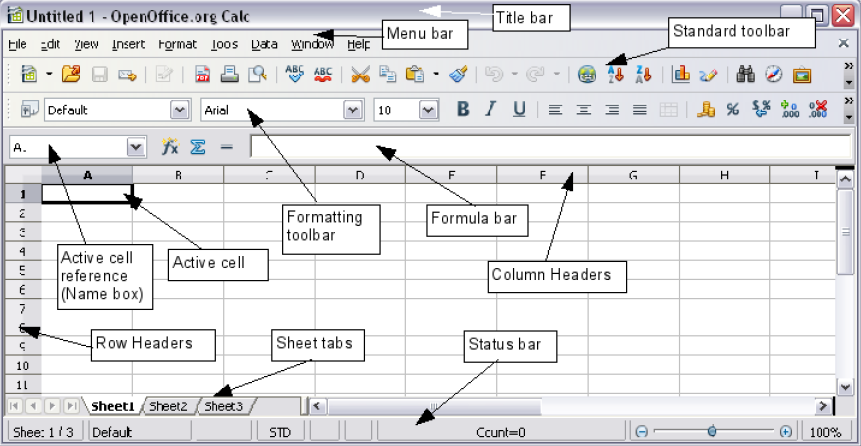
Figure 1: Parts of the Calc window.
Title bar and Menu bar
The Title bar, at the top, shows the name of the current spreadsheet. If the spreadsheet is new, then its name is Untitled X, with X being a number. When you save a new spreadsheet for the first time, you will be prompted to enter a name.
Under the Title bar is the Menu bar. When you choose one of the menus, a submenu appears with other options. The Menu bar can be modified, as discussed in Chapter 4 (Menus and Toolbars) in the Getting Started guide.
Toolbars
Under the Menu bar by default are three toolbars: the Standard toolbar, the Formatting toolbar, and the Formula bar.
The icons on these toolbars provide a wide range of common commands and functions. The toolbars can be modified, as discussed in Chapter 4 (Menus and Toolbars) in the Getting Started guide.
Placing the mouse pointer over any of the icons displays a small box, called a tooltip. It gives a brief explanation of the icon’s function. For a more detailed explanation, select Help > What’s This? and hover the mouse pointer over the icon.
In the Formatting toolbar, there are two rectangular areas on the left. They are the Font Name and Font Size menus. (See Figure 2.) If there is something already in the box, it tells what the current setting for the selected area is.
Click the little button with an inverted triangle to the right of the box to open a menu. From the Font Name and Font Size menus, you can change the font and its size in selected cells.
Formula bar
On the left of the Formula bar (see Figure 3) is a small text box, called the Name box, with a letter and number combination in it, such as D7. This is the column letter and row number, called the cell reference, of the current cell.
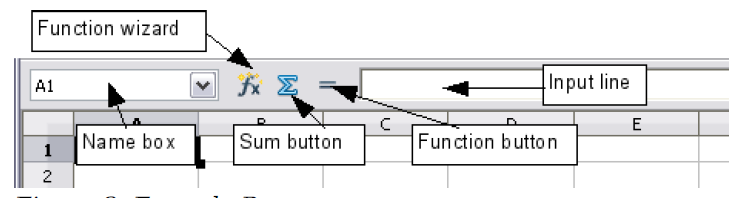
Figure 3. Formula Bar.
To the right of the Name box are the the Function Wizard, Sum, and Function buttons.
Clicking the Function Wizard button opens a dialog box from which you can search through a list of available functions. This can be very useful, because it also shows how the functions are formatted.
The Sum button inserts a formula into the current cell that totals the numbers in the cells above, or to the left if there are no numbers above, the current cell.
The Function button inserts an equals sign into the selected cell and the Input Line, thereby setting the cell ready to accept a formula.
When you enter data into a cell, the Sum and Equals buttons change to Cancel and Accept buttons.
The contents of the current cell (data, formula, or function) are displayed in the Input Line, the remainder of the Formula bar. You can edit the cell contents of the current cell in the Input Line, or you can do that in the current cell. To edit inside the Input Line area, left-click the appropriate part of the Input Line area, then type your changes. To edit within the current cell, double-click the cell.
Individual cells
The main section of the screen displays the individual cells in the form of a grid, with each cell being at the intersection of a particular column and row.
At the top of the columns and at the left-hand end of the rows are a series of gray boxes containing letters and numbers. These are the column and row headers. The columns start at A and go on to the right and the rows start at 1 and go on down.
These column and row headers form the cell references that appear in the Sheet Area box on the Formula bar (see Figure 3). These headers can also be turned off by selecting View > Column & Row Headers.
Sheet tabs
At the bottom of the grid of cells are the sheet tabs (see Figure 4). These tabs enable access to each individual sheet, with the visible, or active, sheet having a white tab.
Clicking on another sheet tab displays that sheet and its tab turns white. You can also select multiple sheet tabs at once by holding down the Control key while you click the names.

Figure 4. Sheet tabs.
File management
Starting new spreadsheets
A new spreadsheet can be opened regardless of which component of OOo you are using at the time. For example, a new spreadsheet can be opened from Writer or Draw.
From the menu bar
Click File and then select New > Spreadsheet.
From the toolbar
Use the New Document button on the Standard toolbar. Click the drop-down arrow for a choice of what type of document to open (text document, spreadsheet, and so on). Click the button itself to create a new document of the type that is currently open (if a spreadsheet is open, a new spreadsheet document will be created).
From the keyboard
If you already have a spreadsheet open, you can press Control+N to open a new spreadsheet.
From a template
Calc documents can also be created from templates, if you have any spreadsheet templates available. Follow the above procedures, but instead of selecting Spreadsheet from the File menu, select Templates and Documents. On the Templates and Documents window, navigate to the appropriate folder and double-click on the required template. A new spreadsheet, based on the selected template, opens.
Opening existing spreadsheets
A spreadsheet can also be opened no matter what component of OOo you are in.
From the menu bar
Click File and then select Open.
From the toolbar
Click the Open button on the Standard toolbar.
From the keyboard
Use the key combination Control+O.
Each of these options displays the Open dialog box (Figure 5), where you can locate the spreadsheet that you want to open.
Tip: You can also open a spreadsheet that has been recently worked on, by using the Recently Opened Files list. This list can be accessed from the File menu, directly below Open. The list displays the last 10 files that were opened in any of the OOo components.
Saving spreadsheets
Spreadsheets can be saved in three ways.
From the menu bar
Click File and then select Save.
From the toolbar
Click on the Save button on the Function bar. This button will be greyed-out and unselectable if the file has been saved and no subsequent changes have been made.
From the keyboard
Use the key combination Control+S.
If the spreadsheet has not been saved previously, then each of these actions will open the Save As dialog box (Figure 6). Here you can specify the spreadsheet name and the location in which to save it.
Note: If the spreadsheet has been previously saved, then saving will overwrite the existing copy without opening the Save As dialog box. If you want to save the spreadsheet in a different location or with a different name, then select File > Save As.
Navigating within spreadsheets
Going to a particular cell
Using the mouse
Place the mouse pointer over the cell and left-click.
Using a cell reference
Click on the little inverted black triangle just to the right of the Name box (Figure 3). The existing cell reference will be highlighted. Type the cell reference of the cell you want to go to and press Enter. Or just click into the Name box, backspace over the existing cell reference and type in the cell reference you want.
Using the Navigator
Click on the Navigator button in the Standard toolbar (or press F5) to display the Navigator. Type the cell reference into the top two fields, labeled Column and Row, and press Enter. In Figure 7 the Navigator would select cell F5.
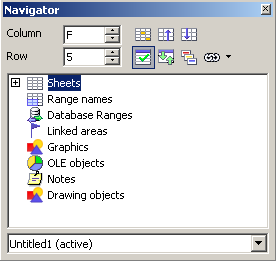
Figure 7. Calc Navigator.
Moving from cell to cell
In the spreadsheet, one cell, or a group of cells, normally has a darker black border. This black border indicates where the focus is (see Figure 8).
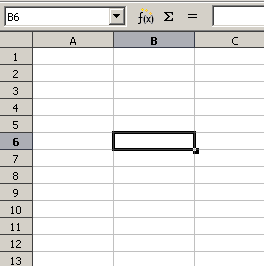
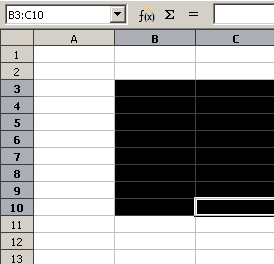
Figure 8. (Left) One selected cell and (right) a group of selected cells.
Using the Tab and Enter keys
- Pressing Enter or Shift+Enter moves the focus down or up, respectively.
Pressing Tab or Shift+Tab moves the focus right or left, respectively.
Using the cursor keys
Pressing the cursor keys on the keyboard moves the focus in the direction of the arrows.
Using Home, End, Page Up and Page Down
- Home moves the focus to the start of a row.
- End moves the focus to the column furthest to the right that contains data.
- Page Down moves the display down one complete screen and Page Up moves the display up one complete screen.
- Combinations of Control and Alt with Home, End, Page Down, Page Up, and the cursor keys move the focus of the current cell in other ways. Table 1 describes all the keyboard shortcuts for moving about a spreadsheet.
Tip: Holding down Alt+Cursor key resizes a cell.
Table 1. Moving from cell to cell using the keyboard
| Key Combination | Movement |
| → | Right one cell |
| ← | Left one cell |
| ↑ | Up one cell |
| ↓ | Down one cell |
| Control+→ | To last column containing data in that row or to Column IV |
| Control+← | To first column containing data in that row or to Column A |
| Control+↑ | To first row containing data in that column or to Row 1 |
| Control+↓ | To last row containing data in that column or to Row 32000 |
| Control+Home | To Cell A1 |
| Control+End | To lower right hand corner of the square area containing data |
| Alt+PgDn | One screen to the right (if possible) |
| Alt+PgUp | One screen to the left (if possible) |
| Control+PgDn | One sheet to the right (in Sheet Tabs) |
| Control+PgUp | One sheet to the left (in Sheet Tabs) |
| Tab | To the cell on the right |
| Shift+Tab | To the cell on the left |
| Enter | Down one cells |
| Shift+Enter | Up one cell |
Moving from sheet to sheet
Each sheet in a spreadsheet is independent of the others though they can be linked with references from one sheet to another. There are three ways to navigate between different sheets in a spreadsheet.
Using the keyboard
Pressing Control+PgDn moves one sheet to the right and pressing Control+PgUp moves one sheet to the left.
Using the mouse
Clicking one of the Sheet Tabs (see Figure 4) at the bottom of the spreadsheet selects that sheet.
If you have a lot of sheets, then some of the sheet tabs may be hidden behind the horizontal scroll bar at the bottom of the screen. If this is the case, then the four buttons at the left of the sheet tabs can move the tabs into view. Figure 9 shows how to do this.
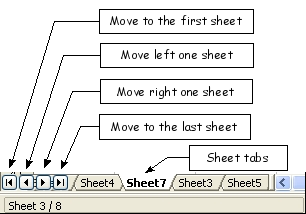
Figure 9. Sheet tab arrows
Notice that the sheets here are not numbered in order. Sheet numbering is arbitrary—you can name a sheet as you wish.
Note: The sheet tab arrows that appear in Figure 9 only appear if you have some sheet tabs that can not be seen. Otherwise they will appear faded as in Figure 4.
Selecting items in a sheet or spreadsheet
Selecting cells
Cells can be selected in a variety of combinations and quantities.
Single cell
Left-click in the cell. The result will look like the left side of Figure 4. You can verify your selection by looking in the Name box.
Range of contiguous cells
A range of cells can be selected using the keyboard or the mouse.
To select a range of cells by dragging the mouse:
- Click in a cell.
- Press and hold down the left mouse button.
- Move the mouse around the screen.
- Once the desired block of cells is highlighted, release the left mouse button.
To select a range of cells without dragging the mouse:
- Click in the cell which is to be one corner of the range of cells.
- Move the mouse to the opposite corner of the range of cells.
- Hold down the Shift key and click.
To select a range of cells without using the mouse:
- Select the cell that will be one of the corners in the range of cells.
- While holding down the Shift key, use the cursor arrows to select the rest of the range.
The result of any of these methods will look like the right side of Figure 4.
Tip: You can also directly select a range of cells using the Name box. Click into the Name box as described in Using a cell reference. To select a range of cells, enter the cell reference for the upper left hand cell, followed by a colon (:), and then the lower right hand cell reference. For example, to select the range that would go from A3 to C6, you would enter A3:C6.
Range of non-contiguous cells
- Select the cell or range of cells using one of the methods above.
- Move the mouse pointer to the start of the next range or single cell.
- Hold down the Control key and click or click-and-drag to select a range.
- Repeat as necessary.
Selecting columns and rows
Entire columns and rows can be selected very quickly in OOo.
Single column or row
To select a single column, click on the column identifier letter (see Figure 1).
To select a single row, click on the row identifier number (see Figure 1).
Multiple columns or rows
To select multiple columns or rows that are contiguous:
- Click on the first column or row in the group.
- Hold down the Shift key.
- Click the last column or row in the group.
To select multiple columns or rows that are not contiguous:
- Click on the first column or row in the group.
- Hold down the Control key.
- Click on all of the subsequent columns or rows while holding down the Control key.
Entire sheet
To select the entire sheet, click on the small box between the A column header and the 1 row header (see Figure 10). You can also use the keyboard to select the entire sheet by pressing Control+A.
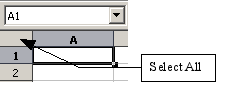
Figure 7. Select All box.
Selecting sheets
You can select either one or multiple sheets. It can be advantageous to select multiple sheets at times when you want to make changes to many sheets at once.
Single sheet
Click on the sheet tab for the sheet you want to select. The active sheet will become white (see Figure 4).
Multiple contiguous sheets
To select multiple contiguous sheets:
- Click on the sheet tab for the first sheet.
- Move the mouse pointer over the last sheet tab.
- Hold down the Shift key and click on the sheet tab.
All the tabs between these two sheets will turn white. Any actions that you perform will now affect all highlighted sheets.
Multiple non contiguous sheets
To select multiple non contiguous sheets:
- Click on the sheet tab for the first sheet.
- Move the mouse pointer over the second sheet tab.
- Hold down the Control key and click on the sheet tab.
- Repeat as necessary.
The selected tabs will turn white. Any actions that you perform will now affect all highlighted sheets.
Right-click over any one of the sheet tabs and select Select All Sheets from the pop-up menu.
Working with columns and rows
Inserting columns and rows
Columns and rows can be inserted in several different way and quantities.
Single column or row
A single column or row can be added using the Insert menu:
- Select the column or rows where you want the new column or row inserted.
- Select either Insert > Columns or Insert > Rows.
Note: A single new column is inserted to the left of the highlighted column. A single new row is inserted above the highlighted row.
A single column or row can also be added using the mouse:
- Select the column or rows where you want the new column or row inserted.
- Right-click the header.
- Select Insert Rows or Insert Columns.
Multiple columns or rows
Multiple columns or rows can be inserted at once rather than inserting them one at a time.
- Highlight the required number of columns or rows by holding down the left mouse button on the first one and then dragging across the required number of identifiers.
- Proceed as for inserting a single column or row above.
Deleting columns and rows
Columns and rows can be deleted individually or in groups.
Single column or row
A single column or row can only be deleted by using the mouse:
- Select the column or row to be deleted.
- Right-click on the column or row header.
- Select Delete Column or Delete Row from the pop-up menu.
Multiple columns or rows
Multiple columns or rows can be deleted at once rather than deleting them one at a time.
- Highlight the required number of columns or rows by holding down the left mouse button on the first one and then dragging across the required number of identifiers.
- Proceed as for deleting a single column or row above.
Working with sheets
Like any other Calc element, sheets can be inserted, deleted and renamed.
Inserting new sheets
There are many ways to insert a new sheet. The first step for all of the methods is to select the sheets that the new sheet will be inserted next to. Then any of the following options can be used.
- Click on the Insert menu and select Sheet, or
- Right-click on its tab and select Insert Sheet, or
- Click into an empty space at the end of the line of sheet tabs (see Figure 11).
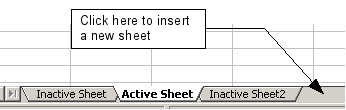
Figure 11. Inserting a new sheet
Each method will open the Insert Sheet dialog box (Figure 12). Here you can select whether the new sheet is to go before or after the selected sheet and how many sheets you want to insert. If you are inserting only one sheet, there is the opportunity to give the sheet a name.
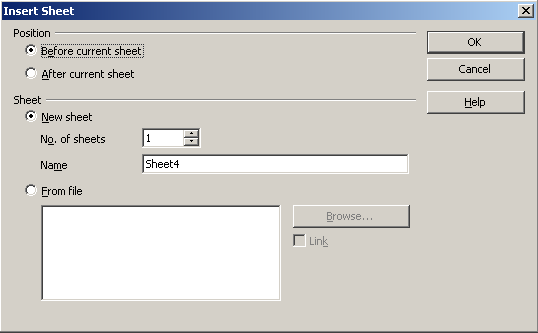
Figure 9. Insert Sheet dialog box.
Deleting sheets
Sheets can be deleted individually or in groups.
Single sheet
Right-click on the tab of the sheet you want to delete and select Delete Sheet from the pop-up menu, or click Edit > Sheet > Delete from the menu bar.
Multiple sheets
To delete multiple sheets, select them as described earlier, then either right-click over one of the tabs and select Delete Sheet from the pop-up menu, or click Edit > Sheet > Delete from the menu bar.
Renaming sheets
The default name for the a new sheet is «SheetX«, where X is a number. While this works for a small spreadsheet with only a few sheets, it becomes awkward when there are many sheets.
To give a sheet a more meaningful name, you can:
- Enter the name in the Name box when you create the sheet, or
- Right-click on a sheet tab and select Rename Sheet from the pop-up menu and replace the existing name with a better one.
Note: Sheet names must start with either a letter or a number; other characters including spaces are not allowed. Aside from the first character of the sheet name, allowed characters are letters, numbers, spaces, and the underline character. Attempting to rename a sheet with an invalid name will produce an error message.
Viewing Calc
Using the zoom function
The zoom function allows you to change the view in order to see more or less cells in the window.
The zoom function can be activated by either:
- Going to the View menu and selecting Zoom, or
- Double-clicking on the percentage figure in the status bar at the bottom of the window.
Both methods will open the Zoom dialog (Figure 13). This dialog has the following options listed on the left side.
- Entire Page — this option changes the view so that an entire page fits within the height and width of the window. The page is defined by the page format that has been applied to the sheet. This can be modified through Format > Page > Page tab or through Format > Styles and Formatting > Page Styles. In general, OOo will show at least one page within the window.
- Page Width — this option changes the view so that the width of the page fits within the width of the screen. The page is defined as above. Where Entire Page can make cells appear quite small, Page Width will show the width of the page while possibly sacrificing the view of the entire height of the page.
- Optimal — this option zooms the selected range to fit the screen and is normally greyed out to show that it is not available. To use this option, you must first highlight a range of cells.
- Percentages — these options zoom the screen to a particular size, 100% being full size.
- Variable — this option allows you to set a zoom percentage of your choice. Either use the up and down arrows to the right of the entry field or click three times in the field to select the current amount and type in your desired zoom level.
Freezing rows and columns
Freezing locks a number of rows at the top of a sheet or a number of columns on the left of a sheet or both. Then when scrolling around within the sheet, any frozen columns and rows remain in view.
Figure 14 shows some frozen rows and columns. The heavier horizontal line between rows 3 and 14 and the heavier vertical line between columns C and H denote the frozen areas.. Rows 4 through 13 and columns D through G have been scrolled off the page. Because the first three rows and columns are frozen into place, they remained.
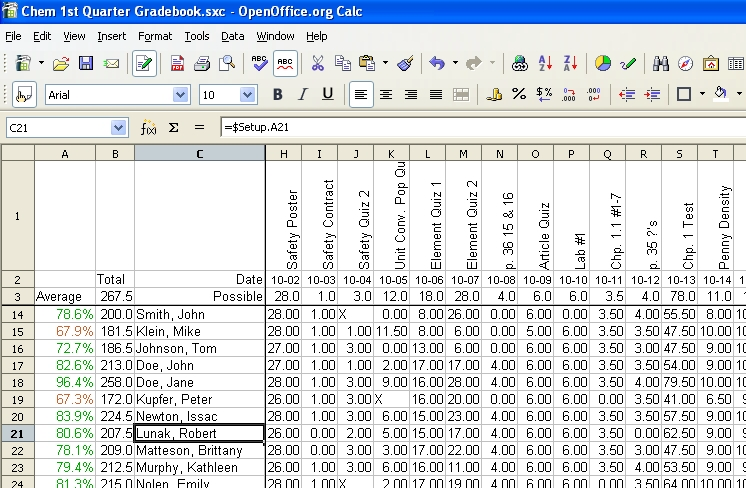
Figure 14. Frozen rows and columns.
You can set the freeze point at one row, one column, or both a row and a column as in Figure 14.
Freezing single rows or columns
- Click on the header for the row below where you want the freeze or for the column to the right of where you want the freeze.
- Select Window > Freeze.
A dark line will appear to indicate where the freeze is put.
Freezing a row and a column
- Click into the cell that is immediately below the row you want frozen and immediately to the right of the column you want frozen.
- Select Window > Freeze.
You will see two lines appear on the screen, a horizontal line above this cell and a vertical line to the left of this cell. Now as you scroll around the screen everything above and to the left of these lines will remain in view.
Unfreezing
To unfreeze rows or columns, select Window > Freeze. The checkmark by Freeze will vanish.
Splitting the window
Another way to change the view is by splitting the window — otherwise known as splitting the screen. The screen can be split either horizontally or vertically or both. This allows you to have up to four portions of the spreadsheet in view at any one time.
Why would you want to do this? Imagine you have a large spreadsheet and one of the cells has a number in it which is used by three formulas in other cells. Using the split screen technique, you can position the cell containing the number in one section and each of the cells with formulas in the other sections. Then you can change the number in the cell and watch how it affects each of the formulas.
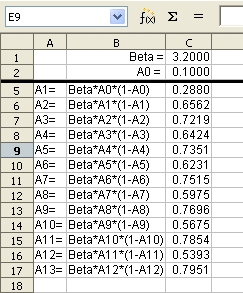
Figure 15. Split screen example.
Splitting the screen horizontally
To split the screen horizontally:
- Move the mouse pointer into the vertical scroll bar, on the right-hand side of the screen, and place it over the small button at the top with the black triangle.
- Immediately above this button you will see a thick black line (Figure 16). Move the mouse pointer over this line and it will turn into a line with two arrows (Figure 17).
- Hold down the left mouse button and a grey line will appear, running across the page. Drag the mouse downwards and this line will follow.
- Release the mouse button and the screen will split into two views, each with its own vertical scroll bar.
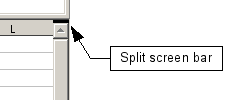
Figure 16. Split screen bar on vertical scroll bar.
Notice in Figure 15, the ‘Beta’ and the ‘A0’ values are in the upper part of the window and other calculations are in the lower part. You may scroll the upper and lower parts independently. Thus you can make changes to the Beta and A0 values and watch their affects on the calculations in the lower half of the window.
You can also split the window vertically as described below—with the same results, being able to scroll both parts of the window independently. With both horizontal and vertical splits, you have four independent windows to scroll.
Splitting the screen vertically
To split the screen vertically:
- Move the mouse pointer into the horizontal scroll bar at the bottom of the screen and place it over the small button on the right with the black triangle.
- Immediately to the right of this button you will see a thick black line (Figure 18). Move the mouse pointer over this line and it will turn into a line with two arrows.
- Hold down the left mouse button and a grey line will appear, running up the page. Drag the mouse to the left and this line will follow.
- Release the mouse button and the screen will be split into two views, each with its own horizontal scroll bar.
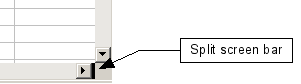
Figure 18: Split bar on horizontal scroll bar.
Note: Splitting the screen horizontally and vertically at the same time will give four views, each with its own vertical and horizontal scroll bars.
Removing split views
- Double-click on each split line, or
- Click on and drag the split lines back to their places at the ends of the scroll bars, or
- Select Window > Split. This will remove all split lines at the same time.
Tip: You can also split the screen using a menu command. Click in a cell that is immediately below and immediately to the right of where you wish the screen to be split, and choose Window > Split.
Entering data into a sheet
Entering numbers
Select the cell and type in the number using either the top row of the keyboard or the numeric keypad.
To enter a negative number, either type a minus (–) sign in front of it or enclose it in brackets ( ).
By default numbers are right-aligned and negative numbers have a leading minus symbol.
Entering text
Select the cell and type the text. Text is left-aligned by default.
Entering numbers as text
If a number is entered in the format 01481, Calc will drop the leading 0. To preserve the leading zero, in the case of telephone area codes for example, precede the number with an apostrophe, like this: ‘01481. However, the data is now regarded as text by Calc. Formulas and functions will treat the entry like any other text entry, which typically results in it being a zero in a formula, and being ignored in a function.
Note: When entering an apostrophe to allow a leading zero to be displayed, the apostrophe will not be visible in the cell after the Enter key is pressed only if the apostrophe is a plain apostrophe (not a «smart quote» apostrophe). The type of apostrophe is selected by choosing Tools > Autocorrect > Custom Quotes. The selection of the apostrophe type will affect Calc and Writer. If «smart quotes» are selected for apostrophes, the apostrophe will remain visible in the cell after pressing Enter.
Tip: Numbers can have leading zeros and be regarded as numbers (as opposed to text) if the the cell is formatted appropriately. Right-click on the cell and choose Format Cells > Numbers. Adjust the leading zeros setting to add leading zeros to numbers.
Entering dates and times
Select the cell and type the date or time. You can separate the date elements with a slant (/) or a hyphen (-) or use text such as 10 Oct 03. Calc recognizes a variety of date formats. You can separate time elements with colons such as 10:43:45.
| Content on this page is licensed under the Creative Common Attribution 3.0 license (CC-BY). |
Глава 1 – Введение в LibreOffice
LibreOffice – это свободный и бесплатный, полнофункциональный набор офисных программ. В качестве собственного формата файлов используется Open Document Format (ODF). Этот формат является открытым, принят как международный стандарт ISO / IEC 26300 [1] и используется правительствами многих стран по всему миру, как формат публикации и обмена документами, в том числе и в Российской Федерации [2] .
| [2] | ГОСТ Р ИСО/МЭК 26300-2010. Введён в действие с 1 июня 2011 года. Официальное уведомление об утверждении стандарта: http://webportalsrv.gost.ru/portal/UVED_2007st.nsf/438c8c3c9e06dc87c32573a100549873/c4b660ff237e33ea432578020033edf5?OpenDocument |
LibreOffice также открывает и сохраняет документы во многих других форматах, включая форматы файлов нескольких версий Microsoft Office.
LibreOffice включает в себя следующие компоненты:
Writer (текстовый процессор)
Writer – многофункциональный текстовый процессор. Он достаточно прост для создания быстрых заметок, достаточно мощный, чтобы создавать целые книги с содержанием, диаграммами, указателями и т.д. Вы можете вставить в документ Writer изображения и объекты из других компонентов LibreOffice. Writer поддерживает экспорт файлов в форматы HTML, XHTML, XML, Adobe PDF и в несколько версий форматов Microsoft Word.
Calc (электронные таблицы)
Calc – табличный процессор, включающий в себя продвинутые средства для анализа, построения диаграмм и принятия решений. В распоряжении пользователя более 300 функций для финансовых, статистических и математических операций. Менеджер сценариев дает возможность проводить анализ типа «что если».
Calc позволяет создавать 2D и 3D диаграммы, которые впоследствии могут быть встроены в другие документы LibreOffice. Вы также можете открывать и работать с файлами Microsoft Excel и сохранять их также в формате Excel. Calc может экспортировать электронные таблицы в несколько форматов, включая, например, CSV, Adobe PDF и HTML.
Impress (презентации)
Impress обеспечивает все средства для создания мультимедиа презентаций, включая специальные элементы, анимацию и средства для рисования. Impress интегрирован с компонентами LibreOffice Draw и Math. Слайд-шоу может быть дополнено специальными эффектами для текста, а также звуком и видеоклипами. Impress совместим с форматом файлов Microsoft PowerPoint и может сохранять презентацию в многочисленных графических форматах, включая Macromedia Flash (SWF) и Adobe PDF .
Draw (векторная графика)
Draw – это инструмент для создания векторной графики, с помощью которого можно создавать всё, от простых диаграмм и блок-схем до сложной 3D-графики. Его мощные функции позволяют быстро создавать рисунки и использовать их в любом компоненте LibreOffice. Также можно создать свой собственный клип-арт и добавить его в Галерею или воспользоваться уже готовым клип-артом других авторов с сайта Open Clip Art Library.
Draw может открывать множество различных форматов файлов и сохранять результат в более чем 20 форматах, включая PNG, HTML, Adobe PDF и Flash.
Base (база данных)
Base предоставляет простой интерфейс для ежедневной работы с базами данных. Вы можете создавать и редактировать формы, отчеты, запросы, таблицы, представления и связи, так же, как в других популярных приложениях для работы с базами данных. Base предоставляет возможность анализировать и редактировать связи в схеме представлений.
Также Base включает в себя движок реляционной базы данных HSQLDB, но может использовать и другие движки: dBASE, Microsoft Access, MySQL или Oracle, или другие ODBC совместимые или JDBC совместимые базы данных. Base предоставляет поддержку для подмножества ANSI-92 SQL.
Math (редактор формул)
Math – это инструмент для создания и редактирования формул в LibreOffice. Вы можете использовать его для создания сложных формул, которые включают в себя символы, недоступные в стандартных наборах шрифтов. Math обычно используется для создания формул в текстовых документах Writer и презентациях Impress, но может использоваться и как самостоятельный программный продукт. Созданные формулы можно сохранять в стандартном формате Mathematical Markup Language (MathML) для включения их в веб-страницы и другие документы, созданные не в LibreOffice.
Преимущества LibreOffice
Вот некоторые преимущества LibreOffice перед другими офисными пакетами:
- Отсутствие лицензионных отчислений. LibreOffice бесплатен для любого использования и распространения. Многие функции, которые доступны за отдельную плату в других офисных пакетах (например, экспорт в PDF), доступны бесплатно в LibreOffice. Он не требует никаких скрытых затрат сейчас и не потребует в будущем.
- Открытый исходный код. Данное программное обеспечение можно распространять, копировать и модифицировать в соответствии с лицензией LibreOffice.
- Многоплатформенность. LibreOffice работает на различных аппаратных архитектурах и под управлением различных операционных систем, таких, как Microsoft Windows, Mac OS X и Linux.
- Широкая поддержка языков. Пользовательский интерфейс LibreOffice доступен на более чем 40 языках. Проект LibreOffice предоставляет словари, схемы переносов и тезаурусы для более чем 70 языков и диалектов. LibreOffice также поддерживает сложно-форматированный текст (CTL) и языки с письмом справа налево (RTL) (таких как урду, иврит и арабский).
- Единообразный пользовательский интерфейс. Все компоненты обладают похожим внешним видом, что упрощает использование продукта.
- Интеграция. Компоненты LibreOffice хорошо интегрированы друг с другом.
- Все компоненты совместно используют модуль проверки орфографии и другие инструменты, которые одинаково используются во всем продукте. Например, инструменты рисования, доступные в Writer, также доступны в Calc, а более развитые средства рисования есть в Impress и Draw.
- Нет необходимости знать, каким компонентом LibreOffice создан тот или иной файл. Например, можно открыть документ Draw из компонента Writer.
Узнать больше о LibreOffice и The Document Foundation можно на этих сайтах: http://www.libreoffice.org/ и http://www.documentfoundation.org/.
Минимальные системные требования
Для работы с LibreOffice 4.0 и более поздних выпусков требуется одна из следующих операционных систем:
- Microsoft Windows XP, Vista, Windows 7 или Windows 8;
- GNU/Linux с ядром версии от 2.6.18, glibc2 v2.5 или выше и gtk v2.10.4 или выше;
- Mac OS X 10.4 (Tiger) или выше.
Для установки необходимы права администратора. Также рекомендуется создавать резервные копии данных и системы при установке и удалении программного обеспечения.
Некоторые возможности LibreOffice (например, встроенная база данных HSQLDB) требуют установленного на компьютере Java Runtime Environment (JRE). LibreOffice может работать без Java, но в этом случае некоторые функции будут недоступны.
Где можно получить LibreOffice
LibreOffice можно скачать с сайта http://ru.libreoffice.org/. Также можно скачать LibreOffice при помощи торрент-клиента, скачав торрент-файл на странице загрузки.
Скачивайте LibreOffice только с официального сайта (https://ru.libreoffice.org).
Во многих Linux-дистрибутивах LibreOffice установлен по умолчанию или доступен в стандартных репозиториях.
Подробнее о получении LibreOffice смотрите Приложении А.
Как установить LibreOffice
Информацию об установке и настройке LibreOffice смотрите в Приложении А.
Расширения и дополнения
Для улучшения LibreOffice доступны расширения и дополнения. Информация о расширениях и дополнениях доступна на сайте http://extensions.libreoffice.org/. Смотрите Главу 14 – Настройка LibreOffice данного руководства для получения информации об установке расширений и дополнений.
Запуск LibreOffice
Самый распространенный способ запуска любого компонента LibreOffice это использование системного меню из которого запускается большинство приложений. В Windows — это меню Пуск . В GNOME – это меню приложений. В KDE – оно обозначено логотипом KDE. В Mac OS X – меню приложений.
При установке LibreOffice на компьютер, кнопки запуска всех компонентов LibreOffice автоматически добавляются в системное меню операционных систем. На компьютерах под управлением Mac OS X, в меню добавляется только пункт меню LibreOffice.
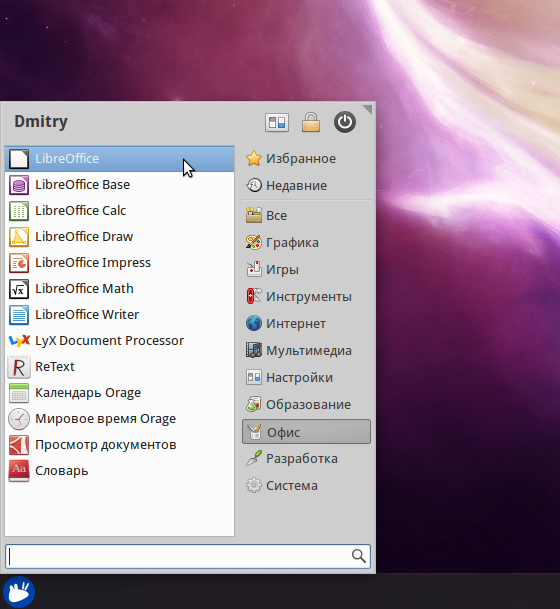
Иконки запуска компонентов LibreOffice
в системном меню Xubuntu GNU/Linux
При нажатии на пункт меню LibreOffice открывается стартовый экран LibreOffice, в котором можно выбрать любой компонент LibreOffice. Также можно выбрать пункт О ткрыть файл или использовать Ш аблоны .
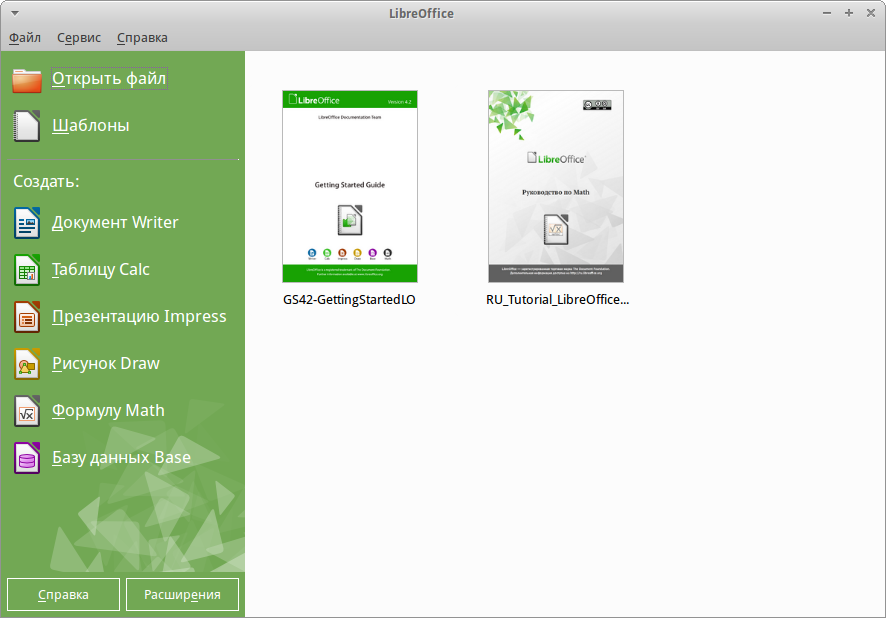
Стартовый экран LibreOffice 4.3
Также LibreOffice можно запустить, дважды нажав левой кнопкой мыши на документе в файловом менеджере вашей операционной системы (например для ОС Windows это Проводник). Будет запущен соответствующий компонент LibreOffice и документ откроется в нём.
Если на компьютере установлен Microsoft Office и при установке LibreOffice были настроены ассоциации файлов Microsoft Office (подробнее смотрите Приложение Б) с LibreOffice, то при двойном нажатии на файл:
- Для файлов Word ( *.doc или *.docx ), они откроются в компоненте Writer;
- Для файлов Excel ( *.xls или *.xlsx ), они откроются в компоненте Calc;
- Для файлов PowerPoint ( *.ppt или *.pptx ), они откроются в компоненте Impress.
Если ассоциации файлов Microsoft Office не были настроены и он установлен на компьютере, то при попытке открыть файл Microsoft Office будет использован соответствующий компонент Microsoft Office.
Для получения более подробной информации смотрите раздел Открытие существующих документов.
Быстрый запуск в Windows и Linux

LibreOffice включает в себя функцию Быстрого запуска (Quickstarter). При её активации в системном лотке (трее) появляется значок , а LibreOffice загружается в оперативную память при старте операционной системы, что позволяет достичь более быстрого запуска офисного пакета.
Если Быстрый запуск не активирован, то смотрите раздел Активация Быстрого запуска для его включения.
Использование Быстрого запуска
Обычно системный лоток (трей) операционной системы располагается в правом нижнем углу, рядом с часами. Одиночное нажатие на иконку Быстрого запуска LibreOffice в системном лотке, открывает меню, из которого можно открыть существующий документ, открыть шаблоны или запустить любой компонент LibreOffice.
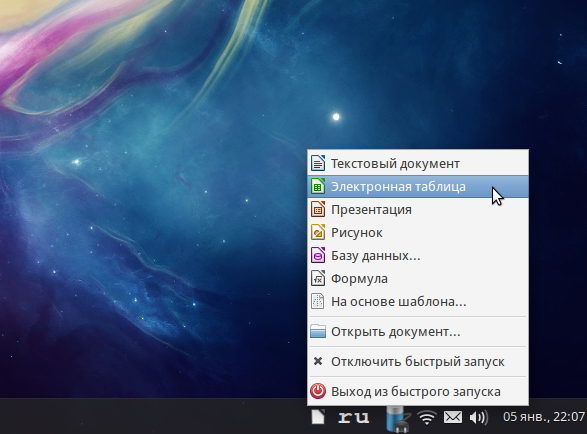
Иконка быстрого запуска LibreOffice
Отключение Быстрого запуска
Для отключения функции Быстрого запуска нажмите правой кнопкой мыши по его значку в системном трее и в меню выберите пункт Выход из быстрого запуска . При следующем запуске компьютера компонент будет загружен снова.
Для полного отключения функции Быстрого запуска нажмите правой кнопкой мыши по его значку в системном трее и в меню выберите пункт Отключить быстрый запуск . Или же снимите галочку напротив И спользовать быстрый запуск в меню С е рвис ‣ П араметры ‣ LibreOffice ‣ Память .
На компьютерах с небольшим объемом оперативной памяти целесообразно отключать функцию Быстрого запуска , для ускорения работы компьютера.
Активация Быстрого запуска
Если Быстрый запуск был отключен, то вы можете активировать его используя пункт И спользовать быстрый запуск в меню С е рвис ‣ П араметры ‣ LibreOffice ‣ Память .
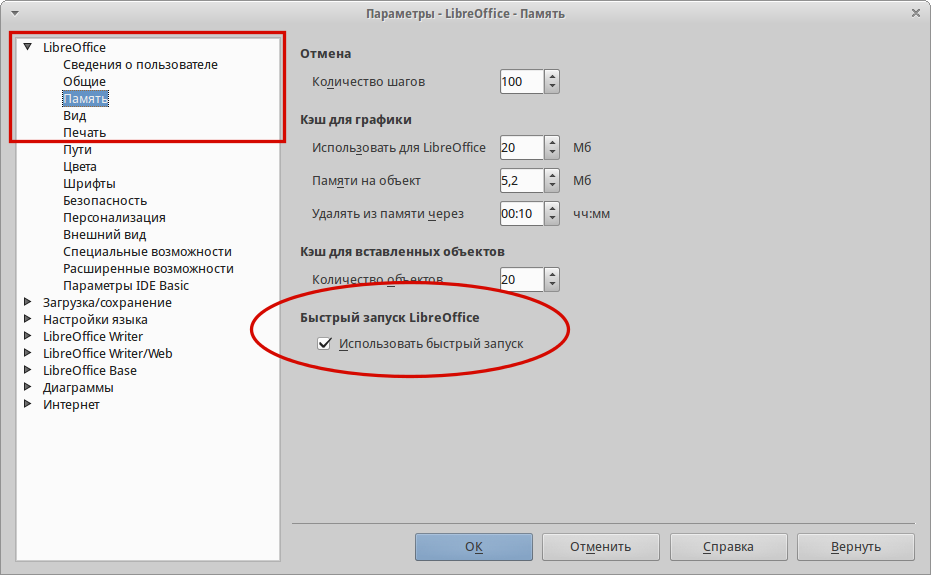
Активация быстрого запуска LibreOffice
Элементы главного окна программы
Главное окно выглядит одинаково для всех компонентов LibreOffice, однако могут быть отличия в деталях. Смотрите соответствующие главы в этом руководстве, посвященные Writer, Calc, Draw и Impress, для их уточнения.
Общие элементы для окон всех компонентов LibreOffice — это главное меню, стандартная панель и панель форматирования в верхней части окна и строка состояния в нижней.
Главное меню
Главное меню находится в верхней части окна LibreOffice, сразу под заголовком окна. При выборе одного из пунктов меню, из перечисленных ниже, раскрываются подменю, содержащие различные команды.

- Ф айл – содержит команды, применимые ко всему документу, такие как О ткрыть , Со х ранить или Экспорт в P DF .
- П равка – содержит команды для редактирования документов, такие как Отменить: ххх (где xxx – это отменяемое действие) и На й ти и заменить . Также содержит команды Выре з ать , К опировать и Вставит ь для выбранной части документа.
- В ид – содержит команды для управления отображением документа на экране, такие как М асштаб и Режим в еб-страницы .
- Вст а вка – содержит команды для вставки элементов в документ, такие как В ерхний колонтитул , Н ижний колонтитул и И зображение .
- Фо р мат – содержит команды такие, как Сти л и , Авто з амена для форматирования макета документа.
- Т аблица – содержит все команды для вставки и редактирования таблиц в текстовых документах.
- С е рвис – содержит такие функции, как О рфография и грамматика , Н астройка , П араметры .
- О кно – содержит команды настройки отображения окна, например, позволяет открыть копию текущего окна и переключаться между уже открытыми окнами.
- С правка – содержит ссылки на файл справки LibreOffice, пункт Ч то это такое? и информацию о программе.
Панели инструментов
В LibreOffice есть два типа панелей инструментов: закрепленные (зафиксированные на месте) и плавающие. Закрепленные панели можно перемещать в другое место или делать плавающими, а плавающие панели можно закреплять. Плавающие панели имеют свою рамку окна и могут быть перемещены в любое удобное место на экране.
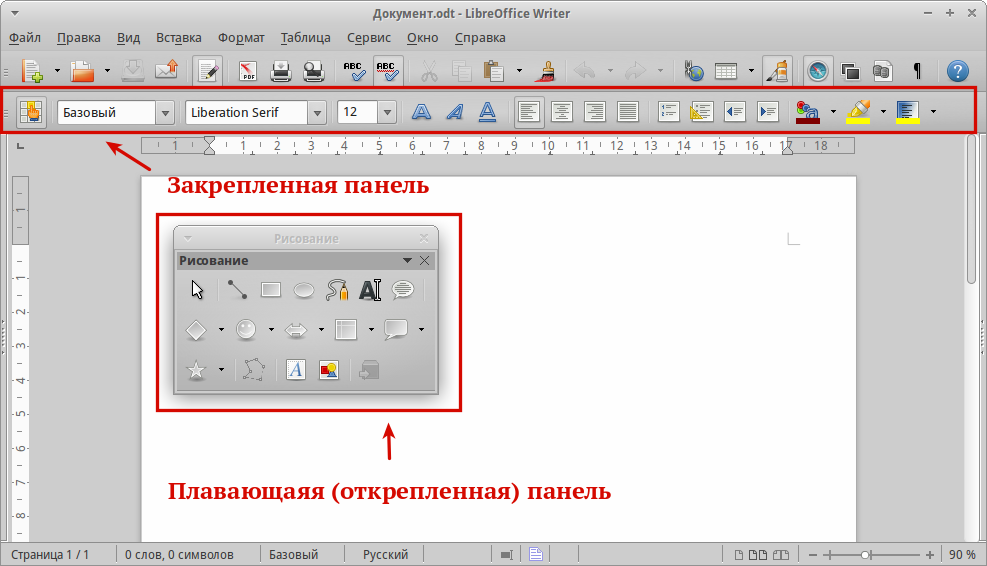
Закрепленная и плавающая панель инструментов
По-умолчанию под главным меню закреплена Стандартная панель инструментов . Она есть во всех компонентах LibreOffice.

Стандартная панель инструментов
Вторая панель сверху по умолчанию — Панель инструментов Форматирование . Она изменяется в зависимости от контекста, то есть показывает инструменты в соответствии с текущим положением курсора или выбранным объектом. Например, когда курсор находится на изображении, панель Форматирование показывает инструменты для работы с графическими объектами, когда курсор в тексте — показывает инструменты для форматирования текста.
Одни и те же действия в LibreOffice можно выполнять и с помощью главного меню и с помощью значков на панелях инструментов. Панели инструментов в основном служат для быстрого доступа к тем или иным действиям.
Отображение и скрытие панелей инструментов
Для отображения или скрытия панелей зайдите в меню В ид ‣ П анели инструментов и нажмите левой кнопкой мыши на название панели в выпадающем списке. Активные (отображаемые в данный момент) панели будут отмечены галочкой рядом со своим названием.
Чтобы закрыть панель инструментов нажмите на крестик справа от имени панели (если панель плавающая) или зайдите в меню В ид ‣ П анели инструментов и снова нажмите левой кнопкой мыши на название панели.
Подменю и наборы инструментов
Значки на панели инструментов, которые имеют справа маленький треугольник, при нажатии отображают подменю с набором инструментов или другими элементами, в зависимости от функции значка.
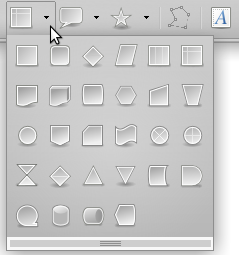
Значки с выпадающим подменю
Наборы инструментов могут открепляться в виде плавающей панели. Для этого необходимо нажать левой кнопкой мыши на «ручку» панели и не отпуская кнопку мыши потянуть панель в сторону. Смотрите разделы Перемещение панелей инструментов и Плавающие панели инструментов для получения дополнительной информации о перемещении и откреплении панелейв, созданных из наборов инструментов.
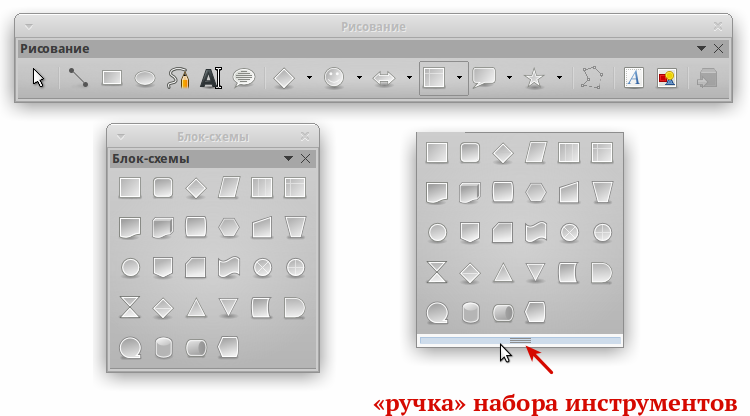
Создание плавающей панели из набора инструментов
Перемещение панелей инструментов
Закрепленная панель инструментов также может быть перемещена на новое место или сделана плавающей.
- Поместите курсор мыши на «ручку» панели инструментов, которая представляет собой штриховую вертикальную линию с левой стороны закрепленной панели.
- Нажмите на «ручку» и, удерживая левую кнопку мыши, перетащите панель инструментов на новое место. Панель инструментов будет закреплена в новой позиции сверху, слева, справа или внизу главного окна программы, в ином случае будет создана плавающая панель инструментов.
- Отпустите кнопку мыши.
- Чтобы переместить плавающую панель инструментов, нажмите на заголовок панели и перетащите её на новое место или закрепите панель сверху или снизу главного окна программы.

«Ручка» панели инструментов
Также можно прикрепить плавающую панель инструментов, удерживая клавишу Ctrl и щелкая по заголовку панели.
Плавающие панели инструментов
Некоторые панели инструментов появляются в зависимости от контекста, например, если курсор находится в таблице, то появится (по умолчанию в нижней части главного окна программы) панель Таблица, если курсор в маркированном или нумерованном списке, то появится панель Маркеры и нумерация.
Часть подобных панелей по-умолчанию настроены как плавающие. Вы можете закрепить эти панели в любой части главного окна программы или изменить их положение на экране (смотрите раздел Перемещение панелей инструментов выше).
Настройка панелей инструментов
На панелях инструментов можно настраивать отображаемые значки. Также можно добавить значки на панель или создать новую панель, как это описано в Главе 14 Настройка LibreOffice. Для доступа к настройкам панели нажмите правой кнопкой мыши на панель, откроется контекстное меню:
- Для отображения или скрытия значков на выбранной панели инструментов, нажмите Показать кнопки . Отображаемые значки панели выделены контуром вокруг значков или галочкой рядом со значком (в зависимости от используемой операционной системы). Установите или снимите выделение со значка, чтобы отобразить или скрыть значок на панели.
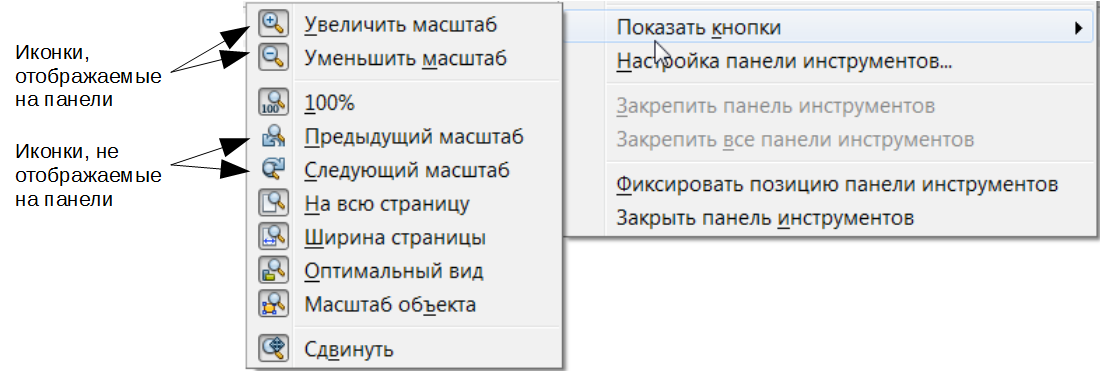
Выбор значков, отображаемых на панели инструментов
- Нажмите Настройка панели инструментов для открытия диалога Настройка. Смотрите Главу 14 Настройка LibreOffice для более подробной информации.
- Нажмите Фиксировать позицию панели инструментов для запрета перемещения панели. По умолчанию панель будет закреплена в верхней части рабочей области программы. Положение панели инструментов можно изменить, смотрите раздел Перемещение панелей инструментов.
- Нажмите Закрепить все панели инструментов (только в меню плавающих панелей) для закрепления всех плавающих панелей. По умолчанию панели будут закреплены в верхней части рабочей области программы. Положение панелей инструментов можно изменять, смотрите раздел Перемещение панелей инструментов.
- Нажмите Закрыть панель инструментов для закрытия выбранной панели.
Фиксированные и плавающие диалоги
Некоторые диалоги LibreOffice также могут быть прикреплены и зафиксированы у одного из краев рабочей области. При необходимости их можно открепить и сделать плавающим. К подобным диалогам относится, например, диалог Стили и форматирование или Навигатор .
Для открепления диалога, нажмите левой кнопкой мыши в его верхней части, рядом со значками и, не отпуская левой кнопки мыши, потяните в сторону. Вокруг диалога появится рамка окна, потянув за которую можно изменить размер диалога или переместить его. Чтобы прикрепить диалог, нажмите левой кнопкой мыши на его заголовок и потяните к краю рабочей области. При появлении контура диалога, отпустите левую кнопку мыши.
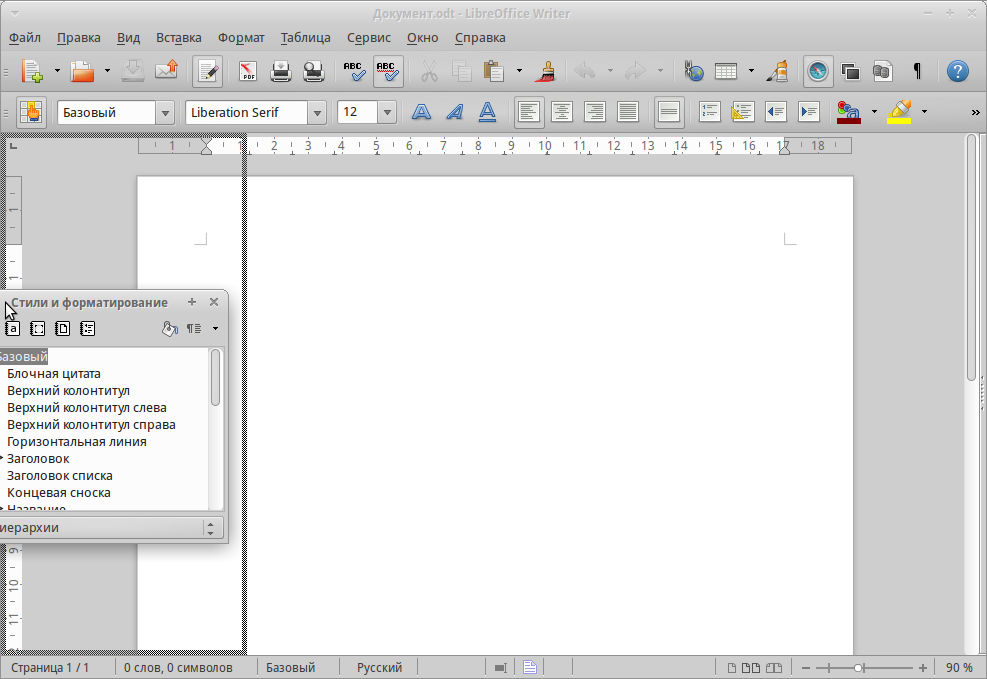
Также можно просто нажать один раз левой кнопкой мыши в верхней области диалога (рядом со значками), удерживая при этом нажатой клавишу Ctrl . Если диалог закреплен, то он открепится. Если диалог плавающий, то он будет прикреплен к тому месту, где находился по умолчанию.
Контекстное меню
Контекстное меню позволяет осуществить быстрый доступ ко многим функциям LibreOffice и вызывается нажатием правой кнопки мыши на объекте (абзац, рисунок, символ и тому подобное). Функции и настройки, показанные в контекстном меню, зависят от объекта, на который нажали правой кнопкой мыши. Контекстное меню может быть самым простым способом найти и выполнить нужную операцию, особенно если вы не знаете, где эта операция находится в основном меню.
Контекстное меню также частично дублирует функции, доступные в главном меню или на панелях инструментов. Контекстное меню может быть вызвано нажатием на клавиатуре клавиши Menu или сочетания клавиш Shift + F10 в ОС Windows и Linux. В в Mac OS нажатием кнопки мыши при нажатой клавише Control .
Строка состояния
Строка состояния (иногда её ещё называют Статусной строкой) расположена в нижней части рабочей области программы. В ней содержится информация о документе. Также с её помощью можно быстро изменить некоторые параметры. Строка состояния присутствует во всех компонентах LibreOffice, но в каждом из компонентов содержит свои специфические элементы. Пример строки состояния Writer приведен ниже.

Строка состояния Writer
Строка состояния разделена на области, которые отображают:
- Число страниц, листов или слайдов — показывает номер текущей страницы, листа или слайда и общее количество страниц, листов или слайдов в документе. Двойное нажатие левой кнопкой мыши на этой области открывает Навигатор по документу. Другие области применения этого поля зависят от компонента LibreOffice.
- Число слов и символов — показывает число слов и символов во всем документе, а если выделен фрагмент текста, то число слов и символов в выделенном фрагменте. Двойное нажатие левой кнопкой мыши на этой области открывает диалог Количество слов .
- Стиль страницы или слайда — показывает текущий стиль страницы или слайда. Для редактирования текущего стиля страницы или слайда дважды нажмите левой кнопкой мыши по этой области.
- Язык — показывает текущий язык всего документа или выделенного фрагмента текста. Двойное нажатие левой кнопкой мыши по данной области открывает контекстное меню, позволяющее настроить параметры языка.
- Режим вставки — показывает режим вставки. Если данная область пустая, то программа находится в режиме вставки. Если нажать клавишу Ins ( Insert ) на клавиатуре, то программа перейдет в режим Замены. Повторное нажатие на клавишу Ins ( Insert ) возвращает режим Вставка. Также можно дважды нажать на эту область левой кнопкой мыши, для смены режима вставки.
- Режим выделения текста — показывает режим выделения текста. Одиночное нажатие на область открывает контекстно меню, позволяющее выбрать режим выделения текста.
- Статус изменения документа — показывает статус изменения документа. Если документ был изменен, но ещё не сохранен, то значок будет отображать красный восклицательный знак. Двойное нажатие левой кнопкой мыши по области сохраняет документ.
- Цифровая подпись — если документ содержит цифровую подпись, в области будет показан значок. Нажав два раза на значок левой кнопкой мыши, можно будет посмотреть сертификат подписи.
- Информация об объекте — отображает информацию, относящуюся к позиции курсора или выбранному элементу документа. Двойное нажатие левой кнопкой мыши на этом поле откроет соответствующий диалог.
- Ползунок масштабирования — перетаскивайте ползунок или нажимайте левой кнопкой мыши по + (плюс) и — (минус) для увеличения или уменьшения масштаба соответственно. Слева от ползунка масштабирования в Writer находятся значки, позволяющие настроить отображение страниц документа друг относительно друга: По одной странице, Страницы рядом (зависит от масштаба), По две страницы встык.
- Масштаб — показывает уровень масштабирования документа. Нажатие правой кнопкой мыши на числе процентов откроет список вариантов масштабирования: В процентах, На всю страницу, По ширине страницы и Оптимально. Двойное нажатие левой кнопкой мыши открывает диалог Масштабирование и режимы просмотра .
Создание новых документов
Создать новый документ в LibreOffice можно несколькими способами.
Если LibreOffice запущен, но ни один документ не открыт, то отображается стартовый экран (смотрите рисунок Стартовый экран LibreOffice 4.3 ). Нажмите на один из пунктов для создания нужного документа или выберите пункт Шаблоны , чтобы создать документ на основе шаблона.
Также можно создать документ одним из следующих способов:

- Используйте пункт главного меню Ф айл ‣ С оздать и выберите нужный тип документа из списка.
- Нажмите сочетание клавиш Ctrl+N для создания нового текстового документа.
- Используйте пункт главного меню Ф айл ‣ М астер и выберите тип создаваемого с использованием мастера документа.
- Если в LibreOffice уже открыт какой-либо документ, нажмите на значок Создать на стандартной панели инструментов и новый документ того же типа будет создан в новом окне программы.
- При нажатии на маленький треугольник справа от значка Создать будет показан список типов создаваемых документов, таким образом, можно создать из открытого документа Writer новый документ Calc.
Открытие существующих документов
Открыть существующие документы можно следующими способами:
- Если нет открытых документов, нажмите на значок Открыть файл на стартовом экране и выберите из списка доступных документов.
- Нажмите маленький треугольник справа от значка Открыть на стандартной панели инструментов и выберите из списка последних открытых документов.
- Используйте пункт главного меню Ф айл ‣ О ткрыть .
- Щелкните значок Открыть на стандартной панели, если какой-либо документ уже открыт.
- Нажмите сочетание клавиш Ctrl + O на клавиатуре.
В каждом из описанных способов откроется окно выбора файлов. Перейдите в нужный каталог, выберите требуемый файл и нажмите кнопку Открыть . Если какой-либо документ уже открыт в LibreOffice, то второй документ откроется в новом окне.
В диалоге открытия файлов можно сократить список отображаемых файлов, задав тип (расширение) необходимых вам файлов. Например, если указать тип файла Текстовый документ, то в окне будут показаны только документы Writer (включая файлы с расширением .odt , .doc , .txt ); если указать Электронные таблицы, то вы увидите файлы с расширениями .ods , .xls и другие файлы, открываемые в Calc.
Также можно открыть существующий документ в формате, который поддерживает LibreOffice, нажав два раза на файл на рабочем столе или в окне файлового менеджера (таком как Windows Explorer). Будет запущен соответствующий формату файла компонент LibreOffice.
Сохранение документов
Сохранять документы можно одним из следующих способов:

- Используя команду Сохранить (нажмите на клавиатуре Ctrl + S или используйте пункт меню Ф айл ‣ Со х ранить или нажмите на значок на стандартной панели инструментов), если сохраняете документ с его текущим именем и месторасположением. Команда Сохранить перезапишет последний сохраненный вариант документа. Если документ сохраняется впервые, то будет выведено диалоговое окно сохранения документа, в котором можно будет выбрать название, формат и местоположение документа.
- Используя команду Сохранить как. (нажмите на клавиатуре Ctrl + Shift + S или используйте пункт меню Ф айл ‣ Сохранить к ак. ) если хотите создать новый документ из текущего или изменить имя файла и/или формат файла, или сохранить файл в другом месте.
Используйте защиту документа паролем, если хотите ограничить число людей, которые могут открывать, просматривать и редактировать документ. Подробнее об этом смотрите в разделе Защита паролем.
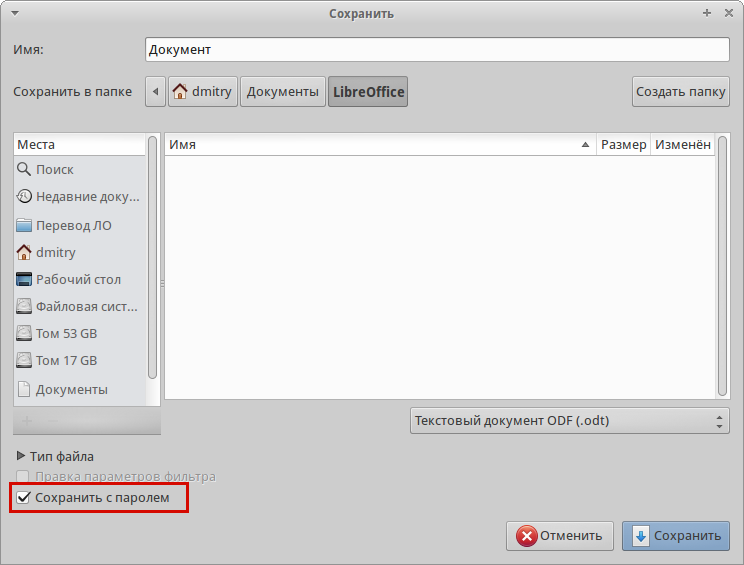
Диалог сохранения документа
Когда открыт диалог сохранения, введите имя файла, выберите желаемый формат файла, выберите нужный каталог (если необходимо), и нажмите кнопку Сохранить .
Вид открывающегося диалога Сохранить как. зависит от настроек LibreOffice. Смотрите раздел Диалоговые окна «Открыть» и «Сохранить как. » для получения более подробной информации.
Защита паролем
Чтобы ограничить число людей, которые могут открывать и читать документ или открывать и редактировать документ, нужно использовать защиту документа паролем. Для этого:
- В диалоговом окне Сохранить как. выберите опцию Сохранить с паролем (смотрите рисунок h1-lo-screen-014 ).
- Нажмите кнопку Сохранить , откроется диалоговое окно Задать пароль .
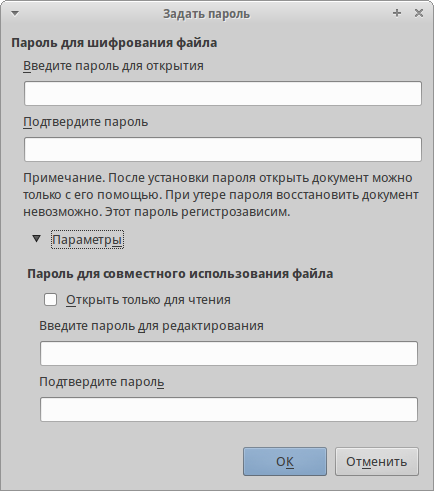
Диалог Задать пароль
- В разделе Пароль для шифрования файла введите пароль на открытие документа и повторите пароль для подтверждения.
- Для установки пароля на редактирования файла нажмите кнопку Детали .
- В разделе Пароль для совместного использования файла установите галочку Открыть только для чтения и введите пароль на редактирование документа, ниже повторите пароль для подтверждения .
- Нажмите кнопку OK для закрытия диалога. Если пароли совпадают, то документ сохранится с защитой паролем. Если пароли не совпадают, то на экране будет показано соответствующее сообщение об ошибке.
LibreOffice использует очень стойкий механизм шифрования, что делает практически невозможным восстановление данных из документа в случае, если вы забыли пароль!
Смена пароля
Если документ защищен паролем, то изменить пароль можно только в открытом документе. Откройте меню Ф айл ‣ Сво й ства ‣ Общие и нажмите кнопку Изменить пароль . Откроется диалоговое окно Задать пароль , в котором вы сможете ввести новый пароль.
Снятие защиты паролем
Чтобы снять пароль с документа, необходимо пересохранить его, воспользовавшись меню Ф айл ‣ Сохранить к ак и убрав галочку напротив опции Сохранить с паролем .
Автосохранение документов
LibreOffice может сохранять файлы автоматически. Эта функция является частью функции автовосстановления документов LibreOffice. Автоматическое сохранение похоже на обычное сохранение документа, оно перезаписывает последнее сохраненное состояние файла. Чтобы установить автоматическое сохранение файлов:
- Откройте в главном меню С е рвис ‣ П араметры ‣ Загрузка/сохранение ‣ Общие ;
- У опции Автосохранение каждые установите временной интервал в минутах.
- Нажмите OK , чтобы применить изменения.
Переименование и удаление файлов
Переименовывать или удалять файлы с жесткого диска можно в диалогах открытия/сохранения файлов LibreOffice, точно так же, как в файловом менеджере. Выберите файл и нажмите на него правой кнопкой мыши, откроется контекстное меню. Выберите Удалить или Переименовать в зависимости от потребности.
Диалоговые окна «Открыть» и «Сохранить как. »
Можно выбрать, какие диалоги открытия/сохранения файлов использовать: те, которые есть в самом LibreOffice, или стандартные диалоги вашей операционной системы.
Для использования диалогов открытия/сохранения файлов, встроенных в LibreOffice, откройте меню С е рвис ‣ П араметры ‣ LibreOffice ‣ Общие и поставьте флажок на опции Использовать диалоги LibreOffice . Для использования стандартных диалогов системы — снимите данный флажок.

Стандартный диалог сохранения файлов LibreOffice
Тремя значками в верхнем правом углу диалога открытия/сохранения файлов LibreOffice являются:
- Подключиться к серверу
 – откроется диалоговое окно, позволяющее подключиться к удаленному серверу, если искомый документ находится не на вашем компьютере. Это одна из не самых очевидных функций LibreOffice, она позволяет, в том числе, подключаться к таким сервисам как: Яндекс Диск, Google Drive (Документы) и некоторым другим. Подробнее смотрите Приложение Г.
- На уровень вверх
 – показывает содержимое каталога, расположенного выше в файловой иерархии относительно текущего. Нажмите и удерживайте кнопку мыши на этом значке до появления выпадающего списка всех выше расположенных в иерархии (по отношению к текущему) каталогов. Переместите курсор к нужному каталогу и отпустите кнопку мыши для перехода в него.
- Создать папку
 – создание нового вложенного каталога в текущем каталоге.
Используйте поле Тип файла , чтобы указать тип файла, который необходимо открыть или формат файла для сохраняемого файла.
Использование Навигатора
В Навигаторе LibreOffice отображаются объекты, содержащиеся в документе, разбитые по категориям. Например, в Writer он отображает Заголовки (сделанные с помощью Стилей), Таблицы, Врезки, Комментарии, Изображения, Закладки и иные элементы, как показано на изображении Навигатор в Writer .
В Calc он отображает Листы, Названия диапазонов, Диапазоны базы данных, Изображения, Графические объекты и иные элементы. В Impress и Draw показываются Слайды, Изображения и другие элементы.

Чтобы открыть Навигатор , нажмите на значок Навигатор на стандартной панели инструментов или нажмите клавишу F5 на клавиатуре, или откройте меню В ид ‣ Навига т ор . Также можно нажать на область в Строке состояния, показывающую количество страниц, подробнее смотрите раздел Строка состояния.
Навигатор можно закрепить у любой из сторон главного окна программы или оставить его плавающим. Нажмите на маркер ( + или треугольник) рядом с любой категорией, чтобы отобразить список объектов в этой категории.
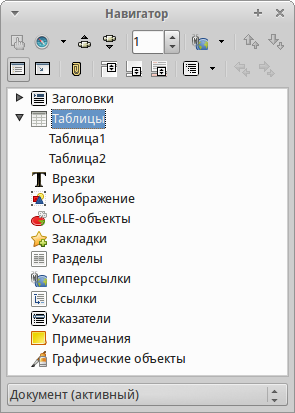
Навигатор в Writer
Навигатор предоставляет несколько удобных способов перемещения по документу и поиска элементов в нем:
- Если в категории есть объекты, дважды нажмите левой кнопкой мыши по объекту для перехода к нему в документе.
- Объекты легче искать, если им присваивать при создании узнаваемые имена, а не использовать стандартные имена LibreOffice типа Лист1, Таблица1, Рисунок1 и тому подобные. Стандартное имя может не соответствовать фактическому положению объекта в документе.
- Навигатор в компонентах LibreOffice имеет разный набор функций. Об этих функциях рассказывается далее в соответствующих темах, посвященных компонентам LibreOffice.
Отмена и возврат изменений

Чтобы отменить самое последнее изменение в документе используйте сочетание клавиш Ctrl+Z или нажмите на значок Отменить на стандартной панели инструментов, или используйте пункт главного меню Правка ‣ Отменить . Нажмите на маленький треугольник справа от значка Отменить , появится список всех изменений, которые можно отменить. Можно выбрать несколько последних изменений и отменить их все одновременно.
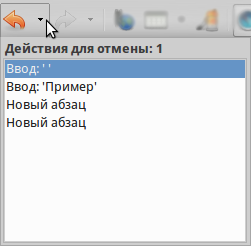

После отмены изменений можно вернуть отмененные изменения. Чтобы вернуть изменения используйте сочетание клавиш Ctrl + Y или нажмите на значок Вернуть , или используйте пункт главного меню П равка ‣ В ернуть . Так же, как и в Отмене , нажмите на маленький треугольник справа от значка, чтобы получить список изменений, которые могут быть восстановлены.
Чтобы изменить количество изменений доступных для отмены, откройте в главном меню С е рвис ‣ П араметры ‣ LibreOffice ‣ Память . В секции Отмена увеличьте или уменьшите Количество шагов. Чем больше вы задаете число запоминаемых изменений, тем большее количество оперативной памяти потребуется LibreOffice во время работы.
Закрытие документа
Если открыт только один документ, перейдите в главном меню в Ф айл ‣ З акрыть или нажмите на х (крестик) справа вверху на главном меню (не путать с заголовком окна). Последний документ будет закрыт, а LibreOffice отобразит стартовый экран.

Значок х (крестик), закрывающий документ
Если открыто более одного документа, перейдите в главном меню в Ф айл ‣ З акрыть или нажмите на х (крестик) в заголовке окна программы. х (крестик) может располагаться как справа, так и слева от заголовка окна программы в зависимости от настроек вашей операционной системы. Когда останется только один открытый документ, х (крестик) появится в строке главного меню.
Если документ не был сохранен после внесения последних изменений, будет показано сообщение с предложением сохранить изменения. Выберите, следует ли сохранить или отказаться от изменений.
Не сохранение документа может привести к потере последних изменений или даже всего файла.
Закрытие LibreOffice
Чтобы полностью закрыть LibreOffice, выберите в главном меню Ф айл ‣ Выйти и з LibreOffice в ОС Windows и Linux. В ОС Mac OS X выберите в главном меню LibreOffice ‣ Выйти из LibreOffice .
Если последний открытый документ закрыть нажатием на x (крестик) в заголовке окна программы, то LibreOffice закроется полностью. Для ОС Mac OS X данная функция недоступна; вместо этого нужно выбрать в главном меню LibreOffice ‣ Выйти из LibreOffice .
Также можно использовать сочетания клавиш:
- В Windows и Linux – Ctrl + Q
- В Mac OS X – ⌘Command + Q
Если какие-либо документы не были сохранены с момента последнего изменения, то будет показано сообщение с предложением сохранить изменения. Выберите, следует ли сохранить или отказаться от изменений.
Глава 5 – Табличный процессор Calc
Calc – это компонент для работы с электронными таблицами из состава LibreOffice. В электронную таблицу можно вводить данные (обычно числа) и манипулировать этими данными для получения определённого результата.
Кроме того, можно ввести данные, а затем изменить только некоторые из этих данных и наблюдать результат без необходимости полного повторного ввода таблиц или листа.
Другие возможности, представленные в Calc, включают в себя:
- Функции, которые могут быть использованы при создании формул, для выполнения сложных вычислений на основе данных.
- Функции баз данных, чтобы организовывать, хранить и фильтровать данные.
- Динамические диаграммы; широкий спектр 2D и 3D диаграмм.
- Макросы для записи и исполнения повторяющихся задач. В поставку включена поддержка для языков программирования Basic, Python, BeanShell и JavaScript.
- Возможность открывать, редактировать и сохранять файлы в формате Microsoft Excel.
- Импорт и экспорт электронных таблиц во множество форматов, включая HTML, CSV, PDF и PostScript.
При необходимости использовать макросы в LibreOffice, написанные в Microsoft Excel с помощью VBA, сначала нужно изменить код макроса в редакторе LibreOffice Basic IDE. Для получения более подробной информации смотрите Главу 13 данного руководства, Приступая к работе с макросами, и Главу 12 Руководства по Calc, Макросы Calc.
Таблицы, листы и ячейки
Calc работает с элементами, называемыми таблицами. Таблицы состоят из ряда отдельных листов, каждый лист содержит ячейки, расположенные в строках и столбцах. Положение (адрес) каждой конкретной ячейки определяется буквой столбца и номером её строки.
Ячейки содержат отдельные элементы – текст, числа, формулы и так далее, которые являются данными для отображения и манипулирования.
В каждой таблице может быть несколько листов, и каждый лист имеет максимум 1048576 строк и максимум 1024 столбца.
Главное окно Calc
При запуске Calc становится доступным главное окно программы (рисунок 1). Различные части этого окна будут описаны ниже.
Заголовок окна
Заголовок окна расположен в верхней части окна и показывает название текущей таблицы (документа). Если открыта новая таблица, то название её будет Без имени Х, где Х — это номер по порядку. Если таблица сохраняется в первый раз, то необходимо будет задать ей имя.
Панель меню
Панель меню содержит выпадающие меню, в которых сгруппированы все функции для работе в Calc. Панель может быть дополнительно настроена. Для получения более подробной информации смотрите Главу 14, Настройка LibreOffice, в данном руководстве.
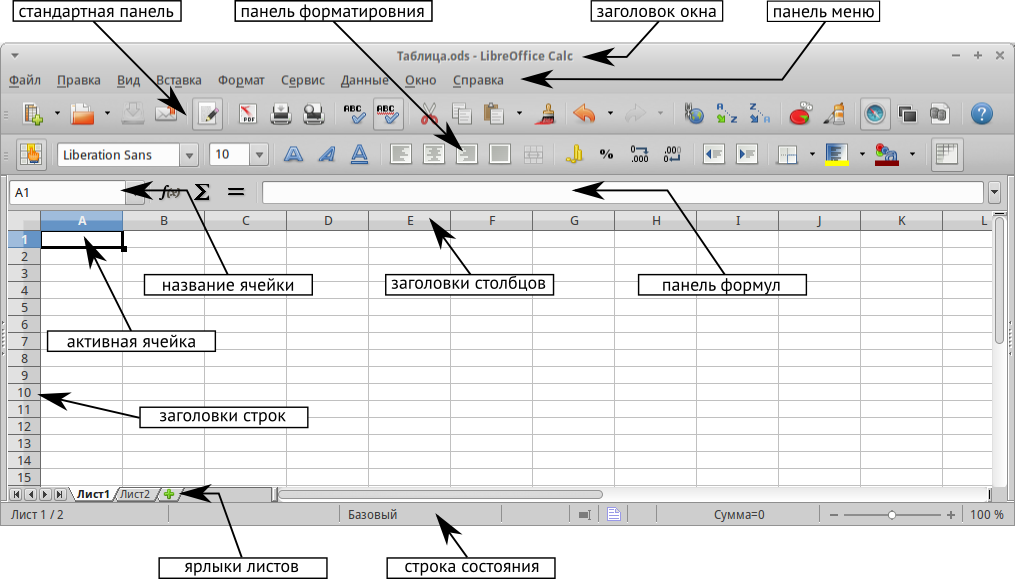
Главное окно Calc
- Файл – содержит команды, применяемые ко всему документу. Например, Открыть, Сохранить, Мастер, Экспорт в PDF, Печать, Цифровая подпись и другие.
- Правка – содержит команды для редактирования документа. Например, Отменить, Копировать, Изменения, Подключаемый модуль и другие.
- Вид – содержит команды для изменения интерфейса Calc. Например, Панели инструментов, Заголовки столбцов и строк, Во весь экран, Масштаб и другие.
- Вставка – содержит команды для вставки элементов в таблицу. Например, Ячейки, Строки, Столбцы, Лист, Изображение и другие.
- Формат – содержит команды для изменения разметки таблицы. Например, Ячейка, Страница, Стили и форматирование, Выравнивание и другие.
- Сервис – содержит различные функции для проверки и настройки таблицы. Например, Параметры, Проверка орфографии, Совместно использовать документ, Галерея, Макросы и другие.
- Данные – содержит команды для манипулирования данными в вашей таблице. Например, Задать диапазон, Сортировка, Объединить и другие.
- Окно – содержит команды для отображения окон. Например, Новое окно, Разбить и другие.
- Справка – содержит ссылки на справочную систему встроенную в программу и другие разнообразные функции. Например, Справка, Лицензия, Проверка обновлений и другие.
Панели инструментов
По умолчанию Calc запускается со Стандартной панелью и панелью Форматирование, расположенными в верхней части главного окна (рисунок Главное окно Calc ).
Панели инструментов Calc могут быть прикрепленными или плавающими, позволяя перемещать панель в удобное для пользователя место.
Стандартный набор значков на панели инструментов предоставляет широкий спектр общих команд и функций. Значки на панелях служат для быстрого доступа к командам, которые также доступны через меню программы. Можно удалять или добавлять значки на панели инструментов. Для получения дополнительных сведений смотрите Главу 14 – Настройка LibreOffice данного руководства.
Панель формул
Панель формул расположена в верхней части рабочего окна Calc прямо над рабочей областью с ячейками. Эта панель всегда расположена на этом месте и не может быть плавающей. Если Панель формул не видна, то зайдите в меню В ид ‣ П анели инструментов ‣ Панель формул и отметьте её флажком.

Панель формул состоит из следующих элементов (слева направо на рисунке Панель формул ):
- Поле Имя
 – указывает ссылку на ячейку, используя комбинацию букв и цифр, например А1. Буква указывает столбец, а цифра – номер строки выбранной ячейки. Также можно задать собственное название ячейки.
- Мастер функций
 – открывает диалог, в котором можно просмотреть список всех доступных функций. Каждая функция содержит подробное описание с указанием всех возможных параметров.
- Сумма
 – нажмите на значок Сумма, чтобы посчитать сумму в заранее выделенных ячейках. Сумма будет вставлена в ячейку ниже выделенного диапазона.
- Функция
 – нажатие на значок Функция вставит знак равенства (=) в выбранную ячейку и в Строку ввода, что позволит начать ввод формулы.
- Строка ввода – отображает и позволяет редактировать содержимое выбранной ячейки (данные, формулы или функции).
Также можно изменять содержимое ячейки прямо в ячейке, дважды нажав на неё левой кнопкой мыши. При вводе новых данных в ячейку, значки Сумма и Функция в строке ввода изменятся на значки Отменить  и Принять
  .
.

Панель формул при изменении содержимого ячейки
Ввод формул вручную всегда начинается с ввода знака равно = .
В электронных таблицах Calc термин «функция» охватывает гораздо больше, чем просто математические функции. Смотрите Руководство по Calc, Глава 7, Использование формул и функций для получения дополнительных сведений.
Разметка таблицы
Ячейки
Основная часть рабочей области в Calc отображается ячейками в виде сетки. Каждая ячейка образована пересечением столбцов и строк в электронной таблице.
Верхняя часть столбцов и левый край строк представляют собой заголовки, содержащие буквы или цифры. Заголовки столбцов используют буквы латинского алфавита, начиная с А и далее по алфавиту направо. Заголовки строк используют числа, начиная с 1 и далее по порядку вниз.
Эти заголовки столбцов и строк образуют ссылки на ячейки, которые появляются в поле Имя в строке формул (рисунок Панель формул ). Если заголовки не видны в электронной таблице, перейдите в меню Вид и выберите пункт Заголовки столбцов/строк.
Ярлыки листов
В одном файле Calc может содержаться более, чем один Лист. В нижней части рабочей области в электронной таблице находятся ярлыки листов с указанием номера и названия каждого листа в таблице. Нажатие левой кнопкой мыши на ярлык позволяет получить доступ к каждому отдельному листу и отображает этот лист. Активный лист обозначается белым цветом (согласно настройкам по умолчанию для Calc). Также можно выбрать несколько листов, удерживая нажатой клавишу Ctrl , и нажимая на ярлыки листов.
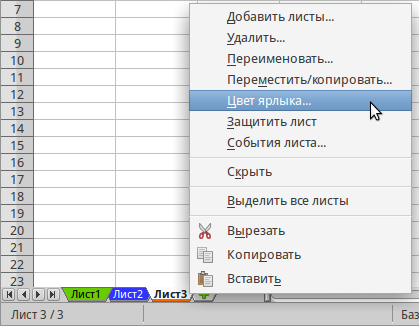
Чтобы изменить имя листа (по умолчанию им присваиваются имена Лист1, Лист2 и так далее), нажмите правой кнопкой мыши на ярлыке листа и выберите пункт Переименовать лист из контекстного меню. Откроется диалоговое окно, в котором можно ввести новое название для листа. Нажмите OK, чтобы закрыть диалоговое окно.
Чтобы изменить цвет ярлыка листа, также нажмите на него правой кнопкой мыши и выберите пункт Цвет ярлыка из контекстного меню, чтобы открыть диалог выбора цвета (рисунок Диалог выбора цвета ярлыка листа ). Выберите цвет и нажмите кнопку ОК, чтобы закрыть диалоговое окно. Для получения информации о добавлении новых цветов к цветовой палитре смотрите Главу 14, Настройка LibreOffice данного руководства.
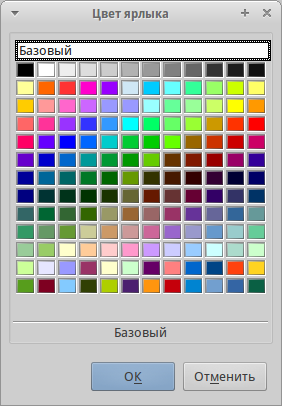
Диалог выбора цвета ярлыка листа
Строка состояния
Строка состояния Calc содержит информацию о таблице и позволяет осуществить быстрый доступ к некоторым действиям. Большинство областей строки состояния повторяются в других компонентах LibreOffice. Смотрите раздел Строка состояния и Главу 1 – Введение в Calc полного руководства по Calc для получения более подробной информации.
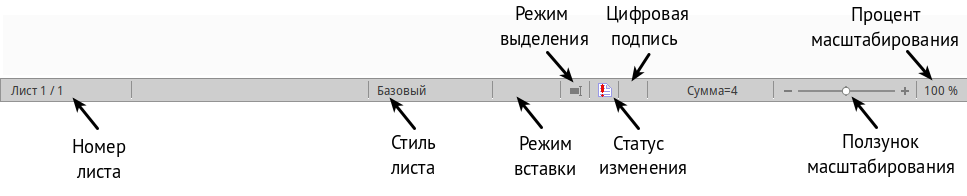
Боковая панель
Начиная с версии 4.0 в LibreOffice появилась прикрепляемая боковая панель элементов, которая упрощает доступ ко многим функциям. Боковая панель удобна, прежде всего, на широкоформатных мониторах и позволяет сэкономить вертикальное пространство на экране.
Если боковая панель не отображается, включить её можно, используя меню Вид ‣ Боковая панель .
Боковая панель доступна во всех компонентах LibreOffice. В некоторых компонентах она имеет дополнительные вкладки. В Calc она содержит следующий набор вкладок:
- Меню конфигурации боковой панели;
- Свойства;
- Стили и форматирование;
- Галерея;
- Навигатор;
- Функции (только в Calc).
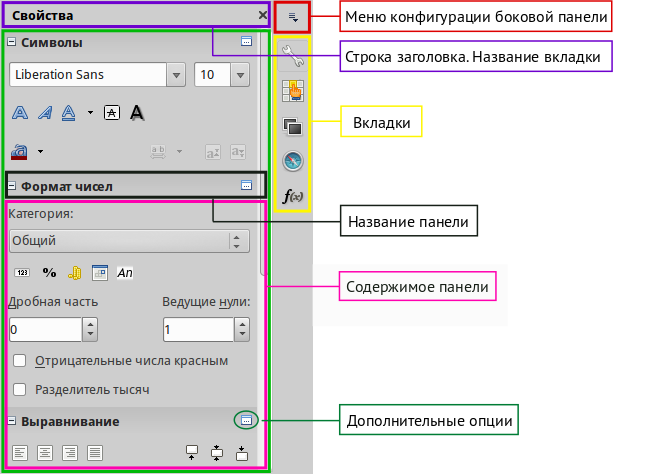
- Меню конфигурации боковой панели – содержит настройки самой боковой панели. При необходимости позволяет включать/выключать отображение тех или иных вкладок.
- Вкладка Свойства содержит четыре области:
- Символы – позволяет настроить параметры шрифта (гарнитуру, кегль, начертание). Некоторые кнопки (например, верхний и нижний индексы) становятся активны, когда ячейка находится в режиме редактирования.
- Формат чисел – задает формат отображения данных в ячейках (денежный, дата и т.д.).
- Выравнивание – управляет выравниванием содержимого в ячейках.
- Внешний вид ячеек – управляет внешним видом ячеек позволяя задать цвет фона, обрамление и т.д.
Нажатие на крестик x рядом с заголовком каждой вкладки, сворачивает боковую панель. Чтобы снова открыть ту или иную вкладку нажмите на её значок на боковой панели.
Открытие файлов в формате CSV
Файлы в формате ( CSV ) [1] представляют собой таблицы в текстовом формате, где содержимое ячеек разделяется, например, запятыми, точками с запятой и иными разделителями. Каждая строка в файле CSV представляет собой строку в таблице. Текст вводится в кавычках, числа вводятся без кавычек.
| [1] | Подробнее о CSV-данных смотрите статью: https://ru.wikipedia.org/wiki/CSV |
Чтобы открыть файл CSV в Calc:
- Выберите пункт меню Файл ‣ Открыть и найдите файл в формате CSV, который нужно открыть.
- Выберите файл и нажмите кнопку Открыть. По умолчанию файл CSV имеет расширение .csv. Также файл CSV может быть с расширением .txt или не иметь его вообще.
- Откроется диалог Импорт текста (рисунок ниже), в котором можно выбрать несколько настроек, доступных при импорте файлов CSV в таблицы Calc.
- Нажмите кнопку OK, чтобы открыть и импортировать файл.
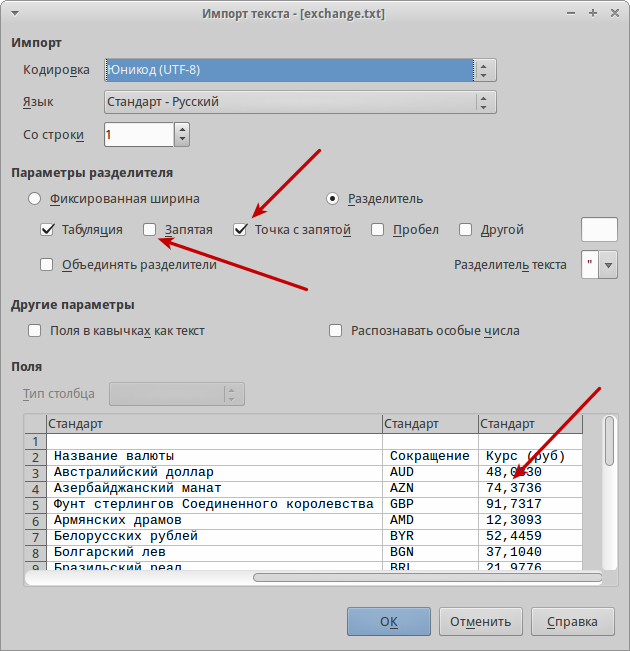
Диалог Импорт текста
Различные опции для импорта файлов CSV в электронную таблицу Calc описаны ниже:
Импорт
- Кодировка[2] – определяет набор символов, который будет использоваться в импортируемом файле.
| [2] | Подробнее о кодировках смотрите статью: https://ru.wikipedia.org/wiki/Набор_символов |
- Язык – определяет, как импортируются цифровые строки. Если язык для импорта CSV установлен в значение По умолчанию, Calc будет использовать язык, установленный в общих настройках. Если язык установлен конкретно (например «английский», при значении по умолчанию «русский»), этот язык будет использоваться при импорте чисел.
- Со строки – определяет строку, с которой начнётся импорт. Строки видны в окне предварительного просмотра в нижней части диалогового окна.
Параметры разделителя – указывает какой символ используется в качестве разделителя значений.
- Фиксированная ширина – разделяет данные с фиксированной шириной (равное количество символов) на столбцы. Нажмите на линейке в окне предварительного просмотра, чтобы установить нужную ширину.
- Разделитель – выберите разделитель, используемый в данных, чтобы разграничить данные на столбцы. При выборе Другой, укажите вручную символ, используемый для разделения данных на столбцы. Такой пользовательский разделитель должен содержаться в данных.
Имейте ввиду, что в Российской Федерации запятой ( , ) принято отделять десятичную часть числа. Выбор в качестве разделителя запятой может привести к некорректному импорту CSV.
- Объединять разделители – сочетает в себе последовательные разделители и удаляет пустые поля данных.
- Разделитель текста – задаёт символ для разграничения текстовых данных.
Другие параметры
- Поля в кавычках как текст – если эта опция активна, поля или ячейки, значения которых ограничены символами, заданными в поле Разделитель текста (по умолчанию используются машинописные двойные кавычки » в начале и конце текстового блока, но можно задать свой символ разделения), импортируются в виде текста.
- Распознавать особые числа – если эта опция активна, Calc автоматически обнаружит все числовые форматы, в том числе специальные числовые форматы такие, как дата, время и экспоненциальное представление. Выбранный язык также влияет на то, как обнаруживаются такие специальные числа, так как в разных языках используется различное написание таких специальных чисел. Если эта опция отключена, Calc будет обнаруживать и конвертировать только десятичные числа. Остальные, в том числе числа, представленные в экспоненциальном представлении, будут импортированы в виде текста. Десятичное число может содержать цифры от 0 до 9, разделители тысяч и десятичные разделители. Разделители тысяч и десятичные разделители могут изменяться в зависимости от выбранного языка и региона.
Поля – показывает, как будут выглядеть данные после разделения на столбцы.
- Тип столбца – выберите столбец в окне предварительного просмотра и выберите тип данных, который будет применяться к импортируемым данным.
- Стандарт – Calc определяет тип данных.
- Текст – импортирует данные, как текст.
- Английский США – числа, отформатированные на языке Английский США ищутся и включаются независимо от языка системы. Формат числа не применяется. Если нет записей c настройкой Английский США, то применяется стандартный формат.
- Скрыть – данные в указанных столбцах не будут импортированы.
- Дата (ДМГ)/(МДГ)/(ГМД) – определяет формат вывода дат: Д – День; М – Месяц; Г – Год.
Сохранение электронных таблиц
Смотрите раздел Сохранение документов для ознакомления с основами сохранения документов в LibreOffice. Также Calc может сохранять таблицы в различных форматах и экспортировать таблицы в форматы PDF, HTML и XHTML. Для получения подробной информации смотрите Главу 6 – Печать, Экспорт и Рассылка электронной почтой руководства по Calc.
Сохранение электронных таблиц в других форматах
По умолчанию LibreOffice сохраняет электронные таблицы в формате *.ods (входит в состав формата ODF ). Для сохранения электронных таблиц в других форматах необходимо:
- Открыть меню Ф айл ‣ Сохранить к ак .
- В поле Имя файла ввести название документа.
- В поле Тип файла выбрать из выпадающего списка необходимый формат.
- Нажать кнопку Сохранить.
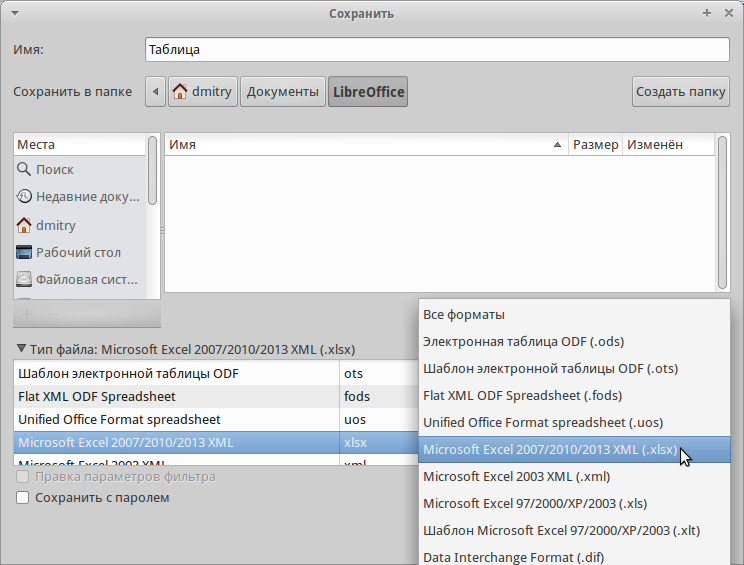
Выбор формата сохранения
При сохранении в форматах отличных от *.ods будет выведен диалог подтверждения формата сохранения. Чтобы этот диалог больше не появлялся, необходимо снять галочку напротив Спрашивать при сохранении не в ODF формат.
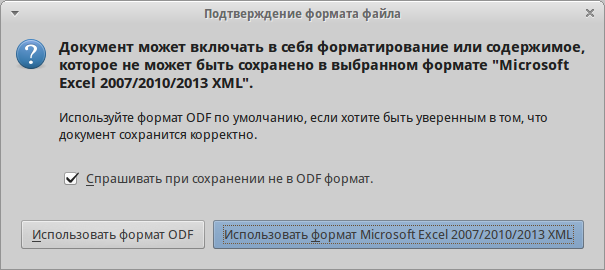
Подтверждение сохранения в формате, отличном от ODF
Если выбрать для таблицы формат сохранения Текст CSV ( *.csv ), откроется диалог Экспорт в текстовый файл, в котором можно выбрать кодировку, разделитель полей, разделитель текста и прочие настройки.
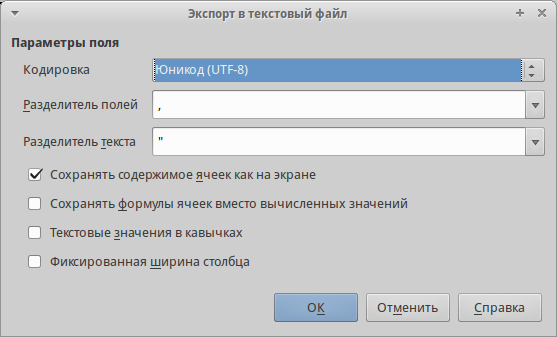
Экспорт в текстовый файл
Чтобы Calc сохранял документы по умолчанию в формате, отличном от формата ODF, откройте меню С е рвис ‣ П араметры ‣ Загрузка/Сохранение ‣ Общие . В разделе Формат файла по умолчанию и настройки ODF выберите Тип документа – Электронная таблица и ниже выберите в выпадающем списке Всегда сохранять как требуемый формат файла.
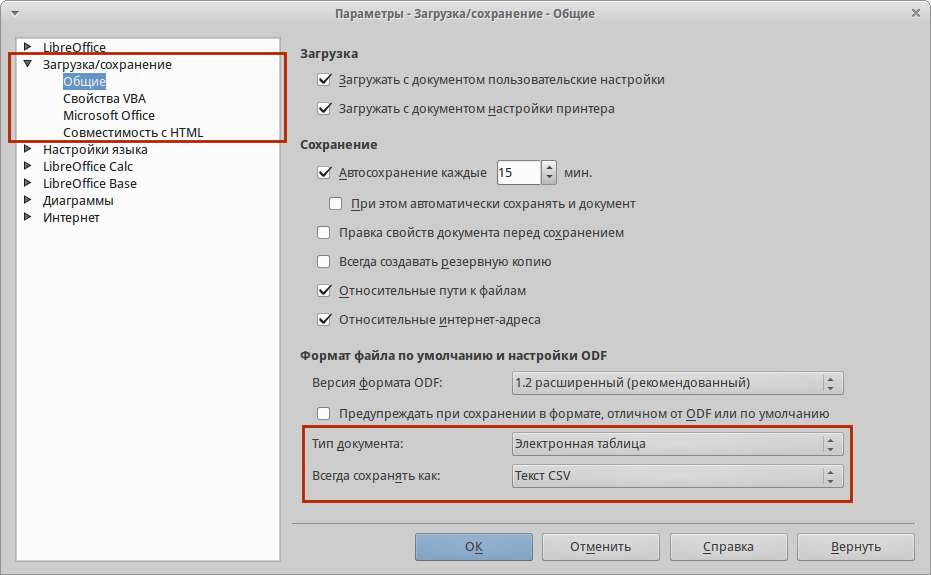
Изменение формата сохранения по умолчанию
Навигация в электронных таблицах
Calc предоставляет множество способов навигации по электронной таблице от ячейке к ячейке и с одного листа на другой лист. Можно использовать любой метод.
Навигация по ячейкам
Когда ячейка выделена, то её границы обводятся жирной линией. Если выбрана группа ячеек, то все выделенные ячейки будут окрашены некоторым цветом. Цвет выделения границы ячейки и цвет выделения группы ячеек зависит от используемой операционной системы и настроек LibreOffice.

- Использование мыши – поместите курсор мыши на ячейку и нажмите левой кнопкой мыши. Для перемещения выделения в другую ячейку с помощью мыши, просто переместите указатель мыши к нужной ячейке и нажмите левую кнопку мыши.
- Использование ссылок на ячейки – выделение или удаление существующей ссылки на ячейку в поле Имя (смотрите рисунок Панель формул ) на панели формул. Введите новую ссылку на нужную ячейку и нажмите клавишу Enter на клавиатуре. Ссылки на ячейки не зависят от регистра, например, при наборе не будет разницы между a3 или A3, выделена будет ячейка A3. Не забывайте, что в координатах ячеек используются только латинские буквы.
- Использование Навигатора – нажмите на значок Навигатор на стандартной панели или нажмите клавишу F5 ( В ид ‣ Н авигатор ), чтобы открыть Навигатор. Введите ссылку на ячейку в полях Столбец и Строка и нажмите клавишу Enter .
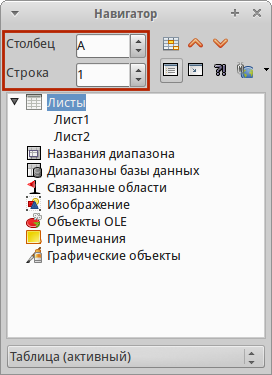
Изменение формата сохранения по умолчанию (ТЫ НИЧЕГО НЕ НАПУТАЛ С НАЗВАНИЕМ РИСУНКА?!) 18 же с таким идет!
- Использование клавиши Enter – нажимайте клавишу Enter , чтобы перемещать выделение ячейки вниз по столбцу на следующую строку. Нажимайте сочетание клавиш Shift+Enter , чтобы перемещать выделение ячейки вверх по столбцу на предыдущую строку.
- Использование клавиши Tab – нажимайте клавишу Tab , чтобы перемещать выделение ячейки вправо по строке на следующий столбец. Нажимайте сочетание клавиш Shift+Tab , чтобы перемещать выделение ячейки влево по строке на предыдущий столбец.
- Использование клавиш влево/вправо/вверх/вниз – нажимайте клавиши курсора (со стрелками) на клавиатуре, чтобы перемещать выделение ячейки в направлении нажатой стрелки.
- Использование клавиш Home, End, Page Up и Page Down
- Home перемещает выделение в начало строки (крайняя левая ячейка строки).
- End перемещает выделение вправо по текущей строке, в ячейку на пересечении с крайним правым столбцом, содержащим данные.
- Page Down перемещает выделение вниз на высоту экран.
- Page Up перемещает выделение вверх на высоту экран.
Навигация по листам
Каждый лист в электронной таблице не зависит от других листов, при этом они могут быть связаны между собой ссылками. Есть три способа навигации между листами электронной таблицы.
- Использование Навигатора – если Навигатор открыт (рисунок Навигация по листам таблицы ), дважды щелкните по любому листу в списке, чтобы перейти к нему.
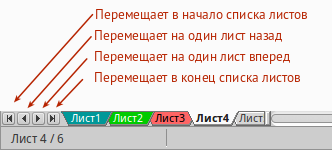
Навигация по листам таблицы
- Использование клавиатуры – используйте сочетания клавиш Ctrl+Page Down , чтобы перейти к листу, расположенному справа от текущего и Ctrl+Page Up – к листу слева от текущего.
- Использование мыши – нажмите на один из ярлыков листа, расположенным внизу таблицы, чтобы перейти к нему, либо нажмите правой кнопкой мыши по стрелкам слева от ярлыков листов и из контекстного меню выберите нужный лист.
Если в электронной таблице много листов, то некоторые из ярлыков листов могут быть скрыты за горизонтальной полосой прокрутки в нижней части экрана. Если это так, то с помощью четырех кнопок, расположенных слева от ярлыков листов, вы можете продвигать нужные ярлыки в поле зрения (рисунок Навигация по листам таблицы ).
Навигация при помощи клавиатуры
Нажатие некоторых клавиш или сочетаний клавиш позволяет перемещаться по таблице с помощью клавиатуры. Сочетания клавиш – это нажатие одновременно более одной клавиши, например используйте комбинацию клавиш Ctrl + Home , чтобы перейти к ячейке A1. В таблице ниже представлены клавиши и сочетания клавиш, которые используются для навигации в таблицах Calc. Подробнее об общих сочетаниях клавиш смотрите _KeyboardShortcuts .
Перемещение выделения на первую ячейку с данными в строке справа от текущей, если текущая ячейка пустая.
Перемещение выделения на следующую ячейку с данными справа от текущей, если текущая ячейка содержит данные.
Перемещение выделения на последнюю справа ячейку в строке, если текущая ячейка содержит данные и справа от нее в строке нет ячеек с данными.
Перемещение выделения на первую ячейку с данными в строке слева от текущей, если текущая ячейка пустая.
Перемещение выделения на следующую ячейку с данными слева от текущей, если текущая ячейка содержит данные.
Перемещение выделения на первую слева ячейку в строке, если текущая ячейка содержит данные и слева от нее в строке нет ячеек с данными.
Перемещение выделения от пустой ячейки вверх по текущему столбцу до первой ячейки с данными.
Перемещение выделения на следующую ячейку с данными сверху от текущей, если текущая ячейка содержит данные.
Перемещение выделения из ячейки с данными в первую строку текущего столбца, если все ячейки, расположенные выше текущей пустые.
Перемещение выделения из пустой ячейки вниз по текущему столбцу на первую ячейку с данными.
Перемещение выделения на следующую ячейку с данными снизу от текущей, если текущая ячейка содержит данные.
Перемещение выделения из ячейки с данными в последнюю строку текущего столбца, если все ячейки, расположенные ниже текущей пустые.
Настройка действия при нажатии клавиши Enter
Изменить направление перемещения выделения при нажатии клавиши Enter можно в меню С е рвис ‣ П араметры ‣ LibreOffice Calc ‣ Общие . Выберите направление перемещения выделения из выпадающего списка. Установка иного направления перемещения выделения может быть полезным в зависимости от файла или типа данных. Клавишу Enter также можно использовать для переключения в режим правки. Используйте первые два пункта в разделе Настройки ввода , чтобы изменить настройки для клавиши Enter .
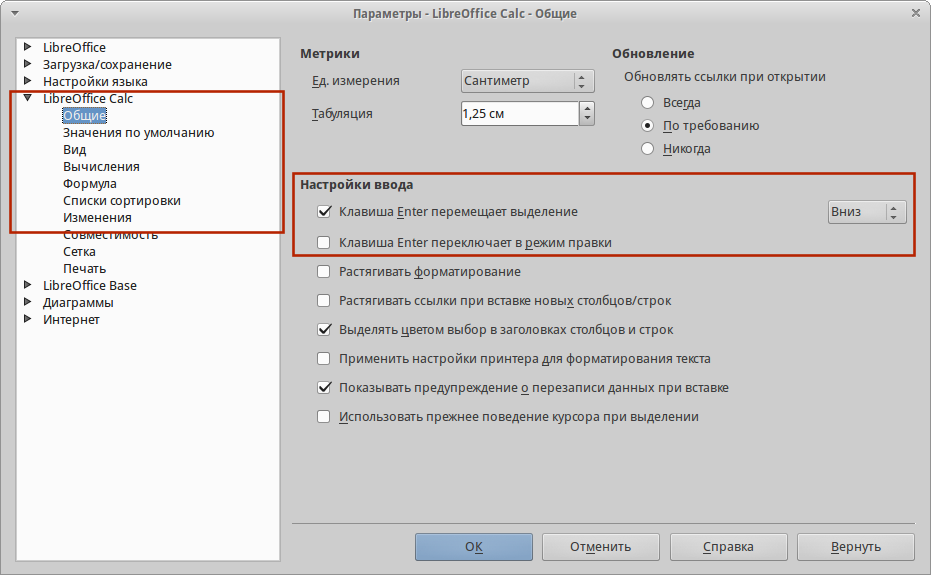
Настройка действия при нажатии клавиши Enter