Как перезагрузить самсунг если он завис?
Время от времени ваш мобильный телефон может не отвечать, возможно, операционная система перегружена или неисправна. В таких случаях часто бывает полезно перезагрузить ваш смартфон Android. Обычно сотовый телефон зависает или блокируется из-за проблемы в приложении или самой системе Android. Или это может быть системная ошибка Android, временная или постоянная. Если вы не знаете, как перезагрузить samsung при зависании, то эта статья для вас. Прежде чем беспокоиться, вам нужно выполнить несколько простых шагов. Все решения, которые мы собираемся предложить вам очень просты, что под силу любому пользователю.
- Способ 1: Перезагрузите устройство общим способом
- Способ 2: Сделайте сброс данных
- Способ 3: Почистите память самсунга
- Способ 4: Исправьте завис телефон самсунг через Tenorshare ReiBoot for Android
Способ 1: Перезагрузите устройство общим способом
В большинстве случаев стандартная перезагрузка помогает справиться с зависанием устройства. В случае, если вы задаетесь вопросом, как перезагрузить самсунг, то этот способ будет вам полезен.
Если экран мобильного телефона зависает, и вы не можете использовать обычный перезапуск (из опции, которая появляется, когда вы нажимаете и удерживаете кнопку питания), вам придется выполнить принудительный перезапуск.
Если вы не знаете, как перезагрузить зависший самсунг, то вам необходимо выполнить следующие шаги:
-
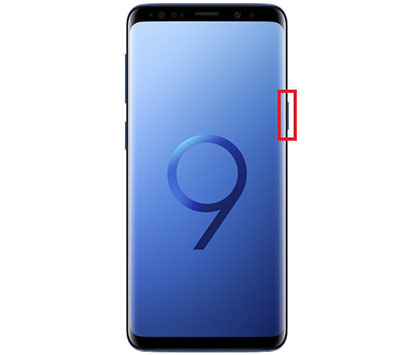
Нажмите и удерживайте кнопку выключения до тех пор, пока на экране не появится меню;
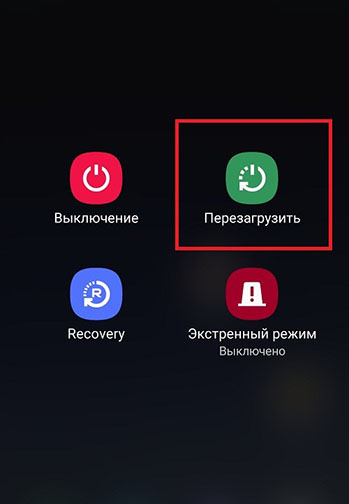
На экране выберете «Перезагрузить».
Или же попробуйте иной способ, если самсунг завис и не включается и экран вашего устройства не реагирует:
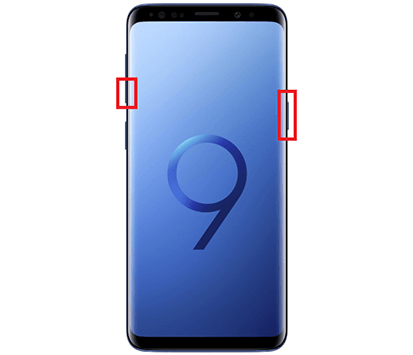
Нажмите на клавиши выключения и уменьшения звука одновременно;
Способ 2: Сделайте сброс данных
Если вышеуказанные способы не помогли вам исправить завис самсенг, сделайте сброс данных. При сбросе данных из памяти удаляются все файлы, обнуляются настройки операционной системы, а вместе с этим удаляются ошибки. Вам надо заранее копировать ваши данные.
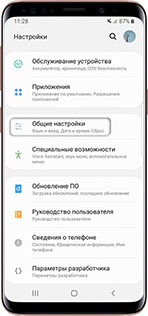
- Шаг 1. Откройте «Настройки».
- Шаг 2. Нажмите «Общие настройки». Если такого пункта нет, перейдите к следующему шагу.
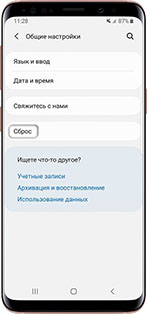
Шаг 3. Выберите пункт «Сброс». Также он может называться «Архивация и сброс», «Архивирование и сброс» или «Конфиденциальность».
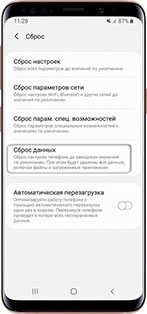
Шаг 4. Выберите «Сброс данных» или «Сброс устройства»
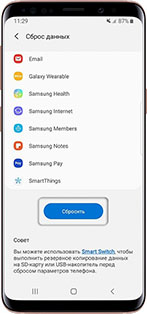
Шаг 5. Выберите пункт «Сбросить», «Сброс устройства» или «Удалить все».
И ваше устройство перезагрузится и данные удалятся.
Вы также сделать сброс через режим восстановления(revovery). То Tenorshare ReiBoot for Android поможет войти в режим восстановления(revovery) 1-клик. Это совершенно бесплатно.
-
Скачайте и установите Tenorshare ReiBoot for Android на свой ПК;
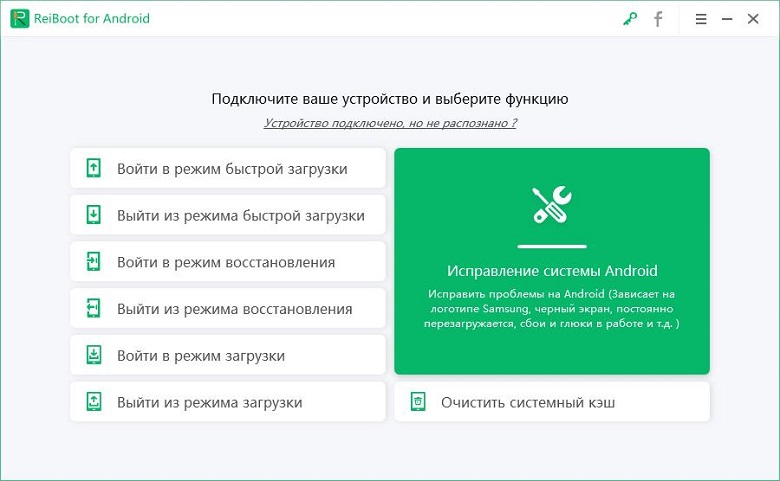
Подсоедините ваш смартфон к ПК или с помощью USB-кабеля (включите отладку по USB);
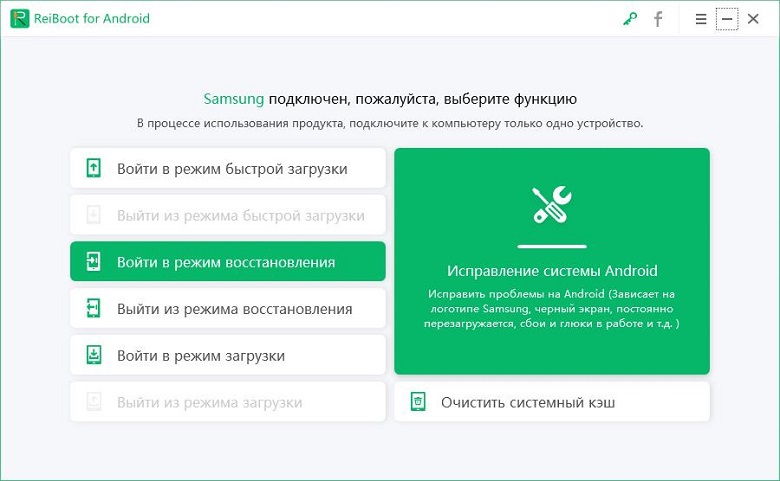
Нажмите “Войти в режим восстановления” ;
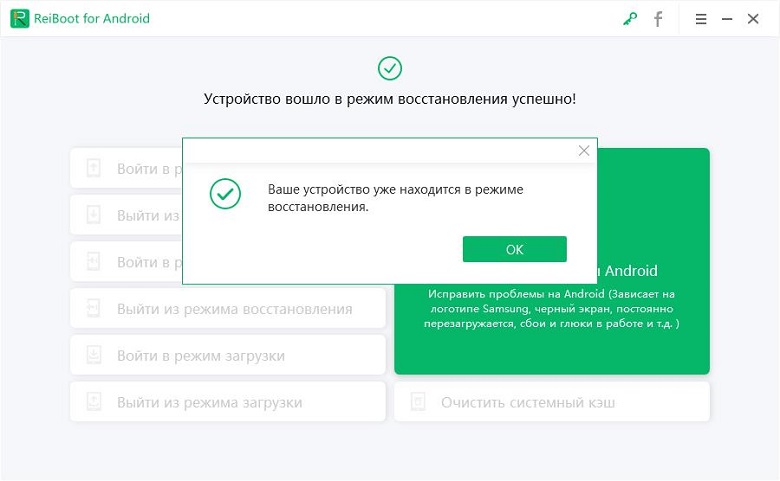
Пожождите несколько минут, после чего Ваш телефон будет переведен в режим восстановления.
Способ 3: Почистите память самсунга
Зачастую причина такой проблемы как самсунг завис и не включается кроется в недостаточной свободной памяти телефона.
Следуйте нашей инструкции, если необходимо освободить оперативную память:
- Зайдите в «Настройки» на вашем устройстве;
- Перейдите во вкладку «Приложения»;
- Отключите ненужные приложения.
Если необходимо очистить память телефона от различных фото, видео и аудио файлов, то вы можете перенести их в облачное хранилище или перенести их на ПК.
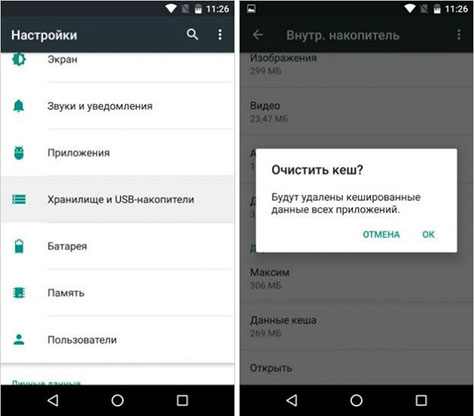
Также недостаточно свободная память может быть из-за кэша в приложениях. Чтобы освободить память от кэша в приложениях , выполните следующие действия:
Способ 4: Исправьте завис телефон самсунг через Tenorshare ReiBoot for Android
В том случае, если очистка памяти и перезагрузка устройства, не смогли вам помочь с зависанием телефона, то тогда вам поможетTenorshare ReiBoot for Android.
Если вы не знаете, как выключить самсунг если он завис, то следуйте нашей инструкции:
-
Скачайте и установите Tenorshare ReiBoot for Android на свой ПК;

Потом нажмите “Исправить сейчас”; Обратите внимание на предупреждение, которое будет указано на экране интерфейса. Предварительно сделайте резервную копию данных, чтобы в дальнейшем они не были потеряны.

Затем необходимо будет выбрать информацию о вашем андроид устройстве и нажать «Далее»;Для этого в предложенных полях введите данные: бренд, серия, модель, страна, оператор. Если вы не знаете данных, то нажмите на знак «?» рядом с соответствующим полем;

Скачайте прошивку и дождитесь окончания процесса;

После выполнения загрузки вам надо выбрать опцию “Исправить сейчас”.
Потом через несколько минут успешно выполнить исправление, и ваша проблема андроида решена.
Заключение
ММы разобрали основные способы, как перезагрузить самсунг если он завис. Не всегда обычная перезагрузка и очистка памяти помогает справиться с зависанием устройства. Неисправность, зависание или необъяснимое замедление работы Samsung можно исправить с помощью Tenorshare ReiBoot for Android. Эта программа поддерживает все устройства и версии Android, помогает избавиться от системных ошибок, убирает черный экран зависания, восстанавливает работу андроида после обновления, джейлбрейка или из файла резервной копии. Tenorshare ReiBoot for Android – это программа, которая устраняет любые неполадки в Android. Она обеспечивает решение одним нажатием кнопки, чтобы загрузить ваш Android устройство в режиме восстановления.
Обновление 2021-10-18 / Обновление для Android Проблемы и Решения
Что делать, если Самсунг не включается и зависает на заставке — решение

Ситуация, когда телефон Самсунг не включается зависает на заставке Самсунг, может говорить как о временной неполадке, так и о серьёзном сбое. Проблема может быть вызвана недостатком памяти, запавшей кнопкой, поломкой, вирусом, программным сбоем. Чтобы её решить, нужно проделать ряд шагов – от простых к сложным. Возможно, вы сможете запустить аппарат, просто нажав несколько кнопок. О том, что делать, если Самсунг не включается и виснет на заставке, я расскажу в статье ниже.
Почему Самсунг зависает при запуске
Когда телефон включается, он задействует практически все свои системы: батарею, процессор, память, запускает систему и приложения. Поэтому проблема может быть в любой из них. Чаще к тому, что Самсунг Галакси не включается и зависает на слове Самсунг, приводит следующее:
- сбой системы при перепрошивке или установке рут-прав;
- неудачное обновление системы;
- повреждение: удар или попадание жидкости;
- запавшая кнопка включения или повреждение её шлейфа;
- конфликт с недавно установленной программой;
- вирус в системе;
- недостаток свободной памяти;
- временный программный сбой.

Как исправить проблему, когда Самсунг зависает на заставке
Если телефон Самсунг не включается и завис на заставке, что нужно делать – это попробовать различные пути решения, простые и посложнее. Главное – это проверить все причины такого поведения аппарата, и часть из них исключить. В результате вы либо решите неполадку самостоятельно, либо будете точно знать, что делать дальше.
Вот что делать, если Самсунг завис на логотипе:
- Включите его ещё несколько раз, используя жёсткую перезагрузку.
- Полностью зарядите аппарат.
- Очистите кэш телефона.
- Запустите смартфон в безопасном режиме.
- Выполните сброс настроек к фабричным.
- Произведите перепрошивку.
- Выполните ремонт в сервисном центре.
К каждому из этих действий приведена инструкция ниже.

Способ 1. Жёсткая перезагрузка
Если гаджет зависает на заставке, то для начала попробуйте просто перезапустить его, нажимая на кнопку запуска с разной силой. Если у вас запала клавиша, либо она имеет внутренние повреждения, то с одной из попыток всё может встать на свои места.
Если же девайс не включается, произведите жёсткую перезагрузку: нажмите одновременно выключение и понижение уровня звука. Держите их порядка 10 секунд, пока не начнётся перезагрузка.

Если в смартфоне Самсунг установлена съёмная батарея, откройте крышку и выньте аккумулятор. Через 5-10 секунд вставьте его назад, верните на место крышку и включите телефон. Возможно, то, что Самсунг зависает на заставке, решится после одного из описанных действий, и он включится сам.

Способ 2. Проверить уровень батареи
Почти полностью разряженная батарея иногда тоже является источником того, что на девайсе горит надпись Самсунг и он не включается, зависает на заставке. У вас может выходить из строя батарея или зарядное устройство – например, телефон напишет, что заряжен на 20%, но этого уровня хватает на секунды, и аппарат зависает. Также эта проблема возможна при возвращении с холода. Выполните такие проверки:
- Подключите телефон к зарядному устройству.
- Проверьте, заряжается ли он.
- Проверьте саму зарядку, подключив её к другому девайсу.
- Оставьте телефон заряжаться на несколько часов в месте с комнатной температурой.
- Снова попробуйте включить аппарат. При необходимости повторите способ 1.

Если проблема решилась на этом этапе и телефон уже не зависает на заставке, то вам всё равно придётся заменить батарею или зарядное устройство.
Способ 3. Очистить кэш
Это простой и безопасный метод, чтобы очистить ошибки на смартфоне. Он не удаляет ваши данные, не стирает программы и учётные записи. Для его активации нужно будет зайти в Recovery Mode:
- Зажмите в одно и то же время кнопки запуска, повышения громкости и, если они есть, «Домой» или «Биксби». Если их нет, то только указанные две клавиши. Когда ваш телефон циклически перезапускается то, возможно, придётся «поймать» момент, когда он выключен.

- Как только на экране появится логотип, отпустите включение (но только эту клавишу).
- Когда увидите меню, отпустите все кнопки.
- Используя кнопки изменения уровня звука перейдите к пункту «Wipe Cache Partition».

- Нажмите один раз на включение, подтвердив тем самым выбор.
- Выберите строку с подтверждением и снова нажмите включение.

- В Recovery нажмите первый пункт – перезагрузить гаджет.
Если неполадка не устранена, и девайс всё ещё зависает на заставке, то она находится глубже. Проверьте следующие методы.
Способ 4. Запуск в безопасном режиме
Если у вас всё ещё мигает надпись Samsung и телефон не включается, а зависает во время заставки, то есть вариант, что сбой вызвала программа, недавно установленная на аппарате. Это мог быть вирус, а могло быть и нормальное приложение, загруженное из Плей Маркета, но вызвавшее по какой-то причине конфликт. Вам нужно запустить смартфон в безопасном режиме – это режим работы, когда при запуске грузится только «базовый набор» утилит.
Для запуска в безопасном режиме и последующего исправления проблемы выполните такие шаги:
- Перезапустите телефон, или, если он циклически перезагружается, дождитесь нового цикла.
- Когда на экране появится лого, нажмите на «понижение звука».
- Телефон должен включиться в безопасном режиме.

- Если всё удалось, то удалите последние установленные вами приложения.
- Обычная перезагрузка снимет безопасный режим, и аппарат загрузится как обычно.
Способ 5. Сброс телефона
Когда другие методы не помогли, и гаджет всё так же зависает после заставки и не включается, то придётся сбросить данные телефона. Это операция удалит всё, что было во внутренней памяти, сбросит все параметры. Информация, записанная на SD-карту памяти, не пострадает.
Перед сбросом убедитесь, что помните пароль от своей учётной записи Гугл. Также попробуйте подключить девайс к компьютеру, а также перейти в безопасный режим, чтобы скопировать и сохранить данные.
Для сброса телефона выполните такие шаги:
- Нажмите и держите «включение», «повышение звука», а ещё кнопку «Домой» либо «Биксби», если они есть на аппарате. В случае, когда смартфон без остановки перезапускается то, возможно, нужно будет «поймать» момент, когда экран чёрный.
- Когда возникнет логотип, перестаньте держать клавишу включения.
- Как только увидите меню, перестаньте удерживать кнопки.
- Используя регулировку звука как «вниз-вверх», перейдите к записи «Wipe data/factory reset».

- Нажмите на выключение.
- Выберите строку Yes и снова нажмите на выключение.

- После выполнения сброса, перезагрузите устройство, выбрав Reboot system now.

Способ 6. Перепрошивка
В обычной ситуации, если вы сами не прошивали телефон, данный метод лучше не применять. Но, вероятно, проблема, когда Самсунг не загружается дальше заставки, настала именно после попытки его перепрошивки. Если это действительно так, то повторите операцию, либо обратитесь к профессионалам. Сбой при установке новой прошивки – не редкость. Если у вас в этом мало опыта, или же вы не уверены в успехе – доверьте решение задачи сервисному центру.
Способ 7. Ремонт
Если после проделанных действий Samsung Galaxy не включается и висит заставка, то вероятнее всего дело в отошедшем шлейфе, поломке кнопки, контактов, памяти или процессора. В любом случае, решение подобных задач лучше доверить профессионалам. Вам понадобится сервисный центр, чтобы отремонтировать девайс.
Теперь вам известны все шаги, которые нужно пройти, если перестаёт включаться телефон Самсунг и постоянно висит заставка. Надеюсь, что вы быстро разрешите проблему и вернёте девайс к жизни, а в этом вам поможет данная инструкция.
Телефон не включается зависает на заставке : 7 комментариев
- Александр Ан11.04.2021 в 22:50 Идёт запуск Андроит рткрытие придожений уже 10 минут на экране крутятся шестерёнки что делать дадще?
- Руслан21.03.2023 в 19:22 учиться грамотно писать прежде всего…
Что делать если завис телефон самсунг?
В телефонах Android используется одна из лучших и самых стабильных операционных систем, но иногда эта операционная система может вызывать проблемы. Если вы считаете, что с вашей операционной системой что-то не так, особенно если вы только что загрузили или установили новое приложение или получили новые обновления.Во время сбоев ваш телефон может тормозить, не реагировать на прикосновения, медленно отвечать на команды, зависнуть на логотипе и т.д. Если завис телефон самсунг, то эта статья будет для вас полезна.
- Способ 1: Перезагрузите ваш телефон Samsung
- Способ 2: Проверьте устройство в безопасном режиме
- Способ 3: Почистите память самсунга
- Способ 4: Сделайте сброс данных
- Способ 5: Исправьте завис телефона самсунг через Tenorshare ReiBoot for Android
Способ 1: Перезагрузите ваш телефон Samsung
Если устройство зависает или тормозит, просто перезагрузите его. Перезагрузка устройства может запустить большое количество программ и сбросить ошибки. Чтобы перезагрузить самсунг, вам надо:
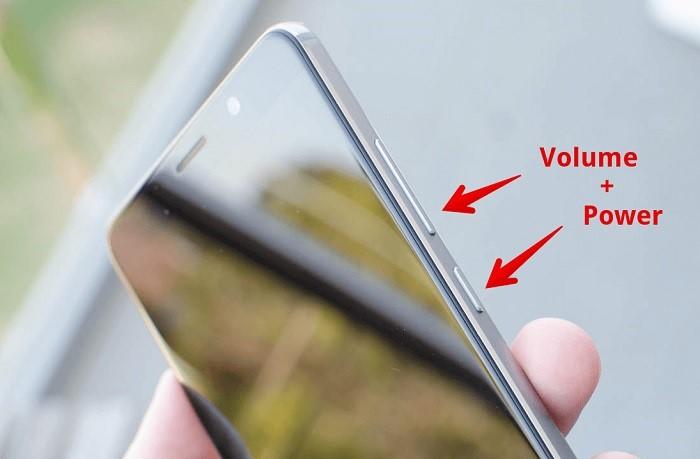
- Одновременно нажать кнопки «Увеличение громкости» и «Питание» около 10 секунд;
- Ваш телефон автоматически перезагрузится.
Еще один метод, чтобы перезагрузить устройство, если завис телефон самсунг:
Способ 2: Проверьте устройство в безопасном режиме
Если перезагрузка самсунга не поможет вам, то надо попробовать этот метод. В безопасном режиме загружаются только системные приложения и нужные программы. Это могут быть контакты, сообщения настройки и т.д. Поэтому находясь в безопасном режиме, вы можете узнать, вызваны ли сбои в устройстве скачанными приложениями или нет.
Чтобы войти в безопасный режим, выполните следующие шаги:
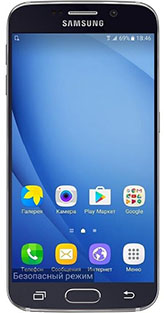
- Полностью отключите ваш смартфон;
- Включите смартфон;
- Когда появится надпись «Samsung», держите клавишу «Убавить громкость» до того момента, пока телефон полностью не включится;
- В случае, если все шаги были выполнены правильно, в левом нижнем углу появится «Безопасный режим»
Если в безопасном режиме устройство работает нормально, проблема в каком-то загруженном приложении. К сожалению, безопасный режим не поможет выяснить, какое именно приложение виновато. Поэтому вам надо удалять по одному приложению и смотреть, как меняется скорость работы устройства. Если вы не хотите так делать, то дальше почитайте следующий способ.
Способ 3: Почистите память самсунга
Фоновые приложения используют оперативную память устройства Samsung, а иногда и блокируют ее. В зависимости от количества приложений, работающих в фоновом режиме, производительность может быть неоптимальной.
Если вам необходимо удалить ненужные приложения, то выполните следующие действия:
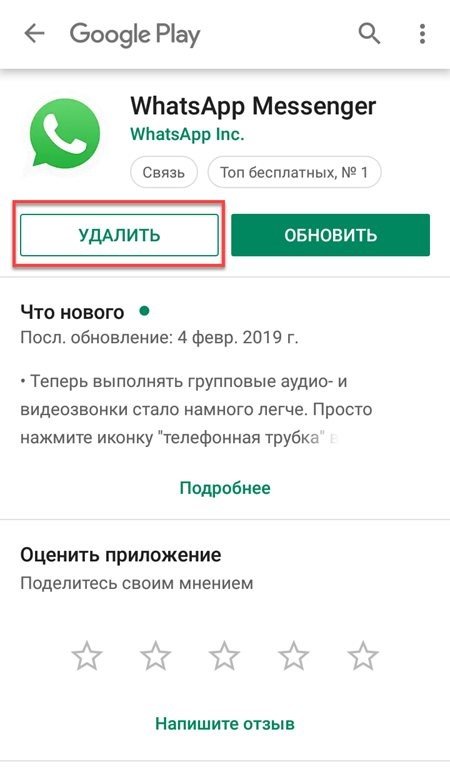
- Зайдите в Google Play на своем устройстве;
- В вверху нажмите на значок вашего профиля;
- Далее нажмите «Управление приложениями и устройством»;
- Нажмите «Управление»;
- Нажмите на необходимое приложение, которое вы хотите удалить;
- Нажмите «Удалить».
Если вам надо удалить фото, только нужно удалить их в галерее или в моих файлах.
Способ 4: Сделайте сброс данных
Если вышеуказанные способы не помогли вам исправить завис самсенг, сделайте сброс данных. При сбросе данных из памяти удаляются все файлы, обнуляются настройки операционной системы, а вместе с этим удаляются ошибки. Вам надо заранее копировать ваши данные.
- Шаг 1. Откройте «Настройки».
- Шаг 2. Нажмите «Общие настройки». Если такого пункта нет, перейдите к следующему шагу.
Шаг 3. Выберите пункт «Сброс». Также он может называться «Архивация и сброс», «Архивирование и сброс» или «Конфиденциальность».
Шаг 4. Выберите «Сброс данных» или «Сброс устройства»
Шаг 5. Выберите пункт «Сбросить», «Сброс устройства» или «Удалить все».
И ваше устройство перезагрузится и данные удалятся.
Вы также сделать сброс через режим восстановления(revovery). То Tenorshare ReiBoot for Android поможет войти в режим восстановления(revovery) 1-клик. Это совершенно бесплатно.
-
Скачайте и установите Tenorshare ReiBoot for Android на свой ПК;
Подсоедините ваш смартфон к ПК или с помощью USB-кабеля (включите отладку по USB);
Нажмите “Войти в режим восстановления” ;
Пожождите несколько минут, после чего Ваш телефон будет переведен в режим восстановления.
Способ 5: Исправьте завис телефона самсунг через Tenorshare ReiBoot for Android
Если вы хотите исправить завис телефона самсунг без потери данных, мы рекомендуем вам использоватьTenorshare ReiBoot for Android.Если завис телефона самсунг, произошел сбой в системе, появился черный экран, Tenorshare ReiBoot for Android справится с восстановлением неисправного смартфона.
Чтобы исправьте завис телефона самсунг через Tenorshare ReiBoot for Android, для этого необходимо выполнить следующие шаги:
-
Скачайте и установите Tenorshare ReiBoot for Android на свой ПК;
Потом нажмите “Исправить сейчас”;
После этого появляются некоторые информации, которые вам надо выполнить. Потом нажмите “Далее”;
Далее загрузите пакет прошивки;
После выполнения загрузки вам надо выбрать опцию “Исправить сейчас”.
Потом через несколько минут успешно выполнить исправление, и ваша проблема андроида решена.
Заключение
Мы рассмотрели основные способы, которые помогают при зависании устройства Samsung. Не всегда стандартная перезагрузка, очистка памяти от ненужных файлов и приложений приводит к нужному результату. Зачастую это может быть связано с системной ошибкой, которую самостоятельно невозможно исправить. Воспользуйтесь Tenorshare ReiBoot for Android, если вы не знаете, что делать если завис телефон самсунг. Tenorshare Reiboot for Android помогает при многих проблемах связанных с функционированием устройств Android: экран стал черным/ синим или не отвечает, телефон самсунг перестал включаться, не обновляется Android, телефон самсунг постоянно перезагружается.
Обновление 2021-10-18 / Обновление для Android Проблемы и Решения
«Всё сломалось»: что делать, если с экраном смартфона что-то не так


Представим ситуацию (маловероятную). Вы проснулись, потянулись к своему смартфону — и вдруг обнаружили, что экран не работает. Или работает, но не так, как обычно. Нам жаль, если это произошло на самом деле. Сейчас постараемся помочь.
Проблема 1: Экран не включается, но телефон работает
- 1. Первым делом перезагрузите устройство. Зажмите кнопку сбоку на 5–7 секунд, чтобы выключить смартфон. Затем снова включите. Вероятно, телефон завис при высокой нагрузке процессора. Если так и есть, после перезагрузки экран заработает как обычно.
- 2. Проверьте, не включен ли режим «Чтение с экрана» (он же Voice Assistant или Talkback). Если режим активен, устройство озвучивает все действия пользователя. В Talkback есть функция отключения экрана — вероятно, проблема в этом. Способ вернуть всё как было зависит от версии операционной системы на устройстве.
Действия на Android 11 и 12:
- ● Коснитесь экрана тремя пальцами.
- ● Если дисплей активируется, выберите «Включить подсветку экрана» и нажмите дважды для подтверждения.
- ● Чтобы отключить функцию темного экрана, выберите «Настройки» → «Специальные возможности» → Talkback → «Настройки» → «Настроить меню» → «Настроить элементы управления чтением» → Снимите галочку с опции «Отключить экран».
Действия на Android 10 и более ранних версиях:
- ● Дважды нажмите кнопку выключения устройства.
- ● Если экран засветился, отключите функцию «Темный экран» с помощью клавиши питания. Для этого зайдите в «Настройки» → «Специальные возможности» → «Чтение с экрана» → «Настройки» → Выключите опцию «Темн. экран с пом. кл. питания».
- ● Проверьте, озвучивает ли смартфон ваши действия при касании экрана или нажатии кнопки питания. Если да, быстро нажмите кнопку питания, чтобы включить экран.


-
3. Проверьте работу телефона в безопасном режиме. Причиной темного дисплея могут быть конфликты процессора устройства с некоторыми приложениями. Чтобы исключить влияние таких приложений, запустите телефон в безопасном режиме. Выключите, затем запустите. При появлении логотипа Samsung нажмите и удерживайте клавишу уменьшения громкости, пока устройство полностью не включится. Если всё получилось, в левом нижнем углу появится надпись «Безопасный режим».
- 4. Выполните полный сброс устройства. Если во время загрузки экран включается, попробуйте обнулить настройки с помощью кнопок — это может устранить потенциальные программные сбои:
К сожалению, сброс устройства — мера экстренная, ведь все данные с телефона будут удалены. Но если на смартфон добавлен аккаунт Samsung и есть доступ к интернету, на сайте через личный кабинет можно сделать резервную копию хранилища, а затем восстановить данные.
Важно: устройства с ОС Android 11 и 12 во время полного сброса настроек должны быть подключены к источнику питания.
- 5. Проверьте устройство на отсутствие механических повреждений. Экран мог выйти из строя, например, после падения. Если на смартфоне есть трещины или сколы, рекомендуем обратиться в сервисный центр Samsung для диагностики и ремонта.
Проблема 2: Дисплей не распознает касания или нажимается самостоятельно


Если экран смартфона игнорирует прикосновения или вообще живет своей жизнью, попробуйте исправить ситуацию так:
- 1. Перезагрузите устройство. Его работу (а как следствие — скорость реакции) может тормозить большое количество открытых приложений. Перезагрузка закроет программы, в том числе работающие в фоновом режиме.
- 2. Настройте чувствительность экрана. Защитное стекло или пленка могут снижать чувствительность дисплея. Увеличить ее можно через «Настройки» → «Дисплей» → «Чувствительность».
- 3. Удалите ненужные приложения. Если в памяти смартфона остается мало места, он может зависать из-за перегрузок системы.
- 4. Установите последнюю версию ПО. Откройте «Настройки» → «Обновление программного обеспечения» → «Загрузить и установить» → Следуйте подсказкам на экране.
- 5. Проверьте работу устройства в безопасном режиме или сделайте полный сброс настроек. Вы уже знаете как.
Если экран не распознает прикосновения одним пальцем, а реагирует только на смахивание двумя или двойное касание, дело снова может быть во включенном режиме Talkback. Перейдите в «Настройки» → Talkback → отключите режим.