Монтирование разделов
Если вы раньше использовали ОС Windows, то вы, скорее всего, привыкли к дискам с именами (C:), (D:) и т.д. В ОС Ubuntu Linux все иначе. Если в Windows для каждого раздела винчестера, CD-привода, флешки или картридера, назначалась определенная буква, к примеру (E:), то в Linux содержимое всех подключаемых и внутренних дисков отображается в виде папок, которые монтируются (подключаются) в корень файловой системы (/) По началу это может показаться очень неудобным, но при постепенном осваивании системы Linux, вы поймете что так правильней и даже удобней.
В Linux подключение диска в основную файловую систему называется монтирование.
Список всех смонтированных устройств можно узнать командой mount
На данный момент Ubuntu Linux выполняет автоматическое монтирование всех обнаруженных подключаемых устройств (внешние винчестеры, флешки, фотоаппараты и т.д.) в корень файловой системы в директорию /media/. Например, если вы вставите флешку с меткой «Flash_card», то система смонтирует ее в каталог /media/Flash_card. В любом случае вам не надо задумываться куда и как монтировать внешние носители, т.к. они автоматически становятся доступны на панели рабочего стола в меню «Переход».
Однако ситуация с NTFS, FAT и FAT32 разделами основного (внутреннего) винчестера несколько иная. Чтобы каждый раз при попытке зайти на NTFS или FAT32 раздел не вводить пароль нужно выполнить действия рассмотренные ниже:
Способы монтирования
Способ 1: монтирование через универсально уникальный идентификатор (UUID)
Монтирование через идентификатор диска UUID является наиболее надёжным, работает во всех версиях Ubuntu (и не только Ubuntu).
UUID — это атрибут конкретной файловой системы, а не произвольное число, зависящее от физического порядка подключения дисков или случайностей инициализации дисковой подсистемы ядром.
Узнаем UUID разделов, для этого
в терминале выполняем команду:
sudo blkid
Примерный вывод:
/dev/sda1: UUID="00a4ad8e-dbcc-4c32-a0b4-074b5ee2bfb4" TYPE="ext4" /dev/sda2: LABEL="Win7" UUID="0E42D6D242D6BE21" TYPE="ntfs" /dev/sda3: LABEL="Shared" UUID="7ECCC7F5CCC7A62D" TYPE="ntfs" /dev/sda4: UUID="1050e484-896f-42a9-bdb3-49eb1255cc77" TYPE="swap" /dev/sr0: LABEL="DrWebLiveCD" TYPE="iso9660" /dev/sdb1: LABEL="TRENDNET8GB" UUID="355B-FE37" TYPE="vfat"
Предположим, мы хотим подключить раздел «Shared» (NTFS-раздел, находящийся на основном диске компьютера) и «TRENDNET8GB» (флэшка, отформатированная в FAT32).
Бонус использования команды blkid по сравнению с инспекцией каталога /dev/disk/by-uuid/ в том,что вы сразу видите тип файловой системы на блочном устройстве, если ядру удалось его определить.
Создаём каталоги для монтирования:
sudo mkdir /mnt/Shared /mnt/TrendNet8Gb
Открываем от имени администратора файл /etc/fstab, содержащий информацию о всех монтируемых при загрузке разделах:
sudo nano /etc/fstab
Добавляем в конец файла,
для NTFS:
UUID="7ECCC7F5CCC7A62D" /mnt/Shared ntfs rw,nls=utf8,gid=plugdev,umask=0002 0 0
для FAT и FAT32:
UUID="355B-FE37" /mnt/TrendNet8Gb vfat rw,exec,codepage=866,nls=utf8,gid=plugdev,umask=0002,nofail,users 0 0
Монтируем только что вписанные разделы диска:
sudo mount -a
Способ 2: монтирование через имена устройств
Монтирование с помощью таблицы разделов поддерживается практически во всех версиях всех *nix-подобных операционных систем.
Считается устаревшим и строго не рекомендуется к постоянному использованию.
Единственным заметным плюсом является небольшая длина имён устройств, что удобно при прямой работе с консолью. Например, во время реанимации умершей системы.
Узнаём имена разделов. Для этого можно, опять же, воспользоваться командой blkid, либо обратиться к помощи системы:
cat /proc/partitions
Примерный вывод:
# cat /proc/partitions major minor #blocks name 8 0 488386584 sda 8 1 20971520 sda1 8 2 2097152 sda2 8 3 464519168 sda3 8 16 488386584 sdb 8 17 20971520 sdb1 8 18 2097152 sdb2 8 19 464519168 sdb3 9 1 10538496 md1 9 0 6289344 md0
Разделы, оканчивающиеся цифрой — файловые системы. Разделы без цифры на конце — реальные физические устройства. В данном примере участвуют два физических диска (/dev/sda и /dev/sdb) и два рейд-массива (по сути — две файловые системы, не привязанные напрямую к какому-то одному физическому носителю).
Больше информации (как то точная геометрия и серийные номера физических дисков, что бывает нужно в целях более точной идентификации разделов) можно получить, воспользовавшись утилитами fdisk, sfdisk (для дисков, размеченных в MBR), parted (рекомендуется, понимает как разметку MBR, так и более современную GPT, используемую в системах с UEFI BIOS).
Пример вывода команды fdisk (вывод parted отличается очень незначительно):
# fdisk -u -l /dev/sd? Disk /dev/sda: 500.1 GB, 500107862016 bytes 255 heads, 63 sectors/track, 60801 cylinders, total 976773168 sectors Units = sectors of 1 * 512 = 512 bytes Disk identifier: 0x8543ab30 Device Boot Start End Blocks Id System /dev/sda1 * 2048 41945087 20971520 83 Linux /dev/sda2 41945088 46139391 2097152 83 Linux /dev/sda3 46139392 975177727 464519168 83 Linux Disk /dev/sdb: 500.1 GB, 500107862016 bytes 255 heads, 63 sectors/track, 60801 cylinders, total 976773168 sectors Units = sectors of 1 * 512 = 512 bytes Disk identifier: 0x84a90046 Device Boot Start End Blocks Id System /dev/sdb1 * 2048 41945087 20971520 83 Linux /dev/sdb2 41945088 46139391 2097152 83 Linux /dev/sdb3 46139392 975177727 464519168 83 Linux
Попробуем достучаться до массива md0.
Как и прежде, создаём каталог для монтирования файловой системы:
sudo mkdir /mnt/raid0
Предположим, мы не знаем, какая файловая система на диске. К счастью, в большинстве случаев вполне можно положиться на автоматическое определение системы.
$ sudo mount /dev/md0 /mnt/raid0 -t auto -o rw,nls=utf8,noatime $ mount . /dev/md0 on /mnt/raid0 type ext3 (rw,noatime,nls=utf8)
Дополнительная информация
Я не стал загружать основной текст статьи расшифровкой опций монтирования, но несколько слов пояснения сказать необходимо.
rw (read-write, чтение-запись) — файловая система будет подключена с возможностью записи на неё пользователями.
Если вы хотите предотвратить любую запись на файловую систему вообще, указание одной только опции ro (read-only, только чтение) вас не спасёт — такие действия, как восстановление целостности системы по записям из журнала, будут проведены при подключении систем, поддерживающих журналирование. При необходимости предотвратить любую запись на файловую систему пользуйтесь другими средствами для монтирования, либо внимательно читайте документацию на утилиту монтирования для соответствующей файловой системы, если она допускает принудительное отключение подобных действий.
exec — все файлы на подключемой системе будут считаться исполнимыми, если система не поддерживает других механизмов указания исполнимости файла. Альтернативно, noexec запрещает исполнение любых бинарных файлов вообще.
codepage=866 — указывает, какую кодировку использовать для трансляции имён файлов на файловой системе. Кириллическая русская кодовая страница для файловой системы FAT — 866. Длинные имена на файловой системе (VFAT) сохраняются в уникоде, реально эта настройка нужна только для дисков, записанных на отличных от Windows системах, не поддерживающих соглашения VFAT.
nls=utf8 — указывает модулю файловой системы, какую кодировку использовать при передаче данных системе (и пользователю). Старое название этой опции — iocharset использовать запрещено — она будет удалена в следующих версиях программы.
Схематично взаимодействие этих двух опций можно представить как:
FS OS Applications Operator
uid (gid) — указывает, какой пользователь (группа) будет владеть точкой подключения (и файлами на ней, если нет других способов определить владельца). gid=plugdev указывает, что все пользователи в группе 46(plugdev) могут обращаться к этому устройству. Локальные пользователи в Ubuntu обычно входят в эту группу.
umask=0002 — подробности смотрите в __man chmod__
nofail — если указанный том недоступен в момент загрузки, это не создаст ошибок и загрузка нормально продолжится.
Внимание: настольная (desktop) версия Ubuntu всё равно выдаст предупреждение и будет ждать ввода пользователя.
users — допускает монтирование и размонтирование устройства обычными пользователями, причём, в отличие от user, размонтировать устройство может любой пользователь, не обязательно тот, что его монтировал.
Более подробно о монтировании разделов диска и опций к нему можно узнать из статьи про fstab, а также в статье разделы_и_файловые_системы_linux.
Донастройка системы
Теперь диски стали подключаться автоматически, но так как это делается от имени root, у нас пропала возможность на подключенных дисках давать права на общий доступ, чтобы восстановить эту возможность добавим настройку в Samba:
sudo gedit /etc/samba/smb.conf
добавим в секцию [global]:
usershare owner only = false
Это ОЧЕНЬ ГРУБЫЙ ХАК. Для нормальной работы с пользователями на NTFS дисках — создайте на NTFS разделе файл .NTFS-3G/UserMapping
Разделы жесткого диска и файловые системы
Так же, как и при установке новой копии Windows, о разбиении винчестера на разделы нужно продумать заранее. Есть несколько вещей, которые вы должны знать о разделах, которые требуются при установке Ubuntu Linux. Установка Ubuntu требует как минимум двух разделов: один для самой операционной системы — обозначается «/» и называется «root» (корневой раздел), а второй для виртуальной памяти (для файлов подкачки) — называется «swap». Есть еще третий раздел — Home, создается по желанию, на нем будут храниться основные настройки приложений и файлы пользователя.
Разделы жесткого диска
Раздел — часть долговременной памяти жёсткого диска или флеш-накопителя, выделенная для удобства работы, и состоящая из смежных блоков. На одном устройстве хранения может быть несколько разделов.
Создание разделов на различных видах современных накопителей почти всегда предусмотрено (хотя, к примеру, на, ныне уже не используемых, флоппи-дисках было невозможно создать несколько разделов). Однако в Windows, с флешки с несколькими разделами будет доступен только первый из них (в Windows принято считать флешки аналогом флоппи-диска, а не жесткого диска).
Преимущества использования нескольких разделов
Выделение на одном жёстком диске нескольких разделов даёт следующие преимущества:
на одном физическом жёстком диске можно хранить информацию в разных файловых системах, или в одинаковых файловых системах, но с разным размером кластера (например, выгодно хранить файлы большого размера — например, видео — отдельно от маленьких, и задавать больший размер кластера для хранилища больших файлов);
можно отделить информацию пользователя от файлов операционной системы;
на одном жёстком диске можно установить несколько операционных систем;
манипуляции с одной файловой системой не сказываются на других файловых системах.
Таблица разделов жесткого диска
Существует несколько типов таблиц разделов жестких дисков. Наиболее распространенной на данным момент являемся IBM-PC совместимая таблица разделов, являющаяся частью главной загрузочной записи (MBR). MBR располагается в первом(нулевом) физическом секторе жесткого диска. Однако в последнее время начинает все чаще использоваться таблица GPT (GUID Partition Table). Если ваш диск имеет таблицу разбиения GPT, то вам не нужно заботится о количестве разделов (в GPT по умолчанию зарезервировано место под 128 разделов) и разбираться с типами разделов (в GPT — все разделы первичные). Если у вас MBR разбивка — то в данной статье приводится детальное описание такого разбиения диска.
Структура диска, разбитого на разделы (MBR)
Информация о размещении разделов на жёстком диске хранится в таблице разделов, которая является частью главной загрузочной записи (MBR).
Раздел может быть либо первичным, либо расширенным.
В первом секторе каждого первичного раздела находится загрузочный сектор, отвечающий за загрузку операционной системы с этого раздела. Информация о том, какой раздел будет использован для загрузки операционной системы, тоже записана в главной загрузочной записи.
В MBR под таблицу разделов выделено 64 байта. Каждая запись занимает 16 байт. Таким образом, всего на жестком диске может быть создано не более 4 разделов. Когда разрабатывалась структура MBR, это считалось достаточным. Однако, позднее был введён расширенный раздел, в котором можно прописать несколько логических разделов.
По правилам расширенный раздел может быть только один. Таким образом, в максимальной конфигурации на жёстком диске может быть сформировано три первичных и один расширенный раздел, содержащий несколько логических.
Виды разделов
Первичный (основной) раздел
Первичный раздел обязательно должен быть на физическом диске. Этот раздел всегда содержит либо одну файловую систему, либо другие логические разделы. На физическом диске может быть до четырёх первичных разделов. Некоторые старые операционные системы — например, MS -DOS и Windows — могли быть установлены только на первичный раздел.
Расширенный и Логические разделы
Таблица разделов может содержать не более 4 первичных разделов, поэтому были изобретёны расширенный разделы. В расширенном разделе можно создать несколько логических разделов. Логические разделы выстраиваются в цепочку где информация о первом логическом разделе храниться в MBR, а информация о последующем хранится в первом секторе логического раздела. Такая цепочка позволяет (в теории) создавать неограниченное количество разделов, но (на практике) число логических разделов ограничивается утилитами и, обычно, больше 10 логических разделов не создать.
Важно отметить что некоторые версии Windows не могут загрузиться с логического раздела (нужен обязательно первичный раздел), тогда как для Linux никакой разницы в виде разделов — нет, Linux загружается и работает с разделами совершенно независимо от их вида (первичный или логический).
Выбор файловой системы
Подобно Windows, Linux за свою жизнь повидала несколько разных файловых систем. Ubuntu «понимает» файловые системы Windows, но не установится на них. Ubuntu может сразу же записывать и считывать из разделов FAT16, FAT32 и VFAT и NTFS. Однако Windows не может работать с файловыми системами Linux, и вам придётся передавать файлы в и из Windows из-под операционной системы Ubuntu.
Помимо знакомых файловых систем Windows, вы можете выбрать несколько таких, которые вы, возможно, не знаете. Среди таких файловых систем — ext4. Ext4 в настоящий момент является одной из самых подходящих файловых систем для настольной системы. Файловые системы ext3 и ext2 сейчас используются редко: ext3 — чуть более старая версия ext4, и не имеет никаких преимуществ перед ext4, а ext2 не имеет журналирования, без него при, системном сбое будет трудно восстановить данные. Файловые системы BTRFS, XFS, ReiserFS, Reiser4, JFS и т.д. также можно использовать, однако их стоит выбирать исходя из понимания особенностей этих ФС (стоит почитать немного о разных ФС, что бы сделать правильный выбор). Раздел «swap» предназначен только для виртуальной памяти и в отличие от других файловых систем ему не требуется точка монтирования.
Точки монтирования
Linux не назначает буквы каждому диску и разделу, как в Windows и DOS. Вместо этого вы должны задать точку монтирования для каждого диска и раздела. Linux работает по принципу иерархического дерева каталогов, где корневой каталог ( / ) является основной точкой монтирования, в которую по умолчанию входят все остальные. В отличии от Windows в Linux все используемые разделы дисков монтируются в подкаталоги корня, а не как отдельные устройства (C:, D: …).
К примеру, в /home хранятся все ваши персональные файлы. Если вы хотите разместить эти данные в отдельном от корня разделе, то создадите новый раздел и установите точку монтирования на /home. Это можно сделать для любого подкаталога. Во время установки Ubuntu предоставляет возможность задать следующие точки монтирования: /boot (начальный загрузчик и заголовки ядра), /dev (драйверы и устройства), /home (пользовательские файлы), /opt (дополнительное программное обеспечение), /srv (системные сервисы) /tmp (временные файлы), /usr (приложения), /usr/local (данные, доступные всем пользователям) и /var (server spool и логи). Также при установке можно создать и свои точки монтирования с произвольными именами.
Для типичной настольной системы нет никакого смысла выделять собственные разделы для /dev, /opt, /srv, /tmp, /usr/local и /var. Если вы планируете запускать более двух операционных систем или использовать шифрование корневого раздела, то возможно потребуется отдельный раздел для /boot. Иногда стоит также создать раздел для /usr, но только если вы уже имеете чёткое представление о том, сколько места займут приложения. Желательно создать отдельный раздел для /home. Это предоставит вам дополнительные удобства при обновлении и переустановке системы.
Минимально можно ограничится только двумя разделами: «root» и «swap», тогда /boot, /home, /usr и все остальные будут просто храниться в корневом разделе ( / ).
Структура файловой системы
Ubuntu поддерживает стандарт FHS 1) , описывающий какая информация должна находится в том или ином месте «дерева». Ниже приведена таблица с кратким описанием основных директорий.
| Директория | Описание |
|---|---|
| / | Корневая директория, содержащая всю файловую иерархию. |
| /bin/ | Основные системные утилиты, необходимые как в однопользовательском режиме, так и при обычной работе всем пользователям (например: cat, ls, cp). |
| /boot/ | Загрузочные файлы (в том числе файлы загрузчика, ядро и т.д.). Часто выносится на отдельный раздел. |
| /dev/ | Основные файлы устройств системы (например физические устройства sata винчестеры /dev/sda, видео камеры или TV-тюнеры /dev/video или псевдоустройства, например «чёрные дыры» /dev/null, /dev/zero ). |
| /etc/ | Общесистемные конфигурационные файлы, лежат в корне директории и файлы конфигурации установленных программ (имя происходит от et cetera). |
| /etc/X11/ | Файлы конфигурации X Window System версии 11. |
| /etc/apt/ | Файлы конфигурации пакетного менеджера Apt. |
| /etc/samba/ | Файлы конфигурации сервера Samba, расшаривающего файлы по сети с windows машинами. |
| /home/ | Содержит домашние директории пользователей, которые в свою очередь содержат персональные настройки и данные пользователя. Часто размещается на отдельном разделе. |
| /lib/ | Основные библиотеки, необходимые для работы программ из /bin/ и /sbin/. |
| /media/ | Точки монтирования для сменных носителей, таких как CD-ROM, DVD-ROM, flash дисков. |
| /opt/ | Дополнительное программное обеспечение. |
| /proc/ | Виртуальная файловая система, представляющая состояние ядра операционной системы и запущенных процессов в виде каталогов файлов. |
| /root/ | Домашняя директория пользователя root. |
| /sbin/ | Основные системные программы для администрирования и настройки системы, например, init, iptables, ifconfig. |
| /srv/ | Данные, специфичные для окружения системы. |
| /tmp/ | Временные файлы (см. также /var/tmp). |
| /usr/ | Вторичная иерархия для данных пользователя; содержит большинство пользовательских приложений и утилит, используемых в многопользовательском режиме. Может быть смонтирована по сети только для чтения и быть общей для нескольких машин. |
| /usr/bin/ | Дополнительные программы для всех пользователей, не являющиеся необходимыми в однопользовательском режиме. |
| /usr/include/ | Стандартные заголовочные файлы. |
| /usr/lib/ | Библиотеки для программ, находящихся в /usr/bin/ и /usr/sbin/. |
| /usr/sbin/ | Дополнительные системные программы (такие как демоны различных сетевых сервисов). |
| /usr/share/ | Архитектурно-независимые общие данные. |
| /usr/src/ | Исходные коды (например, здесь располагаются исходные коды ядра). |
| /usr/local/ | Третичная иерархия для данных, специфичных для данного хоста. Обычно содержит такие поддиректории, как bin/, lib/, share/. Она пригодится, когда /usr/ используется по сети. |
| /var/ | Изменяемые файлы, такие как файлы регистрации (log-файлы), временные почтовые файлы, файлы спулеров. |
| /var/cache/ | Данные кэша приложений. Сюда скачиваются пакеты перед их установкой в систему, здесь же они какое-то время и хранятся |
| /var/lib/ | Информация о состоянии. Постоянные данные, изменяемые программами в процессе работы (например, базы данных, метаданные пакетного менеджера и др.). |
| /var/lock/ | Lock-файлы, указывающие на занятость некоторого ресурса. |
| /var/log/ | Различные файлы регистрации (log-файлы). |
| /var/mail/ | Почтовые ящики пользователей. |
| /var/run/ | Информация о запущенных программах (в основном, о демонах). |
| /var/spool/ | Задачи, ожидающие обработки (например, очереди печати, непрочитанные или неотправленные письма). |
| /var/tmp/ | Временные файлы, которые должны быть сохранены между перезагрузками. |
| /var/www/ | Директория веб-сервера Apache, всё что находится внутри транслируется им в интернет (конфигурация по-умолчанию) |
Дисковые файловые системы, применяемые в Ubuntu
Ext4 — журналируемая файловая система, используемая в ОС на ядре Linux. Основана на файловой системе Ext3, но отличается тем, что в ней представлен механизм записи файлов в непрерывные участки блоков (екстенты), уменьшающий фрагментацию и повышающий производительность. В Ubuntu, начиная с версии 9.10, эта файловая система используется по умолчанию при автоматическом разбиении диска инсталлятором.
Ext3 — журналируемая файловая система, используемая в ОС на ядре Linux. Является файловой системой по умолчанию во многих дистрибутивах. Основана на Ext2, но отличается тем, что в ней есть журналирование, то есть в ней предусмотрена запись некоторых данных, позволяющих восстановить файловую систему при сбоях в работе компьютера.
Ext2 — файловая система, используемая в операционных системах на ядре Linux. Достаточно быстра для того, чтобы служить эталоном в тестах производительности файловых систем. Она не является журналируемой файловой системой и это её главный недостаток.
BTRFS — Достаточно новая универсальная ФС, используемая в операционных системах на ядре Linux. Ее особенностями являются: индексное хранение структур данных (в В-деревьях), возможность создания снепшотов, и многие другие интересные вещи.
XFS — высокопроизводительная журналируемая файловая система. Распределение дискового пространства — екстентами, храниение каталогов в B-деревьях. Автоматическая аллокация и высвобождение I-node. Дефрагментируется «на лету». Невозможно уменьшить размер существующей файловой системы. При сбое питания во время записи возможна потеря данных (хотя этот недостаток нельзя относить к одной только XFS, он свойственен любой журналируемой ФС, но, вместе с тем, XFS, по умолчанию, достаточно активно использует буферы в памяти).
Fat16 — файловая система, сейчас широко используемая в картах памяти фотоаппаратов и других устройств.
Fat32 — файловая система основанная на Fat16. Cоздана, чтобы преодолеть ограничения на размер тома в Fat16.
NTFS — файловая система для семейства операционных систем Microsoft Windows. Поддержка в Ubuntu осуществляется специальным драйвером — NTFS-3G.
HFS — файловая система, разработанная Apple Inc. для использования на компьютерах, работающих под управлением операционной системы Mac OS .
HSF+ — файловая система, разработанная Apple Inc. для замены HFS. Является улучшенной версией HFS, с поддержкой файлов большого размера и использует кодировку Unicode для имён файлов и папок.
JFS — журналируемая файловая система. В отличие от Ext3, в которую добавили поддержку журналирования, JFS изначально была журналируемой. На момент выхода в свет JFS была самой производительной из существовавших файловых систем. На текущий момент сохраняет за собой одно из лидирующих мест по этому показателю.
SWAP — раздел жёсткого диска, предназначенная для виртуальной памяти (файла/раздела подкачки).
ReiserFS — журналируемая файловая система, разработанная специально для Linux. Обычно под словом ReiserFS понимают третью версию (последняя — 3.6.21), а четвёртую называют Reiser4. В настоящий момент разработка Reiser3 прекращена.
Reiser4 — журналируемая файловая система ReiserFS (4-я версия), разработанная специально для Linux. Одна из самых быстрых файловых систем для Linux (с включённым плагином-архиватором — самая быстрая).
UFS — файловая система, созданная для операционных систем семейства BSD. Linux поддерживает UFS на уровне чтения, но не имеет полной поддержки для записи UFS. Родной Linux ext2 создан по подобию UFS.
О всех существующих файловых системах можно прочитать в этой статье.
Как разбить жесткий диск для установки Ubuntu
Настоятельно рекомендуется при установке разбивать жесткий диск вручную, создавая как минимум 2 раздела (для корня файловой системы и для /home), что в последствии облегчает процессы обновления, переустановки, восстановления системы или переход на другой дистрибутив.
Для разбития жесткого диска можно воспользоваться программой GParted, входящей в состав LiveCD Ubuntu или же любой другой программой поддерживающей необходимые вам файловые системы.
Расположение разделов на жестком диске
Есть мнение, что физическое место положения раздела (в начале или конце диска, соответственно ближе или дальше к\от шпинделя диска) определяет скорость обращения к разделу. Возможно это и так, но на современных компьютерах разница почти не заметна. Если же вы всё таки хотите разбить жесткий диск правильно расположив разделы, то ближе к шпинделю диска (первым) необходимо создавать swap, так как в него чаще всего будет записываться информация и головка диска будет часто обращаться именно к этому месту 2) , далее раздел для корня системы и в конце- раздел для /home.
Нужен ли SWAP?
Раздел SWAP используется системой при нехватке оперативной памяти и для спящего режима, поэтому его необходимость определяется двумя факторами: размером оперативной памяти 3) и намерением использовать спящий режим.
Более подробную информацию о SWAP вы можете прочитать в статье SWAP.
Объем раздела для корня файловой системы
Свежеустановленная система Ubuntu занимает 4-6 Гб дискового пространства, однако при активном использовании (установке большого количества программ, увеличении кэша программ, и т.д.) или возникновении сбоев в работе, что приводит к росту объема папок с логами системы (/var/log) может понадобиться большее количество дискового пространства, поэтому для корня файловой системы необходимо выделять раздел 10-15Гб.
Объем раздела для /home
Разделу с папкой /home обычно отдают всё оставшееся пространство, если Ubuntu будет единственной системой на ПК и все мультимедиа данные будут храниться в ней, или, в случае установки рядом с Windows, выделяют отдельный раздел в формате NTFS для мультимедиа данных, а раздел для /home делают минимальным только для хранения файлов конфигурации.
Перенос папки /home на новый раздел после установки
Часто возникает желание привести в порядок неправильно разбитый жесткий диск при установке Ubuntu. При этом возникает необходимость перенести папку /home на отдельный раздел жесткого диска. Ниже приведена краткое руководство действий для выполнения этой задачи.
Создание отдельного раздела
Загрузите компьютер с LiveCD(LiveUSB);
Создайте новый раздел в неразмеченной области или отделив необходимое количество свободного пространства от уже существующего. Отформатируйте его в выбранную вами файловую систему.
Перенос данных на новый раздел
загрузитесь с LiveCD(LiveUSB)
примонтируйте раздел c корнем системы и раздел с будущим расположением /home к текущей файловой системе (заменив sda1 и sda2 своими значениями)
sudo mkdir /mnt/root sudo mkdir /mnt/new_home sudo mount /dev/sda1 /mnt/root sudo mount /dev/sda2 /mnt/new_home
переместите папку /home на новый раздел
sudo mv /mnt/root/home/имя_пользьвателя /mnt/new_home
посмотрите UUID нового раздела
sudo blkid
добавьте в файл
/mnt/root/etc/fstab
(fstab файл установленной на жестком диске системы) строку (заменив UUID на свой, естественно):
UUID=7bb7f568-4da5-4112-873c-788b0e3ed807 /home ext4 defaults,user_xattr 0 2
перезагрузите компьютер.
Смотрите также
Ссылки

Filesystem Hierarchy Standard (FHS) — стандарт иерархии файловой системы, официальная страница стандарта FHS, перевод устаревшей редакции FHS.
здесь опять встает вопрос о размере оперативной памяти, потому что если памяти достаточно для работы системы(более 1Гб), то раздел swap активно использоваться не будет(только для режима гибернации) и его целесообразно расположить вторым в списке разделов жесткого диска
по опыту в повседневной работе система не требует более 1Гб оперативной памяти, значит если у вас установлено 4 и более Гб оперативной памяти, то для целей подкачки SWAP не нужен
- Сайт
- Об Ubuntu
- Скачать Ubuntu
- Семейство Ubuntu
- Новости
- Форум
- Помощь
- Правила
- Документация
- Пользовательская документация
- Официальная документация
- Семейство Ubuntu
- Материалы для загрузки
- Совместимость с оборудованием
- RSS лента
- Сообщество
- Наши проекты
- Местные сообщества
- Перевод Ubuntu
- Тестирование
- RSS лента
© 2018 Ubuntu-ru — Русскоязычное сообщество Ubuntu Linux.
© 2012 Canonical Ltd. Ubuntu и Canonical являются зарегистрированными торговыми знаками Canonical Ltd.
Как примонтировать флешку в Linux
В наши дни очень большую популярность у пользователей набрали USB флешки. Они используются для обмена файлами, различными фильмами и документами, установки операционных систем, а также восстановления системы после сбоя. Чтобы работать с флешкой в Linux ее нужно примонтировать в корневую файловую систему.
Дело в том, что организация файловой системы Linux немного отличается от того, что мы привыкли видеть в Winodws. Здесь нет никаких дисков C,D,E и так далее, есть только корень, самая верхняя точка файловой системы, в подкаталоги которой подключаются все жесткие диски и внешние носители.
Если в системе используется окружение рабочего стола, то оно, как правило, берет на себя всю низкоуровневую работу чтобы выполнить монтирование флешки в linux. Система обнаруживает подключенную флешку и в системном лотке всплывает уведомление о подключенном устройстве. Дальше остается кликнуть по значку флешки, чтобы система выполнила все нужные для ее монитрования действия. Но если окружение рабочего стола не запущенно или вам нужно работать в консоли можно выполнить все действия по монтированию флешки вручную.
В этой инструкции мы рассмотрим монтирование usb флешки в linux через терминал, а также настройку автоматического монтирования для оконных менеджеров, которые не поддерживают такую возможность.
Монтирование флешки в Linux
Самое первое, что нужно сделать после того, как вы подключили флешку — узнать имя ее файла в системе. В Unix все устройства имеют свои файлы и именно через эти файлы система и программное обеспечение взаимодействуют с ними.
Файлы флешек и других устройств хранения данных находятся в каталоге /dev. Устройства нумеруются по алфавиту sda, sdb, sdc, sdd и т д. Так как флешка подключается последней у нее будет старшая буква. Например, sdb или sdc. Имя sda принадлежит жесткому диску. Можно, конечно, просто посмотреть содержимое каталога /dev/, но такой способ ненадежный. Мы воспользуемся утилитой fdisk.
Подключите флешку и выполните:
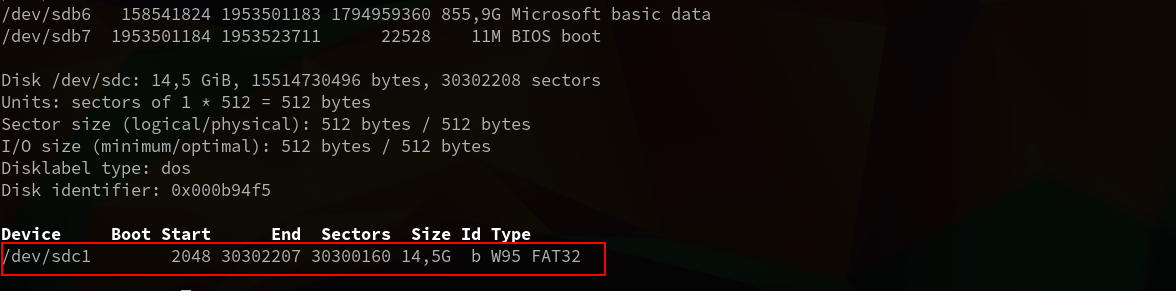
Как видите, здесь мы можем посмотреть детальную информацию об устройстве. Имя файла, список разделов, формат таблицы разделов, список разделов. А главное для нас, размер раздела и его файловую систему. Теперь не сложно понять какая из них флешка. В этом примере это /dev/sdc1
Создаем папку для монтирования:
sudo mkdir /mnt/usb
Теперь монтируем флешку с помощью команды mount:
sudo mount /dev/sdc1 /mnt/usb
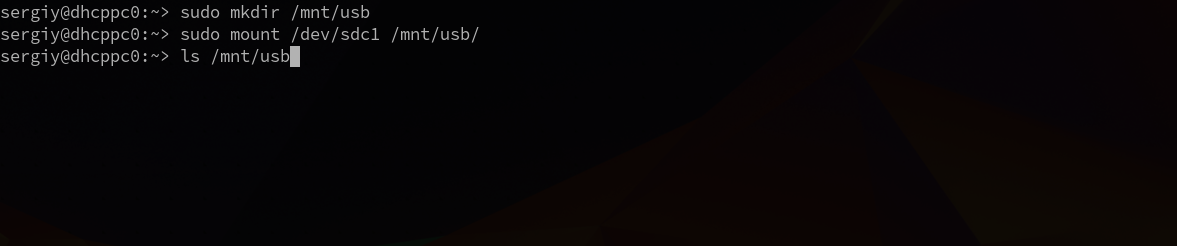
Если знаете файловую систему флешки, то лучше ее указать с помощью опции -t. Чаще всего используется FAT, так как ее легко открывают как Windows так и Linux системы:
sudo mount -t vfat /dev/sdc1 /mnt/usb
Монтирование осуществляется от суперпользователя, но если нужно чтобы отмонитровать флешку мог любой нужно указать опцию users:
sudo mount -t vfat -o users /dev/sdc1 /mnt/usb
По умолчанию владельцем файлов на флешке при монтировании устанавливается root, поэтому если вы захотите работать с флешкой через файловый менеджер, то нужно будет его запускать с правами суперпользователя или же сразу примонтировать флешку в linux таким образом, чтобы владельцем был ваш пользователь. Для этого укажите группу и id своего пользователя в опциях uid и gid:
sudo mount -o users,uid=1000,gid=1000 /dev/sdc1 /mnt/usb
Удостовериться что флешка подключена можно посмотрев содержимое каталога, в который мы ее монтировали:
Или выполнив команду mount:

После завершения работы с флешкой не забудьте ее отмонтировать. Потому что иначе данные могут быть не сохранны или вообще повреждена файловая система флешки:
sudo umount /dev/sdc1
Автоматическое монтирование флешки в Linux
Популярные окружения рабочего стола выполняют монтирование флешки linux автоматически, как только она подключена к системе или по клику на ярлыке. Мы можем это реализовать с помощью службы udisks2.
Udisks — это служба dbus, позволяющая другим программам и пользователю взаимодействовать с udev. Мы можем получать сообщения о только что подключенных устройствах, выполнять их монтирование и отключение. Окружения рабочего стола используют именно этот сервис для монтирования устройств.
Мы тоже можем использовать его для ручного монтирования. Здесь даже есть несколько плюсов. Во-первых, мы можем монтировать без прав суперпользователя, во-вторых, не нужно создавать папку.
Для монтирования используется такая команда:
udisksctl mount -b /dev/sdc1

Здесь /dev/sdc1 — файл нашей флешки, а опция -b указывает, что нужно монтировать блочное устройство. Так же как и в mount здесь можно задать опции монтирования -o и файловую систему -t. Флешка будет примонтирована в папку /run/имя_пользователя/uuid-флешки/
Для размонтирования используется аналогичная команда:
udisksctl unmount -b /dev/sdc1
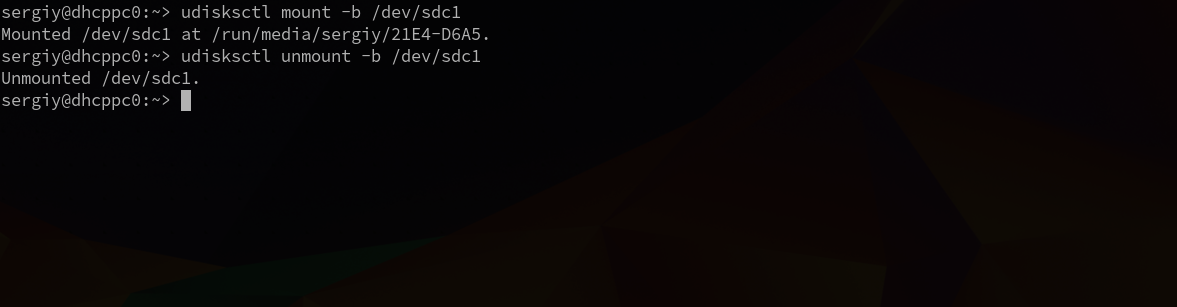
Автоматическое монтирование usb флешки в linux можно настроить с помощью утилиты udiskie. Все новые подключенные флешки будут автоматически подключаться, после подключения устройства будет всплывать окно с предложением открыть файловый менеджер, а также значок, с помощью которого можно получить доступ к каждому из устройств.
Устанавливается утилита в Ubuntu командой:
sudo apt install udiskie
Дальше остается запустить программу:
Теперь все подключаемые устройства будут автоматически монтироваться с помощью udisks. Рассмотрим что значат опции:
- -a — выполнять автоматическое монтирование
- -n — показывать всплывающее уведомление
- -t — показывать значок в трее.
Выводы
Теперь монтирование флешки linux не вызовет у вас проблем. Даже если у вас не будет работать окружение рабочего стола и придется делать все вручную. Если остались еще вопросы, спрашивайте в комментариях.
Introduction To Filesystems
Data on a computer, as you may know, is stored in binary as a series of 1s and 0s. The way these are stored on a device and their structure is called the «filesystem». In Linux devices are referenced in /dev. Data is not actually stored on a device so you cannot access this data by going into /dev, this is because it is stored inside the filesystem on the device so you need to access these filesystems somehow. Accessing such filesystems is called «mounting» them, and in Linux (like any UNIX system) you can mount filesystems into any directory, that is, make the files stored in that filesystem accessible when you go into a certain directory. These directories are called the «mount points» of a filesystem. In other systems this is done differently. For example in Windows there is no distinction made between a device and the filesystem on it, and the user is restricted to mounting a device’s filesystem in a top-level volume which is automatically assigned a letter such as C:, D:, etc. and the files inside these filesystems are accessed inside each volume’s root such as «C:\», «D:\», «E:\», etc. (remember, Windows uses back slashes instead of the more common forward slashes you find in Linux)
Linux only has one top-level volume which is kept in the system’s RAM. It too has a root, but since there is only one top-level volume there is no point giving it a label (as there is nothing to distinguish it from) which means that all files in a Linux system are accessed via simply «/». This top-level volume is kept in RAM, but the files themselves are stored on various drives (some real and some fake) (also, files may be kept in the RAM before they are written to disc for reasons which I will explain further down). A Linux system needs only one «physical» (real) filesystem, which is that of /. However, it is very useful to keep some directories inside / separate. For example, users’ files are often kept on a separate hard drive partition and mounted on /home. Also, the «fake» filesystems can make it much easier to administer and run a Linux system. For example the folder «/proc» does not actually contain any data. In fact, it is «fake» since it shows various files containing useful pieces of information to do with your system, however none of these files actually exist until they are opened, in which case the system does a quick check to find the required information, displays it and pretends that it was there all along.
These system filesystems are all automatically set up, but it is creating custom filesystems and using removable media which allow for some interesting uses of mounting.
What Can Be Mounted
The most common thing to be mounted is a hard drive partition. Hard drives are kept in /dev and have different names depending on what type of drive they are. IDE/ATA drives are labelled as /dev/hda, /dev/hdb, /dev/hdc and /dev/hdd (since a PC’s IDE interfaces can only handle 4 devices at a time). Note that these can be devices such as IDE/ATA CDROMS, Compact Flash to IDE converters, and some special floppy drives (although they tend to appear mainly in laptops). For SCSI devices the labels are /dev/sda, /dev/sdb, /dev/sdc, /dev/sdd, /dev/sde, /dev/sdf, /dev/sdg, /dev/sdh and /dev/sdi (since a SCSI chain can contain up to nine devices). Other types of drive, such as USB, SATA, etc. are mapped to these SCSI devices by Linux. Therefore SATA and USB drives are labelled as /dev/sdX where X is a letter, starting at «a».
Since these are literally the devices you can issue a command such as:
sudo eject /dev/hdc
If /dev/hdc is a CD drive then it will eject.
In the case of hard drives, there is another abstraction. A hard drive (and many devices such as USB «sticks» which act like hard drives) can be partitioned to allow many filesystems to be stored on them. This means that the filesystems themselves are accessible via the partition labels, such as /dev/hda1 (the first partition on /dev/hda). This means that we finally know about something we can mount, a partition, since it contains a filesystem.
Another physical filesystem which can be mounted is the ISO9660 filesystem used on CDROMs. Since there is only ever one CD in a CD drive there is no point creating /dev/hdc1 (where /dev/hdc is a CDROM drive) since there is only one filesystem on it. That means that you can mount CD drive devices explicitly, so if /dev/hdc is a CDROM drive then it is possible to mount /dev/hdc if there is a disc in it.
Floppy disks only contain one filesystem, and are labeled as /dev/fd0 for the first drive, /dev/fd1 for the second drive, etc. So now we know three things which can be mounted.
Devices like USB sticks are treated like hard drives (so /dev/sda1, for example, may contain a filesystem) and so are iPods (although I think the main data on an iPod is stored on the second partition)
Mounting is not restricted to physical devices. If you have a filesystem «image» (which IS a filesystem, whether an exact copy of an existing filesystem, or a filesystem created specifically for that file) then you can mount that through the use of a fake device called the «loopback device»
How To Mount/Unmount Filesystems
Unmounting
Firstly I will tell you how to unmount any filesystem you mount after trying these commands. Unmounting is done through the «umount» command, which can be given a device or a mount point so:
sudo umount /mnt sudo umount /dev/hda1
Would both unmount the filesystem on /dev/hda1 if it is mounted on /mnt.
Remember that a filesystem cannot be in use when it is unmounted, otherwise umount will give an error. If you know it is safe to unmount a filesystem you can use:
sudo umount -l /mountpoint
To do a «lazy» unmount
Note that files are often stored temporarily in the RAM to prevent filesystem fragmentation and speed up access times for slow devices like floppy disks. For this reason you should always unmount filesystems before you unplug or eject the device or you may find that your files have not actually been written to your device yet.
Mounting
mount
Is responsible for mounting filesystems. The syntax for this command is quite simple (remember that mount must be run with super user privileges to change the system) so:
sudo mount /dev/sda1 /mnt
Will mount the filesystem on /dev/sda1 (which may be a USB drive, a SATA drive or a SCSI drive) into the folder /mnt. That means that going into /mnt will show you the filesystem which is on /dev/sda1.
Many options can be given to mount. A useful option is the «type» option, when automatic filesystem-type detection fails. An example would be:
sudo mount /dev/fd0 /floppy -t vfat
That command tells mount to put the filesystem on the first floppy disk into the folder /floppy, and tells it to treat the filesystem as a FAT filesystem. If the wrong type is given then mount will not mount the filesystem and you will be told of the error.
To mount a filesystem contained in a file using the loopback device the command would look like this
sudo mount Filesystem.img /home/user/MyFilesystem -o loop
To create a filesystem image you can either «dump» an existing filesystem into a file, for example by using the command:
dd if=/dev/hdc3 of=/home/user/Filesystem.img
Alternatively you can create an empty file by using:
dd if=/dev/zero of=/home/user/MyFilesystem.img bs=512 count=100000
And then creating a filesystem on this file as if it were a drive by using the command:
mkfs.ext2 -j MyFilesystem.img
Which will create an ext3 filesystem on the device (ext2 with a journal). Images created using either method can be mounted via the loopback device.
An interesting ability of mount is it’s ability to move specific parts of a filesystem around. For example:
sudo mount --bind /mnt/Files/Music /home/user/Music
Will let the folder «/mnt/Files/Music» also be accessible in /home/user/Music. If you wish to «move» a folder (no data is copied or removed, it is merely displayed in a different place) then use:
sudo mount --move /mnt/Files/Music /home/user/Music
Instead. This can come in handy, for example you may have your dual-boot Windows partition mounted in /windows. You can get easier access to your personal files by using:
sudo mount --bind "/windows/My Documents" "/home/user/Windows Documents"
For windows 98/95 users, and with:
sudo mount --bind "/windows/Documents and Settings/username/My Documents" "/home/username/Windows Documents"
For Windows XP users.
Mount can mount filesystems which are accessed remotely using NFS (the Networked Files System) (Please complete this as I do not know how to use NFS)
Windows NTFS Disks
Permanently mount internal Windows NTFS disks. Install and use the NTFS Configuration Tool (external link) To get it go to the Ubuntu Software Center -> System Tools -> NTFS Configuration Tool -> Install
- Mount Manager
- Storage device manager
See Also
- Mount/USB
- Automatically Mount Partitions
- Mounting Windows Partitions
Mount (последним исправлял пользователь dhcp-108-170-137-89 2015-12-08 02:32:32)
The material on this wiki is available under a free license, see Copyright / License for details
You can contribute to this wiki, see Wiki Guide for details