Samsung Smart Switch – легкий способ сохранить время и нервы, а также свои данные
Знаете, что останавливает большинство людей от переезда со старого смартфона на новый? Ответ банален, это перенос данных – программ, контактов, фотографий и заметок, всего, что накопилось на старом аппарате и нужно в повседневной жизни. «Облака», которые окружают нас, позволяют уменьшить число проблем при таком переезде, но не снизить болевой шок до нуля. Всегда остается что-то, что забыли скопировать, что-то, что в самый нужный момент оказывается на старом устройстве, а не там, где вам нужно. Люди придумали сотни способов для того, чтобы перенести данные, но удобных и простых не так много, а самый лучший, на мой взгляд, для покупателей смартфонов от Samsung – это программа Smart Switch, которая существует как для компьютеров (Mac/Windows), так и для смартфонов. Зачастую Smart Switch незаслуженно обходят вниманием, так как для тех, кто погружен в эту тему, это нечто привычное и не требующее объяснений, в то время как для обычных людей – та самая палочка-выручалочка, которая решает множество проблем, а иногда даже влияет на решение о покупке аппарата. Своими глазами неоднократно наблюдал, как продавцы убеждали людей попробовать Android, когда объясняли, что при переходе с той же iOS вы не потеряете ровным счетом ничего – контакты, музыка, фотографии и даже приложения, останутся с вами. Это сродни чуду в глазах людей, так как iOS и Android, как им кажется, не могут дружить, и поэтому так сложен переход с одной системы на другую. Это очень живучий миф, а на самом деле, перейти с одной системы на другую не так сложно, это займет полчаса от силы, и то если у вас много данных, например, музыки и фотографий. Давайте посмотрим, как это работает.
Переносим данные с помощью кабеля – аксессуар из комплекта
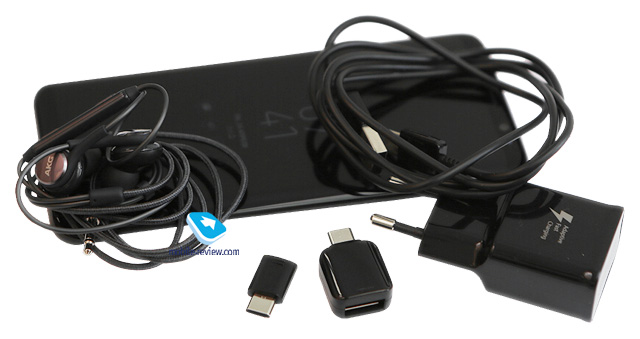
В Samsung позаботились о том, чтобы вы не совершали никаких лишних движений, не испытывали потребности пойти в магазин и докупить отдельно аксессуар, который нужен для того, чтобы перенести данные. В комплекте с флагманами дня текущего и прошлых лет всегда находится переходник c USB Type C (раньше microUSB) на обычный USB. С одной стороны вы вставляете этот переходник в разъем телефона, а вот другой стороной можете подключить свой старый смартфон, будь то модель на Android или iOS. Не играет роли, кто является производителем смартфона, данные прекрасно переносятся с устройств как от Samsung, так и от любой иной компании.
Все, что вам нужно, это установить Smart Switch на свой смартфон и следовать подсказкам на экране. Например, если вы подключаетесь к iPhone, то потребуются сам телефон и кабель для него, никаких иных приспособлений и сложностей. В простых диалоговых меню вам предложат выбрать разделы, которые вы хотите сохранить. В том числе ваши SMS, контакты, фотографии и многое другое.
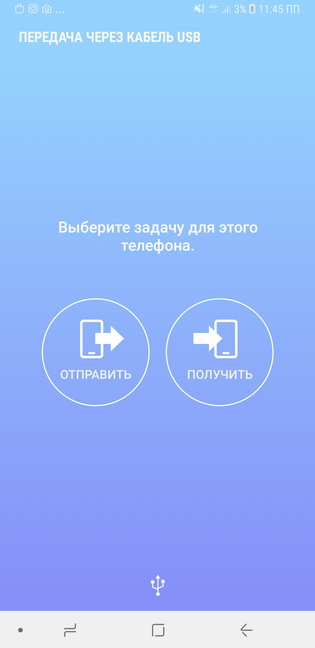
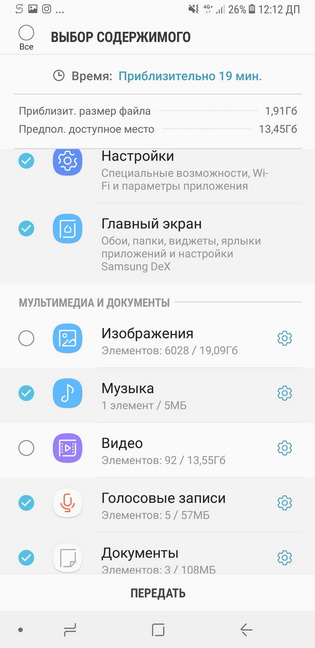
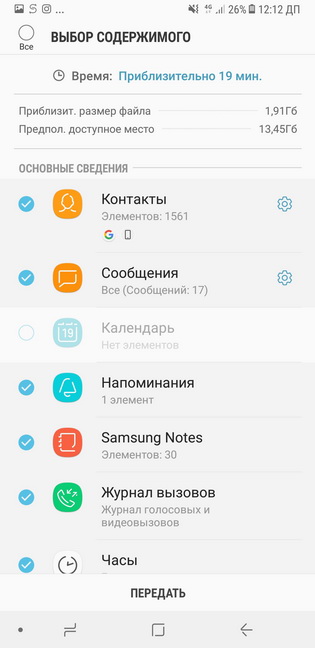
Скорее всего, ваш старый аппарат имеет меньше памяти, чем тот, что вы приобрели. Но даже если они одинаковы, то вы видите, сколько места займет каждый из разделов, можете контролировать этот вопрос. Для многих остается своего рода чудом то, что с iPhone можно получить купленную в iTunes музыку, она появится на вашем новом Android-смартфоне. И это то, что можно назвать максимальным комфортом, когда нет надобности танцевать с бубном, а с настройками Smart Switch справится даже ребенок, настолько все просто и понятно.
Но максимально эта программа раскрывается с Android-смартфонами, так как позволяет перенести не только ваши данные, но и настройки, например, расположение иконок на рабочем столе, настройки Wi-Fi и тому подобные «мелочи», которые формируют наше восприятие смартфона. Переносится вся ваша рабочая среда, в том числе и настройки аксессуаров, с которыми вы работали, например, DeX-станции. Переоценить эту возможность сложно, так как это означает, что в считанные минуты на новом смартфоне Samsung вы получаете все свои данные, а также привычные настройки, и можете начинать работать.
Один из системных администраторов в крупной компании рассказал, что не представляет себе жизни без Smart Switch, так как ему периодически требуется настраивать в течение дня сотни новых смартфонов и требуется перенести старые данные. Все без остатка и не забыв что-то за бортом. Раньше, когда все делалось по старинке, постоянно возникали проблемы, в спешке и суматохе забывалось то одно, то другое. Теперь, когда за всем следит программа, вероятность промахнуться практически отсутствует.
В Samsung нащупали болевую точку многих пользователей давно, постоянно развивали Smart Switch, сделали эту программу максимально понятной и доступной. На новых смартфонах появляется предложение скачать это приложение и перенести свои данные, но люди зачастую сталкиваются с ним в момент, когда они уже устроили танцы с бубном, и не понимают, что был другой, простой и доступный способ.
В розничных магазинах продавцы часто пытаются продать как дополнительную услугу перенос данных с вашего старого телефона, хотя со Smart Switch это не составляет труда и с этим справится любой человек.
Для тех, кто по какой-то причине хочет использовать для переноса данных компьютер, Smart Switch существует и в таком варианте, причем как для MacOS, так и для Windows. Отличий как таковых немного, смысл сохраняется ровно тот же самый.
Мне в рамках работы часто приходится переезжать с одного смартфона на другой, всегда хочется минимизировать потери времени, его можно потратить на действительно важные вещи. И Smart Switch приходит на помощь, так как он восстанавливает мою рабочую среду, дает возможность в считанные минуты получить привычный смартфон, где все уже расположено так, как удобно мне. Из отдельных плюсов отмечу то, что на Android есть еще один важный момент. Зачастую на старом аппарате есть карта памяти, где хранятся ваши данные. Вы можете просто переставить эту карту в новый смартфон, но бывает и такое, что вы увеличиваете объем памяти, ведь карточки стали максимально доступными. И тут Smart Switch также придет на помощь, все максимально прозрачно и понятно. Другое дело, что такой перенос займет чуть больше времени, особенно если у вас гигабайты фотографий и видео.
Для всех, кто пользуется смартфонами от Samsung, рекомендую включить Samsung Cloud, чтобы сохранять там заметки, настройки и другую важную информацию, в том числе и фотографии, хотя для последних этот сервис не так важен. У меня в Samsung Cloud находятся заметки и другие настройки смартфонов, что важно в другом аспекте – если у вас не один смартфон, а несколько, то использование фирменного облака позволяет копировать данные и иметь самые актуальные версии на всех ваших устройствах, тут нет никаких ограничений.
Решений для синхронизации данных существуют десятки, есть фирменные наработки от Google, но всегда приятно получить в комплекте со смартфоном решение от производителя, которое полностью закрывает этот вопрос. Преимущество Smart Switch не только в том, что он идет в комплекте, но и в том, что он просто работает, как и должен, в нем нет никаких подводных камней.
Поэтому если вам предстоит переезд на смартфон Samsung, то не стоит его опасаться. Производитель уже позаботился о том, чтобы с первых минут у вас складывалось приятное впечатление от того, что вы получите и как все будет работать. Кому-то может показаться, что это «мелочи», но именно из них и формируется восприятие марки. Кто-то может перенести данные без проблем и сложностей, а кто-то, напротив, сталкивается с неразрешимостью задачи, хотя она давным-давно и успешно решена. Одним словом, вам нужно просто знать, что Smart Switch и Samsung Cloud закрывают все вопросы с вашими данными, позволяют снять головную боль о том, как настроить свой новый смартфон. И это стандартные приложения, которые есть на всей линейке устройств от Samsung, что, безусловно, делает их не просто доступными, а широко распространенными.
Пришло время переходить на смартфон от Samsung? Тогда вы точно будете использовать Smart Switch, так как это умный и простой выбор. Удачного переезда!
Опубликовано — 29 мая 2018 г.
Как перенести данные с Самсунга на Самсунг. Самые популярные способы

Вы купили новый смартфон, а все данные остались на старом. Что делать? Конечно, можно по старинке вбивать все контакты вручную или переносить фото через ПК. Но гораздо удобнее воспользоваться специальными функциями и программами. Учитывая популярность аппаратов от Samsung, имеет смысл отдельно обсудить способы того, как перенести данные с самсунг на самсунг. Есть несколько механизмов, которые подойдут разным пользователям, — о них мы и расскажем.
- Зачем и как переносить данные?
- Прямое копирование
- NFC
- Bluetooth
Зачем и как переносить данные?
Необходимость сделать перенос данных с samsung на samsung может возникнуть в целом ряде случаев. Например, вы купили новый телефон и хотите перейти на него, сохранив все фотографии, контакты, приложения и другие данные. Некоторые приложения позволяют переносить информацию с телефона любого производителя на samsung, теряя минимум информации. Как перенести данные с Андроида на Андроид, мы уже рассказывали.
Также полезно будет сохранить все ваши данные и полностью почистить телефон перед тем, как отдать его кому-то в пользование. Если в обоих случаях речь идет об аппаратах Samsung, то вопрос «как перенести данные с самсунга на самсунг» становится еще актуальнее.
Важно понимать, что существуют как очень трудоемкие способы по переносу, так и достаточно простые — с ними можно решить все проблемы буквально парой кликов.
Прямое копирование
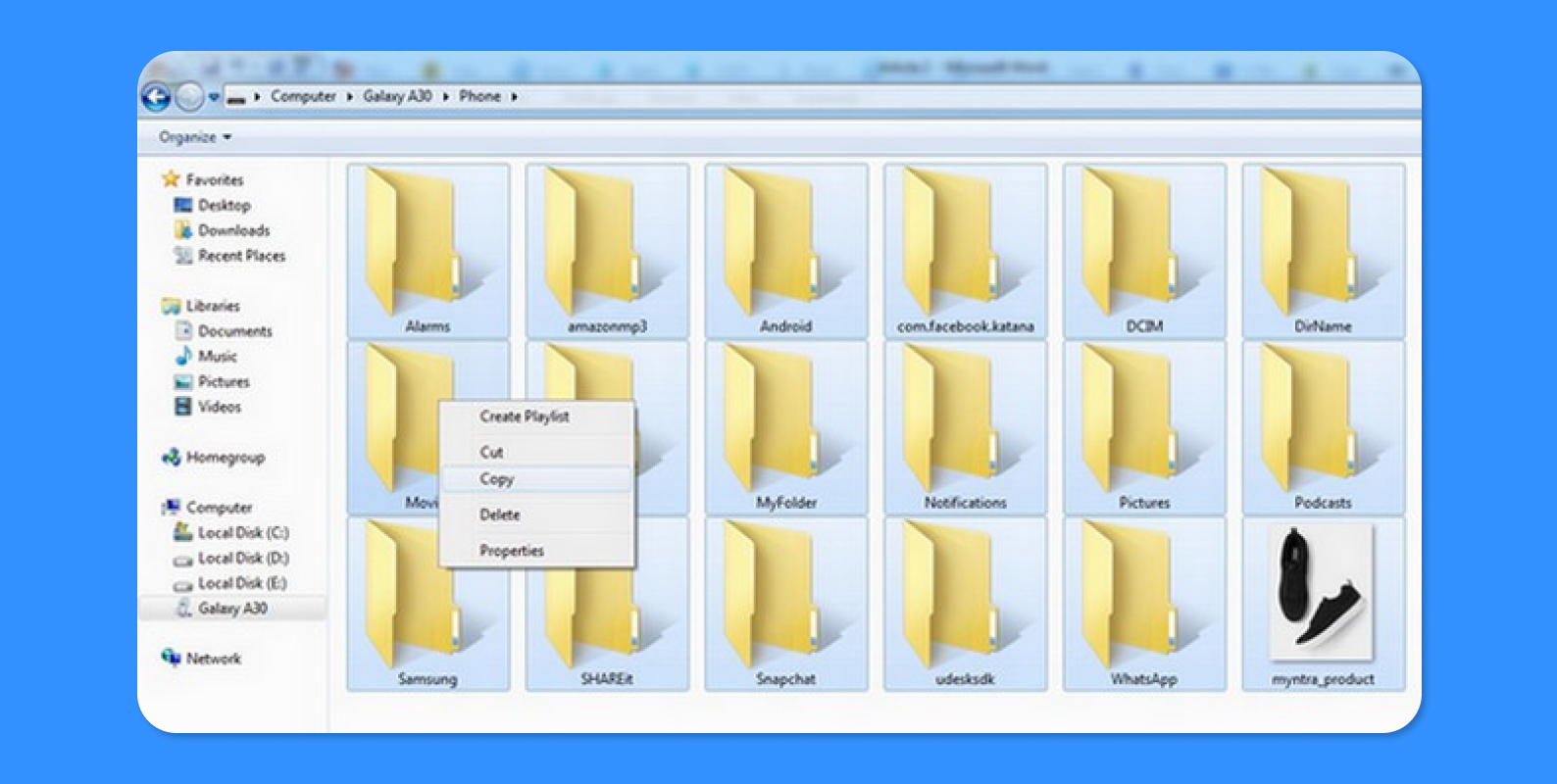
Самый простой способ, как перенести данные с samsung на samsung, — просто воспользоваться подключением устройства к компьютеру по USB-кабелю и скопировать все необходимые данные. У этого метода, правда, есть масса недостатков. Например, перенести приложения таким образом точно не получится, а какие-то данные (документы в приложениях или контакты в телефоне) будет очень проблематично найти.
Для начала достаточно подключить исходное устройство к компьютеру через USB-провод и разрешить ему доступ к данным на телефоне — об этом аппарат должен спросить автоматически. Меньше всего проблем будет, если использовать идущий в комплекте с телефоном кабель — это гарантирует не только надежный контакт, но и снижает вероятность того, что устройство будет «ругаться» на неоригинальный аксессуар.

Если же вы хотите попробовать перенести какие-то файлы помимо фотографий, то при подключении стоит выбрать доступ к файловой системе. В таком случае вы сможете самостоятельно найти приложения и их данные, которые хотелось бы сохранить, однако доступ к части информации (например, контактам и данным приложений) все равно будет существенно ограничен.
Если вас интересуют только фотографии, то на компьютере смартфон можно открыть как цифровую фотокамеру. В таком случае устройство предоставит вам набор папок, в которых снятые фото и видео будут отсортированы по датам съемки.
Ранее мы рассказывали:
NFC
Если оба устройства Samsung имеют NFC, то можно попробовать воспользоваться для переноса фотографий этой технологией. Для этого сделайте следующее:
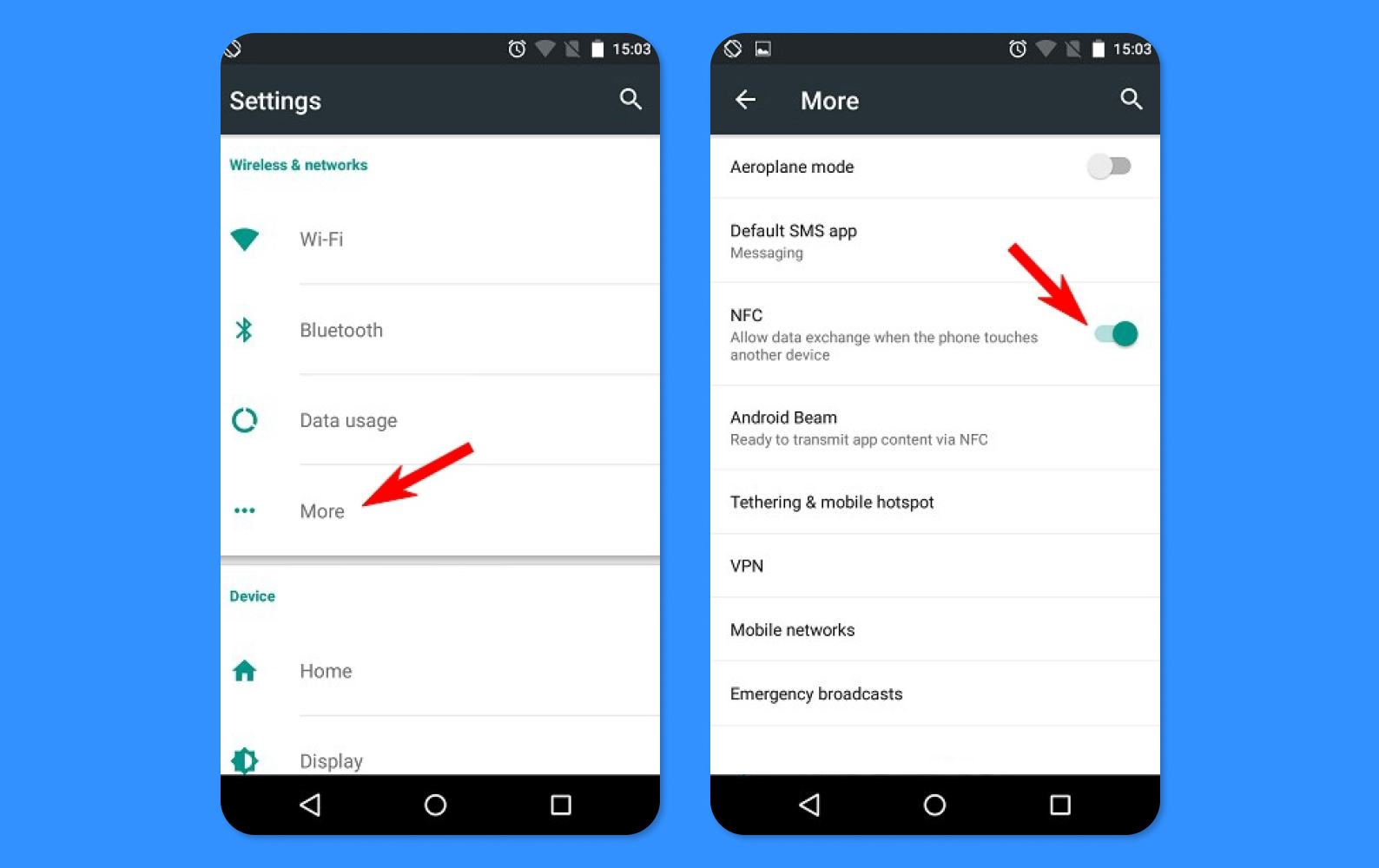
- Возьмите оба устройства и перейдите в «Настройки».
- Далее перейдите в меню «Дополнительные настройки».
- Выберите пункт NFC и активируйте его.
- Затем приложите оба телефона спинками друг к другу до появления характерного звука. Это будет значить, что устройства сопряжены и можно переходить к передаче данных.
- На исходном устройстве откройте галерею и выберите те фотографии, которые хотите перенести.
- После этого нажмите на «Подробнее», и в меню «Поделиться» среди вариантов будет передача через NFC.
Bluetooth
Если нужно передать какие-то небольшие файлы, можно воспользоваться старым-добрым Bluetooth-соединением, хоть оно и обладает низкой скоростью. Вот как это сделать:
- На обоих устройствах нужно включить Bluetooth.
- На смартфонах Samsung Galaxy достаточно просто выбрать нужный файл, нажать кнопку «Поделиться» и среди предложенных вариантов нажать на Bluetooth.
- Затем появится меню, в котором нужно выбрать устройство-получателя.
- На втором смартфоне нужно принять запрос на передачу файлов.
Если же для вас ответом на вопрос «как с самсунга перекинуть данные на самсунг» будет полный перенос, то стоит воспользоваться более продвинутыми методами.
Samsung Smart Switch
Эта программа отличное решение не только вопроса «как перекинуть данные с самсунга на самсунг», но и переезда с любого другого Андроида на модели корейского бренда. Фирменное приложение от Samsung позволяет перенести данные с любых android-телефонов на устройства от Samsung.
Для начала на оба телефона нужно установить само приложение из google Play, изначально оно не предустановлено. Сразу после этого smart switch запросит доступ ко всем данным в аппарате: начиная со списка контактов и SMS, заканчивая галереей мультимедиа. Это нужно для правильной работы программы, так что следует все ей разрешить.
После этого начинается этап настройки параметров самого переноса:
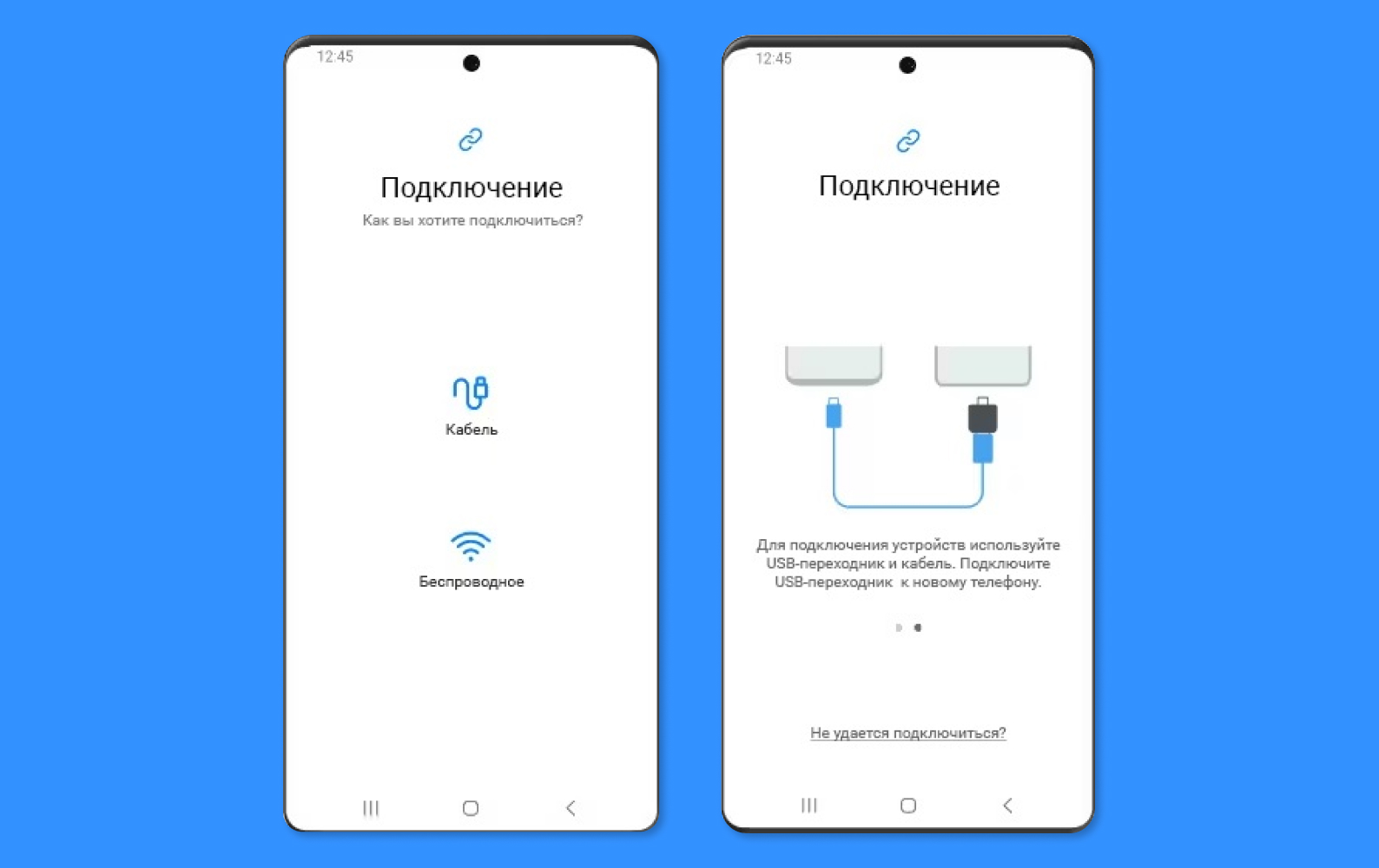
- На каждом девайсе предстоит выбрать: он получает или отправляет данные. Впрочем, выбрать получателем телефон не от Samsung не выйдет — программа сообщит об ошибке.
- Затем предстоит выбрать способ подключения смартфонов друг к другу — выбор стоит между беспроводным способом или кабелем. Если есть возможность, лучше воспользоваться кабелем — это быстрее. Но не у всех может оказаться под рукой нужный кабель (хорошо, если это будет USB Type-C на Type-C, а вот Type-C на micro-USB гораздо более редкий случай), так что Wi-Fi тоже подойдет — для этого его нужно активировать.
- Когда вы дойдете до этапа установки связи между устройствами в приложении на обоих смартфонах, они начнут искать друг друга и в какой-то момент должны будут сообщить, что обнаружили.
- Для копирования будет достаточно выбрать в появившемся окне нужные данные: медиа, контакты, настройки, приложения и т. д. Стоит отметить, что, если приложение установлено на смартфон, но по каким-то причинам уже недоступно в Google Play, оно все равно успешно перенесется на новый телефон и будет работать.
- В зависимости от объема данных и способа подключения перенос может занять от нескольких минут до часа.
SHAREit
Если приложение от Samsung по каким-то причинам не подходит или нет возможности на час отказаться от использования аппарата, имеет смысл обратиться к SHAREit. Это приложение рассчитано на частичный перенос данных с телефона на телефон самсунг. Создать полную копию девайса оно не поможет, но если такая синхронизация и не нужна, то оно отлично подойдет.
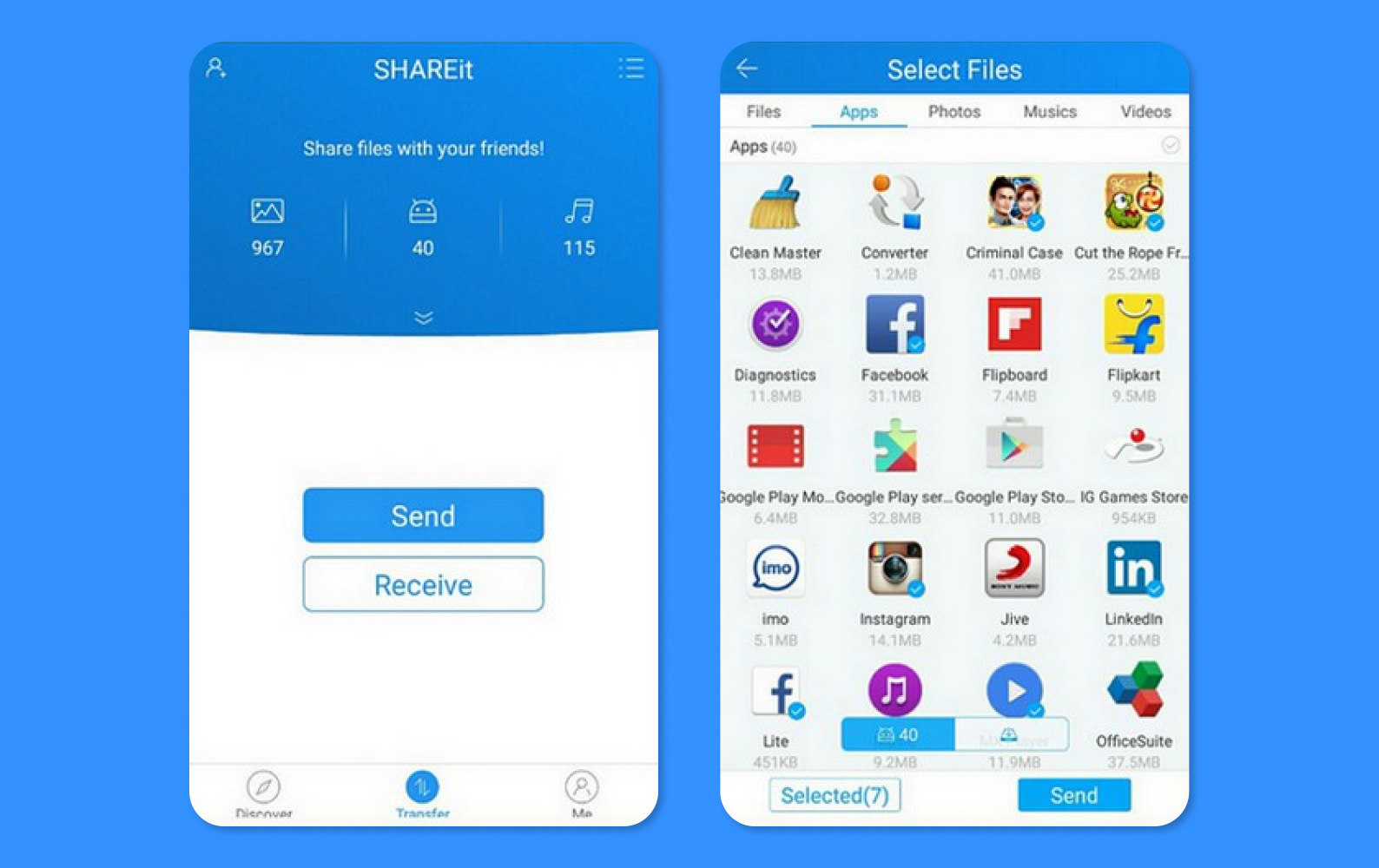
- Для начала приложение нужно установить и запустить на обоих устройствах, а также включить Wi-Fi.
- Теперь не телефоне-«отправителе» выберите пункт «Отправить» (Send), а на получателе — «Получить» (Receive).
- На исходном девайсе нужно выбрать, какие именно данные требуется передать. Приложение умеет пересылать не только медиа и документы, но и установленные программы.
- После этого передача должна начаться.
Большой плюс SHAREit в том, что передача происходит в фоновом режиме — теоретически обоими устройствами можно продолжать пользоваться и во время его работы. С другой стороны, поскольку для передачи используется wi-fi, то соединение получается достаточно нестабильным и телефоны нужно держать недалеко друг от друга.
Ранее мы рассказывали:
CLONEit
Еще один способ, как передать данные с самсунга на самсунг, — воспользоваться приложением CLONEit. Программа, опять же, не создает полный клон системы как Samsung Smart Switch, но имеет более широкий функционал — перенести можно не только мультимедийные файлы, приложения и документы, но и SMS, контакты и журнал вызовов.
Также CLONEit умеет чистить память и удалять надоедливые вредоносные приложения. В общем, программа полезная и за пределами решения вопроса «как перекинуть данные с samsung на samsung».
Схема работы примерно такая же, как и в других подобных приложениях:
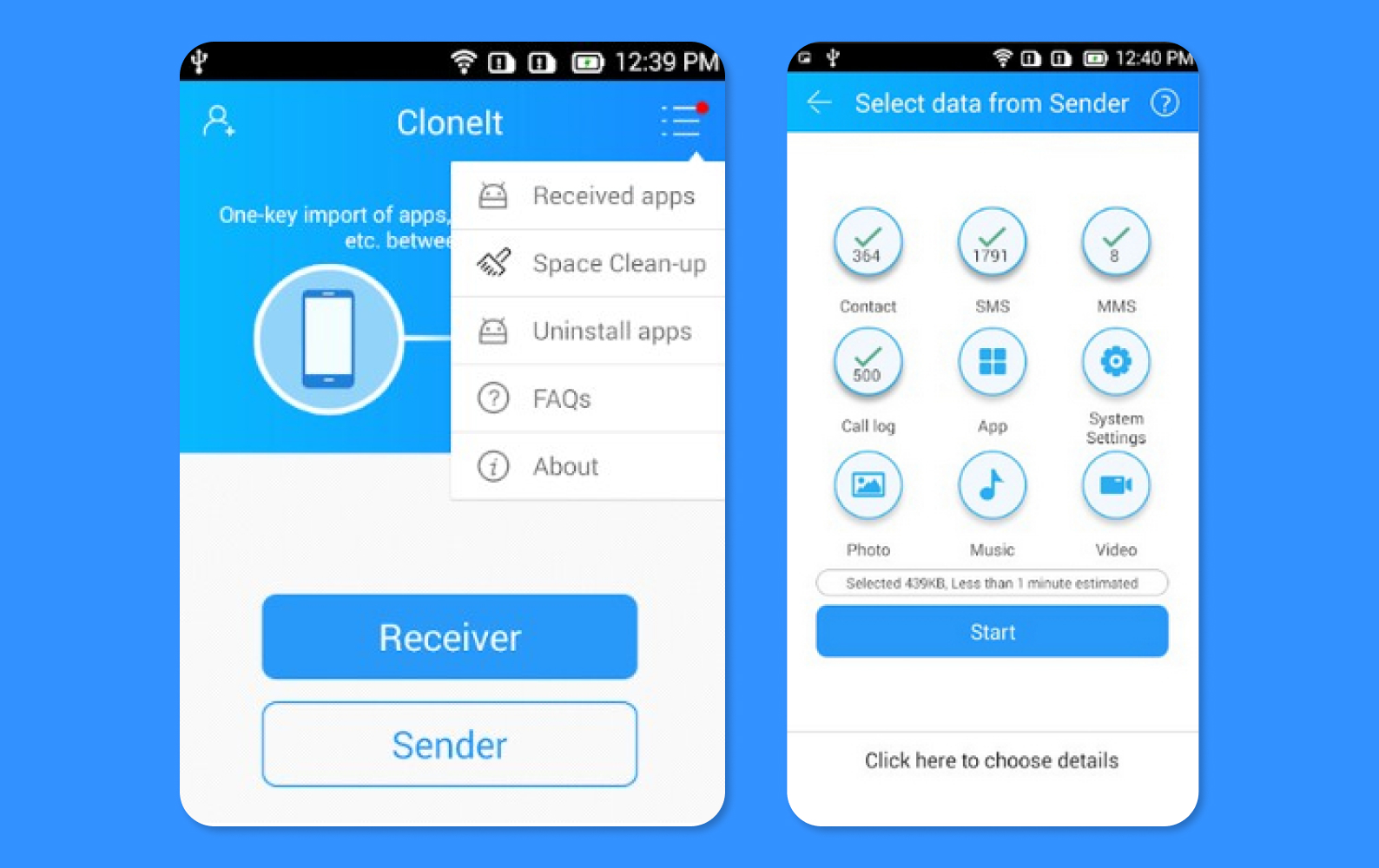
- Для начала нужно установить и запустить программу на обоих устройствах.
- На телефоне-отправителе нажмите кнопку Sender и выберите типы данных и конкретные приложения, которые хотите перенести.
- На телефоне-получателе выберите режим Receiver и дождитесь подключения.
- Убедитесь, что в течение всего процесса переноса оба устройства находятся достаточно близко друг к другу — это ускорит скорость передачи данных и сведет к минимуму вероятность возникновения каких-либо ошибок.
Ранее мы рассказывали:
Что в итоге
- Прямое копирование Лучше всего использовать, если вам нужно архивировать медиафайлы.
- NFC Идеальный способ для передачи изображений.
- Bluetooth Подходит для передачи небольших файлов.
- SHAREit Подойдет для передачи приложений между смартфонами.
- CLONEit Умеет все то же, что и SHAREit, но еще может передавать контакты.
Посмотреть все смартфоны Samsung и выбрать свой
*Информация о товарах, размещенная на «Эльдоблоге», не является публичной офертой. Цена товаров приведена справочно. С актуальными ценами на товары в соответствующем регионе вы можете ознакомиться на сайте eldorado.ru
Любите делиться своим мнением о технике? Тогда напишите обзор товара в «Эльдоблоге» и получите до 1000 бонусов на новые покупки!
Разбираюсь в том, как технологии и гаджеты делают нашу жизнь лучше. Более 5 лет в журналистике и контент-маркетинге.
Что такое программа Smart Switch и зачем она нужна?
В наше время все хоть сколько-то именитые бренды стараются выстроить вокруг своей продукции экосистему. Не является исключением в этом ряду, конечно же, и лидер мобильного рынка — южнокорейская компания Samsung. В этом тексте поговорим о ее детище, которое называется Smart Switch программа, разберем особенности использования и дадим полезные советы по ее применению.
Что такое Smart Switch от Samsung
Smart switch приложение — это фирменный сервис компании Samsung, призванный упростить миграцию с других устройств на смартфоны семейства Galaxy. Главное удобство заключается в том, что можно самостоятельно и гибко настроить все типы переносимых данных.
Приложение смарт свитч может похвастаться совместимостью с большим количеством операционных систем. Smart switch samsung можно запускать как на мобильных платформах, так и на десктопных — ПК и Mac.
С помощью этого сервиса переносить данные можно напрямую — со старого смартфона на новый при помощи проводного или беспроводного соединения, либо используя компьютер в качестве своеобразной промежуточной точки. Для последнего метода нужно сначала создать на ПК резервную копию, а затем восстановить ее уже на новом девайсе.
Какие устройства поддерживают приложение
Если говорить о портативных девайсах на Galaxy или Android, то нужна версия ОС не ниже 4.3. Для «яблочной» продукции потребуется iOS 5.0 или свежее — главное, чтобы аппарат работал с iCloud.
Если хотите создать резервную копию на компьютерах с операционной системой от Microsoft, минимум понадобится Windows 10-й или 11-й версии с установленным пакетом Microsoft Media Feature Pack. Для Mac в минимальных требованиях указана macOS X 10.9 или новее.
Какие данные можно перенести
Количество типов данных зависит от того, с какого устройства вы переезжаете на новый смартфон. Наиболее полный список получается при миграции с одного Galaxy на другой. В этом случае смарт свитч может скопировать:
- Контакты
- Историю звонков
- Сообщения
- Календарь/напоминания
- Фото, видео, музыку
- Голосовые уведомления, документы, записи в Samsung Notes (Memo)
- Будильник/часы
- Настройки детского режима, браузера, приложения Health, настройки подключения Wi-Fi, общие настройки и настройки главного экрана
- Данные электронной почты
- Сторонние приложения (apk и данные)
При переходе с iPhone на Galaxy не удастся перенести историю звонков, настройки детского режима, приложения Health, данные сторонних приложений и пароли Wi-Fi-соединений.
При переносе данных с Android-смартфона другого производителя smart switch samsung программа не сможет скопировать голосовые уведомления, настройки будильника, часов, детского режима, главного экрана, Wi-Fi, приложения Health, данные электронной почты и сторонних приложений.
Советы перед установкой приложения Smart Switch
Каждый раз при миграции можно самостоятельно выбирать, что именно переносить на новое устройство, а на что можно не тратить время. Например, если вы не настраивали клиент электронной почты, то можно не заморачиваться с переносом этого пункта.
Поэтому составьте себе чек-лист того, чем вы активно пользовались на старом гаджете, а чем не особо. Сосредоточьтесь на важных для вас настройках и приложениях. Обязательно проверьте, чтобы все они находились в актуальном состоянии. Лучше всего, если речь идет о сторонних приложениях, обновить их до последней версии через App Store, Google Play, Galaxy Store или другой онлайн-магазин приложений.
Также не забудьте зарядить аккумуляторы обоих телефонов до 100% во избежание неприятных ситуаций.
Если перекидываете данные по проводу, убедитесь, что используете комплектные кабели или качественные аналоги: у китайских шнуров обычно хуже пропускная способность (и скорость передачи соответственно).
После окончания подготовительных мероприятий можно начинать переезд с одного смартфона на другой при помощи смарт свитч для самсунг.
Ранее мы рассказывали:
Использование программы Смарт Свитч для Самсунг: пошаговая инструкция
Разберем сначала способ, при котором переезд осуществляется непосредственно с одного смартфона на другой. Для этого:
- Убедитесь, что на оба устройства установлена последняя версия Smart Switch.
- Запустите Smart Switch на старом смартфоне.
- Запустите Smart Switch на новом девайсе. Выберите, с какого устройства будут получены файлы, и нажмите «Получить данные».
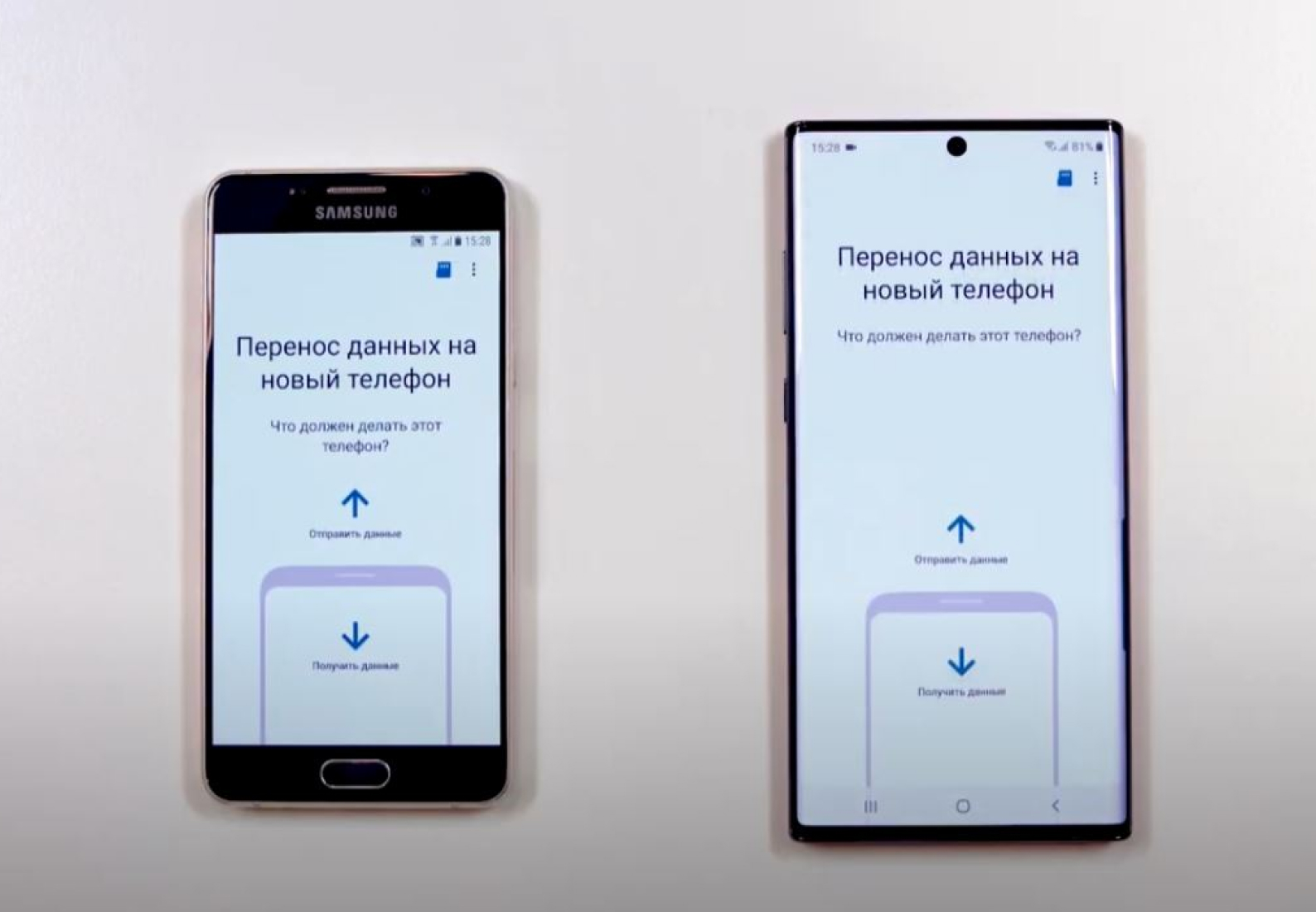
- Подключитесь, выбрав тип подключения — проводное или беспроводное (при большом объеме данных предпочтительнее выбрать проводное — так процедура займет на порядок меньше времени).
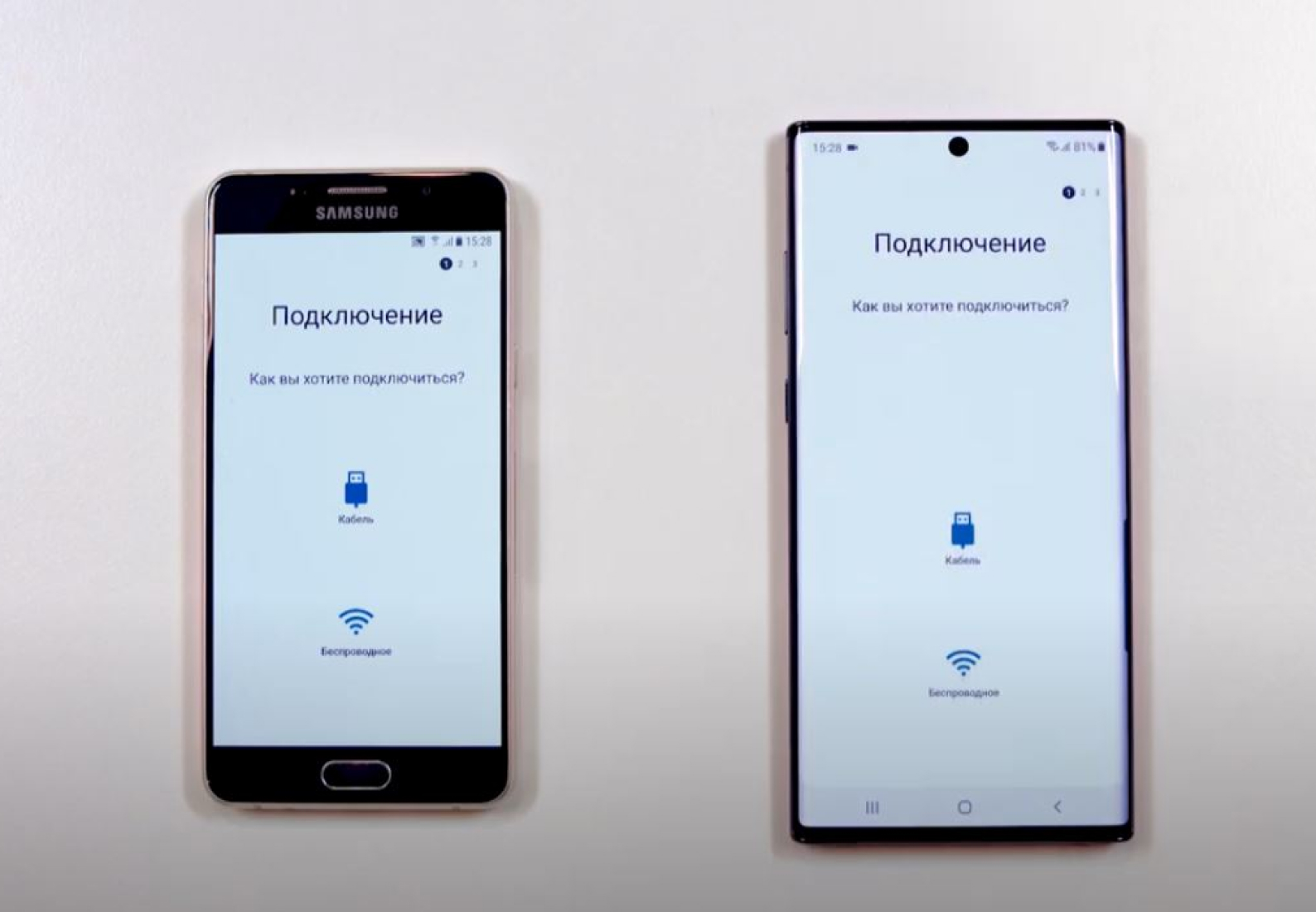
- Прожмите галочки на тех типах данных, которые вы хотите перенести.
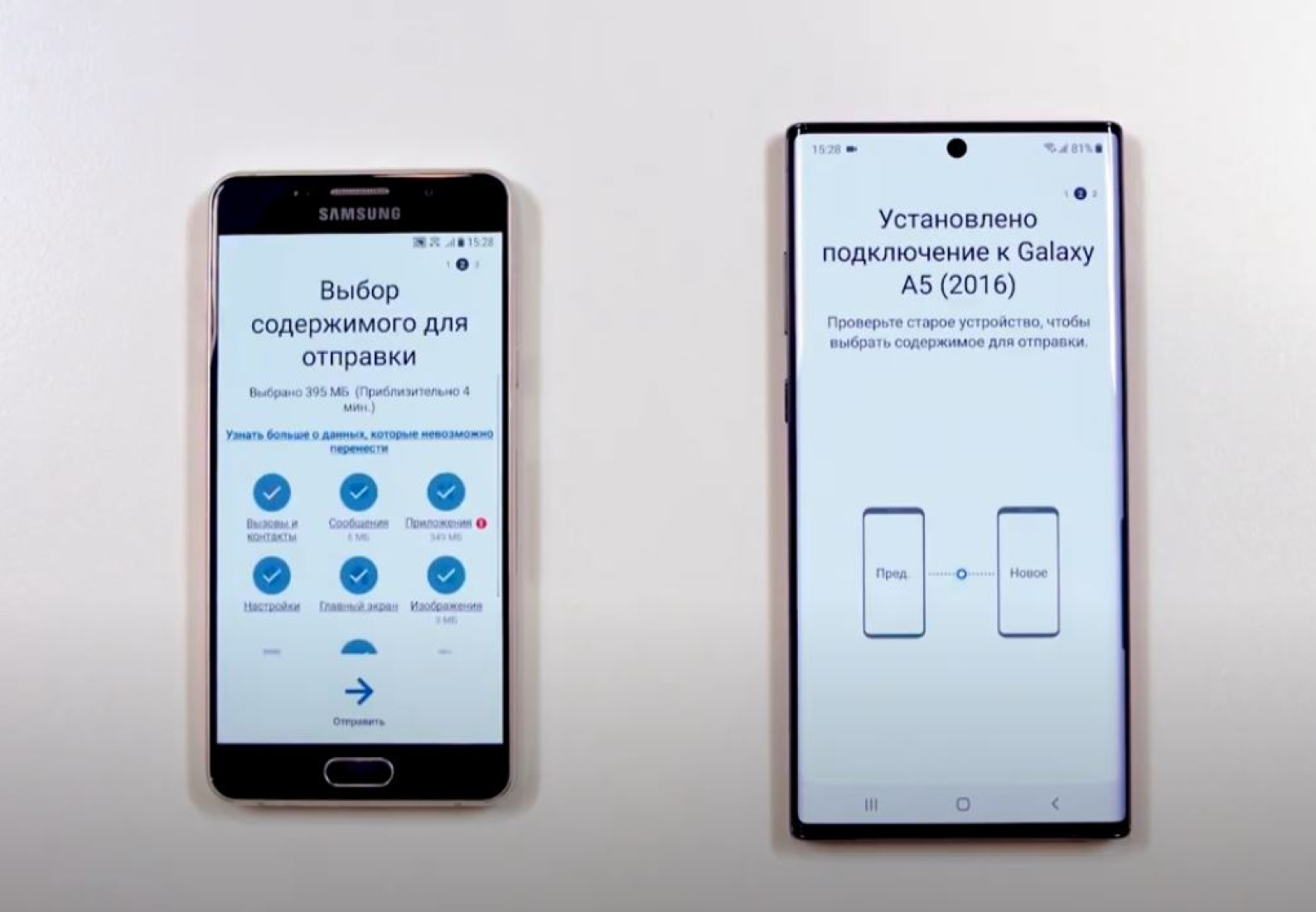
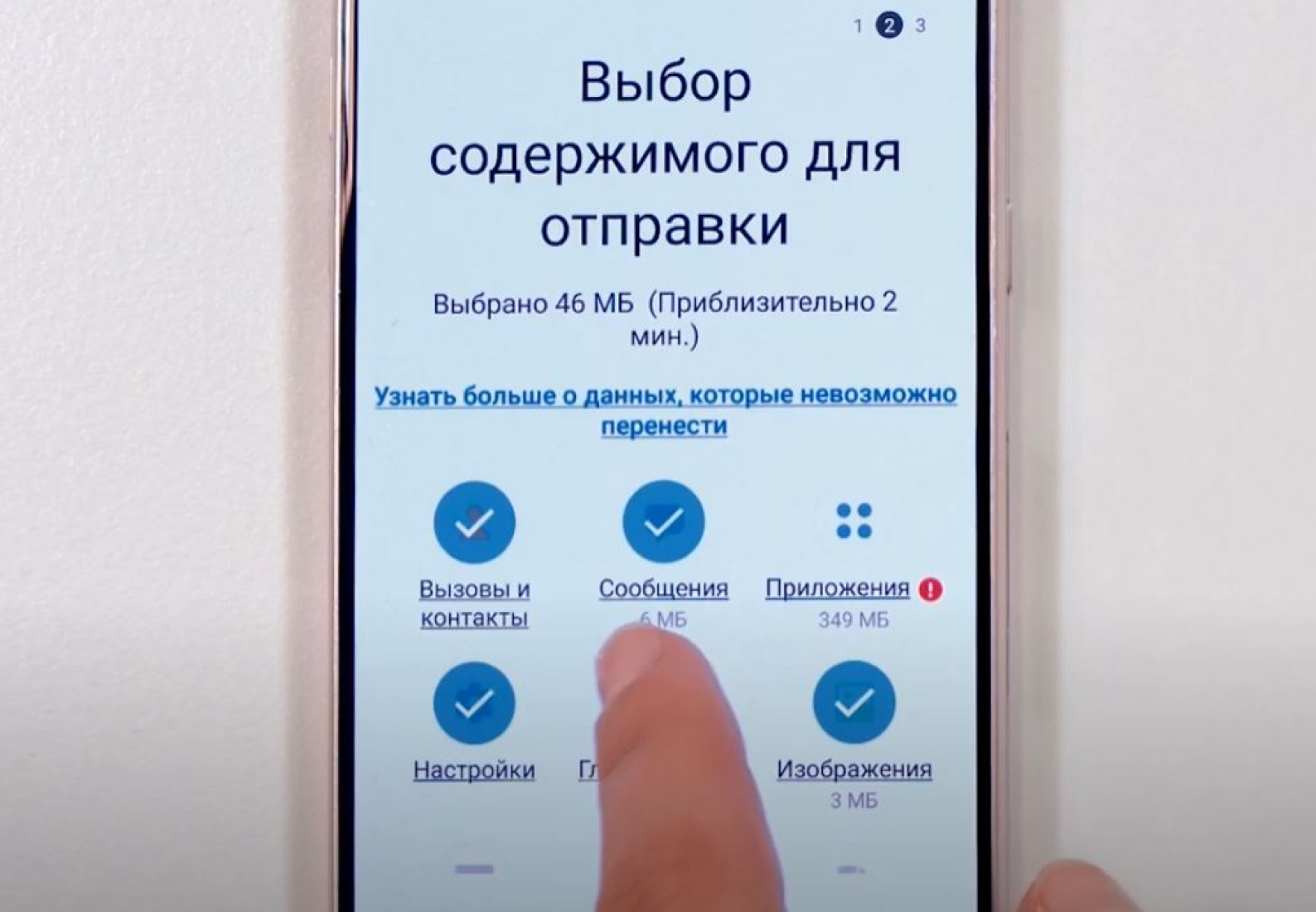
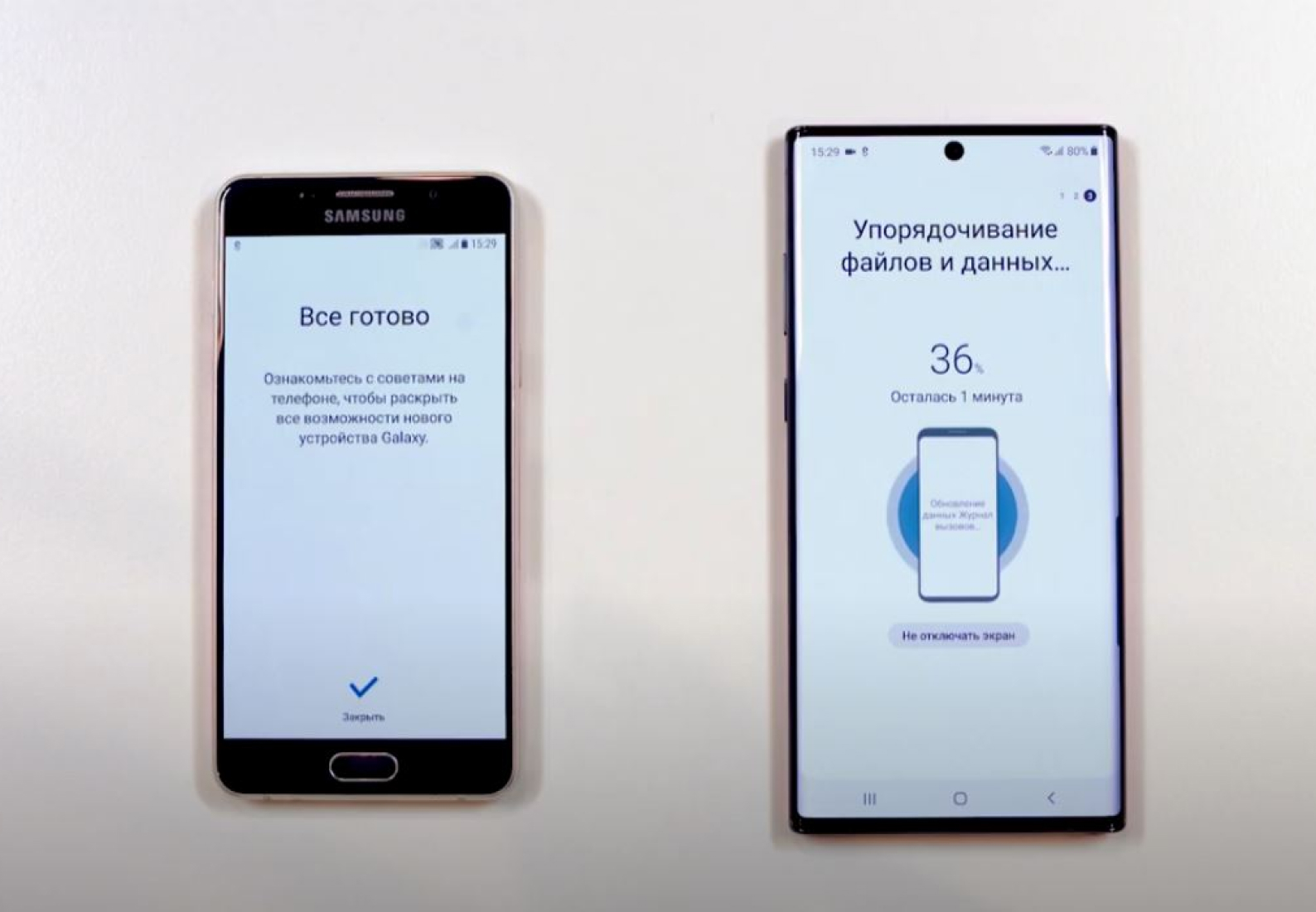
- Перейдите к следующему шагу и дождитесь окончания копирования.
- Нажмите кнопку «Готово».
Второй способ с использованием компьютера — через iTunes (Finder) с ПК или Mac.
- С официального сайта Samsung скачайте утилиту для своей операционной системы — Windows и Mac.
- Установите утилиту себе на компьютер.
- Подключите ваш старый телефон к компьютеру и создайте резервную копию с помощью скачанной и установленной утилиты.
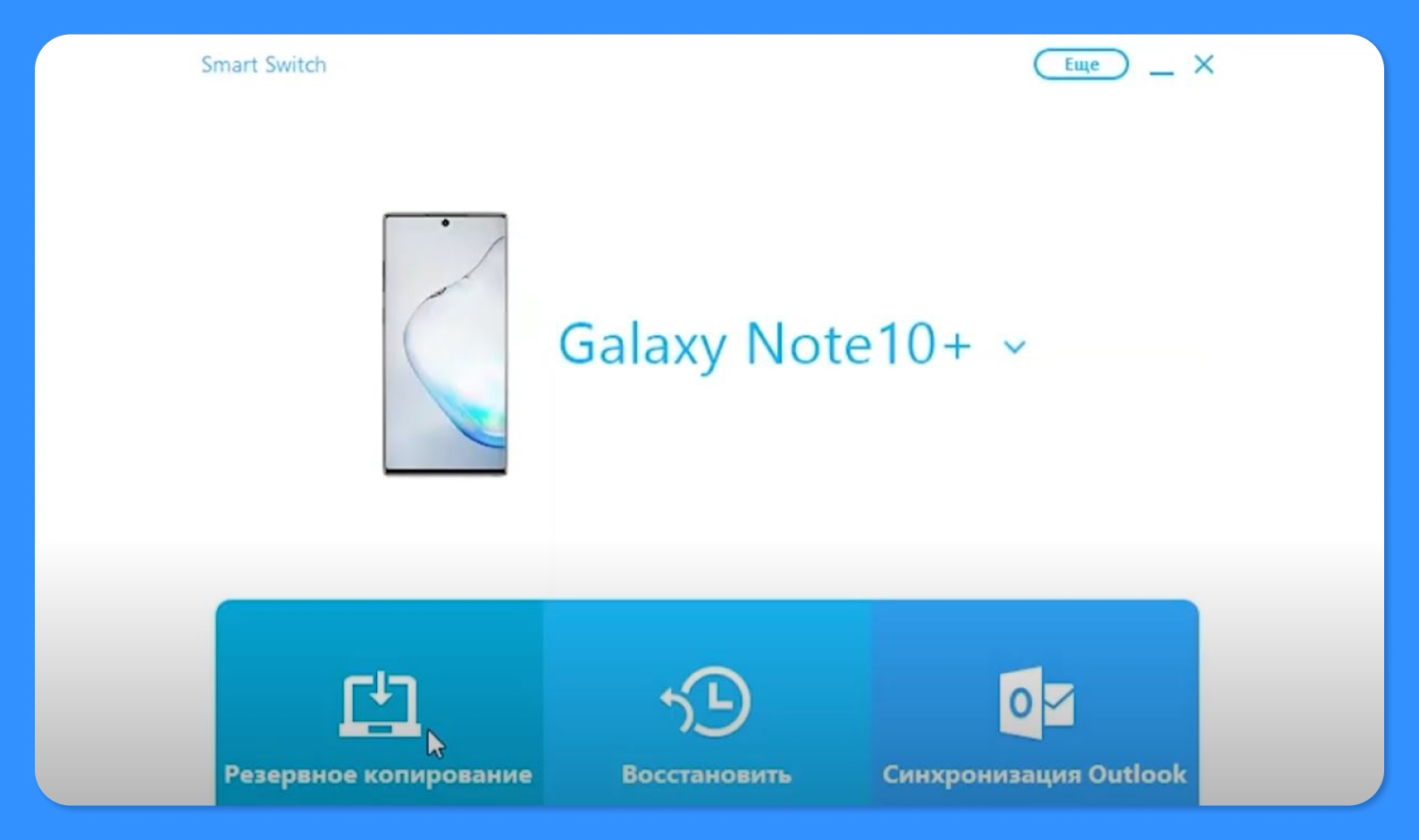
- Теперь подключите новое устройство и нажмите «Восстановить».
- Прожмите галочки напротив тех пунктов, которые вы хотите перенести на новый девайс, и перейдите к следующему пункту.
- Дождитесь окончания копирования.
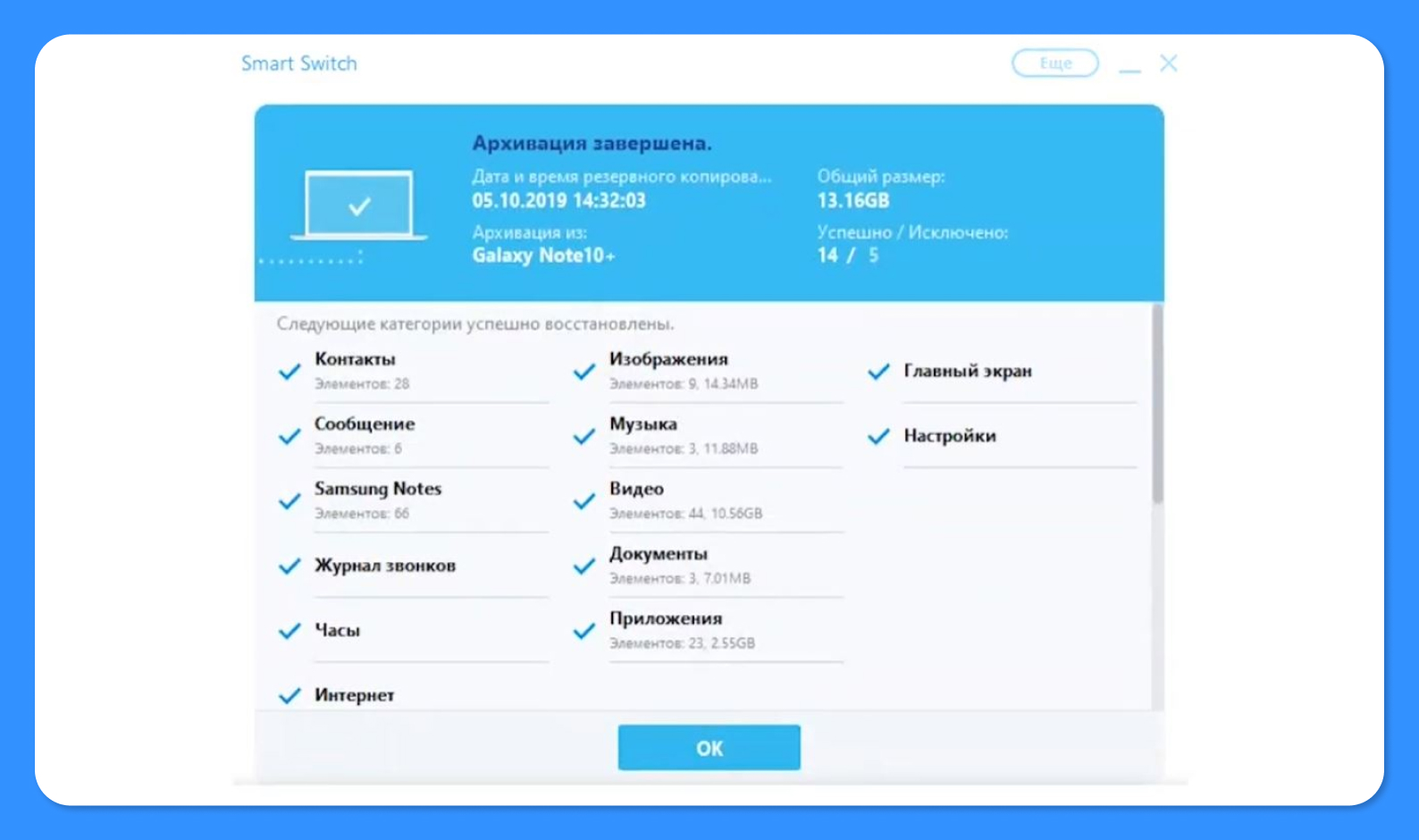
- После завершения нажмите кнопку «Готово».
Есть еще один важный момент, который требует отдельного дополнительного уточнения. При переезде с iOS на Galaxy можно перенести свои чаты и фото из мессенджера WhatsApp. Для этого нужно:
- При выборе данных для передачи нажать WhatsApp в меню «Приложения» и выбрать пункт «Передать».
- Отсканируйте QR-код и нажмите «Начать» на iPhone.
В этом месте есть две важные «звездочки». Во-первых, потребуется последняя версия WhatsApp на устройстве iOS. Во-вторых, историю чата WhatsApp можно перенести только до входа в WhatsApp на новом устройстве. Если WhatsApp будет активирован до миграции или до того, как Smart Switch завершит передачу контента, данные приложения не смогут быть переданы.
Что делать, если Smart Switch завис
Самое главное — не паниковать. Здесь важно понимать, что Smart Switch не удаляет данные со старого гаджета, а просто их копирует. Поэтому, если у вас что-то не получится или пойдет не так, вы всегда сможете попробовать повторить попытку заново без каких-либо рисков. Если вы видите, что процесс копирования идет уже очень давно и совсем не похоже, что он двигается, прервите его и попробуйте заново.
Если результат каждый раз получается отрицательным, попробуйте использовать другой тип соединения. Не получилось по воздуху? Подключите напрямую кабелем. Не получилось кабелем? Возьмите другой кабель. Методом проб и ошибок у вас обязательно все получится.
Как перенести данные с одного смартфона Samsung на другой
При настройке нового смартфона встаёт вопрос быстрого переноса данных со старого гаджета. Если вы купили смартфон Samsung, поможет приложение Smart Switch. Программу потребуется установить и на обоих устройствах.
Smart Switch
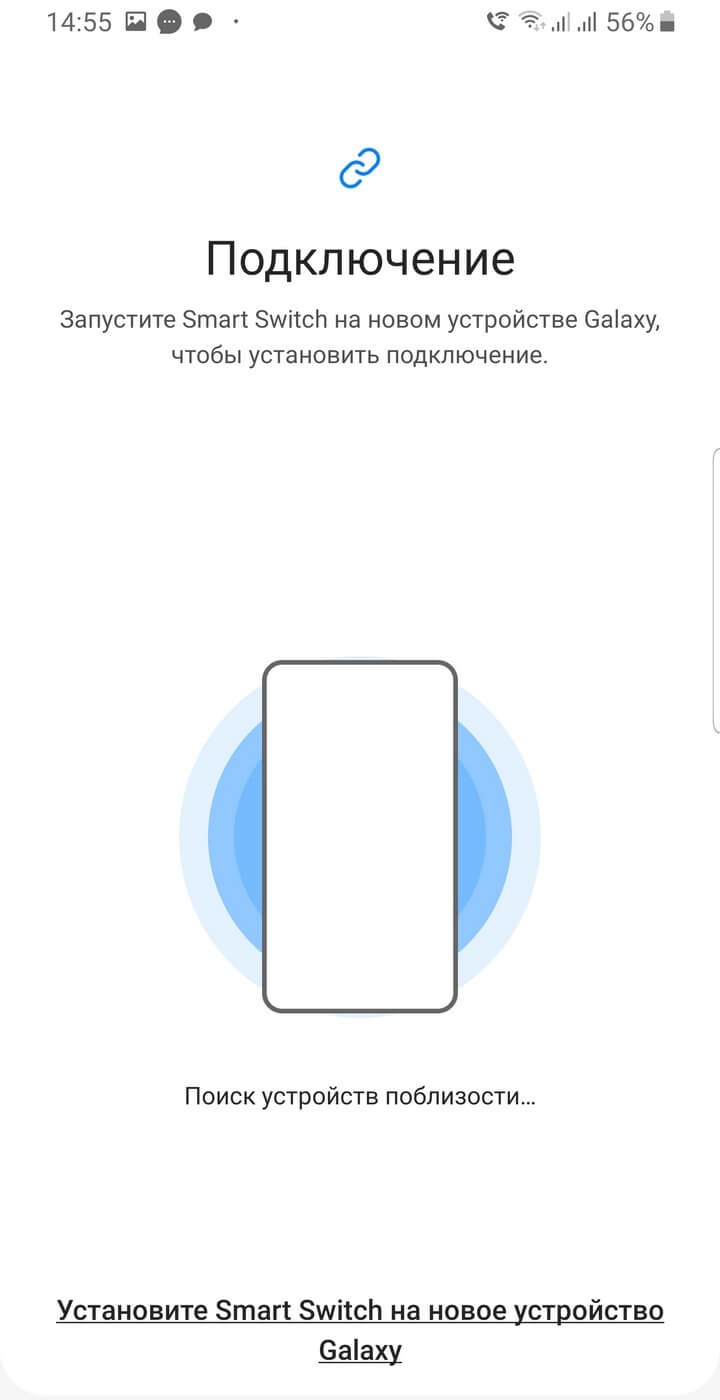
Приложение Smart Switch позволит перенести данные и с Android-гаджетов любого производителя, но только на устройства Samsung.
После установки приложение запросит доступ ко всем разделам на накопителе: от списка контактов в справочнике до SMS. Это необходимо для корректного копирования, поэтому следует принять каждый запрос.
Когда доступ предоставлен, Smart Switch предложит два варианта: принять или отправить данные. На каждом из телефонов выберите соответствующий пункт.
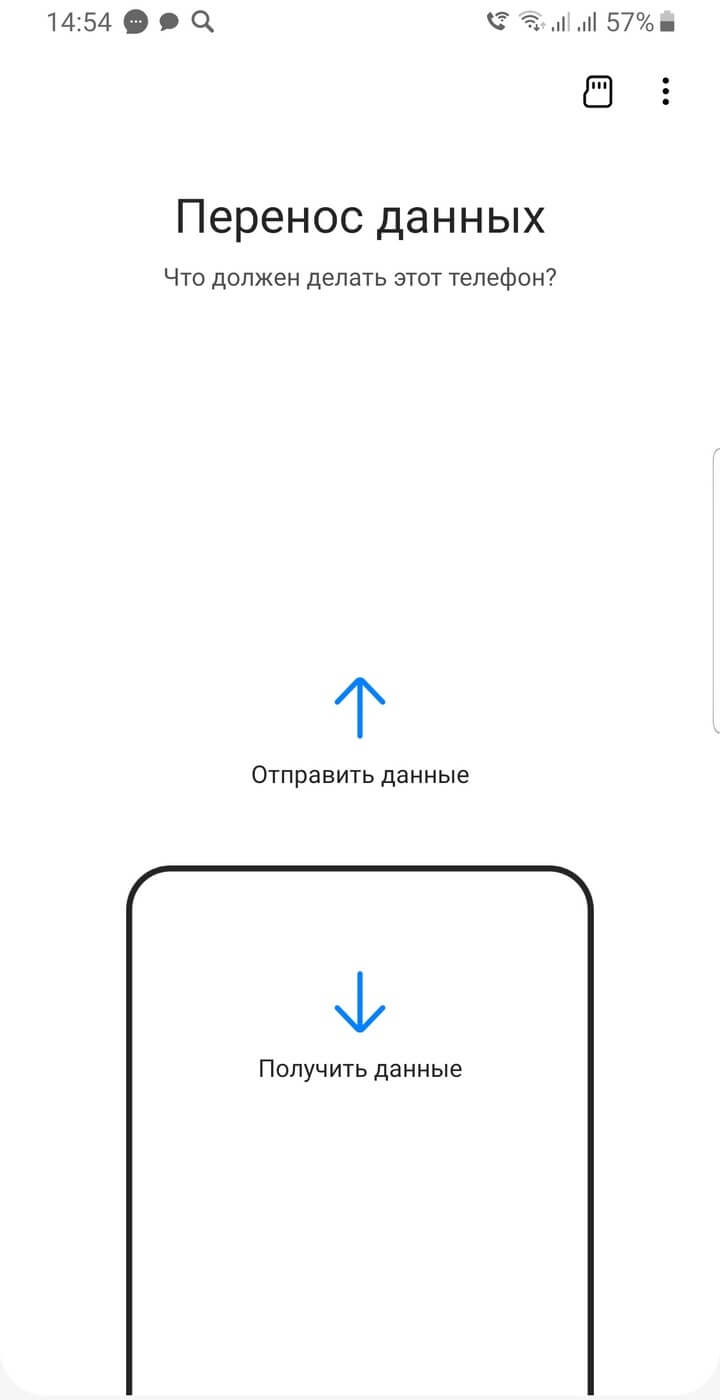
Далее следует еще одно действие для выбора — способ подключения смартфонов между собой. Это осуществляется либо по кабелю, либо беспроводным способом. Второй вариант можно назвать оптимальным: не у каждого пользователя есть нужный переходник на microUSB или Type-C.
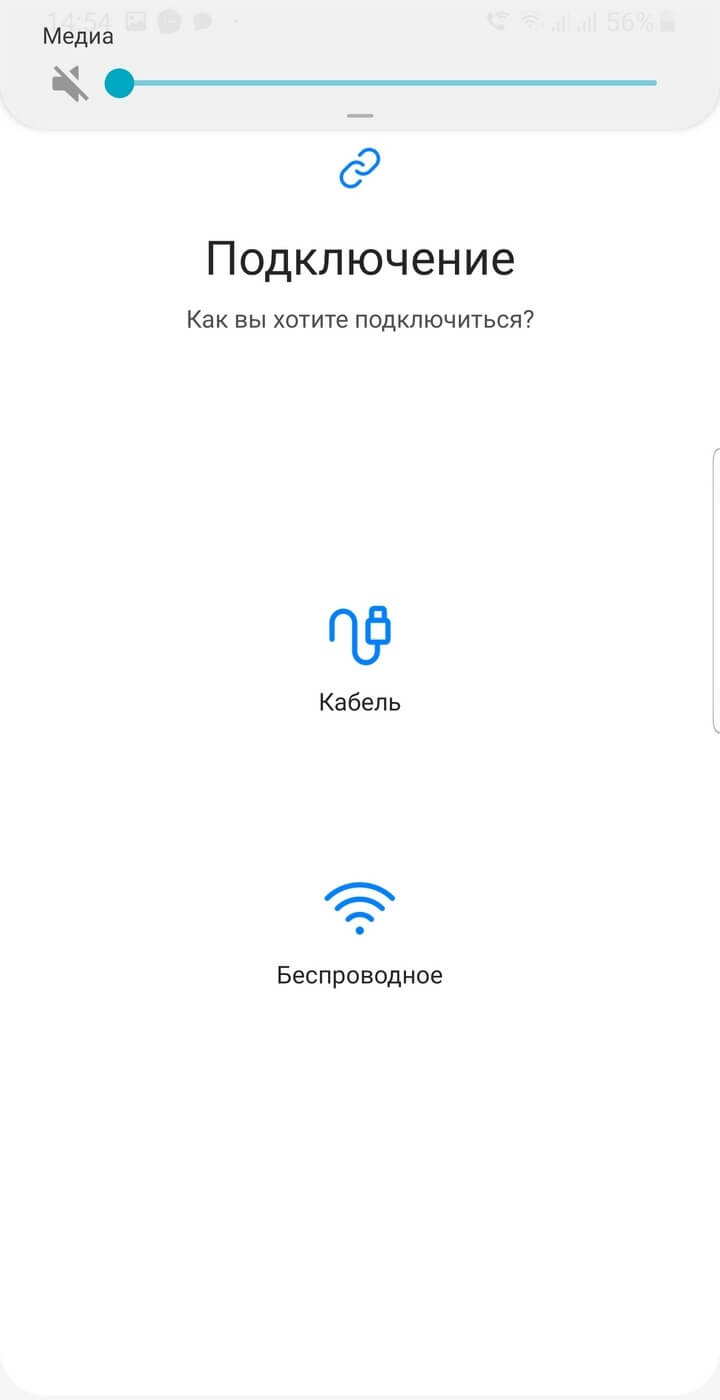
Когда приложение запущено на обоих гаджетах, устанавливается сопряжение для передачи данных. Smart Switch сообщит, когда обнаружит другой телефон.