Что делать, если при входе на сайт в Firefox появляется ошибка с кодом SEC_ERROR_UNKNOWN_ISSUER
В последнее время от пользователей Mozilla Firefox стало поступать все больше жалоб на ошибку соединения с кодом SEC_ERROR_UNKNOWN_ISSUER . Проявляется она тем, что при попытке перейти на сайт пользователь получает предупреждение «Сертификату нет доверия, так как сертификат его издателя неизвестен» , «Ваше соединение не защищено» или что-то в этом роде. То, что ошибка соединения как-то связана с безопасностью, догадаться нетрудно, но что же все-таки становится ее причиной?
Как известно, при посещении сайта между браузером и сервером происходит обмен данными. Чтобы обеспечить более высокий уровень безопасности, некоторые ресурсы используют протоколы шифрования, например, тот же HTTPS . Так вот, когда в одном их таких протоколов Firefox обнаруживает несоответствие сертификатов безопасности, он блокирует соединение, пытаясь защитить систему от внешней угрозы, нередко мнимой, а юзер получает описанную выше ошибку.
Основные причины ошибки
В свою очередь, причины несоответствия сертификатов безопасности могут быть разными. Посещаемый сайт действительно может оказаться зараженным вирусами, но он может быть совершенно безопасен, но при этом его сертификат отсутствует в базе данных (обычное дело для самоподписанных сертификатов) . Возможной причиной ошибки может стать повреждение файла хранилища идентификаторов, расположенного в папке профиля Firefox, нельзя также исключать некорректную идентификацию сертификата установленной антивирусной программой.
Способы исправления
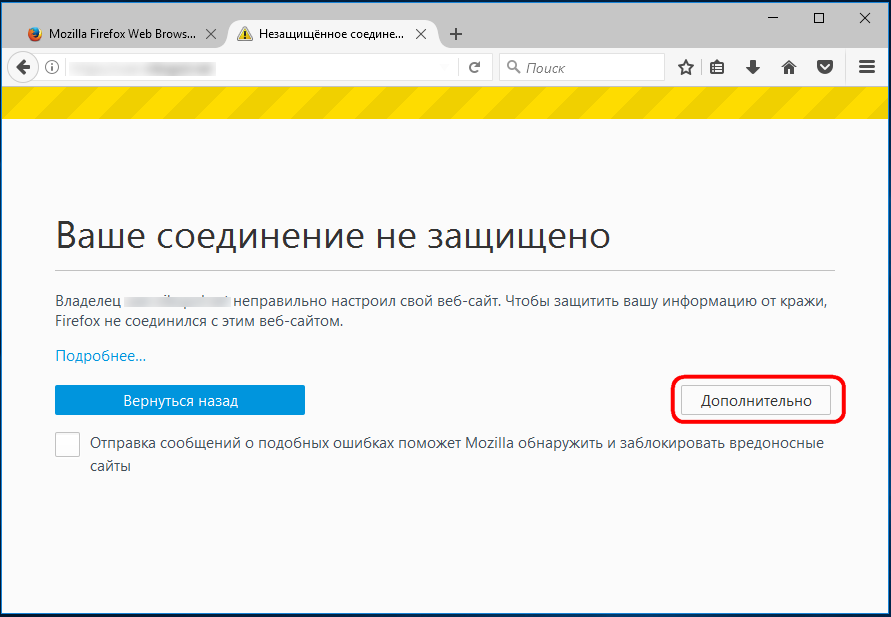
Самый простой способ покончить с ошибкой раз и навсегда — это добавить блокируемый сайт в исключения. Если вы уверены в безопасности ресурса, на странице с предупреждением кликните по кнопке «Дополнительно».
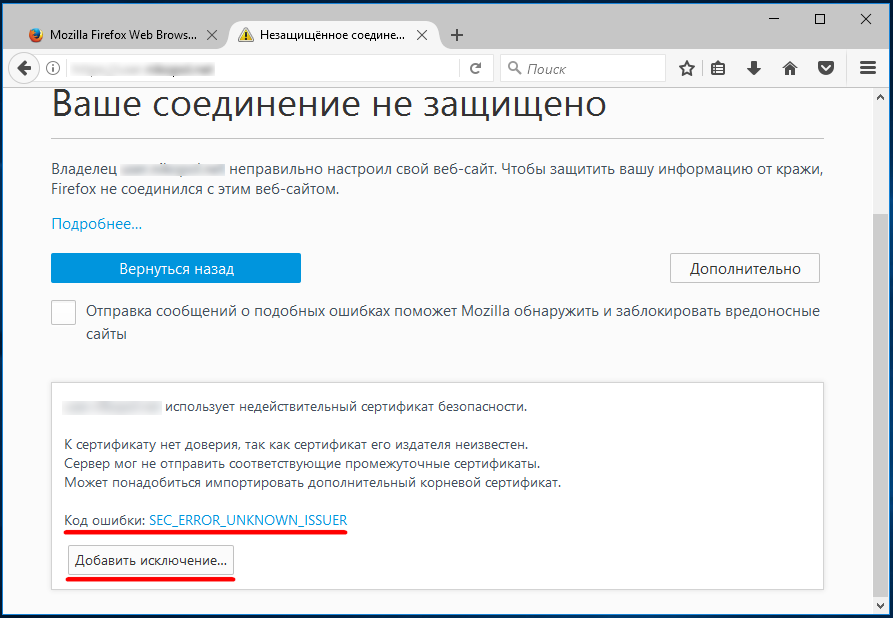
Рразверните спойлер и нажмите «Добавить исключение…».
Далее в открывшемся окошке нажмите кнопку «Подтвердить исключение», убедившись перед этим, что в чекбоксе «Постоянно хранить это исключение» установлена галочка.
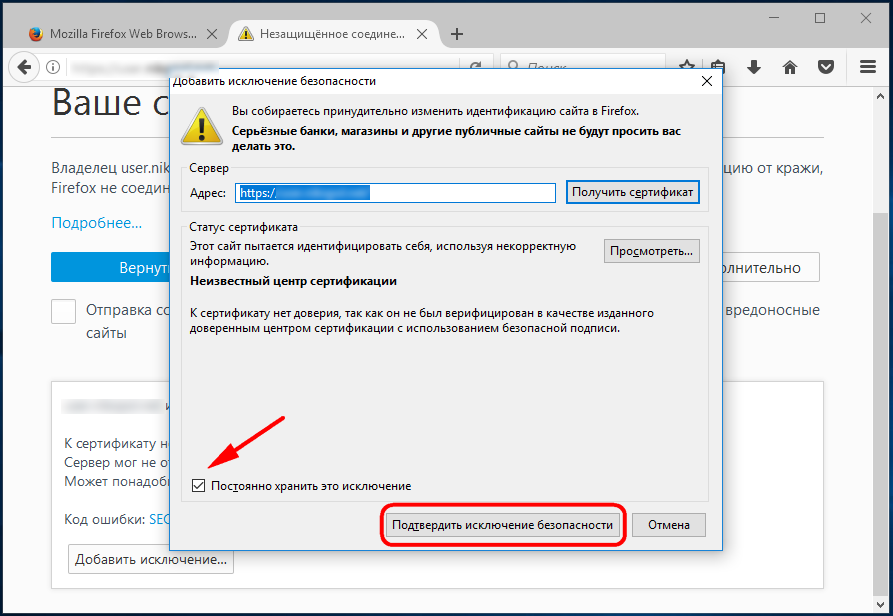
Все, больше с ошибкой сертификата вам сталкиваться не придется.
Приведенный выше пример наиболее простой, а вот что делать, если ни кнопки «Дополнительно», ни спойлеров на странице с предупреждением нет? Так бывает, если Firefox твердо решил не пускать вас на сайт, а также если его локальная база сертификатов оказалась повреждена. В таком случае пофиксить ошибку можно, удалив файл хранилища сертификатов cert8.db . Располагается он в папке профиля Firefox.
Чтобы в нее попасть, перейдите по внутреннему адресу about:support и нажмите в открывшейся странице «Открыть папку» напротив пункта «Папка профиля» .
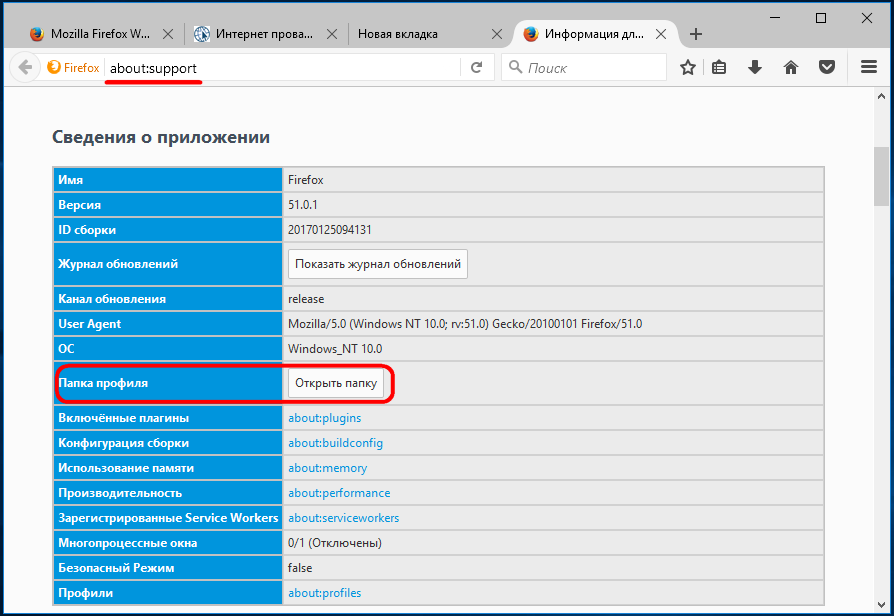
Теперь закройте браузер, отыщите в открывшейся папке файл cert8.db и удалите его.
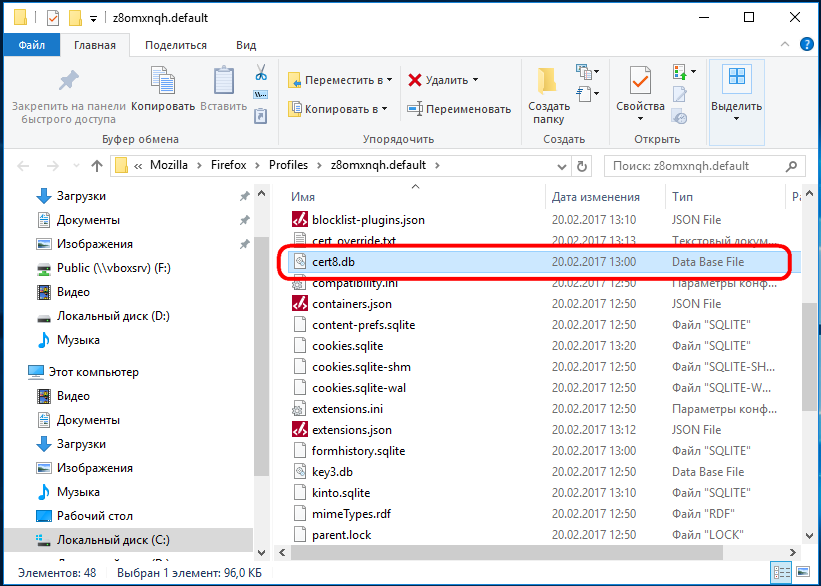
Запустите браузер и попробуйте зайти на проблемную страницу. Если ошибка SEC_ERROR_UNKNOWN_ISSUER повторится, добавьте сайт в исключения как было показано выше (опция должна стать доступной) .
И последнее.
Как уже было сказано, причиной ошибки может стать некорректная идентификация сертификата антивирусом. Подобное имеет место достаточно редко, но если же у вас есть основания считать, что виной в конкретном случае стал именно антивирус, отключите в нем проверку протоколов HTTPS и SSL , предварительно убедившись, что сам компьютер не заражен вирусами.
Как отключить проверку сертификата в Firefox?
Хорошо известно, что некоторое время назад и этот сайт toster.ru столкнулся с проблемой проверки сертификата и не открывался. В ряде случаев помогает зайти в настройки Firefox и там выставить browser.xul.error_pages.expert_bad_cert в значение false и/или security.cert_pinning.enforcement_level в значение 0
Так я смог зайти сюда.
Но от ошибки «Соединение не установлено: Вероятная угроза безопасности» Это не помогает. И я не нашёл настройки, которая устраняет её.
В описании ошибки написано
«Вы не можете добавить исключение, чтобы посетить этот сайт. Скорее всего, эта проблема связана с самим веб-сайтом, и вы ничего не сможете с этим сделать. Вы можете сообщить администратору веб-сайта об этой проблеме.»
«Эта страница с ошибкой будет включать в себя описание потенциальной угрозы безопасности, возможность отправить отчёт об ошибке в Mozilla и кнопку Дополнительно… для просмотра1 кода ошибки и других технических деталей. При этом не будет возможности добавить исключение безопасности для посещения этого веб-сайта. «
Добавление сайта в исключения, как ни странно, действительно не помогает.
Может быть кто-нибудь знает, как убрать эту проверку?
- Вопрос задан более трёх лет назад
- 9990 просмотров
Disabling Firefox Security Warning [closed]
I have set all security.warn to false in about:config . I still get the annoying pop-up. Thanks for the help.
asked Mar 6, 2012 at 4:00
H. Ferrence H. Ferrence
7,966 31 31 gold badges 99 99 silver badges 162 162 bronze badges
If anyone from Firefox developers read this. I removed Firefox only because of that annoying warning.
Jul 11, 2019 at 20:22
3 Answers 3
Unfortunately, as of 12.x it still can’t be disabled.
You can read a years-long argument here on bugzilla about this very issue. Log in and upvote it!
I have found complaints about this message going back at least six years. This is regularly reported on bugzilla and through the other Mozilla support sites and is a popular question on many other support forums. The main Moz devs apparently feel it is a critical security feature that should not be disabled. Personally I find it very annoying, I hit MSDN via Google searches all day long and I have to click through that stupid warning every time. If you see it a lot, it quickly becomes one of those warnings you automatically ignore which makes the «mandatory security feature» argument rather unconvincing.
answered May 18, 2012 at 11:25
McGuireV10 McGuireV10
9,700 5 5 gold badges 50 50 silver badges 64 64 bronze badges
Thanks @McGuireV10. To be honest, given degradation in Firefox performance due to its overhead or whatever and this annoying message, I have made Google Chrome my everyday browser of choice. I simply use FF to final QA test of my web sites. Too bad Firefox.
May 18, 2012 at 12:05
I can sympathize, FF performance has become worrisome, but I just can’t cope with Chrome’s anti-UI design. not yet, anyway.
Предупреждение вероятная угроза безопасности firefox как отключить
Как устранить ошибку установления защищённого соединения в Mozilla Firefox

Во время попытки перехода на какой-либо сайт, вы можете столкнуться с сообщением «Ошибка при установлении защищённого соединения». Вы не сможете открыть ресурс, пока проблема, вызывающая ошибку, не будет устранена. В некоторых случаях можно избавиться от неё самостоятельно, а в некоторых придётся обращаться к владельцам сайта.
Из-за чего возникает ошибка
Каждый раз, когда вы открываете какой-либо сайт, браузер Firefox обращается к нему с просьбой предоставить сертификат безопасности. Данный электронный документ подтверждает, что сайт работает по определённым правилам, которые позволяют обеспечить вашу безопасность. Если у сайта нет определённого сертификата, уровень безопасности на нём крайне низкий: вашу личную информацию могут перехватить злоумышленники и использовать её в своих целях.
Если во время проверки сайта браузер замечает, что с сертификатом что-то не то, он выдаёт описываемую ошибку. Она должна уведомить вас о подозрительности ресурса и оградить от него. В большинстве случаев вам стоит прислушаться к мнению Firefox и покинуть ресурс.
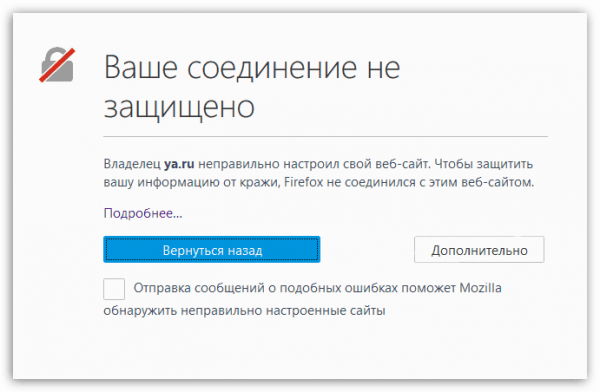
Браузер выдает ошибку, если есть проблемы с сертификатом
Но бывают ситуации, в которых браузер выдаёт уведомление ошибочно. Допустим, если вы переходите на достаточно известный сайт (например, Google, Yandex, Facebook и т. д.) и видите эту ошибку, то причина явно не в ресурсах, а в браузере. Проблема с определением сертификата может возникнуть по нескольким причинам:
- истёк срок лицензии сертификата. У сайта может быть нужный сертификат, но срок его актуальности мог подойти к концу. За этим должен следить владелец сайта;
- неправильно время на компьютере. Браузер сверяет срок лицензии документа со временем, установленным на компьютере. Если даты, предоставленные в сертификате и в памяти компьютера не совпадают, Firefox ошибочно посчитает документ просроченным;
- версия браузера устарела. В старой версии Firefox могут содержаться ошибки, которые не дают получить истинную информацию о сертификате;
- база данных браузера повреждена. Какой-нибудь вирус или неаккуратные действия пользователя могли повредить файлы, ответственные за проверку сертификата;
- антивирусы. Сторонние антивирусы могут вмешиваться в работу браузера, вызывая подобные ошибки.
Устраняем ошибку
Причины, по которым может возникнуть ошибка, прерывающая доступ к сайту, делятся на два типа: одни возникли по вине владельца ресурса, а вторые — из-за сбоя на компьютере.
По вине владельца сайта
Проблема по вине людей, обслуживающих сайт, может возникнуть по следующим причинам:
- сертификат не установлен;
- используется лицензия, срок актуальности которой истёк (SEC_ERROR_EXPIRED_CERTIFICATE);
- используется сертификат, потерявший свою актуальность;
- автор используемого сертификата неизвестен (MOZILLA_PKIX_ERROR_ADDITIONAL_POLICY_CONSTRAINT_FAILED или MOZILLA_PKIX_ERROR_MITM_DETECTED);
- возникает ошибка при построении цепочки сертификатов (SEC_ERROR_UNKNOWN_ISSUER);
- сертификат активируется только с определённого числа, но на момент перехода он является нерабочим (SEC_ERROR_EXPIRED_ISSUER_CERTIFICATE).
Если вы уверены, что причина появления ошибки в какой-то из вышеперечисленных причин, то остаётся один выход — писать владельцам или разработчикам сайта, уведомляя их о наличии проблемы. Убедиться в том, что данная ошибка возникла не по вине вашего компьютера или Firefox можно, если попробовать перейти на сайт с другого устройства и через другой браузер.
По вине компьютера
Если сайт не открывается только на вашем компьютере или только в Firefox, то причина кроется в браузере или сторонних антивирусах. Если вы не знаете, из-за чего именно появилось данное уведомление, то выполните все нижеописанные инструкции поочерёдно.
Неправильное время
Браузер не сможет сверить актуальность сертификата, если на компьютере установлено неправильное время. Поэтому необходимо вручную изменить настройки даты. Можно узнать точное время с помощью часов или другого устройства, но лучше сразу активировать автоматическую сверку времени с интернетом, чтобы обеспечить максимальную точность и больше не сталкиваться с этой проблемой:
-
В нижнем правом углу есть блок с датой и временем. Кликните по нему правой клавишей мыши и в появившемся контекстном меню выберите пункт «Настройка даты и времени».
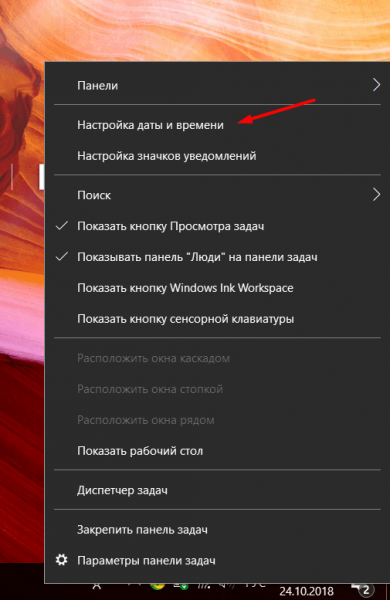
Открываем параметры даты и времени
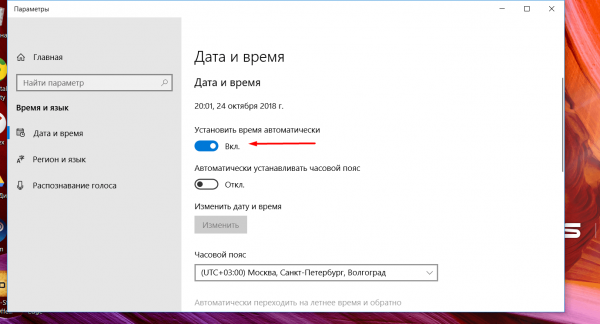
Включаем функцию «Установить время автоматически»
Устаревший браузер
Возможно, создатель сайта установил последнюю версию сертификата, о которой ещё не знает Firefox, так как браузер давно не устанавливал обновления. Чтобы он получил актуальную информацию о новых сертификатах, необходимо загрузить обновления вручную:
-
Разверните меню браузера. Отыщите строку «Справка» и наведите на неё мышь. В открывшемся меню выберите раздел «О Firefox».
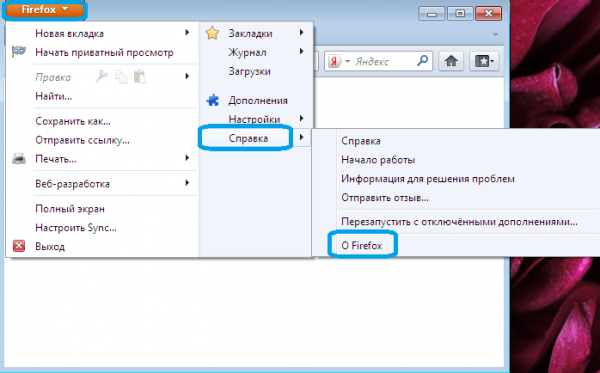
Открываем раздел «О браузере»
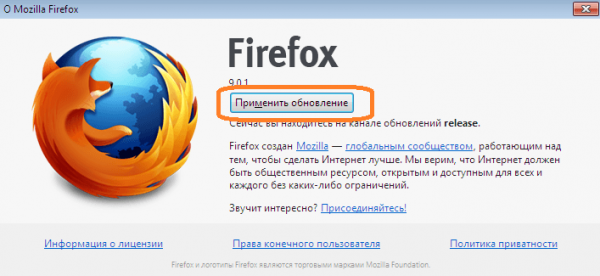
Нажимаем кнопку «Получить обновления»
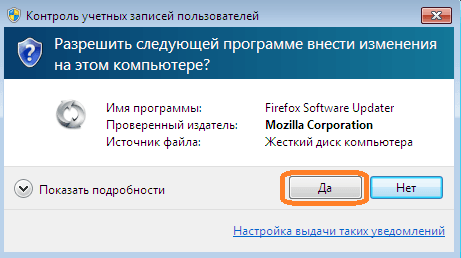
Разрешаем установку новой версии
Готово, браузер будет обновлён до последней версии. Попробуйте перейти на сайт, чтобы проверить, пропала ли ошибка.
Повреждённая база сертификатов
Чтобы ускорить процесс проверки сертификата сайта, браузер один раз загружает базу всех разрешённых сертификатов, а после работает с ней. Поскольку база хранится в памяти компьютера, а не на сервере разработчиков Firefox, проверка осуществляется намного быстрее. Но файл с базой данных может повредиться из-за вируса, действий пользователя или вмешательства каких-либо сторонних программ.
Если база повреждена, настоящие сертификаты могут ошибочно распознаваться как поддельные. Чтобы восстановить базу, выполните следующие шаги:
-
Закройте браузер. Зажмите комбинацию Win+R на клавиатуре, чтобы открыть окошко быстрого доступа. Пропишите значение %APPDATA%\Mozilla\Firefox\Profiles\ и выполните команду, кликнув по кнопке «ОК».
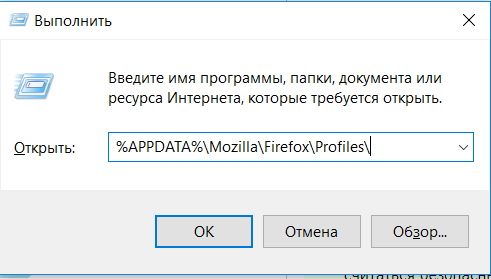
Открываем раздел %APPDATA%\Mozilla\Firefox\Profiles» >
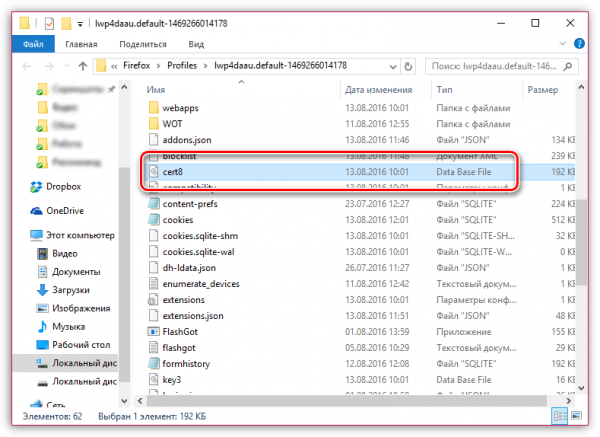
Находим файл cert9.db и стираем его
После повторного запуска браузера, база данных создастся автоматически. Если проблема была в ней, то, перейдя на тот же самый сайт, вы не увидите ошибки.
Конфликт с антивирусом
Некоторые антивирусы проверяют сертификаты сайтов, несмотря на то, что это уже сделал сам браузер. Возможно, именно их вмешательство заставляет браузер подумать, что кто-то вмешивается в процесс проверки сертификата, а это нарушает принципы безопасности, поэтому процесс сверки сертификата прерывается.
Чтобы убедиться в том, виноват антивирус или нет, нужно закрыть браузер, отключить антивирус, открыть браузер и снова попытаться перейти на сайт.
Если проблема исчезла, антивирусу стоит запретить вмешиваться в проверку сертификатов. Сделать это можно через настройки программы. Рассмотрим шаги на примере антивируса Avast:
-
Перейдите к настройкам антивируса, выбрав соответствующий пункт в левой части окна.
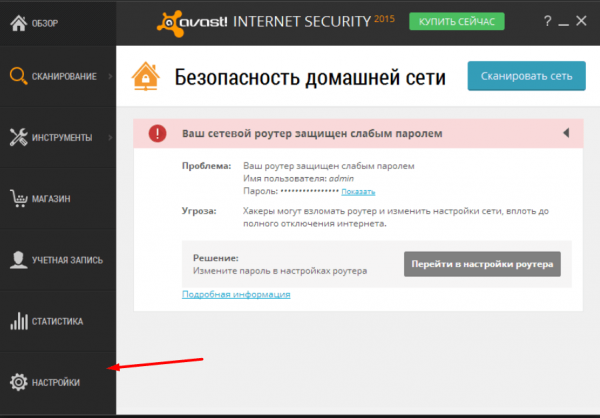
Открываем раздел «Настройки»
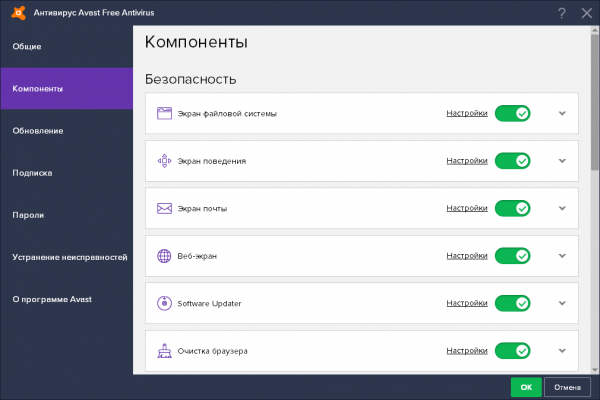
Открываем настройки веб-экрана
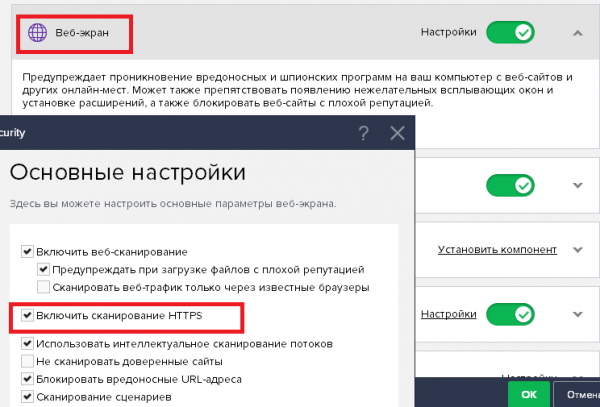
Снимаем галочку с «Включить сканирование HTTPS»
Готово, теперь антивирус не будет вмешиваться в проверку сертификатов. Ошибка в Firefox должна исчезнуть.
Видео: устранение ошибки защищённого доступа
Как обойти ошибку
Если ни один из вышеперечисленных способов не помог, а доступ к сайту вам получить надо, ошибку можно обойти. Но делать это стоит только в том случае, если вы уверены в безопасности ресурса. Игнорируя предупреждение, вы берёте ответственность на себя.
- На экране с ошибкой кликните по кнопке «Дополнительно», а после перейдите к созданию исключения.
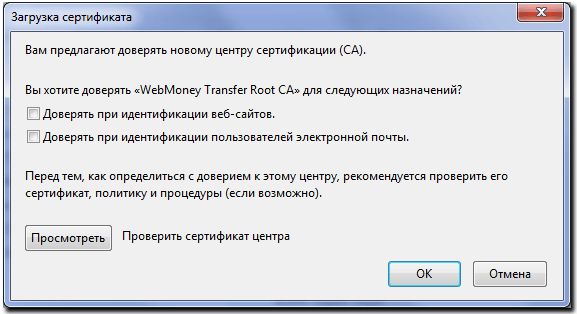
- Установите галочки напротив всех строк и подтвердите действие. Готово, исключение будет создана. Это значит, что данный сертификат в будущем будет считаться безопасным, и браузер откроет сайт.
Выдаем сертификату права и подтверждаем действие Ошибка безопасного соединения появляется из-за проблем с сертификатом сайта. Причина возникновения проблемы может заключаться как в сайте, так и в вашем компьютере. Если она возникла по вине сайта, то единственный выход — обращаться к владельцам ресурса. Если же причина в устройстве, то нужно выставить правильное время, проверить базу данных, обновить браузер и настроить антивирус.
Как отключить предупреждение «Это соединение не защищено» в Firefox
Пользуетесь Firefox и Вас раздражает уведомление о незащищенном соединении при авторизации на сайте. Почему появляется предупреждение безопасности в браузере Firefox это соединение не защищено и как отключить?

Уведомление безопасности о незащищенном соединении в Firefox
Современные интернет стандарты требуют, чтобы разработчики сайтов защищали страницы входа с помощью протокола HTTPS. Благодаря ему подключение становится защищенным, а данные передаются в зашифрованном виде. Это очень важно на страницах авторизации, где пользователь вводит свой логин и пароль. К сожалению, еще много веб-сервисов (например, небольшие интернет-магазины) работают без SSL сертификата и не используют защищенный протокол HTTPS. Это означает, что соединение с сайтом не содержит рекомендованной безопасности и в результате появляется сообщение, что не защищено. Но это вовсе не означает, что страница, на которой вы авторизуетесь, может каким-то образом навредить конфиденциальности – она просто не соответствует современным стандартам уровня безопасности.
Если используете несколько таких сервисов, постоянное отображение сообщения о том, что подключение не защищено может раздражать. Есть способ отключить это сообщение. После его отключения Mozilla Firefox уже не будет информировать пользователя, что на странице авторизации используется незащищенное соединение. Итак, как его отключить?
Отключение уведомления о незащищенном соединении в Firefox
Чтобы его отключить запустите Firefox, а затем в адресной строке введите следующую команду: Этот адрес перенаправит к скрытым настройкам браузера. Появится предупреждение, что изменение настроек может привести к нестабильности работы приложения, и все делаете на свой страх и риск. Подтвердите вход. С помощью поисковой строки найдите параметр: Затем кликните на нем дважды левой кнопкой мыши, чтобы изменить его значение. По умолчанию установлено значение «True», это означает, что отображение сообщения о незащищенном соединении включено. Чтобы отключить уведомление установите «False». Теперь при посещении незащищенных ресурсов вы его больше не увидите. Незащищенные страницы имеют еще один минус в Firefox – на них не работает авто заполнение полей авторизации. Вы замечали, наверное, что на сайтах, на которых появляется вышеуказанное сообщение данные для входа не записываются автоматически, несмотря на то, что ранее были сохранены. Как это можно исправить? Наберите в строке поиска следующий параметр: Этот параметр имеет по умолчанию значение «False». Это значит, что отключено автоматическое заполнение полей формы на сайтах HTTP (без HTTPS). Кликните по этому параметру два раза, чтобы переключить значение на «True». Теперь авто заполнение будет работать. После внесенных изменений перезагрузите Firefox. Таким образом, уберете уведомление безопасности о том, что соединение не защищено на интернет сервисах без протокола HTTPS.
Firefox: Не открываются сайты — Вероятная угроза безопасности
В сеансе другого пользователя Firefox не открывает страницы, выдаётся сообщение об ошибке:
Соединение не установлено: Вероятная угроза безопасности Некоторые проблемы с установлением безопасного соединения будут проявляться выводе страницы с ошибкой
Соединение не установлено: Вероятная угроза безопасности. Эта страница с ошибкой будет включать в себя описание потенциальной угрозы безопасности, возможность отправить отчёт об ошибке в Mozilla и кнопку Подробная информация для просмотра кода ошибки и других технических деталей. При этом не будет возможности добавить исключение безопасности для посещения этого веб-сайта.
mozilla.org
При этом нет никакой возможности проигнорировать это сообщение и продолжить работу! Не знаю, как так получилось, но что-то произошло с сертификатом AdGuard.
Пришлось его переустановить:
1. Откройте «Общие настройки» AdGuard.
2. Прокрутите вниз до конца экрана и найдите кнопку «Переустановить сертификат».
3. Нажмите эту кнопку. Учтите, что все браузеры при этом закроются автоматически.
4. Запустите браузер. Проблема должна быть решена. Для новых версий AdGuard порядок действий изменился:
1. Открываем настройки:
AdGuard ▶ Настройки…
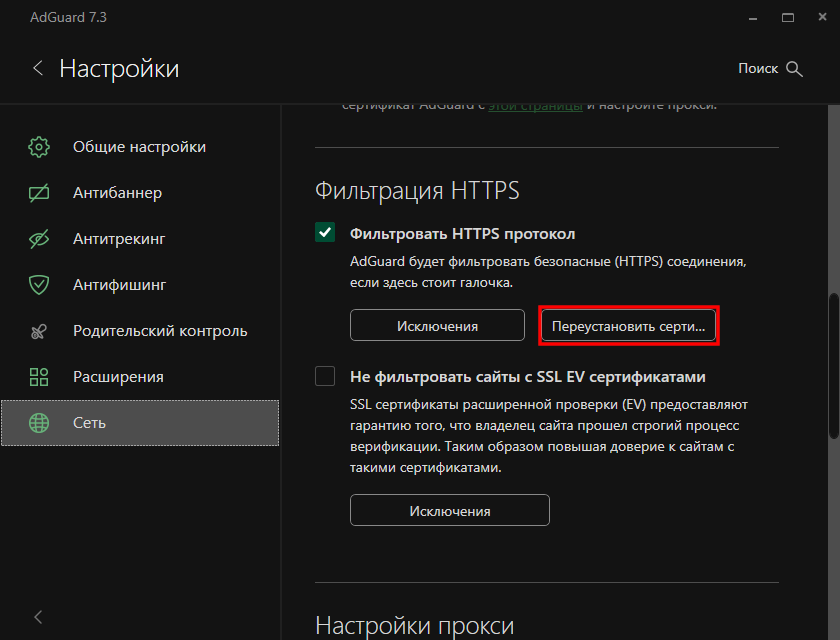
2. На пункте Сеть прокручиваем до «Фильтрация HTTPS»
3. Нажимаем Переустановить сертификат… :
4. Нажмите эту кнопку. Учтите, что все браузеры при этом закроются автоматически.
5. Запустите браузер. Проблема должна быть решена.
Также эти действия помогают устранить ошибку SEC_ERROR_UNKNOWN_ISSUER в Firefox.
Похожие публикации:
- Как восстановить удаленные медиафайлы из whatsapp
- Как изменить вид сообщений в outlook
- Как поменять дату на фотографии на компьютере
- Как сохранить тему презентации в powerpoint