Yandex Music — как использовать бесплатный онлайн-сервис по максимуму (слушать и скачивать понравившуюся музыку)
Здравствуйте, уважаемые читатели блога KtoNaNovenkogo.ru. Практически любой современный человек ежедневно слушает музыку (вольно или невольно). Популярные и не очень мелодии сопровождают нас на прогулках, в спортивном зале, во время работы и отдыха.
Конечно, большинство привыкло слушать музыку бесплатно – например, брать ее в соцсетях или скачивать с крупных порталов. Но, к сожалению, крупнейшие социальные сети ограничили безлимитный доступ к каталогам бесплатной аудиотеки.

Причина в том, что музыканты не могут получать доход от своего же творчества. А ведь запись и сведение треков стоит недешево. Чтобы пользователи приобретали подписку, время бесплатного прослушивания ограничили до тридцати минут.
Наш сегодняшний герой онлайн-сервис Яндекс Музыка позволяет совершенно бесплатно слушать интересные вам композиции в онлайн-режиме. А если вы хотите что-то скачать себе на телефон или компьютер, то и тут уже придется немного заплатить (чуть более сотни рублей в месяц).
Яндекс Музыка
Большинство пользователей сети по-прежнему слушают музыку ВКонтакте. Но, по сравнению с аналогами, он обладает меньшим функционалом. Отличная ему замена – Yandex Music. Музыку на Яндексе можно слушать онлайн и совершенно бесплатно (как и на Яндекс.Радио) – первые три месяца вы не обязаны оплачивать подписку.
Сайт music.yandex.ru появился в далеком 2010-м году и был ориентирован сугубо для персональных компьютеров. Но уже в 2012-му широким массам было представлено мобильное приложение, которое сейчас пользуется заслуженной популярностью.
Так как на тот момент уже существовали известные музыкальные приложения от Google и Apple, Яндекс.Музыка для Андроида была сначала принята сухо. Сейчас же – это один из самых популярных русскоязычных сервисов.
Основная функция приложения – прослушивание отдельных треков и целых альбомов онлайн, а также возможность скачивать их для доступа оффлайн (для этого, правда, нужна подписка).
Последнее особенно удобно для тех, у кого нет мобильного интернета или он недостаточно быстрый.

Около десяти миллионов пользователь заходят в Яндекс Музыку ежемесячно. Для тех, кто скачал ее впервые, есть специальное предложение – вы можете не платить за подписку целый месяц. Протестировав платные функции, остается лишь вынести вердикт – оплачивать услуги или пользоваться бесплатной версией.
Как скачать и установить приложение
Чтобы скачать мобильное приложение Яндекс Музыка на айфон или андроид, достаточно зайти в магазин приложений (Play Market/App Store) и найти его в поиске. Нажав на кнопку «установить», оно автоматически загрузится. Например, на телефоне с Android это будет выглядеть так:
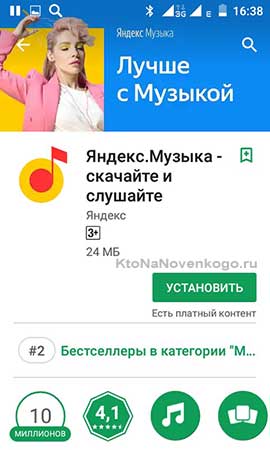
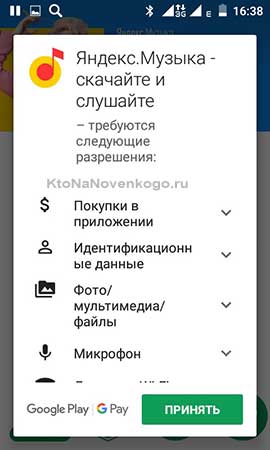
Примите те условия, которые нужны приложению для корректной работы. Остается лишь зайти в свой аккаунт Яндекс по адресу почты или номеру телефона, и вы можете свободно пользоваться мобильной версией Яндекс.Музыки.
Если желания устанавливать приложение на смартфон у вас нет, откройте десктопную версию. Она работает прямо из браузера. Единственное условие – у вас должен быть аккаунт на сервисе Яндекс.
Как скачивать музыку с Яндекса
Первые тридцать дней длится пробный период платной подписки с возможностью скачивать понравившуюся вам музыку (пока бесплатно).
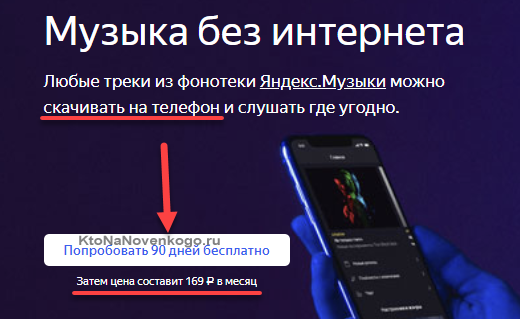
Если хотите больше бесплатной халявы со скачиванием песен, то зайдите на сайт Яндекс Плюс и получите там аж 3 месяца бесплатного пользования подпиской.
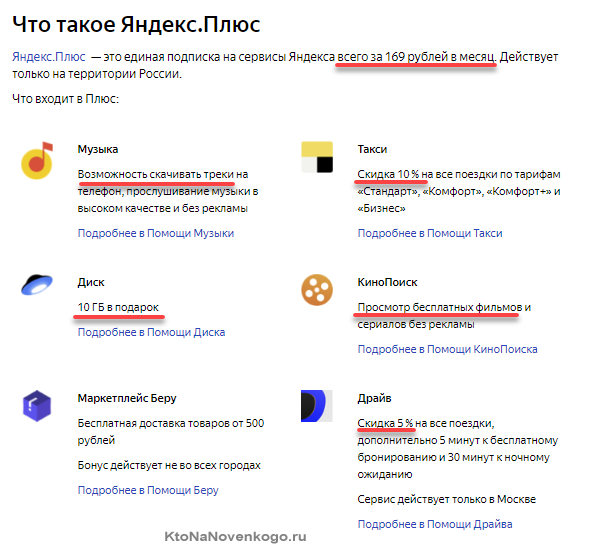
Кроме этого, «Яндекс Плюс» за 169 рублей в месяц (если платить за год, то выйдет еще дешевле) дает ряд преимуществ:
За это время пользователь успевает ознакомиться со всеми возможными функциями приложения (или версии для ПК), чтобы вынести свой вердикт о дальнейшей оплате. При отмене подписки, вы сразу же переходите на бесплатный тариф. В любом случае вы ничего не теряете.
Бесплатный тариф обладает массой минусов:
- проигрывается реклама;
- качество звука становится гораздо хуже;
- музыку для оффлайн-прослушивания скачать невозможно.
Чтобы отменить ограничения на свободное прослушивание любимых песен, вам достаточно подключить платную подписку. Она недорогая, но открывает доступ к огромной базе треков на любой вкус.
Для этого перейдите в соответствующую вкладку. Она называется «оформить подписку». В ней нажмите на подходящий вам вариант – оплата за месяц или за год. При оформлении подписки можно получить три месяца бесплатного прослушивания вашего плейлиста.
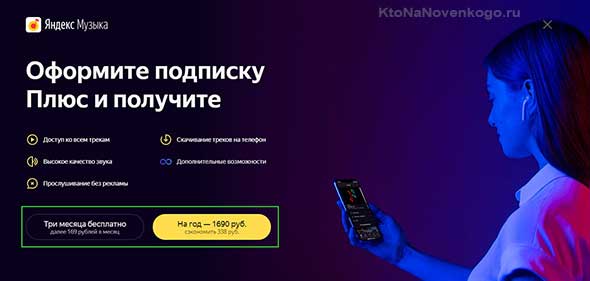
*при клике по картинке она откроется в полный размер в новом окне
Аналогичную операцию можно провести и в мобильной версии стриминговой площадки от Яндекс.
Как пользоваться Яндекс.Музыкой
Открыв десктопную версию, мы видим главную страницу сайта. Чтобы перейти в каталог своей музыки, достаточно нажать на «сердечко» в верхнем правом углу. Для оформления подписки – желтую кнопку в нижней части экрана.
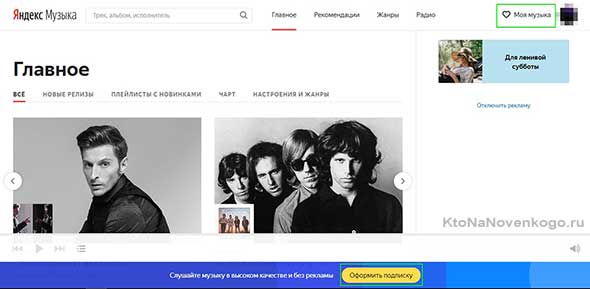
*при клике по картинке она откроется в полный размер в новом окне
На главной вы найдете самые популярные альбомы и новинки музыкальной индустрии. Здесь же можно ввести поисковый запрос (имя исполнителя или название трека, группы).
При переходе в раздел «Моя музыка» (кнопка с сердечком в правом верхнем углу), можно увидеть семь вкладок. При помощи их вы легко отсортируете список по названию трека, имени исполнителя, дате выхода альбома.
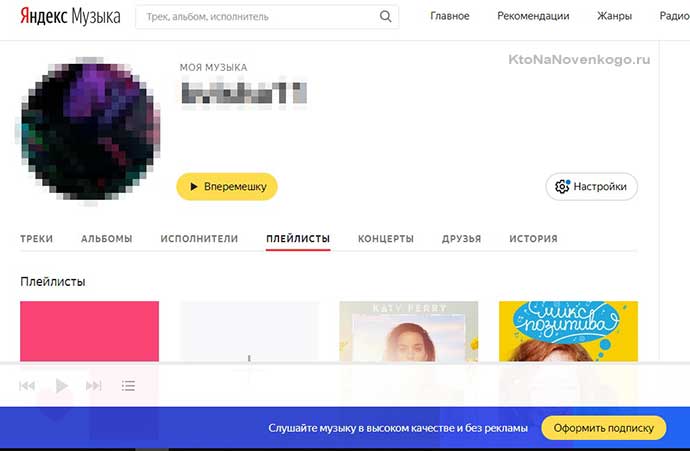
Музыкальные композиции можно группировать в плейлисты. Например, создайте свою подборку для занятий в тренажерном зале. В отдельном окне вы можете увидеть музыку ваших друзей или историю прослушанных треков.
При нажатии на трек он откроется внизу в плеере. В нем же можно поделиться композицией, добавить в избранное, перелистать на следующую или поставить на паузу. Отображается название песни, ее исполнитель и обложка музыкального альбома.

Во вкладке «история» отображаются последние прослушанные треки, которые также можно легко найти и добавить к себе. Очень удобно, если вы послушали композицию, она вам понравилась, но добавить в плейлист вы ее забыли. К слову, добавленные треки помечаются галочками.
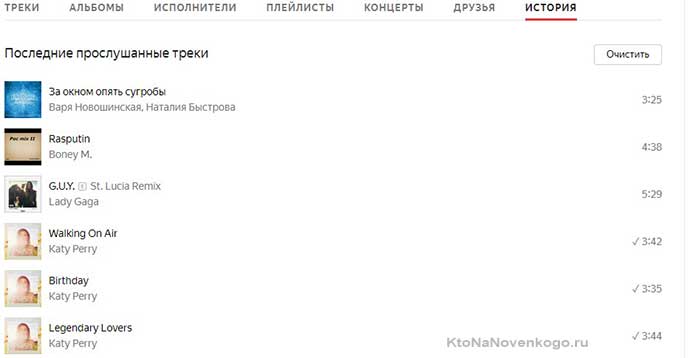
Это самые базовые функции площадки, без ознакомления с которыми пользоваться ей будет неудобно. Впрочем, Яндекс Музыка достаточно проста в управлении, и поэтому вы привыкните к ней буквально за пару часов.
Резюме
Yandex Music – многофункциональная стриминговая площадка, полюбившаяся миллионом жителей стран СНГ. Если вы хотите слушать музыку без ограничений и переплат, то обязательно приобретите подписку. Учитывая то, что ресурс работает на практически любых гаджетах, его использование не вызывает проблем.
Благодаря большому выбору музыкальных композиций, вы обязательно найдете треки себе по душе. Это отличная альтернатива дорогостоящим приложениям, не оправдывающим своей ежемесячной абонентской платы.
Удачи вам! До скорых встреч на страницах блога KtoNaNovenkogo.ru
Эта статья относится к рубрикам:
- �� Binance — лучшая криптобиржа в мире
- �� Эксмо — лучшая криптобиржа в рунете
- ⛏ ВоркЗилла — удаленная работа для всех
- �� Etxt — платят за написание текстов
- ✍ Кьюкоммент — биржа комментариев
- �� 60сек — выгодный обмен криптовалют
- �� Вктаргет — заработок в соцсетях
- �� Смотреть все.
Комментарии и отзывы (4)
Ватсон: Шерлок,как использовать бесплатный онлайн-сервис Yandex Music по максимуму (слушать и скачивать понравившуюся музыку)?
Шерлок: Элементарно Ватсон, нужно оформить платную подписку
Не совсем так. Можно и бесплатно. Скачивать вот только не получится.
Можно качать с помощью Yandex Music Fisher.
Можно и скачивать бесплатно. На Андроид достаточно пропатчить приложение.Или вариант для ленивых — скачать уже пропатченную, с платной подпиской.
Ваш комментарий или отзыв
Как подключить Яндекс Музыку?

Перед загрузкой приложения на смартфон важно понимать, как подключить Яндекс Музыку. Так вы сэкономите время и избежите путаницы с подключением. Оформив платную услугу на одном из носителей (телефон, планшет или компьютер), сможете пользоваться ей на любых устройствах. Ниже разберем наиболее простые и быстрые способы подписаться на музыкальный сервис. Сначала рассмотрим процедуру подключения через браузер компьютера. Перейдите на официальный ресурс площадки – music.yandex.ru. Авторизуйтесь в том профиле, на котором планируете включить платный пакет. Затем нажмите на изображение своего аватара в правой верхней части страницы.  Появится меню, где надо нажать кнопку «Попробовать».
  Выберите подходящий вариант оплаты (ежемесячно или ежегодно), кликнув по соответствующей кнопке.
  Введите данные банковской карточки и жмите «Попробовать бесплатно».
  Первые три месяца услуга будет действовать бесплатно. Далее начнут списывать по 199 рублей в месяц. Важно! Если не нашли кнопку «Попробовать» в меню профиля, нажмите «Настройки», затем перейдите в раздел с подписками и кликните «Оформить».

 Откроется страница с предложением оформить услугу на месяц или на год. Выберите подходящий вариант, заполните данные банковской карточки и подтвердите подключение. Подробнее об этом написано выше. Эта же процедура доступна через браузер смартфона. Либо, если планируете слушать музыку в приложении, воспользуйтесь для включения подписки специальной утилитой.
Как подключить Яндекс Музыку с телефона?
- авторизоваться в системе;
- выбрать любимых исполнителей;
- кликнуть по кнопке «Готово».
Затем можно переходить к подключению платного пакета. Программа сама предложит оформить услугу. Необходимо коснуться соответствующей кнопки.

Появится форма для выбора платежного средства, а затем, откроется окно, где вводят данные по карточке. Первые три месяца списывать средства не будут. По завершении бесплатного периода происходит первое списание. Не хотите, чтобы снимали деньги – отпишитесь от музыкальной площадки до окончания трехмесячного срока.
Пошаговые инструкции по личному кабинету Яндекс.Музыка
Яндекс.Музыка – это сервис для поиска и прослушивания музыки с рекомендациями для каждого пользователя. После оплаты подписки пользоваться можно по всему миру. Плейлисты работают в актуальных версиях всех браузеров. Для удобства клиентов создан личный кабинет.
Чтобы оформить подписку и начать прослушивать плейлисты, необходимо произвести вход в официальный личный кабинет Яндекс.Музыка.
- Регистрация личного кабинета
- Вход в личный кабинет
- Восстановление доступа в ЛК
- Функционал личного кабинета
- Мобильное приложение
- Контактные данные для связи
Регистрация личного кабинета
Чтобы в полной мере пользоваться сервисом, прослушивать плейлисты и подкасты, необходимо зарегистрироваться на официальном сайте. Для этого:
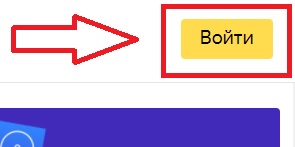
- Перейти на официальный портал https://music.yandex.ru/ и в верхней части справа нажать «Войти».
- Далее откроется авторизационная форма, в которой выбрать «Зарегистрироваться». В новой форме заполнить мобильный телефон и кликнуть «Далее».
- На указанный мобильный поступит сообщение с комбинацией цифр, которую ввести в специальное поле.
Внимание! При регистрации указывать личный телефон, так как в дальнейшем на него будут поступать коды доступа.

Вход в личный кабинет
Для полноценного взаимодействия с Яндекс Музыкой нужно совершить вход в личный аккаунт. Для этого:
- зайти на официальный портал https://music.yandex.ru/;
- в верхней части страницы нажать «Войти»;
- заполнить логин, почту или мобильный$
- далее заполнить пароль;
- кликнуть «Войти».
Сразу после авторизации доступны все функции. Также совершить вход пользователь может по QR-коду.

Восстановление доступа в ЛК
Если пользователь забыл данные для авторизации на сайте и не может произвести вход в ЛК, то не стоит волноваться. На сайте предусмотрена функция возобновления пароля. Чтобы восстановить данные, необходимо:
- зайти на страничку авторизации https://passport.yandex.ru/auth;
- кликнуть на «Не помню логин»;
- заполнить телефон, который привязан к аккаунту;
- нажать «Далее».
Читайте также: Пошаговые инструкции по ЛК компании R-line
Если пользователь не помнит пароль, то в этом случае на странице авторизации выполнить:
- заполнить логин;
- кликнуть «Не помню пароль»;
- заполнить символы с картинки;
- нажать «Продолжить»;
- далее дать ответ на секретный вопрос;
- нажать «Продолжить».
Если все равно не получается произвести вход, то на данной странице нажать «Не получается восстановить?».
Функционал личного кабинета
Личный кабинет Яндекс Музыка – это комфортный способ прослушивать любимые песни. Также ЛК позволяет:
- прослушивать любимые песни;
- воспользоваться радио;
- найти музыку по жанрам;
- создать собственный плейлист;
- воспользоваться формой поиска;
- найти музыку по настроению;
- получать персональные рекомендации;
- следить за чарт Яндекс Музыки и пр.
Личный кабинет предназначен для меломанов, так как здесь каждый может создать плейлист по настроению.
Мобильное приложение
Для комфортного взаимодействия с клиентами доступно приложение, загрузить которое возможно в официальных магазинах ПлейМаркет и Эпл Стор. Оно предоставляет те же возможности и функции.
Если не получается загрузить приложение, то можно воспользоваться мобильной версией сайта. Она имеет идентичные оформление, навигацию, дизайн. Чтобы войти в ЛК со смартфона, необходимо войти в любой браузер, в строке поиска задать адрес и перейти на страницу. Вход в аккаунт производится по ранее полученным данным. Заново регистрироваться необходимости нет. Здесь предлагаются все те же функции, что и в десктопной версии. Подписка привязывается к аккаунту и одновременно действует как в десктопной версии, так и в мобильной.


Контактные данные для связи
Так как на официальном сайте не предусмотрен онлайн-чат с оператором, или номер для связи, то необходимо обращаться в поддержку самого Яндекс. Связаться можно так:
- телефон: +7 495 739-70-00, 8 800 250-96-39, +7 495 974-35-81;
- электронная почта: client-service@yandex-team.ru.
При составлении письма и отправке на электронную почту важно полностью изложить мысль, суть обращения и при необходимости загрузить фото. Заявки рассматриваются в течение суток.
- Об авторе
- Последние записи
Никита Аверин
Читайте также: Пошаговые инструкции по личному кабинету БухСофт Онлайн
В 2017 году окончил ФГБОУ ВО «Саратовский государственный технический университет им. Гагарина Ю.А.», г. Саратов, по направлению подготовки «Информатика и вычислительная техника». В настоящее время являюсь администратором сайта kabinet-lichnyj.ru. (Страница автора)
Как зайти в яндекс музыку с телефона
Что такое Яндекс Музыка? Как пользоваться бесплатно и платно
В статье поговорим о том, что такое Яндекс Музыка. Рассмотрим, возможности этого сервиса и воспользуемся им на практике — попробуем послушать музыку.
Что такое Яндекс Музыка, приложение для прослушивания музыки

Здравствуйте, друзья! В Интернете есть много музыкальных сервисов, с помощью которых можно слушать различную музыку. Причем, на них она доступна, как платно, так и бесплатно. Сегодня мы будем рассматривать один из таких ресурсов, как Яндекс Музыка.
Итак, что такое Яндекс Музыка? Это приложение (сервис) компании Яндекс, на котором можно найти и послушать музыку любого жанра. Например, такие как джаз, детские песни, авторские песни, шансон, саундтреки, классику и другие.
Сервис позволяет пользователям слушать не только музыку. У него есть радио, которое вы можете прослушивать подключив предварительно наушники к компьютеру. Яндекс Музыка разделяется на две версии использования – платная и бесплатная. Сервис можно использовать на компьютере и на телефоне через приложение.
О том, как пользоваться сервисом Яндекс Музыка, мы будем говорить дальше в статье.
Возможности Яндекс Музыки
Рассмотрим, какие есть возможности у Яндекс Музыки. Ведь их нужно знать, перед тем, как пользоваться данным сервисом:
- Вы сможете бесплатно слушать музыку. Совсем не обязательно оформлять подписку в сервисе и приложении Яндекс Музыка. Ее можно прослушивать абсолютно бесплатно, но только будет показываться реклама.
- Быстрый поиск музыки в сервисе Яндекс Музыка. На этом сервисе есть встроенный поиск, в котором можно набрать и найти любую музыку по жанрам.
- Можно настроить музыку по интересам. Для этого вам нужно создать Яндекс почту и войти под ее логином и паролем в Яндекс Музыку. Затем вы сможете создать в личном кабинете сервиса плейлисты и добавлять туда понравившуюся музыку.
- Есть регулировка звука. Эта возможность позволяет пользователю правильно настроить звук во время прослушивания музыки. Она может отрегулировать громкость звука, чтобы не повредить слух.
- У Яндекс Музыки есть радио. На сервисе есть «Радио», которое воспроизводит музыкальные треки, только после подключения наушников к компьютеру.
- Раздел настроек «Прочее». Эта настройка в сервисе будет доступна тогда, когда вы на нем авторизуетесь. Там можно включить шкалу громкости, можно установить темную тему, добавить треки в начале плейлиста и сделать многое другое.
- Платная подписка сервиса Яндекс Музыка. Пожалуй, эта возможность откроет вам все функции данного ресурса. С ее помощью можно будет скачивать треки на телефон, появится высокое качества звука, станет доступна вся музыка, вы сможете слушать музыку без рекламы.
- В Яндекс музыке можно просматривать видеоролики. Эта возможность доступна в приложении Яндекс музыка.
- Яндекс музыка может сохранять музыкальнее треки. В сервисе и приложении Яндекс музыка можно создать плейлисты и сохранять понравившуюся музыку.
Итак, мы рассмотрели, что такое Яндекс Музыка. Дополнительные возможности этого сервиса, вы сможете посмотреть на его официальном сайте.
Скачать приложение Яндекс Музыка на компьютер, на телефон – это просто
Яндекс музыку можно использовать на компьютере через браузер Яндекс и в других браузерах. К примеру, Google Chrome, Мазила, Опера и так далее. Но рекомендуется открывать данный сервис в Яндекс браузере, чтобы он работал корректно. Для этого достаточно установить этот браузер и войти в Яндекс Музыку (Скрин 1).

Нажимаете на главной странице браузера Яндекс раздел «Музыка» далее, вводите свой логин и пароль от Яндекс почты, чтобы войти на данный сервис.
Если скачивать это приложение на телефон, то потребуется подключить на нем Интернет и запустить Плей Маркет. Далее в его поиске набираете слово – «Яндекс Музыка», чтобы найти это приложение (Скрин 2).

Затем нажимаете по найденному приложению и далее, кнопку «Установить», чтобы оно установилось на телефон. Когда оно установится, входите в него под своим логином и паролем от Яндекс почты.
Как слушать Яндекс Музыку бесплатно, условия
Итак, как слушать Яндекс Музыку бесплатно? Здесь нет ничего сложного. Переходите на главный сайт этого сервиса – «music.yandex.ru» (Скрин 3).

Пишете в его поиске название своей песни, которую хотите прослушать или находите ее по жанрам. Далее, нажимаете на кнопку воспроизведения музыки – например, из популярных треков (Скрин 4).

Если вам понравилась музыка, вы можете нажать на значок «сердечка»и добавить ее в раздел «Мне нравится», который находится в разделе «Моя музыка». Можно нажать на значок + и добавить в плейлист найденную музыку. Также вы сможете поделиться музыкой в социальной сетях, например, Вконтакте или Фейсбуке.
Как говорилось ранее, у Яндекс Музыки есть функция «Радио». Итак, чтобы его послушать, нажмите кнопку «Радио» (Скрин 5).

В обзоре радио можно выбрать следующие его категории:
- на вашей волне;
- поп музыка;
- русская поп музыка.
Просто нажмите на любой вариант радио и начнется проигрывание музыки.
Если слушать бесплатную музыку полностью, необходимо выполнить одно условие сервиса – войти в Яндекс почту и автоматически вход произойдет на Яндекс Музыку.
Платная подписка, зачем она нужна и сколько стоит
Сначала можно было использовать сервис бесплатно один месяц. Но теперь бесплатный период продлили на 90 дней, а затем придется оформить подписку, чтобы слушать в нем музыку без всплывающей рекламы. Если не оформлять подписку, то через несколько воспроизведений музыки, будет всплывать реклама в виде видео.
Платная подписка на сервисе Яндекс Музыка нужна для того, чтобы получить все возможности сервиса. К примеру, она позволяет полностью отключить рекламу, которая всплывает при воспроизведении музыки.
Такая подписка стоит 169 рублей в месяц. Но можно сэкономить деньги и чтобы не платить каждый месяц, лучше оплатить ее сразу за год – это 1690 рублей.
Подробную информацию об этой подписке вы сможете получить на сервисе в разделе «Настройки», «Подписка» и «Оформить подписку».
Заключение
В статье мы выяснили, что такое Яндекс Музыка. Рассмотрели, как пользоваться этим сервисом и слушать в нем музыку. Конечно, кому-то из пользователей не понравиться, что на Яндекс Музыке нужно оплачивать подписку. Но есть еще 14 сервисов, где можно слушать музыку бесплатно. Также вы можете прослушать ее Вконтакте и в других социальных сетях без рекламы, если установите блокировщик рекламы в браузер.
Как пользоваться бесплатно Яндекс.Музыкой, имея все возможности платной подписки?
Для прослушивания музыки я всегда использую стриминговый сервис Яндекс.Музыка, так как он очень удобен в плане поиска музыки по вашим предпочтениям, а также в нём есть тонны музыки, радио и самое главное — возможность сохранять композиции на устройство для дальнейшего прослушивания, но сегодня не об этом.

В срок списания тарифа (99 рублей/месяц) у меня не было денег на счету, как-то проглядел этот момент и вовремя деньги не списались, в итоге я оказался без музыки. Потом закинул 100 рублей на карту, но подписку нельзя было почему-то восстановить, писал в поддержку Яндекса, но всё тщетно, уже хотел купить эту несчастную подписку за 169 рублей/месяц, так как акция по 99 рублей/месяц уже прошла. Затем я вспомнил что новым пользователям сервиса даётся 3 месяца пробного периода подписки. Решил создать новый аккаунт Яндекса, зашел в Яндекс.Музыку, при этом введя точно такую же банковскую карту как и в предыдущем аккаунте. Думал что произойдёт ошибка, но нет, мне выдали бесплатную 3-х месячную подписку!
И здесь возникает логичный вопрос: «А как же мне перенести все песни, которые я сохранил в предыдущем аккаунте, в новый аккаунт?» Отвечу, прежде всего надо зайти с компьютера на сервис под своим новым аккаунтом, а затем перейти по этой ссылке https://music.yandex.ru/users/login , только вместо login ввести логин прошлого аккаунта, потом нажимаете на плейлист «Мне нравится» (с картинкой сердечка), справа открывается ваш старый плейлист, далее нажимаете на три точки, Добавить в плейлист, Мне нравится. Всё, теперь вся ваша музыка у вас в кармане!
По факту, если так делать каждые 3 месяца, то можно забыть о платной подписке и пользоваться музыкой бесплатно, но это я ещё буду дальше проверять! Надеюсь что этот пост был полезен для вас, пользуйтесь!
Не пользовался этим сервисом, но благодаря ТС-у попробую. Спасибо.
Забугром не работает яндексу музыка
Зажать 170 рублей в месяц на удобный сервис попахивает нищебродством. Причём нищебродство это черта характера, а не показатель материального состояния.

Ответ на пост «ЛитРес и антимонопольный комитет (ФАС)»
Лайфак для книголюбов (не реклама)
Если вы читаете электронные книги или придирчиво выбираете то, что достойно занять место на вашей книжной полке, предварительно заглянув в электронную версию, то наверняка знакомы с приложением Литрес «Книги». Это самый крупный магазин электронных книг, а их приложение – очень удобная читалка с возможностью оставлять закладки, выделять цитаты цветом и т.д.
Но, как многие наверняка сталкивались, книги там платные, а бесплатно зачастую доступны лишь ознакомительные фрагменты. Однако Литрес доступен не только как магазин, но и как библиотека, т.к. сотрудничает со многими живыми библиотеками.
Итак, что нужно сделать, чтобы читать на Литрес бесплатно:
1) Пойти в городскую библиотеку (проверьте предварительно на их сайте, чтобы было указано, что они сотрудничают с Литрес)
2) Записаться в читатели библиотеки и попросить, чтобы вас внесли в базу читателей Литрес.
3) Вам выдадут логин и пароль, который вы введёте на сайте или в приложении Литрес, кликнув «войти по читательскому билету»
4) Библиотека открыта. Теперь вы можете запрашивать у библиотекаря книги, выдавать их будут в течение рабочего дня. Через две недели книга будет возвращена в библиотеку, но если вы не успели прочитать, то можете попросить её заново столько раз, сколько вам нужно.
С какими трудностями можно столкнуться: у библиотек, видимо, на Литрес заложена определённая часть бюджета. Или их контракты не позволяют выдавать слишком дорогие книги: в общем, лимит стоимости книги, которую можно взять в библиотеке, ограничен. К тому же, эта функция доступна только с 18 лет. Если вы младше, то придётся попросить родителей зарегистрировать вас. И последнее: читать библиотечные книги можно только в приложении или на сайте, скачать их в любимую электронную книгу не получится ��
В библиотеке есть не только книги, но и некоторые журналы. Сейчас, например, я читаю свежий номер «Forbes».

Хорошая автомобильная хитрость.А вдруг кому-то из мужчин пригодится ;)
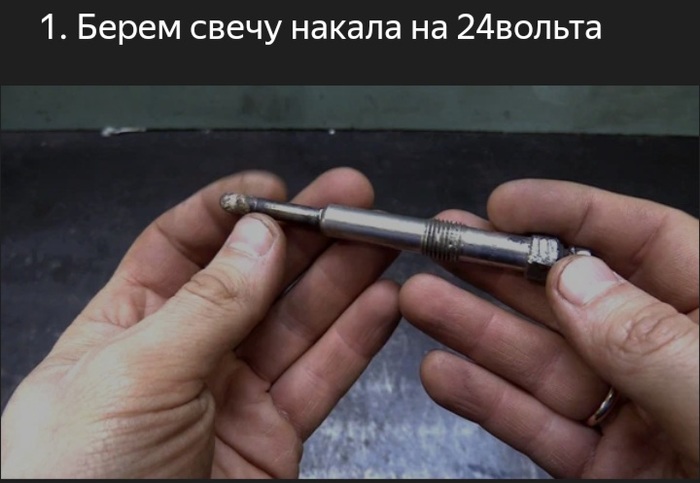


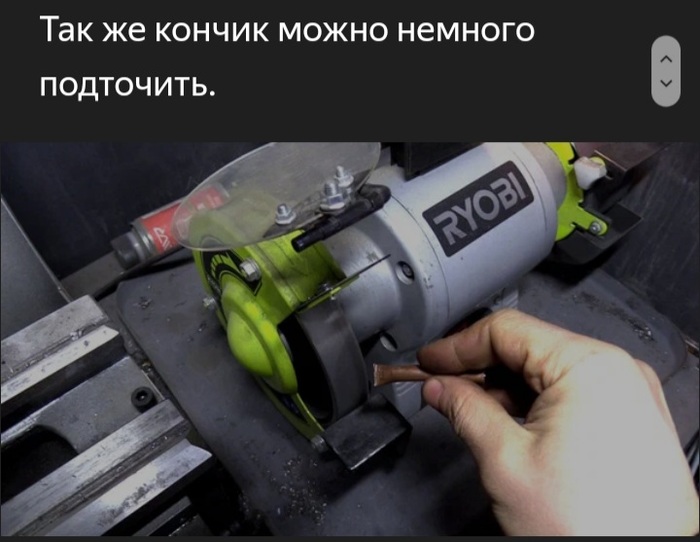

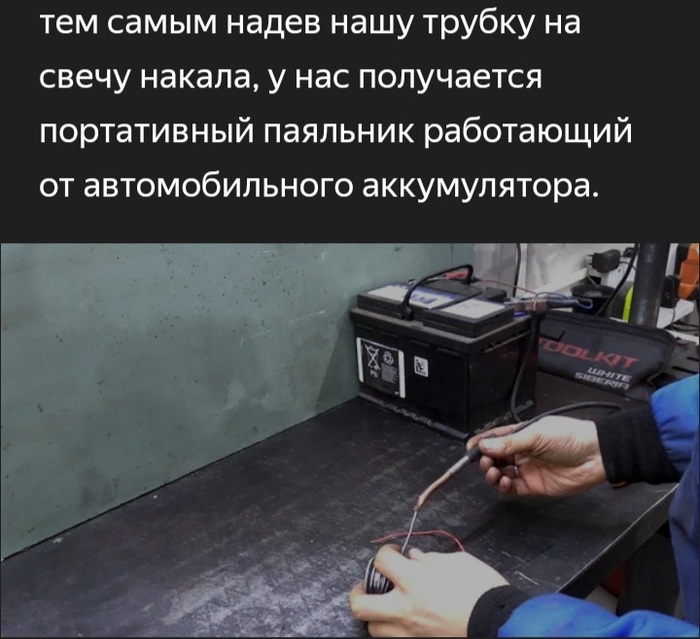

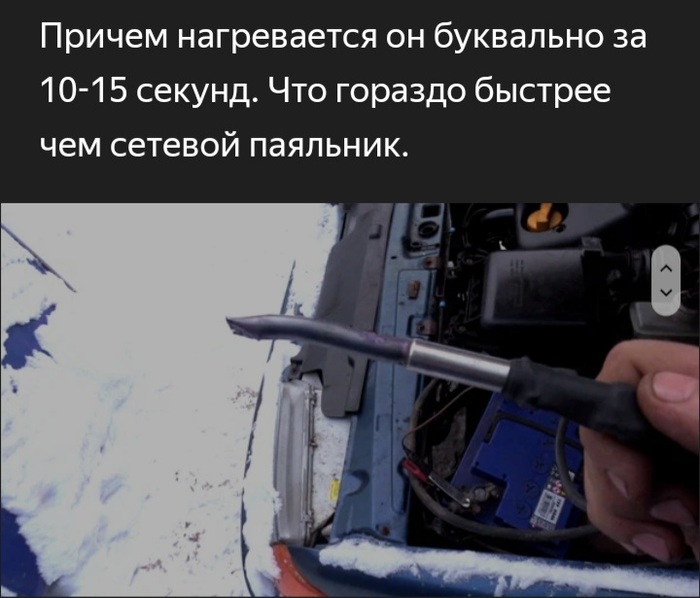

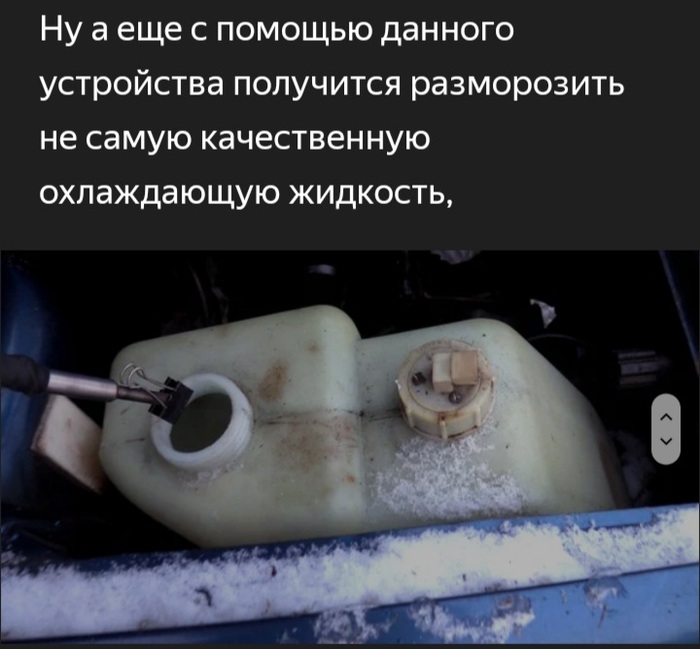
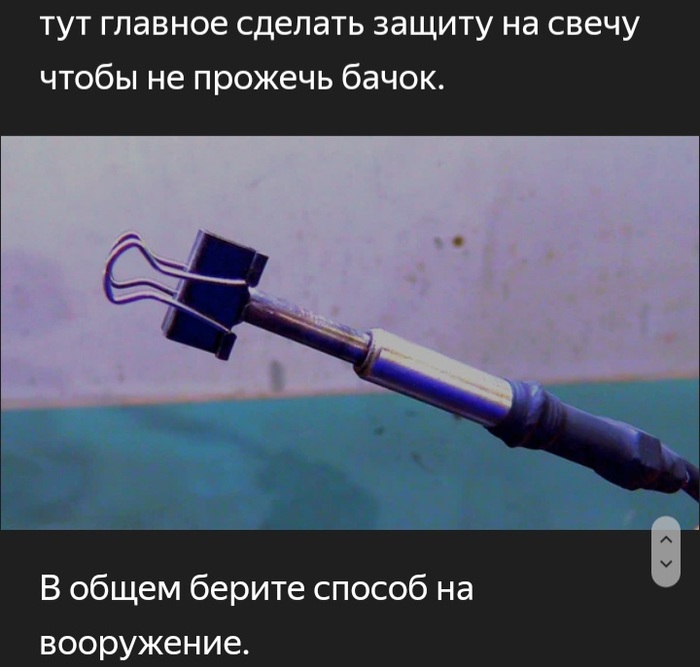
Яндекс Дзен . Автор не указан.

Переделываем китовый объектив Nikon 18-55 AF-S VR для макро
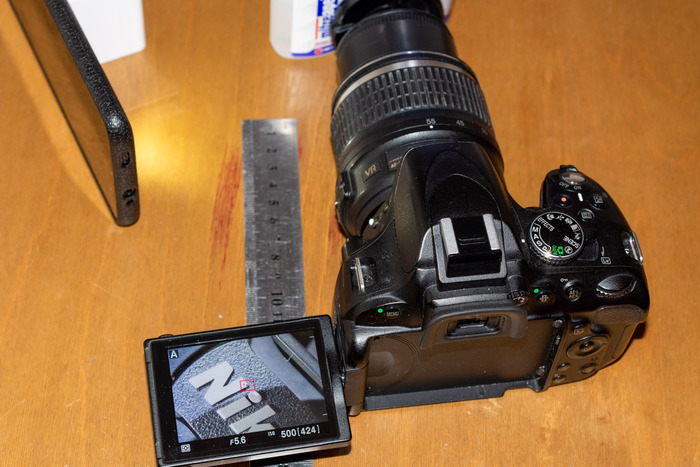
Всем привет. Сейчас покажу как я модифицировал китовый объектив третьего поколния от Nikon 18-55mm 1:3.5-5.6G VR AF-S DX Nikkor, без потери автофокуса, стабилизатора, управления диафрагмой из камеры, данных exif, и при необходимости можно будет вернуть всё как было. Данный метод не требует специальных инструментов, навыков разбора, ремонта техники, с этим справится абсолютно каждый. В сети видел как некоторые ставят это стекло задом наперёд, через реверсивный переходник, кто-то даже перенёс байонет и кинул шлейф к контактам, но я предлегаю вариант лучше. Всё гениальное просто, при фокусировки на ближнем расстоянии передний блок выезжает вперед, мы сделаем так, чтобы он выезжал дальше, правда в ручном режиме, но для макро автофокус не важен, чаще даже мешает. Времени на это нужно не много, если всё есть минут 15 может меньше. Итак, поехали.
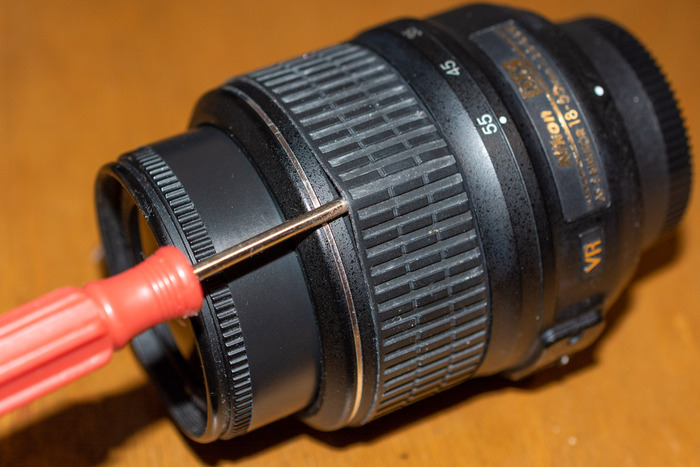
1. Снимаем резинку, вставляем отвертку как показано на фото, прокручиваем объектив.
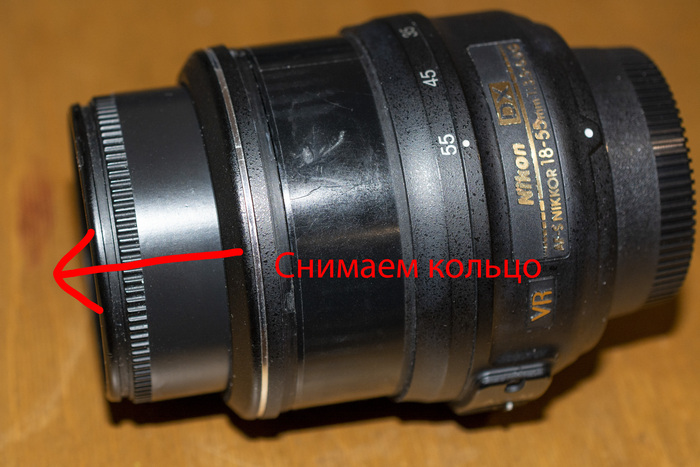
2. Снимаем кольцо вперед, предварительно оторвав скотч (у меня уже нету).
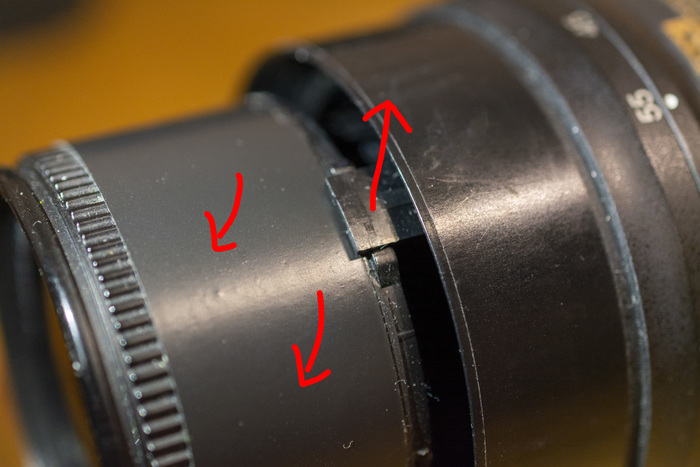
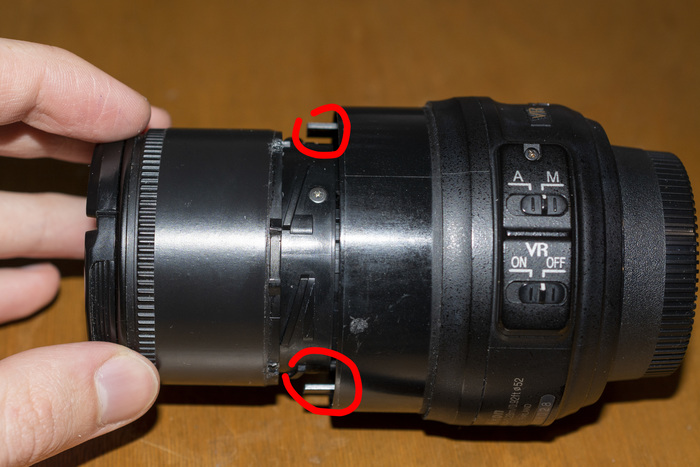
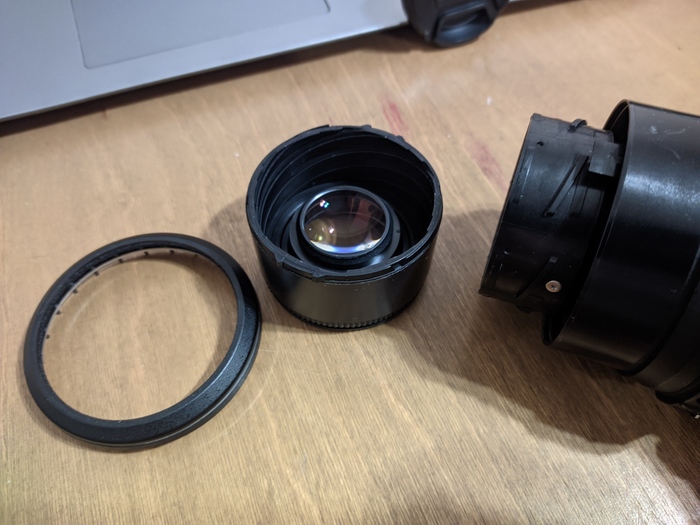
3. Поддеваем «тяги/ рычяги» вверх, их две, сверху и снизу, их крутит мотор фокусировки, гоняет по резьбе передний блок вперед-назад, (4)далее прокручиваем «хобот/передний блок с линзой» и снимаем, о положении не беспокоимся, он вкручивается только в одном положении.
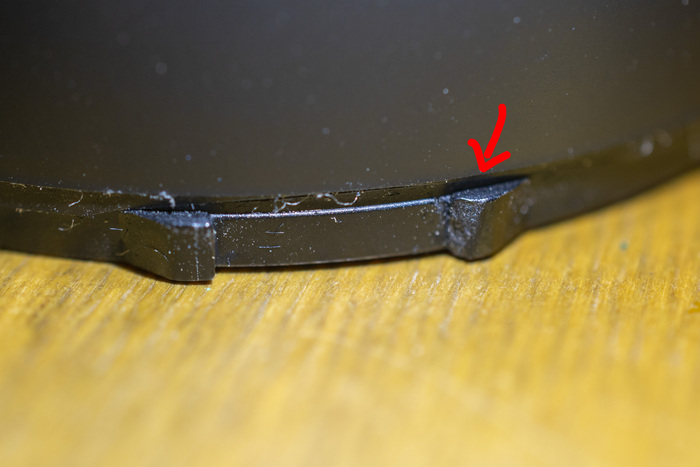
5. Срезаем или стачиваем немного, под углом правые усики на переднем блоке. (5а) На эту часть наматывем два оборота изоленты, что-бы хобот меньше люфтил и кольцо прилегало более плотно, хотя в нём есть изначально мягкий пыльник, но он не прилегвет плотно, можно даже наклеить три слоя немного растягивая, у меня была широкая изолента 4.7 см, разрезал в длину пополам, получилось то что надо.
6. Далее нужно изготовить втулку/проставку между кольцом и тем местом где стоит резинка, ширина должна быть около 2.9 см. Можно использовать папку, гибкий пластик, например из ровной бутылки, что угодно подходящее, я использовал металлическую заднюю стенку матрицы от какого-то девайса, из которой раньше достал поляризационный фильтр. 7. Приклеил на цианокрилатный быстрый клей, аналог Akfix 705. Делать это лучше в следующем порядке: ставим вертикально объектив, фокусное 55мм, вставляем хобот в кольцо, ставим хобот на резьбу, в тот момент когда он выкручен до конца и при вращении не ходит вперед-назад, опускаем кольцо, приклеиваем полоску (в моем случае). В итоге получится что на 55мм и до конца выкрученном хоботе, когда он вышел из резьбы, будет упираться усиками в кольцо, и свободно вращятся, а на 18 мм будет ещё ходит вперед назад, на видео покажу. Приклеили, ставим резинку, её можно помыть при необходимости, если растянута замочить в растворителе на минут 15, ил больше, только под контролем, она ратянется, когда будете ставить она по мере высыхания будет сжиматься.
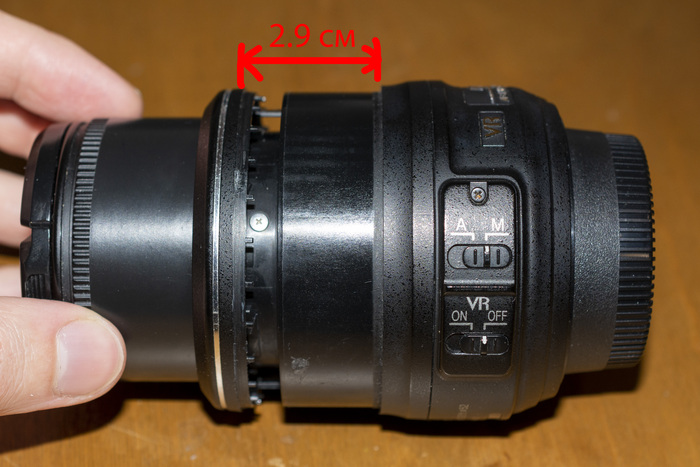
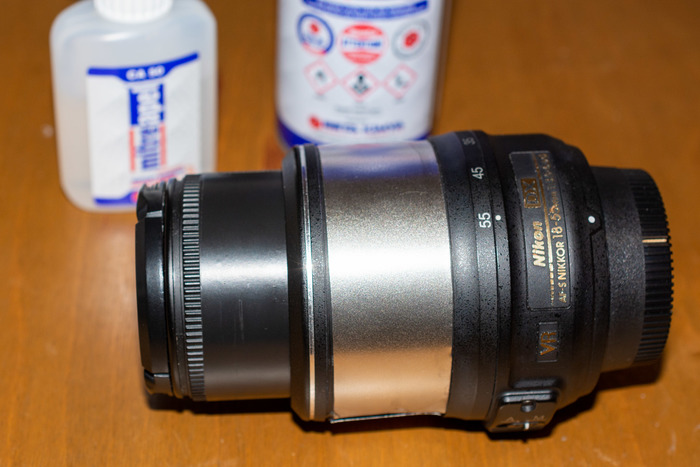
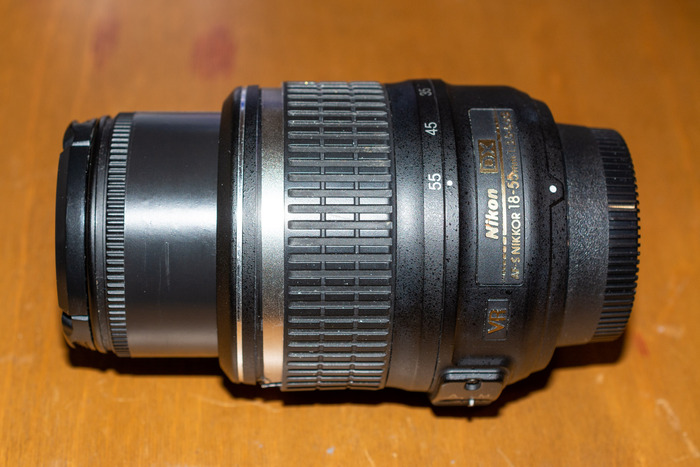
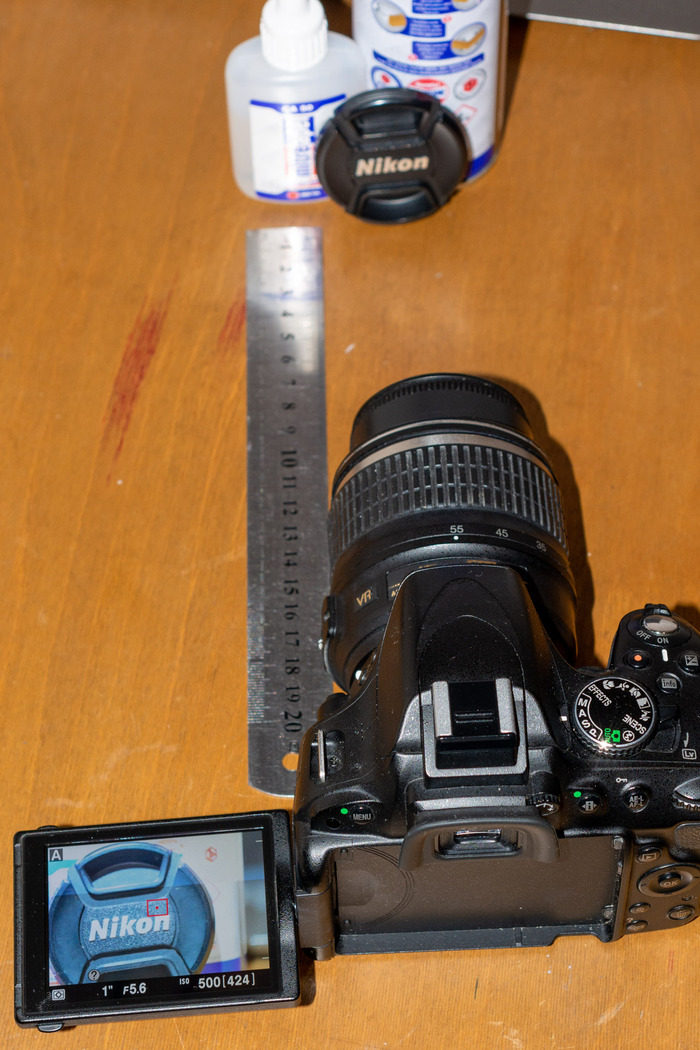
Мин.дистанция фокусировки уменьштлась с 25 до 17 см от предмета до фокальной плоскости.
Видео после разборки, поможет понять если что-то не понятно по описанию ��
Единственное, туго переключается «хобот в ручной режим» так сказать на ФР 35 мм, но этого легко можно избегать.
Ниже итоговый результат.
А теперь примеры фото до/после, первые два фото на 18 мм, вторые на 55 мм. Обработка — проявка рав на скорую руку, без повышения резкости.



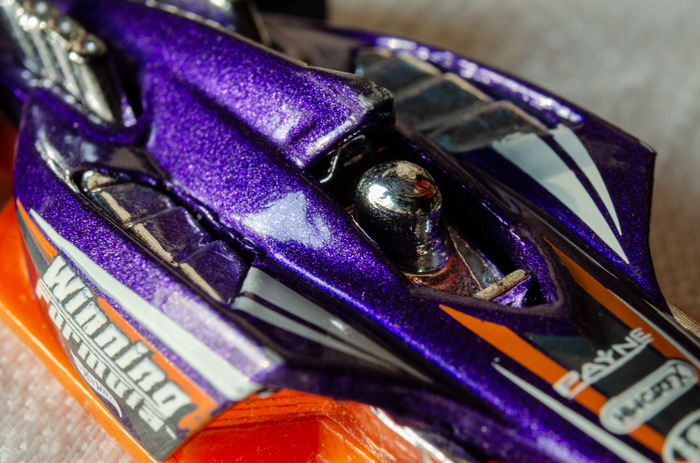
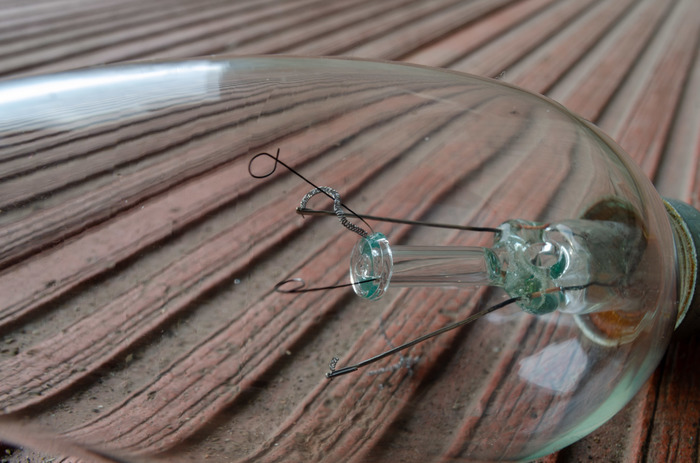
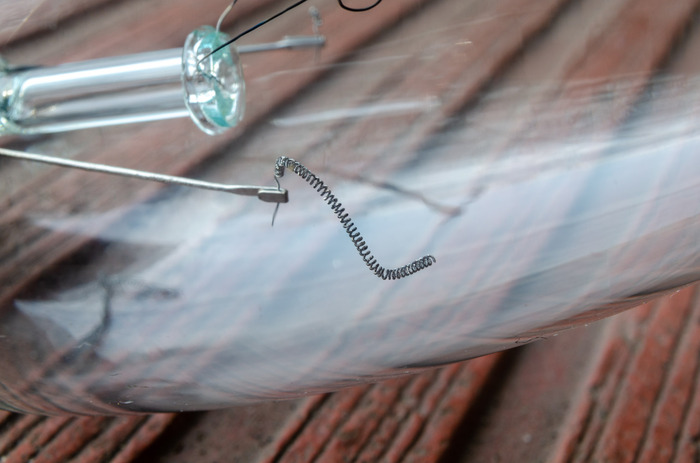

Вот такой вот дешёвый аналог Laowa macro probe 24 mm f/16, можне сделать. Давно чесались руки чего-нибудь поколхозить) попался этот объектив у которого возможно умирает мотор фокусировки, начинает работать после того как погоняешь за хобот вручную в режиме авто, если полежит 5 мин, то опять перестаёт включаться. Переделкой доволен, несмотря на то что объектив так себе, на макро фото можно получить отличную резкость, только она зависит от дистанции фокусировки и фокусного расстояния, где-то супер на F/8-10, где-то на 16, 20, 25. Понравилось снимать особенно на широком угле, т.к. при этом повышается ГРИП. Дисторсия правится при обработке. Пишите комментарии, делитесь с тем у кого есть данный объектив, за бесплатно можно выжать из него не плохие макро, даже если не хватает резкости можно улучшить дело при обработке, например в SharpenAi от TopazLabs, хотя резкости достаточно на 16 МП матрице. Следующая модель кита, 4 поколения который с кнопкой намного лучше по разрешающей способности, если попадется обязательно поковыряю, в случае если что-то получится обязательно оставлю себе, и также выложу мануал, в сети не нашел какой-либо инструкции по его разбору, как он выглядит внутри, если есть у кого инфа, буду рад если поделитесь.
Спасибо за внимание, тем кто осилил это пост.
Всем желаю хороших снимков, мира и благополучия!

Маленький лайфхак для переговоров и споров
Всегда сохраняйте контрагентов и сотрудников в телефоне так, чтобы им было лестно.
Почему?
Очень часто в любой работе возникают споры, в которых надо поделиться скриншотами, чтобы доказать свою правоту. Например, клиент утвердил одно, а потом убеждает, что его не так поняли и он хотел другое.
Так вот, в такой момент вы с покер-фейсом скидываете ему скриншот переписки, где он видит, что сохранён у вас не как «Антон Зае*ал», а как «Антон Лучший Автосалон Такого-то района». Или исполнитель накосячил, а он не «Ваня работа», а «Ваня дизайнер от бога».
Таким образом вы, не прибегая к прямой лести, усиливаете свои позиции в споре. Человеку сложно идти на конфликт с тем, кто априори к нему хорошо относится и конфликт можно загасить в зародыше.
Даже не в рамках спора, вам часто приходится обмениваться скриншотами с коллегами и контрагентами, поверьте, такая мелочь — вовсе не мелочь, она очень помогает в налаживании социальных связей.
И да, не надо писать, что всё подряд надо документировать. Очень часто все детали невозможно согласовать в договоре, а иногда бывают и срочные заказы, когда договор заключается уже после начала работы. Разумеется, прописывать на бумажке каждый пункт — правильно, но повторюсь, не всегда получается в силу различных обстоятельств.
Разумеется данный прием надо применять к хорошим работникам и постоянным контрагентам.
Маленькие хитрости. Хозяйке на заметку

Экологически чистый холодильник
Работает от холодной воды горного ручья.
И судя по всему неплохо работает ..
Очередь на госуслугах
Это реально работает!
Знакомое ощущение, что собственная жизнь по своим ттх вообще не радует, все не так как хотелось бы, и при этом поганое ощущение, что ни на что не можешь повлиять? Бывало? А бывало желание свалить из этой реальности к чертям. в книжечку например, или в сериальчик. или в игру? Вот последнее особенно. Мне ближе фентези, фильмы и книжки, чем игры, но вот эта тема — сбежать от собственной жизни, прям очень актуальна. И в очередной такой «побег» пришла мне в голову мысль (не новая, да, но пришла). Вот песонаж у меня в книжке впахивал-впахивал. И выковал себе магический посох. И сил у него прибавилось, и статус возрос, и прочие плюшки от нового стаффа. Разница меж игрой лишь в том, что я просто читала, герой сам хуярил, а игроманам приходится впахивать вместо персонажа. Ну и короче. а ведь в жизни так же работает, не? Ты проходишь квест, собираешь барахло походу, повышаешь свои статы. Легкий квест, маленькие плюшки. Для чего-то существенного нужно попотеть подольше. Если босс сильно крутой, понадобится несколько подходов. Но в итоге, принцип простой. Делаешь то-то, получаешь профит. Просто обычно по жизни я шла несколько с другой идеологией. Есть такое слово НАДО. Есть такое слово ДОЛЖЕН. И дальше список, длиннюший такой, чего там надо и кому должен. И про плюшки там ни слова. Смотришь на это, и думаешь такой: «Да идите лесом, я лучше сериальчик посмотрю!». И по ходу этого жизнь преврашается в унылое дерьмо, злишься, что живешь не так, как хотелось бы, и при этом мучаешься чувством вины, потому что совершенно очевидно, чья ленивая задница в этом виновата. А лучшее лекарство от этого дерьма — сбежать так далеко, чтоб с реальностью пересекаться по минимуму.
Вот где-то на этом моменте мой маг выковал посох. И я решила сделать так же. Пошла и починила наушники, которые уже года два как ждали этого — уж больно звук у них хорош. Прошла квест, получила ништяк, который дает мне способность наслаждаться красивым звучанием музыки. Я час времени потратила, а радуюсь уже вторую неделю. И в этом появился какой-то спортивный интерес. Когда делаешь что-то не потому что надо. В жопу вообще все эти надо. Не надо и не должен, ну нафиг! А потому что ХОЧУ. Хочу вон ту штуку, для этого нужно пройти квест. Хочу красивую обувь, квест «починить ботинки». Хочу записывать песни. Квест «заработать бабла на микрофон». Главное выбирать квесты по силам и свободному времени. Иногда хочется отдохнуть и не браться за что-то глобальное, а порадоваться хочется, тогда квест типа «повесить вешалку» или «зашить дырку в кармане» станут прекрасным и не напряжным источником радости. Главное не забывать обсмаковывать приобретенный результат.
Короче, идея не новая. но я не нарадуюсь. Неспеша моя жизнь становится довольно уютным местом. Вот. Рекомендую=)
Личный кабинет на сайте Яндекс музыка: инструкция для входа, функции профиля

Яндекс музыка – это онлайн-платформа, где каждый пользователь может найти и прослушать музыку по индивидуальным рекомендациям. Оплатив подписку, можно пользоваться сервисом в любой точке мира. Работа плейлиста осуществляется через любой браузер. Для удобства посетителей предусмотрена регистрация личного кабинета на портале Яндекс музыка.
Войти в личный кабинет
Регистрация личного кабинета
Для получения полноценного доступа к сервису надо пройти регистрацию на портале Яндекс музыка, выполнив последовательно такие действия:
- Ввести в поисковой строке браузера адрес music.yandex.ru для перехода на главную страницу сайта.
- Кликнуть по кнопке «Войти», расположенной в правом верхнем углу.
- На появившейся странице для идентификации найти клавишу «Зарегистрироваться» и нажать на неё.
- В открывшейся форме указать телефонный номер.
- Щелкнуть по надписи «Далее».
- В специальном поле записать цифровую комбинацию, полученную в SMS-сообщении.
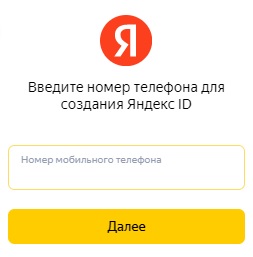
Следует учесть, что в процессе прохождения регистрационной процедуры следует вводить свой номер телефона, поскольку в последующем он понадобится для получения кодов доступа.
Войти в личный кабинет
Вход в личный кабинет
Чтобы начать полноценно взаимодействовать с онлайн-платформой, надо авторизоваться в пользовательском профиле:
- Зайти на главную страницу портала, прописав в строке браузера адрес music.yandex.ru.
- Кликнуть по кнопке «Войти», находящейся в правом верхнем углу.
- В появившихся строках записать реквизиты логина и пароля. Логином является пользовательское имя, телефонный номер или электронная почта.
- Нажать на клавишу «Войти».
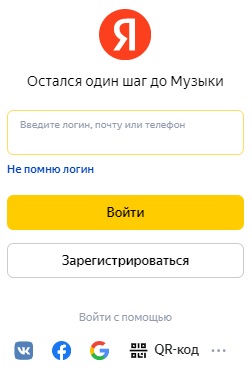
Система проверит корректность введённых идентификаторов и перенаправит пользователя на основную страничку учётной записи.
Важно! В качестве альтернативного способа авторизации предусмотрен вход с помощью QR-кода.
Как восстановить доступ к личному кабинету
При возникновении проблем с авторизацией необходимо в первую очередь перепроверить, правильно ли были введены логин с паролем. Если же причина проблем со входом в сервис связана с потерей идентификационных реквизитов, можно воспользоваться специальной функцией по восстановлению доступа.
В случае потери логина необходимо выполнить такие действия:
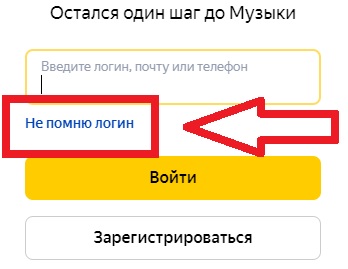
- перейти на страницу для идентификации;
- нажать на фразу «Не помню логин»;
- ввести телефонный номер, привязанный к персональному аккаунту;
- кликнуть «Далее».
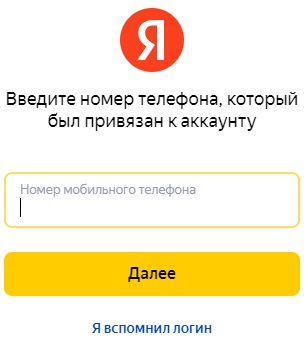
Через некоторое время пользователь получит SMS-сообщение с новым логином.
При потере пароля нужно выполнить такие действия:
- на идентификационной странице ввести реквизиты логина;
- нажать на фразу «Не помню пароль»;
- переписать код с капчи;
- кликнуть по надписи «Продолжить»;
- ответить на контрольный вопрос;
- щелкнуть по кнопке «Продолжить».
Если же все выполненные действия не помогли возобновить доступ к личному кабинету, следует кликнуть по фразе «Не получается восстановить?» и следовать подсказкам сервиса.
Функции персонального аккаунта
После создания пользовательского профиля на онлайн-сервисе Яндекс музыка посетителю сайта становятся доступны такие опции:
- прослушивание любимых песен;
- использование радио;
- поиск музыки по жанрам;
- создание собственного плейлиста;
- использование поисковой формы;
- поиск музыки под настроение;
- отслеживание чарта Яндекс музыки и т.д.
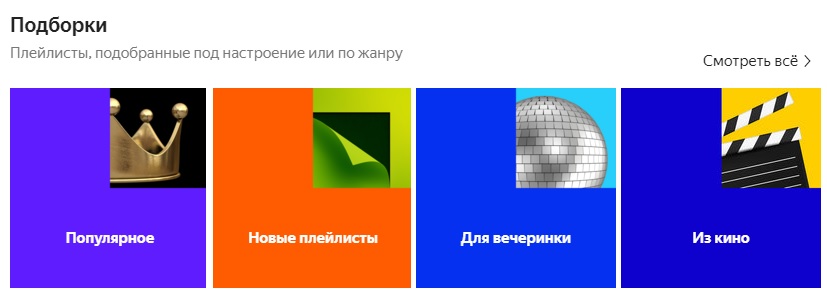
Важно! В аккаунте доступно получение индивидуальных рекомендаций по подбору музыкальных произведений.
Учётная запись на Яндекс музыка предназначена для любителей музыки. С помощью аккаунта доступно создание собственного плейлиста под настроение.
Использование мобильного приложения
Пользоваться функциональными возможностями персонального аккаунта Яндекс музыка можно не только через стационарный компьютер, но и с помощью портативных гаджетов, установив специальную программу. Для скачивания и установки приложения следует посетить один из официальных интернет-магазинов Play Market или App Store. Такая форма пользовательского профиля обладает аналогичными возможностями и функционалом.


Если не получается выполнить установку приложения, можно для входа в учётную запись использовать мобильную версию сайта, воспользовавшись браузером, встроенным в мобильное устройство. Для авторизации в этом случае используются такие же идентификационные данные, как и при входе через компьютер.
Контактная информация
Поскольку на портале Яндекс музыка нет онлайн-чата и телефонного номера для обращения к оператору. В случае возникновения каких-либо вопросов по использованию функционала или проблем при работе в личном кабинете придется обратиться в службу поддержки Yandex. Сделать это можно, позвонив по одному из телефонов: 8-495-739-70-00, 8-800-250-96-39. Также можно отправить письменное обращение на электронный адрес [email protected] .
Похожие публикации:
- Альбомный лист какой формат
- Как отключить синхронизацию гугл аккаунта на телефоне
- Как сделать видимыми границы таблицы в word
- Приложение настройки остановлено samsung что делать