Как сделать большие буквы на клавиатуре Хуавей?
Открываем «Настройки», находим пункт «Экран» далее «Размер шрифта» и меняем размер крупный или по своему усмотрению. В некоторых Huawei размер шрифта меняется так: Открываем «Настройки» (возможно, далее придется выбрать «Все настройки») выбираем «Дисплей» далее «Размер шрифта» выбираем то что нам нужно.
Как увеличить буквы на клавиатуре телефона Хуавей?
- Откройте настройки Android .
- Перейдите в раздел «Экран» («Дисплей»).
- Нажмите на пункт «Размер шрифта».
- Выберите одно из представленных значений, ориентируясь на пример текста.
Как увеличить размер букв на клавиатуре андроид?
- Коснитесь трех точек (. )
- Коснитесь параметра «Изменить размер»
- Перетащите границы, чтобы изменить размер и положение клавиатуры SwiftKey Keyboard. Если ошиблись, просто коснитесь кнопки «Сброс».
Как сделать большой шрифт на клавиатуре телефона?
- Зайдите в «Настройки»
- В разделе «Устройство» откройте пункт «Экран»
- После этого выберите пункт «Размер шрифта »
- Там вы можете выбрать один из четырех вариантов: мелкий, обычный (стандартный), крупный и огромный
Как сделать буквы на клавиатуре больше?
- Зажмите клавишу «Ctrl» и нажимайте клавишу «+» для увеличения масштаба.
- Зажмите клавишу «Ctrl» и нажимайте клавишу «-» для уменьшения масштаба.
Как увеличить буквы на клавиатуре Хуавей?
- В меню «Настройки» -> «Система» переходим к пункту «Язык и ввод».
- Переходим к меню « Клавиатура SwiftKey» и жмем на иконку «Ввод».
- Находим вверху плитку «Изм. .
- Сдвигаем или раздвигаем края клавиатуры до нужного размера.
Как увеличить шрифт на клавиатуре телефона?
- Откройте настройки Android .
- Перейдите в раздел «Экран» («Дисплей»).
- Нажмите на пункт «Размер шрифта ».
- Выберите одно из представленных значений, ориентируясь на пример текста.
Как сделать большую клавиатуру?
- Коснитесь трех точек (. )
- Коснитесь параметра «Изменить размер»
- Перетащите границы, чтобы изменить размер и положение клавиатуры SwiftKey Keyboard . Если ошиблись, просто коснитесь кнопки «Сброс».
Как увеличить буквы на клавиатуре смартфона?
- Откройте настройки Android.
- Перейдите в раздел «Экран» («Дисплей»).
- Нажмите на пункт «Размер шрифта».
- Выберите одно из представленных значений, ориентируясь на пример текста.
Как увеличить размер шрифта клавиатуры на андроид?
- Коснитесь трех точек (. )
- Коснитесь параметра « Изменить размер »
- Перетащите границы, чтобы изменить размер и положение клавиатуры SwiftKey Keyboard . Если ошиблись, просто коснитесь кнопки «Сброс».
Как изменить буквы на клавиатуре телефона?
- Шаг 1. Проследуйте в раздел «Настройки».
- Шаг 2. Выберите пункт «Язык и ввод».
- Шаг 3. Здесь следует выбрать пункт «Текущая клавиатура ». .
- Шаг 4. Здесь поставьте кружочек около пункта «Русский», после чего нажмите на кнопку «Выбрать раскладку».
- Шаг 5. .
- Шаг 3.
КАК УВЕЛИЧИТЬ ШРИФТ НА КЛАВИАТУРЕ ТЕЛЕФОНА HUAWEI
Если вы хотите увеличить размер шрифта на клавиатуре телефона Huawei, вы можете попробовать следующее:
1. Зайдите в настройки телефона и откройте раздел «Доступность».
2. Выберите «Размер шрифта» и установите желаемый размер.
3. Попробуйте использовать сторонние клавиатуры, которые предоставляют возможность настройки размера шрифта.
4. Установите приложение, которое может увеличить размер шрифта на всем устройстве, включая клавиатуру.

Возможности Samsung, О КОТОРЫХ МНОГИЕ НЕ ЗНАЮТ / One UI 2
Как поменять размер клавиатуры на телефоне: увеличить или уменьшить
Как изменить размер и положение клавиатуры в Huawei
Как увеличить шрифт на телефоне Huawei. Большие буквы и цифры на экране Хуавей.
Как поменять шрифт на Хонор или Хуавей?
Размер текста, шрифта и элементов интерфейса в Huawei и Honor
Как изменить шрифт на телефоне Хуавей и Хонор: меняем размер, цвет, стиль
«Как изменить шрифт на телефоне Хонор и Хуавей?» — часто возникающий вопрос, когда стандартная версия надоела пользователям Android. А также, если после установки новой темы система применяет совершенно неподходящий для юзера вид символов. Можно, конечно, применить другую тему, чтобы исправить ситуацию, но проще начать работу с самим шрифтом. Но не все знают, как его изменить — на стандартную или более оригинальную версию. Об особенностях этой функции в этой статье.
Как изменить шрифт на телефоне Хуавей и Хонор
Шрифты для Huawei и Honor легко менять, используя «Темы для Huawei и Honor» — программу с большой вариативностью внешнего вида символов. Для скачивания необходимо:
- войти в Плей Маркет;
- в строку поиска ввести название приложения;
- начать загрузку.
Способ подходит для быстрой результативности. Остальные могут конвертировать, применяя инструкцию подробно описанную ниже.
Поиск и загрузка
Прежде, чем менять шрифт на телефонах Honor и Huawei рационально определиться, что именно необходимо. Далее следуйте простому алгоритму:
- войдите в браузер, пропишите в строке поиска кириллические шрифты бесплатно;
- в отображенном списке определите тот, который больше всего нравится;
- нажмите «Скачать» для установки на смартфон;
Обратите внимание на название файла, сохраненном на гаджете, работающим на базе Андроид. Учитывайте, что он должен быть с расширением ttf, поскольку только этот формат поддерживается смартфоном.
Как восстановить видео на телефоне Хонор и Хуавей после удаления
Конвертация шрифта для установки
Конвертация — важный этап изменения внешнего вида символов. Предполагает необходимость утилит.
- Запустите приложение.
- Откройте «Редактор».
- Щелкните на «Создать».
- Выберите файл.
- Определите из перечня загруженный файл.
- Нажмите «Следующий шаг».
- Придумайте название для загрузки, чтобы легко находить впоследствии;
- Подтвердите действия нажатием «Сгенерировать».
Если пользователь все сделал правильно, то через некоторое время отобразится окно, в котором нужно нажать «ОК». Нажмите «Открыть Huawei Themes App» для запуска «Темы» на девайсе.
Установка
После запуска приложения щелкните на «Я»/«Мои стили текста». Далее найдите выбранный ранее вариант, нажмите «Применить». Впоследствии на гаджете каждая надпись отображается так, как было определено.
Установка подготовленных шрифтов
Для активации одного из стандартных вариантов необходимо выполнить следующие действия:
- щелкните на «Темы»;
- подождите некоторое время, пока не отобразится дополнительное меню;
- щелкните на пункт «Стиль текста»;
- в пункте отобразятся стандартные скачанные ранее версии;
- нажмите на вариант, который больше всего нравится.
Примечательно, что чистый формат TTF мобильный не поддерживает и необходима только конвертация.
Как вернуть стандартный шрифт на Honor
При отсутствии желания поиска подходящего в «Хуавей Темы» откройте «Шрифты». Выберите один или просто восстановите стандартную версию. Учитывайте, что независимо от итогового решения система запросит утилиту, которая обязательно должна быть официальной. Использование непроверенных программ может привести гаджет в неисправность, что не является гарантийным случаем. Ответственность за такой риск полностью переходит владельцу.
Как увеличить шрифт на телефоне Huawei и Honor
Диагонали мобильных девайсов постоянно увеличивают вместе с разрешением экранов. Но размер символов остается при этом одинаковым, что некоторым пользователям может создавать дискомфорт. О том, как это сделать читайте ниже.
Как уменьшить шрифт в смс
Увеличить шрифт на телефоне Хонор и Хуавей в смс — первый этап увеличения символов на всем девайсе. Для активации:
- щелкните на «Настройки»;
- перейдите в «Экран»/«Размер»;
Как сбросить телефон Хонор и Хуавей до заводских настроек: делаем «hard reset»
Отобразится ползунок, с помощью которого можно регулировать размер букв. Влево — уменьшение, вправо — увеличение. Далее вернитесь в пункт «Экран»/«Режим просмотра». И аналогично отрегулируйте ползунок.
Если у Вас остались вопросы или есть жалобы — сообщите нам

Задать вопрос
Как сделать красивый шрифт на телефоне Хонор
Некоторые пользователи желают не только использовать смартфон или планшет для решения определенных задач, но проявить через гаджет индивидуальность. Для этого следуйте инструкции:
- откройте настройки;
- выполните переход «Система»/«Язык и ввод»/«Клавиатура SwiftKey»;
- подождите, пока не отобразится «Галерея», в которой можно определить доступные темы клавиатуры.
- щелкните на подходящий, нажмите на кнопку «Загрузить».
После загрузки щелкните еще раз на клавиатуру и используйте ее.
Как изменить цвет шрифта
Для изменения цвета используйте приложение HiFont, которое сортирует их. Если есть root-права, то пользователь легко может применить розовый, желтый и другие цвета. Или обновите прошивку гаджета, чтобы позволить изменения специальными кодами в каждой рубрике меню.
Регулировка стиля и размера букв — хороший способ проявить креативность, сделать использование гаджета максимально удобным. Увеличение размеров, изменения уровня жирность и различных цветов позволяют чувствовать себя комфортно юзерам, имеющим проблемы со зрением.
Анатолий Богданов (Написано статей: 106)
Куратор сайта и редактор-эксперт. Отслеживает работу каждого сотрудника. Проверяет каждую статью перед выпуском. Помимо этого, является редактором-экспертом и отвечает на комментарии пользователей. Просмотреть все записи автора →
Как увеличить шрифт на клавиатуре телефона хуавей

Для многих пользователей стандартная клавиатура может показаться неудобной. Показываем, как настроить ее под себя и забыть о дискомфорте.
Виртуальная клавиатура есть на любом мобильном устройстве. Без нее пользоваться смартфоном или планшетом было бы нереально, хотя вполне возможно, что в скором времени привычные кнопки на раскладке будут постепенно заменены системой жестов, которая все активнее внедряется в различные приложения.
Но стандартные настройки клавиатуры могут подходить не всем пользователям. Например, многих может не устраивать сам размер раскладки, что особенно чувствуется на устройствах с малой диагональю экрана, другим может не понравиться размер букв.
В одних приложениях можно задать эти параметры вручную, в других придется пользоваться тем, что есть. Ниже мы рассмотрим все возможные способы увеличения клавиатуры.
Изменение настроек встроенной клавиатуры
В некоторых приложениях есть возможность регулировки размера букв или самой раскладки. Рассмотрим наиболее популярные клавиатуры из официального магазина Google Play.
Gboard
Пожалуй, Gboard является лидирующим приложением-клавиатурой, которым оснащается большинство мобильных устройств на базе Android. Особенно, если мы говорим о «чистых» AOSP системах. Хотя и многие производители смартфонов со своими кастомными прошивками также давно перешли на Gboard (например, Xiaomi).
Шаг 1. Откройте настройки своего устройства и нажмите на строку поиска.

Шаг 2. После того, как на экране появится раскладка Gboard, нажмите на иконку шестеренки, чтобы перейти в меню приложения.

Шаг 3. Нажмите на кнопку «Настройки» и пролистайте вниз до раздела «Макет».

Шаг 4. Найдите строку «Высота клавиатуры» и выберите удобный для себя параметр. По умолчанию установлено значение «Нормально», но так как высота изменяется незначительно, лучше выберите «Очень высокая».


Размер букв изменить не получится, так как в самом функционале программы это не предусмотрено, но можно увеличить высоту раскладки.
Microsoft SwiftKey
Не менее популярной клавиатурой является и Microsoft SwiftKey. Некоторые производители предустанавливают ее по умолчанию на многие свои устройства (например, Honor, Huawei). Если и вы пользуетесь этим приложением, то для изменения ее размера раскладки и букв, выполните следующие действия:
Шаг 1. Откройте программу Microsoft SwiftKey, после чего перейдите в раздел «Раскладка и клавиши».

Шаг 2. Откройте вкладку «Изменить размер» и перетащите верхний ползунок как можно выше.

Шаг 3. Для сохранения изменений нажмите кнопку «ОК».

Для восстановления настроек по умолчанию на шаге 2 достаточно нажать на «Сброс».
Яндекс.Клавиатура
В свою очередь клавиатуру от Яндекса выбрало уже более 1 миллиона пользователей. Здесь есть встроенный переводчик, продвинутая система жестов, большое количество разнообразных тем и многое другое. Возможно не все знали, что и здесь можно сделать размер кнопок и саму раскладку больше.
Шаг 1. Запустите приложение и откройте раздел «Внешний вид».

Шаг 2. Выберите строку «Высота клавиатуры» и установите нужное значение (лучше – «100%»).

Шаг 3. Сохраните изменения с помощью кнопки «ОК». Для восстановления настроек можно нажать клавишу «По умолчанию».

Шаг 4. Для наилучшего эффекта проверяем, чтобы значения в полях «Отступ от края экрана» и «Отступ снизу» были установлены в «0%».

Загрузка и установка сторонней клавиатуры
На случай, если у вас не установлена ни одна клавиатура, которую мы рассмотрели выше, или эффект от увеличения раскладки вас не устраивает, можно попробовать установить другие приложения.
В Google Play Маркете есть большое количество клавиатур, которые специально создавались для любых пальцев и людей, испытывающих проблемы со зрением. Например, возьмем приложение «1С Big Keyboard», которое попробовало уже более 1 миллиона пользователей.
Шаг 1. Перейдите в официальный магазин приложений и загрузите клавиатуру по этой ссылке.
Шаг 2. После скачивания нужно изменить стандартный способ ввода. Для этого откройте настройки своего устройства и пролистайте вниз до раздела «Система».

Шаг 3. Выберите раздел «Язык и ввод», далее «Виртуальная клавиатура», затем откройте вкладку «Управление клавиатурами».


Шаг 4. Найдите строку с установленной клавиатурой и переключите ползунок в состояние «Включено». Соглашаемся с предупреждениями, нажав на «ОК».

Шаг 5. Отключите остальные методы ввода, переведя ползунки в положение «Выключено» (кроме «Голосовой ввод Google»).

Шаг 6. Откройте установленную клавиатуру. Просмотрите обучающие окна или пропустите их, нажав на соответствующую кнопку.

Шаг 7. На главном экране программы перейдите на вкладку «Вид клавиатуры».

Шаг 8. Установите нужный вам размер раскладки и букв с помощью специальных ползунков (выделены на скриншоте).
Как поменять шрифт на телефоне Honor через системные файлы или приложения
Если поменять шрифт на телефоне Honor, можно настроить индивидуальный режим отображения текста. Это важно для удобства, для зрения, да и не всем нравится стандартный вариант. Изменить можно размер и цвет, также доступна возможность установки стороннего шрифта.
Как поменять размер шрифта на Honor/Huawei
Как сменить именно размер текста на телефоне – это решение поможет людям с плохим зрением для удобного пользования. А кто-то, наоборот, хочет установить меньшее значение, чтобы на экране поместилось больше информации. В любом Хоноре предусмотрена такая возможность, для настройки размера не придется скачивать никаких дополнительных программ.
p, blockquote 3,0,0,0,0 —>
Настройка выполняется в несколько шагов:
- Необходимо открыть меню «Настройки».
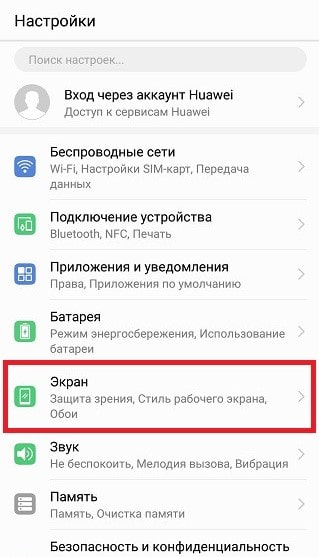
- В открывшемся меню нажать на строчку «Экран».
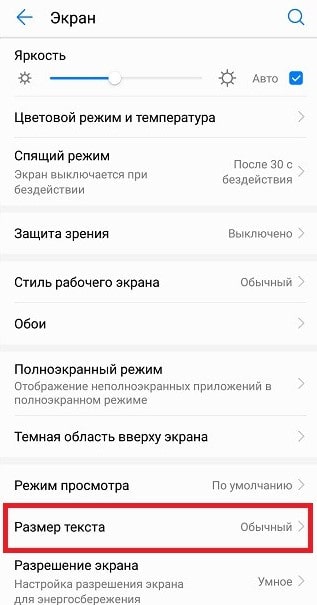
- Выбрать пункт «Размер текста».
- На экране появится ползунок, которым можно установить оптимальный вариант размера из 5 доступных.

После сохранения настроек заголовки меню, сообщения и другие текстовые элементы будут отображаться в необходимом владельцу Хонор, размере. Даже в достаточно старых моделях (например, 7a, 7c, 8) диагональ экрана больше 5 дюймов, поэтому пользоваться смартфоном будет удобно и при выборе крупного шрифта.
p, blockquote 5,0,0,0,0 —>
В самых старых версиях Android (до 7) выбор габаритов может быть недоступен, тогда придется сначала обновить ОС.
Изменение цвета
Черный цвет текста – общепринятый стандарт, его легко воспринимать, им удобно пользоваться. Даже в достаточно навороченных моделях, таких как Honor 20s или Huawei P20 Lite изменять цвет текста в стандартных настройках нет возможности. Для этого придется изменять системные значения, используя Root права и сторонние приложения.
p, blockquote 7,0,0,0,0 —>
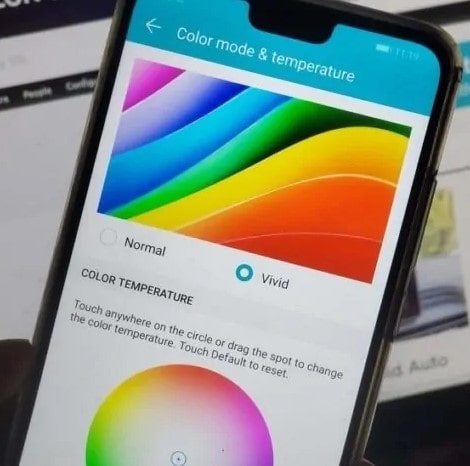
Чтобы поменять цвет шрифта на телефоне Honor 9, 9A, 9S, можно использовать приложение HiFont, которое сортирует колерную гамму. При наличии Root-прав вы сможете использовать любые цвета. Еще один способ – обновление прошивки с использованием специальных кодов в каждом разделе меню. Польза от указанной опции ощутима для пользователей, имеющих проблемы со зрением или световосприятием.
Приложение iFont

Это специальное мобильное приложение, которое отлично работает с большинством смартфонов на ОС Андроид, в частности Honor, Huawei. Для корректной работы ему понадобится доступ к интернету.
p, blockquote 9,0,0,0,0 —>
- Загрузить и установить приложение iFont. В приложении нужно использовать вкладку «RU», чтобы выбирать из перечня шрифтов, которые поддерживают русский язык (кириллицу).
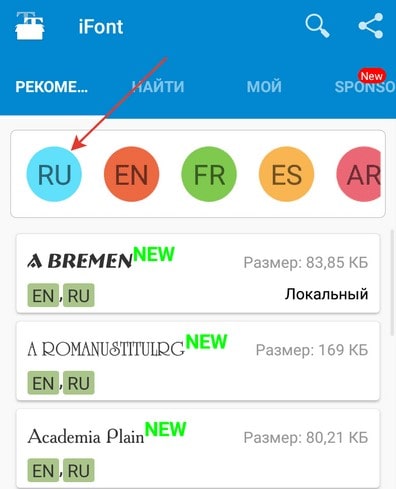
- Найти подходящего шрифт, кликнуть на него.
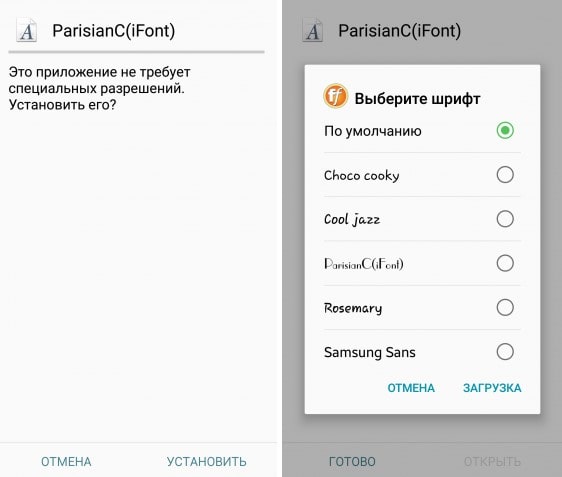
- В открывшемся меню функция «Просмотр» поможет оценить оформление.
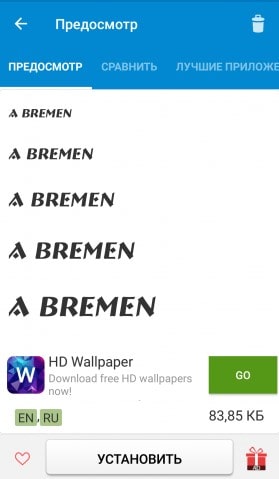
- Если понравилось, нажать на кнопку «Скачать», а после – «Установить».
- Приложение потребует доступ к рут-правам, после получения которых, смартфон перезагрузится и включится уже с новым оформлением.
Установка платных стилей
В большинстве Хоноров 9,10, 20 и других серий, а также в телефонах Хуавей есть вариант быстрой установки стилей текста, но с весомым недостатком – в нем придется платить за смену оформления.
p, blockquote 12,0,0,0,0 —>
- Нужно открыть меню «Настройки».
- Нажать на строку «Рабочий экран и обои».
- Выбрать меню «Темы».
- В этом меню будет несколько вкладок, среди которых выбирается «Стили шрифтов Huawei».
- Нажать на «Купить» и оплатить выбранный вариант.
Установка купленного файла выполняется во вкладке «Я», она есть в нижней части меню справа.
Приложение «Шрифты для Хуавей» на Honor и Huawei
Поменять у Хоноров любой модели язык и шрифт можно при помощи специального приложения. Алгоритм действий:
- Скачать приложение «Шрифты для Хуавей» в Гугл Плей или AppGalery.
- Запустить приложение.
- Выбрать среди представленных понравившийся вариант, нажать на него.
- Откроется детальная информация о шрифте, нужно нажать кнопку «Скачать».
- Когда загрузка завершится, на экране появится кнопка «Применить шрифт».
- Телефон активирует меню демонстрации, в котором надо нажать на «Открыть тему».
- Выбрать пункт «Мои стили текста».
- Среди доступных вариантов выбирается ранее загруженный.
- Устанавливается нажатием на кнопку «Применить».
Данный способ позволяет совершить изменения легко, быстро и безопасно.
p, blockquote 16,0,0,0,0 —>
Скачивание и установка шрифта с помощью «Tweaker for Huawei»
Популярным у пользователей является шрифт Chevron.stf. Его а также другие кириллические шрифты можно бесплатно скачать через приложение Tweaker for Huawei.
p, blockquote 18,0,0,0,0 —>
- Загрузить и установить «Tweaker for Huawei» (хорошо работает как на Pro, так и на лайт версиях смартфонов).

- Запустить, найти меню «Enable Font Change».
- Перевести строчку в положение «Off».
- Нажать на «Apply».
- Активировать положение «Off».

- Скачать заархивированный шрифт, обязательно поменяв расширение .zip на .hwt.
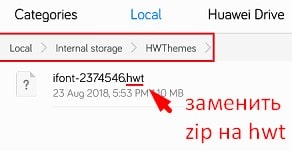
- Поместить скачанный архив в папку «Internal Storage – Hwtheme».
После того, как нужная тема скачана и скопирована в нужную папку, остается лишь менять стандартную опцию текста на новую. Для этого:
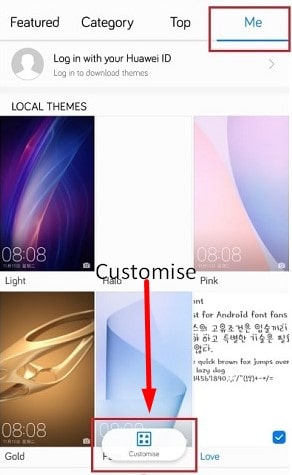
- В программе «Темы» нужно выбрать строчку «Offline (me)».
- Нажать на пункт «Customise».
- Выбрать ранее скачанный шрифт и нажать «Применить».
Возвращение к стандартному шрифту
Иногда нужно знать не только, как поменять шрифт на телефоне Honor 8, но и способы возвращения к стандартным показателям. Самый простотой способ – воспользоваться одним из предустановленных вариантов.
p, blockquote 21,1,0,0,0 —>
- Стороннее приложение HiFont, которое можно скачать из Google Play AppGalery.

- Программа QR-Code.

- HyFont Studio Price: Free. Популярный инструмент, дающий возможность работать с разными версиями мобильных устройств. К недостаткам причисляют большое количество рекламы.

- Huawei / Honor / EMUI Developer: Deishelon Lab Price: Free. С помощью указанной программы можно устанавливать темы, обои, эмодзи. В Pro-версии надоедливые всплывающие окна отсутствуют.

- Likee. Устаревшее приложение, которое не потеряло актуальности для смартфонов Хонор.

Как поставить красивый шрифт
Ценители красивых и вычурных букв могут выполнить замену, сделав несколько простых шагов. Сначала нужно зайти в меню настроек и там выбрать подпункт «Темы». Подобные приложения платные. Лучший вариант – приобретение программы во время распродаж, которые часто осуществляет компания Хуавей.
p, blockquote 23,0,0,0,0 —>
- открыть настройки;
- сделать переход в «Систему» плюс «Язык и ввод» плюс «Клавиатура SwiftKey»;
- дождаться отображения «Галереи», где имеются параметры, которые можно изменять;
- выбрать подходящий вариант и нажать «Загрузить»;
- щелкнуть на изображение клавиатуры для дальнейшего использования.
Как увеличить шрифт на клавиатуре телефона
Увеличить или уменьшить на шрифт на Honor Lite 9 можно посредством СМС. Для этого выполните следующие шаги:
- Войти в «Настройки».
- Выбрать «Экран» и «Размер».
- При помощи отобразившегося ползунка можно корректировать размер букв (вправо – больше, влево – меньше).
Еще один способ изменить шрифт на Хонор Лайт – конвертация. Указанный метод предполагает загрузку приложений. Алгоритм действий:
- Запустить утилиту из мобильного маркета.
- Открыть «Редактор».
- Выбрать пункт «Создать».
- Открыть необходимый файл.
- Нажать на «Следующий шаг».
- Придумать наименование для загрузки, что даст возможность быстрее находить его в дальнейшем.
- Подтвердить операцию кликом на кнопку «Сгенерировать».
- Выбрать «ОК» для запуска раздела «Темы» на гаджете.
Аналогичным способом доступно изменить шрифт на моделях STF. Для точной настройки параметров используйте вкладку «Открыть Huawei Themes App».
Существующие способы синхронизации
Ничто не влияет на работу приложений, включая изменение шрифта, при прямом сопряжении смартфона и компьютера. Альтернативный вариант – онлайн-соединение, которое не всегда стабильно. Преимущество указанного способа – возможность получать, передавать файлы, а также проводить настройки из любой точки страны, где предусмотрен интернет. Для выполнения операции подойдет утилита Google Drive. Ее можно запустить не только с мобильного устройства, но и других гаджетов (компьютера, планшета, ноутбука).
p, blockquote 28,0,0,0,0 —>
Среди прочих популярных программ для настройки шрифта в телефонах Хонор и Хуавей:
- Версия AirDroid. Предназначена для обмена файлами и получения информации посредством ПК.
- Программа, дающая возможность прямого управления компьютером с сопряжением со смартфоном и наоборот.
- Утилита для прямого соединения без физического контакта.
Самый минимальный риск при любых настройках телефона Хуавей, включая изменение шрифта, является контакт при помощи кабеля USB или Type-C. Чтобы операция прошла удачно, нужно следить за целостностью кабеля, разъемов, подходящими параметрами энергоподключения. Как свидетельствуют отзывы пользователей, откорректировать шрифт на Хуавей и Хонор не сложно, имея представления о подключении шнура ЮСБ или интерактивных маркетов для мобильных устройств.
Как сменить шрифт в WhatsApp и ВКонтакте
Все будет зависеть от возможностей этих приложений. Некоторые социальные сети и мессенджеры позволяют изменить размер или другие характеристики текста.
p, blockquote 31,0,0,1,0 —>
p, blockquote 32,0,0,0,0 —>
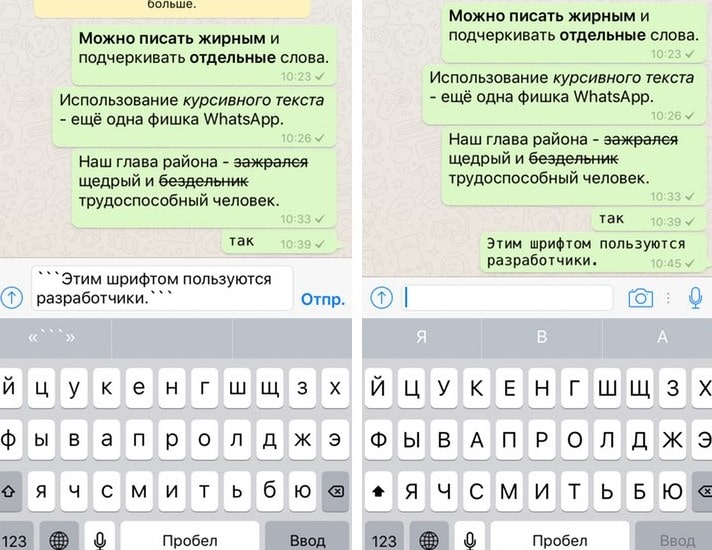
В данном приложении для обмена сообщениями и файлами не предусмотрена возможность изменения очертаний или стилей, но выбрать размер можно, для этого:
- Войти в приложение.
- Открыть меню «Настройки».
- Нажать на строку «Чаты».
- Выбрать значение «Размер шрифта».
- Для выбора будут доступны три значения: маленький/средний/большой.
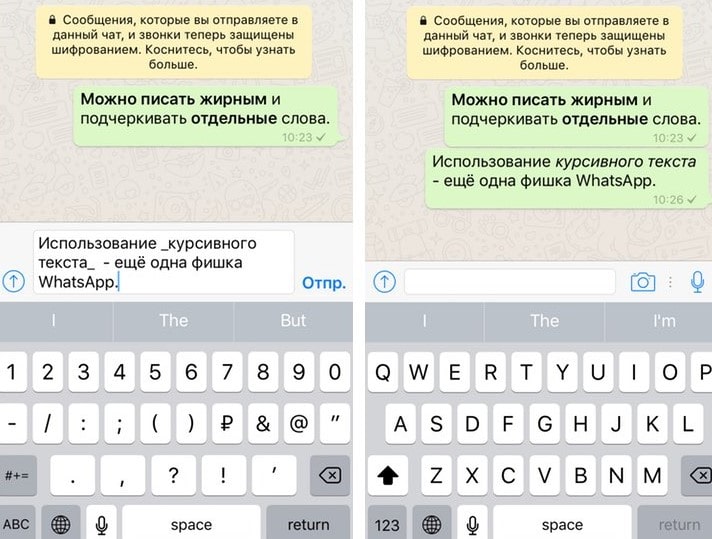
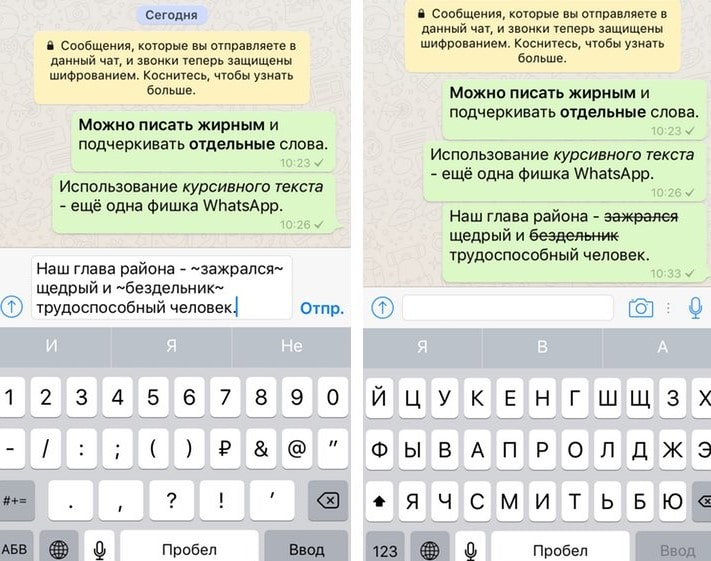
При помощи специальных символов в мессенджере можно изменить текст, для этого перед началом нужной фразы/слова и после нее нужно поставить одинаковые символы (*жирный*, _ курсивный_,
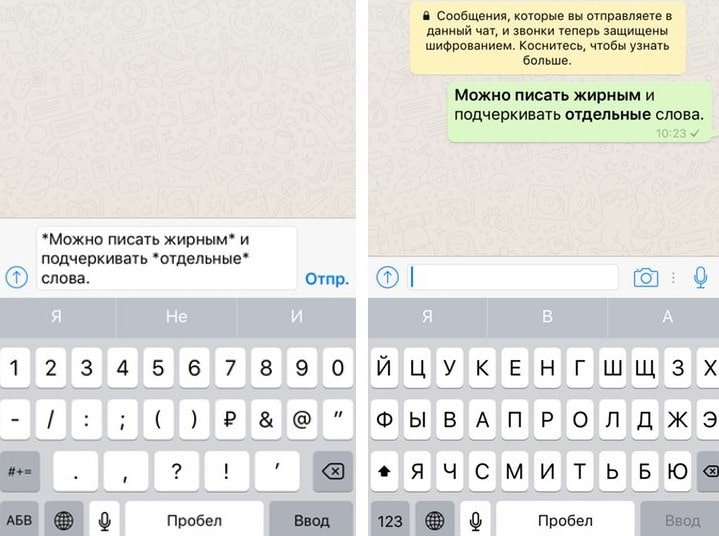
). Изменения будут касаться лишь текста в сообщениях, а не меню и других системных разделов.
p, blockquote 34,0,0,0,0 —>
p, blockquote 35,0,0,0,0 —>
p, blockquote 36,0,0,0,0 —>
p, blockquote 37,0,0,0,0 —>
ВКонтакте
p, blockquote 38,0,0,0,0 —>
В приложении социальной сети, как и в мессенджере доступна лишь возможность увеличения/уменьшения текста. Для этого:
- Запускается приложение «ВКонтакте».
- Открывается меню «Настройки».
- В нем выбирается строка «Основные».
- Нужно нажать на пункт «Размер шрифта».
- Выбрать одно из трех доступных значений: маленький/обычный/крупный.
- После выбора нужного значения приложение автоматически сохраняет изменения.
Создание уникального стиля в Likee и Instagram

В приложениях социальных сетей Likee, Instagram нет возможности даже изменить размер текста, но для оформления названий профилей и других элементов часто применяются уникальные буквы. Для этого есть специальные онлайн-сервисы (например, Textygram).
p, blockquote 40,0,0,0,0 —>
- Нужно открыть сайт Textygram, или приложение «Font for Instagram».
- В окне ввести свой текст.
- Ресурс выдаст десятки вариантов того же текста, но в разных стилях.
- Копирование понравившегося варианта.
- Вставление его в свой профиль социальной сети.
Текст в уникальном стиле будет доступен для отображения всем пользователям, а не только владельцу аккаунта. Поменять шрифты на смартфоне от компании Honor не сложно, для этого есть несколько специализированных приложений. Они помогут не только выбрать, но и установить необходимый вариант.
Как поменять шрифт на телефоне Хуавей и Хонор: меняем размер, цвет, стиль
Как изменить шрифт на телефоне Хонор и Хуавей? Этот вопрос возникает у пользователей, которые хотят сделать свой девайс более удобным и доступным для себя. Особый интерес процесс вызывает после покупки нового смартфона или обновления оболочки старого. Разработчики предусмотрели эту потребность, поэтому в настройках возможно регулировать размер, стиль, цвет. Для тех, кто не разбирается в этом, объясняем пошагово.

Как изменить шрифт на телефоне Хонор и Хуавей

Здесь есть два варианта — либо стандартные «Темы» Андроида, либо оболочка для вашей версии EMUI. Разница только в том, что темы уже предустановлены на устройстве, а дополнительные оболочки придется загружать из фирменного магазина.
Поиск и загрузка
Чтобы скачать пресеты для оболочки EMUI, введите в Гугл или другой поисковик запрос «сменить шрифт на Андроид». Среди предложенных элементов нам подходит файл формата TTF. Акцентируем внимание на том, что для смены оформления подходит только этот формат. Скачайте выбранный компонент.
Конвертация для установки
Продолжаем работу с приложением «Темы». В лицензионной и не поврежденной версии Android оно уже есть, и находится в главном меню. Открываете его и далее следуете инструкции:

- перейдите в раздел редактирования;
- кликните по кнопке «Создать шрифт»;
- далее выбираете тот файл формата TTF, который вы ранее загружали на устройство;
- перед установкой будет доступен предварительный показ того оформления букв, которое у вас будет;
- соглашаетесь;
- кликаете на слово «Сгенерировать»;
- подтвердите операцию;
- далее перейдите в раздел «Открыть Huawei Themes App».
Эти авторские оформления сохранены во внутренней памяти устройства по умолчанию, и скачивать ничего не придется. Единственный минус — небольшой выбор. Таких вариантов система предложит от двух до четырех. Все они имеют разный цвет, шрифт, размер. Их несомненный плюс — относительно небольшая затратность оперативной памяти. То есть они не оказывают негативного влияния на процессор и не замедляют работу приложений.
Установка
Следующий этап работы со скачанной темой букв — установка и применение шрифтов для Huawei и Honor. Делаем это все в утилите «Темы». Перейдите там в раздел «Я», далее войдите в строку «Стиль текста», далее находите тот, который вам нужен. Для применения просто нажмите на него.
Установка подготовленных шрифтов
Обычно темы в интернете размещены в документах формата TTF. Конвертацию осуществляет классический софт Андроида. Но есть такие пресеты, которые не нужно преобразовывать. Они уже адаптированы под систему. Это HWT-файлы.

Их нужно отдельно загружать с источников поисковой системы. Они сохраняются во внутреннюю память по пути «Huawei\Themes». Далее скачанные компоненты отображаются в разделе «Мои стили».
Как вернуть стандартный шрифт
Если загруженные пресеты оказались неудобными или не понравились вам по оформлению, всегда возможно вернуть настройки по умолчанию. Для этого открываете главное меню, нажимаете на пару секунд на иконку с темами, в контекстном меню кликаете на «Стиль». Далее выбираете строку «Стандартный». Чтобы применение было быстрым и полноценным, после команды перезапустите устройство.
Как увеличить шрифт на телефоне Huawei и Honor
Пошаговая инструкция как увеличить шрифт на телефоне Хонор и Хуавей:
Если у Вас остались вопросы или есть жалобы — сообщите нам

Задать вопрос

- переходите в настройки экрана;
- выбираете строку «Размер текста»;
- тяните ползунок (слева — минимальный, справа — максимальный размеры).
Этот инструмент называется «Капитанская точка». В предыдущем меню с ее помощью возможно регулировать размер иконок и остальных атрибутов интерфейса.
Как уменьшить шрифт в СМС
Вы также заходите в параметры экрана, выбираете строку «Размер текста», тяните ползунок в левую сторону.

Как сделать красивый шрифт на телефоне Хонор
Сменить шрифт на яркий, каллиграфический или неоновый помогут Лаунчеры. Лаунчер на Андроид — специальный софт, который меняет оформление элементов системы. Сюда относятся не только буквы, но и дизайн оболочки, значки приложений, другие системные иконки. Скачать Лаунчер возможно из официального источника Google Play. Среди наиболее популярных:
- Хола;
- Action Launcher;
- ADW Launcher 2
- Nova;
- TSF Launcher.
Смена цвета шрифта
Если с тем, как поменять шрифт на телефоне Honor и Huawei все понятно, то возникает вопрос по смене цвета. В базовых инструментах смартфона такой функции нет. Но в этом поможет скачанный Лаунчер.
Похожие публикации:
- Диспетчер вспомогательного устройства huawei что это
- Как выложить фото в яндекс картинки
- Как сделать ссылку на письмо в майле
- Как увеличить количество пикселей в изображении