Как открыть общий доступ к файлам в Google Drive
Соавтор(ы): Luigi Oppido. Луиджи Оппидо — владелец и техник компании по ремонту компьютеров Pleasure Point Computers в Санта-Круз, Калифорния. Имеет более 25 лет опыта в ремонте компьютеров, обновлении, восстановлении данных и удалении вирусов. Также более двух лет ведет радиопередачу Computer Man Show! на KSCO в Центральной Калифорнии.
Количество просмотров этой статьи: 14 813.
В этой статье:
Из этой статьи вы узнаете, как отправить по электронной почте файл, хранящийся в вашем Google Диске. Это можно сделать на мобильном устройстве и компьютере.
Метод 1 из 2:
На мобильном устройстве

- Если вы еще не авторизовались, введите адрес электронной почты и пароль.

- На Android при выборе файла откроется меню.

Нажмите ⋯ . Этот значок находится внизу экрана. Откроется меню.

Коснитесь Добавить людей . Эта опция находится вверху меню. Откроется новое окно.

- По мере ввода адреса электронной почты внизу отобразится соответствующий контакт (если он есть в ваших контактах Google). Коснитесь контакта, чтобы автоматически ввести адрес электронной почты.

Выберите уровень общего доступа. Коснитесь значка в виде карандаша

- Редактирование (iPhone) или Разрешить редактирование (Android) — разрешить получателям вносить изменения в файл.
- Комментарование (iPhone) или Разрешить комментирование (Android) — разрешить получателям просматривать и оставлять комментарии. Недоступно для фотографий, видеороликов или PDF-документов.
- Просмотр (iPhone) или Разрешить просмотр (Android) — разрешить получателям просматривать, но не менять содержимое файла.

Коснитесь «Отправить»

- Перед тем как отправить файл, в поле «Комментарии» можно ввести свой комментарий, чтобы уведомить получателя (например, о содержимом файла).
Метод 2 из 2:
На компьютере

- Если вы еще не авторизовались, нажмите «Перейти в Google Диск», а затем введите адрес электронной почты и пароль.
- Чтобы изменить учетную запись, щелкните по изображению профиля (или букве) в правом верхнем углу страницы, а затем щелкните по нужной учетной записи.

- Если вы открываете фото или видео, оно откроется в том же окне.

Нажмите на значок «Поделиться». Он выглядит как силуэт человека с символом «+» и находится в правом верхнем углу страницы Google Диска. Откроется новое окно.

- Если получатель есть в ваших контактах Google, по мере ввода адреса электронной почты внизу отобразится соответствующий контакт. Коснитесь его, чтобы автоматически ввести адрес электронной почты.

Выберите уровень общего доступа. Коснитесь значка в виде карандаша
- Редактирование — разрешить получателям вносить изменения в файл.
- Комментарование — разрешить получателям оставлять комментарии, но не менять файл.
- Просмотр — разрешить получателям просматривать, но не менять содержимое файла и не оставлять комментарии.

- Перед тем как отправить файл, в текстовом поле можно ввести свой комментарий, чтобы уведомить получателя (например, о содержимом файла).
- Чтобы открыть Google Диск в Google Chrome, щелкните по значку «Приложения» на панели инструментов новой вкладки, а затем выберите «Google Диск».
Предупреждения
- Файлы, которыми вы делитесь с другими, могут быть скопированы, скачаны и переданы другим пользователям вне Google Диска.
Дополнительные статьи

отправить код с помощью Telegram

поступить, если вы не можете зайти на определенный сайт

узнать адрес (URL) изображения

просматривать старую версию веб сайта

отключить безопасный поиск google

выбрать адрес электронной почты

обойти сетевые ограничения

остановить перенаправления на другие сайты

избавиться от троянов

получить бесплатный интернет

создавать короткие ссылки

редактировать текст на любом сайте

узнать маску подсети

определить, где север на Google Картах
Об этой статье
Специалист по компьютерной технике
Соавтор(ы): Luigi Oppido. Луиджи Оппидо — владелец и техник компании по ремонту компьютеров Pleasure Point Computers в Санта-Круз, Калифорния. Имеет более 25 лет опыта в ремонте компьютеров, обновлении, восстановлении данных и удалении вирусов. Также более двух лет ведет радиопередачу Computer Man Show! на KSCO в Центральной Калифорнии. Количество просмотров этой статьи: 14 813.
Как открыть доступ к Гугл Диску другому пользователю: делимся файлом или папкой
Как открыть доступ к Гугл Диску другому пользователю для совместной работы? В хранилище есть удобная опция, позволяющая в несколько кликов поделиться файлами или папками. Пора научиться пользоваться этим инструментом!
На компьютере
Вы можете дать ссылку на Гугл Диск и поделиться определёнными данными для совместной работы над ними или простого просмотра. Это очень удобно. Не придётся скачивать файлы, отправлять их другому человеку, затем получать обратно отредактированный вариант… Можно сделать все просто и быстро, нажав на несколько кнопок!
Сначала поговорим о том, как открыть доступ к Гугл Диску на компьютере. Мы используем только веб-версию хранилища, это самый простой и удобный способ работы. В десктопном приложении такой опции нет (это логично, ведь ссылка может быть только в интернете). Поэтому открывайте браузер, заходите в свою учётную запись и приступайте.

Мы не будем подробно рассказывать, как загрузить видео на Гугл Диск и создать ссылку, – опустим первый шаг. Если вы читаете этот обзор, стоит заранее позаботиться о том, чтобы все нужные фото, видеоролики, файлы, таблицы, книги уже лежали в вашем хранилище!
Что нужно сделать, чтобы понять, как дать доступ к Гугл Диску другому пользователю? Первый шаг – выбрать нужные файлы!
- Вы можете выделить щелчком мышки один документ;
- можете потянуть курсор (или воспользоваться клавишами Shift или Command), чтобы выделить сразу несколько файлов;
- на верхней панели найдите иконку в виде человечка с плюсом – это кнопка «Открыть доступ» .

Да, вот что нужно знать о том, как создать ссылку на Гугл Диск! Вам необязательно настраивать доступ для каждого элемента отдельно, вы можете выбрать целую группу (или несколько) файлов, чтобы быстро выставить нужные настройки.
Первый этап пройден, мы определились с контентом, которым будем делиться. Следующий шаг – предоставить доступ к Гугл Диску другому пользователю всеми доступными способами. Мы уже нажали на соответствующую кнопку, что видим теперь?
1. Предоставьте доступ пользователям/группам.
Если вы выбираете этот вариант, вам необходимо вручную добавить адреса электронной почты людей, которые получат возможность совместной работы с файлами!

Когда вы введёте электронную почту, появится окно, где можно выбрать права пользователя. О них подробнее поговорим чуть позже! А пока о том, как создать Гугл Диск для общего пользования:
- Определите, в какой роли будет выступать человек, нажав на выпадающее меню;
- Снимите/поставьте галочку в окне «Уведомлять…» , если не хотите (или хотите), чтобы пользователь получил соответствующее оповещение;
- При необходимости добавьте сопроводительное сообщение в окно, расположенное ниже
А теперь кликните «Отправить» . Готово!
2. Скопируйте ссылку
А теперь о том, как поделиться ссылкой на Гугл Диск – этот вариант подходит, если вы планируете открыть доступ достаточно большому количеству людей. URL формируется автоматически!

- Вам нужно выбрать вид просмотра «Все, у кого есть эта ссылка» ;

- определить роль пользователей, которые получат URL – нельзя настроить права каждого человека отдельно, выбираем общую категорию для всех.
Даже не придётся рассказывать, как скопировать ссылку на Гугл Диск – рядом с адресом есть специальная кнопка! Просто отправляйте его другим людям – и начинайте совместную работу над документом.

Как и обещали, переходим к доступным ролям, которые вы можете назначить.
- Читатель. Может открыть файл, но не может вносить в него изменения или делиться им с кем-то еще.
- Редактор. Может редактировать документ, принимать или отклонять правки других людей, менять настройки доступа.
- Комментатор. Может оставлять комментарии и предлагать изменения, но не может сам редактировать документ или делиться им с другими.
Вам нужно открыть доступ к папке на Гугл Диске? Никаких отличий – просто выделите папку щелчком мышки, найдите уже знакомую иконку на верхней панели и дальше действуйте по инструкции. Функционал такой же, как если вы делитесь файлом.

На смартфоне
Несколько слов о том, как отправить ссылку на Гугл Диск или открыть общий доступ к файлам/папкам, работая через мобильное приложение! Большей популярностью пользуется браузерная версия, но иногда под рукой только смартфон – поэтому надо уметь пользоваться этим инструментом.
Важно: вы можете делиться файлами только по одному – если хотите одновременно открыть доступ к целой группе элементов, лучше переходите в браузер.
- откройте приложение и выберите нужный документ;
- нажмите на три точки рядом с названием;
- перейдите к пункту меню «Открыть доступ» .

Теперь автоматически откроется меню совместного доступа:
- введите адрес электронной почты нужного пользователя;

- определите его права через выпадающее меню (редактор/комментатор/читатель);
- при необходимости добавьте сообщение;
- чтобы перейти к следующему пользователю нажмите на иконку с «+» ;
- когда закончите формировать список, кликайте по самолётику, чтобы отправить приглашения.
А как сделать ссылку на Гугл Диск на смартфоне? Нажмите на три точки справа от нужного файла.

- Выберите пункт Управление пользователями и ссылками ;

- под пунктом Доступ ограничен нажмите Изменить;

- далее нажмите на стрелочку рядом с пунктом Ограниченный доступ и в появившемся окне нажмите Доступно тем, у кого есть ссылка ;

- выберите права пользователя с помощью стрелки под пунктом Читатель ;
- нажмите на значок наверху справа, чтобы скопировать ссылку в буфер обмена!

Ничего сложного, согласны? Попробуйте прямо сейчас! Уверены, у вас есть файлы, которыми вы давно хотели поделиться для развлечения или совместной работы.
Как предоставить доступ к папке или файлу на Google диске!
Многие пользователи компьютера и интернета знают о существовании сервиса Google Диск, который представляет собой облачное хранилище. Работая с различными файлами и папками в Google Диске, может потребоваться такая удобная возможность, как предоставление доступа к этим данным каким-либо другим пользователям. Получив от вас доступ, они смогут просматривать их или даже редактировать и удалять, в зависимости от того, какими правами вы наградите этих людей. В данной статье я покажу как настраивать доступ к любым файлам и папкам на Google Диске. Предоставление доступа — вещь и правда очень удобная, нужная. Например, я сейчас даже не особо представляю чем бы я заменил такую возможность на Google Диске в своей работе. Так сложилось, что именно это хранилище стало для меня основным по удобству работы прежде всего с документами. Например, я могу написать какой-то материал (статью) и быстренько передать права на его редактирование своему другу, коллеге, кому угодно, если подразумевается какая-то корректировка со стороны этого человека. Да даже если требуется просто прочитать, дал человеку доступ на чтение и все дела! Причем с этим документом можно работать одновременно, один и другой пользователь будут в режиме реального времени видеть изменение информации как со своей стороны, так и со стороны 2-го пользователя. Очень круто!
Предоставляем доступ на нужные файлы / папки в Google Диске
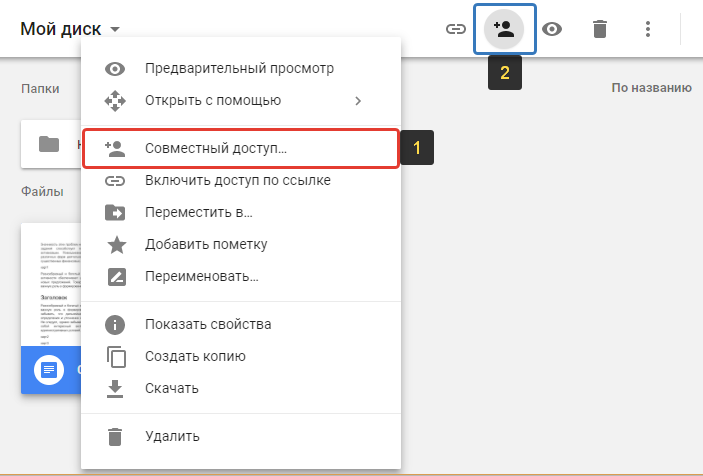
В первую очередь вам нужно перейти на свой Google Диск. Ниже прямая ссылка для перехода в корневую папку вашего диска: Открыть Google Диск Далее выберите один или несколько элементов, к которым хотите предоставить доступ, щёлкните правой кнопкой мыши и выберите “Совместный доступ” [1]. Либо, выделив элементы, нажмите соответствующую кнопку [2] на панели инструментов.
Для удобства элементами буду называть сразу и файлы и папки. Есть 2 способа предоставления доступа:
- Дать доступ определённым аккаунтам Google. То есть вы указываете почту в Google (Gmail) нужных пользователей, которые получат нужный вам доступ к выбранным элементам.
- Включить доступ по ссылке. В этом случае вы получите ссылку на выбранные элементы. Эту ссылку можно дать любому человеку, у которого даже нет аккаунта в Google и по ней он всё равно сможет открыть нужную информацию или отредактировать её (смотря какие дадите права). Доступ по ссылке вы можете включить только если выбрали один элемент, например, какой-то файл или папку. Если выбрали сразу несколько элементов на диске, то нельзя будет воспользоваться доступом по ссылке.
Сам доступ может быть 3-х видов:
- С возможностью пользователям, получившим доступ только просматривать элементы;
- С возможностью оставлять комментарии к элементам;
- С возможностью редактирования.
Теперь рассмотрим подробнее, как пользоваться 2-мя вышеуказанными вариантами доступа.
Доступ выбранным аккаунтам Google
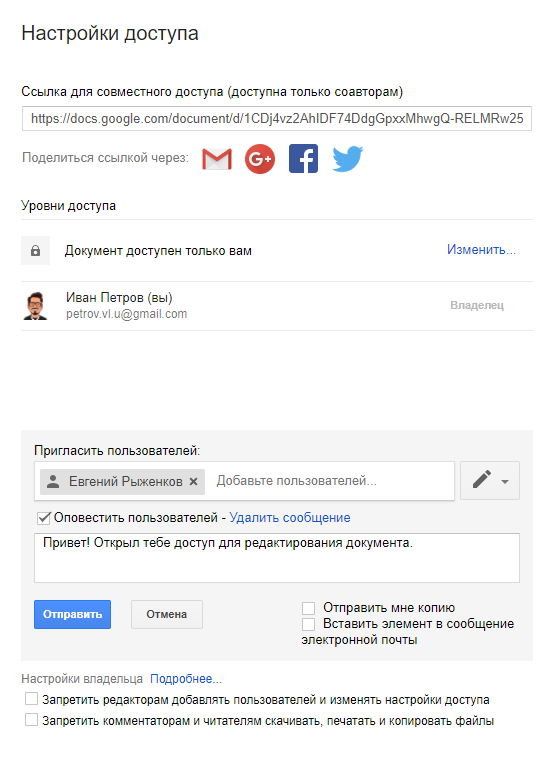
После того как откроется окно доступа, укажите в верхней строке [1] один или несколько email адресов пользователей Google, которым вы хотите предоставить доступ. Кнопка [2] позволяет выбрать тип доступа (редактирование, просмотр или комментирование). В текстовой области [3] можно написать сообщение, которое будет добавлено в письмо на email всем тем, кому вы открываете доступ (если не указать сообщение, то на email пользователям придёт просто оповещение о предоставлении доступа). Для открытия доступа нажмите “Отправить”.
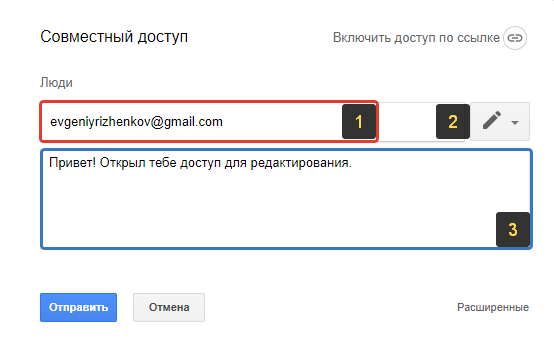
Всё, доступ предоставлен и указанные вами пользователи теперь смогут работать с теми элементами, которые вы указали.
При предоставлении доступа, в верхней строке можно также указывать и пользователей, у которых нет аккаунта Google. Например, можете указать чей-то адрес на Яндекс. Но в таком случае этот пользователь, вне зависимости от заданных вами настроек, сможет открыть файл только для просмотра, а чтобы его отредактировать, ему потребуется так и так войти в свой аккаунт Google (если его нет, то нужно создавать).
Это был простой способ предоставления доступа, а есть ещё расширенный, с некоторыми дополнительными возможностями. Чтобы его включить, в окне предоставления доступа нажмите “Расширенные”.
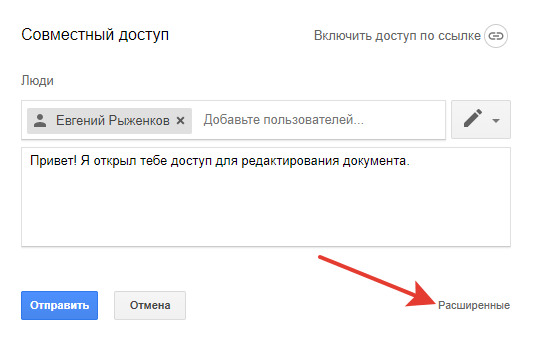
В расширенных настройках вы можете:
- Включить / отключить оповещение (по email) пользователей о том, что им предоставлен доступ (опция “Оповестить пользователей”).
- Включить / отключить отправку самому себе копию письма с оповещением для пользователей, которым предоставляется доступ (опция “Отправить мне копию”). Опция “Вставить элемент в сообщение” доступна только если вы предоставляете доступ к документу (а не изображению, видео или другим файлам). Она позволяет добавить в то же оповещение по email ещё и текст документа, к которому предоставляется доступ.
- Разрешить или запретить редакторам как и вам добавлять других пользователей и менять настройки доступа (опция так и называется).
- Разрешить или запретить тем, кто имеет доступ к комментированию или чтению, скачивать, печатать и копировать файлы (опция называется аналогично).
Как изменить тип доступа или удалить пользователя, которому предоставлен доступ
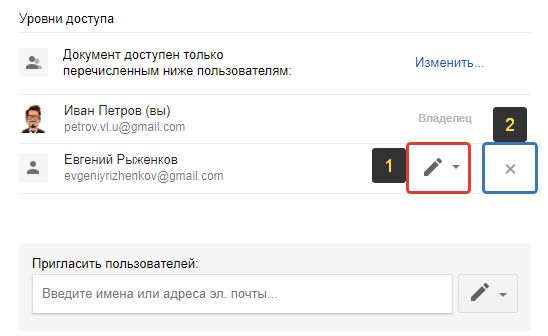
Если требуется изменить права доступа какому-то пользователю или вовсе удалить пользователя из списка тех, кому предоставлялся доступ, перейдите в расширенные настройки доступа и там сможете нажав на кнопку с изображением значка доступа [1] отредактировать права, а нажав на крестик [2] — удалить пользователя.
Доступ по ссылке
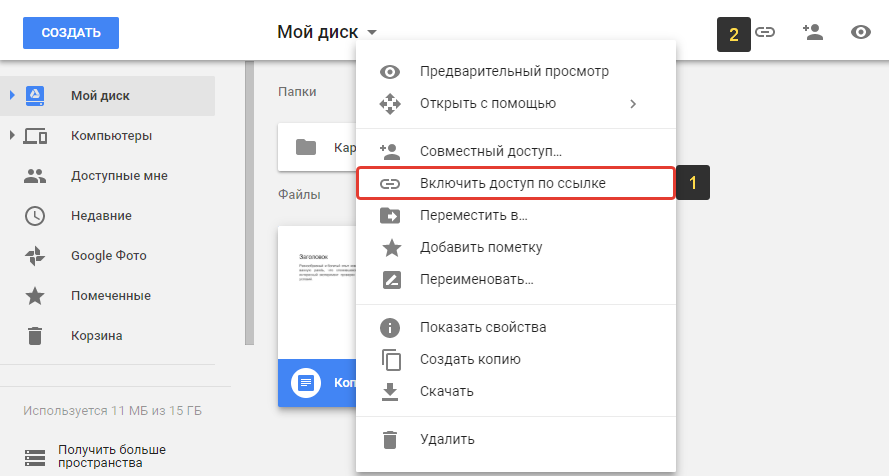
Для того чтобы включить доступ по ссылке, которую вы сможете затем передать любому пользователю и он сможет по ней смотреть / редактировать элемент, кликните правой кнопкой мыши по выбранному элементу и выберите “Включить доступ по ссылке” [2], либо нажмите кнопку [2].
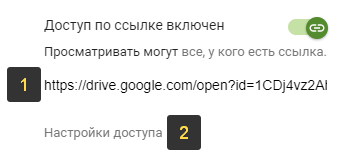
Доступ по ссылке будет включен, но изначально только для просмотра! В окне появится ссылка [1], которую вы можете передать любому человеку и по ней он сможет открыть и увидеть нужный файл или содержимое папки. Чтобы дать возможность редактировать элемент, к которому вы предоставили доступ по ссылке, нажмите “Настройки доступа” [2].
В окне вверху вы можете изменить тип доступа, например, включить “Редактировать”.
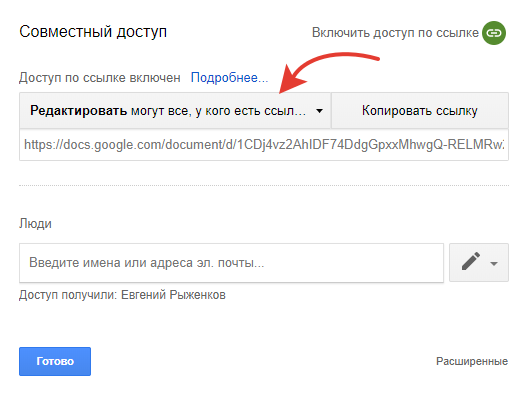
Для сохранения изменений нажмите “Готово”.
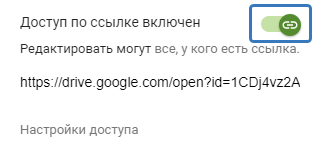
Чтобы отключить доступ по ссылке, снова откройте окно этого варианта доступа и кликните по переключателю “Доступ по ссылке включен”, в результате чего он выключится.
Как всё происходит на стороне пользователей, получивших доступ
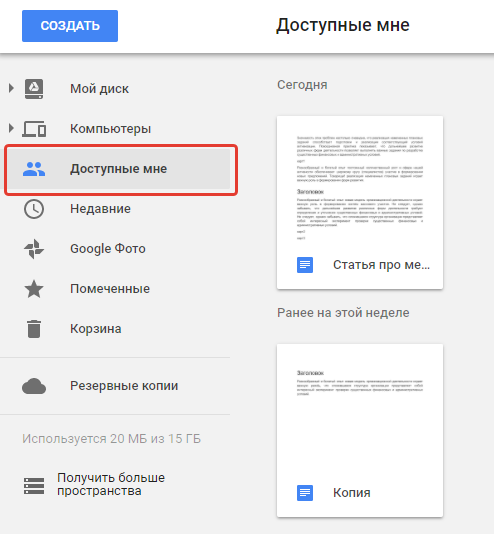
Когда пользователь от вас получает доступ к каким-либо элементам, он сможет увидеть их в своём Google Диске в разделе “Доступные мне”.
В случае если доступ предоставлялся по аккаунту Google (т.е. по первому способу, описанному выше) и при этом не было отключено оповещение, то пользователь получит на свой email письмо с оповещением о предоставлении ему доступа:
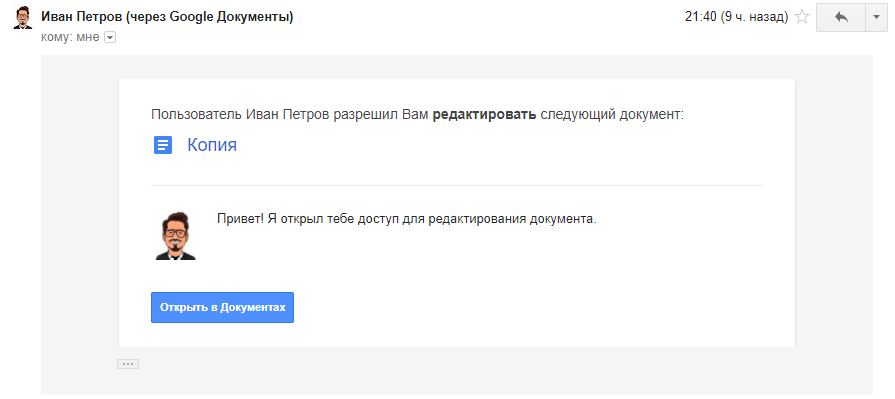
Прямо через это письмо, нажав на кнопку, пользователь может сразу перейти к нужному элементу.
Заключение
Возможность предоставлять доступ к файлам и папкам через Google Диск — незаменимая вещь, особенно когда ведётся совместная работа с документами. Сейчас даже не представляю уже свою работу в коллективе без возможности предоставлять доступ к тем или иным элементам и совместно редактировать их. Это сильно упрощает рабочий процесс в любой команде!
Сделай репост – выиграй ноутбук!
Каждый месяц 1 числа iBook.pro разыгрывает подарки.
- Нажми на одну из кнопок соц. сетей
- Получи персональный купон
- Выиграй ноутбук LENOVO или HP

—> LENOVO или HP от 40-50 т.р., 8-16ГБ DDR4, SSD, экран 15.6″, Windows 10
23 комментария
Здравствуйте! Верно, запрета на скачивание у гугл диска на данный момент нет. Только запрет от редактирования (сюда же входит любое изменение информации: удаление, создание новых файлов если речь идет о доступах к папке).
Папка, к которой вы кому-либо предоставляете доступ, всегда будет отображаться у того человека в разделе «Доступные мне». Она не синхронизируется автоматически, но тот человек может в браузере открыть нужную папку и перетащить в раздел «Мой диск», а затем выбрать ее для синхронизации.
Все так, спасибо, что написали об этом в комменте! Я сразу не так понимал суть проблемы и не подумал, что речь идет именно об этом.
Здравствуйте! Даже с доступом «Просмотр» файл можно скачать. Главное чтобы была кнопка загрузки. Проблема тут скорее всего в самом устройстве, на которое скачиваете, т.е. в iphone 5. На них может быть действительно проблема со скачиванием из-за архитектуры операционной системы iOS, а также может подглючивать браузер, через который скачиваете. Вероятнее всего на другом устройстве (android или компьютер), все скачается без проблем.
Здравствуйте! Не совсем понял суть этой идеи. Папка «Доступные мне», которая открывается у человека на его же гугл диске (в любом месте, включая приложение) — это и есть возможность находить документы и папки, к которым вам открыт доступ. Для чего нужно добавление на «мой диск», если это для этого просто выделена отдельная кнопка «Доступные мне»?
Как быстро создать Гугл документ с общим доступом и открыть доступ к Гугл Диску
Бесплатный онлайн офис от компании Google позволяет создавать документы с общим доступом, позволяя работать нескольким пользователям одновременно. Нет необходимости создавать копии или пересылать материалы, всё доступно в режиме онлайн. Просматривать, предложить правку, вносить изменения можно в любое время с разных рабочих мест. Широкая доступность и возможность редактирования являются явными преимуществами сервиса. А совместимость с популярным офисным пакетом от Microsoft ставит его вне конкуренции. Чтобы воспользоваться весомыми преимуществами онлайн офиса — возможностью делиться материалами и работать с ними одновременно, необходимо настроить онлайн-доступ к файлам и обозначить права отдельным лицам или группам. Я расскажу как это сделать, подробно и по шагам. Начну с объяснения кому можно предоставить доступ к файлу хранящемуся на Гугл диске и что может делать интернет-пользователь получивший его.
Кому можно открыть доступ к Гугл диску
- Одного конкретного человека.
- Группы лиц.
- Всех интернет-пользователей.
Разные файлы могут быть доступны разным лицам, согласно разрешениям выданным его владельцем.
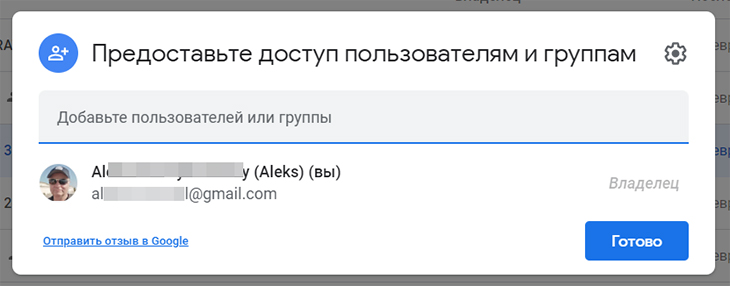
Список лиц которым файл доступен можно изменять — закрывать и открывать онлайн-доступ конкретному человеку, группе лиц или всем интернет-пользователям.
Правила применимы и к папкам размещённым на Гугл диске. Если сделать доступной папку, то всё её содержимое автоматически станет доступным.
Что может делать пользователь, получивший доступ к файлу на Гугл диске
Google Disk позволяет назначать права интернет-пользователям получившим онлайн-доступ к файлу размещённому на ресурсе владельца. Категорий прав три:
- Читатель.
- Комментатор.
- Редактор.
«Читатель» по умолчанию может просматривать файл на ресурсе, скачивать его на компьютер и использовать по своему усмотрению. Но не может изменять его в источнике, там он останется в оригинальном виде.
В настройках можно запретить скачивание файла.
«Комментатор» обладает теми же правами, что и «Читатель», вдобавок может оставлять комментарии в документе, предлагать правки. Он не может изменять документ и делиться им с другими пользователями. Правки будут видны в тексте документа выделенные другим цветом. И могут быть одобрены или отклонены владельцем, или пользователем с правами Редактора.
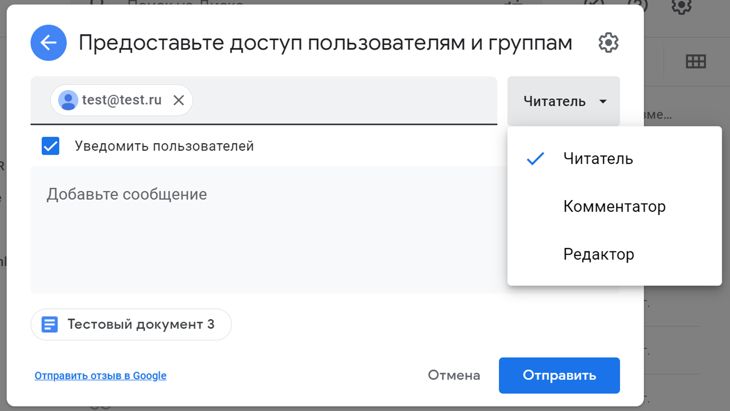
«Редактор» обладает теми же правами, что и владелец. Он может изменять документ, редактировать его, принимать и отклонять предложенные правки и изменять настройки доступа. Единственное, что он не может, это сменить владельца или самому стать владельцем.
Обратите внимание на важный момент влияющий на доступность файла. Разрешение с уровнем «Читатель» может получить любой интернет-пользователь. А для уровней «Комментатор» и «Редактор» необходим аккаунт Гугл и авторизация в нём. Без авторизации просмотр документа возможен, а вот комментировать или редактировать его не получится.
Как создать Гугл таблицу с общим доступом
Ответить на этот вопрос очень просто: «Никакой специальной таблицы создавать не надо!» К любой имеющейся или вновь созданной таблице нужно открыть онлайн-доступ — обозначить круг пользователей, которым он будет доступен и определить им права.
Точно также можно сделать доступным любой документ, таблицу, презентацию. Это правило распространяется на все объекты хранящиеся на Гугл диске. Любой размещённый на диске файл (картинку, фото, скан документа, аудио…) можно сделать доступным для просмотра или скачивания другими интернет-пользователями.
Есть некоторые ограничения возможностей предоставленных пользователям не имеющим аккаунта в Google, но увидеть файл и скачать его к себе на устройство они могут.
Как предоставить доступ к файлу на Гугл диске
Любой файл размещённый на Гугл диске можно сделать доступным для конкретного человека или группы лиц. Для этого необходимо:
- Открыть Гугл диск и выбрать файл который вы хотите сделать доступным.
- Нажатием правой клавиши мыши вызвать всплывающее меню, где выбрать пункт «Открыть доступ».
- В появившемся окошке вписать e-mail одного или нескольких пользователей. (Смотри фото ниже).
- Справа от введённого e-mail выбрать категорию прав.
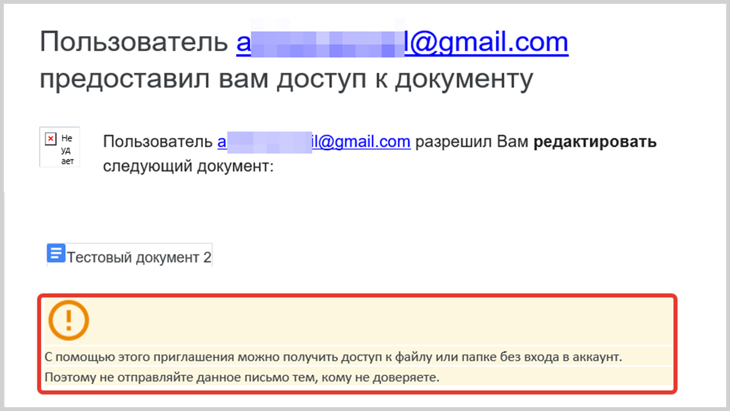
- Если не убирать галочку перед предложением «Уведомить пользователей», то адресат получит на электронную почту стандартное сообщение. (В письме содержится ссылка на файл, указан его владелец и обозначены права предоставленные адресату.)
- Если есть необходимость в специальном окошке написать персональное сообщение.
- В завершение нажать кнопку «Отправить».
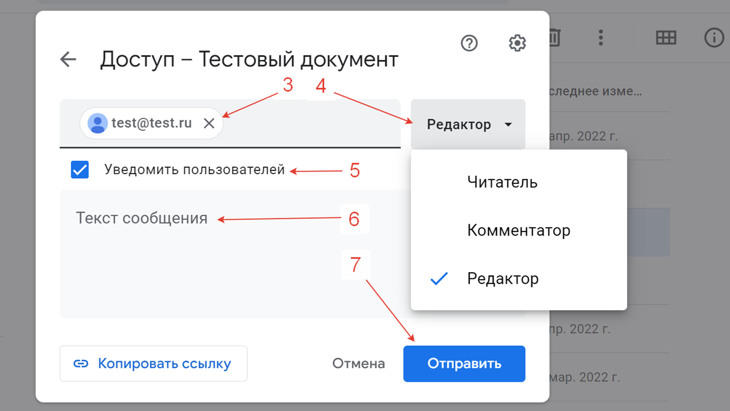
Способом описанным выше можно сделать доступным не только один файл, но и папку целиком включая её содержимое.
Внимание! Комментировать и редактировать документ могут лишь те пользователи у которых есть аккаунт в Google и они авторизованы в своём аккаунте во время работы с документом.
В конечном итоге все интернет-пользователи, электронные адреса которых вы вписали в окно, получат сообщения о том, что им предоставлен онлайн-доступ к документу с определёнными для них правами. Перейдя по ссылке в письме они откроют этот документ.
Необязательно заходить на Google Disk, чтобы предоставить онлайн-доступ. Все эти действия можно выполнить во время работы с документом. В правом верхнем углу открытого документа есть кнопка «Открыть доступ» (если документ доступен только владельцу) или «Настройка доступа» (если документ уже доступен другим лицам). Нажав на кнопку вы откроете окно, аналогичное упомянутому выше, и сможете создавать или изменять список лиц которым будет доступен данный документ.
Как предоставить доступ к файлу на Гугл диске всем пользователям интернета
Сделать файл доступным для всех пользователей интернета можно по ссылке.
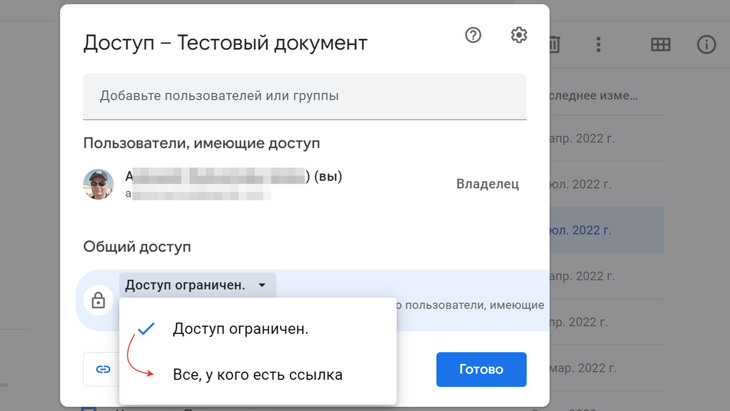
Для этого нужно:
- Выбрать файл.
- Нажатием правой клавиши мыши вызвать всплывающее меню, где выбрать пункт «Открыть доступ».
- В появившемся окошке, в нижней его части изменить «Доступ ограничен» на «Разрешить доступ всем, у кого есть ссылка». (Смотри фото выше).
- Во вновь появившемся окне назначить права (роль).
- Скопировать ссылку нажав соответствующую кнопку.
- Нажать «Готово» чтобы изменения вступили в силу.
- Ссылку разместить в интернете (в социальных сетях, форумах, чатах…) или отправить через письма-рассылки.
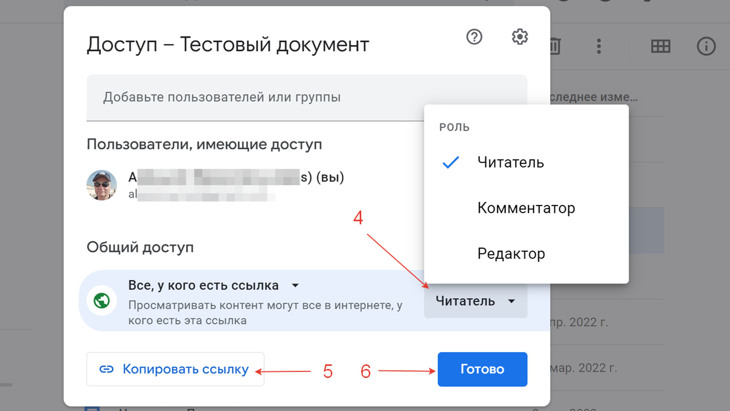
Все интернет-пользователи получившие ссылку по почте или нашедшие её на просторах интернета получат доступ к файлу. Более того они могут поделиться ссылкой, распространяя её и делая доступной более широкому кругу лиц.
Как закрыть доступ к Гугл диску
Для того чтобы закрыть онлайн-доступ к документу на Гугл Диске необходимо:
- Открыть Гугл диск и выбрать файл к которому вы хотите закрыть доступ.
- Нажатием правой клавиши мыши вызывать всплывающее меню, в котором выбрать пункт «Открыть доступ».
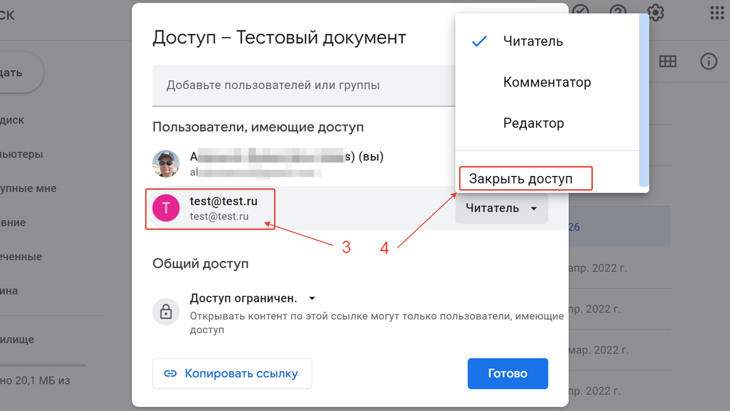
- В появившемся окошке найти e-mail пользователя, которому нужно закрыть доступ.
- В правой части строки нажать кнопку назначения прав (Читатель, Комментатор, Редактор), в выпадающем меню выбрать «Закрыть доступ» и нажать кнопку «Сохранить». Изменения сразу же вступят в силу.
- Выбранный пользователь будет удалён из списка лиц которым файл доступен.
Вновь открыть доступ к документу не составит труда, никаких ограничений по времени и количеству разрешений нет.
Заключение
Сервис Google Disk позволяет предоставлять онлайн-доступ к файлам хранящимся на Гугл Диске другим интернет-пользователям для совместной работы с ними. Разрешает определять права и возможности, ограничивать эти права или закрывать доступ. Ничего сложного в организации этого процесса нет. Надеюсь я подробно и понятно рассказал, как это можно сделать.
Обратите внимание на то, что онлайн-доступ по ссылке могут получить все пользователи интернета. Поэтому осторожно относитесь к этому способу. Следите за тем, чтобы случайно не предоставить доступ к личной или конфиденциальной информации.
Если у вас остались вопросы или что-то осталось непонятным, не стесняйтесь, спрашивайте в комментариях, я помогу разобраться. Также буду признателен если вы выскажете своё мнение об онлайн офисе, расскажете о его плюсах и минусах с вашей точки зрения и поделитесь впечатлениями от совместной работы с документами.
На этом у меня всё!
С уважением, Александр.
Понравилась статья? Поделись!

- Вконтакте
- Одноклассники
Как быстро вставить картинку и фото в Гугл таблицу или документ Как сделать оглавление и заголовки в Гугл документе, простая инструкция