Рейды и хосты на Trovo — Настраиваем трово

Мы хотели бы официально объявить о запуске «Raid & Host», теперь вы можете начать создавать сообщество в Trovo, используя Raid & Host! Raid не только приносит пользу вам и другим стримерам, но и предлагает вашим зрителям лучший опыт для просмотра потокового контента, когда вы не в сети. Надеюсь, вы сможете завести здесь больше друзей!
Уведомление
1) Вы должны быть онлайн, когда начинаете рейд.
2) Теперь можно автоматически отключать хост, когда вы выходите в эфир.
3) Стримеры могут использовать команды «/raid», «/host», «/unraid», «/unhost» для быстрого действия.
4) Каждый может использовать команду «/hostadd», чтобы легко добавлять стримеров в ваш список хостов.
5) Невозможно совершить набег на стримеров из вашего списка заблокированных / Невозможно совершить набег на стримеров из вашего списка заблокированных. Если вы забаните стримера, он не сможет проводить рейды и принимать вас.
Советы
26% стримеров могут вернуться! Вы можете увидеть историю «кто совершил набег на меня» в Creator Studio при жизни и совершить набег в ответ.
Вопросы и ответы
Что такое рейд и хост?
【Рейд】Рейд на других каналах до того, как вы отключитесь от сети: перенаправьте своих зрителей на другой живой канал в конце вашей трансляции, и он одновременно заменит вашу трансляцию. Кроме того, вы можете зайти на этот канал и пообщаться с ними!
【Хост】Принимайте других, когда вы не в сети: Хост дает стримерам возможность размещать контент другого канала на вашем канале. Зрители просматривают рекомендуемый вами контент хоста и продолжают общаться в вашем чате!
Кто доступен для Рейдов & Хостов?
- Стримеры уровня 2 и выше могут начать рейд.
- Все стримеры могут размещать других.
- Все стримеры могут быть атакованы и размещены другими.
Как совершать рейды и принимать других?
【Рейд】Один из способов — в Творческой Студии. После выбора стримера будет обратный отсчет в течение 90 секунд. Во время обратного отсчета вы можете нажать «рейд сейчас», чтобы поднять сразу или автоматически, когда он закончится. Другой способ — ввести «/raid» в чате канала, и рейд будет быстро поднят за 10 секунд.
【Хост】Хост автоматически запустится после того, как вы прекратите трансляцию на 30 секунд или после того, как вы начнете рейд. Кроме того, стримеры могут вручную разместить только одного стримера в Creat Studio.
【Автохостинг】Он автоматически размещает каналы из вашего списка хостов, когда вы не в сети.
Как завершить текущий Рейд & Хост?
【Рейд】Нажмите «Отмена» в течение 90 секунд обратного отсчета в Creator Studio или быстро отмените его, введя «/unraid» в чате.
【Хост】Вы можете отключить хост, нажав «отменить хост» в Creator Studio или ввести «/ unhost» в чате.
【Re-live】: Вы можете снова начать трансляцию и «автоотключиться» после того, как последняя трансляция завершится через 1 минуту.
Как будет рассчитываться мое время просмотра, произведенное зрителями из Рейда & Хоста?
【Рейд】Зрители рейда будут учитываться в данных в режиме реального времени. *(вы можете проверить количество «Зрителей из Raid» в разделе «Raiders» Stream Analytics)
Обратите внимание, что ваше эффективное время просмотра и расчет в Trovo500 отличаются. Чтобы более разумно удовлетворить потребности большинства стримеров и сохранить справедливость нашей платформы, согласно результатам исследования мы планируем следующее:
Когда стример поднимает рейд, зрители на канале по умолчанию будут «присоединяться», если только они не нажмут «Не сейчас».
Когда зрители из рейда смотрели в течение 5 минут канал, на который был совершен рейд, и не оценивались как AFK, время просмотра после этого процесса будет засчитано.
Способ идентификации AFK заключается в том, нажимают ли зрители всплывающее окно, чтобы принять или отклонить вознаграждение MANA.
При обнаружении риска просмотра ботов исключается влияние рейдов. Не нужно беспокоиться о ботах, совершающих набеги на других стримеров и подвергающих вас риску.
【Хост】Любой, кто активно заходит на канал хоста, будет засчитан во время просмотра. Зритель может войти на канал, щелкнув ссылку с названием канала хостера (вы можете проверить этот номер в разделе Host Viewers Stream Analytics) или войти с помощью поиска. Однако время просмотра будет засчитано.
Если у вас есть другие идеи о «Рейде и хосте», не стесняйтесь обращаться к нам в Discord!
Как начать стримить на Трово?

На выборе программы для стрима мы останавливаемся отдельно, потому что с данной программой вы будете работать постоянно и комфорт, удобство использования крайне важны.
Отметим, что основные варианты все равно основаны на OBS и настройки для них ОБЩИЕ. Независимо от того, какую программу вы выберите, указанные ниже настройки будет одинаковы
OBS studio
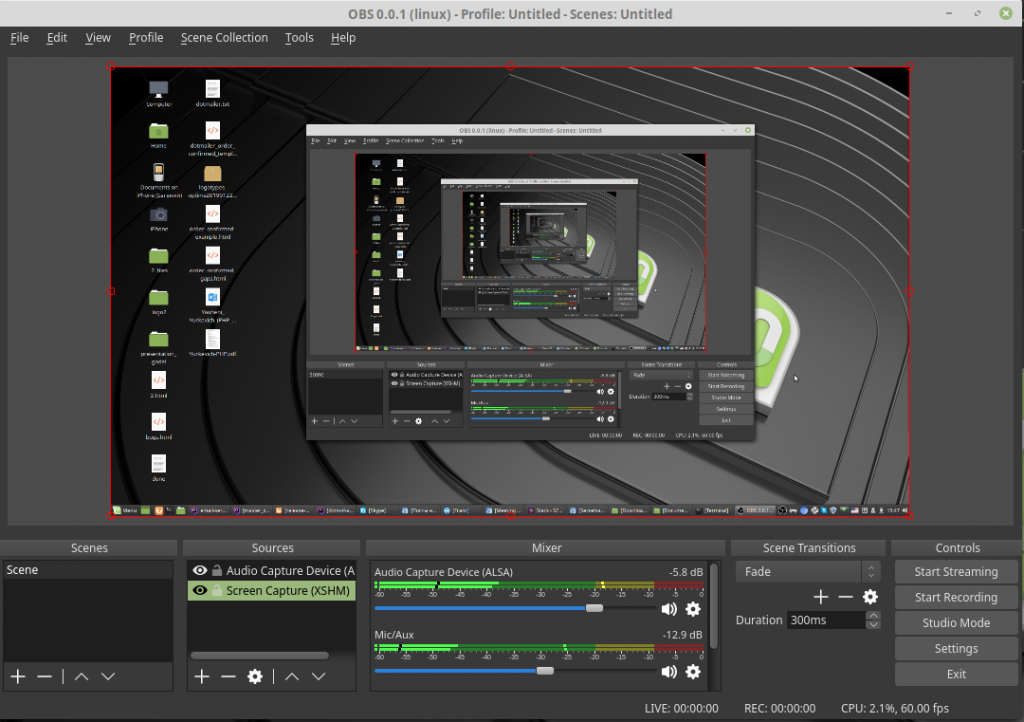
Бесплатная программа с открытым исходным кодом для записи видео и потокового вещания.
OBS это надежный старичок имеющий высокую производительность, который экономно использует ресурсы вашего ПК, не нагружая оперативную память
Отличительною чертой OBS перед следующим вариантом, является минималистичный и просто дизайн, мы бы даже сказали, немного устаревший.
Выбирайте данную программу, если не уверены в своём ПК и не хотите перегружать ОЗУ.
Streamlabs
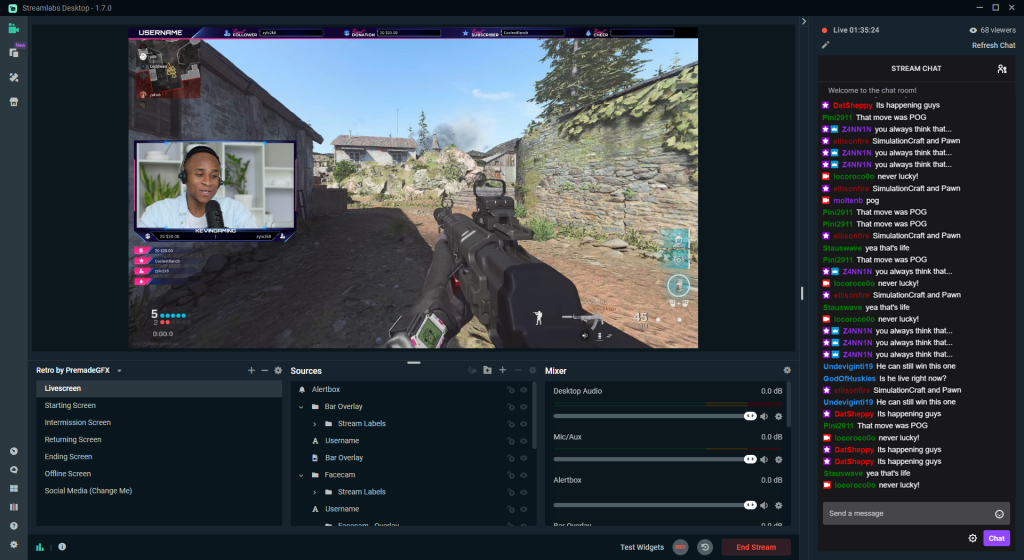
Это более красивый и в некоторых аспектах удобный софт, имеющий в себе уже встроенный бесплатный и платный функционал
В преимущества Стрим лабс можно записать:
- Приятный и понятный интерфейс
- Встроенный функционал оформления
- Интеграция со своим сервисом включающий бота, оформление, уведомления
Минусом можно считать большее потребление ОЗУ
Настройка программы для стрима — streamlabs / OBS
Вкладка — трансляция
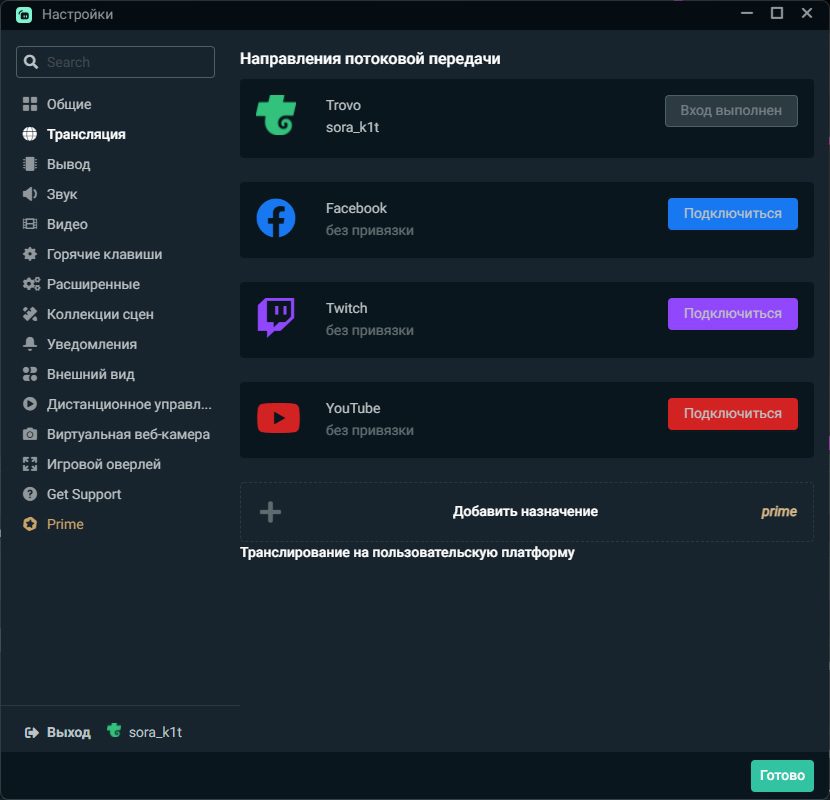
Выберите платформу, на которую планируете стримить и авторизуйтесь через свой аккаунт. Если вы планируете стримить на другую платформу, которой нет в списке, нажмите на кнопку внизу «Транслирование на пользовательскую платформу»
Вкладка — Вывод
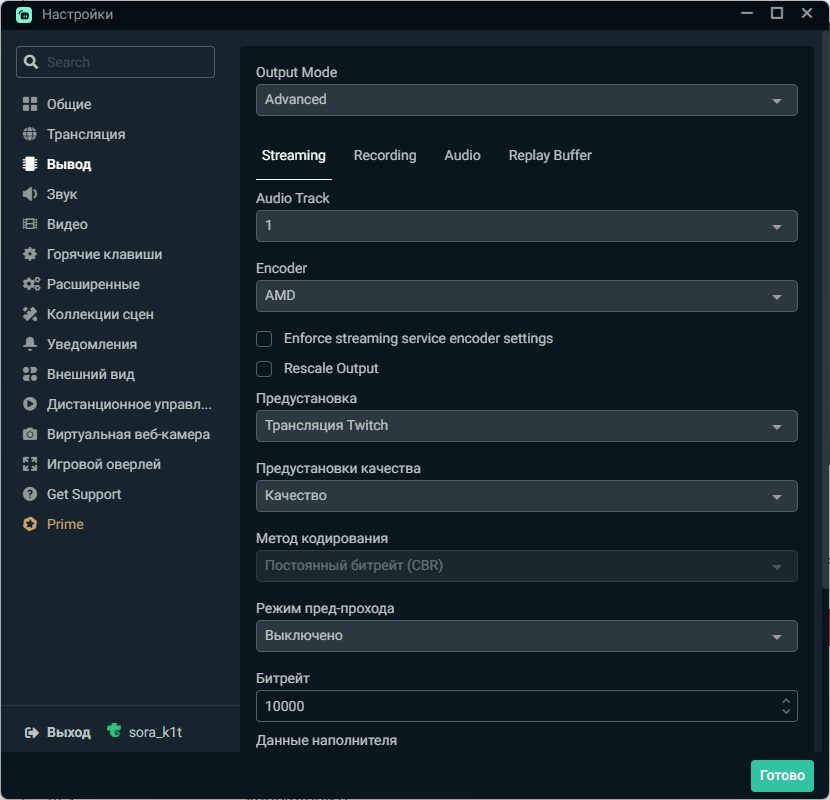
Сразу выберите продвинутые настройки, в разделе «Output mone»
Вкладка Encoder, сейчас является ключевой для правильной настройки стрима. В ней вы сможете выбрать следующие моды:
- AMD (Для видео карт AMD)
- x246 (Стриминг через процессор)
- NVENC и NVENC new (Для видео карт от Nvidia)
Что по итогу выбрать? Почти всегда стоит выбирать стриминг через видеокарту, а не процессор так как это заметно улучшает качество стрима
Соответственно при первом тесте выбирайте AMD или NVENC. Выбор x264 имеет смысл только в случае если ваша видео карта очень устарела или вы используете встроенное видео ядро
Предустановка
Выбирайте свою платформу. Но если платформы нет в списке, как например сейчас, trovo отсутствует в выборе. Подберите наиболее похожую платформу. Для трово, это будет twitch
Предустановка качества
Имеет варианты — Скорость, Баланс, Качество
При выборе работы на «Скорость» качество стрима может быть чуть хуже, но менее ресурсозатратным для вашего ПК, «Баланс» чаще всего является оптимальным вариантом, а «Качество» это выбор для тех, кто уверен в своём железе. Мы так же рекомендуем протестировать эти настройки перед окончательным выбором.
Битрейт
Что такое битрейт? Проще говоря битрейт это показатель, отвечающий за скорость демонстрации и визуализации вашего видео. Нельзя переоценить данный показатель т.к его низкие показатели ведут заметному ухудшению картинки. Но нельзя взять и выставить просто огромный битрейт, к сожалению…
Во первых ваш интернет это не всегда потянет, как и интернет ваших зрителей, а во вторых площадка, на которой вы планируете стримить не готова принимать от вас огромный поток трафика.
Например на Youtube вы можете стримить 10.000 и даже 20.000 битрейта, для твича это значение до 6000, а вот трово позволяет стримить в диапазоне 6000 — 10.000 битрейта для 1080 и 1080+
Официальные рекомендации Trovo по битрейту
Здесь мы приводим некоторые распространенные комбинации настроек:
- Высокое качество + игры высокой интенсивности Разрешение: 1920×1080 Фреймрейт: 60 кадров в секунду Битрейт: 6000-8000 кбит/с
- Высокое качество + замедленная съемка Разрешение: 1920×1080Скорость: 30 кадров в секунду Битрейт: 6000 кбит/с
- Хорошее качество + игры с высоким экшеном Разрешение: 1280×720Скорость: 60 кадров в секунду Битрейт: 4500 кбит/с
- Хорошее качество + контент с медленным темпом Разрешение: 1280×720Скорость: 30 кадров в секунду Битрейт: 3000 кбит/с
- Среднее качество + экономия полосы пропускания Разрешение: 1280×720Скорость: 30 кадров в секунду Битрейт: 2000 кбит/с
Вы можете транслировать большинство видеоигр в разрешении 720p, 30 кадров в секунду и с любым битрейтом, который может выдержать ваш интернет. Более высокое разрешение (например, 1080p) придаст видео большую четкость и ясность. Если вы играете в высокоактивную игру, установите более высокую частоту кадров (например, 60 кадров в секунду) — это обеспечит еще более плавное движение. Имейте в виду, что более высокое разрешение, частота кадров или битрейт потребуют больших затрат от вашего компьютера и интернета.
Как битрейт влияет на разрешение просмотра
- Рекомендуемый диапазон битрейта составляет от 1000 кбит/с до 10 000 кбит/с. Мы рекомендуем устанавливать битрейт в зависимости от разрешения и частоты кадров.
- Хотя более высокий битрейт может улучшить качество изображения, он занимает больше доступной полосы пропускания интернета.
- Вы можете проверить скорость загрузки данных на сайте Speedtest от Ookla — Глобальный тест скорости широкополосного доступа. Установленный битрейт не должен использовать более 75% доступной загрузки.
- Опция разрешения на стороне программы просмотра зависит от вашего битрейта:
480p: 1000 — 2000 кбит/с
720p: от 2000 до 4000 кбит/с
1080p: 4000 — 6000 кбит/с
1080p+: от 6000 до 10000 кбит/с
Вкладка — Звук
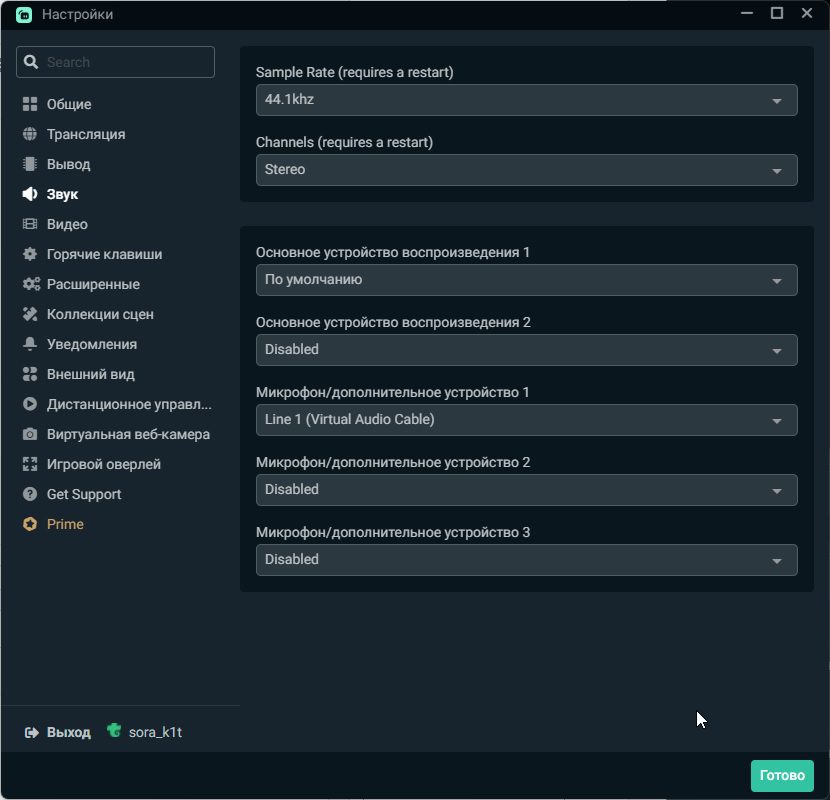
Во вкладке звук, установите Sample Rate на 44.1khz, а так же вы можете выбрать устройства воспроизведения и микрофон, но это не обязательно делать сейчас. На главном экране вы можете настроить звук и устройства более удобным и понятным способом, а так же настроить громкость для каждого устройства
Вкладка — Видео
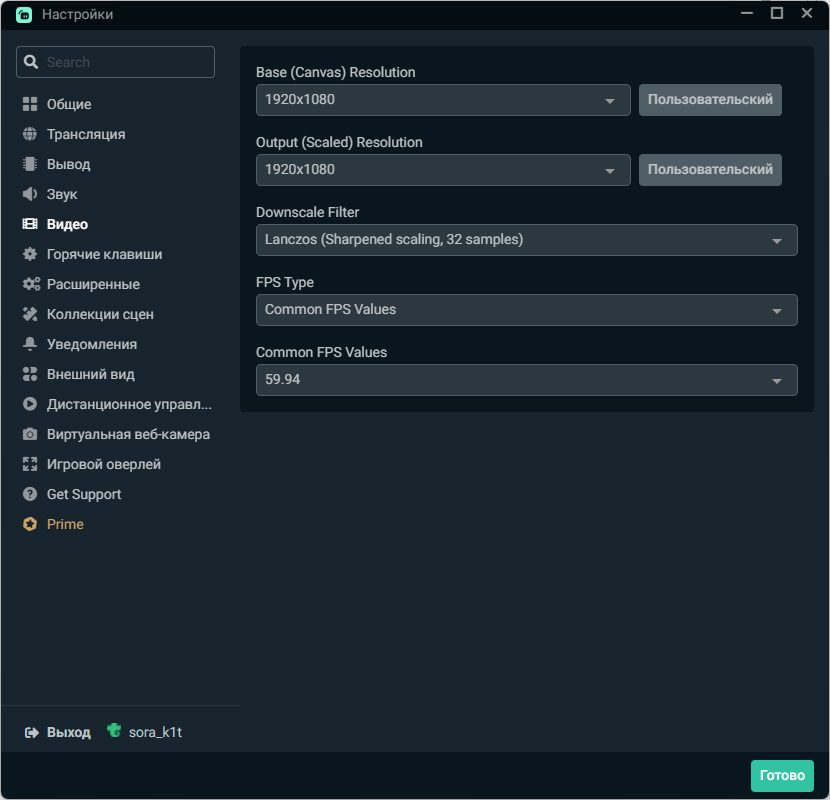
Base Resolution — Ваше исходное разрешение
Рекомендуем стримить в вашем исходном разрешении, но в случаях, если у вас не стандартный монитор, например 21 к 9, выставите 1920×1080 и запускайте игру в окне, в ином случае вы не сможете сделать картинку на стриме комфортной для всех зрителей
Output Resolution — Разрешение в котором будет проходить стрим
Данная настройка устанавливается на одинаковое значение с Base Resolution если стримить вы планируете в том же разрешении, что и играете. Изменить его есть смысл например если Base Resolution 2048×1440 а вы хотите, что бы стрим был в 1920×1080
Downscale filter — Обработка изображения
Установите 16 samples если не уверены в своем ПК и 32 samples для более продвинутого оборудования. Данная настройка влияет на качество видео потока
Common FPS Value — Частота кадров на стриме
Выбирайте 59.04 или 60 кадров для динамичных игр, конечно если ваш пк позволяет играть и стримить в 60 кадров
Вариант 24 или 30 кадров подойдет для многих игр и более слабого железа
Оформление стрима
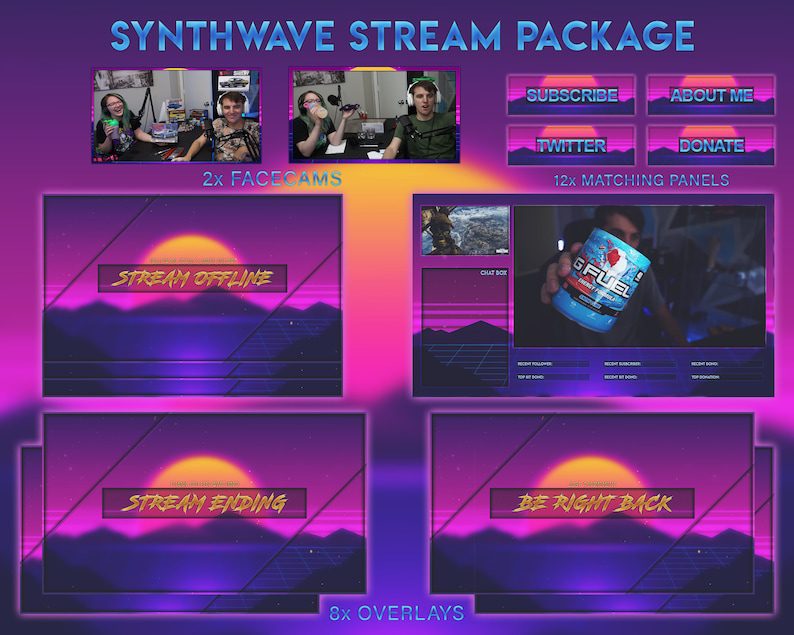
Оформление стрима, это один из наиболее важных факторов, который влияет на удержание и интерес аудитории. Не стоит заморачиваться и делать профессиональные, анимированные оверлеи сразу, но сделать базовое оформление все же стоит.
Какую игру вы стримите?
В зависимости от того, какую игру вы планируете стримить, подбирайте оформление, которое гармонично будет смотреться с вашей игрой, а если вы рассчитываете проводить трансляции нескольких игр, можно подобрать нейтральное оформление
Где найти бесплатные оверлеи и оформление?
Данный список сайтов предлагает бесплатное и платное оформление для ваших каналов и стрима.
так же вы можете поискать бесплатные шаблоны по запросу «бесплатные оверлеи для стрима»
Оформление Канала на трово
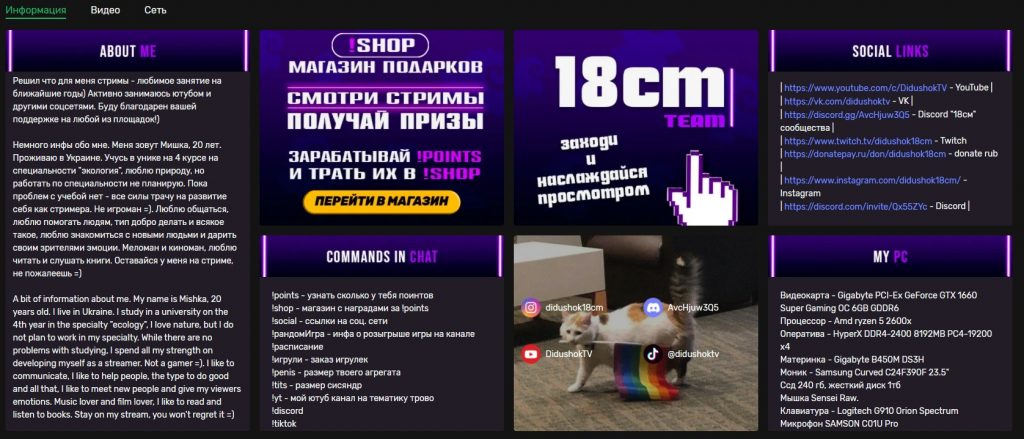
В трово, вы можете оформить плашки канала используя внутренний редактор, для этого перейдите в «мой канал» и пролистав до блока «информация» нажмите на кнопку «изменить панель»
Trovo предлагает простое, но красивое оформление, которого вам явно хватит на первое время и включает в себя:
- Обо мне
- Ваши избранные игры
- Соц сети
- Расписание стримов
- Изображение
- Просто текст
Кратно, но ясно опишите раздел «Обо мне», зрителю важно быстро и четко разъяснить кто вы, почему вас стоит смотреть и что в целом ожидать от ваших стримов
Запуск Первого стрима на Trovo
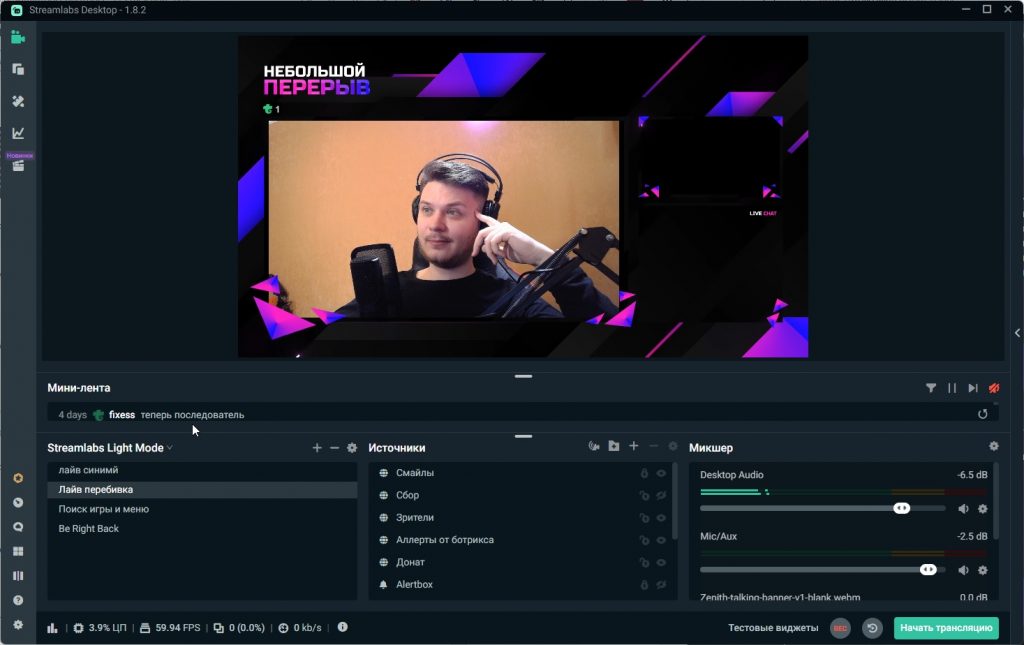
Настал момент истины, вы готовы запустить свой первый стрим на трово!
Дадим несколько советов, которые могут пригодиться вам для проведения удачного стрима
- Протестируйте стрим и переходы, и звук перед выходом трансляции, сделать это вы можете через запись, нажмите на кнопку REC, расположенной рядом с «Начать трансляцию»
Качество вашего стрима должно быть с самого начала на смотрибельном уровне - Общайтесь на стриме! А как это сделать без зрителей и активного чата?
Никто не будет смотреть за молчаливым и унылым стримером, поэтому общайтесь, а сделать это вы можете при помощи друга, с которым можете запустить стрим и начать играть вместе.
Так же вы можете активно комментировать происходящее в игре. Да, это будет не просто, особенно по началу, но вы сможете быстро привыкнуть и общение даже с самим собой на стриме будет не в тягость - Проводите стримы регулярно, а ещелучше дайте знать своим зрителям когда вы планируете стримить оформив блок расписание, на своём канале
- Дайте возможность фолловерам играть с вами, это очень поднимает мотивацию смотреть вас!
Желаем вам приятного и удачного стрима на TROVO!
КАК РЕСТРИМИТЬ НА ТРОВО, ТВИЧ И ЮТУБ БЕЗ Restream.io Стримим на Trovo Youtube и Twitch одновременно

КАК РЕСТРИМИТЬ НА ТРОВО, ТВИЧ И ЮТУБ БЕЗ Restream.io Стримим на Trovo Youtube и Twitch одновременно — подробный гайд Вводи реферальный код трово — qyuri и получи возможность дополнительно заработать — 380$ долларов за достижение уровней на Trovo.live Ссылка — https://cdn.trovo.live/page/referral.html?referrer=qyuri&referral_code=qyuri Давай развиваться вместе! Вступай в телеграмм чат Братство Trovo: https://t.me/trovochat 0:40 плагин для рестрима obs multi rtmp 2:24 настраиваем стрим на Trovo 2:55 настраиваем стрим на Ютуб 4:13 настраиваем стрим на Твич 5:29 советы по чатам на стриме Плагин Obs Multi rtmp: https://github.com/sorayuki/obs-multi-rtmp/releases/ RTMP ссылки для стрима на твич — https://stream.twitch.tv/ingests/ Небольшой подробный гайд Трово о том, как рестримить(стримить) сразу на 3 пллощадки — ютуб, твич и трово. Можно также по аналогии стримить и вконтакте, на wasd и так далее. #трово #trovo #гайдтрово #тровогайд #трово_гайд
Показать больше
Войдите , чтобы оставлять комментарии
Как сделать рестрим на трово | как настроить рестрим на Trovo | Как рестримить на трово | Restream

Моя группа с бесплатными оформлениями для стрима — https://vk.com/invite/oXwzwa8 Обсудить со мной оформление для Twitch — https://vk.com/streamdesigners Телеграмм с бесплатными оформлениями — https://t.me/+qoAyXJEX5KgxMzcy Твич — https://www.twitch.tv/jindoodos Как сделать рестрим на трово | как настроить рестрим на Trovo | Как рестримить на трово | Restream Очень простой и удобный способ как рестримить на трово Плагин для рестрима — https://github.com/sorayuki/obs-multi-rtmp/releases/ Мой вк — https://vk.com/jenyabankai Беханс — https://www.behance.net/evgenstream Видео как сделать красивый стрим полностью — https://www.youtube.com/watch?v=S0l3U-h9EMc&t=40s
Показать больше
Войдите , чтобы оставлять комментарии