How do I backup my smartphone to my PC or Mac?
Smart Switch is an easy and trouble-free way to create backups of your smartphone data for safekeeping. Smart Switch can create backups from both Android and iOS devices and can restore your data to a Samsung smartphone, making setting up your new phone a breeze.
Smart Switch is available to use on PC, Mac and most smartphones. Find out more about using Smart Switch on your phone.
How do I get Smart Switch on my PC or Mac?
The Smart Switch software can be downloaded for free. Once downloaded, you will need to install the programme before it can be used.
What are the requirements for using Smart Switch on PC and Mac?
Please note: These are the minimum requirements needed to open Smart Switch. The amount of free hard drive space required will depend on the amount of data you are transferring
If you’re using the Windows version of Smart Switch, your PC should meet the following requirements:
- OS version: Windows XP SP3 and up
- CPU: Intel Pentium 1.8GHz processor or above
- Memory: 1.00GB (recommended)
- Free hard drive space: At least 500MB (recommended)
- Screen resolution: 1024 X 768 (600), 32 it or above
- Required software: Windows Media Player 11 or higher
If you’re using the Mac version of Smart Switch, your Mac should meet the following requirements:
- OS version: Mac OS X 10.5 and up
- CPU: 1.8Hz processor or higher
- Memory: 512MB
- Free hard drive space: 512MB (Minimum)
How do I create a backup?
1 Open Smart Switch on your PC or Mac
2 Connect your smartphone to your PC with a USB cable. You will need to use a cable that can support data transfers
Please note: if your device is not recognised, select MORE in the top right of the screen then select Reinstall device driver. You will be asked to disconnect your device while Smart Switch installs drivers for your device. Once the installation is complete, reconnect your device to your computer.
3 Select Backup
Please note: if you’d like to select what is backed up, select MORE in the top right of the screen, then select Preferences. Select Backup items and choose the content you’d like to copy.
4 If prompted, tap Allow on your smartphone
5 Once the backup is complete, tap OK to finish
How do I transfer my backup to a new phone?
1 Open Smart Switch on your PC or Mac
2 Connect your smartphone to your PC with a USB cable. You will need to use a cable that can support data transfers
3 Select Restore
4 Select Restore now to restore the most recent backup. To use an older backup, select Select a different backup
5 If prompted, tap Allow on your smartphone
6 Once your backup has been restored, tap OK
Where are my backups saved?
Unless you’ve set your backups to be saved in a specific place, your backup files will be saved into a default location.
- Window 8/7/Vista: C:\Users\[username]\AppData\Roaming\Samsung\Smart Switch PC
- Windows 10: C:\Users\[username]\Documents\Samsung\SmartSwitch
- Mac OS X: /Users/[username]/Documents/Samsung/SmartSwitch/backup
What content can I transfer?
This depends on your device. Although Smart Switch makes transferring your information easy, there is some data that it can’t transfer.
- Most app data will transfer, however any secure or encrypted data (i.e WhatsApp chats) will not be transferred. Find out more about transfering WhatsApp chats.
- Many apps that require you to sign in with a username and password store data on their own servers. Make sure you have performed a backup or saved your data before logging into apps on your new phone
- Any apps that haven’t been downloaded through the Play Store will need to be downloaded manually
- Smart Switch may not be able to transfer login details to specific apps, such as mobile banking apps. Make sure that you know your login details for any apps you wish to use on the new phone
- The Google Play Store and the Apple App Store are two seperate sites and have a different selection of games and apps. If you are transferring from an iOS device to an Android device, Smart Switch will try to download an Android alternative to your apps. If there isn’t an Android alternative it won’t be transferred
- Any content with DRM (Digital Rights Management) cannot be transferred by Smart Switch
If you’re experiencing unusual behaviour on Samsung mobiles, tablets or wearables, you can send us an error report or ask us a question in the Samsung Members app.
This allows us to take a closer look at what is happening. The data is anonymised and only held for the duration of the investigation. Find out more about sending an error report through the Samsung Members app.
For further support, please visit Samsung Support.
Related Questions
- How do I turn on the Developer Options menu on my Samsung Galaxy device?
- I smashed my screen and can’t use the touchscreen. Is there any way to access my data?
- How do I use the Samsung Music app?
Thank you for your feedback!
Please answer all questions.
Close popup
Contact Info
Samsung Account
Get connected with Samsung Account. Your gateway to all things Samsung
Troubleshoot and book a repair
Support for your mobile devices, home appliances, TV and computing products
Contact us
For support buying a product, help with an order or technical product support
Footer Navigation
Product & Service
Shop
- All Offers
- Contract Phones
- Trade In Deals
- Samsung Upgrade Programme
- Samsung Experts Video Chat
- Track Your Order
- Delivery and Returns
- Online Shop FAQs
- Privacy (Online Shop)
- Business Shop
- Samsung Student Store
- Key Worker Offers
- Samsung Experience Store
- Samsung KX LDN
- Explore
Support
- Solutions, Manuals & Downloads
- Book a Repair
- Track my Repair
- Contact Us
- Warranty Information
- How to Guides
- Email CEO
- Product Registration
- Give my opinion
- Safety Notice
Как скинуть файлы с Android на Mac и не застрелиться

В закладки
Новогодние праздники – это не только килограммы салатов и артиллерийские залпы салютов; когда новогодний угар проходит, обнаруживаются тонны фотографий и видео на смартфонах, доказывающие что мы все еще ого-го, есть порох в пороховницах и праздники мы можем справлять, как в последний раз.
И тут возникает небольшая проблемка, а именно: как передать видеоролик с Android-смартфона на MacBook?
Ну со старыми Макбуками, к примеру, все понятно: подключил чужеродный смартфон с помощью USB-кабеля, скачал Android Files Transfer или Samsung Switch для одноименных смартфонов, и просто перетащил нужные файлы в удобном окне.
А если у меня новый, инновационный Макбук Про за много тысяч рублей, в котором только 2 входа USB-C и под рукой нет волшебного переходника USB-C на USB?
Спасибо, Apple, за Bluetooth
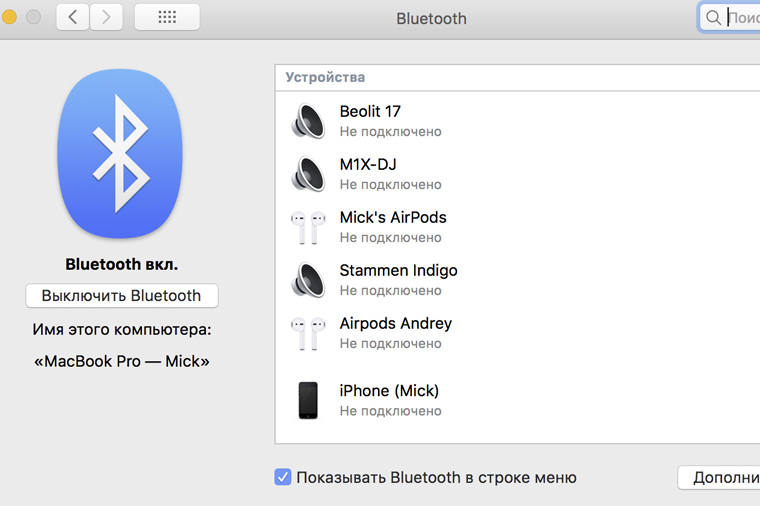
Да, и на Макбуке и на Android-смартфоне есть Bluetooth и Wi-Fi. Да только какой от них прок? Хоть прикладывай гаджеты друг к другу, хоть втирай смартфон в экран ноутбука – эффекта не будет.
Потому что есть одна секретная галочка в настройках Мака, без которой MacBook и другое устройство не увидят друг друга без провода.
Правда, к чести Samsung, возможность напрямую передать файлы с Корейских флагманов на Apple-гаджеты всё-таки есть, при помощи Bluetooth Direct (функция похожа на AirDrop). За это большой поклон разрабам. А вот если у вас любой другой смартфон – смотрите, что делать.
Как соединить MacBook и Android-смартфон
Нужно на MacBook зайти в «Системные настройки» – «Общий доступ».
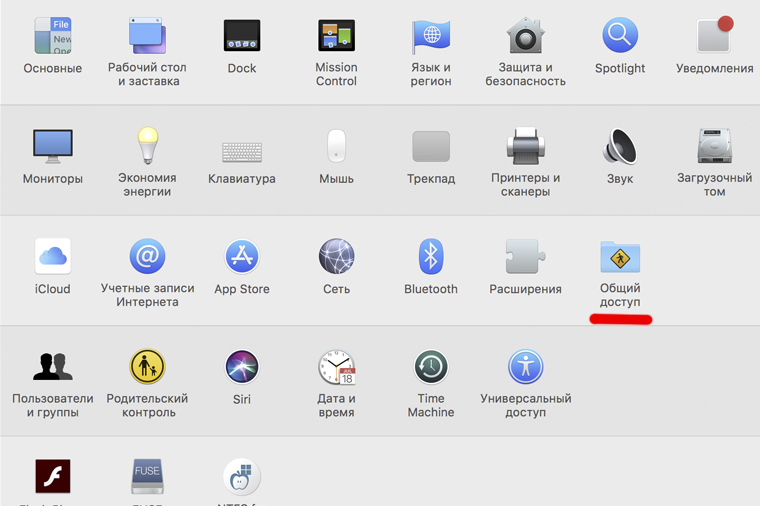
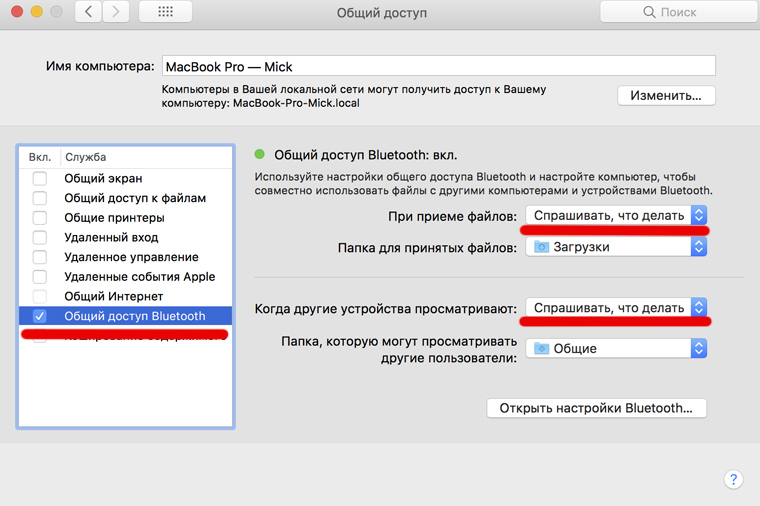
Здесь-то и кроется та самая секретная галочка: в левом меню нужно активировать пункт «Общий доступ Bluetooth».
В правом поле обязательно поменяйте значения на «Спрашивать, что делать», во избежание несанкционированного доступа к вашему MacBook третьими лицами.
Всё, теперь можно пользоваться инструкцией по обмену файлами с другими устройствами по Bluetooth с официального сайта Apple.
Если кратко:
- подключаетесь к смартфону
- ищете нужный файл
- копируете его на MacBook
- PROFIT!
Да, приготовьтесь долго ждать: скорость оставляет желать лучшего, но главное – файлы передаются!
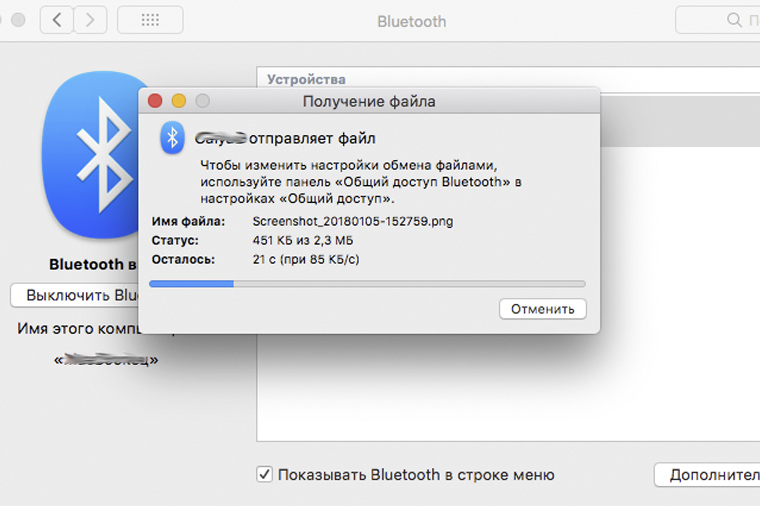
Передача файлов работает в обе стороны, то есть можно и с MacBook на смартфон что-то закинуть. Для этого нужно в списке подключённых по Bluetooth устройство найти нужный смартфон и вызвать контекстное меню нажав «правой» кнопкой.
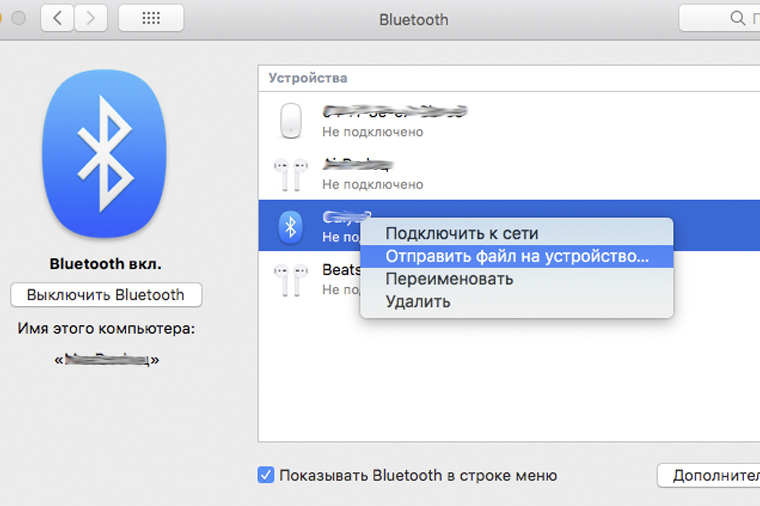
Затем – передать файл на устройство.
Да, смартфон может не сразу увидеть ноутбук (у меня HTC соизволил подключиться к MacBook c 3-го раза), да это вовсе не похоже на AirDrop по удобству, но тем не менее, этот способ работает.
Делитесь видео и фотками, с праздниками вас!
Как передавать файлы с Mac на Android-смартфон и обратно. Собрали 6 лучших способов
В закладки
Не всем любителям гаджетов нравятся актуальные ограничения и особенности использования смартфонов Apple. Некоторые в таком случае переходят на Android, но продолжают пользоваться яблочными компьютерами.
При этом “магия Apple” и некоторые фишки экосистемы работать уже не будут.
Рано или поздно возникнет необходимость передать что-то со смартфона на компьютер или обратно. Мы собрали самые актуальные и удобные способы делиться файлами между macOS и Android.
1. Через приложение Android File Transfer по проводу
Это официальное приложение от Google существует давно и поддерживает последние версии операционных систем. Вы без труда сможете передавать файлы даже на macOS Ventura и Android 12.
Передача данных будет происходить только по проводу, зато скорость — очень быстрая.
► Подключите смартфон к компьютеру при помощи кабеля.
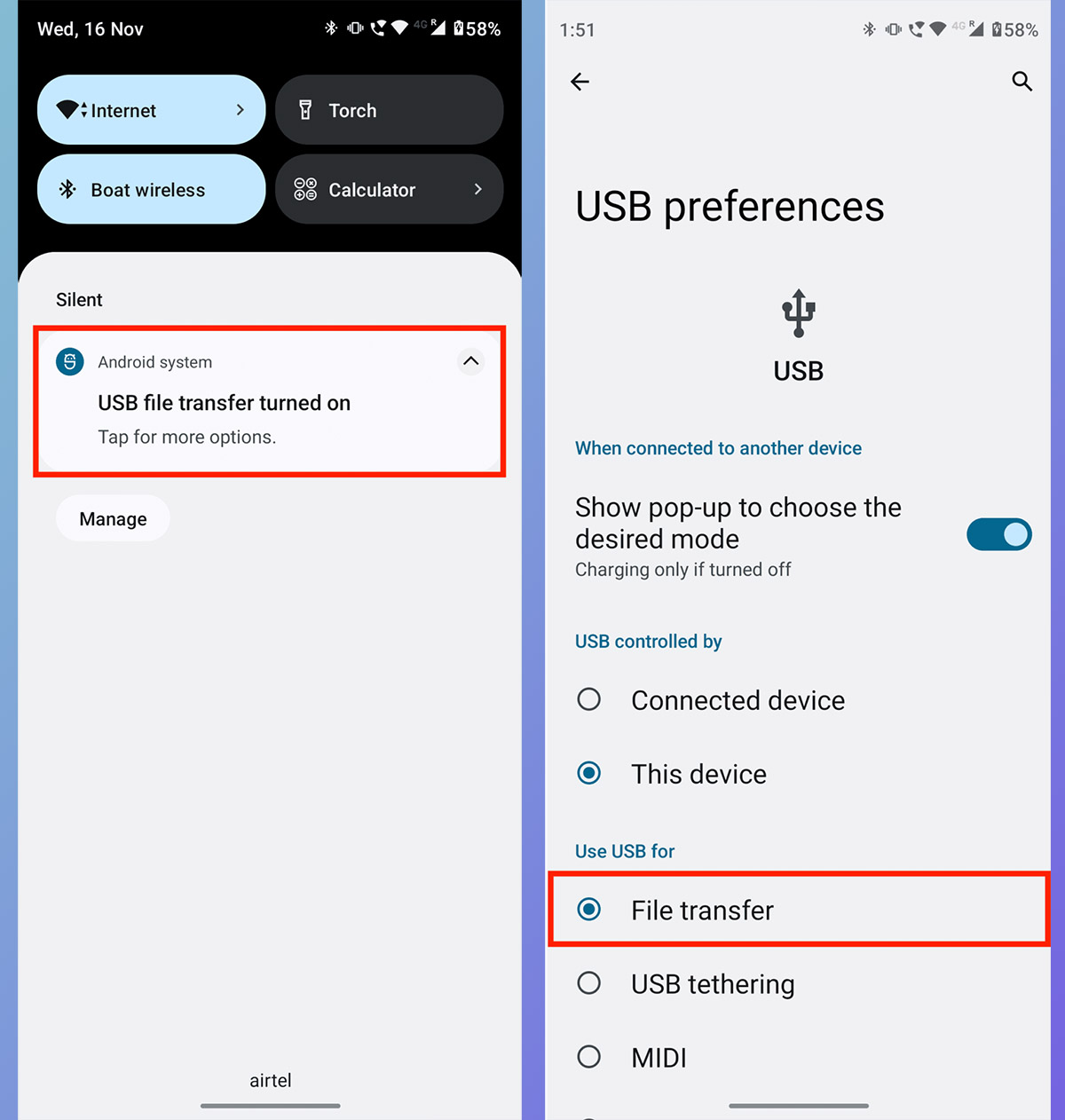
► На экране Android-гаджета выберите режим Передача файлов. Диалоговое окно может находиться в Центре уведомлений.
► На Mac будет автоматически запущено приложение Android File Transfer. Если этого не произошло, запустите программу вручную через Launchpad или Spotlight.
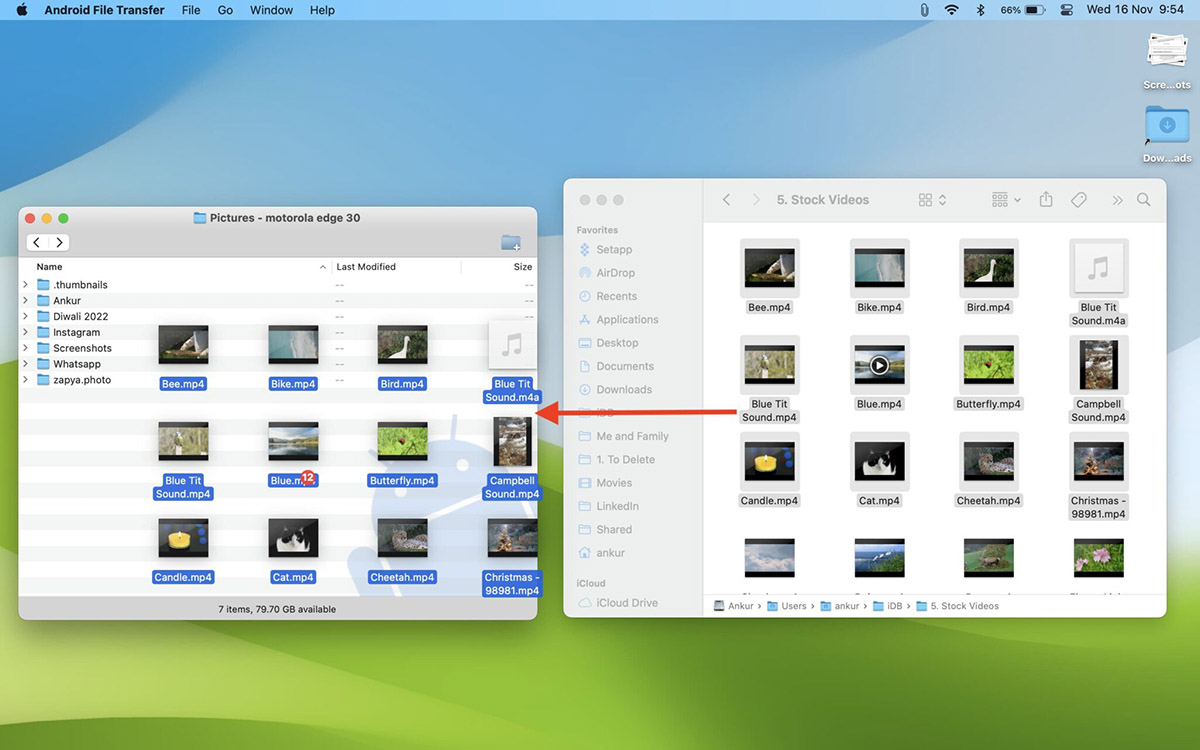
Теперь вы сможете переносить данные в любом направлении как через обычный файловый менеджер. Если перенос данных недоступен, активируйте экран Android-смартфона, чтобы он вышел из спящего режима.
2. Через приложение OpenMTP по проводу
Это утилита от сторонних разработчиков, которая стабильнее работает с файлами большого размера. Программа полностью бесплатная и имеет открытый исходный код.
Работает все, как и в случае с Android File Transfer, только при соединении гаджетов по проводу.
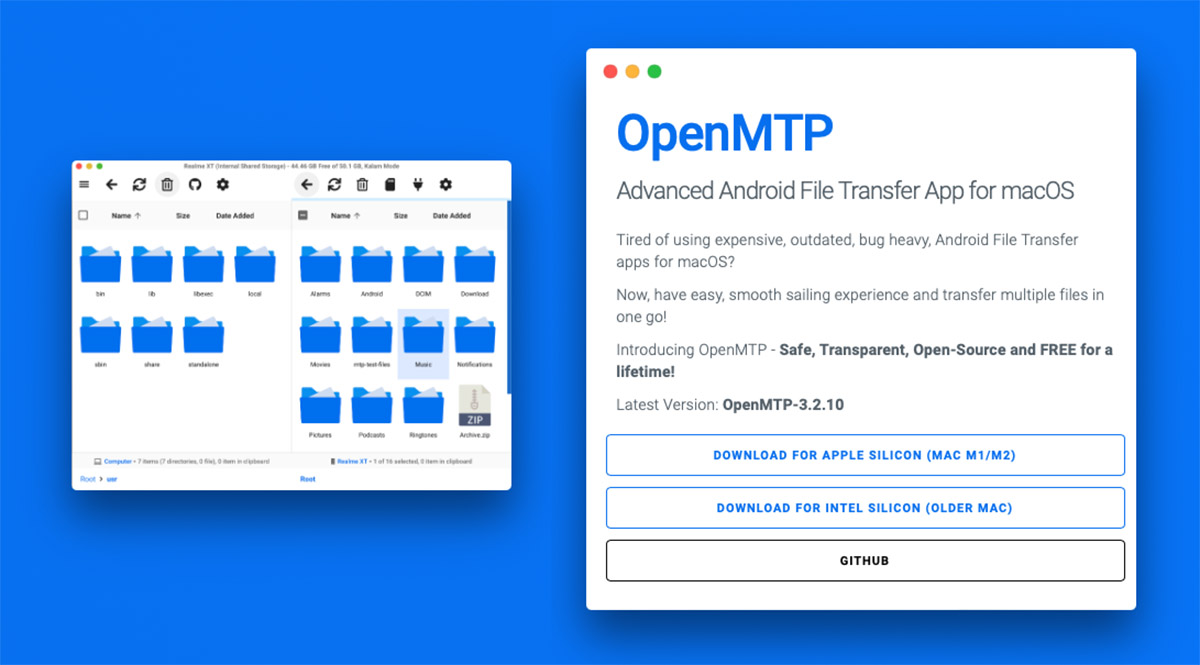
► Скачайте и установите приложение OpenMTP на Mac.
► Подключите смартфон к компьютеру при помощи кабеля.
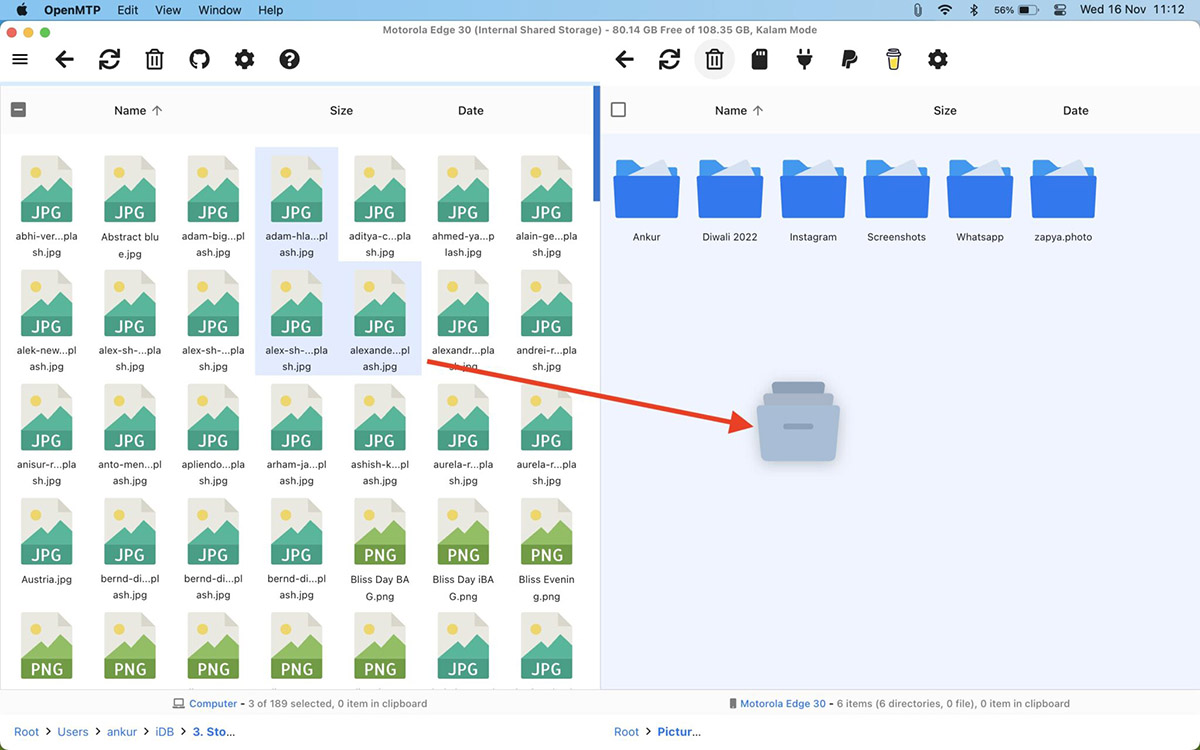
► Запустите OpenMTP на Mac и выдайте разрешение на доступ к данным на смартфоне.
Увидите двухпанельный файловый менеджер с возможностью переноса данных в любом направлении.
3. Прямая передача по Bluetooth
Простой и давно забытый способ трансфера прямиком из 2000-х годов. Будет работать с любым смартфоном или компьютером.
Данные передаются в беспроводном режиме, но скорость и расстояние до ПК будут ограничены. Отправить фото, контакт или документ получится без проблем, а вот длинный ролик или объемный файл лучше передавать другим способом. Зато никаких дополнительных программ устанавливать не придется.
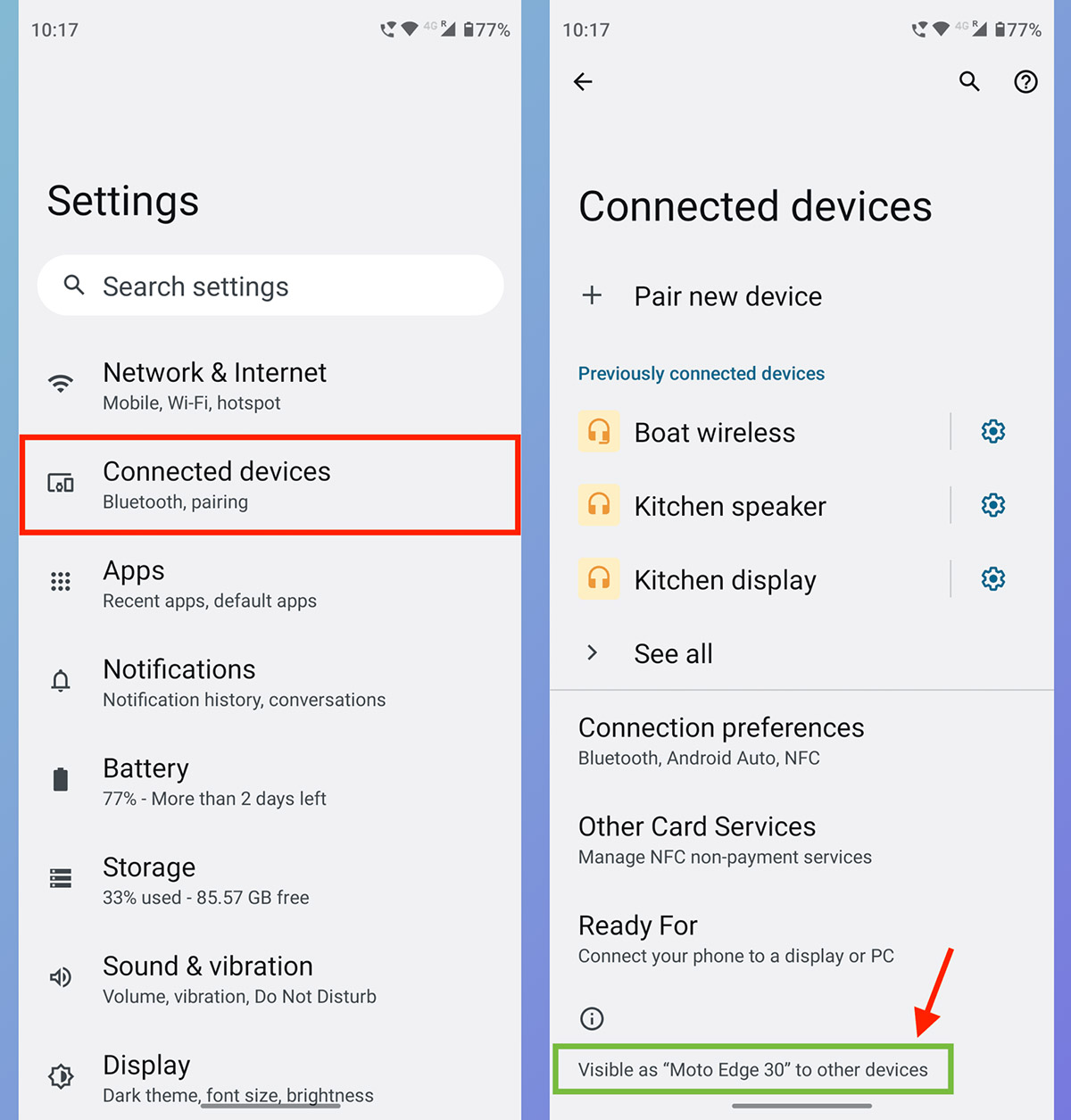
► На смартфоне активируйте режим видимости для обнаружения по Bluetooth. На разных гаджетах фишка может иметь разные названия.
► В macOS перейдите в Системные настройки – Bluetooth и дождитесь появления смартфона в списке обнаруженных устройств.
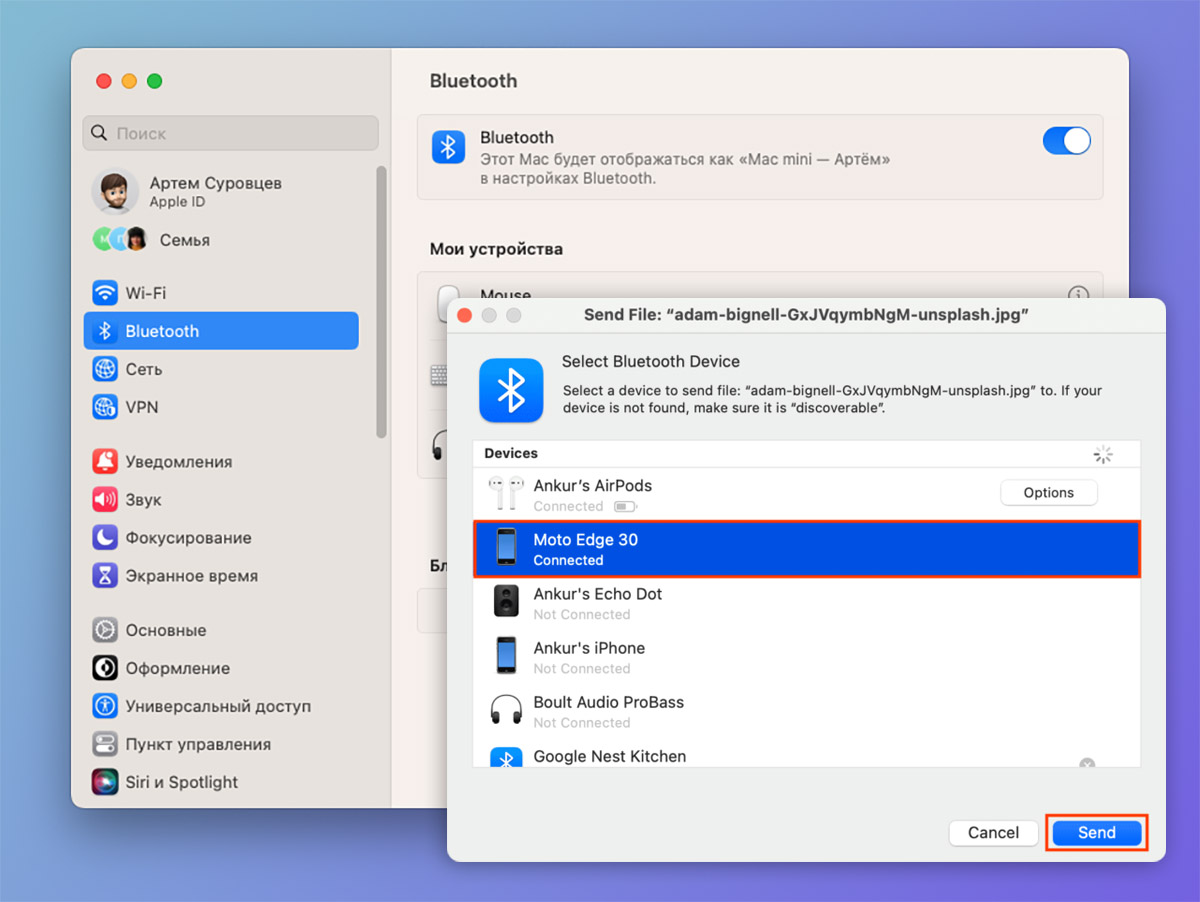
► Нажмите на найденный гаджет и подтвердите сопряжение на смартфоне.
► Компьютер и Android-устройство будут сопряжены для простой передачи файлов между ними.
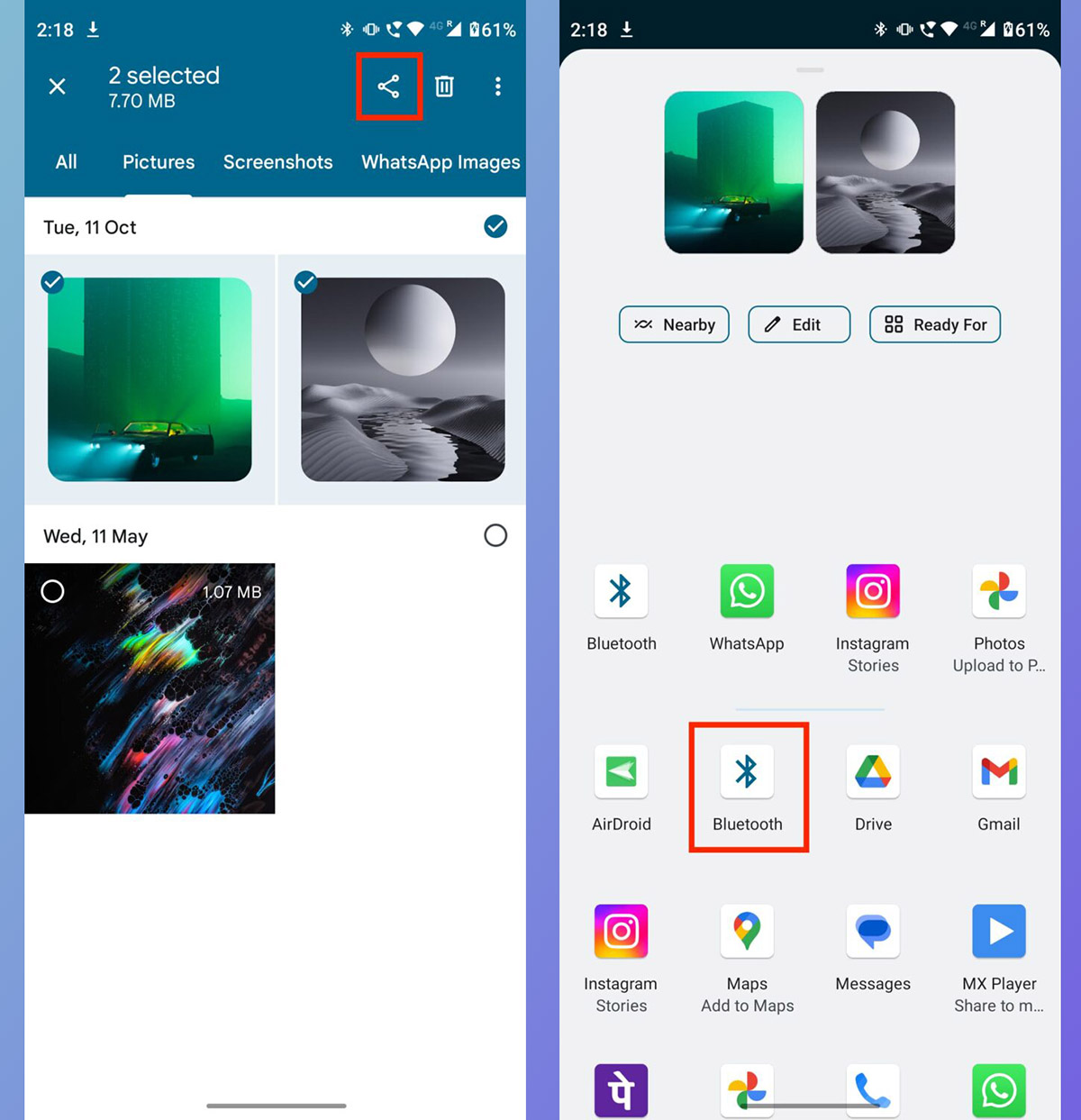
► Для передачи со смартфона перешлите данные на компьютер в меню шаринга.
► Для отправки в обратном направлении запустите стандартную утилиту Обмен файлами по Bluetooth и выберите пересылаемый файл.
Так сможете передавать файлы без проводов на небольшом расстоянии.
4. Трансфер через AirDroid по Wi-Fi
Удобный беспроводной способ передачи данных будет работать, когда гаджеты подключены к одной Wi-Fi сети или точке доступа. Данный при этом будут передаваться напрямую и не попадут на сторонние сервера или сайты.
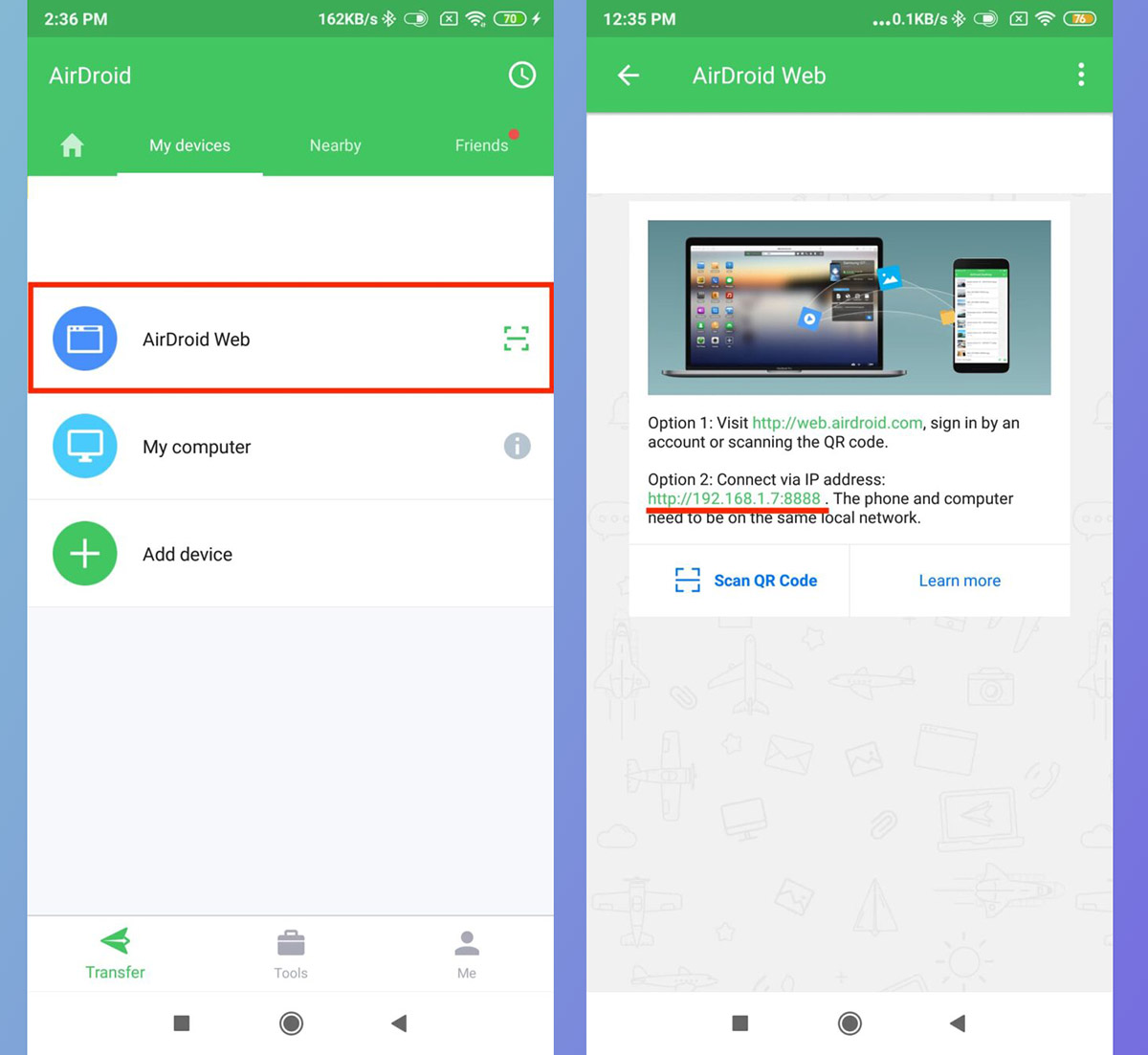
► Запустите программу и перейдите в раздел AirDroid Web.
► На Mac откройте любой браузер и введите адрес из приложения на смартфоне.
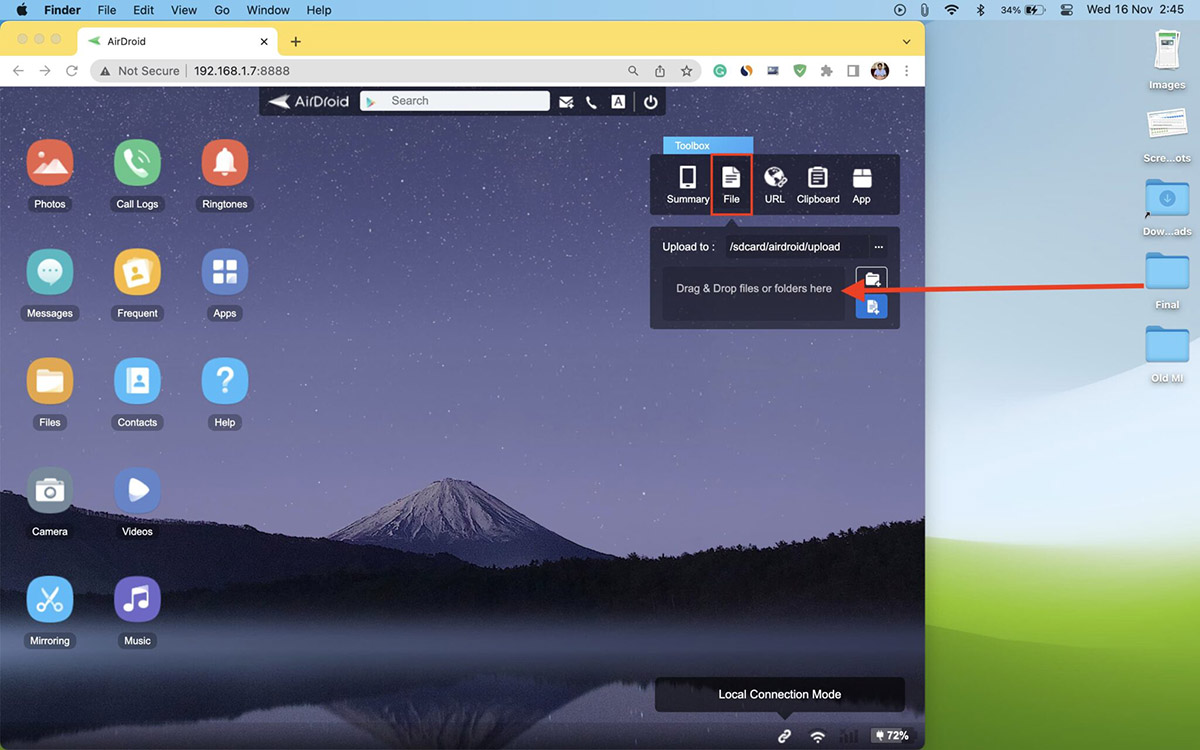
► Перетаскивайте нужный файл прямо в браузер на компьютере, чтобы он отправился на Android-гаджет.
► Если нужно получить данные в обратном направлении, найдите искомый файл в проводнике и сохраните его из браузера на Mac.
Скорость передачи данных будет зависеть от используемого роутера, но это в любом случае быстрее, чем трансфер по протоколу Bluetooth.
5. Передача через SnapDrop в рамках одной сети
Как понятно из названия, этот сервис пытается скопировать работу яблочного аналога AirDrop. Только работает он на любом гаджете без привязки к операционной системе или производителю.
Все данные будут передаваться между устройствами напрямую, но для этого клиенты должны быть подключены к одной Wi-Fi сети.
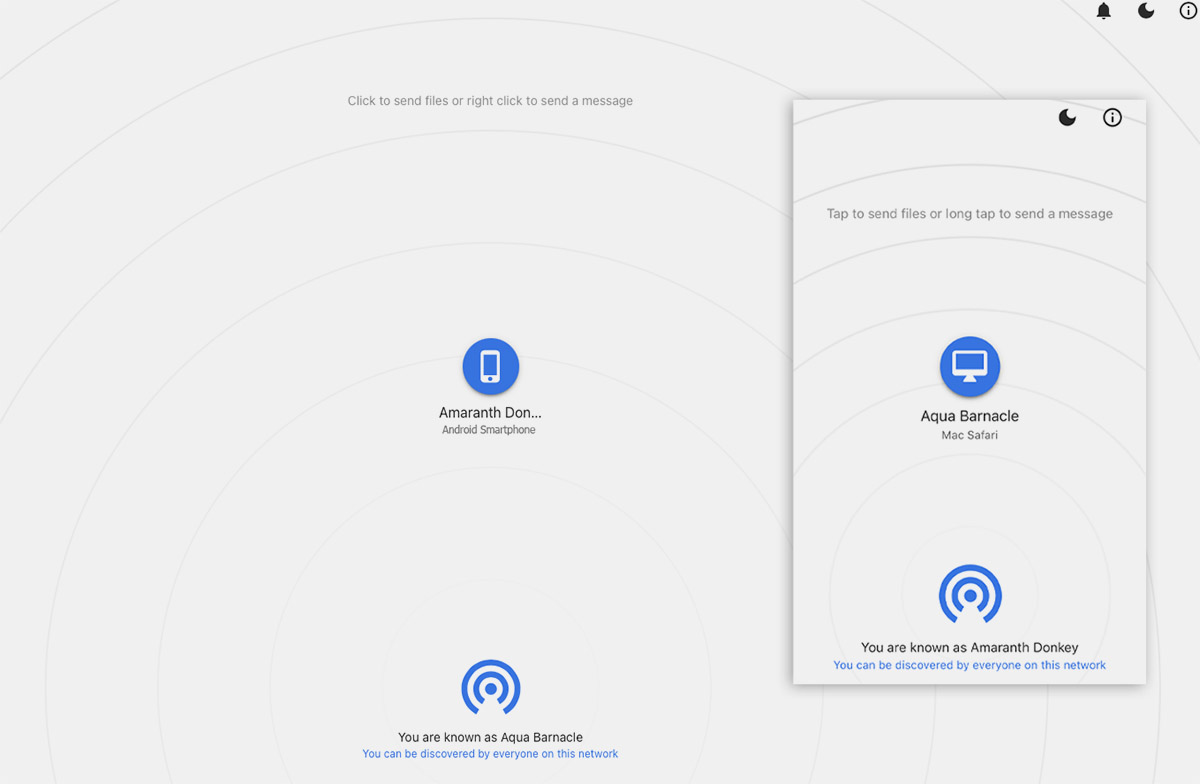
► Откройте страницу сервиса SnapDrop в браузере на каждом из устройств.
► Нажмите на найденный гаджет и отправьте на него файл с текущего смартфона или компьютера.
Вы не сможете просматривать хранилище на втором устройстве удаленно, зато передача данных осуществляется в пару тапов и без дополнительной установки приложений.
6. Пересылка через любой мессенджер или облако
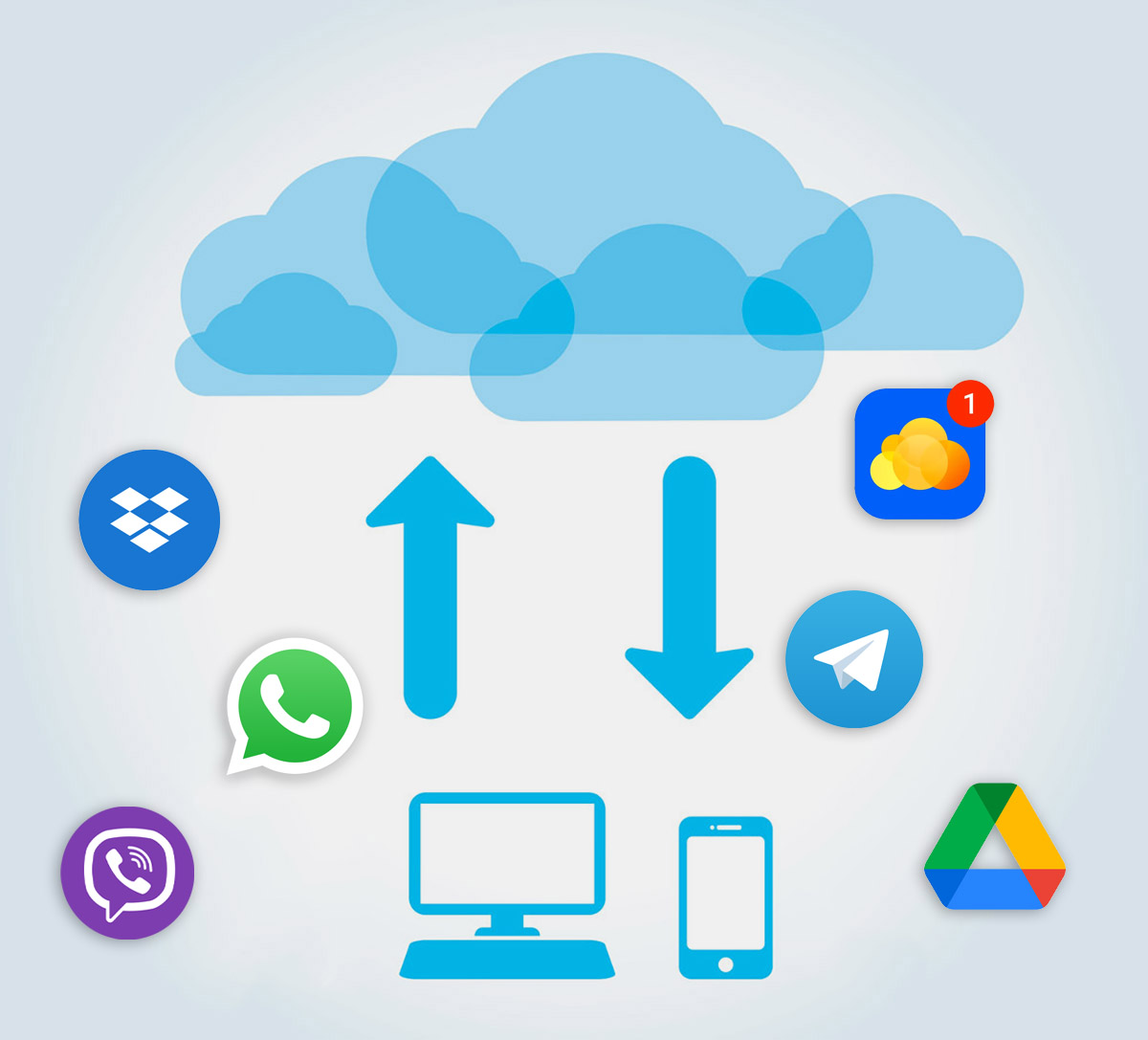
Кроме указанных выше приложений и сервисов вы всегда можете воспользоваться мессенджером или клиентом облачного хранилища. Этот способ работает без проводов и позволяет не только переносить файлы, но и держать их в облаке, загружая в нужный момент на любом из устройств.
Вам нужно лишь установить клиенты на оба гаджета и авторизоваться в одной учетной записи. После этого сможете синхронизировать папки или отправлять данные в свой чат.
Теперь вы точно сможете подружить яблочный компьютер со смартфоном на Android и передать между ними любые нужные данные.
Community Newsroom
Find the latest news and tips about Samsung products and services. Read articles, reviews, photos and more.
Auto-suggest helps you quickly narrow down your search results by suggesting possible matches as you type.
Showing results for
Search instead for
Did you mean:
- Samsung Community
- :
- Lounge Area
- :
- Community Newsroom
- :
- Connect your Galaxy Buds to iMac or MacBook
Connect your Galaxy Buds to iMac or MacBook
Samsung Content Creator
- Subscribe to RSS Feed
- Mark as New
- Mark as Read
- Bookmark
- Subscribe
- Printer Friendly Page
- Report Inappropriate Content
28-09-2020 03:15 PM
Please Note: Availability of this hack may be affected by your device model or OS
These days, it’s not uncommon to amass a real treasure trove of personal devices, from a range of different manufacturers. Cross-system compatibility has never been more important – or demanded – and we love helping gadgeteers connect and use their technologies in the ways they need.
If you’re working with an Apple computer such as an iMac or MacBook, it’s easy to pair your Galaxy Buds+. All you need to do is navigate to System Preferences on your Apple computer, find your Bluetooth settings and connect to your wireless earbuds.
How to set it up:
- Make sure that your iMac or MacBook is switched on
- Disconnect your Galaxy Buds+ from any other devices and place them inside their case
- Check you have closed the case
- On your Apple computer, open the Apple menu and then click System Preferences
- The Apple menu can be found in the top-left corner of the screen. It is a symbol that looks like an apple
- From System Preferences , click Bluetooth
- Open the Galaxy Buds+ case to begin the pairing sequence
- Your computer will now detect your wireless earbuds. When they appear, click Connect next to Galaxy Buds+
- When your Galaxy Buds+ are connected, start enjoying your content!
If you’ve got something to add, let us know in the comments below!