Способы подключения мультимедийного проектора к ноутбуку или компьютеру
Для проецирования изображения используются телевизоры, мониторы и проекторы, в том числе. Проектор можно подключить, как к стационарному компьютеру, так и к ноутбуку. Однако при подключении есть некоторые моменты, которые следует учитывать
Выбор метода подключения

Для начала стоит определить, какие разъемы присутствуют на корпусе. Подключение мультимедийного проектора к ноутбуку или компьютеру может производиться одним из трех интерфейсов VGA, DVI и HDMI или их комбинациями.
На лэптопе или ПК должен присутствовать один из таких разъемов. Как правило, это VGA или HDMI.
Как подключить проектор к ноутбуку
Процедура подключения мультимедиа проектора к ноутбуку или компьютеру Windows 7, 8, 10 выглядит следующим образом:
- В магазине компьютерной техники требуется приобрести подходящий кабель.

- Если на выводящем устройстве или лэптопе нет подходящего разъема – можно приобрести переходник, который будет конвертировать сигнал.

- Соединить одну часть кабеля с разъемом «ComputerIN».

- Соответствующим образом присоединить вторую часть кабеля.

- Включить питание на используемых устройствах. Перейти к настройке.
Настройки проектора
Проверить корректность соединения проектора и ноутбука (компьютера) просто: сразу же после соединения устройств изображение с монитора будет проецироваться на экран. Если этого не случилось, нужно перейти к его настройке:
- Некоторые устройства имеют в списке комплектующих пульт дистанционного управления. Для поиска сигнала нужно найти на нем кнопку «Source» и нажать на нее.

- Также, есть пульты, с функцией выбора выхода, с помощью которого подключен ноутбук.
- Третий вариант – использование встроенных настроек проектора с использованием документации, которая поставляется в комплекте с устройством.

Обычно настраивать на проекторе ничего не нужно. Да, в последующем можно изменить цветопередачу, изменять другие параметры, но отображаться изображение должно в любом случае сразу.
Подключение AirPods к компьютеру – полная пошаговая инструкция
Конфигурация компьютера
Перед выбором разрешения необходимо ознакомиться со спецификациями. Проекторы подешевле поддерживают разрешение 800×600 либо 1024×768 точек, а варианты подороже – даже 1920×1080 точек с поддержкой 3D.

После ознакомления нужно установить нужное разрешение на компьютере или ноутбуке:
- Находясь на рабочем столе, нажать в любой свободной области правой кнопкой мыши, а в выпадающем меню выбрать пункт «Разрешение экрана».

- В открывшемся окне нужно установить значение, соответствующее тому, что указано в спецификациях. Если будет выбрано некорректное разрешение, картинка будет растянута, либо сильно урезана. Также возможен вариант, когда изображения не будет вообще.

- В случае с Windows 10, следует перейти в «Параметры», затем пункт «Система», раздел «Экран». Перейти в дополнительные настройки.

Следующий этап – конфигурация параметров отображения.
Параметры отображения
На клавиатуре нажать комбинацию клавиш «Win» и «P». Появится меню со следующими вариантами отображения:

- Только экран ПК. Вывод изображения будет происходить только на мониторе лэптопа или ПК.
- Дублировать. Картинка будет продублирована на ноутбуке и на проекторе.
- Расширить. Проектор станет продолжением экрана ноутбука или компьютера.
- Только второй экран. Отключает экран ноутбука или ПК и выводит изображение на проектор.

Также, на клавиатурах лэптопа есть кнопка «Fn», которая в сочетании с клавишами «F1-F12» позволяет использовать быстрые настройки. Среди них есть сочетания, отвечающие за выбор режимов вывода изображения.
Из-за неправильно выбранного отображения проектор может не отображать рабочий стол или вообще не выводить изображение.
Особенности работы с PowerPoint
Зачастую, проектор является лучшим вариантов демонстрации презентаций из программы «Microsoft PowerPoint». В данном случае для правильной конфигурации отображения потребуется выполнить еще несколько действий, а именно, определиться с дисплеем для отображения:

- Следует изменить настройки соединения к проектору и изменение его параметров.
- После подготовки перейти в раздел «Показ слайдов», в меню «Показать презентацию на…». Из списка выбрать нужное устройство отображения.
Подключение беспроводной мыши к компьютеру или ноутбуку
Стоит заметить, что этот способ выводить перезентацию на экран напрямую. В случае необходимости можно просто выводить
Возможные проблемы
Если возникли проблемы с выводом изображения или проектор не видит компьютер (нет сигнала), следует:
- Зайти в «Диспетчер устройств», убедиться в том, что драйверы для устройства установлены корректно. Переподключить проектор к ноутбуку, предварительно удалив устройство и все драйверы к нему из диспетчера.

- Провести сканирование системы на наличие вирусной активности.

- Провести обновление драйверов, кликнув по устройству дважды левой кнопкой мыши, затем в открывшемся меню нажать «Обновить…».

Подключение к проектору или компьютеру
При необходимости использовать проектор в конференц-зале, подключите компьютер к одному из кабельных разъемов в комнате, нажмите клавишу Windows + P, а затем выберите один из четырех вариантов:
- Только экран компьютера Все будет отображаться на экране компьютера. (При подключении к беспроводному проектору этот параметр меняется на «Отключить».)
- Дублировать Вы увидите одно и то же изображение на обоих экранах.
- Расширить Отображение распределится по двум экранам, и вы сможете перетаскивать элементы между ними.
- Только второй экран. Все будет отображаться на подключенном экране. Другой экран будет пустым.
И потом, возможно, даже не потребуется кабель. Если ваш компьютер и проектор поддерживают Miracast, нажмите клавишу Windows + K, выберите проектор, и все готово.
Не уверены, поддерживает ли ваш компьютер Miracast? Windows сообщит вам. Чтобы проверить, просто нажмите клавишу Windows + K.
При необходимости использовать проектор в конференц-зале, подключите компьютер к одному из кабельных разъемов в комнате, нажмите клавишу Windows + P, а затем выберите один из четырех вариантов:
- Только экран компьютера Все будет отображаться на экране компьютера. (При подключении к беспроводному проектору этот параметр меняется на «Отключить».)
- Дублировать Вы увидите одно и то же изображение на обоих экранах.
- Расширить Отображение распределится по двум экранам, и вы сможете перетаскивать элементы между ними.
- Только второй экран. Все будет отображаться на подключенном экране. Другой экран будет пустым.
И потом, возможно, даже не потребуется кабель. Если ваш компьютер и проектор поддерживают Miracast, нажмите клавишу Windows + K, выберите проектор, и все готово.
Не уверены, поддерживает ли ваш компьютер Miracast? Windows сообщит вам. Чтобы проверить, просто нажмите клавишу Windows + K.
Как я намучился с подключением проектора и нашёл целых 7 способов
Постарался изложить и аргументировать каждый раздел так, чтоб даже не профи разобрался в вопросе подключения и настройки проектора.
Ничего, кроме конкретики: как подключить проектор — 7 способов, которые осилит каждый
В инструкциях проекторов не всегда описывают все возможности оборудования. Особенно те, что касаются взаимодействия с другими устройствами. Стать более подкованным в этом вопросе помогут подсказки, которые даю, опираясь на свой опыт. И анализируя авторитетные источники, которым доверяю.

3 возможности подключить проектор с помощью кабеля
Ни для кого не секрет, что кабельное подключение — не единственный вариант передачи картинки на проектор. Недаром многие устройства продаются со встроенным модулем Wi-Fi. Однако вариант с кабелем — лучший с точки зрения качества трансляции изображения на экран. Если планируете настольную установку, и на потолок подвешивать проекционный аппарат не собираетесь, тогда оптимальным будет вариант подключения по HDMI, VGA или USB. Однако нужно учесть, что некоторые бюджетные модели не поддерживают USB. В инструкции для пользователя это четко прописывается [1].
Но как бы там ни было, можно подключить современный проектор с помощью трех интерфейсов.
Подключение по USB
Порт USB — универсальное решение для запитки устройств и передачи сигнала. На современных проекторах минимум 2 таких разъема: типа В и А. Для трансляции картинки нужен первый. Он квадратной формы со скошенными углами. Для ориентира: рядом с ними часто буквы PC, изображение компьютера и т.п. Перед передачей картинки может понадобиться установка драйвера. В этом случае сначала устанавливают ПО, потом подсоединять кабель. Можно соединить ПК и проектор, не выключая устройства.
Для передачи картинки все же больше подходят VGA и HDMI-кабели. Если транслировать видео по USB — возможны притормаживания, но для показа презентации такой порт станет удачным решением. При USB-соединении идет передача сигнала в 2 конца, можно управлять слайдами с помощью пульта проектора.
USB типа А я часто использую:
- для считывания информации с флешки или внешнего жесткого диска,
- подключения внешнего модуля Wi-Fi или другого USB-устройства.
Но это не панацея, можно попробовать еще несколько вариантов.
Включение по HDMI
Кабель HDMI дает картинку на экране Full HD качеством выше. Он нивелирует подвисания при передаче видео. Такой интерфейс позволяет соединить ПК с проектором, не выключая их, но лучше подстраховаться и запустить технику после соединения разъемов кабелем, поскольку сгоревший порт — это всегда неприятно. Поэтому нужно действовать по инструкции: сначала включаем проектор, потом — компьютер [2].
В некоторых ноутбуках и ультрабуках вместо полноразмерного HDMI присутствует мини- или даже микро-HDMI. В этом случае понадобится кабель с разъемами разной величины на концах.
Единственный минус HDMI — ограничение на длину шнурка. Производитель вряд ли укомплектует девайс кабелем длиннее 3 метров. Это означает, что ноутбук или стационарный ПК должен находиться где-то рядом, что не всегда удобно. В продаже есть кабели длиной до 15 метров, но они довольно дорогие. К тому же с увеличением длины растет вероятность потери качества при передаче видео.
Подключение по VGA
Технология VGA появилась намного раньше HDMI, она не подходит для трансляции высококачественной, по нынешним меркам, картинки. На HD качество можно рассчитывать, но вот выжать FHD уже не получится. Звук VGA-кабель не передает. Если нужно посмотреть видео — придется передавать аудио по другому каналу, например, используя кабель A/V [3]. На проекторе кроме входного может быть выходной VGA, передающий сигнал, получаемый от ПК, далее, на другое устройство. В этом случае проекционный аппарат выступает в роли разветвителя.
4 способа беспроводного подключения проектора
Большинство беспроводных вариантов строятся на использовании Wi-Fi. Проще обеспечить передачу сигнала, если в помещении работает беспроводной роутер. Хотя также есть варианты прямой передачи видеоконтента от телефона/ноутбука на проектор. Использование Wi-Fi-технологий актуально при трансляции слайдов. Смотреть фильмы с их помощью проблематично — качество картинки теряется, будут задержки передачи данных. А у трансляции «по воздуху» заметил два преимущества:
- она актуальна при монтаже проецирующего устройства на потолке;
- дает возможность проецировать информацию со смартфонов на экран нескольким людям.
Особняком среди рассматриваемых беспроводных решений держится технология WirelessHD. Она пытается сохранить качество передачи HDMI-кабеля, заменив его передатчиком и приемником.
Как подключиться с помощью Miracast
Miracast обеспечивает передачу Wi-Fi сигнала между устройствами без посредников. Для беспроводного подключения проектора не нужно иметь роутер или точку доступа. Источник и приемник должны быть сертифицированными. Передавать картинку можно со смартфона или другого устройства на Android, а также с девайсов под Windows. Приверженцы iOS могут пользоваться аналогичной технологией, которая называется AirPlay [4].

Если в проекторе отсутствует встроенная поддержка Miracast, можно воспользоваться адаптерами MiraScreen или AnyCast. Мираскрин похож на большую флешку. Этот гаджет я вставляю в порт HDMI проектора, перед этим к адаптеру подсоедив кабель питания и антенны. Для получения питания использую порт USB.

Хитрости включения по WiDi
В компании Intel придумали технологию, во многом схожую с Miracast, под названием Wi-Fi Direct (сокращенно WiDi). Ее тоже используют для подключения проекторов по WiFi. Она ориентирована на пользователей, предпочитающих ноутбуки и прочую технику с процессорами Intel. Чтобы воспользоваться технологией, на компьютер нужно установить интеловскую программу Wireless Displey. Также WiDi можно использовать для передачи сигнала с Андроид-устройств. Если в трансляции изображений участвует адаптер, то это тоже может быть MiraScreen или AnyCast.
Подключение по Wi-Fi
Картинка с телефона отобразится на беспроводном проекторе при наличии в помещении Wi-Fi. Проекционное устройство в этой связке будет играть роль точки доступа. Сигнал пойдет, например, через роутер. Подключение включает 2 этапа, нужно:
- Перевести проектор в режим приема Wi-Fi.
- Выбрать устройство в настройках смартфона. Будет пункт PlayTo (Беспроводное подключение к дисплею) или что-то вроде того (зависит от модели телефона).
Ноутбук настраивается по-другому. У большинства моделей за переключение на телевизор/ проектор/отдельный монитор отвечает функциональная клавиша, например, F1. В паре с Fn она активирует нужный режим. Подробнейшее руководство по этому вопросу хорошо описал Андрей Киреев в своей статье [5].
Коннект через WirelessHD
По окончанию HD в названии можно догадаться, что технология обеспечивает передачу видео высокого качества. В стандарте реализована поддержка 3D и 4К. Сигнал, в отличие от Wi-Fi, не проходит сквозь стены, а огибает препятствия — людей, вертикальные конструкции, стулья и т.п. Передача потока рассчитана на присутствие источника и получателя в одной комнате. Расстояние трансляции ограничено 5-30 метрами, то есть речь идет о замене HDMI-кабеля с сохранением качества трансфера видеосигнала. Для реализации технологии понадобится комплект оборудования, состоящий из передатчика и приемника.
Аргументы «за» и «против» WirelessHD я вывел в таблицу:
Чемпион по скорости среди беспроводных технологий
Не работает сквозь стену
Не сжимает информацию при передаче
Требует наличия достаточно громоздкого оборудования
2 алгоритма подключения проектора к ПК
По кабелю На компьютере должно быть два видеовыхода. Нужно соединить ПК и проектор кабелем, включить технику и перейти к настройке компьютера. Далее алгоритм зависит от ОС:
а) Настройки ПК для Windows 7: кликаем правой по Рабочему столу — открываем Разрешение экрана. В меню «Несколько экранов» выбираем способ трансляции: дублирование, только второй экран, растянуть Рабочий стол на два экрана. В Панели управления открываем настройки звука и в устройствах выбираем проектор в качестве источника звука по умолчанию.
б) У Windows 10 есть чудесная комбинация Win+P, которая открывает окно с выбором способа трансляции [6]. Чтобы настроить звук, кликаем правой по значку громкоговорителя в системном трее, открываем параметры звука и выбираем проецирующее устройство.
«По воздуху» Нужно перевести проектор в режим беспроводного подключения. Далее в Windows 10 кликаем Пуск → Параметры → Система → Дисплей → Несколько дисплеев → Подключиться к беспроводному дисплею. В правой части окна появятся обнаруженные устройства. Подробнейший гайд по этому вопросу подсмотрел здесь.[6]
Как происходит подключение к смартфонам и планшетам
Для проводного соединения желательно, чтобы проектор и смартфон поддерживали MHL. Оптимально, если оба устройства имеют порты miniHDMI, но такой вариант встречается редко. Чаще приходится использовать переходник, соединяющий mini- или microUSB с HDMI.
Как обеспечить коннект планшета или смартфона к проектору через Wi Fi — описано выше. Если планшетный компьютер или телефон работают под Windows, понадобится дополнительное ПО, например, вышеупомянутое Wireless Displey.
Основные настройки проектора для Wi-Fi
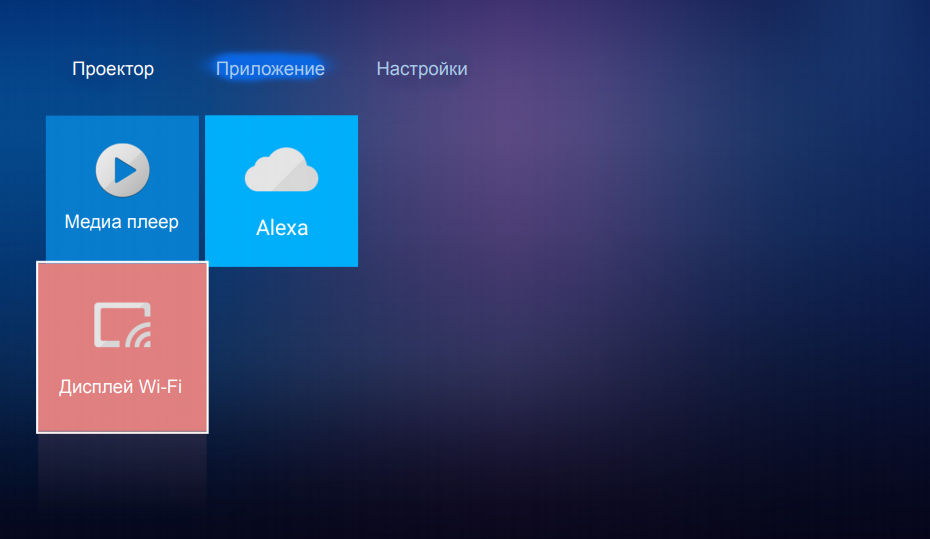
Приведу пример настройки одного из проекторов с адаптером для синхронизации со смартфоном. Для этого включаем проецирующее устройство и настраиваем его с помощью пульта, при этом меню отображаются на экране. Итак, алгоритм следующий:
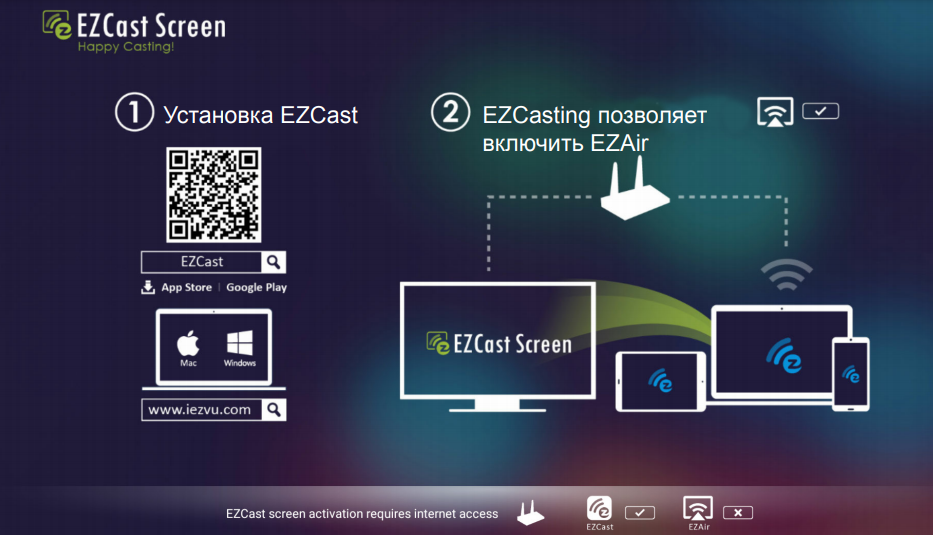
- В меню «Приложение» выбираем «Дисплей Wi-Fi». Попадаем в окно EZCast.
- При первом использовании беспроводного соединения скачиваем и устанавливаем программу EZCast на смартфон, для этого можно отсканировать QR-код с экрана.
- Включаем Wi-Fi на проекторе, подключаем его к доступной сети.
- На смартфоне включаем Wi-Fi, коннектимся к этой же сети.
- Подключаемся к адаптеру с помощью приложения EZCast.
Для проецирования презентаций по-прежнему актуальна программа Power Point. Она позволяет делать доклад, не показывая аудитории часть файла, используя «шпаргалку» [7].
В заключении отмечу еще одно проводное решение для подключения смартфона к проектору — кабель-конвертер Unnlink. С одной стороны аксессуара — HDMI и USB для подпитки переходника, с другой — концевик с возможностью подключения к Lightning, Micro USB или Type-C. Кабель-конвертер Unnlink поддерживает MHL, можно управлять передачей данных с помощью EZCast или другого приложения.
- https://download.epson-europe.com/pub/download/275/epson27467eu.pdf
- https://www.support.nec-display.com/dl_service/data/manual/en/u321h/U321H_manual_RUS_v2.pdf
- https://mediapure.ru/domashnij-kinoteatr-komponenty/av-resiver-xarakteristiki-osobennosti-primenenie/
- https://www.moyo.ua/news/kak-podklyuchit-telefon-k-proektoru-cherez-wifi-instruktsiya-na-3-punkta-i-spisok-7-luchshikh-prilozheniy.html
- https://ichip.ru/sovety/ekspluataciya/kak-podklyuchit-proektor-k-noutbuku-poshagovaya-instruktsiya-618362
- https://support.microsoft.com/ru-ru/windows/%D0%BF%D0%BE%D0%B4%D0%BA%D0%BB%D1%8E%D1%87%D0%B5%D0%BD%D0%B8%D0%B5-%D0%BA-%D0%BF%D1%80%D0%BE%D0%B5%D0%BA%D1%82%D0%BE%D1%80%D1%83-%D0%B8%D0%BB%D0%B8-%D0%BA%D0%BE%D0%BC%D0%BF%D1%8C%D1%8E%D1%82%D0%B5%D1%80%D1%83-7e170c39-58dc-c866-7d55-be2372632892
- https://tehnovedia.ru/proektory/kak-podklyuchit-proektor/
- проекторы
- для начинающих
- инструкция
- Видеотехника
- Периферия
Как подключить и использовать проектор с компьютера на Windows 10
Windows 10 предлагает простые и удобные способы подключения проектора к компьютеру. Не важно, нужно ли вам показать презентацию на большом экране во время работы или разделить экран с коллегами на совещании — Windows 10 обеспечивает легкое и быстрое подключение проектора к вашему компьютеру. В этой статье мы расскажем вам о нескольких простых инструкциях, чтобы включить проектор с помощью Windows 10.
Шаг 1. Проверьте подключение
Перед тем, как приступить к настройке, убедитесь, что проектор правильно подключен к вашему компьютеру. Убедитесь, что все кабели должны быть подключены к соответствующим разъемам на проекторе и компьютере. Если ваш проектор использует HDMI-порт, подключите HDMI-кабель к HDMI-порту на компьютере. Если вы используете VGA-кабель, подключите его к VGA-порту компьютера и проектора. После подключения кабелей включите проектор.
Шаг 2. Откройте центр действий
На панели задач справа внизу вашего экрана находится иконка центра действий. Нажмите на нее или сверните окна и нажмите клавишу Windows + A, чтобы открыть центр действий. В центре действий найдите раздел «Настройки» и щелкните на нем.
Шаг 3. Выберите параметры проектора
После открытия настроек щелкните на вкладке «Система» и прокрутите вниз до раздела «Дисплей». В разделе «Дисплей» найдите опцию «Настройки дисплея» и нажмите на нее. В открывшемся окне вы увидите различные параметры дисплея. В нижней части окна найдите раздел «Расширить дисплей» и выберите опцию «Обнаружить». Windows 10 автоматически обнаружит подключенный проектор и настроит его на работу с вашим компьютером.
Это все! Теперь ваш компьютер подключен к проектору и готов к использованию. Вы можете настроить разрешение, ориентацию дисплея и другие параметры дисплея с помощью настроек Windows 10. Если вам нужно разделить экран на несколько мониторов, вы можете выбрать опцию «Дублировать» или «Расширить», чтобы настроить нужные параметры.
Таким образом, Windows 10 предлагает простые и интуитивно понятные инструкции для подключения проектора к компьютеру. Пользуйтесь этими инструкциями, чтобы легко и быстро подключать проектор к вашему компьютеру и наслаждаться удобством большого экрана при презентациях, совещаниях или просмотре фильмов.
Настройка экрана проектора
Когда вы установили проектор и подключили его к компьютеру, настало время настроить его экран. Это позволит вам правильно отображать содержимое вашего компьютера на большом экране проектора. Вот простая инструкция по настройке экрана проектора в Windows 10:
- Нажмите правой кнопкой мыши на рабочем столе и выберите «Настройки дисплея».
- В разделе «Настройки дисплея» найдите вкладку «Множественные дисплеи» и кликните на нее.
- Убедитесь, что проектор подключен и включен, а затем нажмите на кнопку «Обнаружить». Windows 10 должна распознать проектор и добавить его в список доступных дисплеев.
- Выберите проектор из списка и установите его в качестве «Расширенного экрана» или «Основного экрана». Если вы хотите отображать содержимое только на проекторе, выберите «Только проектор».
- Используйте регулировку размера и разрешения экрана, чтобы настроить его на проекторе. Вы можете выбрать соответствующий размер и разрешение из выпадающего меню.
- Нажмите «Применить» и «ОК», чтобы сохранить изменения.
Теперь ваш проектор должен быть успешно настроен и готов к использованию. Вы можете проверить его, открыв любое приложение или файл и убедившись, что он отображается на экране проектора.
Подключение проектора к компьютеру
Если у вас есть проектор и вы хотите его подключить к компьютеру, следуйте этим простым инструкциям для операционной системы Windows 10.
- Убедитесь, что проектор и компьютер включены.
- Подключите кабель VGA или HDMI от проектора к соответствующему порту на вашем компьютере.
- Нажмите комбинацию клавиш Win + P на клавиатуре.
- В появившемся меню выберите режим «Дублировать» или «Расширить».
- Если вы выбрали режим «Расширить», ваш рабочий стол будет расширен на проекторе.
- Если вы выбрали режим «Дублировать», содержимое вашего экрана будет отображаться и на компьютере, и на проекторе.
- Если ничего не отобразилось на проекторе, проверьте настройки входа на проекторе и убедитесь, что выбран правильный входной источник.
Вот и все! Теперь вы успешно подключили проектор к компьютеру и можете начать использовать его для отображения контента. Удачной работы!
Настройка режима отображения
Когда вы подключили проектор к компьютеру, следующим шагом будет настройка режима отображения. Это позволит вам определить, какое содержимое будет отображаться на проекторе.
Для настройки режима отображения на Windows 10 выполните следующие шаги:
- Нажмите правой кнопкой мыши на рабочем столе в любом месте и выберите «Параметры дисплея».
- В открывшемся окне «Параметры» выберите вкладку «Множественные дисплеи» в левой части окна.
- В разделе «Настройка» выберите вариант, соответствующий вашим потребностям. Например, вы можете выбрать «Расширить эти дисплеи», чтобы разделить рабочий стол между компьютером и проектором. Или выберите «Дублировать эти дисплеи», чтобы отображать одну и ту же информацию на обоих устройствах.
- После выбора нужного режима отображения нажмите «Применить», чтобы сохранить изменения.
Теперь ваш проектор должен быть включен и готов к использованию. Вы можете проверить его, запустив любое приложение или файл и убедившись, что его содержимое отображается на проекторе.
Выбор способа подключения
Для того чтобы включить проектор с компьютера в операционной системе Windows 10, вам нужно выбрать подходящий способ подключения, который наилучшим образом соответствует вашим потребностям. Ниже представлены несколько распространенных способов подключения:
- Подключение по HDMI: если ваш компьютер и проектор оба имеют порт HDMI, используйте HDMI-кабель для подключения компьютера к проектору. Этот способ обеспечивает высокое качество передачи видео и звука, и настройка подключения обычно автоматический.
- Подключение по VGA: если ваш компьютер или проектор не имеет порта HDMI, можно использовать VGA-кабель для подключения. Однако учтите, что VGA не поддерживает передачу аудио, поэтому вам может потребоваться использовать дополнительные аудио-кабели или аудио-разъемы.
- Подключение по беспроводной сети: если ваш компьютер и проектор поддерживают беспроводное подключение, вы можете использовать этот способ. Для этого вам потребуется убедиться, что и компьютер, и проектор подключены к одной и той же Wi-Fi сети, а затем настроить беспроводное подключение через соответствующие настройки операционной системы.
- Подключение с помощью адаптеров или переходников: если у вас есть специальные потребности или несоответствие портов на компьютере и проекторе, вы можете использовать адаптеры или переходники для подключения. Например, если у вас есть порт DVI на компьютере и HDMI на проекторе, вы можете использовать адаптер DVI-HDMI для подключения.
Выберите подходящий способ подключения в зависимости от доступных портов на вашем компьютере и проекторе, а также от ваших предпочтений по качеству и удобству использования.
Проверка соединения
Перед подключением проектора к компьютеру убедитесь, что устройства соединены правильно и имеют активное соединение. Выполните следующие шаги для проверки соединения:
- Убедитесь, что проектор и компьютер включены и находятся в рабочем состоянии. Перезапустите устройства, если необходимо.
- Проверьте, что кабель HDMI или VGA, используемый для подключения проектора к компьютеру, надежно соединен с обоими устройствами. Убедитесь, что разъемы вставлены до упора и не осталось никаких зазоров.
- Если используется HDMI-кабель, убедитесь, что выбран правильный вход на проекторе. Настройте входные порты проектора таким образом, чтобы соответствовать используемому кабелю. Например, если компьютер подключен к порту HDMI 1, убедитесь, что проектор настроен на вход HDMI 1.
- Откройте на компьютере панель управления и найдите раздел «Экран». Здесь вы должны увидеть определенные настройки отображения и выбор устройства для подключения. Убедитесь, что проектор выбран в качестве основного или дополнительного экрана, в зависимости от ваших потребностей.
- Если соединение все еще не установлено, перезагрузите компьютер и проектор одновременно. Нередко это помогает восстановить соединение после технических сбоев.
После выполнения всех этих шагов у вас должно получиться успешное подключение проектора к компьютеру. Если проблемы все еще продолжаются, проверьте настройки проектора и компьютера, а также уточните информацию в инструкции по эксплуатации проектора и обратитесь за помощью к производителю устройства.
Настройка разрешения экрана
При использовании проектора с компьютером под Windows 10 иногда может возникать необходимость изменить разрешение экрана для достижения оптимального качества изображения. В данной статье рассматривается процесс настройки разрешения экрана на компьютере под управлением операционной системы Windows 10.
| Шаг | Действие |
|---|---|
| 1 | Нажмите правой кнопкой мыши на рабочем столе и выберите «Настройки дисплея». |
| 2 | На странице с настройками дисплея выберите «Разрешение экрана». |
| 3 | В появившемся окне выберите проектор, подключенный к компьютеру. |
| 4 | Измените разрешение экрана, выбрав один из предложенных вариантов. Вы также можете нажать на кнопку «Дополнительные параметры дисплея», чтобы настроить разрешение вручную. |
| 5 | Нажмите кнопку «Применить», чтобы сохранить изменения. |
После выполнения этих шагов разрешение экрана должно быть настроено на оптимальное значение для работы с проектором. Убедитесь, что проектор подключен к компьютеру и включен, чтобы изменения были применены.
Разделение экрана на компьютере и проекторе
В Windows 10 есть возможность разделить экран между компьютером и проектором, чтобы отображать разную информацию на каждом из устройств. Это может быть очень полезно, например, если на компьютере нужно работать с одними документами, а на проекторе показывать презентацию или видео.
Чтобы разделить экран, следуйте этим простым шагам:
- Подключите проектор к компьютеру с помощью соответствующего кабеля.
- Нажмите правой кнопкой мыши на пустой области рабочего стола и выберите «Вывести» в контекстном меню.
- Выберите опцию «Расширить» или «Расширить по мониторам».
- Теперь у вас появится два отдельных экрана — на компьютере и на проекторе.
- Чтобы выбрать, на каком экране отобразить нужное окно или программу, просто перетащите его на соответствующий экран.
Вы также можете настроить разрешение и другие параметры выхода на проектор в разделе «Параметры отображения» в настройках Windows 10.
Теперь у вас есть возможность эффективно использовать компьютер и проектор одновременно, разделив экран на две части. Это отличная функция, которая может быть полезна во многих ситуациях, когда вам нужно отобразить различную информацию на двух экранах одновременно.
Управление звуком
Когда вы подключаете проектор к компьютеру в Windows 10, обычно звук автоматически переключается на проектор. Однако, если это не происходит автоматически или вы хотите вручную настроить звук, следуйте этим простым инструкциям:
- Щелкните правой кнопкой мыши по значку громкости в правом нижнем углу экрана и выберите «Звуковые настройки».
- На открывшейся панели управления звуком выберите вкладку «Воспроизведение».
- Выберите «Активировать» в контекстном меню.
Если вы хотите изменить громкость звука на проекторе, вы можете использовать кнопки громкости на самом проекторе или на пульте дистанционного управления.
Помните, что уровень громкости проектора может отличаться от уровня громкости вашего компьютера. Вы также можете отрегулировать громкость звука на компьютере с помощью клавиш громкости на клавиатуре или панели задач.
Включение и выключение проектора
Для того чтобы включить проектор с помощью компьютера в Windows 10, выполните следующие действия:
- Подключите проектор к компьютеру с помощью кабеля HDMI или VGA. Убедитесь, что кабель надежно подключен как к компьютеру, так и к проектору.
- Нажмите клавишу Win + P на клавиатуре. Это откроет меню выбора вариантов отображения.
- Выберите необходимый режим отображения. Варианты могут включать «Только проектор», «Расширить» или «Дублировать». В зависимости от ваших потребностей выберите наиболее подходящий режим.
- Дождитесь, пока компьютер подключится к проектору. Обычно это занимает несколько секунд.
- Проверьте, что проектор правильно отображает изображение с компьютера. Убедитесь, что изображение на проекторе соответствует разрешению компьютера.
Для того чтобы выключить проектор, выполните следующие действия:
- Нажмите клавишу Win + P на клавиатуре. Это откроет меню выбора вариантов отображения.
- Выберите вариант «Только компьютер». Это вернет отображение на компьютер.
- Отключите проектор от компьютера. Отключите кабель HDMI или VGA от проектора и компьютера.
- Выключите проектор. Обычно для этого требуется нажать кнопку питания на проекторе или использовать его пульт дистанционного управления.
Следуя этим простым инструкциям, вы сможете легко включать и выключать проектор с компьютера в Windows 10.
Полезные советы и рекомендации
Включение проектора:
1. Убедитесь, что проектор подключен к компьютеру с помощью соответствующего кабеля.
2. Включите проектор и дождитесь, пока он завершит запуск.
Настройка проектора:
1. Нажмите комбинацию клавиш Win + P на клавиатуре, чтобы открыть панель настройки монитора.
2. Выберите «Проекция» из списка вариантов.
3. Выберите режим отображения, который наиболее подходит для ваших нужд:
— Дублирование: отображает то же самое изображение на компьютере и проекторе.
— Расширение: расширяет рабочий стол на проекторе, позволяя использовать его как дополнительный монитор.
— Проекционный экран: отключает монитор компьютера и полностью переключает отображение на проектор.
4. Нажмите настройку «Применить», чтобы сохранить ваши изменения.
Использование горячих клавиш:
1. Нажмите комбинацию клавиш Win + P, чтобы открыть панель настройки монитора быстро.
2. Используйте стрелки на клавиатуре для выбора желаемого режима отображения.
3. Нажмите Enter, чтобы применить выбранный режим.
Обнаружение проектора:
1. Если проектор не отображается в списке вариантов на панели настройки монитора, проверьте его подключение и убедитесь, что он включен.
2. Попробуйте перезагрузить компьютер и проектор.
3. Если проблема не устраняется, обратитесь к руководству пользователя проектора для получения дополнительной информации.
Учтите, что эти инструкции относятся к операционной системе Windows 10 и могут отличаться в зависимости от версии Windows и типа проектора.