Как работает режим «Не беспокоить» на Android и как его отключить
Сейчас трудно встретить человека, который бы не пользовался смартфоном. Телефон сопровождает каждого пользователя на протяжении всего рабочего дня, вечера, а может и ночи. Иногда приходится делать перерывы на отдых, при этом ограничивая себя от воздействия внешних раздражительных факторов. Неприятно, когда во время сна раздаётся громкий звук от входящего звонка или сообщения. Чтобы этого избежать, разработчики Android предусмотрели в своих устройствах режим «Не беспокоить». Давайте разберёмся, как работает функция, а также рассмотрим принцип её включения и отключения.
Как работает режим «Не беспокоить» на Android

Режим «Не беспокоить» на смартфонах работает по принципу исключения. Например, в настройках можно выбрать полное отключение звука, или разрешить устройству принимать звонки от определённых абонентов. Получается, что система будет игнорировать вызовы от неизвестных контактов, а звонки от занесённого в приоритетный список человека по-прежнему смогут поступать.
Это же работает и с уведомлениями от приложений. Можно указать перечень программ, которым запрещено присылать оповещения во время включённого режима «Не беспокоить». В старых телефонах подобная функция была реализована лишь частично, и не предполагала совершенно никакой настройки. Пользователю предоставлялась возможность выбрать один из нескольких профилей звука, что не всегда соответствовало требованиям человека.
При желании можно установить промежуток времени, на протяжении которого смартфон будет находиться в беззвучном состоянии. Многие скажут, что достаточно просто выключить устройство и никаких оповещений, звонков и сообщений поступать не будет. Да, такой вариант тоже имеет место, но согласитесь, что ежедневно отключать питание на телефоне перед сном совершенно неудобно. Кстати, режим «Не беспокоить» реализован во всех устройствах, имеющих на борту Android 5.0 Lollipop и выше.
Как включить и отключить режим «Не беспокоить» на Android
Включить режим «Не беспокоить» на телефоне так же просто, как и активировать мобильную передачу данных. Всё что нужно – это выполнить действия, прописанные в следующей инструкции:
- Переходим в настройки.
- Заходим во вкладку «Звук и вибрация». Стоит отметить, что названия разделов могут отличаться в зависимости от установленной прошивки.
- Открываем меню «Без звука».
- Среди возможных профилей звука выбираем вариант «Не беспокоить». На экране должно появиться небольшое окно с настройками. В нём можно разрешить или запретить входящие вызовы, ограничить всплывающие уведомления, а также установить расписание включения режима. Доступных настроек может быть больше, но всё опять-таки зависит от версии Android и прошивки.
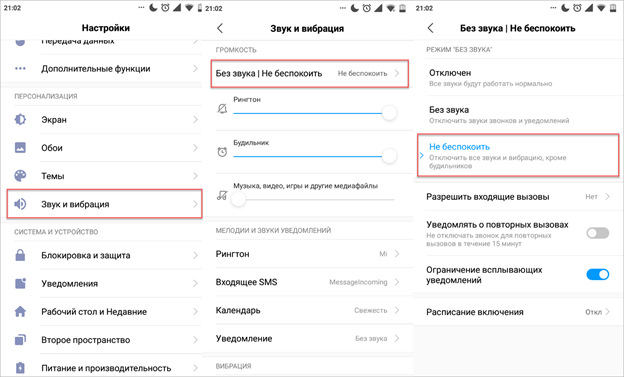
А как же отключить режим «Не беспокоить»? Сделать это правильно поможет пошаговое руководство:
- Открываем шторку уведомлений, проведя по экрану сверху вниз.
- Находим иконку «Не беспокоить» и нажимаем по ней. В большинстве случаев значок должен изменить первоначальный цвет.
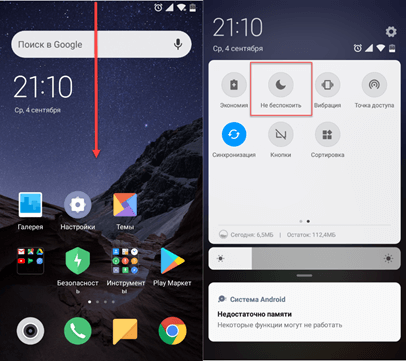
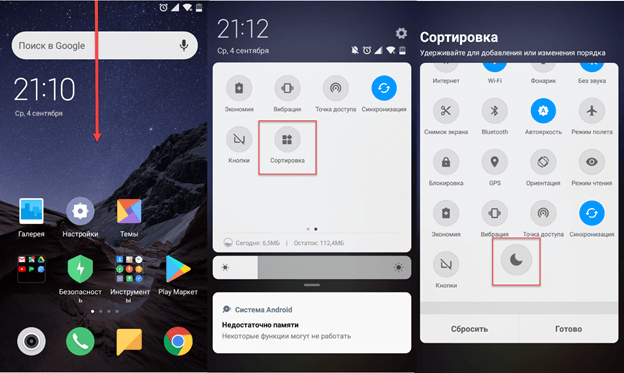
Часто встречаются ситуации, когда нужная иконка попросту отсутствует в панели быстрого доступа. Чтобы исправить ситуацию воспользуйтесь следующей инструкцией:
- Открываем шторку уведомлений.
- Находим в панели быстрого доступа значок «Сортировка» и кликаем по нему.
- Удерживаем иконку «Не беспокоить» и перетаскиваем её в верхнее меню.
А также на некоторых телефонах можно найти виджет, отвечающий за активацию нужного режима. Достаточно перенести его на главный экран, что позволит переводить смартфон в беззвучный режим всего за одно нажатие.
Подводя итоги отметим, что режим «Не беспокоить» — удобная функция для тех, кто часто пользуется телефоном и предпочитает тихий отдых. Включить беззвучный режим на устройстве совершенно несложно, а отключить его и того проще. Рекомендуем пользоваться шторкой с быстрым меню, так как это позволит не тратить время на переход в настройки.
- Как отключить безопасный режим на Android телефоне Samsung
- Как отключить безопасный режим на Android
- Как убрать экран блокировки на Android
Как отключить режим “Не беспокоить” на Android?
Если вам нужно на время отключить все уведомления и звуки входящих звонков, можно включить режим “Не беспокоить” на телефоне. Он позволяет не воспроизводить звук входящих вызовов или сообщений, при этом звук приоритетных событий вы слышать будете.
При включении указанного режима в статус-баре вы можете наблюдать соответствующий значок. Он может выглядеть как значок, похожий на знак “Въезд запрещен” (“кирпич”) или как полумесяц. В нашем примере – “кирпич”:
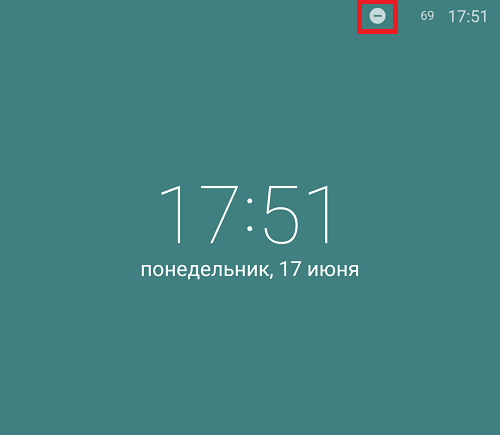
Чтобы отключить работу этого режима, вызовите шторку и нажмите на иконку “Не беспокоить”.
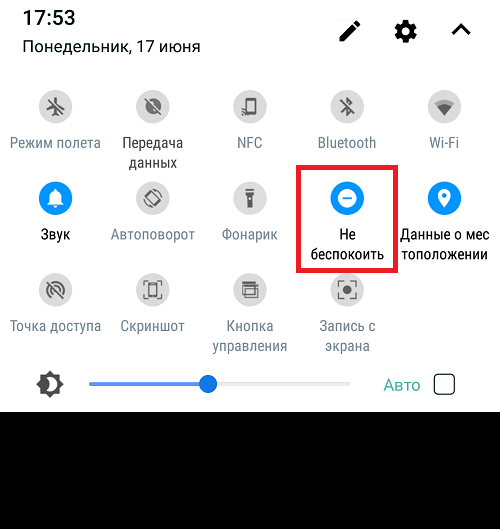
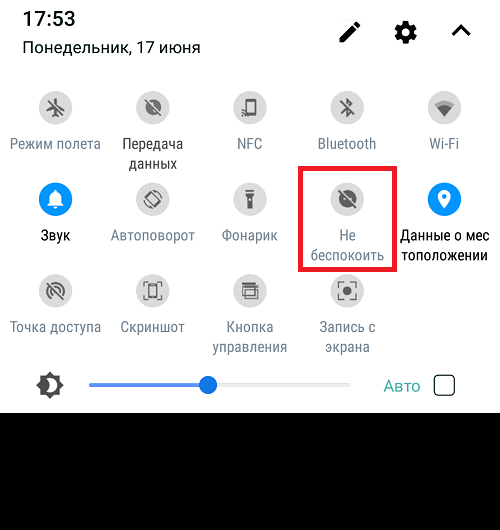
Цвет сменился, иконка пропала в статус баре – режим отключен.
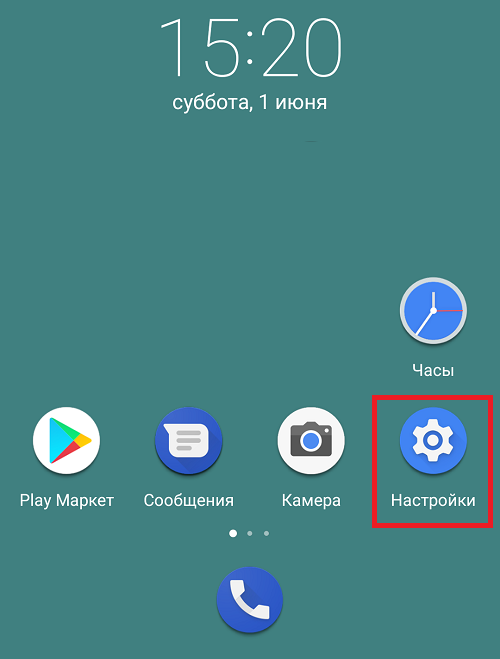
Более сложный вариант – воспользоваться меню “Настройки”.
Заходите и находите пункт “Не беспокоить”. Если в в меню его не видно, ищите в разделе “Звук”.
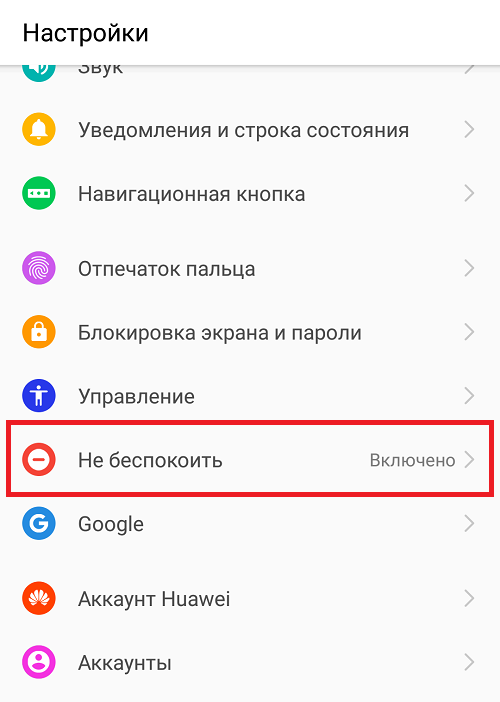
С помощью переключателя отключаете эту функцию.
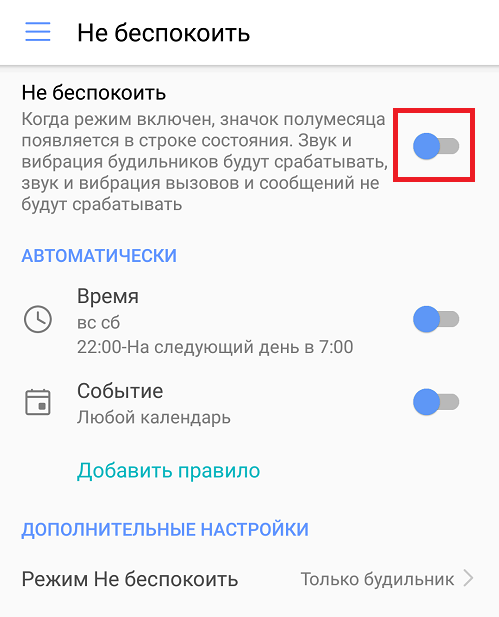
Режим “Не беспокоить” отключен.
- Оставить комментарий к статье.
- Подписаться на наш канал на YouTube.
- Подписаться на наш канал в Телеграме.
- Подписаться на нашу группу ВКонтакте.
- Подписаться на наш канал в Дзене.
Другие интересные статьи:
- Что означает значок луны на iPhone?
- Как отключить уведомления на телефоне Андроид?
- Как отключить WhatsApp на время на телефоне Android?
- Что такое режим полета в смартфоне?
- Как отключить т9 на Андроиде?
- Как отключить интернет на Андроиде?
- Как подключить планшет к интернету через WiFi роутер?
Звуки и уведомления — Режимы оповещения
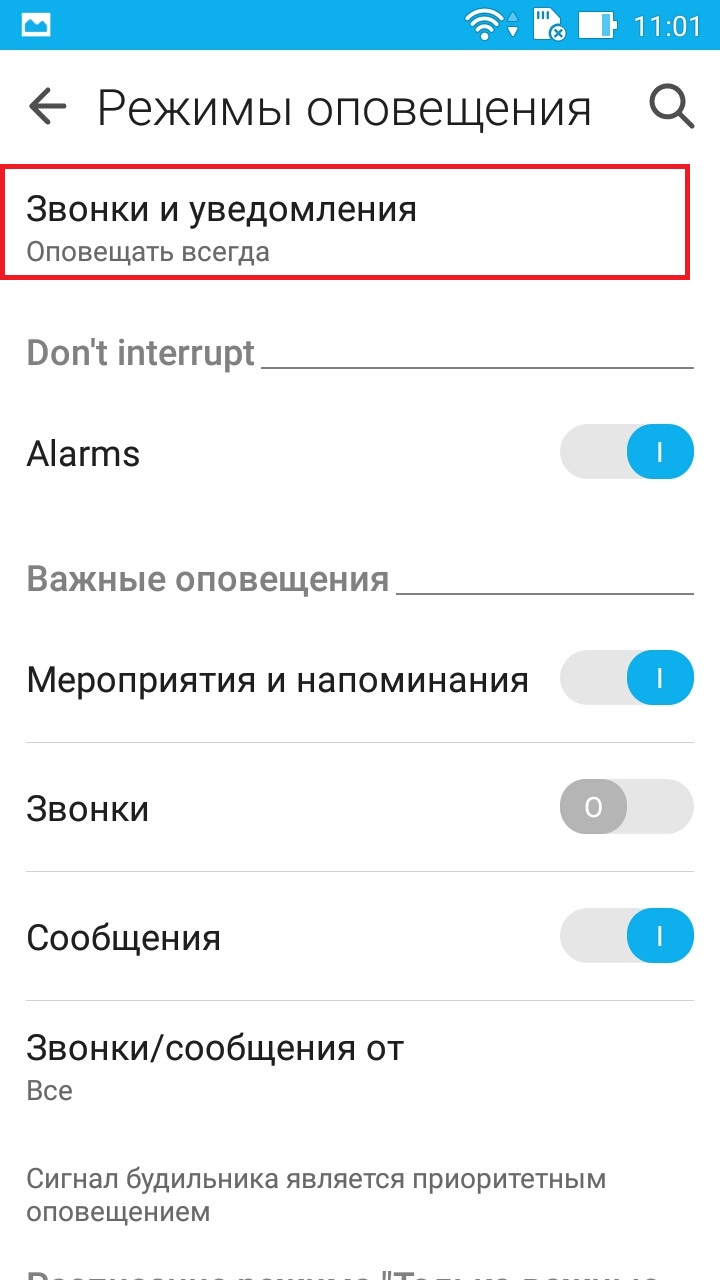
Звуки и уведомления — Режимы оповещения «Режимы оповещения» — это новая настройка, добавленная в интерфейс Android Lollipop, которая позволяет выбирать, когда получать уведомления и принимать звонки. Независимо от выбранного времени в режиме «Не беспокоить», Вы увидите все уведомления и информация о входящих звонках на экране. Как настроить режимы оповещения? 1. Откройте настройки Вашего устройства > «Звуки и уведомления» > «Режимы оповещения» > «Звонки и уведомления». 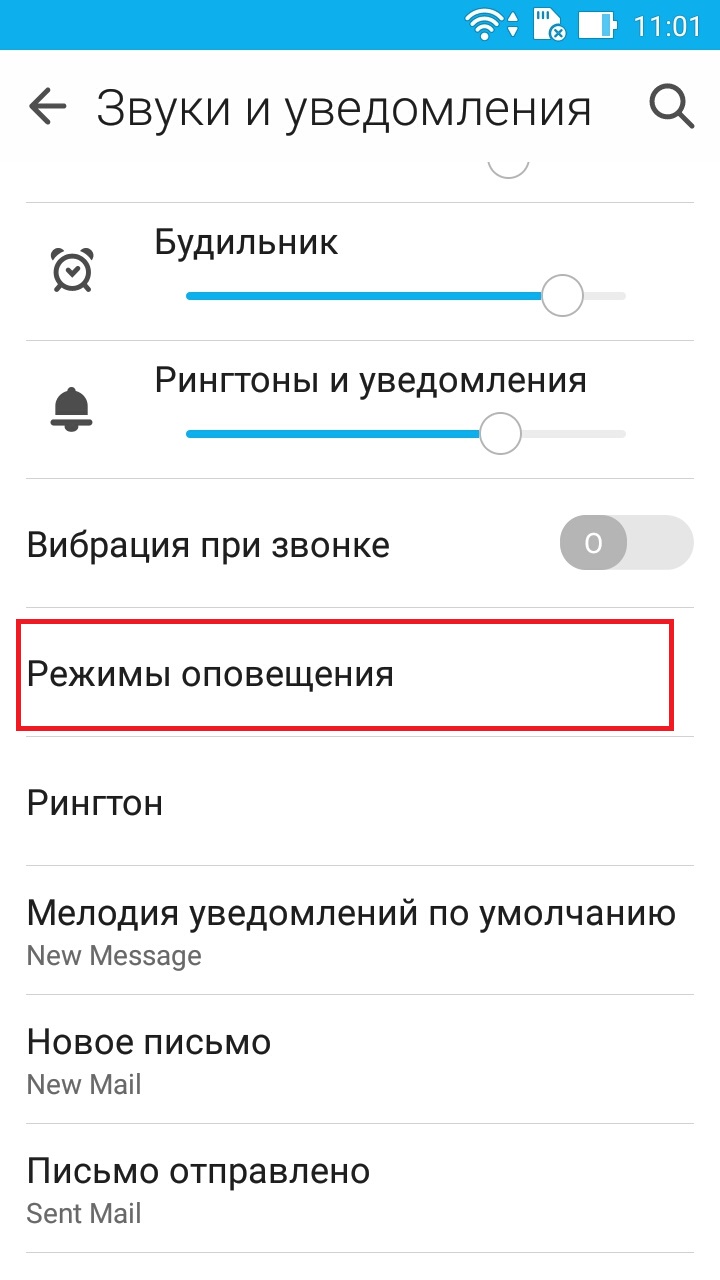
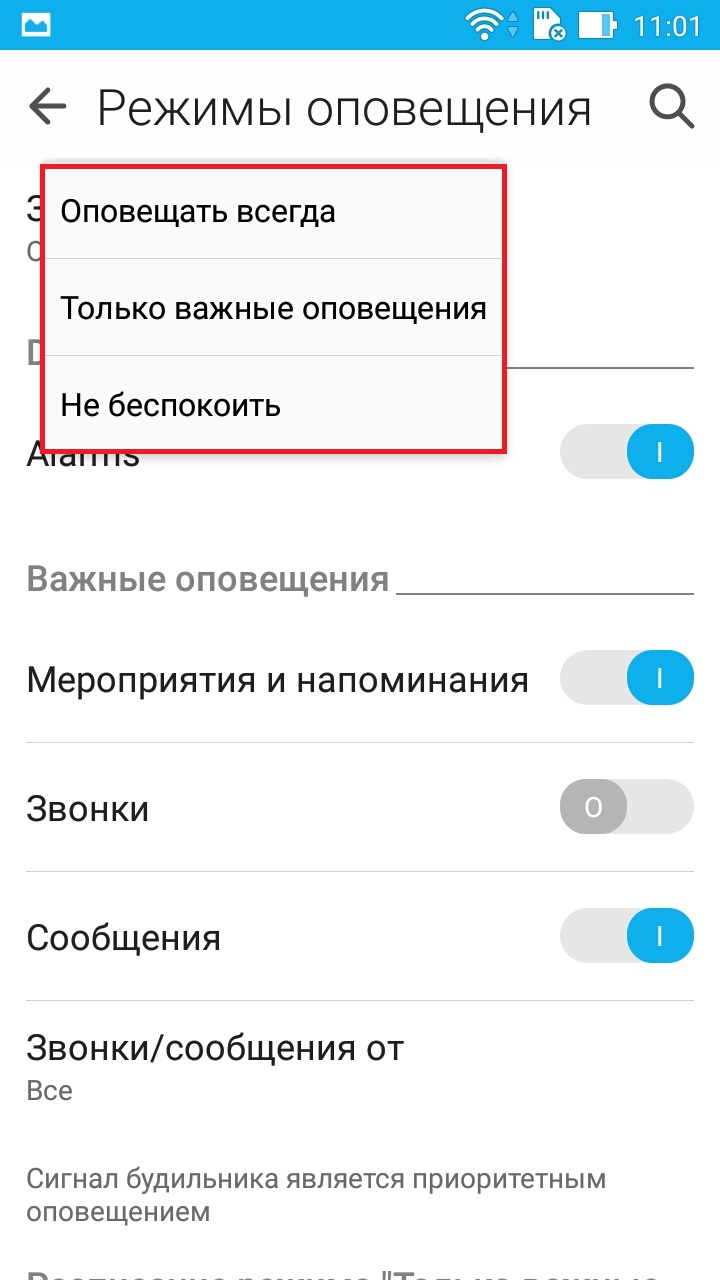 2. Или нажмите кнопку громкости вниз несколько раз для переключения режимов.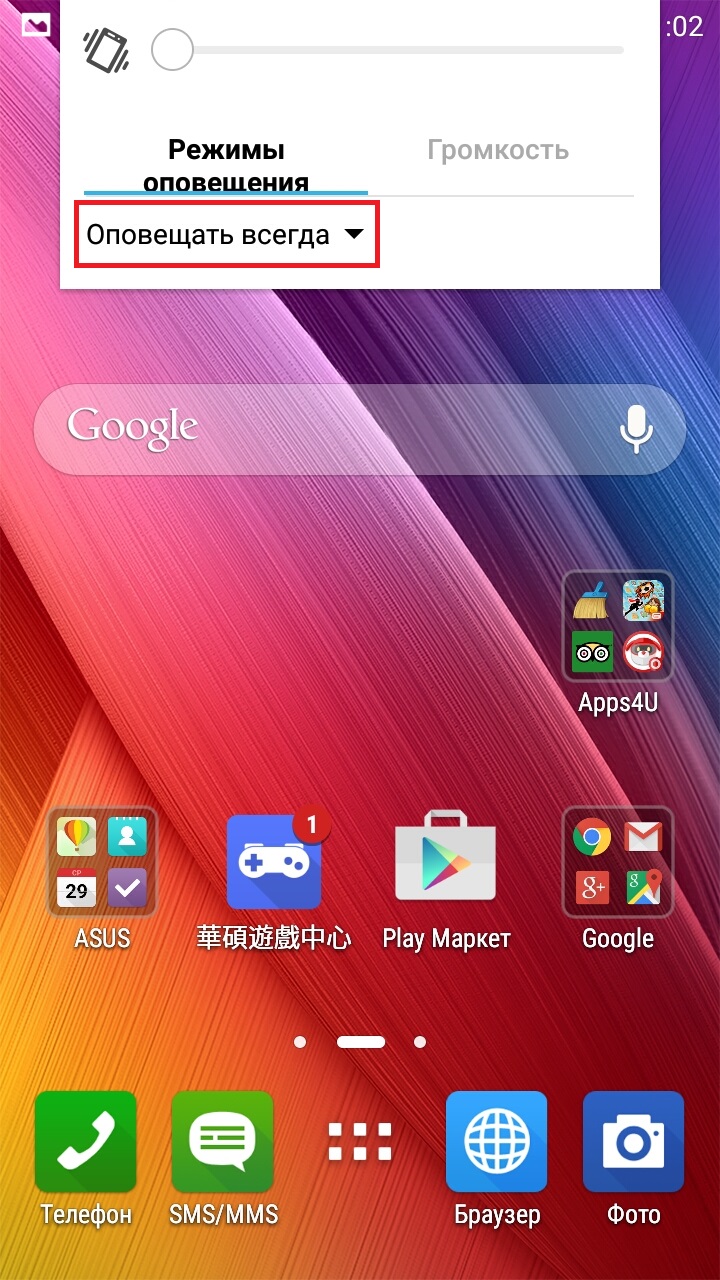
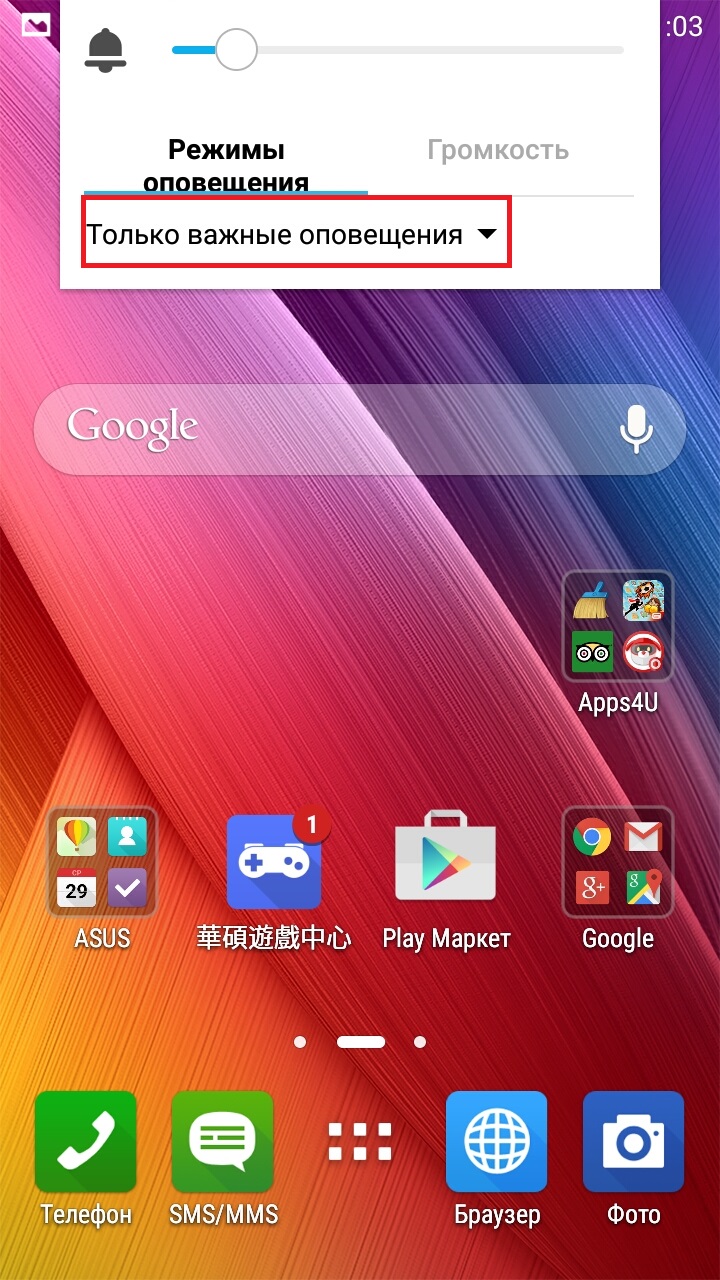
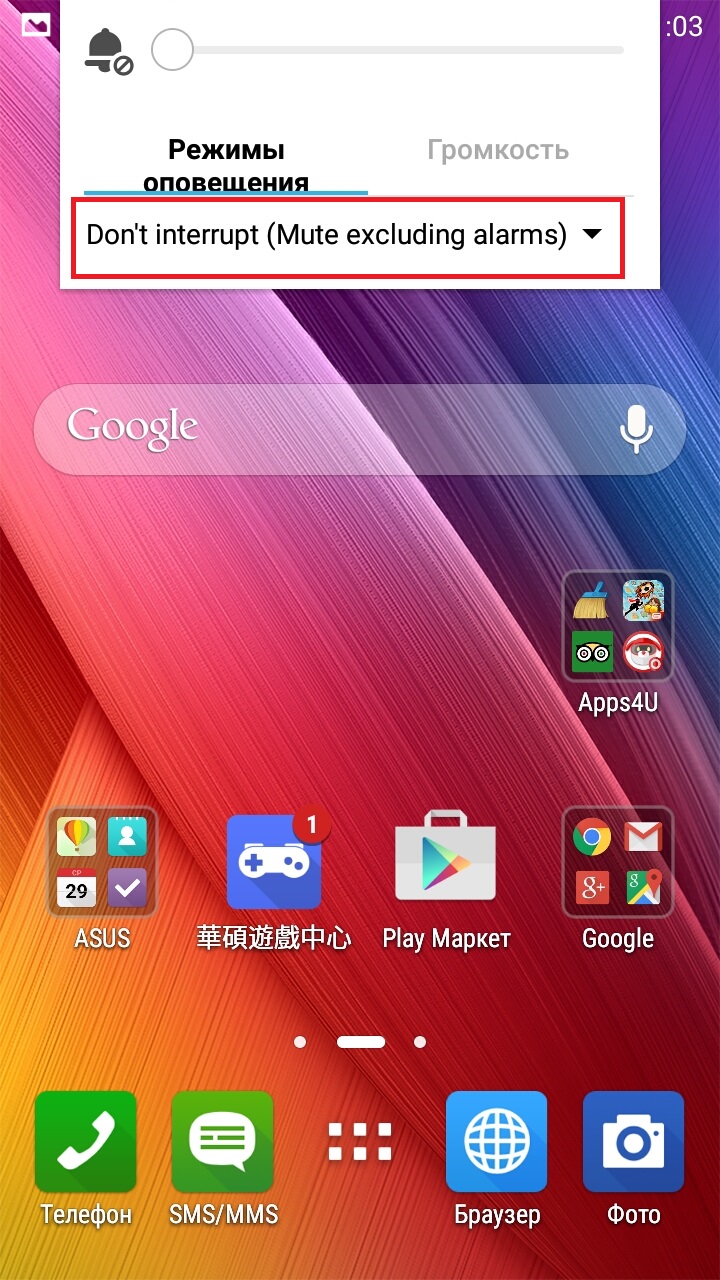 3. Кроме того, Вы можете нажать на выбранный режим для переключения на другой режим оповещения.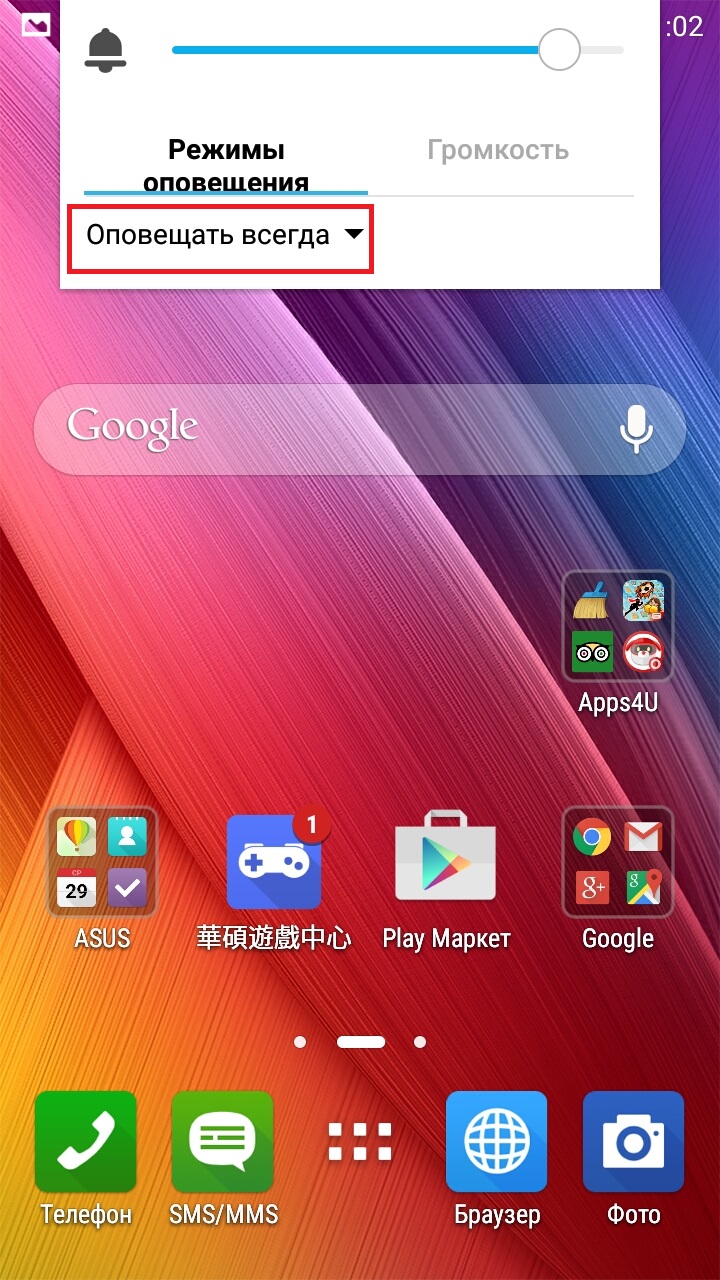
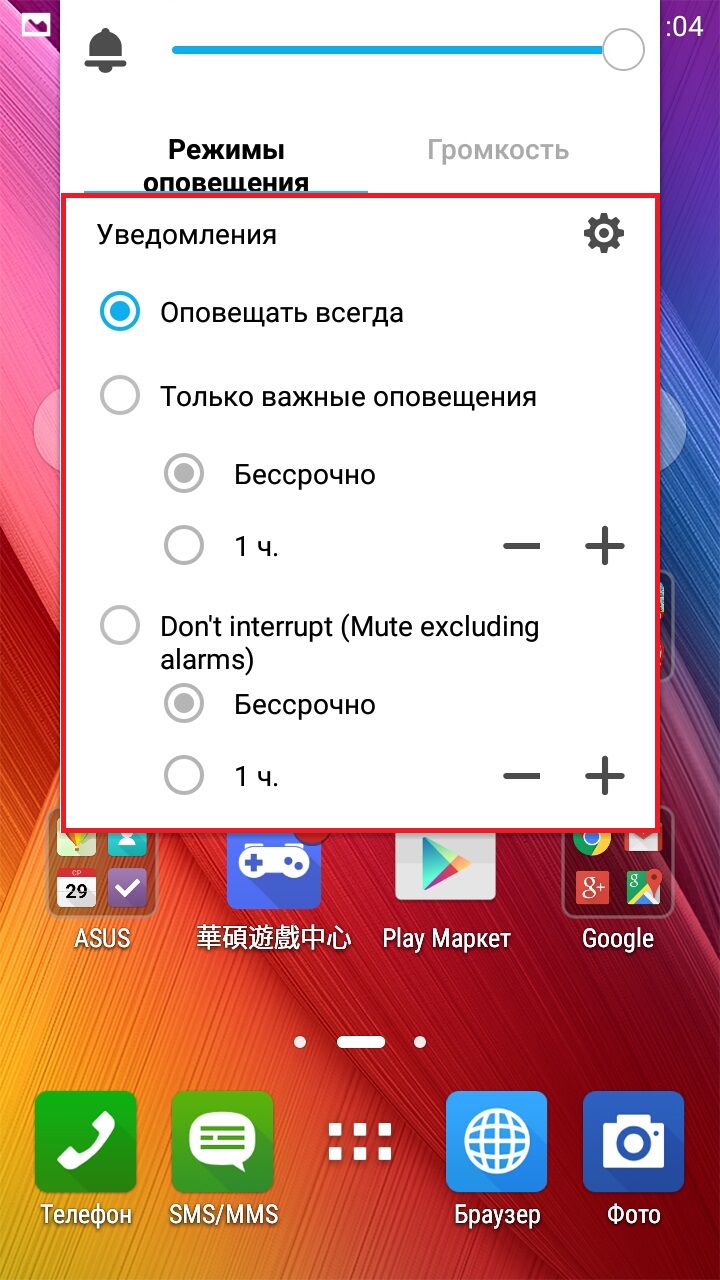 Другие режимы оповещения 1. Оповещать всегда Все события, уведомления, звонки и сообщения будут поступать на устройство в стандартном режиме. 2. Только важные оповещения (В панели уведомлений Вы увидите ладошку со звездочкой)
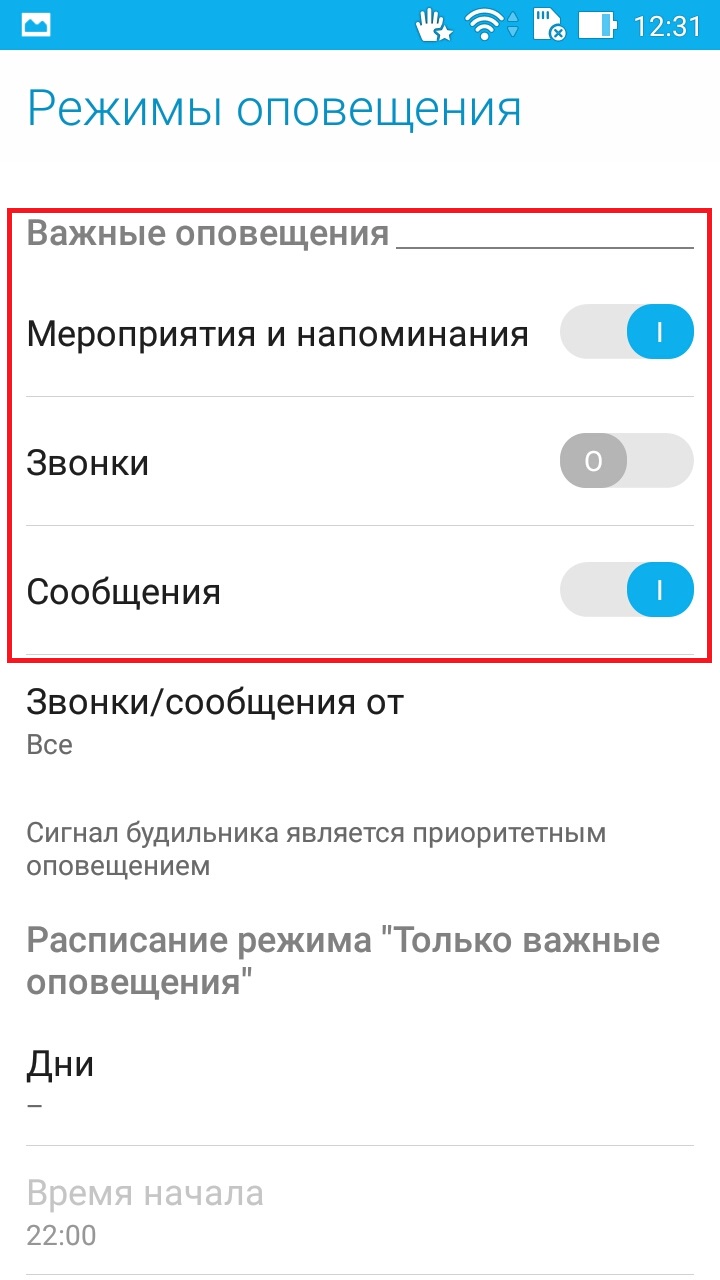
  Вы можете самостоятельно выбрать важные оповещения из списка: «Мероприятия и напоминания, «Звонки» и «Сообщения». Переведите переключатель в правое положение для включения оповещения в список важных. Примечание: Будильник в данном режиме будет работать всегда, вне зависимости от выбранных настроек.
  Вы так же можете выбрать от каких контаков звонки и сообщения будут важными. Нажмите на «Звонки/сообщения от» > Выберите необходимый пункт из списка. (При выборе «Помеченные контакты» контакты необходимо предварительно добавить в список избранных)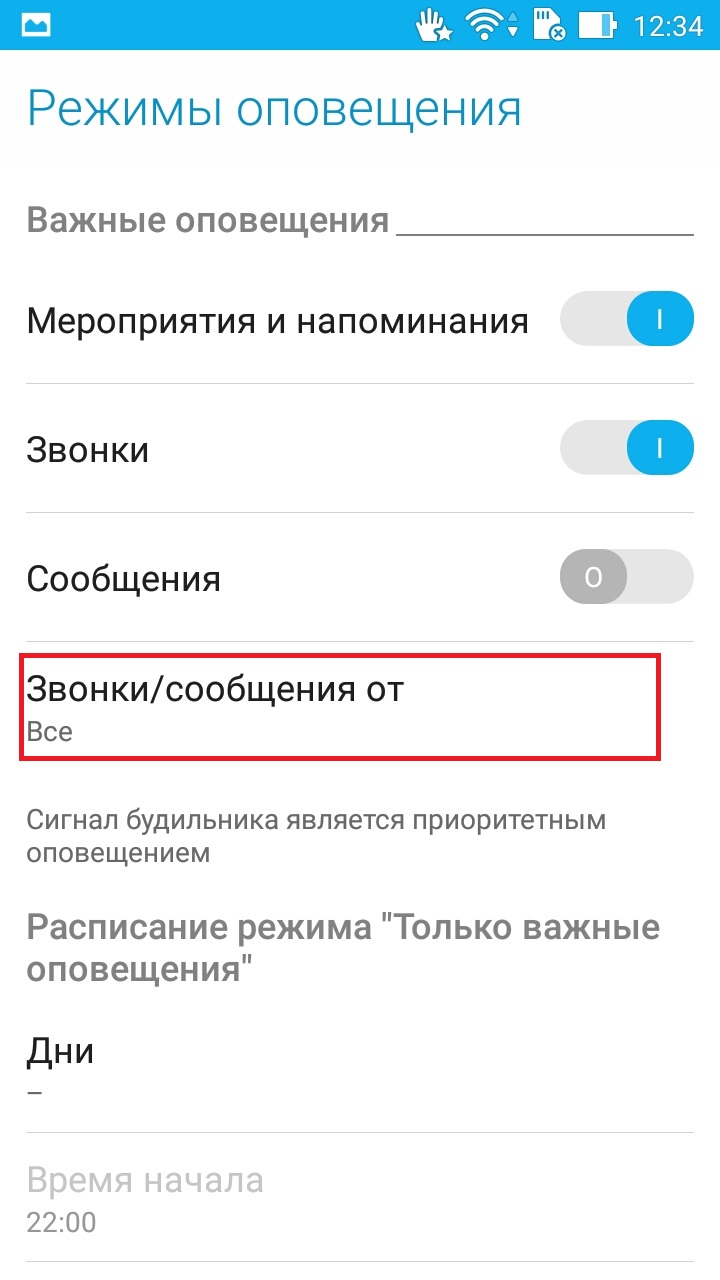
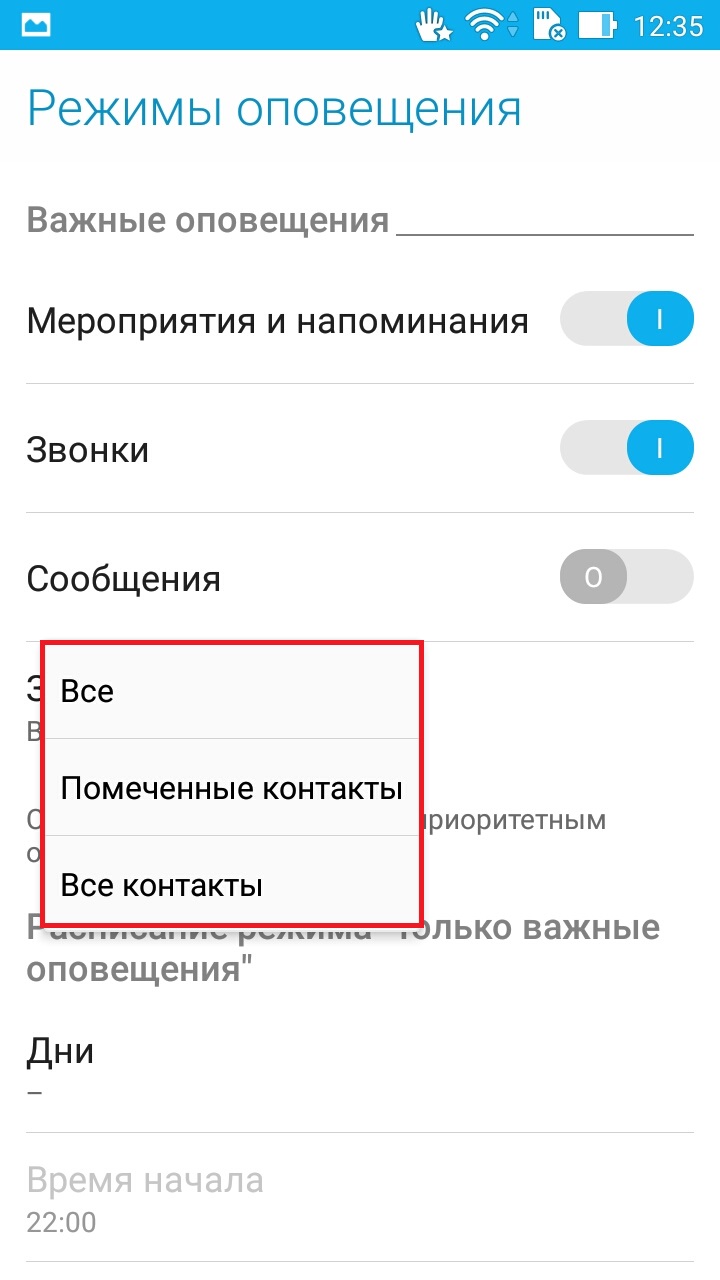 Если Вы не хотите, чтобы Вас беспокоили пока Вы спите, установите расписание режима «Только важные оповещения». Например: по будням с 11 вечера до 7 утра.
 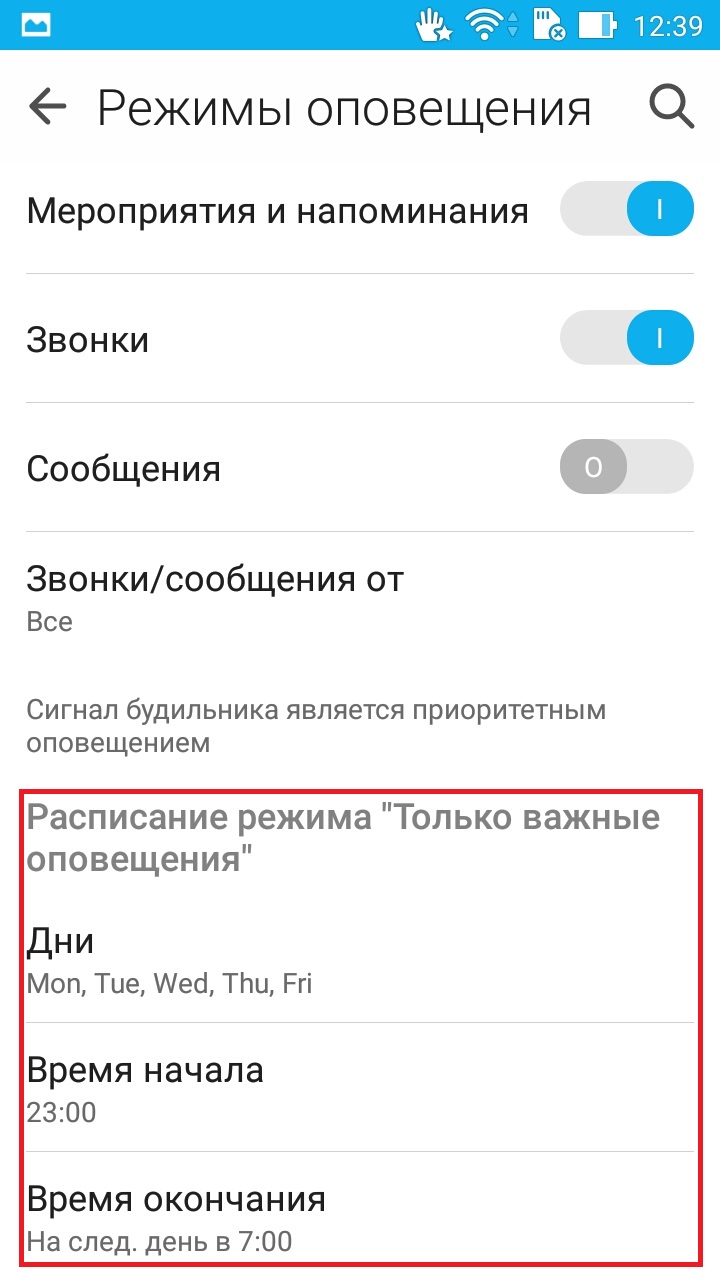 3. Не беспокоить (Вы увидите ладошку с запрещающим знаком в панели уведомлений)
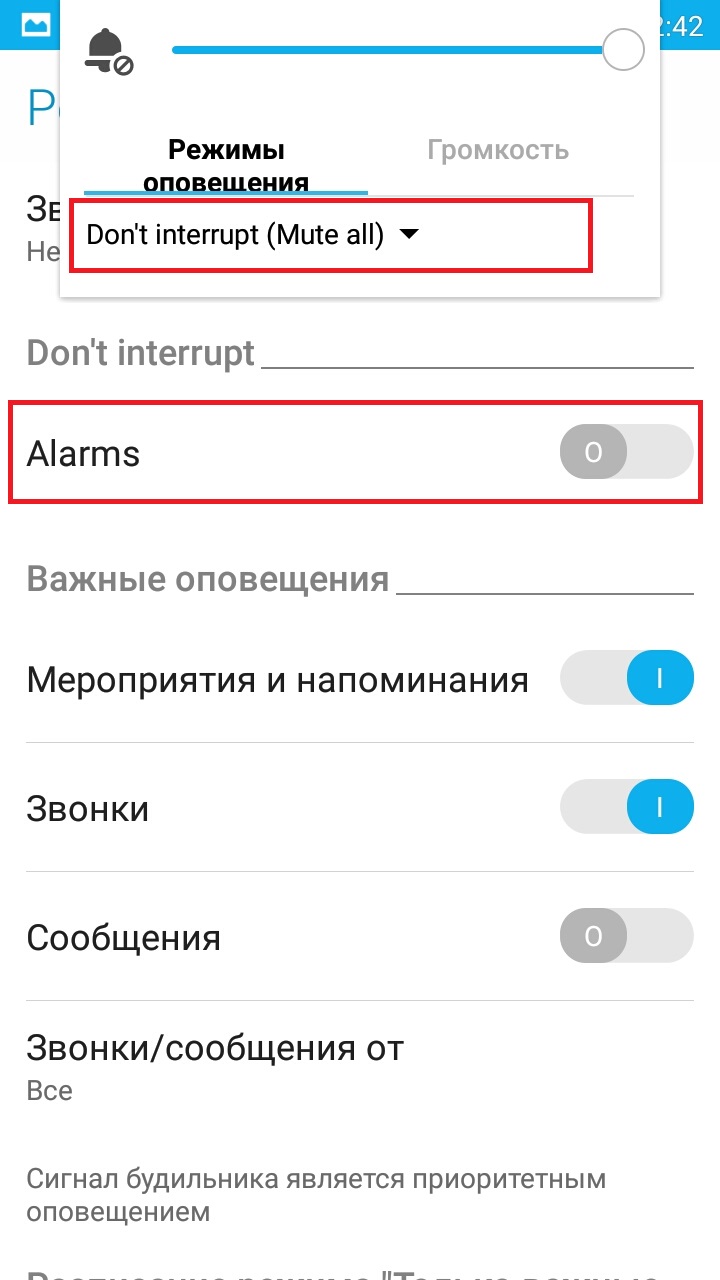
  В этом режиме, будут прерваны все сигналы. Будильник так же можно отключить.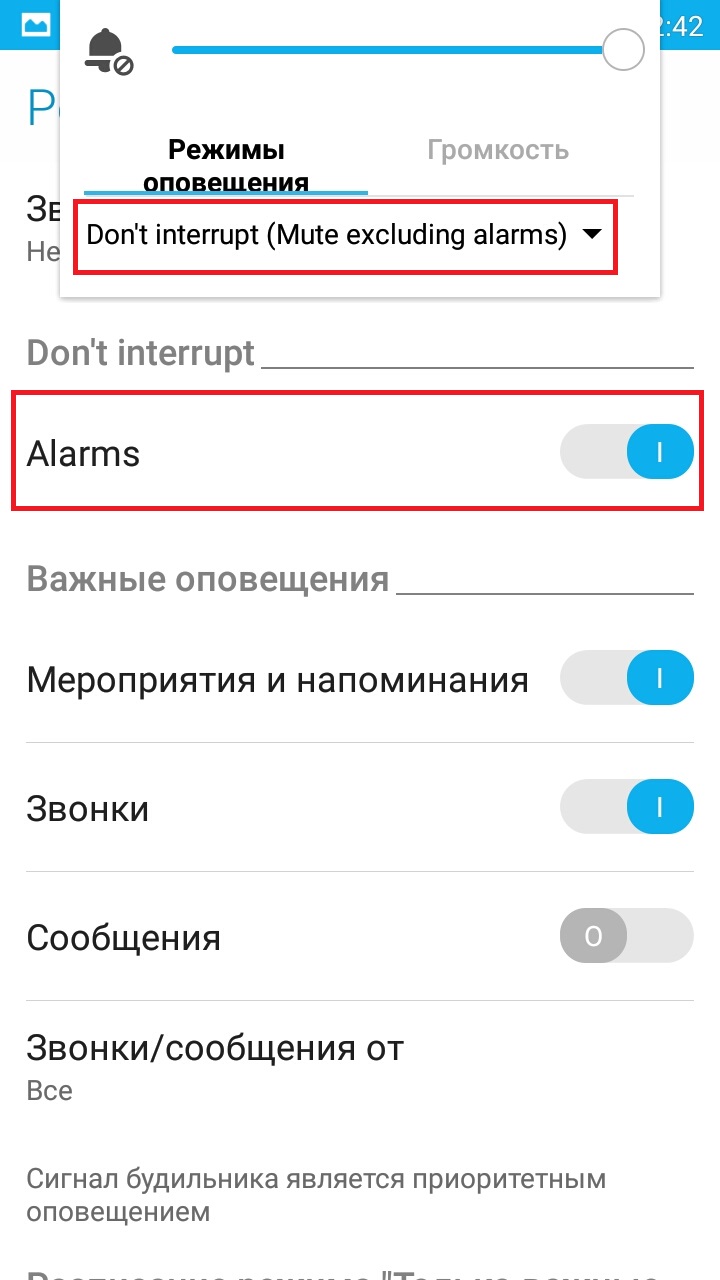
Эта информация была полезной?
Что мы можем сделать, чтобы улучшить эту статью? Отправить Пропустить
Связаться со службой поддержки
Пожалуйста, свяжитесь со службой поддержки, если информация выше не помогла решить Ваш вопрос.
Получить поддержку
- Приведенная выше информация может быть частично или полностью процитирована с внешних веб-сайтов или источников. Пожалуйста, обратитесь к информации на основе источника, который мы отметили. Пожалуйста, свяжитесь напрямую или спросите у источников, если есть какие-либо дополнительные вопросы, и обратите внимание, что ASUS не имеет отношения к данному контенту / услуге и не несет ответственности за него.
- Эта информация может не подходить для всех продуктов из той же категории / серии. Некоторые снимки экрана и операции могут отличаться от версий программного обеспечения.
- ASUS предоставляет вышеуказанную информацию только для справки. Если у вас есть какие-либо вопросы о содержании, пожалуйста, свяжитесь напрямую с поставщиком вышеуказанного продукта. Обратите внимание, что ASUS не несет ответственности за контент или услуги, предоставляемые вышеуказанным поставщиком продукта.
Продукты и информация
- Ноутбуки
- Сетевое оборудование
- Материнские платы
- Видеокарты
- Смартфоны
- Мониторы
- Показать все продукты
-
Item_other —>
- Моноблоки (All-in-One)
- Планшеты
- ASUS NUCs
- Коммерческое сетевое оборудование
- Серия ROG
- AIoT и промышленные решения
- Блоки питания
- Проекторы
- VivoWatch
- Настольные ПК
- Компактные ПК
- Внешние накопители и оптические приводы
- Звуковые карты
- Игровое сетевое оборудование
- Одноплатный компьютер
- Корпуса
- Компьютер-брелок
- Наушники и гарнитуры
- Охлаждение
- Chrome-устройства
- Коммерческие
-
Commercial_list.Item —>
- Моноблоки (All-in-One)
- Информационные панели
- Ноутбуки
- Настольные ПК
- Мониторы
- Серверы и рабочие станции
- Проекторы
- Компактные ПК
- Сетевое оборудование
- Материнские платы
- Игровые станции
- Data Storage
Как включить, настроить и отключить режим «Не беспокоить» на Android и iPhone

Все современные смартфоны поддерживают функцию «Не беспокоить», однако владельцы телефонов часто игнорируют наличие этой опции, не осознавая ее реальной ценности и полезности. Именно поэтому сегодня мы хотим рассказать о назначении и особенностях упомянутой функции. В рамках статьи мы опишем, что значит режим «Не беспокоить» и для чего он нужен. Представим особенности этого режима, а также очень детально расскажем, как включить, настроить и отключить режим «Не беспокоить» на Android телефонах и iPhone. В числе прочего представим инструкции по этому режиму для смартфонов Samsung, Xiaomi, Huawei и Apple.
Что означает режим «Не беспокоить» на телефоне

Назначение режима – сокращение поступающих звонков и уведомлений. Активация режима целесообразна в случаях, когда пользователь занят и не может отвлекаться на звонки или оповещения либо, наоборот, когда хочет отдохнуть и некоторое время побыть в тишине, не раздражаясь из-за бесконечных уведомлений, поступающих на телефон. То есть включение и грамотная настройка представленного режима позволяют минимизировать количество отвлекающих факторов, связанных с использованием смартфона. Именно поэтому режим часто активируют на совещаниях и прочих деловых встречах. Хотя «Не беспокоить» целесообразно включать и в ряде других случаев. Главное, не забыть отключить функцию, когда необходимость в ее использовании исчезнет.
Как работает режим «Не беспокоить» на Android и iPhone

Принципы функционирования режима одинаковы для всех моделей телефонов, однако особенности работы, возможности и настройки режима зависят от типа и версии используемой операционной системы. Кроме того, некоторые производители техники устанавливают надстройки, чье наличие влияет и на функционал упомянутого режима. Поэтому мы будем рассматривать не только общие черты режима, но и особенности его использования на смартфонах самых распространенных брендов. Принципы работы режима «Не беспокоить» подразумевают запрет или ограничение применения множества опций. К примеру, в этом режиме можно полностью убрать звук от поступающих звонков либо настроить исключения, разрешив оповещения о попытках связи со стороны конкретных лиц. То же самое относится к уведомлениям от приложений. Можно запретить все уведомления, а можно сделать исключения – например, продолжить получать оповещения только от одного мессенджера, отключив уведомления от всех остальных установленных аналогов. На старых телефонах включение и выключение режима «Не беспокоить» осуществлялись непосредственно пользователем. В новых моделях процесс можно автоматизировать, предварительно задав конкретное время нахождения смартфона в указанном режиме. При грамотной настройке эта опция становится действительно удобным решением. Особенно в ситуациях, когда хочется сосредоточиться на текущем занятии, но остаться на связи с действительно важными людьми.
Чем отличается режим «Не беспокоить» от беззвучного режима
- В беззвучном режиме звука нет вообще. В «Не беспокоить» можно сохранить звук при выполнении конкретных действий или в выбранных приложениях.
- Режим «Не беспокоить» всегда можно настроить так, чтобы повторяющиеся звонки поступали со звуком – на случай непредвиденных обстоятельств.
- Переход в режим «Не беспокоить» позволяет избавиться от текстовых оповещений. То есть можно в принципе запретить отображение информации о поступлении каких-либо оповещений. В режиме «Без звука» таких настроек нет.
Другими словами, включение режима «Без звука» позволяет избавиться именно от звука. Остальные опции будут активны. Режим «Не беспокоить» является более гибким (за счет возможности выбора настроек) и позволяет ограничивать не только звуковые, но и текстовые уведомления.

Работает ли будильник в режиме «Не беспокоить»
При отсутствии детальных настроек будильник по умолчанию будет работать. По этому поводу можно не волноваться. Но если имеются подробные настройки, то следует быть внимательными. К примеру, на смартфонах Samsung понадобится зайти в перечень исключений и установить ползунок напротив слова «Будильник» на позицию «Вкл». Тогда будильник в режиме «Не беспокоить» точно сработает.
На многих мобильных телефонах включение режима «Не беспокоить» сопровождается выбором, так сказать, степени беззвучности. Например, выбор варианта «Полная тишина» приведет к запрету всех звуков, в том числе звонка будильника. В таких случаях рекомендуется выбирать вариант «Только будильник». Если, конечно, не хочется проспать важное событие.

Как включить, настроить и отключить режим «Не беспокоить» на Android телефонах
Для активации вышеупомянутого режима надо открыть шторку уведомлений, найти там соответствующий значок и нажать на него. Режим будет включен мгновенно. Отключить его можно таким же способом. Если требуемый значок по какой-либо причине отсутствует, то включить и выключить режим «Не беспокоить» можно будет через настройки телефона. Как это сделать, мы расскажем в следующих разделах. Инструкции для телефонов различных брендов чуть отличаются, потому мы рассмотрим самые популярные варианты, характерные для Android смартфонов Samsung, Xiaomi и Huawei. Также представим особенности настройки режима на таких аппаратах.

Режим «Не беспокоить» на телефонах Samsung
По статистике пользователи чаще всего интересуются, как включить, настроить и отключить режим «Не беспокоить» именно на телефонах Samsung. Поэтому в первую очередь мы рассмотрим использование опции на смартфонах упомянутого корейского бренда.
Чтобы включить режим «Не беспокоить» на Samsung, надо перейти по пути «Настройки – Уведомления», а затем переместить ползунок напротив пункта «Не беспокоить» в активное положение. Далее останется лишь решить – активировать функцию сейчас или настроить ее включение по расписанию. При выборе первого варианта опция будет активирована сразу. Во втором случае понадобится указать конкретные дни и время. После наступления заданного времени смартфон Samsung включит режим «Не беспокоить» автоматически.

Опция «Разрешить исключения» позволит указать приложения, в которых продолжат работать оповещения и звук. В частности, на Samsung можно установить такие настройки:
- разрешение на срабатывание будильника;
- сохранение звука в мультимедийных и игровых приложениях;
- воспроизведение звуков при касаниях пальцами дисплея;
- прием вызовов от конкретных контактов;
- прием сообщений от указанных лиц;
- уведомление о звонках, поступающих чаще раза в 15 минут;
- разрешение на получение уведомлений о зафиксированных в календаре событиях;
- согласие на получение предварительно настроенных напоминаний из приложений.
После завершения настройки все выбранные опции будут применены автоматически и станут действовать до выключения режима. Кстати, чтобы отключить режим «Не беспокоить» на Samsung, достаточно будет переместить ползунок напротив соответствующей опции в неактивное положение.
Режим «Не беспокоить» на телефонах Xiaomi
На смартфонах этого бренда активация режима осуществляется по схожему принципу, но имеет некоторые значимые отличия. Необходимо зайти в настройки девайса и перейти в раздел «Звук и вибрация». Далее понадобится найти строку «Не беспокоить», выбрать режим и указать желаемые настройки, активируемые при его включении. Процесс настройки предполагает рассмотрение ряда опций. Среди них:
- разрешение вызовов от предварительно выбранных контактов;
- уведомления о повторных вызовах (аналогично опции на Samsung);
- отключение уведомлений для повышения концентрации на других задачах;
- установка подробного расписания для автоматического включения режима.
Для отключения режима надо в строке «Не беспокоить» выбрать вариант «Откл». Интуитивно понятное решение, отменяющее действие всех настроек рассматриваемого режима.

Режим «Не беспокоить» на телефонах Huawei
Перечень выполняемых действий совсем немного отличается от алгоритмов, характерных для смартфонов других брендов. Для доступа к опции нужно перейти по пути «Настройки – Звук – Не беспокоить», а затем определиться, включить режим сейчас или настроить его плановое включение в соответствии с заданным расписанием. Перечень доступных настроек на смартфонах Huawei чуть не такой, как на телефонах ранее упомянутых брендов. Пользователи могут выбрать один из трех вариантов:
- По приоритету. При выборе этого пункта появится возможность указания контактов, от которых можно принимать вызовы и сообщения
- Только будильник. Этот вариант позволит игнорировать все звонки и уведомления. Но будильник будет работать.
- Никогда. Самый строгий вариант, запрещающий любые оповещения. К его выбору стоит прибегать, чтобы на время изолироваться от всех телефонных уведомлений.
Для отключения режима следует перевести ползунок в строке «Включить сейчас» в неактивное положение.

Как включить, настроить и отключить режим «Не беспокоить» на iPhone
Управление режимом на iPhone предельно простое. Включить опцию можно путем перехода в настройки телефона и перевода ползунка напротив «Не беспокоить» в правую позицию. Также включение режима доступно другим способом – переходом в Пункт управления и нажатием на иконку полумесяца. Отключить опцию можно таким же методом. Для настройки надо нажать на полумесяц и удерживать касание в течение нескольких секунд. Или воспользоваться первым способом, приведенным в начале абзаца.
Настройки режима почти такие же, как у смартфонов под управлением ОС Android. В частности, на iPhone можно настроить такие опции:
- время действия режима (в случае использования функции планирования);
- условия игнорирования текстовых и звуковых оповещений;
- допуск вызовов от конкретных людей;
- опция оповещения о входящих звонках при их повторном поступлении в течение 3 минут.
Будильник будет срабатывать в любом случае. Отдельной настройки в режиме «Не беспокоить» на iPhone для него не предусмотрено.

Почему режим «Не беспокоить» включается сам по себе
Такое явление обычно объясняется двумя причинами. Первая – пользователь случайно включает режим, задевая значок «Не беспокоить» на панели уведомлений или на рабочем столе смартфона (если установлен виджет), и попросту не замечает этого действия. Вторая – режим настроен на автоматическое включение. В первом случае достаточно удалить значок с панели. Во втором – следует отключить режим «Не беспокоить» в настройках смартфона.
Почему в режиме «Не беспокоить» проходят звонки
Такой расклад может обосновываться несколькими причинами. Первая – звонки поступают с разрешенных номеров, добавленных пользователем в исключения. Вторая – срабатывает опция оповещения о повторных звонках, поступающих несколько раз в течение короткого периода времени. Решить проблему можно путем установки оптимальных настроек в меню режима «Не беспокоить».