Как отключить обновление до Windows 8.1 с Windows 8

Если вы приобрели ноутбук или компьютер с Windows 8 или просто установили эту ОС на свой компьютер, то рано или поздно (если, конечно, не отключали все обновления) вы увидите сообщение магазина с предложением получить Windows 8.1 бесплатно, принятие которого позволяет обновить систему до новой версии. А что делать, если обновляться не хочется, но при этом от обычных обновлений системы отказываться тоже нежелательно?
Отключаем получение Windows 8.1 с помощью редактора локальной групповой политики

Первый способ, на мой взгляд, самый простой и удобный, однако не во всех версиях Windows есть редактор локальной групповой политики, так что, если у вас Windows 8 для одного языка, смотрите следующий способ.
- Для запуска редактора локальной групповой политики, нажмите клавиши Win+R (Win — это клавиша с эмблемой Windows, а то часто спрашивают) и введите в окно «Выполнить» команду gpedit.msc после чего нажмите Enter.

- Выберите пункт Конфигурация компьютера — Административные шаблоны — Компоненты — Магазин.

- Дважды кликните по пункту справа «Выключить предложение обновления до последней версии Windows» и в появившемся окне установите «Включено».

После того, как вы нажмете «Применить», обновление Windows 8.1 больше не будет пытаться установиться, и вы не увидите приглашения посетить магазин Windows.
В редакторе реестра
Второй способ фактически представляет собой то же самое, что и описанный выше, но отключать обновление до Windows 8.1 с помощью редактора реестра, запустить который вы можете, нажав клавиши Win+R на клавиатуре и введя regedit.
В редакторе реестра откройте раздел HKEY_LOCAL_MACHINE\SOFTWARE\Policies\Microsoft\ и создайте в нем подраздел WindowsStore.

После этого, выбрав вновь созданный раздел, кликните правой кнопкой мыши в правой области редактора реестра и создайте параметр DWORD с именем DisableOSUpgrade и установите его значение в 1.
Вот и все, можно закрыть редактор реестра, обновление вас больше не станет беспокоить.
Еще один способ отключить уведомление об обновлении до Windows 8.1 в редакторе реестра
В данном способе так же используется редактор реестра, и он может помочь, если предыдущий вариант не помог:
- Запустите редактор реестра, как это было описано ранее
- Откройте раздел HKEY_LOCAL_MACHINE\System\Setup\UpgradeNotification
- Измените значение параметра UpgradeAvailable с единицы на ноль.
Если такой раздел и параметр отсутствуют, вы можете создать их самостоятельно, тем же способом, что и в предыдущем варианте.
Если в дальнейшем вам потребуется отключить описанные в этом руководстве изменения, то просто произведите обратные операции и система сможет самостоятельно обновиться до последней версии.
А вдруг и это будет интересно:
- Лучшие бесплатные программы для Windows
- Не удалось запустить службу Windows Audio на Локальный компьютер — как исправить?
- Ошибка DXGI ERROR DEVICE HUNG — как исправить?
- Как сбросить Windows на заводские настройки в командной строке
- Как создать отчет о работе Wi-Fi сети в Windows 11 и 10
- Устройство tap0901 — что это и как установить драйвер?
- Windows 11
- Windows 10
- Android
- Загрузочная флешка
- Лечение вирусов
- Восстановление данных
- Установка с флешки
- Настройка роутера
- Всё про Windows
- В контакте
- Одноклассники
-
Сергей 06.12.2014 в 10:14
- Dmitry 08.12.2014 в 11:33
- Евгений 13.12.2014 в 17:26
Как отключить обновления в Windows 8.1 (Windows 8)
В операционной системе Windows 8.1 (Windows 8), при настройках по умолчанию, обновления системы загружаются и устанавливаются автоматически. Один раз в месяц или чаще, в случае возникновения особых обстоятельств, например, для срочной установки заплатки в систему, закрывающую уязвимость.
Обновления операционной системы, в основном, закрывают бреши в области безопасности, выявленные в процессе эксплуатации Windows. Установка обновлений повышает общую безопасность операционной системы. Кроме того, с помощью обновления в ОС устанавливаются исправления для улучшения работы системы.
По некоторым причинам, пользователи отказываются от обновлений Windows, отключая такую возможность на компьютере. В основном, причины для отказа в поиске, получении и установки обновлений Windows следующие:
- после установки обновлений, возможно появление неполадок в работе операционной системы и программ;
- при лимитированном тарифе интернета, получение обновлений приводит к расходу значительного количества трафика;
- пользователи боятся потерять активацию Windows после установки обновления;
- обновления после установки занимают много места на диске.
Поэтому у пользователей возникают вопросы: как отключить обновления на Виндовс 8, или как отключить обновления Виндовс 8.1. Решить данную проблему можно самостоятельно, изменив настройки системы.
В этих операционных системах, процесс отключения обновления проходит одинаково. Поэтому я объединил данные операционные системы в одной статье. Из названий ОС понятно, что Windows 8.1 является усовершенствованной версией операционной системы Windows 8 (поддержка данной операционной системы прекращена со стороны корпорации Microsoft).
В статье я расскажу, как отключить обновление Windows 8 в автоматическом режиме, и как отключить обновление Windows 8.1 навсегда, на примере Windows 8.1 Update (в Windows 8 все происходит аналогично), с помощью двух разных способов средствами операционной системы.
Как отключить автоматическое обновление Windows 8.1
В автоматическом режиме операционная система самостоятельно ищет, скачивает и устанавливает обновления на компьютер пользователя через Центр обновления Windows (Windows Update).
Для отключения автоматического обновления системы, выполните следующие настройки:
- Войдите в параметры компьютера из меню «Пуск» в Windows 8.1, или из списка приложений в Windows 8.
- В окне «Все элементы панели управления» нажмите на «Центр обновления Windows».
- В окне «Центр обновления Windows» нажмите на ссылку «Настройка параметров».
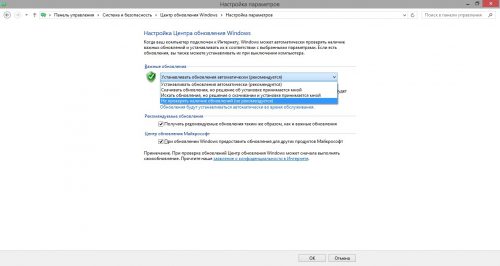
- В окне «Настройка параметров», в настройке «Важные обновления» выберите опцию «Не проверять наличие обновлений (не рекомендуется)».
- Далее нажмите на кнопку «ОК».
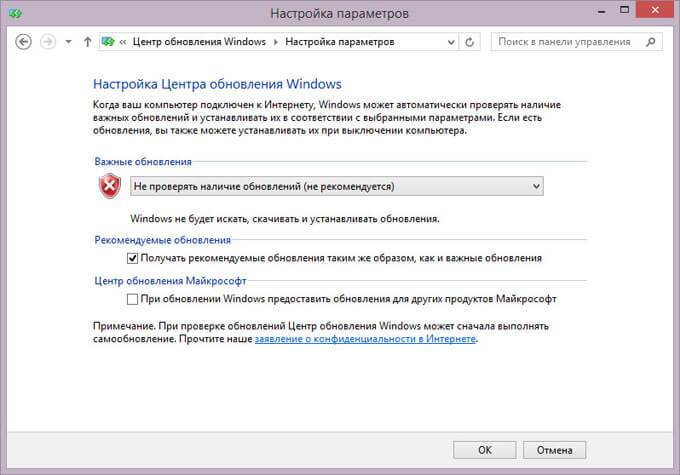
Дополнительно можно снять галки с настроек «Рекомендуемые обновления» и «Центр обновления Майкрософт».
Для загрузки и установки обновлений системы вручную, выберите опцию «Искать обновления, но решение о скачивании и установке принимается мной». В этом случае, вы самостоятельно решите, что из предложенных обновлений необходимо установить на компьютер.
Как отключить обновление Windows 8.1 навсегда
Другим способом обновление Windows 8 отключается путем остановки службы, отвечающей за обновление системы.
Для отключения службы обновления Windows, выполните следующие действия:
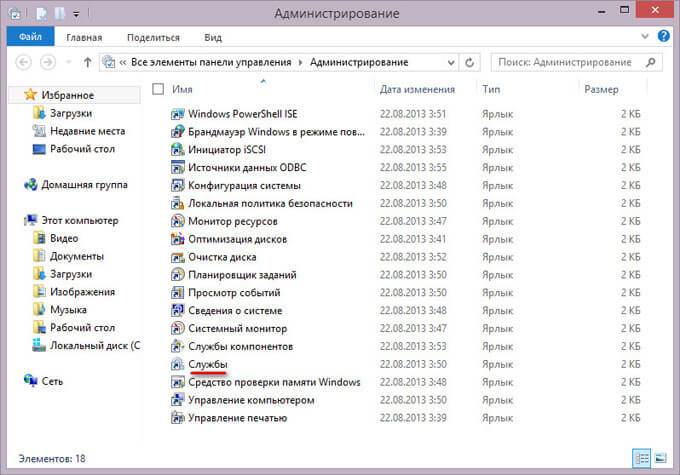
- Войдите в «Панель управления», выберите «Администрирование».
- В окне «Администрирование» щелкните два раза левой кнопкой мыши по ярлыку «Службы».
- В окне «Службы» найдите службу Центр обновления Windows.
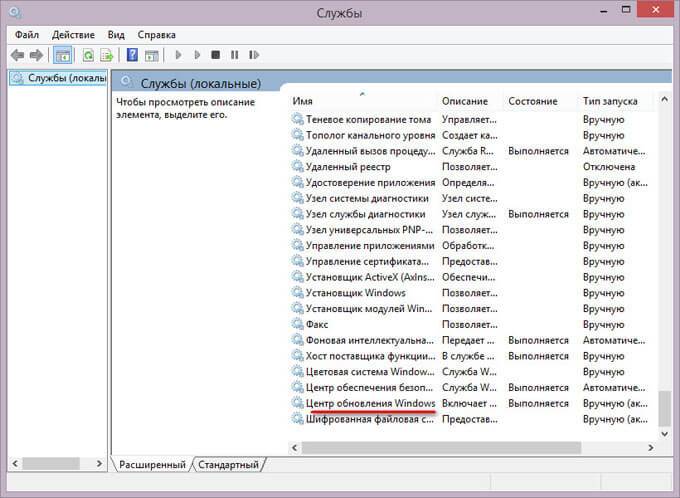
- Щелкните по службе Центр обновления Windows правой кнопкой мыши, в контекстном меню выберите «Свойства».
- В окне «Свойства: Центр обновления Windows (Локальный компьютер)», во вкладке «Общие», в настройке «Тип запуска» выберите опцию «Отключена».
- В настройке «Состояние» нажмите на кнопку «Остановить».
- Затем нажмите поочередно на кнопки «Применить» и «ОК».
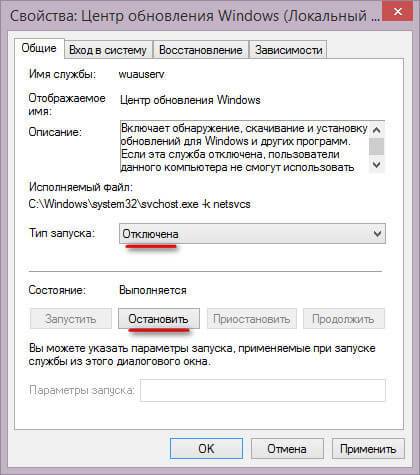
Обратите внимание на то, что при установке приложений производства Microsoft, служба Центра обновления Windows может быть включена системой. Поэтому, после установки подобных приложений, необходимо снова отключить службу обновления операционной системы.
Вам также может быть интересно:
- Как отключить обновления в Windows 7 — 3 способа
- Как отключить обновления в Windows 10 — 5 способов
Для включения обновления Windows 8, в окне «Свойства: Центр обновления Windows (Локальный компьютер)» выберите тип запуска: «Автоматически (отложенный запуск)» или «Вручную».
Отключение автоматических обновлений с помощью Windows Update Blocker
В бесплатной программе Windows Update Blocker имеется функция для отключения службы автоматического обновления операционной системы Windows. Программа Windows Update Blocker переведена на русский язык, приложение не требует установки на ПК, запускается из папки.
Программу Windows Update Blocker необходимо скачать с официального сайта разработчика.
Windows Update Blocker скачать
Пройдите следующие шаги:
- Сначала необходимо распаковать ZIP-архив на компьютере.
- Откройте папку «Wub», а затем запустите приложение «Wub.exe».
- В окне приложения Windows Update Blocker необходимо включить кнопку «Отключить Обновления», сразу после этого, автоматически установится галка в пункте «Защитить Параметры Службы».
- Для выключения обновлений системы, нажмите на кнопку «Применить».
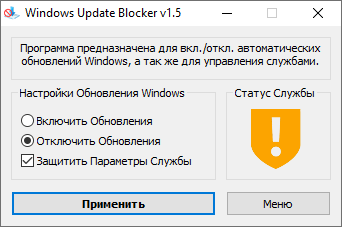
- Служба Центра обновлений Windows отключена, цвет индикации состояния службы изменится на красный цвет.
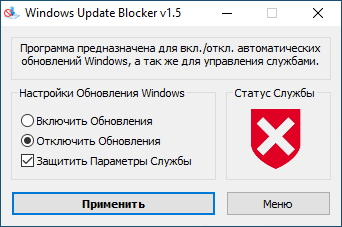
Узнать о состоянии службы обновления можно с помощью кнопки «Меню». В открывшемся контекстном меню нажмите по очереди на пункты «Центр обновления Windows» и «Службы Windows», чтобы увидеть результаты работы программы.
Для включения автоматической службы обновления Windows потребуется в окне программы Windows Update Blocker активировать параметр «Включить Обновления», а затем нажать на кнопку «Применить».
Выводы статьи
В операционной системе Windows 8.1 или Windows 8 пользователь может отключить автоматическое обновление системы, или навсегда отключить установку обновлений для Windows. Программа Windows Update Blocker отключает службу Центра обновлений Windows, препятствуя получению обновлений системы.
Как отключить обновления Windows в Windows Update Blocker (видео)
Похожие публикации:
- Как удалить неустановленные обновления Windows — 2 способа
- Диск восстановления Windows 8.1 (Windows 8)
- Windows 8.1 AIO (Все в одном) в WinAIO Maker Professional
- Как убрать пароль для входа в Windows 8.1
- Создание точки восстановления и восстановление Windows 8.1
Отключаем автоматическое обновление
Обновление для Windows необходимы, т.к. они помогают улучшить систему и исправляют найденные ошибки в безопасности и делают её более совершенной. Но часто такие обновление могут и испортить то, что уже есть или работа может стать нестабильной. А некоторым пользователям и вовсе не нужна такая функция, поэтому я покажу Вам как можно её отключить.
Как отключить автоматическое обновление Windows 8 (8.1)
Заходим в панель управления и выбираем пункт «Система и безопасность» (при отображении просмотра по «Категориям»):

Выбираем пункт «Центр обновления Windows»

Далее нам нужно «Настройка параметров»

Вот здесь и выбираем в меню «Важные обновления» параметр «Не проверять наличие обновлений»
Можете ещё снять галочки в этом окошке, а затем жмем кнопку «ОК» и всё сделано
Как отключить получение обновлений Windows 8 (8.1)
Это немного другое действие, т.к. здесь мы ещё укажем как запретить получать обновления, тем самым «добьем» систему чтобы вообще ничего не приходило.
Для этого нужно отключить службу обновления. Делается это следующим образом:
Снова идём в Панель управления и там выбираем «Администрирование» (при просмотре «Крупные значки»)

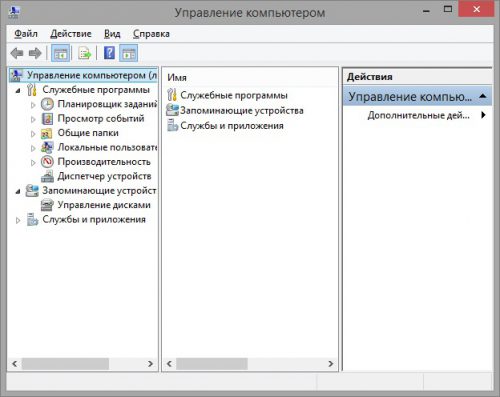
Откроется такое окошко, в котором слева, в пункте «Службы и приложения», при раскрытии его находим «Службы» и в ней, справа, ищем строку «Центр обновления Windows» почти в самом низу

Кликаем 2 раза по этому пункту, в результате чего откроется окно свойств. Здесь на вкладке Общие в поле Тип запуска выбираем «Отключено» и жмем кнопку Остановить

Ну а далее как обычно — жмем кнопки Применить и ОК и на этом процесс отключения автоматического обновления завершен.
Напоследок хочу добавить, что порой эта функция снова запускается при установке новых программ. Поэтому Вам лучше или запомнить, или создать закладку на этой странице, чтобы Вы знали Как отключить автоматическое обновление в Windows 8.
Похожие публикации
Как отключить автоматическое обновление в Windows 7? 11 лет назад, Администрирование в windows 7
- Комментарии
- ВКонтакте
6 комментариев
Новые публикации
Лента комментариев
- НЕДОКУМЕНТИРОВАННЫЕ ВОЗМОЖНОСТИ WINDOWS 7 Александр 2 месяца и 3 недели назад
1 Автор: Александр Тема: НЕДОКУМЕНТИРОВАННЫЕ ВОЗМОЖНОСТИ WINDOWS 7 Символьные папки. Это не полный список, есть и другие.
70 Автор: Миха Тема: Перемещаем папки установки программ и профилей по умолчанию Сделал первый этап на винде 8. Перестали работать иконки. Логично, все пути теперь ведут на D. Делал это ради одной объемной проги, которая не давала выбора на какой диск ставить и ставилась на C. Откатил назад, мне лень все копировать на D и прописывать пути, проще установить другую прогу. Что и сделал. Хорошо, что все откатилось, вернул пути на C в реестре. Боли не было. Но и способ так себе, хорош при установке с нуля, а не на рабочем компе. Много чего переносить и не авернчка потеряется чт .
1 Автор: Алёна Тема: АДМИНИСТРИРОВАНИЕ WINDOWS 7 Здравствуйте.
У меня на ровном месте учётка в Виндовс 7 разделилась на 2 – мою и администратора. В моей зарублены все права. Нет доступа к Диспетчеру задач, выключению компьютера и т.п.
По вашей инструкции сделать ничего не могу, т.к. GPEDIT.MSC нет ни в одной из учёток. Подскажите, где ещё можно найти эти настройки?
13 Автор: Ник Тема: Пропало меню отправить Оч странно, но вчера я протр@хался весь день и ничего не вышло. И папки в АppData удалял/возвращал и эту ? операцию проделывал и КУЧУ других. Но вот сегодня ещё раз попытался. Вчера меню отправить вообще пропало из контекстного меню, а сегодня я решил, что могу попробовать его восстановить и получилось! Спасибо Вам за Ваш чудесный мозг и знания!
20 Автор: Имя Тема: Где скачать вирусы Ищу сайт где скачать вирус, нахожу данны сайт, хочу скачать вирусы но их тут нет
Как отключить автоматическое обновление Windows 8 и 8.1
Операционная система постоянно дорабатывается и совершенствуется, поэтому для того, чтобы поддерживать ее работоспособность в идеальном состоянии, необходимо производить постоянные обновления. Это далеко не всегда удобно, поэтому иногда нужно отключить систему обновления либо временно, либо вовсе, остановив работу службы.
Отключение автоматического обновления Windows 8 (8.1) :
Используя настройки «Панели управления»
Для отключения системы обновления нужно выполнить ряд действий:
- Зайти в «Панель управления» и открыть пункт «Система и безопасность»;
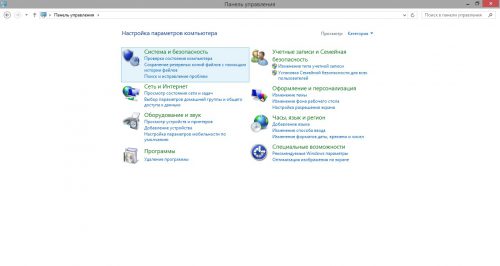
- Перейти в «Центр обновления Windows»;
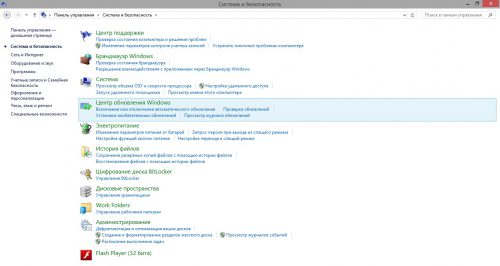
- Открыть пункт «Настройка параметров» (рис. 3);
- В выпадающем меню «Важные обновления» установить параметр «Не проверять наличие обновлений»;
- Желательно снять галочки с получения рекомендуемых обновлений, а также других продуктов компании Microsoft;
- Обязательно сохранить все параметры.
Отключение получения обновлений Windows 8 (8.1) :
Путем остановки службы обновления
Для того, чтобы полностью отключить возможность автоматической установки обновлений, нужно остановить работу и запуск службы, ответственной за проверку и установку обновлений на компьютер. Чтобы это сделать, нужно:
- Открыть «Панель управления» и перейти в пункт «Администрирование»;
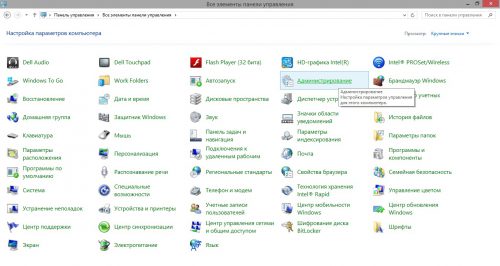
- В данном меню найти ярлык «Управление компьютером»; (рис. 6)
- В открывшемся меню по дереву настроек найти раздел «Службы и приложения» и перейти в пункт «Службы»;
- Из открывшегося большого списка всех служб выбрать «Центр обновления Windows»;
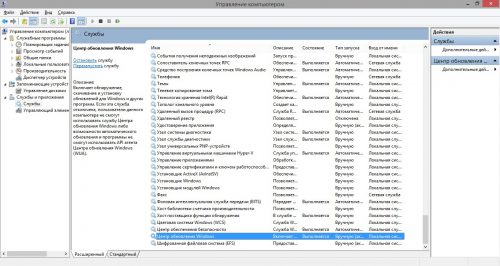
- Двойным щелчком открыть настройки службы;
- В настройке «Тип запуска» выставить значение «Отключено» и обязательно остановить службу(Кнопка «Остановить»); (рис. 9)
- Подтвердить все проделанные действия нажатием на кнопку «ОК».
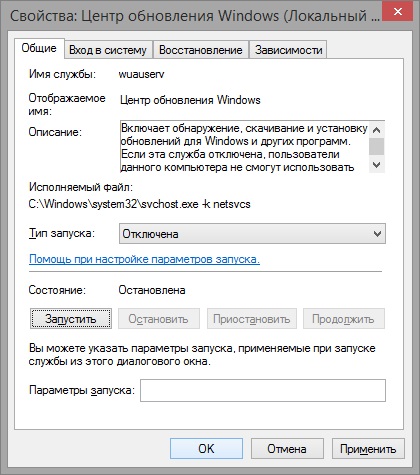
При такой настройке работы службы обновления Вы гарантируете себе, что она уже точно не запустится. Стоит обратить внимание на то, что при установке многих продуктов Microsoft (особенно когда установка идет посредством автоматического веб-инсталлятора) данная служба автоматически включается, то есть теряются все Ваши настройки.
Вместо послесловия
Вот два метода исключить автоматический запуск обновления операционной системы Windows последних версий. Это иногда полезно, так как частое обновление приводит к некоторым проблемам.