Как удалить Play Маркет с телефона

В последнее время из Google Play пропало много российских приложений от СберБанка до Матч ТВ, а некоторые программы оказались заблокированы на территории нашей страны. Все это вынуждает пользователей устанавливать софт вручную через APK-файлы или искать альтернативные аппсторы. А что делать с Google Play, если вам он теперь не нужен? Можно не предпринимать никаких действий, но тогда магазин, ставший для некоторых людей бесполезным, продолжит занимать место во внутренней памяти и потреблять ресурсы мобильного устройства. А можно попробовать разобраться, как удалить Плей Маркет, чем я и предлагаю заняться.
Если хотите, можете удалить Play Маркет и больше никогда о нем не вспоминать
Можно ли удалить Google Play
Play Маркет — такое же приложение, как и десятки других программ, которые вы устанавливаете с его помощью. Поэтому логично предположить, что его можно удалить либо через настройки телефона, либо напрямую через главный экран, задержав палец на иконке Google Play и выбрав соответствующую опцию во всплывающем окне.
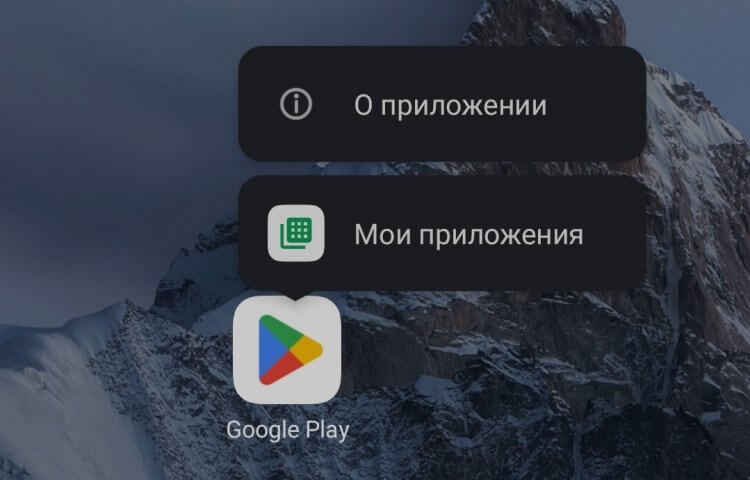
Стандартным способом удалить Google Play не получится
Однако, если вы попробуете это сделать, то не увидите кнопку «Удалить». А все потому, что Play Маркет — неотъемлемая часть экосистемы Google, к которой, в частности, относится операционная система Android. Согласитесь, даже сугубо из экономических соображений американской компании не выгодно давать пользователям возможность удалять свои приложения, в связи с чем по умолчанию можно лишь отключить программу и очистить ее кэш.
⚡ Подпишись на Androidinsider в Дзене, где мы публикуем эксклюзивные материалы
Кроме того, ранее я рассказывал о настройках Google Play, в числе которых выделял отключение уведомлений от магазина. В комплексе все это позволяет снизить нагрузку на процессор, заставив вас забыть о том, что на смартфоне установлен Плей Маркет. Но можно пойти еще дальше, воспользовавшись открытостью операционной системы Android к любым изменениям, и полностью удалить Google Play, ни оставив от него ни следа. Правда, для этого нужно потратить 10-20 минут свободного времени. Готовы их выделить? Тогда поехали!
Как отключить Плей Маркет
И все-таки первым делом я хочу рассказать, как отключить Google Play, не удаляя его. Это поможет сэкономить ресурсы смартфона, а также даст время на то, чтобы взвесить все за и против. Ведь после избавления от магазина придется искать альтернативу Google Play. Итак, если вы хотите отключить Плей Маркет на телефоне, сделайте несколько шагов:
- Откройте настройки смартфона.
- Перейдите в раздел «Приложения», а затем — «Все приложения».
- Найдите в списке «Play Маркет» и откройте его здесь.
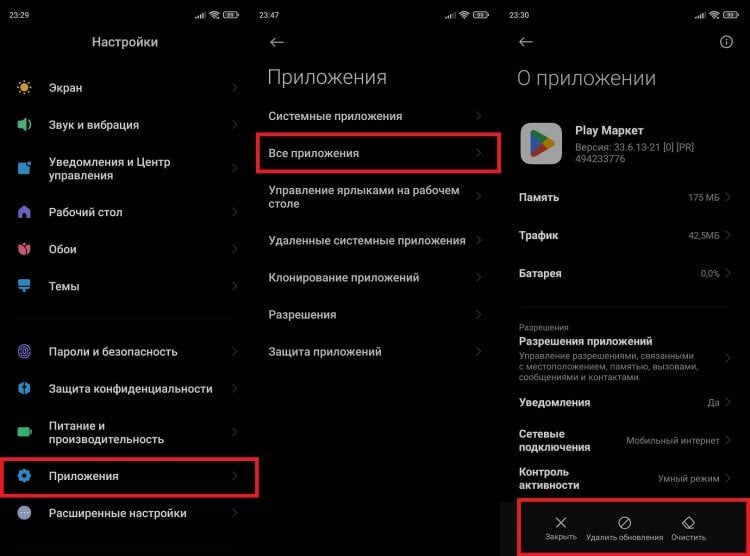
По умолчанию можно удалить разве что обновления Play Маркет, но не сам магазин
В этом меню увидите три кнопки: «Закрыть», «Удалить обновления» и «Очистить». Нажатие первой приведет к принудительной остановке Google Play до следующего запуска, выбор второй опции позволит откатить версию магазина на более раннюю, а третий вариант предназначен для удаления кэша приложения и очистки данных. Также вы можете отозвать все разрешения Play Маркета, если хотите максимально ограничить его работу.
❗ Поделись своим мнением или задай вопрос в нашем телеграм-чате
Как удалить Google Play
Вот мы и подошли к самому главному — разговору о том, как удалить Плей Маркет. Вы уже поняли, что деинсталлировать магазин привычным способом не получится. Более того, придется подключить смартфон к ПК, предварительно скачав на него пакет ADB. Если эти три буквы вам ни о чем не говорят, то обязательно прочитайте текст, в котором рассказывается, что такое Android Debug Bridge и как им пользоваться. И вот только потом обращайтесь к следующей инструкции:
- Активируйте на смартфоне режим разработчика и включите отладку по USB.
- Скачайте архив ADB на компьютер и распакуйте его.
- Подключите смартфон к ПК, используя USB-кабель.
- Через поиск Windows найдите и запустите командную строку.
- Введите запрос «adb shell» и нажмите клавишу «Enter».
- Введите следующую команду: pm uninstall -k —user 0 com.android.vending
- Еще раз нажмите «Enter».
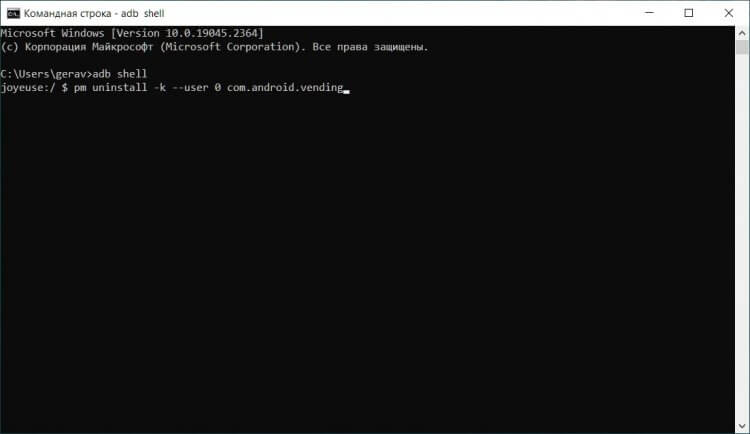
Чтобы не допустить ошибку в процессе удаления, прочитайте другие наши тексты, касающиеся Android Debug Bridge
Сразу после этого значок магазина, как и само приложение, исчезнет с главного экрана смартфона. Если вам хочется аналогичным образом избавиться и от других программ, установленных по умолчанию, познакомьтесь с материалом о том, как на Android удалить приложение, которое не удаляется.
�� Загляни в телеграм-канал Сундук Али-Бабы, где мы собрали лучшие товары с АлиЭкспресс
Как удалить аккаунт в Плей Маркете
Казалось бы, дело сделано, и Play Маркет удален. Но Google Play — это не только само приложение, но и учетная запись, бережно хранящая информацию о загружаемых программах и банковских картах, привязанных к профилю. Если вы решили раз и навсегда отказаться от использования продуктов Google на своем смартфоне, то можете выйти из аккаунта Плей Маркет на Андроиде:
- Откройте настройки устройства.
- Перейдите в раздел «Аккаунты и синхронизация».
- Выберете «Google».
- Нажмите кнопку «Еще», после чего — «Удалить».
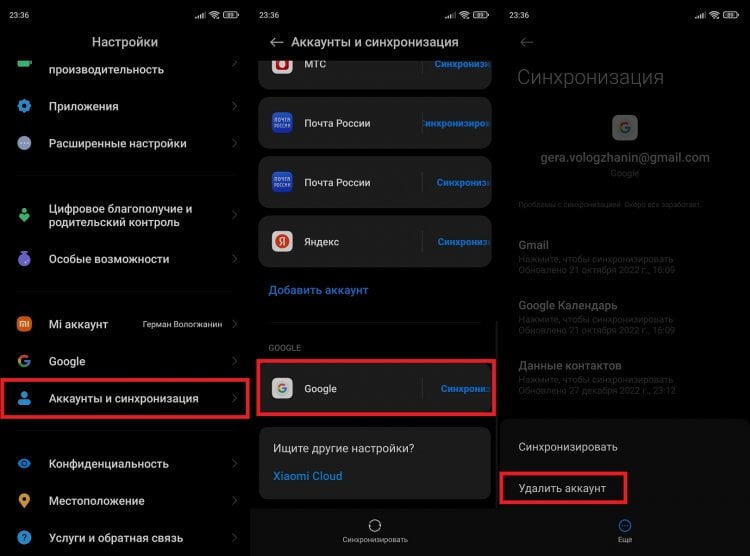
Выход из аккаунта приведет к его удалению только на текущем устройстве
⚡ Подпишись на Androidinsider в Пульс Mail.ru, чтобы получать новости из мира Андроид первым
Важный момент: нажимая эту кнопку, вы не удаляете учетную запись, а лишь покидаете ее на своем смартфоне. Причем выход осуществляется не только из Google Play, но и из других приложений, где использовался тот же профиль (например, в YouTube). И напоследок о том, как удалить аккаунт в Плей Маркете, заставив магазин забыть обо всех ваших данных:
- Откройте настройки телефона.
- Перейдите в раздел «Google».
- Нажмите кнопку «Управление аккаунтом Google».
- Во вкладке «Данные и конфиденциальность» пролистайте страницу вниз и нажмите кнопку «Удаление аккаунта Google».
- Следуйте инструкциям, которые будут появляться на экране.
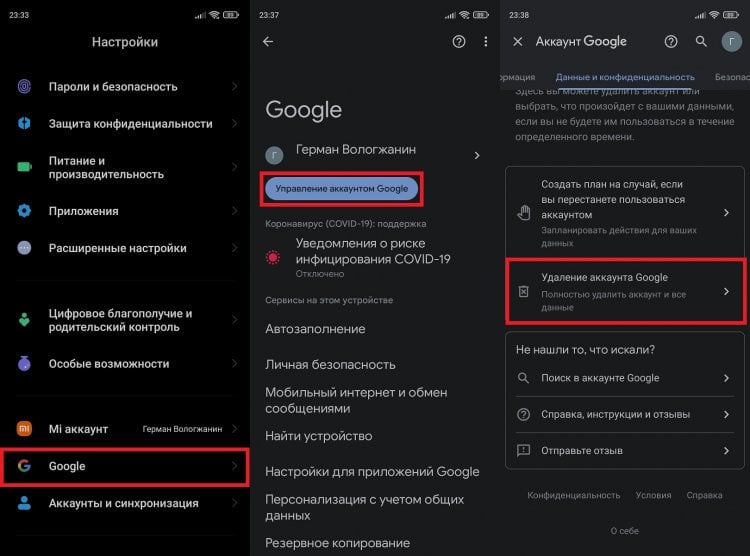
Полное удаление аккаунта влечет за собой серьезные последствия
Более подробный алгоритм вы найдете в тексте про удаление аккаунта Google. Там же можно узнать о последствиях, к которым приводит эта операция, и о способах восстановления учетной записи.

Теги
- Google Play
- Новичкам в Android
- Приложения для Андроид
Настройки Плей Маркета, о которых должен знать каждый пользователь
Google Play (или Плей Маркет) — самый популярный магазин приложений для устройств на базе операционной системы Андроид. Им пользуются каждый день миллионы людей по всему миру, то скачивая, то обновляя игры и программы. Мы уже рассказывали о секретных фишках Google Play, а сегодня пришло время познакомиться с настройками, которые помогут оптимизировать работу магазина приложений на телефоне. Так давайте же разберемся, как настроить Плей Маркет.

Google Play имеет массу настроек, в которых нужно разобраться для оптимизации смартфона
Плей Маркет — регистрация
Плей Маркет — магазин, принадлежащий компании Google. Поэтому для работы с ним необходимо создать аккаунт Гугл. О том, как это сделать, мы рассказывали в отдельном материале. Поэтому сейчас предлагаю вашему вниманию другую полезную инструкцию — как добавить аккаунт в Google Play, если вы не хотите пользоваться старой учетной записью:
- Запустите Play Market.
- Нажмите на иконку профиля, а затем — на стрелочку, чтобы раскрыть дополнительные параметры.
- Выберите опцию «Добавить аккаунт».
- Введите логин и пароль или нажмите кнопку «Создать аккаунт», если вы хотите сделать новую учетную запись.
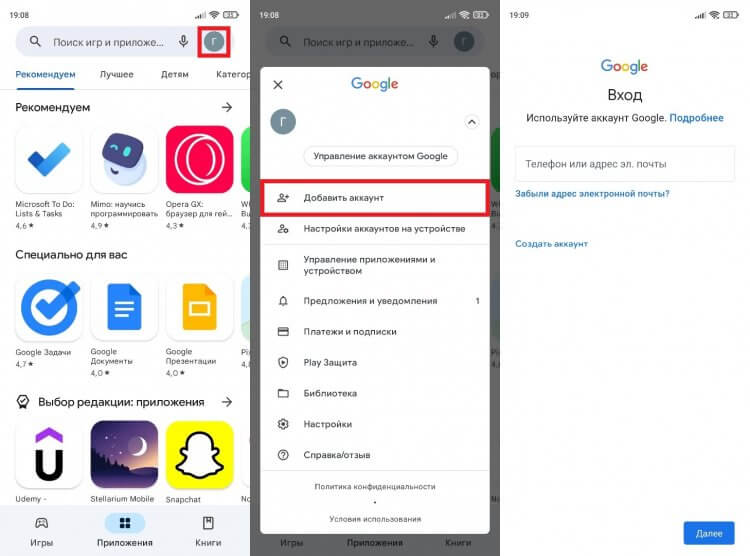
Добавить аккаунт можно через меню существующего профиля
После этого в Play Маркете будет отображаться сразу несколько аккаунтов, между которыми вы сможете легко переключаться, чтобы устанавливать приложения для разных учетных записей.
Как выйти из Плей Маркета
По умолчанию в Google Play отображаются все аккаунты, в которых вы авторизовались. Но при желании можно выйти из Гугл Плей Маркет, обратившись к следующей инструкции:
- Откройте список учетных записей Гугл Плей, нажав на иконку профиля в магазине.
- Нажмите кнопку «Настройки аккаунтов на устройстве».
- Выберите Google.
- Укажите лишнюю учетную запись и нажмите кнопку «Удалить аккаунт» во вкладке «Еще».
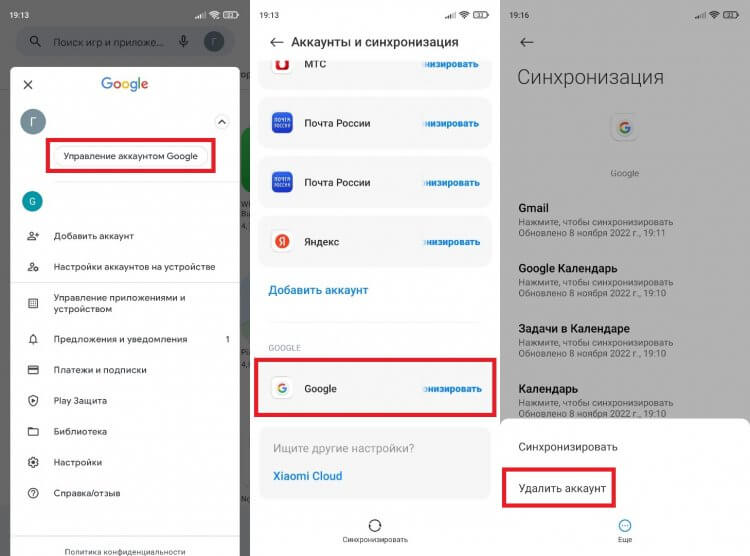
Удаление аккаунта выполняется через настройки телефона
Таким образом, вы выйдете не только из Плей Маркета, но и из других приложений Google. К сожалению, настроить выборочный выход не получится. А, если вы не знаете, как удалить аккаунт в Плей Маркете, рекомендую ознакомиться с этой инструкцией.
Уведомление Google Play — как убрать
Если вы не первый день пользуетесь магазином приложений, то наверняка знаете, что он периодически присылает уведомления Плей Маркета. К счастью, от них можно избавиться. Чтобы отключить уведомления Google Play, сделайте несколько простых шагов:
- Нажмите на иконку профиля в Play Market.
- Перейдите в «Настройки».
- Откройте вкладку «Общие», а затем — «Уведомления».
- Отключите ненужные типы оповещений.
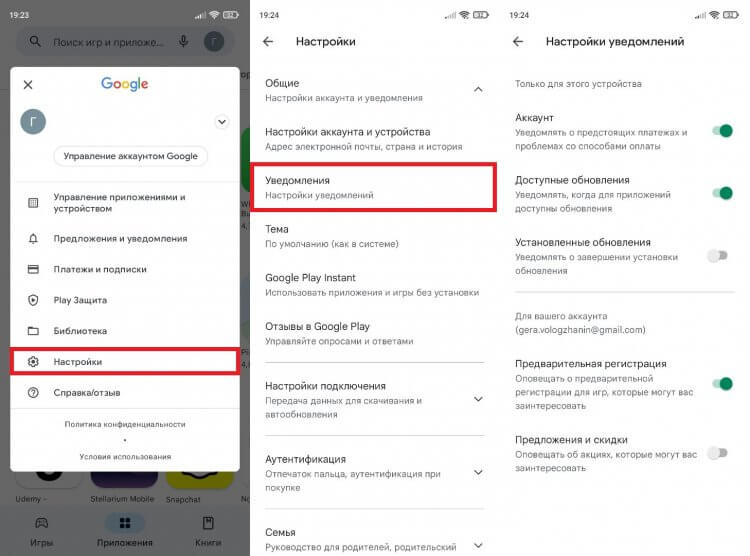
Также вы можете разом отключить все уведомления Google Play через настройки смартфона
Избавившись от лишних опций, вы перестанете получать уведомления Google Play, которые без дополнительных настроек присылаются по поводу и без. Кроме того, телефон с отключенными оповещениями разряжается медленнее. Правда, не существенно.
Как отключить автообновление приложений
Пожалуй, самая полезная настройка для тех, кто хочет немного сэкономить заряд аккумулятора, снизить расход трафика, а также желает продолжать пользоваться старой версией программы. В частности, это пригодится тем, кому не понравился новый дизайн YouTube или приложение Яндекс Старт. Вот, как отключить автообновление в Плей Маркет:
- Откройте настройки Google Play.
- Перейдите в раздел «Автообновление приложений», расположенный во вкладке «Настройки подключения».
- Выберите «Отключить».
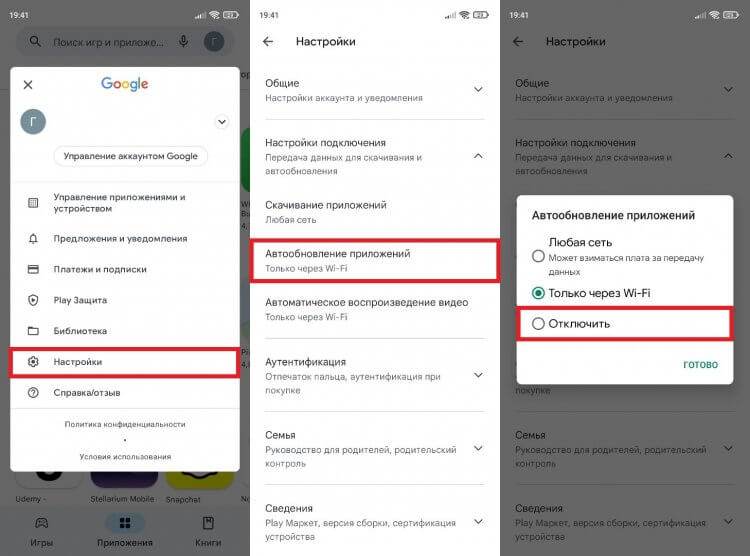
Отключение автообновлений — одна из самых популярных настроек Google Play
Обратите внимание, что во вкладке «Настройки подключения» представлены и другие полезные опции. К примеру, с целью экономии мобильного трафика в разделе «Скачивание приложений» вы можете установить значение «Только через Wi-Fi», чтобы случайно не обновить программу при подключении к 4G.
Список желаний в Плей Маркете
Думаю, вы и без меня знаете, как установить приложение в Google Play. А знаете ли вы о существовании списка желаний в Плей Маркете? Это специальный раздел, куда можно добавить программу, которую вы хотите скачать в будущем. Для этого на странице приложения нужно нажать кнопку «Добавить в список желаний», расположенную в меню трех точек.
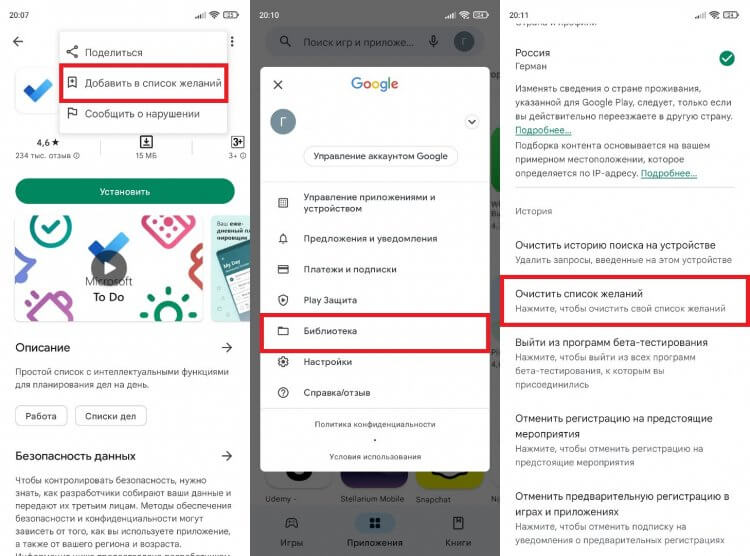
Список желаний будет полезен, если в данный момент вам недостаточно места
Теперь несколько слов о том, где список желаний в Плей Маркете. Он находится в разделе «Библиотека» меню Google Play. Вы всегда можете очистить этот список, нажав соответствующую кнопку в разделе «Настройки аккаунта и устройства».
Как стать бета-тестером
А еще вы можете стать бета-тестировщиком приложений. Это поможет вам в числе первых получать доступ ко всем нововведениям игр и программ. Чтобы вступить в программу бета-тестирования Google Play, необходимо нажать кнопку «Присоединиться» на странице приложения в магазине. Прием в программу бета-тестирования займет несколько минут.
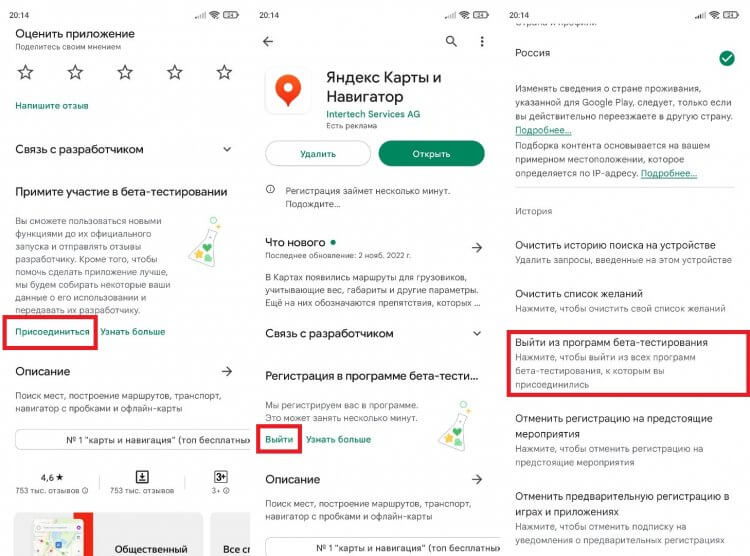
Участие в программе бета-тестирования позволяет раньше всех получать обновления любимых приложений
Если вы решите прекратить быть тестировщиком, нажмите кнопку «Выйти» на странице программы или выберите опцию «Выйти из программ бета-тестирования» в разделе «Настройки аккаунта и устройства» в Плей Маркете.
Родительский контроль в Плей Маркете
Если вы хотите, чтобы ваш ребенок устанавливал на свое устройство только безопасные приложения (то есть те, которые соответствуют его возрасту), то вам необходим родительский контроль Google Play. Он настраивается следующим образом:
- Откройте вкладку «Семья» в настройках Плей Маркета.
- В разделе «Родительский контроль» установите значение «Вкл», а также присвойте возрастной ценз для фильмов и приложений. Для этого вам потребуется придумать PIN-код.
- Перейдите в раздел «Управление участниками семейной группы».
- Нажмите кнопку «Пригласить членов семьи» и укажите номер своего ребенка.
- На устройстве ребенка откройте ссылку из СМС-сообщения и нажмите кнопку «Присоединиться».
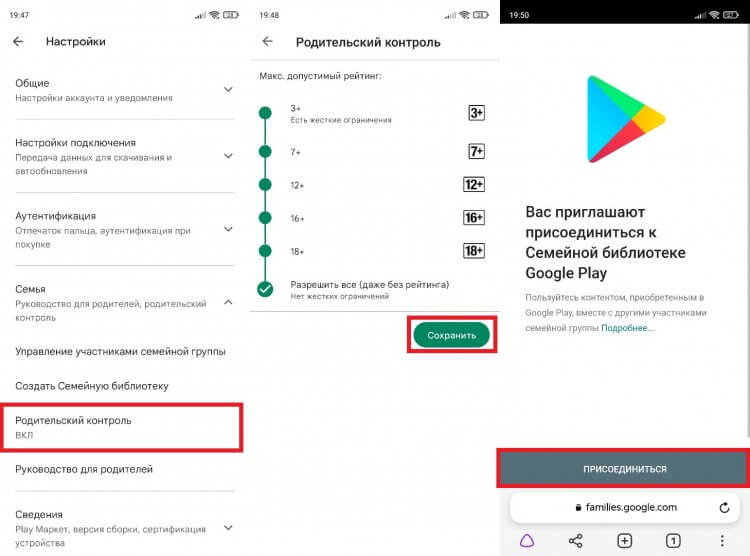
К родительскому контролю можно подключить до 5 человек
Теперь ребенок будет скачивать только приложения, соответствующие его возрасту. Если же вы решите убрать родительский контроль в Плей Маркете, посетите соответствующих раздел настроек Google Play и установите значение «Выкл». Для подтверждения своих намерений нужно ввести зарегистрированный ранее PIN-код.
Как очистить Плей Маркет
Последнее, о чем я хотел бы сегодня рассказать — как очистить историю в Плей Маркете и другие данные. Это необходимо делать как с целью освобождения места на внутреннем накопителе, так и для повышения конфиденциальности. Действовать нужно по инструкции:
- Откройте настройки телефона.
- Перейдите в раздел «Приложения».
- Найдите «Сервисы Google Play».
- Нажмите кнопку «Очистить».
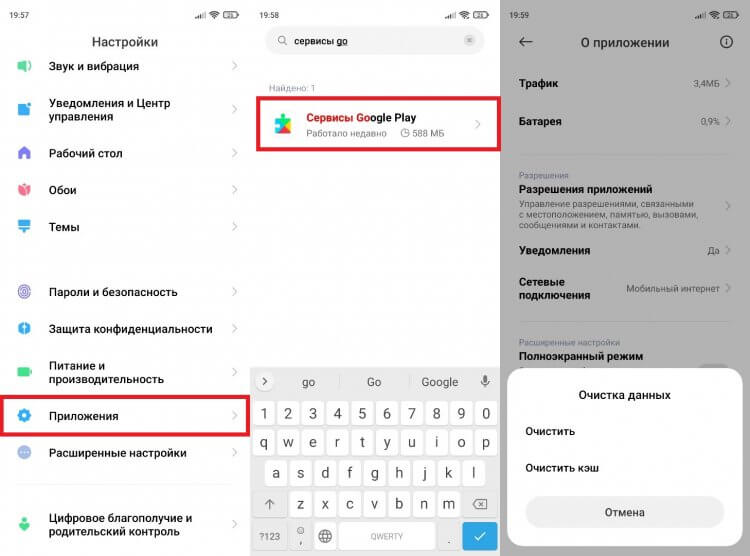
После очистки вы продолжите оставаться в текущем аккаунте
Если при помощи этой инструкции вам не удастся очистить поиск в Плей Маркете, предлагаю действовать немного иначе:
- Откройте настройки Play Market.
- Перейдите в раздел «Настройки аккаунта и устройства» во вкладке «Общие».
- Нажмите кнопку «Очистить историю поиска на устройстве».
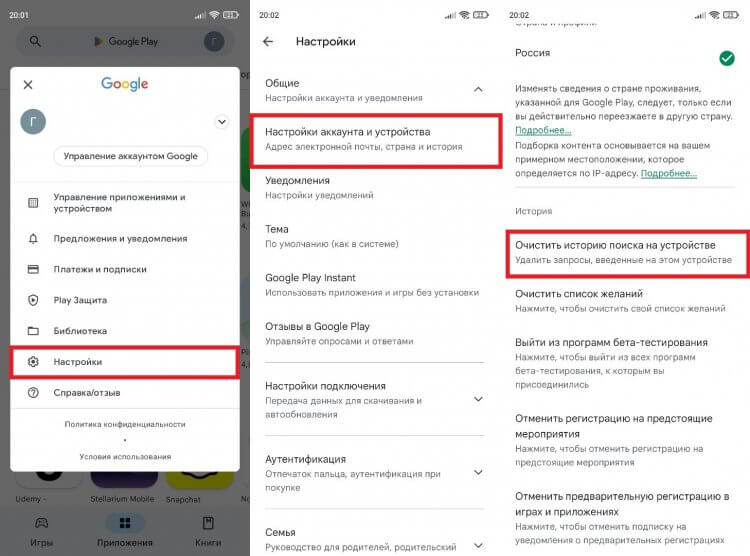
Очистка истории поиска выполняется отдельно
Вот теперь точно ни один из ранее использованных вами запросов не появится при нажатии на поисковую строку. Кроме того, здесь же вы можете управлять другими настройками, будь то список желаний или участие в программе бета-тестирования.
Теги
- Google Play
- Новичкам в Android
- Приложения для Андроид
У вас большие запросы!
Точнее, от вашего браузера их поступает слишком много, и сервер VK забил тревогу.
Эта страница была загружена по HTTP, вместо безопасного HTTPS, а значит телепортации обратно не будет.
Обратитесь в поддержку сервиса.
Вы отключили сохранение Cookies, а они нужны, чтобы решить проблему.
Почему-то страница не получила всех данных, а без них она не работает.
Обратитесь в поддержку сервиса.
Вы вернётесь на предыдущую страницу через 5 секунд.
Вернуться назад
У вас большие запросы!
Точнее, от вашего браузера их поступает слишком много, и сервер VK забил тревогу.
Эта страница была загружена по HTTP, вместо безопасного HTTPS, а значит телепортации обратно не будет.
Обратитесь в поддержку сервиса.
Вы отключили сохранение Cookies, а они нужны, чтобы решить проблему.
Почему-то страница не получила всех данных, а без них она не работает.
Обратитесь в поддержку сервиса.
Вы вернётесь на предыдущую страницу через 5 секунд.
Вернуться назад