Запустите последнюю версию Internet Explorer
Internet Explorer 11 был окончательно отключен с помощью обновления Microsoft Edge в некоторых версиях Windows 10.
Рекомендуется перейти на Microsoft Edge , чтобы начать пользоваться более быстрым, безопасным и современным браузером. Все сайты и приложения, для работы с которыми вы сейчас используете Internet Explorer 11, можно будет открывать в браузере Microsoft Edge в режиме Internet Explorer. Если для любого сайта, который вы посещаете, требуется Internet Explorer 11, его можно перезагрузить в режиме Internet Explorer в Microsoft Edge.
Чтобы открыть Internet Explorer, нажмите кнопку Пуск , введите Internet Explorer, затем выберите верхний поисковый запрос.
Чтобы проверить, что у вас установлена последняя версия Internet Explorer 11, нажмите кнопку Пуск , выберите Параметры > Обновление и безопасность > Центр обновления Windows, затем нажмите Проверить наличие обновлений.
Как обновить Internet Explorer
Существует как минимум две причины, почему необходимо своевременно обновлять веб-браузер. Во-первых, использование устаревшей версии опасно из-за наличия различных уязвимостей, вследствие чего на компьютер могут проникнуть вирусы и другие вредоносные программы. Во-вторых, старые версии браузера не поддерживают новые функции и современные сайты будут отображаться в них неправильно.
Версией Internet Explorer, актуальной для операционных систем Windows 7, 8 и 10, является 11-я версия браузера. Именно об обновлении до нее мы и расскажем в этой статье-инструкции.
Определяем текущую версию Internet Explorer
Для начала узнаем, какая версия браузера Internet Explorer установлена на нашем компьютере, и требуется ли производить обновление.
-
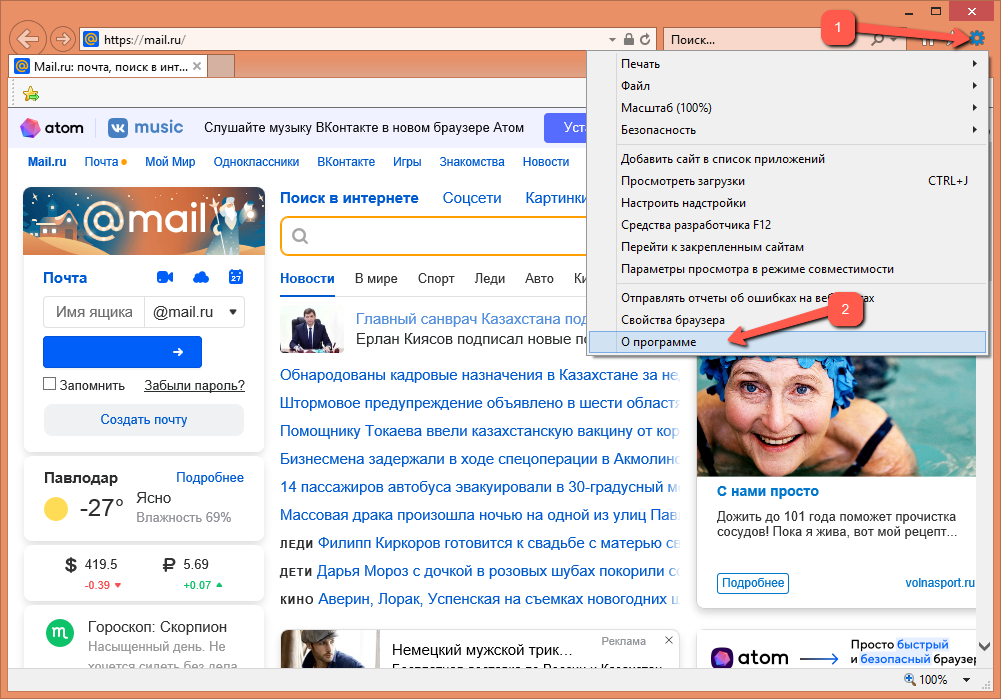
Запускаем браузер и кликаем по значку с шестеренкой в правом верхнем углу окна. В открывшемся меню нас интересует пункт «О программе».
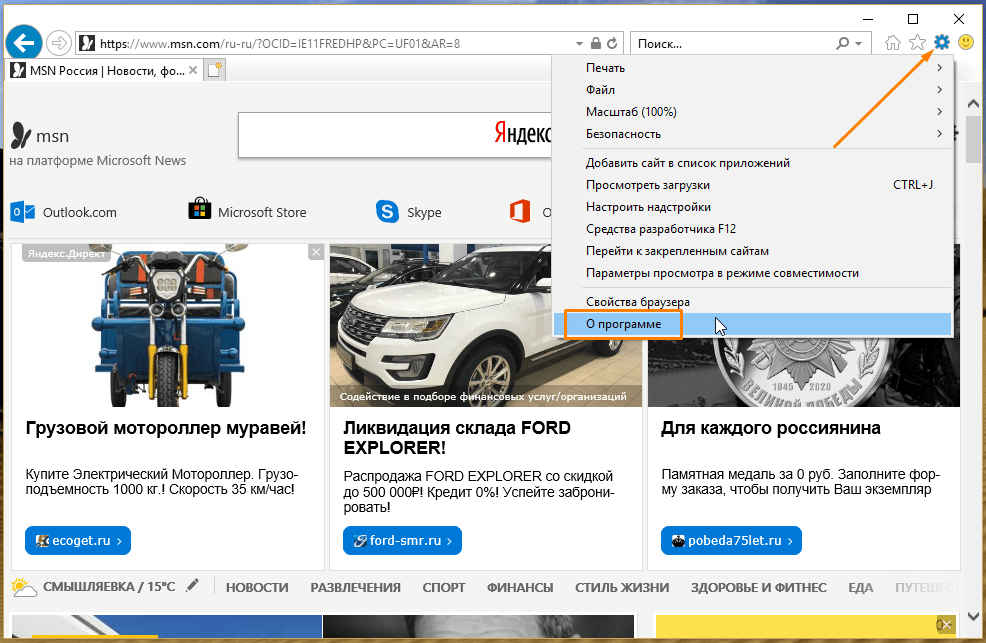
Жмем на пункт «О программе»
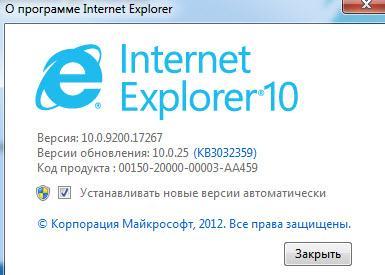
Смотрим номер версии браузера в окне «О программе»
Скачиваем и устанавливаем актуальную версию с сайта Microsoft
- Переходим на страницу загрузки Internet Explorer на официальном сайте разработчика по этой ссылке https://support.microsoft.com/ru-ru/help/17621/internet-explorer-downloads.
- На странице «Файлы Internet Explorer для скачивания» в раскрывающемся списке в ее верхней части выбираем версию операционной системы Windows. Доступно три варианта: Windows 10, 8.1 и 7. Следует учесть, что в Windows 7 обновить Internet Explorer до 11-й версии удастся, только если в ОС установлен Service Pack 1. А Windows 8 перед установкой актуальной версии браузера Internet Explorer придется обновить до 8.1.
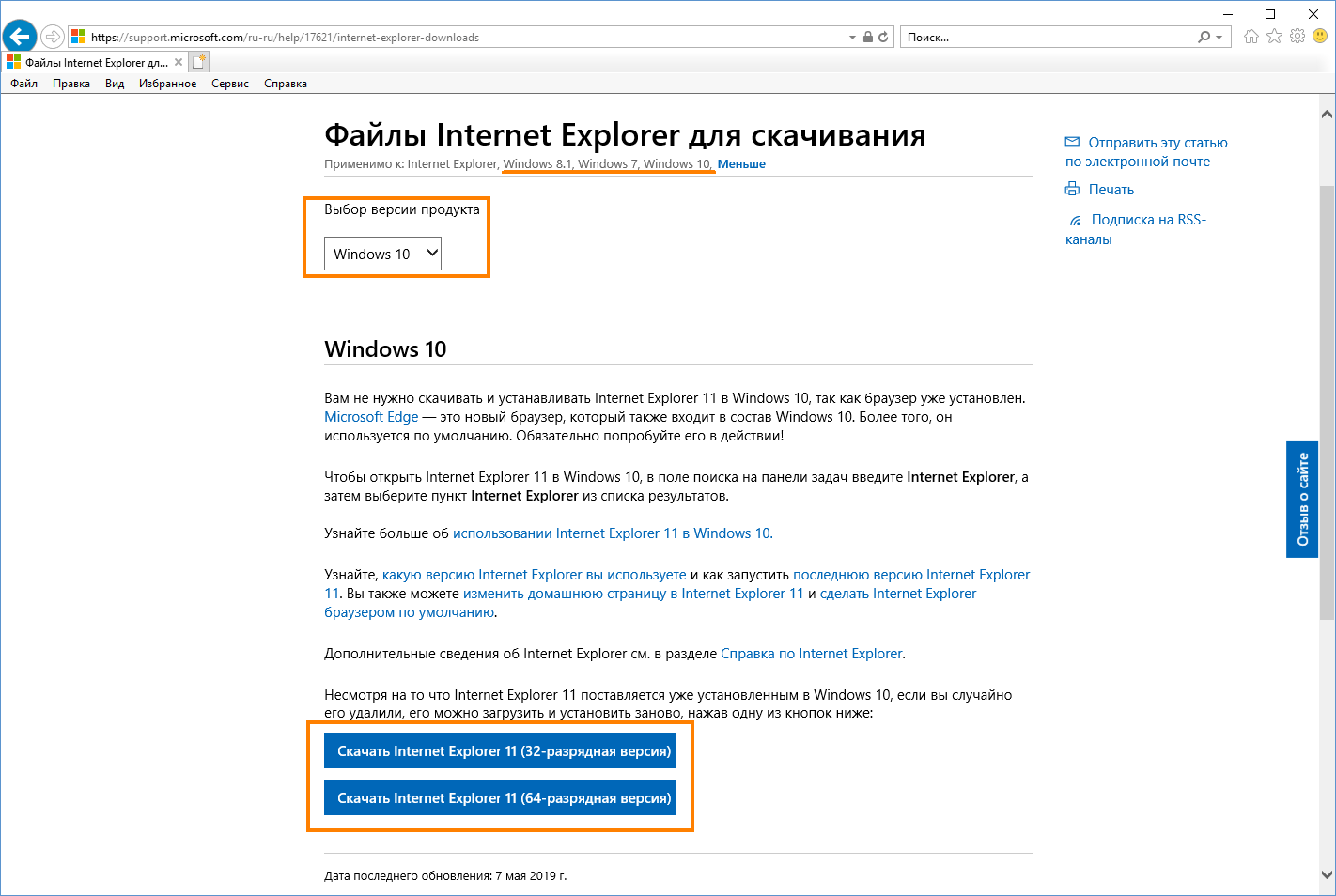
Скачиваем Internet Explorer 11 с сайта Microsoft
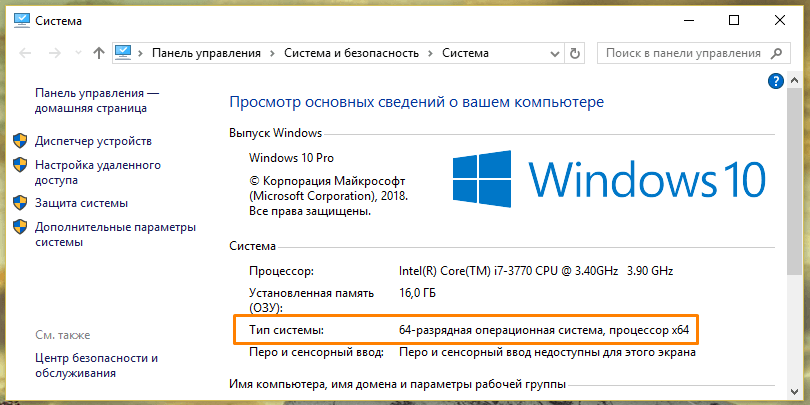
Смотрим тип системы
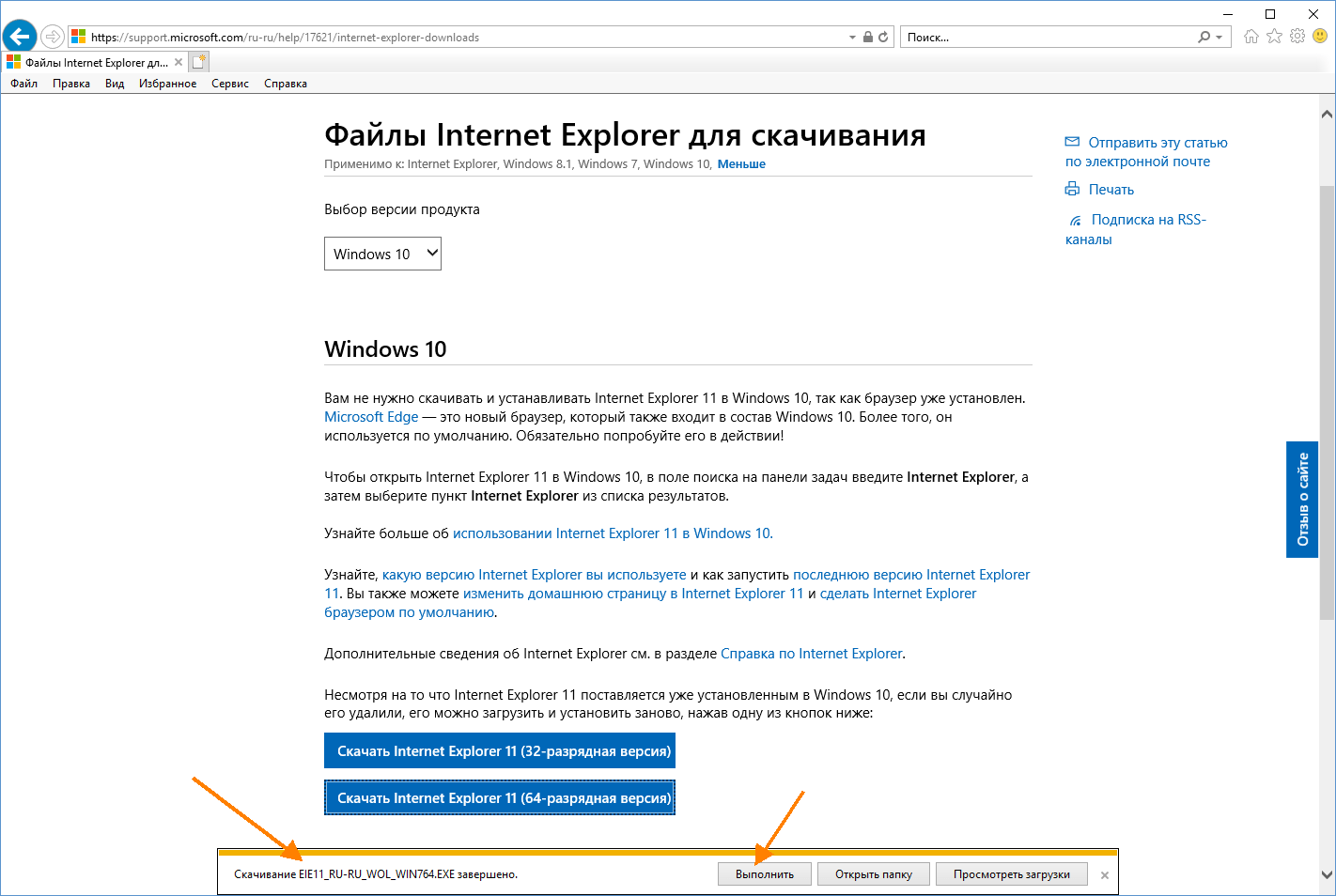
Запускаем скачанный файл на выполнение
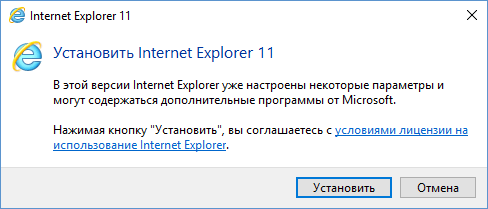
Нажимаем кнопку «Установить»
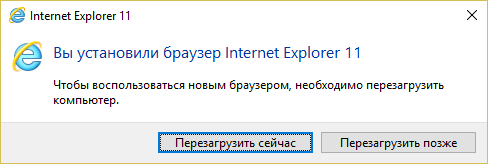
Перезагружаем компьютер для завершения установки Internet Explorer 11
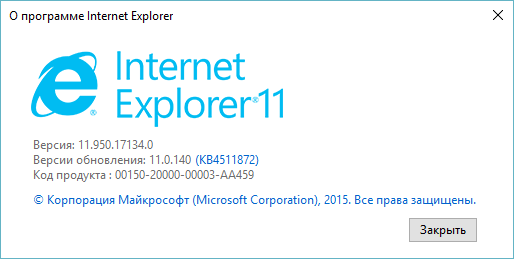
Новая версия браузера установлена
Как видите, обновить браузер Internet Explorer совсем не трудно, просто выполните эти семь простых шагов.
Как обновить Интернет Эксплорер (Internet Explorer) — полное руководство

То, что любое обновление нацелено на улучшение функциональности программы, — ни для кого не секрет. Это же утверждение справедливо и для браузера Internet Explorer, который хоть и резко теряет свой рейтинг у пользователей, но по-прежнему остаётся одним из популярных браузеров в мире. Естественно, каждый пользователь стремится своевременно обновить интернет эксплорер, чтобы воспользоваться теми доработками, которые предлагает своим пользователям разработчик. Правда, далеко не каждый знает, как обновить браузер internet explorer, поэтому тема обновления ie – одна из самых популярных в поисковых запросах. Существует несколько способов обновить эксплорер до последней версии.
Содержание скрыть
Обновление Internet Explorer и Windows через центр обновления
Данный способ позволяет пользователю обновить Windows и internet explorer через центр обновления, причём установив нужную настройку один раз, у пользователя не будет необходимости постоянно контролировать процесс обновления.
- Для установки режима автообновления Эксплорера, необходимо открыть настройки браузера (1) и в меню выбрать пункт «О программе» (2):
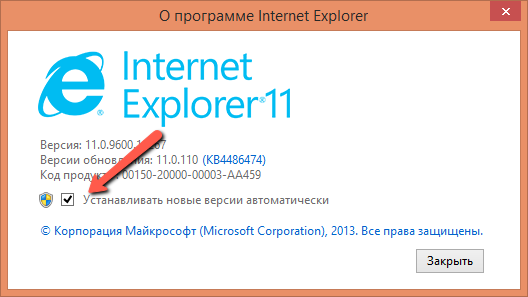
- Откроется окошко, в котором необходимо установить «галочку» рядом с текстом «Устанавливать новые версии автоматически»:
- Данный способ позволяет обновить explorer незаметно для пользователя, причём совершенно бесплатно. Благодаря этому способу пользователь всегда имеет у себя самую последнюю версию браузера при условии, что обмен информацией с центром обновления на компьютере не запрещён.
Важно: наличие «галочки» означает желание пользователя обновлять браузер, но означает, что автообновление для параметров Windows на компьютере разрешено. Это необходимо проверить.
Проверка центра обновления на автообновление:
-
-
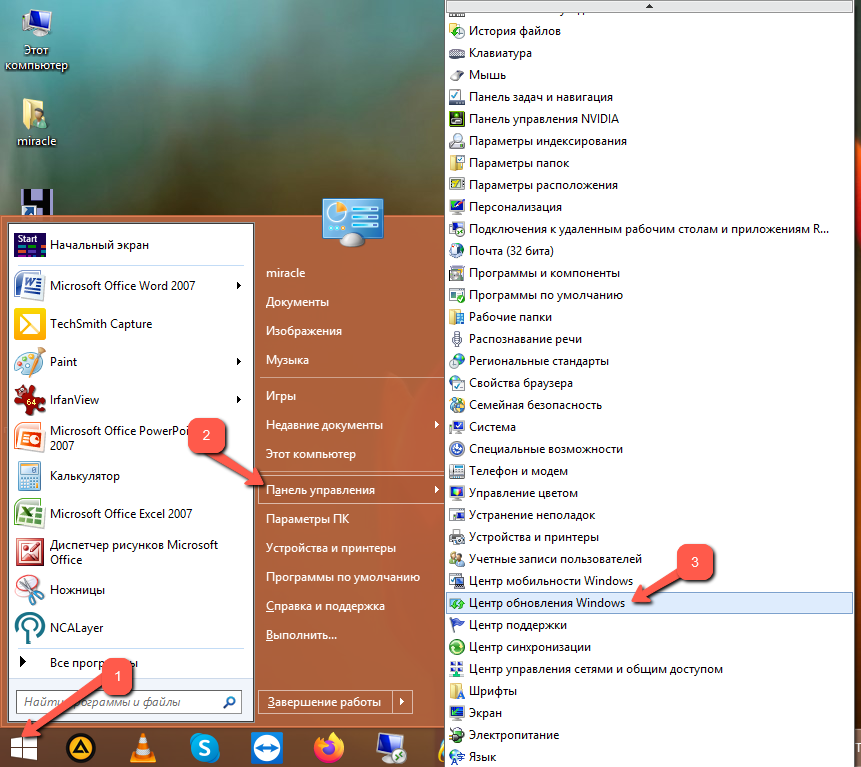
- Для этого необходимо открыть меню «Пуск» (1), перейти в раздел «Панель управления» (2) и выбрать в нём строчку «Центр обновления Windows» (3):
- Далее в меню слева необходимо выбрать раздел «Настройка параметров»:
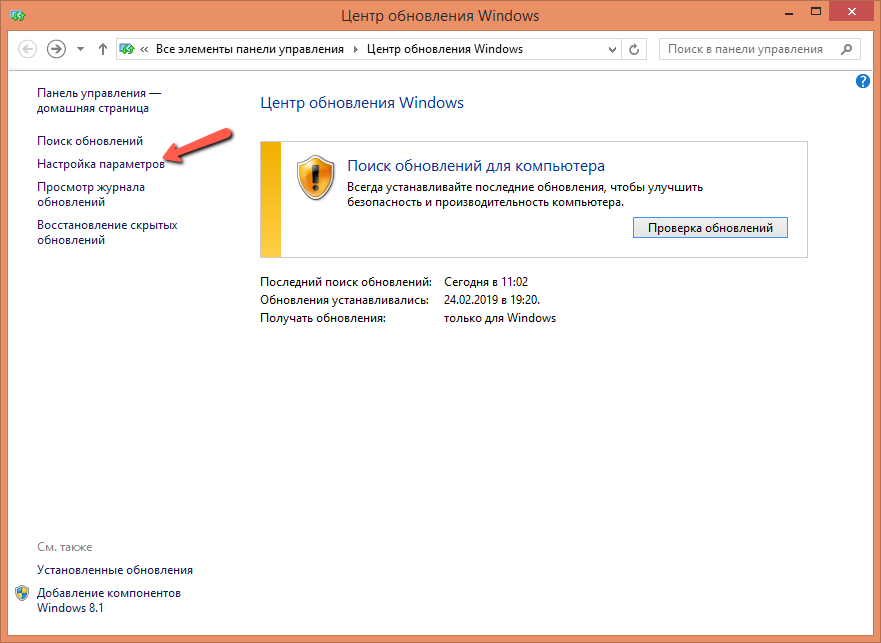
- В открывшемся окне необходимо открыть выпадающий список в пункте «Важные обновления»:
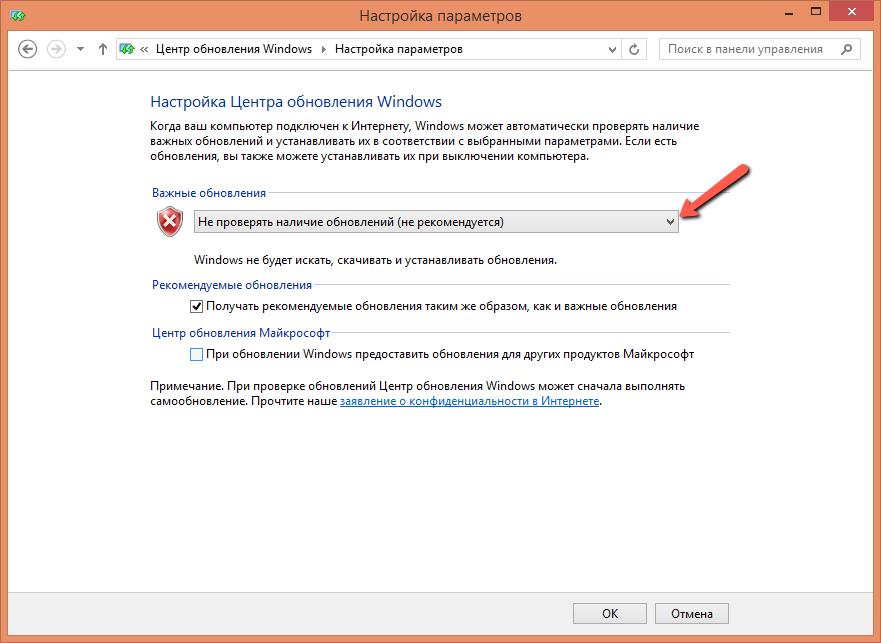
- Из списка необходимо выбрать значение «Искать обновления, но решение о скачивании и установке принимается мной»:
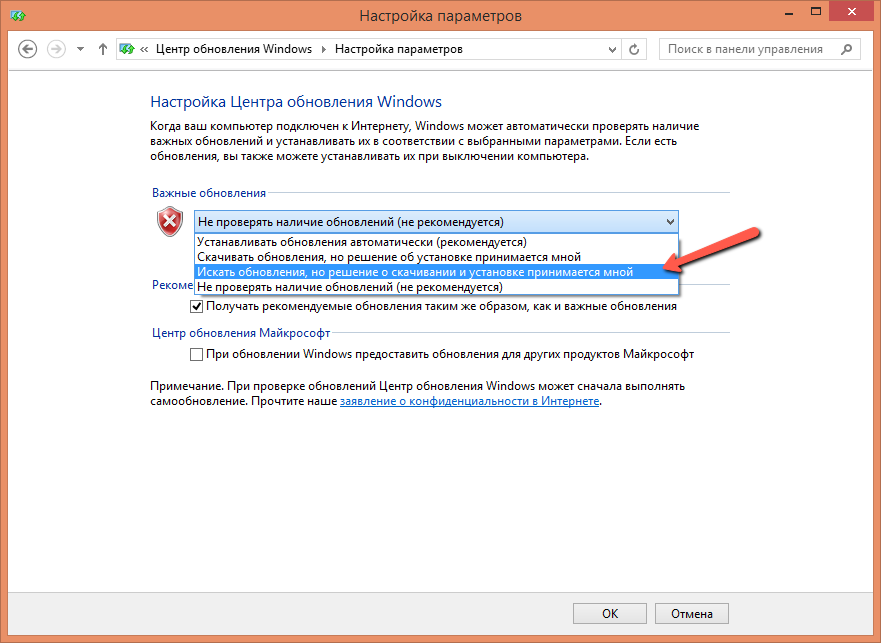
- Если до этого на компьютере было установлено другое значение, то после возврата в меню центра обновлений необходимо перейти в раздел «Поиск обновлений»:
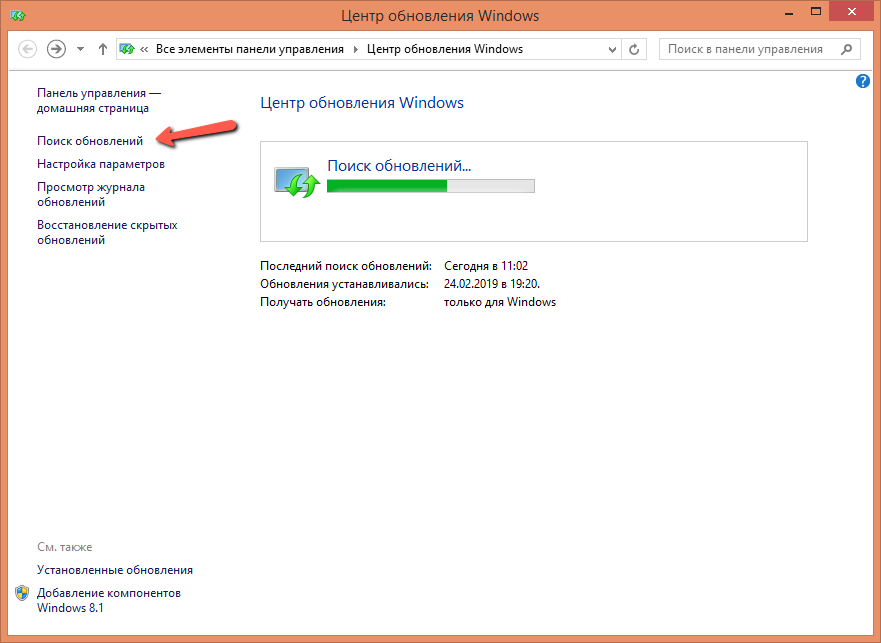
- После того, как обновления будут найдены, в том числе и для Internet Explorer, необходимо нажать на кнопку «Установить обновления»:
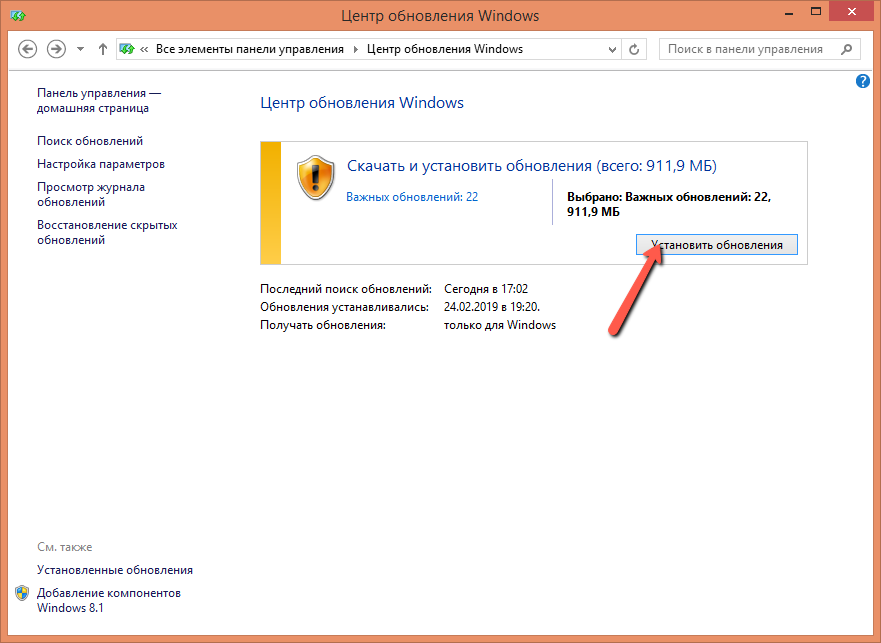
- Для этого необходимо открыть меню «Пуск» (1), перейти в раздел «Панель управления» (2) и выбрать в нём строчку «Центр обновления Windows» (3):
-
Обновление через центр обновления только браузера Internet Explorer
В центре обновления Windows также можно обновить эксплорер, не касаясь других системных компонентов Windows. Для этого точно так же, как в предыдущем пункте, необходимо открыть центр обновления Windows и в меню перейти в раздел «Настройка параметров». В строке «Важные обновления» необходимо выбрать строку «Искать обновления, но решение о загрузке и установке принимается мной»: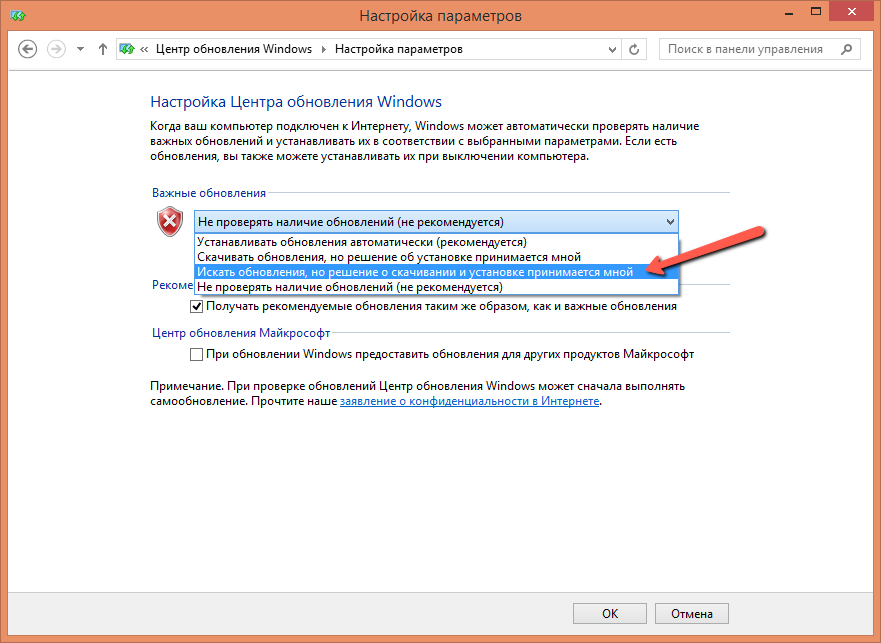 Следующий шаг – переход в раздел «Поиск обновлений». Когда поиск отработает и найдёт список важных обновлений, необходимо его открыть:
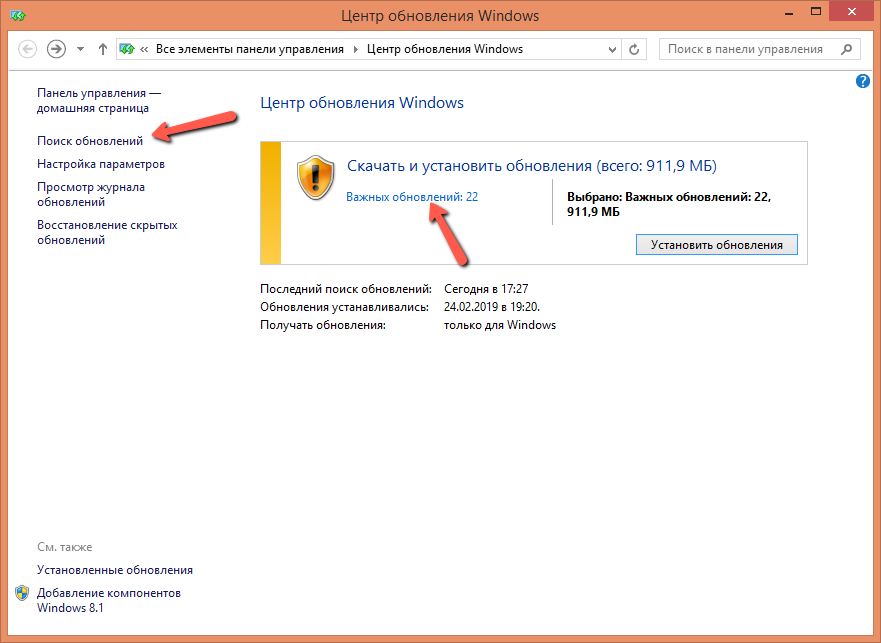 В открывшемся списке по умолчанию «галочки» установлены у всех обновлений. Если есть желание нужно снять «галочки» со всем обновлений, поставить только рядом с файлами Интернет Эксплорера и системы безопасности и нажать на кнопку «Установить».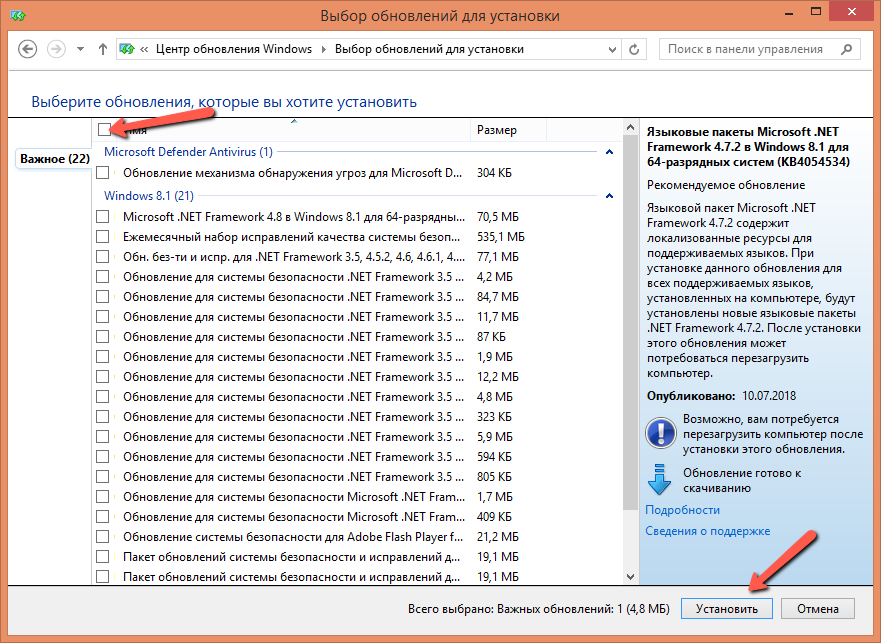
Обновление браузера Интернет Эксплорер через сайт разработчика
Для тех, кто ищет ответ на вопрос, как обновить эксплорер до последней версии бесплатно, ещё один лёгкий способ: обновить его через официальный сайт компании Microsoft. На данной странице собран весь набор обновлений различных версий браузера в зависимости от операционной системы и конфигурации процессора компьютера.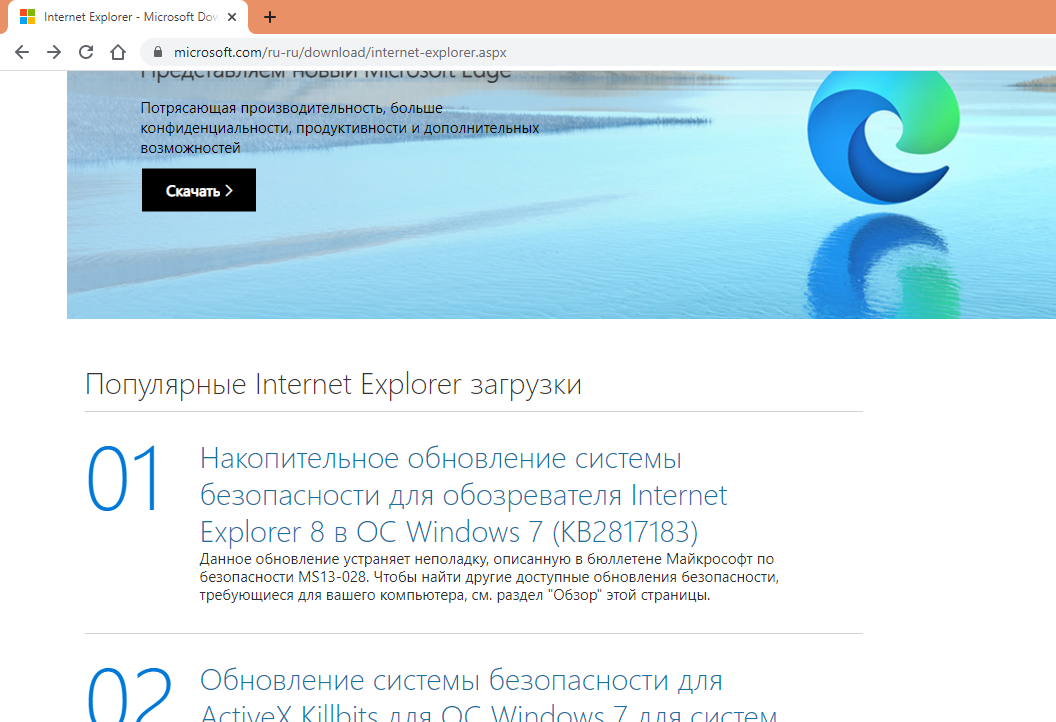 Задача пользователя – перейти по нужной ссылке, выбрать язык и нажать на кнопку «Установить»: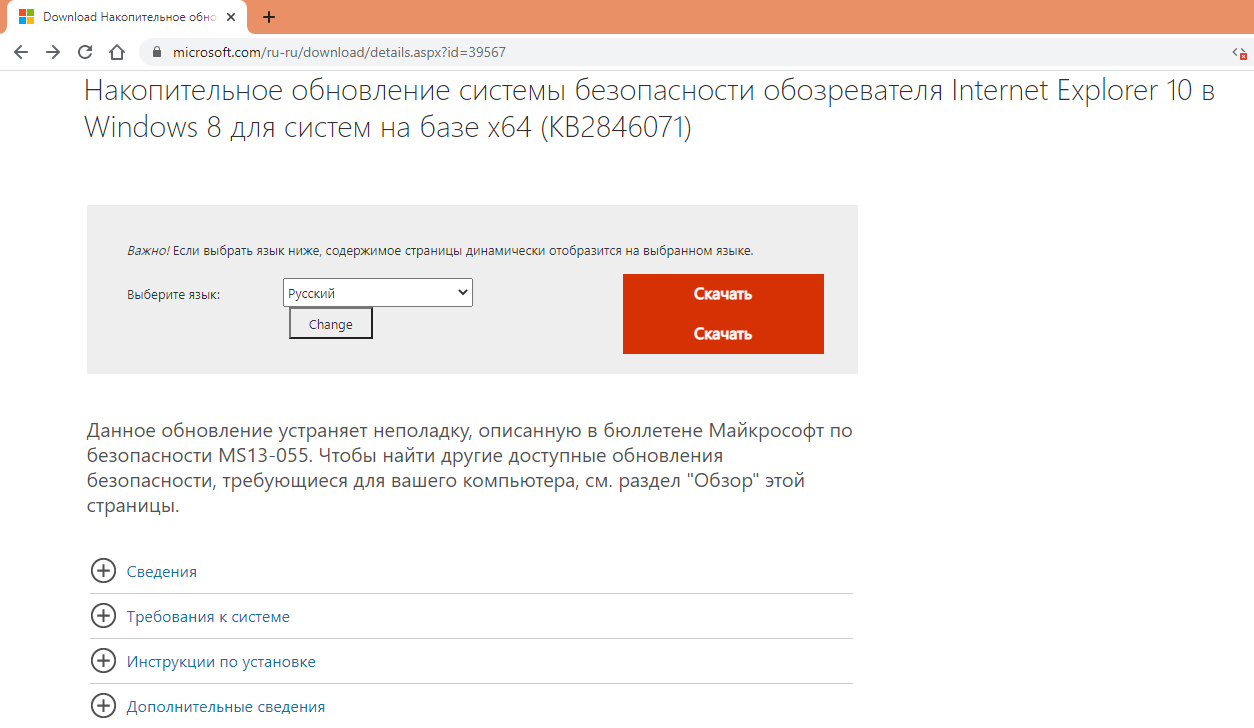
Обратите внимание
Обратите внимание: бездумно скачивать и устанавливать какое-либо обновление не только нецелесообразно, но и нежелательно. Важно понимать, для чего это делается, подходит ли ситуация и требования к системе для данного обновления. Перед установкой обновления важно ознакомиться с инструкцией по установке, а только затем выполнять инсталляцию по указанному алгоритму.
Подводя итог обзору, хочется заметить, что иметь на компьютере последнюю версию браузера – разумное желание любого пользователя. Чтобы работа с Internet Explorer была в радость, нужно постоянно заботиться о его «здоровье», следить за обновлениями. Конечно же, сейчас всё идёт к тому, чтобы на смену Internet Explorer пришёл новый Microsoft Edge, но для фанатов старого доброго Экплорера всё-таки ещё остаётся надежда на то, что битва не проиграна, и он имеет право за место под солнцем, как минимум на тех компьютерах, которые рады принять его в своё лоно. Надеюсь в данной статье вы нашли ответ — как обновить Эксплорер (IE) до последней версии.
Как обновить Internet Explorer для Windows?
Интернет Эксплорер — известнейший браузер от Microsoft, «вшитый» во все версии Windows; при всех недостатках программа достаточно надёжна и заслуживает внимания хотя бы потому, что позволяет скачать другие, более удобные приложения. Обновления для Internet Explorer выпускаются регулярно и важны для поддержания машины в актуальном состоянии. Как бесплатно обновить IE до последней версии — попробуем разобраться.
Через Центр обновления
Самый простой способ обновить Internet Explorer — воспользоваться встроенными функциями Виндовс; в этом случае пользователь точно будет знать, что скачиваемая программа безопасна для компьютера и действительно является самой последней версией.
Важно: чтобы скачать обновление для браузера, понадобится соединение с Интернетом. Юзеру следует подключить кабель или установить Wi-Fi на компьютер, а затем приступать к описанным ниже действиям.
Первое, что нужно предпринять перед поиском новой версии IE, — проверить, какая установлена в настоящий момент. Сделать это можно следующим образом:
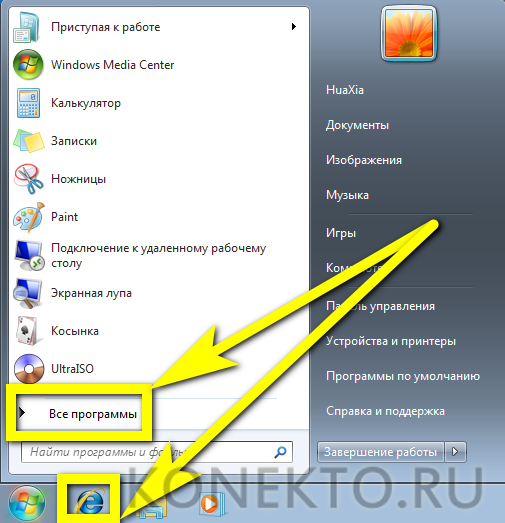
- Запустить Internet Explorer, щёлкнув по ярлыку, обычно закреплённому на панели задач, или выбрать соответствующий пункт в меню «Все программы».
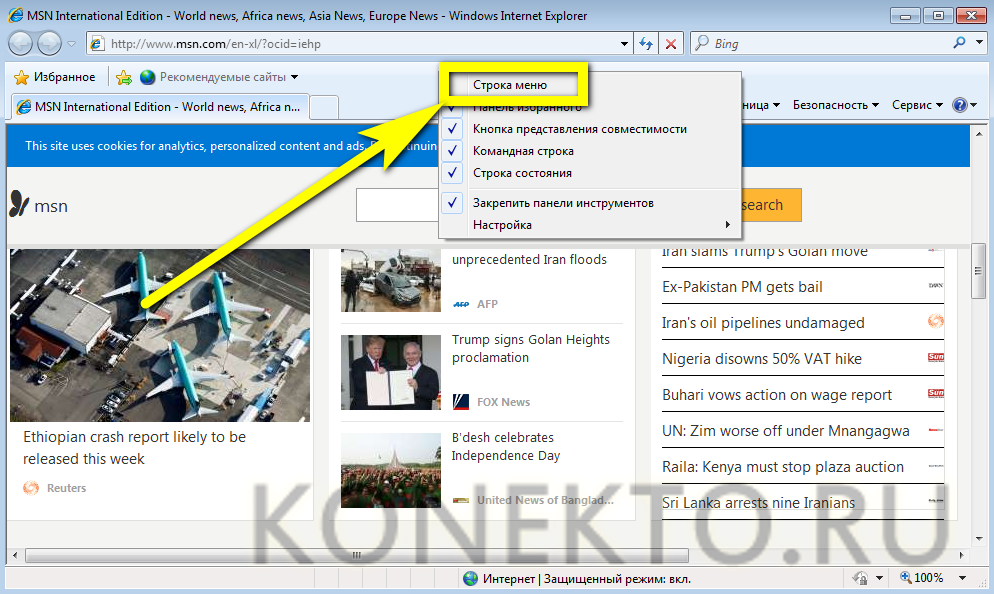
- Включить «Строку меню», щёлкнув правой клавишей мыши по верхнему полю программы, а затем — по одноимённой строчке в контекстном меню.
- Перейти в верхнем горизонтальном меню в раздел «Справка», а в нём — в подраздел «О программе».
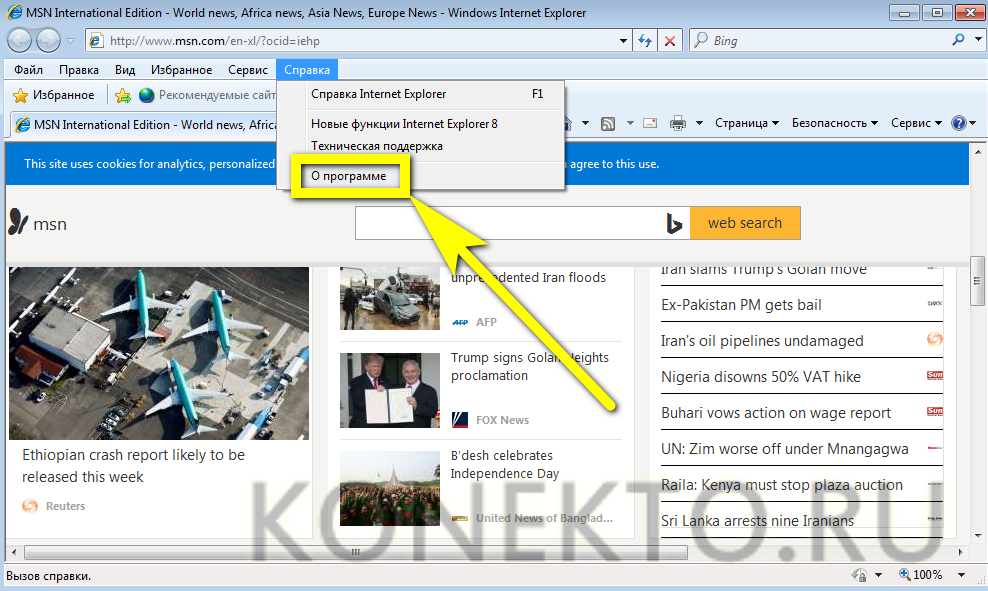
- В появившемся окне пользователь увидит подробную информацию о текущей версии Интернет Эксплорер. Для Windows 7 и 10 доступна 11-я; для Windows 8 и 8.1 — 10-я. Если число в информационном окошке меньше указанных, пришла пора установить актуальную версию IE; закончив с этой задачей, владелец компьютера может также обновить Яндекс.Браузер.
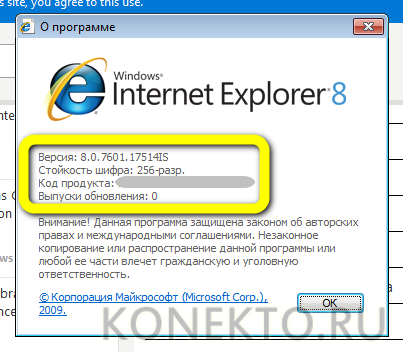
Порядок обновления Internet Explorer разнится в зависимости от поколений операционной системы. В Windows 8, 8.1 и 10 установить последнюю версию не сложнее, чем восстановить закрытую вкладку; делается это в пару кликов мышью. Юзерам же, предпочитающему «Семёрку», придётся приложить чуть больше усилий — с инструкции для них и следует начать.
Чтобы обновить Интернет Эксплорер на Виндовс 7 через Центр обновления, нужно:
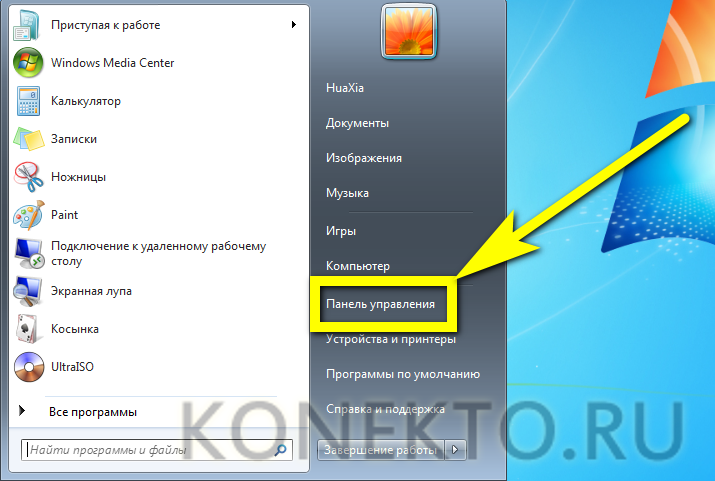
- Вызвать щелчком мыши или нажатием на соответствующую клавишу меню «Пуск» и выбрать в нём «Панель управления».
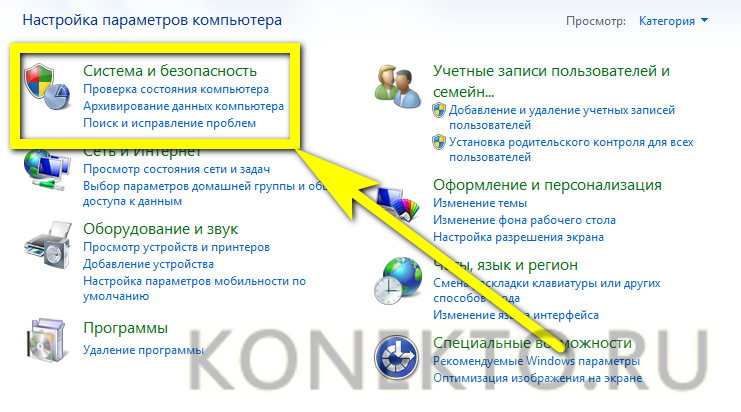
- Перейти в раздел «Система и безопасность».
- Щёлкнуть левой клавишей по ссылке «Центр обновления Windows», игнорируя мелкие подразделы.
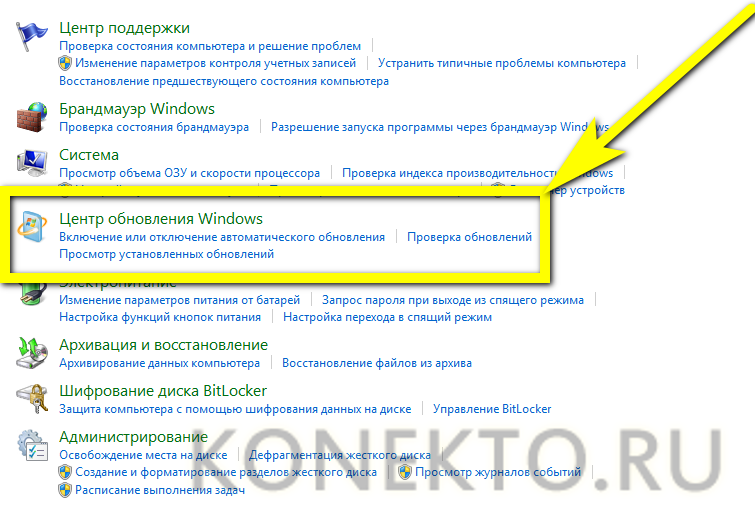
- В новом окне, в зависимости от предыдущей активности пользователя, появится сообщение о наличии или отсутствии актуальных обновлений, а также о ранее предпринятых действиях. Чтобы получить последнюю версию Internet Explorer, следует нажать на кнопку «Проверка обновлений».
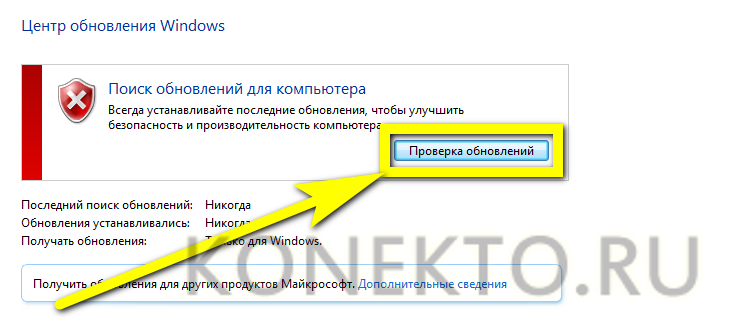
- Процесс занимает несколько минут; для поиска свежего ПО нужно стабильное интернет-соединение, в противном случае операция или прервётся, или отнимет у пользователя значительно больше времени.
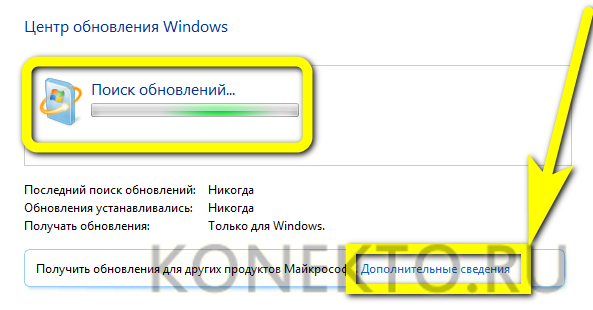
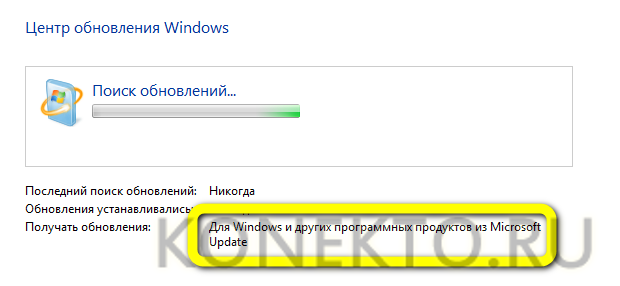
- Если система ищет обновления только для операционной системы, следует воспользоваться ссылкой «Дополнительные сведения», а затем указать, что нужно скачивать новые версии для всех приложений от Microsoft.
- Перейдя в расположенный слева от основного окна раздел «Настройка параметров», пользователь может установить периодичность автоматических обновлений и указать, должна ли система загружать наравне с важными рекомендуемые новые программные продукты.
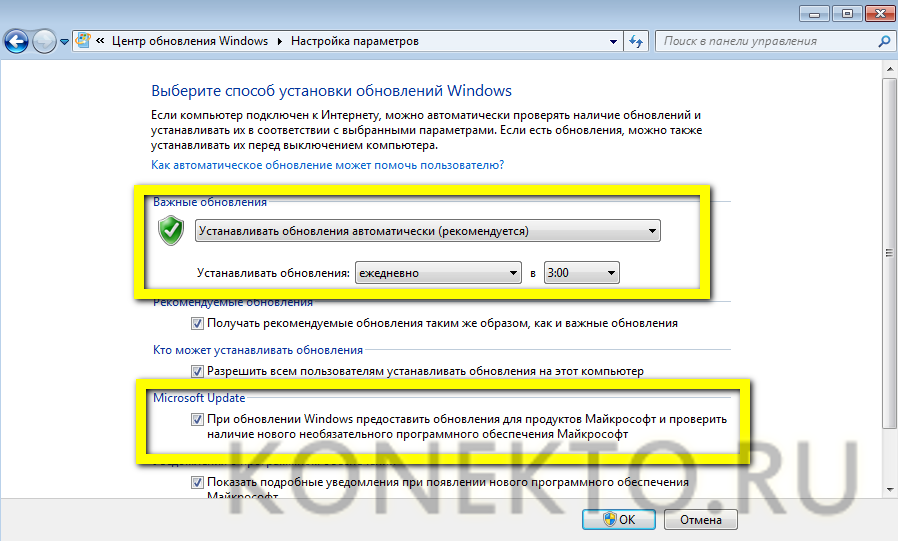
- После установки обновления Интернет Эксплорер может работать некорректно. Случается такое нечасто, но если всё же произошло, пользователю нужно «откатить» изменения, сделанные для браузера, снова открыв «Панель задач» и перейдя по ссылке «Удаление программы» в разделе «Программы».
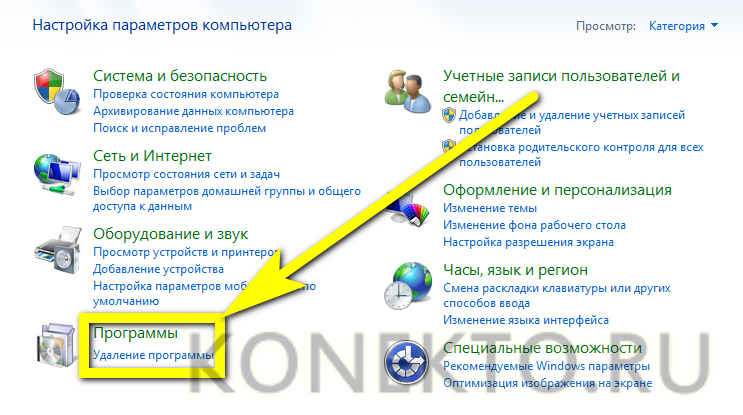
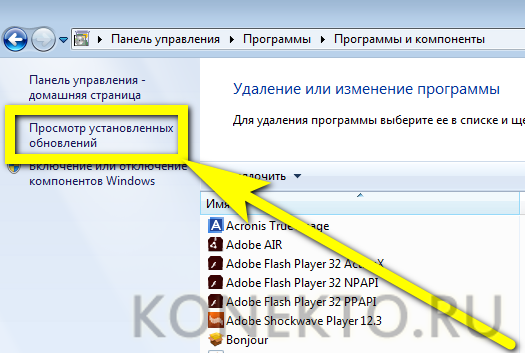
- В открывшемся окне представлен список установленного ПО, а в левой боковой панели находится ссылка «Просмотр установленных обновлений»; она-то и нужна юзеру.
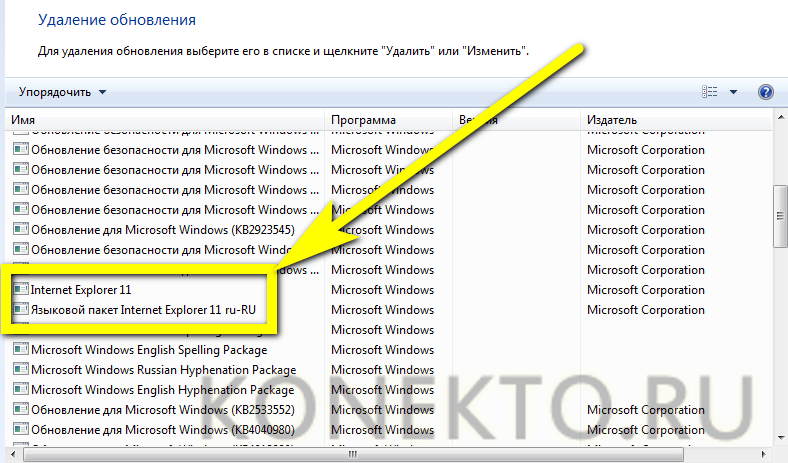
- Дождавшись, пока загрузится весь список, нужно найти пункты Internet Explorer 11 и «Языковой пакет Internet Explorer 11». Удалить их можно, дважды щёлкнув по строчке левой клавишей мыши.
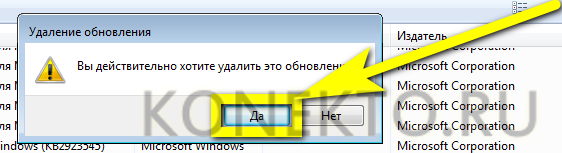
- Нажать в диалоговом окне кнопку «Да». Изменения необратимы: если пользователь передумал отказываться от актуальной версии или хочет ещё раз убедиться в её работоспособности, следует щёлкнуть по кнопке «Нет». После удаления модуля потребуется перезагрузить систему.
- По окончании всех манипуляций владелец компьютера или ноутбука получит актуальную версию IE; убедиться в этом можно, вновь запустив браузер и открыв подраздел «О программе».
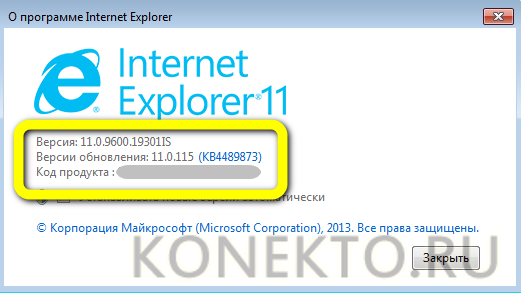
Совет: чтобы в дальнейшем не проводить обновление Интернет Эксплорер вручную, настоятельно рекомендуется в том же подразделе поставить галочку в чекбоксе «Устанавливать новые версии автоматически».

В операционных системах Windows 8, 8.1 и 10 Internet Explorer жёстко интегрирован в рабочую среду и обновляется вместе с другими компонентами вне зависимости от пожеланий юзера. Как правило, актуальные версии скачиваются и устанавливаются автоматически, из-за чего беспокоиться о поддержании браузера в актуальном состоянии не приходится. Но иногда требуется запускать процесс вручную; чтобы сделать это, нужно:
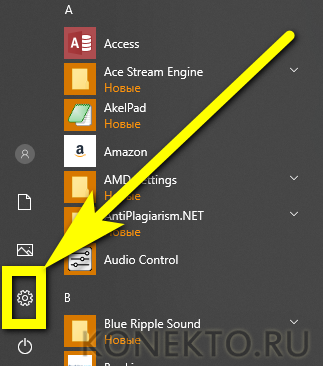
- Открыть меню «Пуск» и нажать на расположенную в крайнем левом вертикальном ряду пиктограмму шестерёнки.
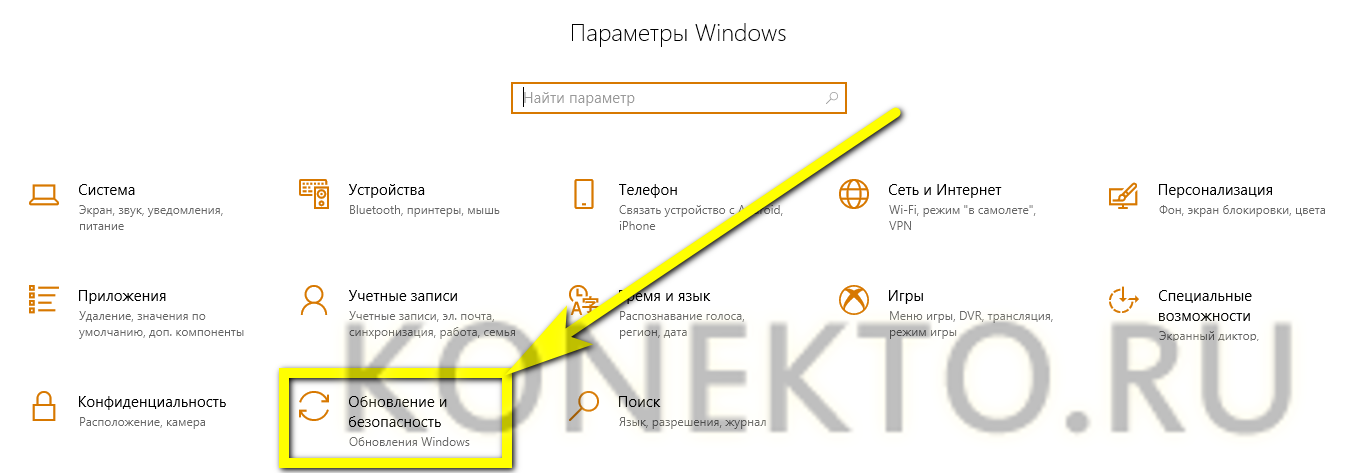
- В «Параметрах Windows» перейти щелчком мыши в раздел «Обновление и безопасность».
- Ознакомиться со временем последнего поиска свежего ПО и нажать на кнопку «Проверка наличия обновлений».
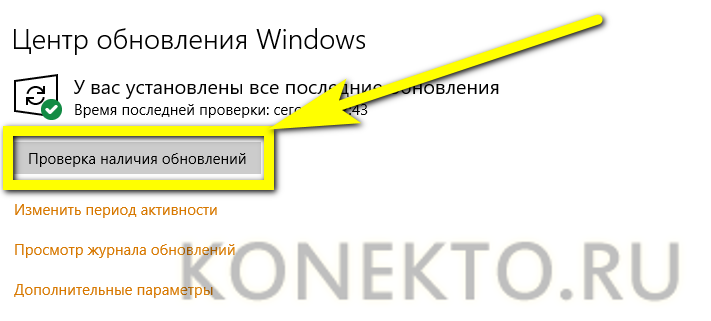
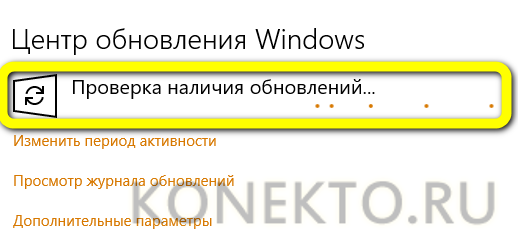
- Подождать, пока Windows ищет новые программные продукты.
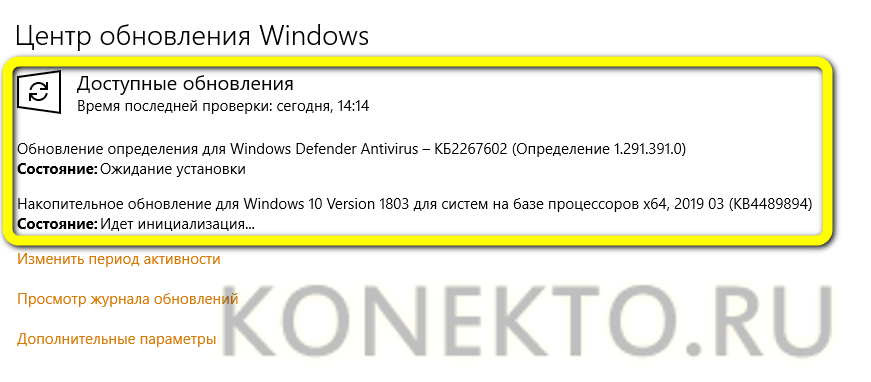
- Если обновления есть, их скачивание и установка стартуют автоматически, как и раньше — без желания пользователя. Возможно, после установки приложений от Microsoft потребуется перезагрузить компьютер.
- Теперь остаётся проверить актуальность Internet Explorer способом, описанным выше. Как можно убедиться, в результате манипуляций установлена последняя версия IE, а кроме того, юзеру незачем искать чекбокс «Автоматические обновления» — задача действует по умолчанию и в окошке «О программе» не отображается.

Через страницу Microsoft
Поскольку, как уже упоминалось, Интернет Эксплорер является неотъемлемой частью операционных систем Виндовс 8, 8.1 и 10, его невозможно ни удалить, ни полностью отключить; интересно, что недоступно пользователю и скачивание актуальной версии на официальном сайте Microsoft.
Здесь можно лишь убедиться в актуальности используемого программного обеспечения и загрузить установщики IE для более ранних версий ОС — придерживаясь следующей инструкции:
- Перейти на официальный сайт разработчика по ссылке microsoft.com.

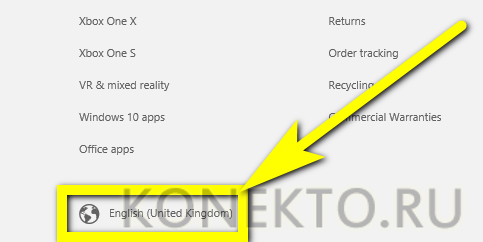
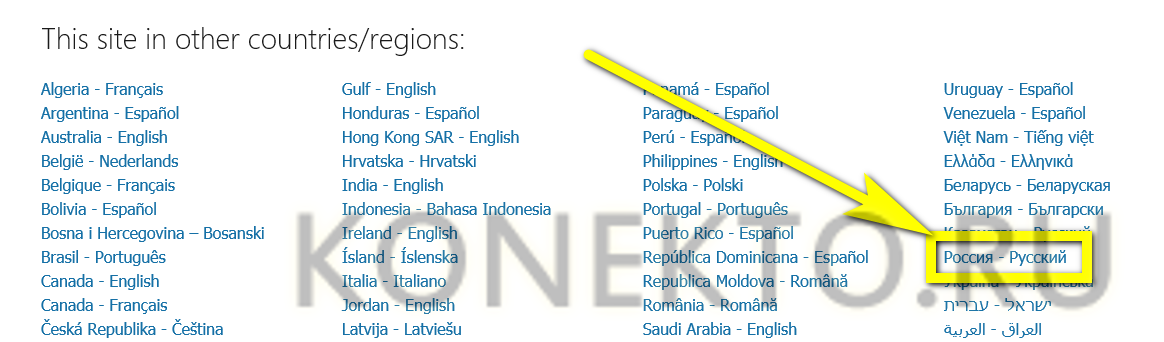
- Если владелец компьютера использует VPN или онлайн-сервис не способен правильно определить его местоположение, язык на стартовой странице может отличаться от требуемого. Исправить ситуацию удастся, спустившись вниз страницы и щёлкнув по ссылке с пиктограммой глобуса.
- В открывшемся окне нужно выбрать щелчком мыши свой язык.
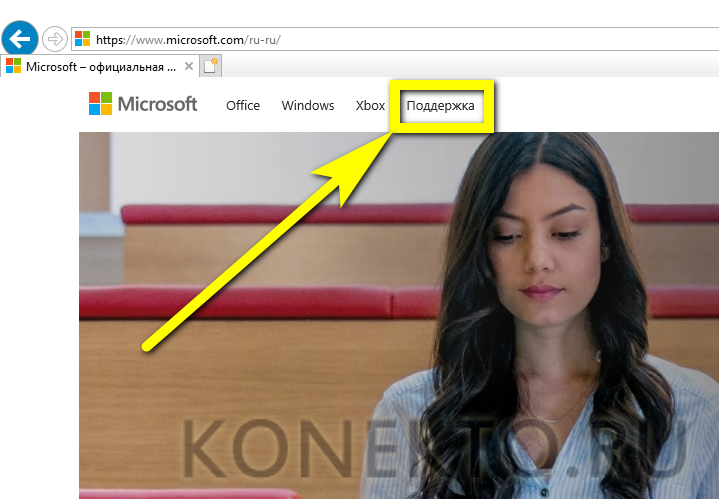
- И, снова вернувшись к началу главной странице, перейти в раздел «Поддержка».
- Зайти в раздел «Опишите проблему» и кликнуть левой клавишей по иконке Интернет Эксплорер.

- На следующей странице выбрать первую по счёту ссылку «Получить Internet Explorer».
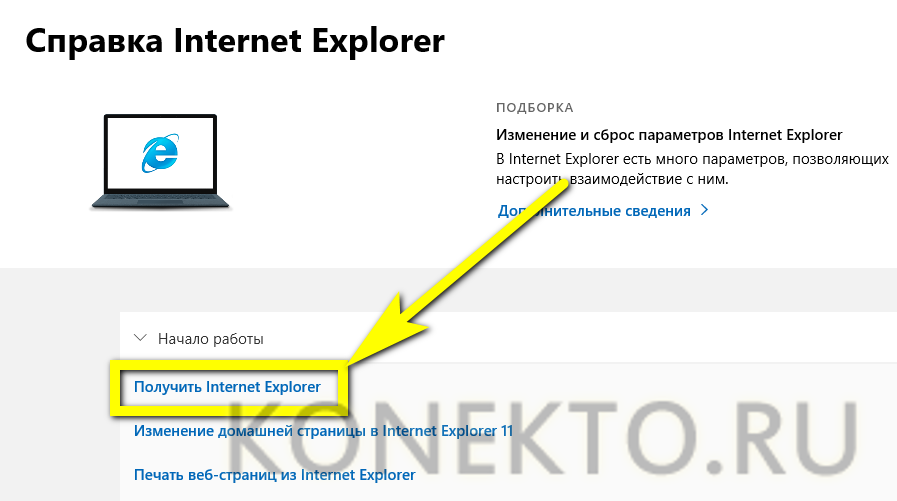
- Пользователь может убедиться, что скачать IE для Виндовс 8, 8.1 и 10 невозможно; всё, на что он может рассчитывать, — совет по проверке актуальности установленного приложения.
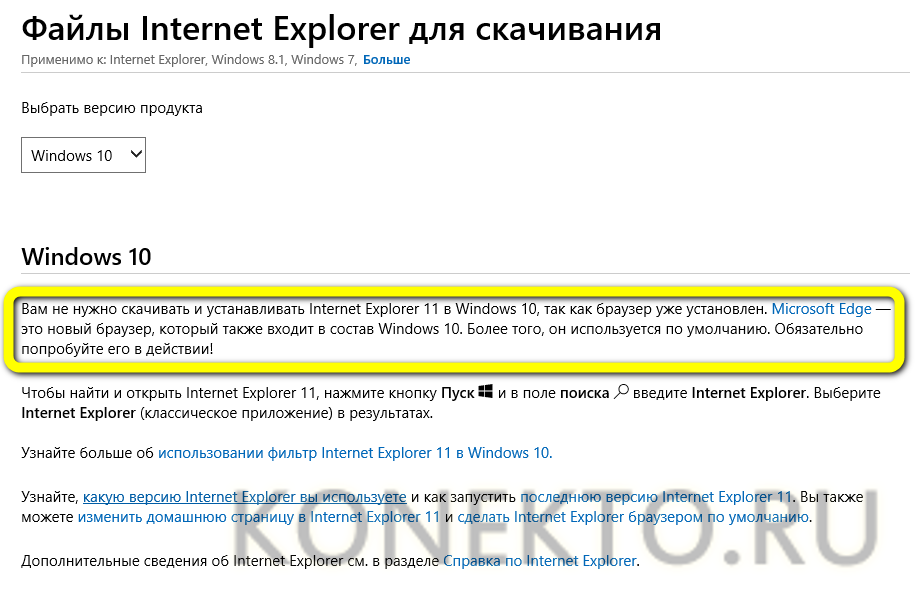
- Зато, выбрав в выпадающем меню Windows 7, юзер сможет загрузить браузер для 32- и 64-разрядных версий этого поколения ОС.
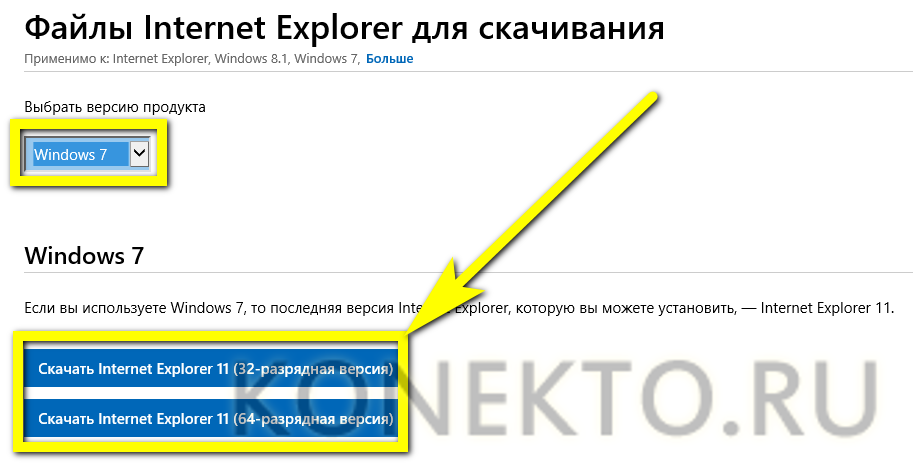
- После скачивания и установки удастся проверить актуальность Internet Explorer уже известным способом — и приступить к работе в этом современном, удобном и скоростном браузере.
Подводим итоги
Обновить Internet Explorer до последней версии можно в Центре обновления Windows, используя встроенные средства от производителя. Получение актуальной версии для ОС выше седьмого поколения производится в автоматическом режиме. На официальном сайте Microsoft можно скачать программное обеспечение только для Windows 7, выбрав инсталлятор для 32- или 64-разрядной системы.
Смотрите также
- Как проверить телефон на прослушку?
- Как узнать музыку из видео на Ютубе?
- Почему не скачиваются приложения с Play Market?