Настройка программы Mozilla Thunderbird
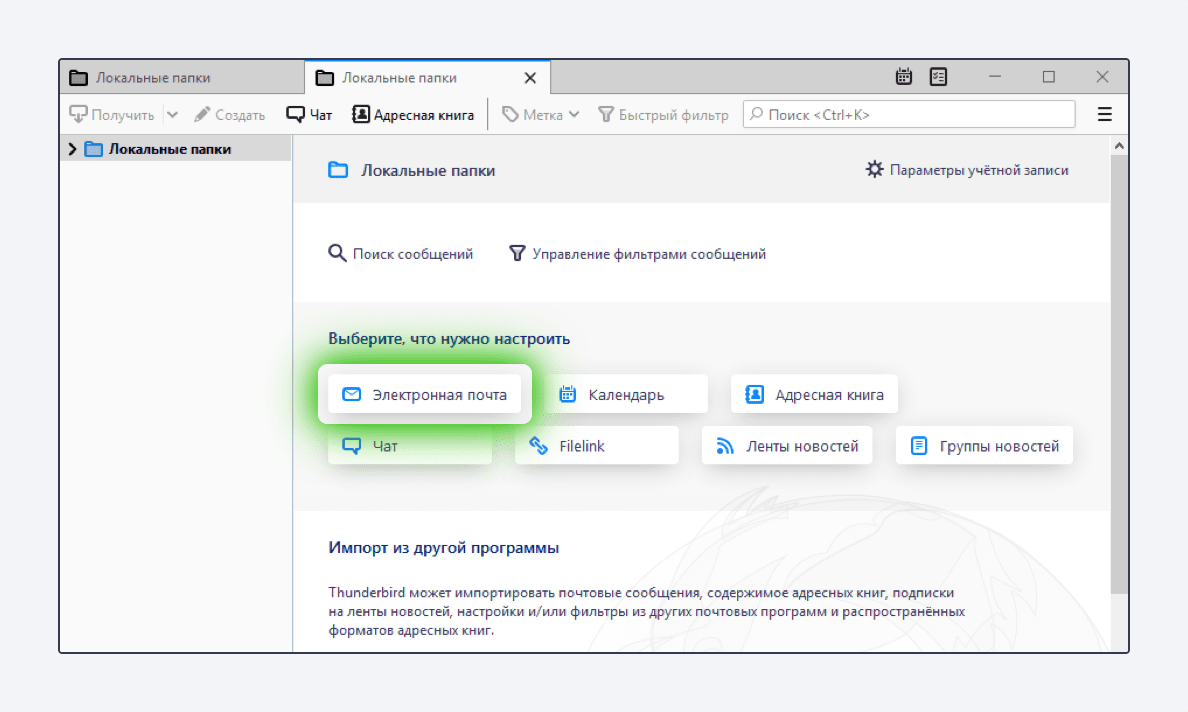
Шаг № 1. Запустите программу «Mozilla Thunderbird». В главном окне программы выберите «Создать учетную запись: Электронная почта»:

Шаг № 2. В открывшемся окне выберите кнопку «Пропустить это и использовать мою существующую почту».

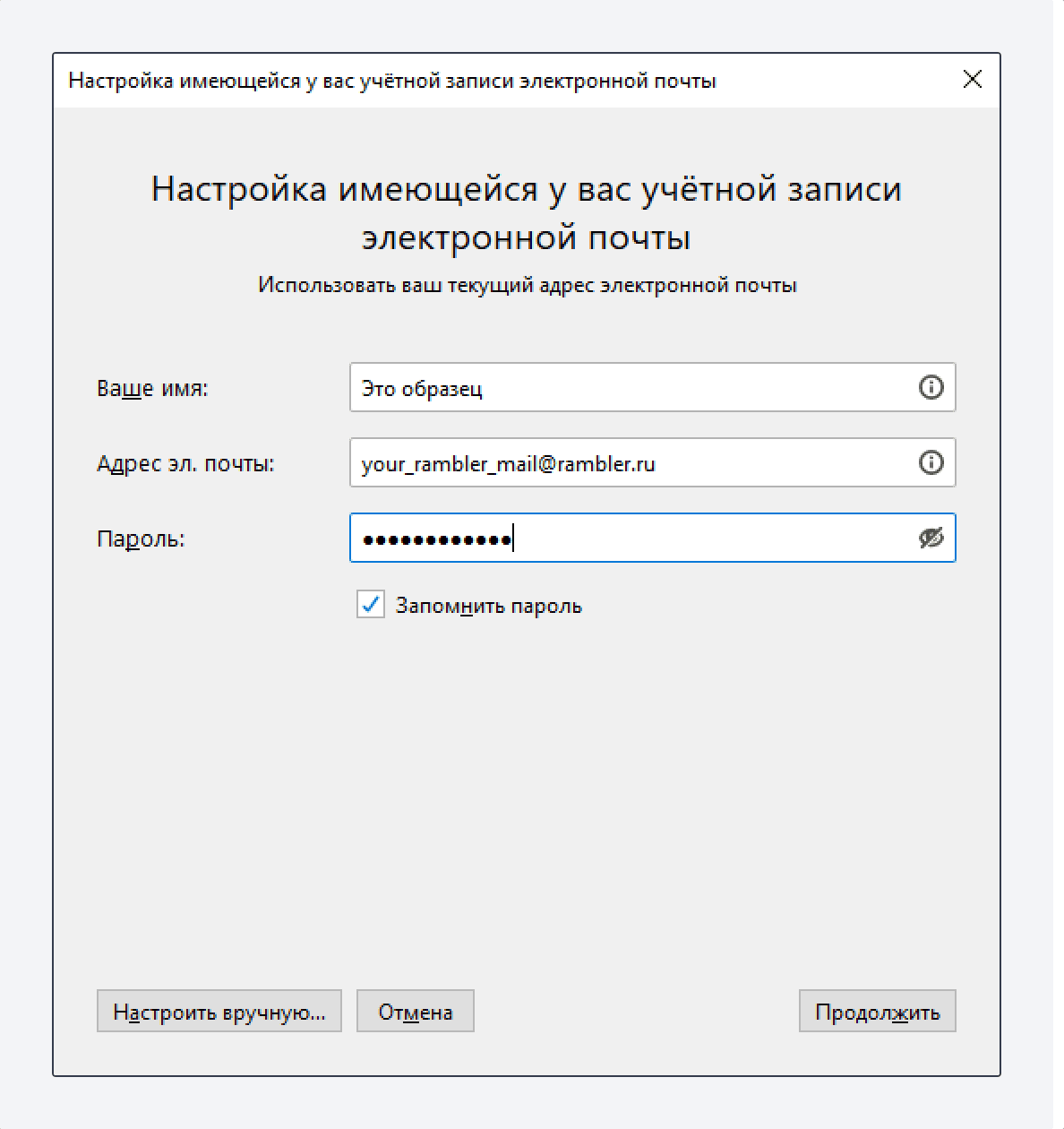
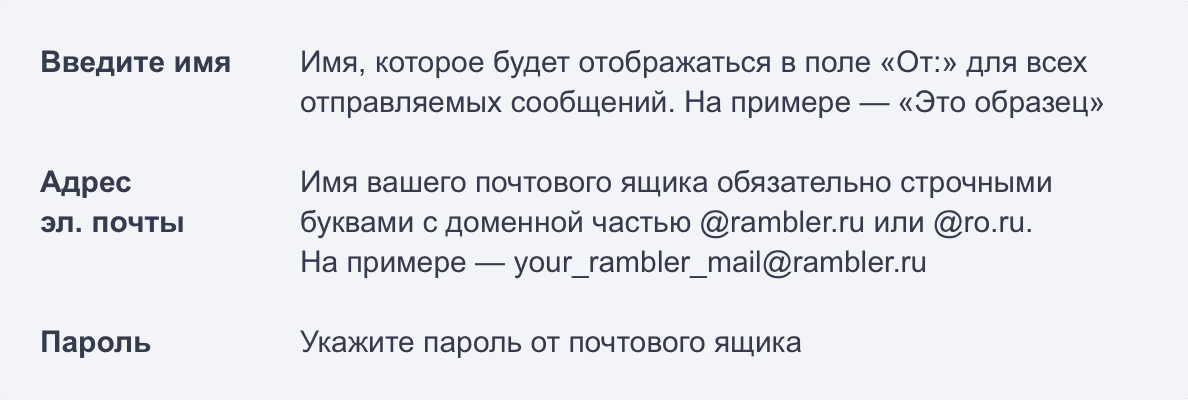
Шаг № 3. В открывшемся окне «Настройка учетной записи почты» введите ваше имя, адрес почтового ящика, пароль. Нажмите кнопку «Продолжить».

Шаг № 4. Программа предпримет попытку автоматически настроить учетную запись. Необходимо нажать кнопку «Настройка вручную», чтобы указать верные параметры.

Шаг № 5. Скорректируйте настройки учетной записи:

- В поле «Входящая:» выберите протокол работы с почтой:
- IMAP – вся почта хранится на сервере. Выберите IMAP в случае, если вы планируете работать с почтой с нескольких устройств и через веб-интерфейс.
- POP3 – почта скачивается с почтового сервера. Выберите POP3, если работа с почтой планируется только с одного устройства.
В случае, если ваш интернет-провайдер блокирует какие-либо порты, вы можете использовать альтернативные.
- Для работы с почтовым сервером доступны следующие порты:
- IMAP: шифрованное подключение SSL — 993, без шифрования — 143
- SMTP : шифрованное подключение SSL — 465, без шифрования — 587
- POP3: шифрованное подключение SSL — 995, без шифрования — 110
Поздравляем! Вы настроили почту.
Настройка учётной записи вручную

При настройке учётной записи электронной почты, Thunderbird часто может задать большую часть настроек автоматически. (Для получения большей информации прочитайте статью Автоматическая настройка учётной записи). Однако вам может потребоваться настроить учётную запись вручную, если провайдер вашей электронной почты не содержится в базе данных автоматической конфигурации Thunderbird или у вас имеются нестандартные параметры учётной записи электронной почты. На этой странице приведены основные настройки, необходимые для отправки и получения электронной почты.
Если учётная запись, которую вы создали автоматически, использует IMAP, а не POP сервер, прочитайте статью FAQ Изменение протокола IMAP на POP.
Чтобы вручную настроить учётную запись необходима следующая информация, которая может быть предоставлена провайдером электронной почты.
- имя сервера и порт входящей почты (например «pop.example.com» и порт 110 или «imap.example.com» и порт 143)
- имя сервера и порт исходящей почты (например «smtp.example.com» и порт 25)
- параметры защищенного соединения с сервером (например «STARTTLS» или «SSL/TLS» и использование или не использование защищенной аутентификации)

Сначала, откройте параметры учётной записи: В строке меню Thunderbird, щёлкните по меню Инструменты Правка и выберите Параметры учётной записи или нажмите кнопку меню приложения и выберите Настройки Настройки и Параметры учётной записи из выпадающего меню. Все настроенные учётные записи электронной почты и групп новостей перечислены в списке в левой части диалогового окна Параметры учётных записей. Учётные записи соответствуют папкам верхнего уровня показанным в списке «Все папки».
В нижней части левой панели, щёлкните по кнопке Действия для учётной записи и выберите Добавить учётную запись почты….
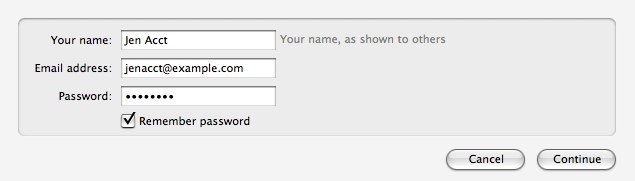
Введите информацию для учётной записи электронной почты и щёлкните Продолжить. Thunderbird попробует определить параметры учётной записи на основе доменной части адреса (той части, что идет после символа «@»). Затем щёлкните Настройка вручнуюи отредактируйте имена серверов, порты и тип (IMAP/POP), чтобы вручную настроить учётную запись. Щёлкните Перетестировать, чтобы проверить ваши настройки; должен быть быстрый ответ, указывающий, что настройки сделаны правильно. Если нет, нажмите кнопку Стоп, чтобы прервать поиск, затем отредактируйте имена серверов, порты и IMAP/POP и нажмите Перетестировать снова. (В качестве альтернативы можно разрешить поиску найти стандартные параметры учётной записи, а затем изменить их вручную).
Настройка сервера исходящей почты
Несколько учётных записей электронной почты могут использовать один и тот же SMTP сервер. Поэтому SMTP серверы создаются отдельно от учётных записей электронной почты. В диалоге Параметры учётной записи в панели слева выберите Сервер исходящей почты (SMTP) в конце списка. Список может содержать записи, которые были созданы, когда вы вводили информацию о вашей учётной записи. Записи в списке можно редактировать или добавить новую.
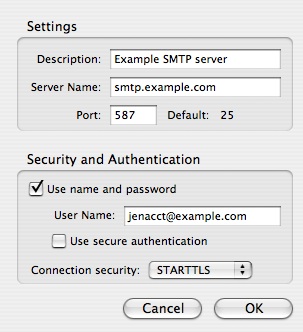
В качестве примера, учётная запись Gmail настраивается следующим образом:
- Имя сервера: smtp.gmail.com
- Порт: 587
- Использовать имя и пароль: отмечено
- Имя пользователя: ваш идентификатор в gmail без части «@gmail.com» (например, если ваш адрес электронной почты brian@gmail.com, то имя пользователя будет «brian»). Если вы используете Google Apps for Domains, то используйте ваш полный адрес (например «billsmith@yourdomain.com»).
- Защита соединения: STARTTLS
После сохранения информации о новом сервере исходящей почты, выберите из списка вашу новую учётную запись электронной почты. В поле Сервер исходящей почты (SMTP) выберите SMTP сервер из выпадающего списка. Другие элементы на странице были автоматически созданы, когда вы ввели информацю о вашей учётной записи — изменяясь и расширяясь по мере необходимости.
Щёлкните по пункту Параметры сервера под вашей новой учётной записью. Убедитесь, что записи в следующих полях соответствуют параметрам, предоставленным вашим провайдером электронной почты:
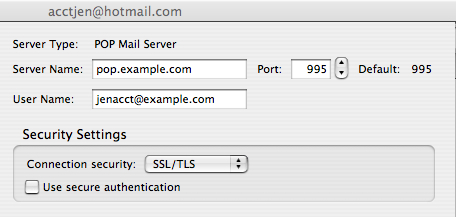
После сохранения изменений вы сможете получать и отправлять электронные письма. Другие аспекты настройки учётной записи опциональны и самоочевидны.
Смотрите также
- Главу Настройка учётной записи в руководстве Thunderbird FLOSS
Эти прекрасные люди помогли написать эту статью:

Станьте волонтёром
Растите и делитесь опытом с другими. Отвечайте на вопросы и улучшайте нашу базу знаний.
Как настроить Mozilla Thunderbird?
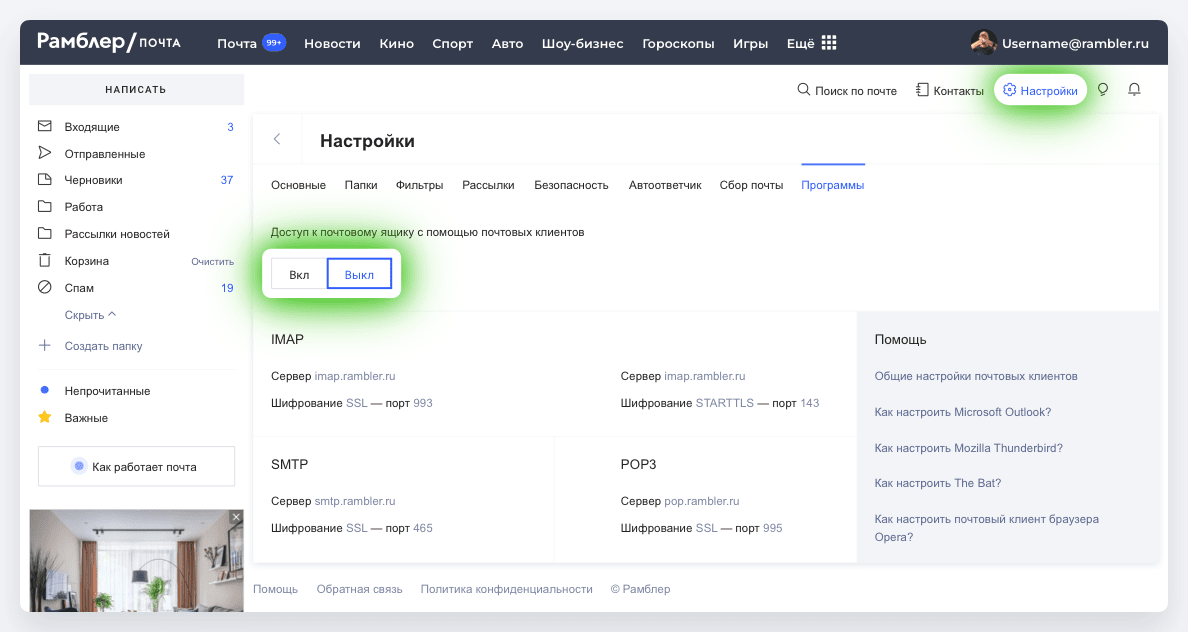
Зайдите в Настройки почтового ящика — Программы и проверьте, разрешен ли доступ к почтовому ящику с помощью почтовых клиентов. Если нет, включите его. Подробнее с функцией можно ознакомится здесь.
-
На компьютере откройте Mozilla Thunderbird. На экране нажмите Электронная почта.
Настройка учетной записи по протоколу IMAP
Протокол IMAP позволяет синхронизировать все папки вашего почтового ящика с компьютером, чтобы вы могли через приложение работать с письмами прямо на сервере Рамблера. Это значит, что все действия с письмами в вашем клиенте будут происходить почтовом ящике на сайте, и наоборот — например, если вы удалите ненужное письмо в Thunderbird, оно удалится везде.
Для настройки приема почты по протоколу IMAP, пройдите все шаги из начала статьи.
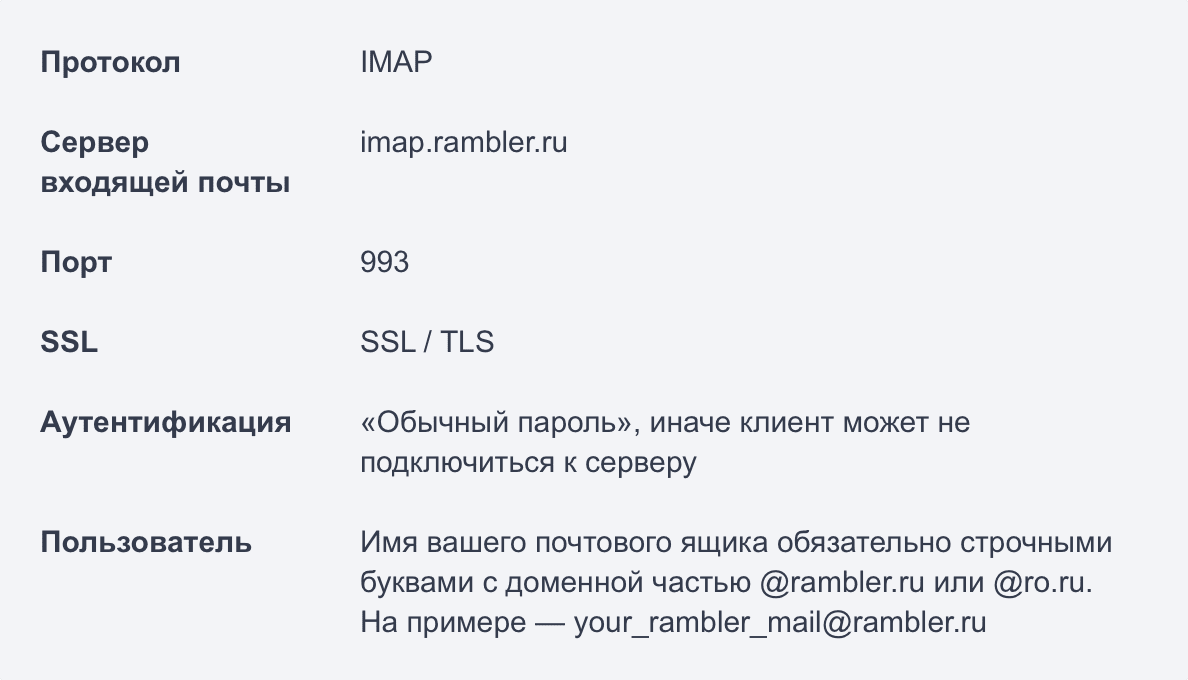
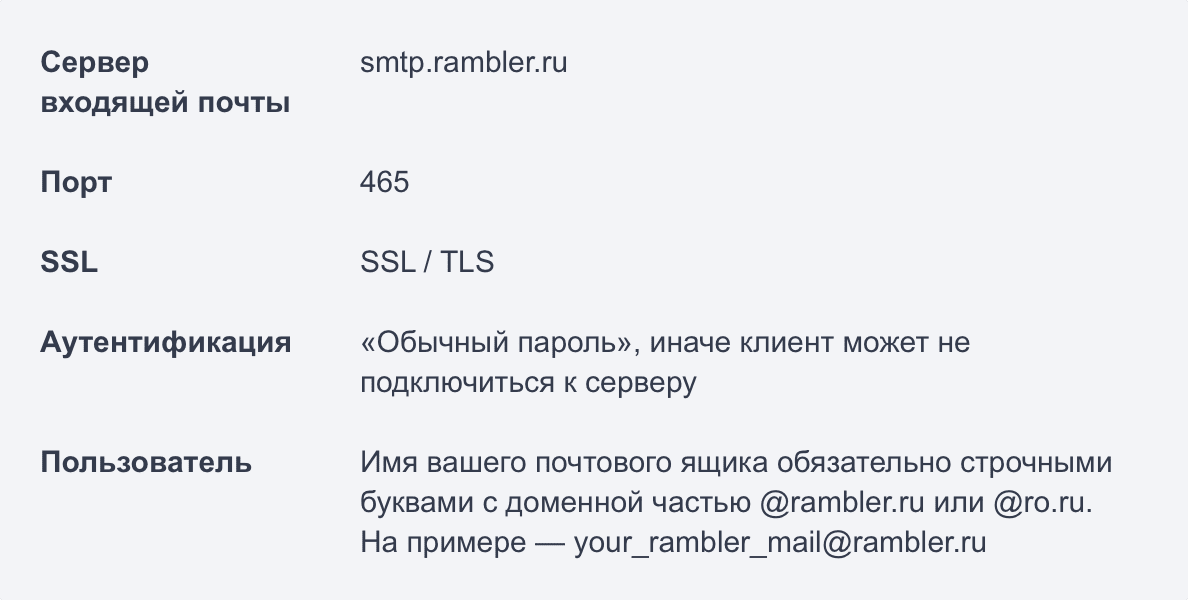
После нажатия на кнопку Настроить вручную… появятся дополнительные поля. Заполните их как на примере ниже.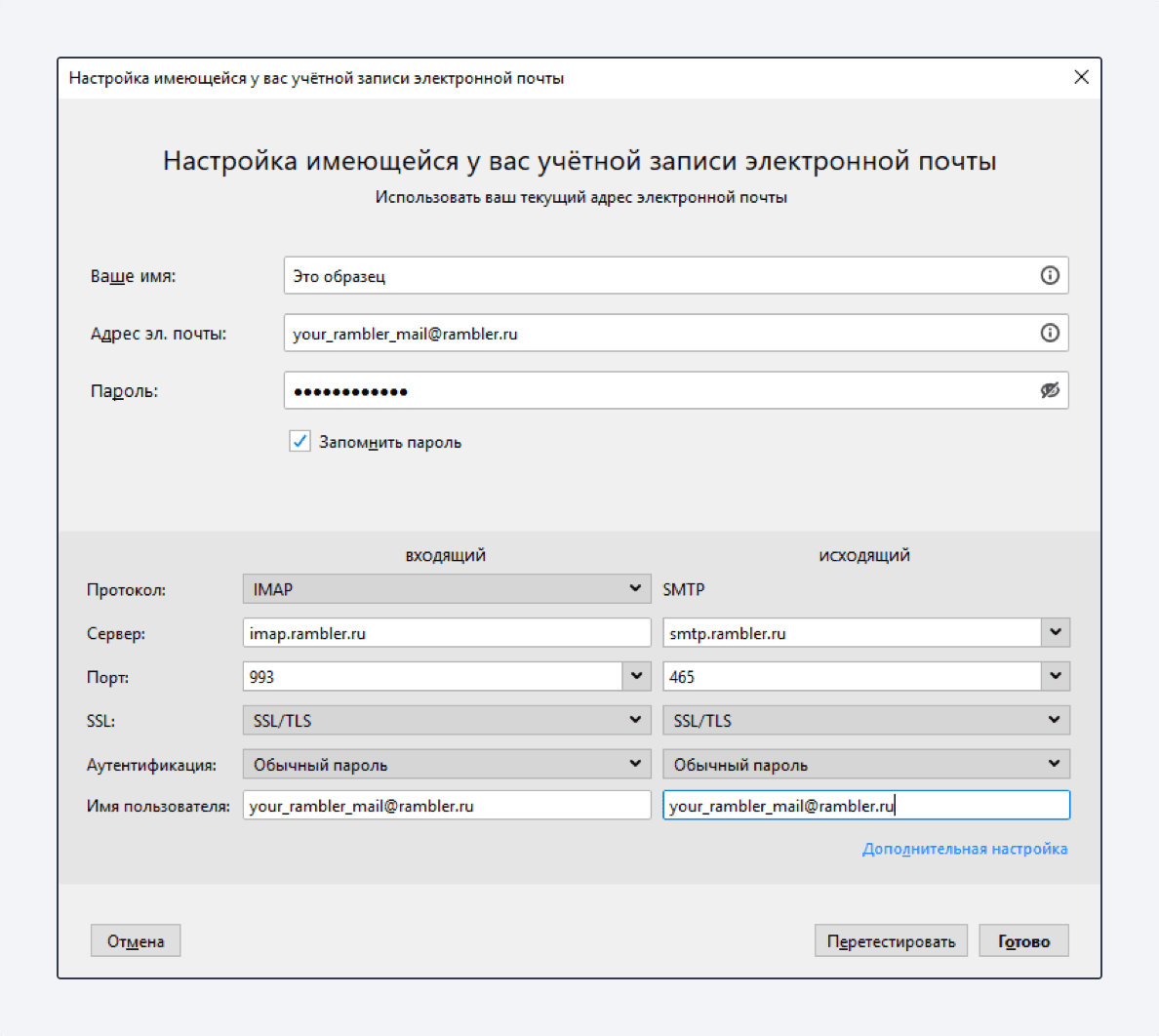
Данные для блока Входящий:
Данные для блока Исходящий:
Нажмите Готово. Начнется проверка подключения и прием почты.
Иногда при первом подключении в клиент подгружаются не все папки с сервера. Чтобы исправить это, нажмите правой кнопкой мыши на ваш почтовый ящик, в выпадающем меню выберите Подписаться…
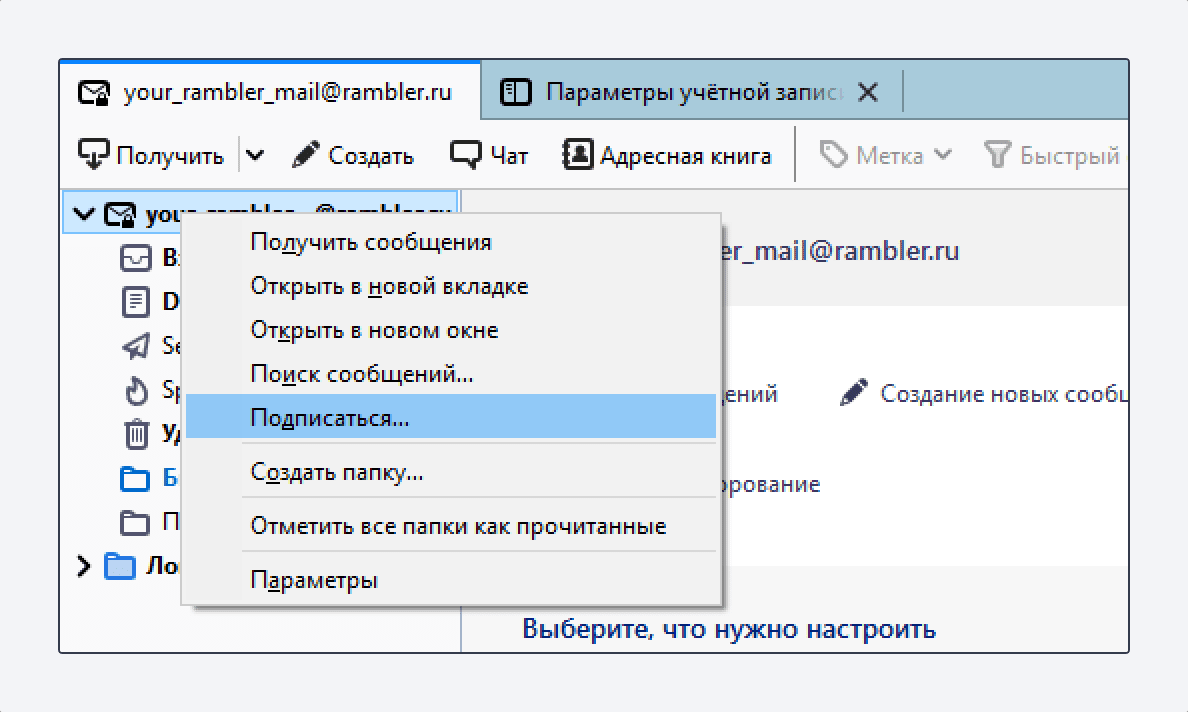
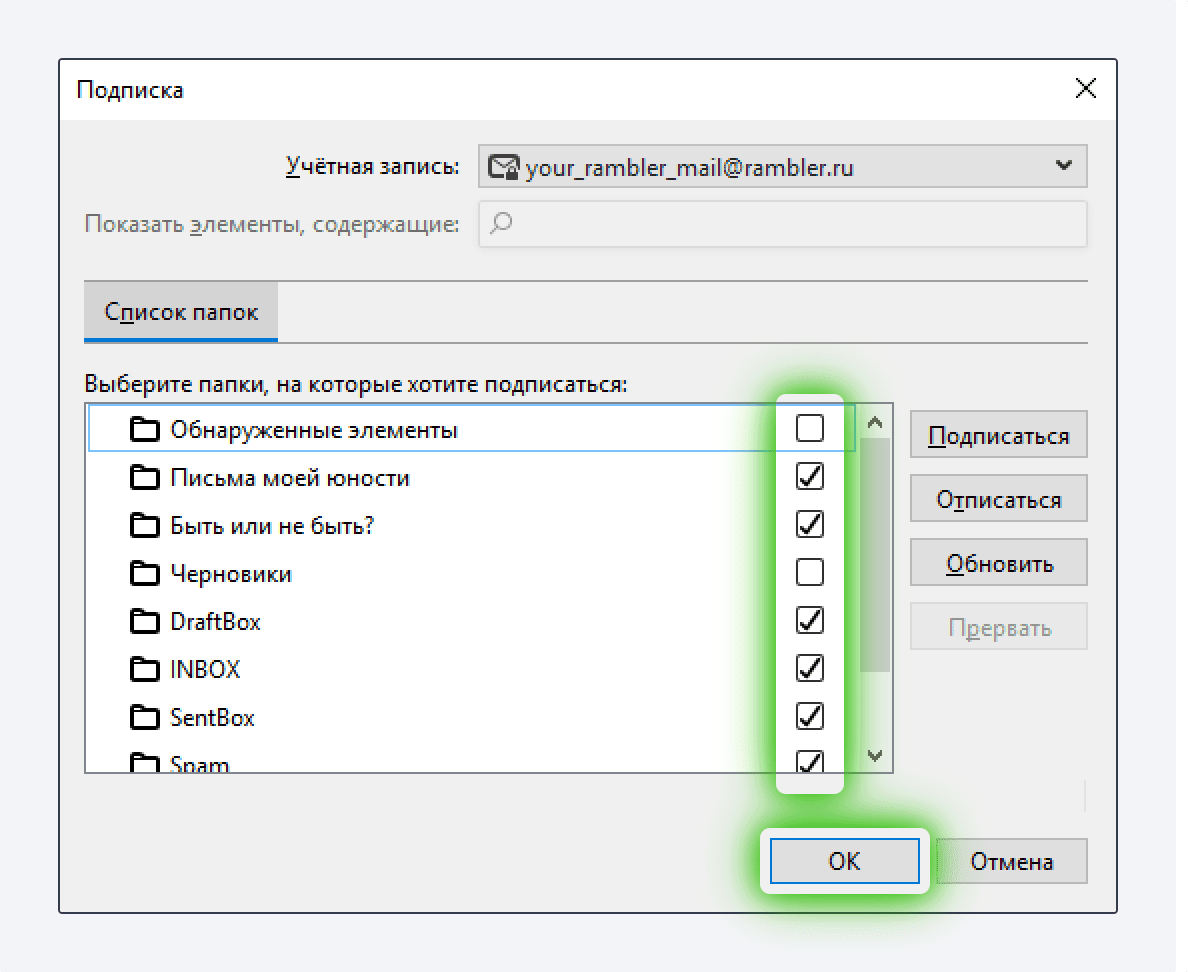
В меню с папками выберете папки, которые хотите синхронизировать с Thunderbird, и нажмите OK.
Нажмите в верхнем меню кнопку Получить, чтобы клиент повторно подключился к серверу.
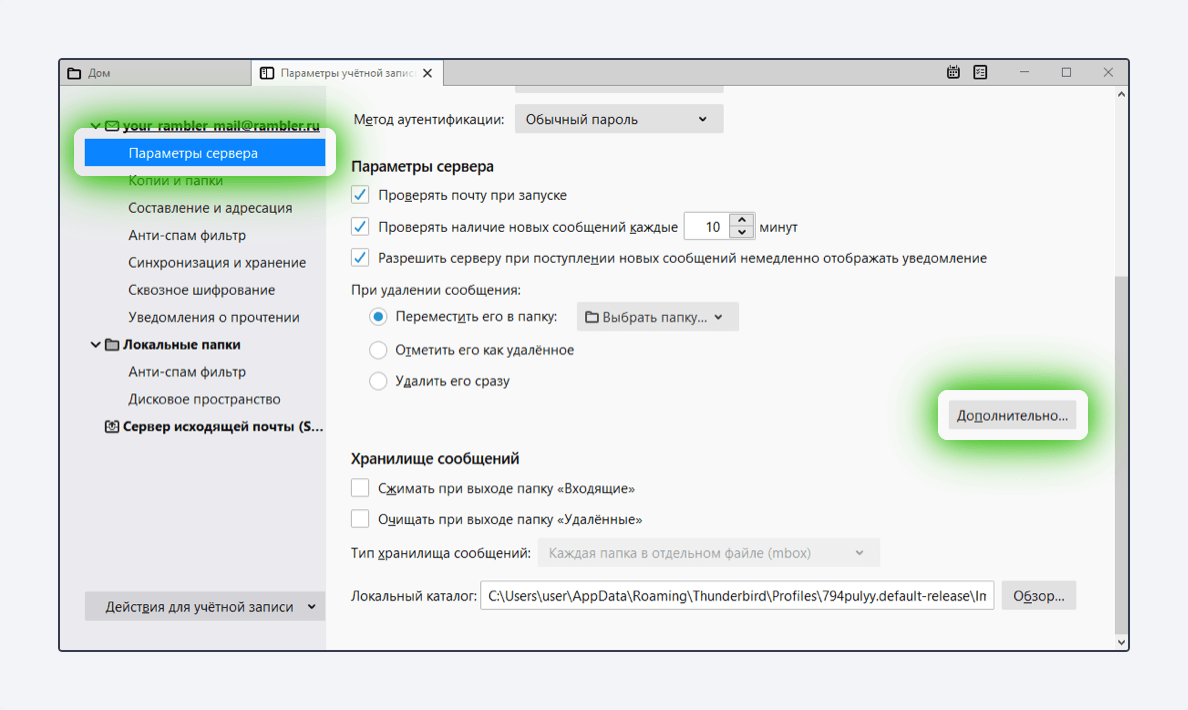
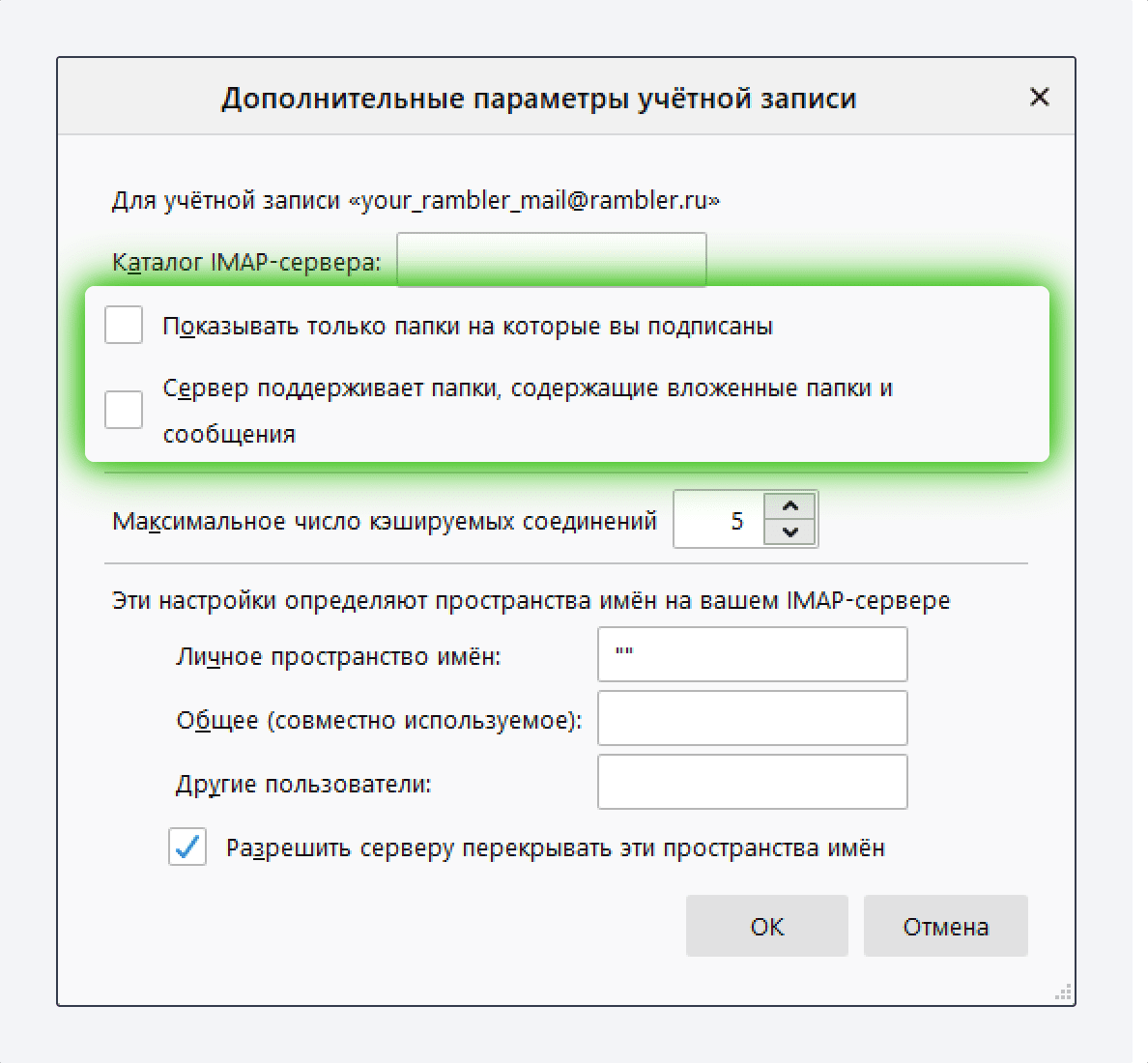
Если по-прежнему видны не все выбранные папки, нажмите на имя своего почтового ящика, нажмите Параметры учетной записи и в разделе Дополнительно уберите галочки из пунктов Показывать только папки на которые вы подписаны и Сервер поддерживает папки содержащие вложенные папки и вложения. Нажмите ОК.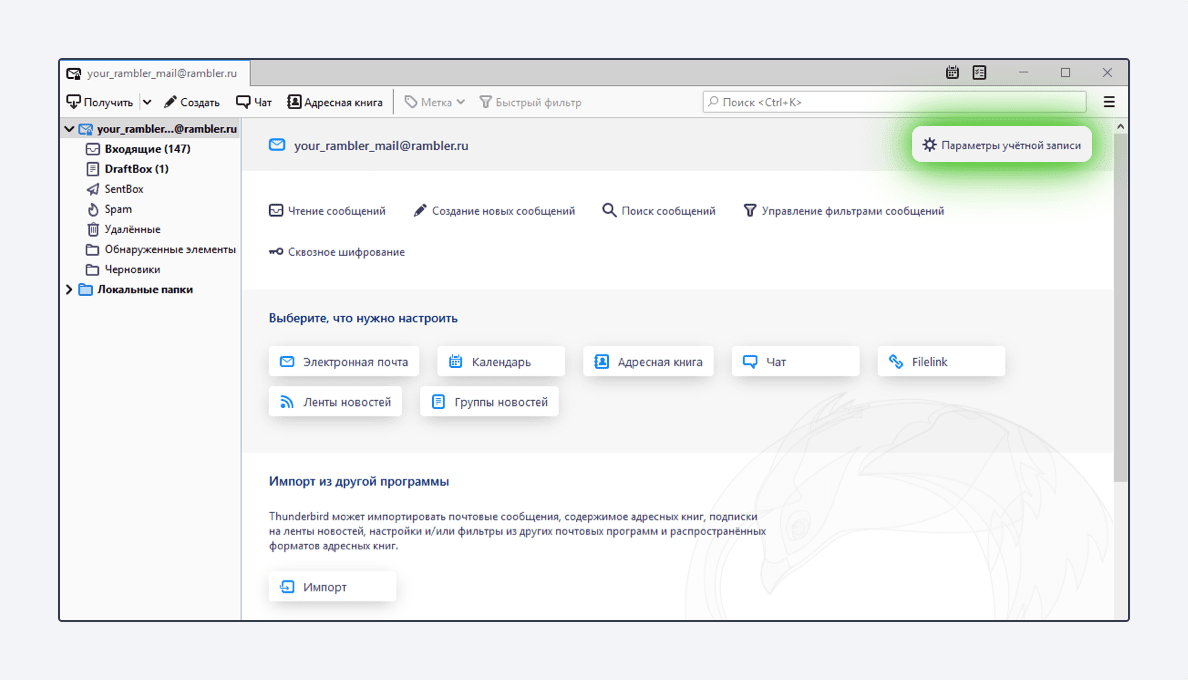
Настройка учетной записи по протоколу POP3
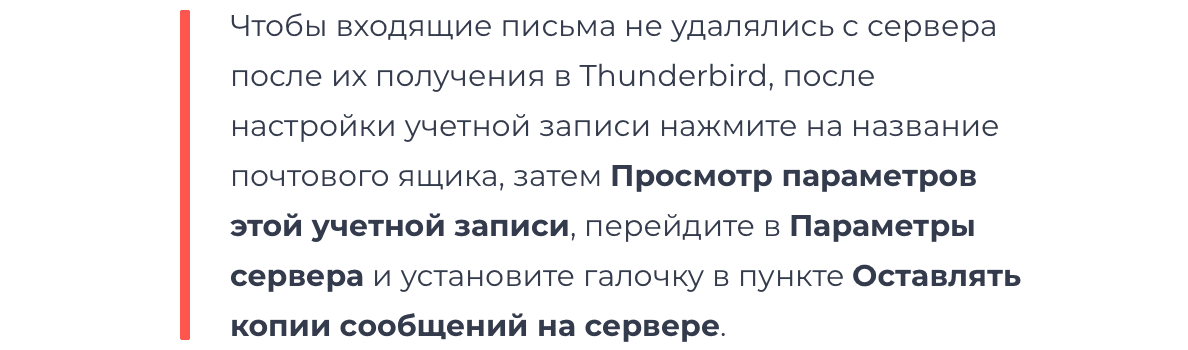
Протокол POP3 скачивает с сервера Рамблер/почты входящие письма и позволяет работать в почтовом клиенте независимо от почтового ящика на сервере. Все отправленные из Thunderbird письма будут доступны вам только из клиента, в веб-версии Рамблер/почты в папке Отправленные эти письма не сохранятся.
Для настройки приема почты по протоколу IMAP, пройдите все шаги из начала статьи.
После нажатия на кнопку Настроить вручную… появятся дополнительные поля. Заполните их как на примере ниже.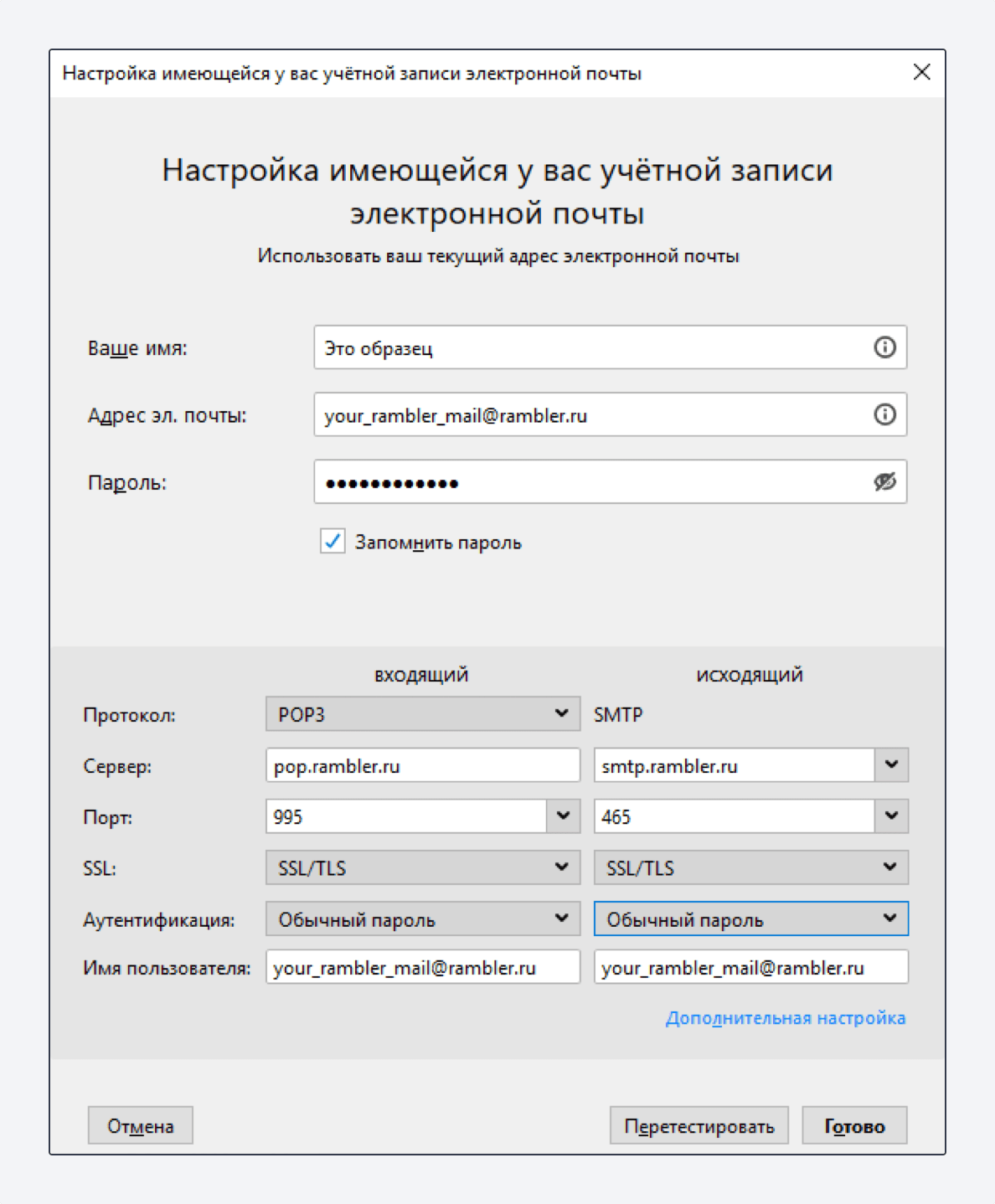
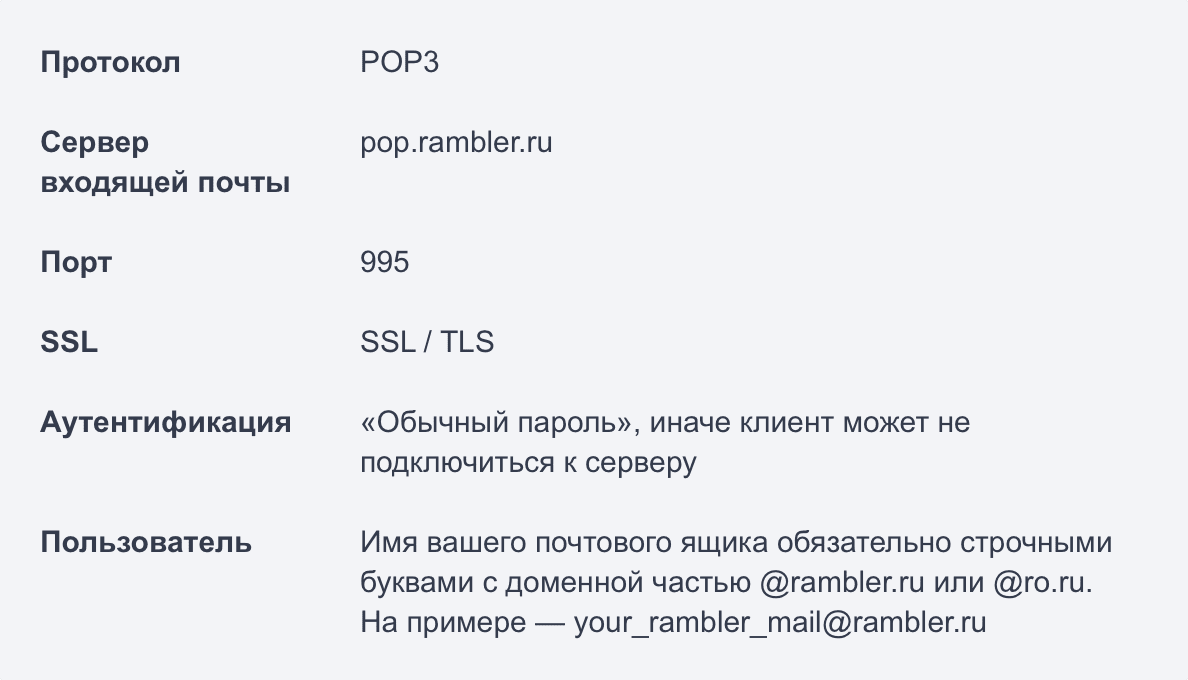
Данные для блока Входящий:
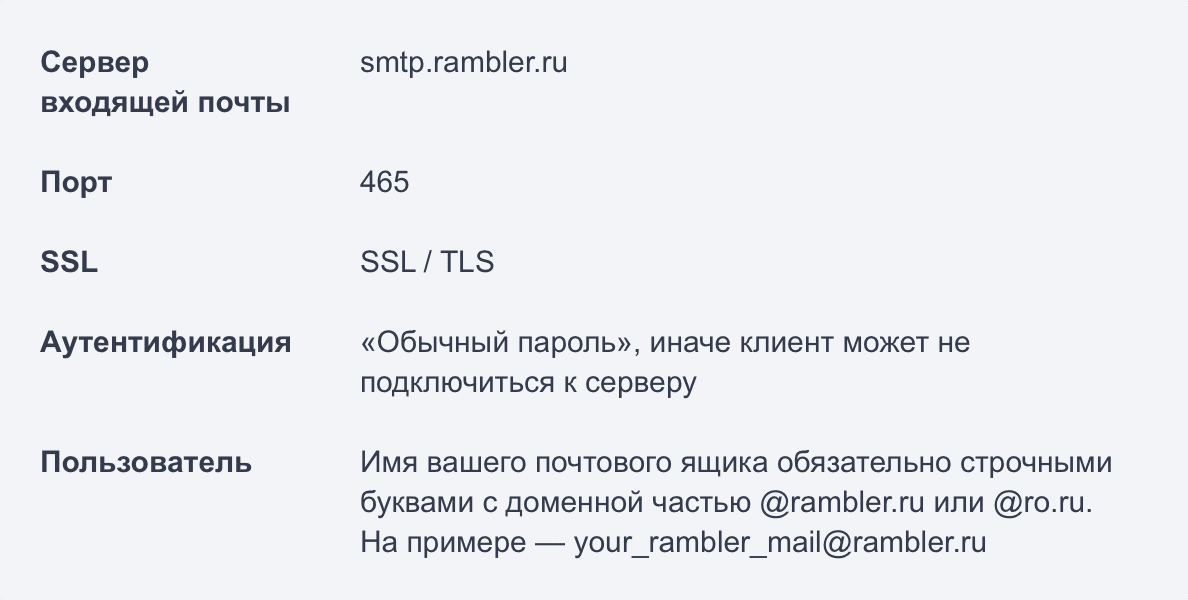
Данные для блока Исходящий:
Нажмите Готово. Начнется проверка подключения и прием почты.
Возможные ошибки при настройке клиента
- При подключении Thunderbird выдает ошибку в конфигурации, имени или пароле.
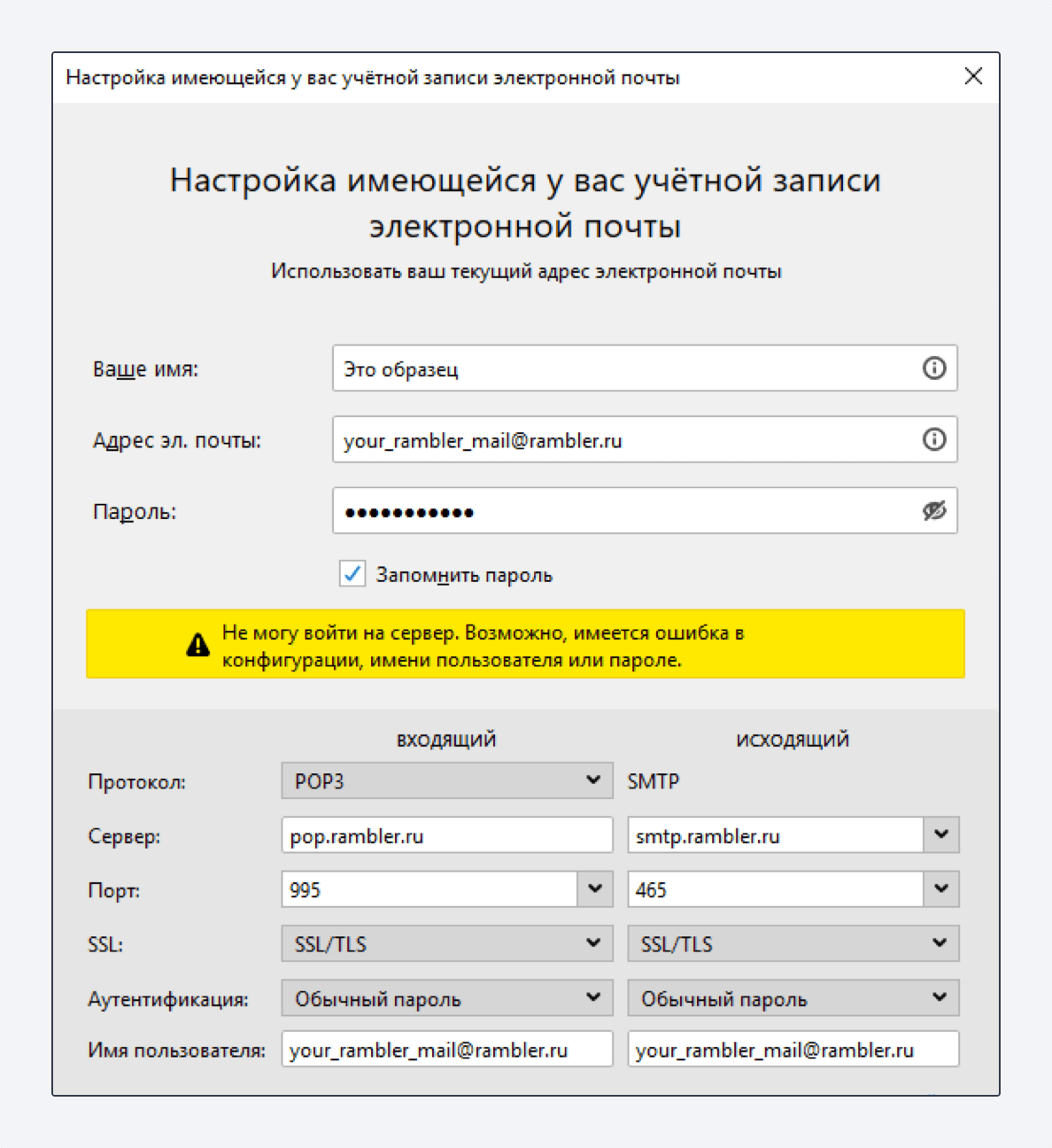
Возникает: из-за некорректного ввода пароля, если пароль давно не обновлялся, если пароль содержит спецсимволы, которые не допускает клиент (пример — #%.-$><).
Решение: смените пароль, чтобы в нём были только буквы и цифры. Сделать это можно на странице вашего профиля в разделе Пароль и безопасность профиля.- Ошибка входа на сервер с именем пользователя.
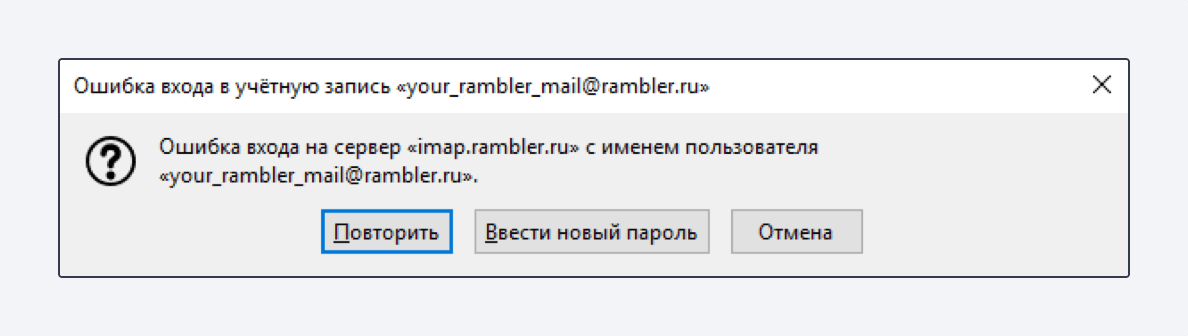
Возникает: из-за того, что не установлено разрешение на подключение почтовых клиентов в настройках ящика.
Решение: разрешите подключение к ящику с помощью почтовых клиентов. Откройте в настройках Рамблер/почты раздел Программы и включите доступ к почтовому ящику с помощью почтовых клиентов.- Указанные настройки клиента не работают.
Возникает: С указанными портами и типом шифрования клиент может не работать из-за особенностей приложения, операционной системы или провайдера.
Решение: Попробуйте альтернативные порты и другой тип шапрования:pop.rambler.ru — 995, 110 (шифрование: ssl/tls/startls/без шифрования)
imap.rambler.ru — 993, 143 (шифрование: ssl/tls/startls/без шифрования)
smtp.rambler.ru — 465, 587, 25, 2525 (шифрование: ssl/tls/startls/без шифрования)Если эта статья не помогла вам решить проблему с доступом к почтовому ящику, напишите нам об этом через форму обратной связи.
Настройка почтовых клиентов
В этой статье мы описали процесс настройки почтовых клиентов. О том, как создать почту на хостинге и открыть её по адресу веб-интерфейса почтового сервера, читайте в статье: Настройка почты на хостинге.
Общие настройки для всех почтовых клиентов
При создании учётной записи в любом почтовом клиенте используйте следующие настройки:
Настройки нешифрованного соединения
- Почтовый адрес: name@ваш.домен, например admin@faq-reg.ru.
- Учётная запись (логин): name@ваш.домен, например admin@faq-reg.ru.
- Пароль: пароль почтового ящика.
- Сервер входящей почты: mail.hosting.reg.ru:
- для настройки POP3 используйте порт 110,
- для настройки IMAP используйте порт 143.
- для настройки SMTP используйте порт 587.
Настройки шифрованного SSL/TLS соединения
- Почтовый адрес: name@ваш.домен, например admin@faq-reg.ru.
- Учётная запись (логин): name@ваш.домен, например admin@faq-reg.ru.
- Пароль: пароль почтового ящика.
- Сервер входящей почты: mail.hosting.reg.ru:
- для настройки POP3 используйте порт 995,
- для настройки IMAP используйте порт 993.
- для настройки SMTP используйте 465 порт.
Что такое POP3, IMAP и SMTP-серверы
- POP3 — протокол для приема сообщений электронной почты (входящая почта). При просмотре почты с использованием протокола POP3 все электронные письма скачиваются пользователю на компьютер и автоматически удаляются с сервера (хотя это можно отключить). Все дальнейшие действия с письмами будут производиться именно на компьютере пользователя. Протокол POP3 предпочтителен, если почтовым ящиком пользуется один человек и доступ к почте необходим даже при отсутствии подключения к интернету.
- IMAP — протокол, поддерживающий прием и возможность управления электронной почтой прямо на почтовом сервере (входящая почта). При использовании протокола IMAP электронные письма всегда находятся на сервере и скачиваются оттуда каждый раз при просмотре. Это очень удобно, когда доступ к почтовому ящику должны иметь несколько человек — все операции с письмами, которые произведет один из них (изменение статуса письма на «прочитанное», перемещение писем между папками и т. п.) увидят и все остальные. Недостаток — для работы с почтой, даже со старыми письмами, необходимо активное подключение к интернету.
- SMTP-сервер — это почтовый сервер, поддерживающий только отправку электронной почты (исходящая почта). При использовании SMTP-сервера используется порт 25. Некоторые интернет-провайдеры блокируют порт 25. В этом случае вам нужно либо обратиться к администратору сети, чтобы он разблокировал порт, либо использовать альтернативный порт 587.
Как настроить почту в различных почтовых клиентах
Настройка почты Mozilla Thunderbird
Программа Mozilla Thunderbird — бесплатный почтовый клиент от Mozilla, с помощью которого можно легко и удобно управлять электронными почтовыми ящиками. Thunderbird является кроссплатформенным и доступен для установки на Windows, Linux и MacOS. У него встроенный спам-фильтр, благодаря которому можно тонко настроить прием входящей корреспонденции, а также удобная многофункциональная книга контактов.
С помощью Mozilla Thunderbird вы также можете перенести почту с одной услуги хостинга на другую: Как перенести почту с помощью Thunderbird?
Параметры настройки:
Для нешифрованного соединения с сервером используются порты:
- SMTP: 587,
- IMAP: 143,
- POP3: 110.
Для шифрованного SSL/TLS соединения с сервером используются порты:
- SMTP: 465,
- IMAP: 993,
- POP3: 995.
Важно: Настройка шифрованного соединения доступна только на Linux-хостинге. Чтобы настроить шифрованное соединение как сервер входящей почты и сервер исходящей почты, необходимо указывать mail.hosting.reg.ru.
Как настроить почту Mozilla Thunderbird:
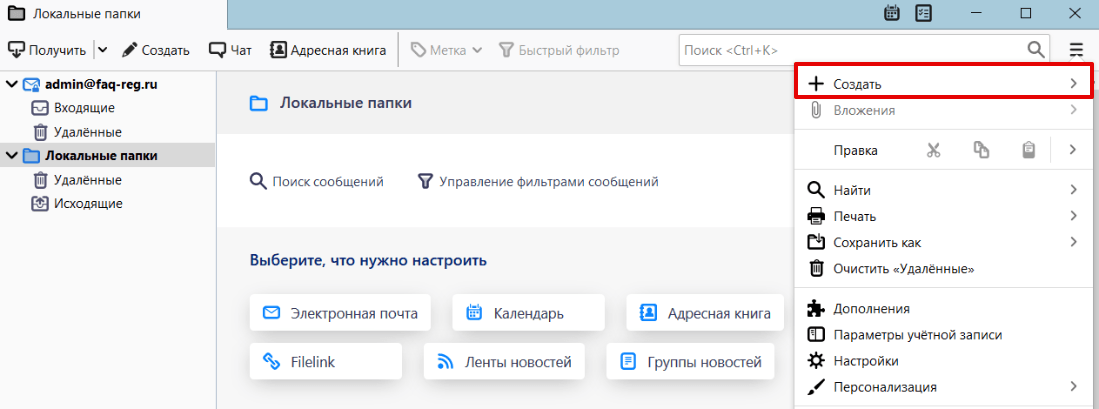
Откройте меню почтового клиента, в правом верхнем углу выберите Создать:
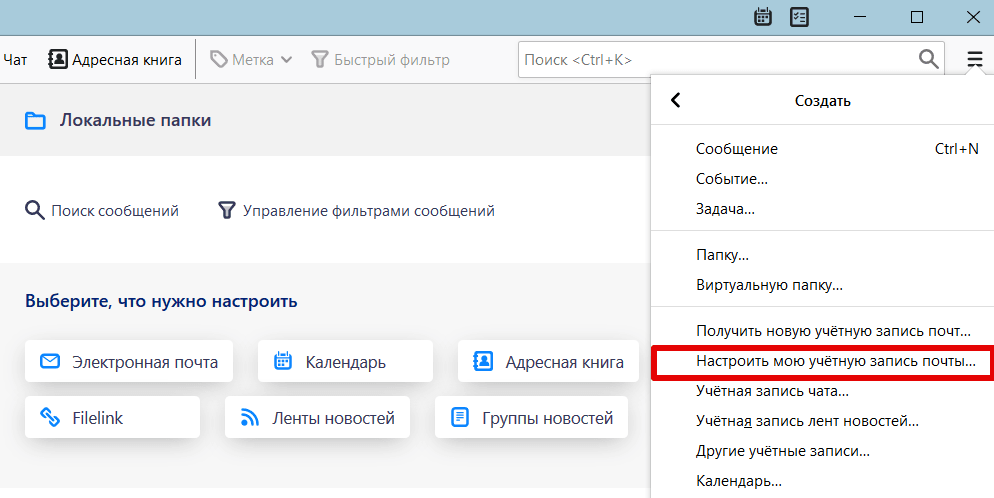
Выберите Настроить мою учётную запись почты…:
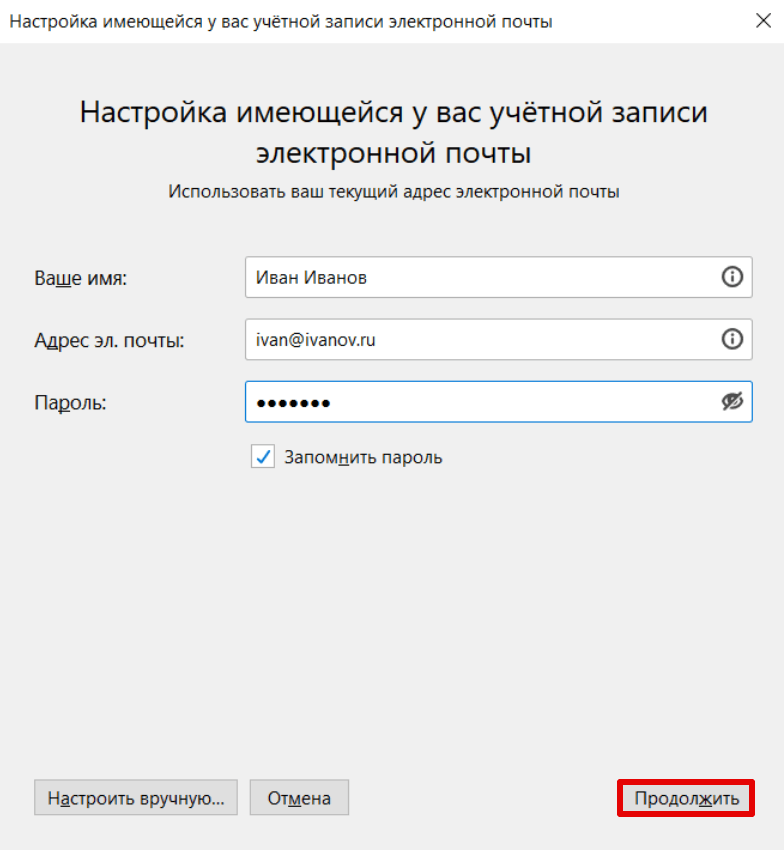
Введите ваше имя и фамилию, полный адрес почтового ящика и пароль. Нажмите Продолжить:
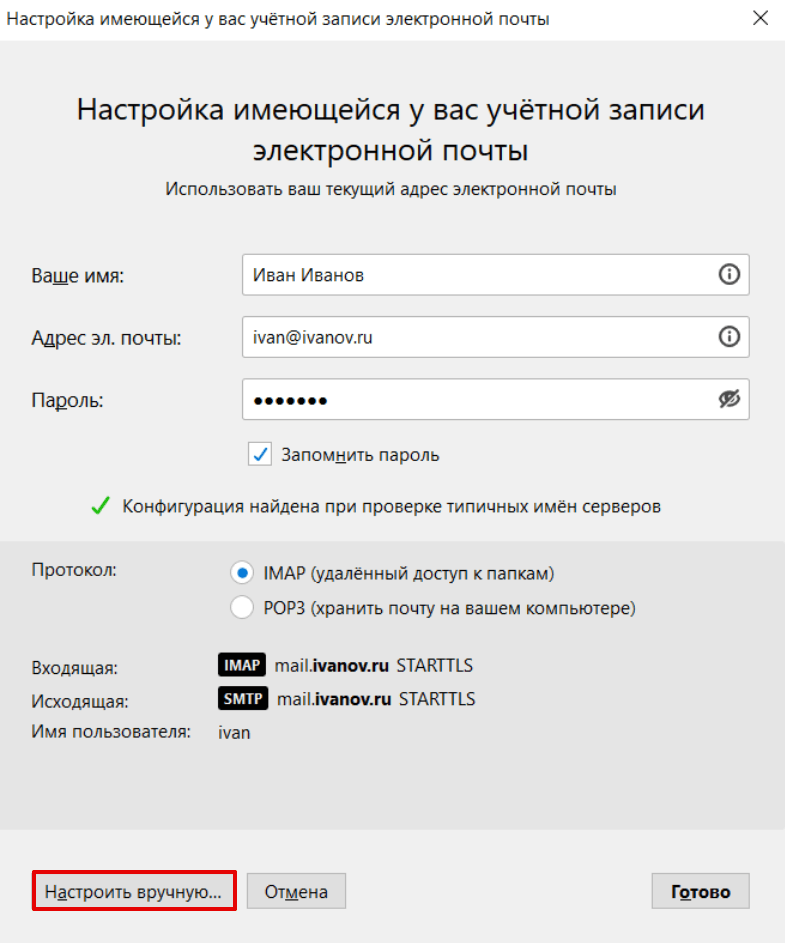
Нажмите кнопку Настроить вручную:
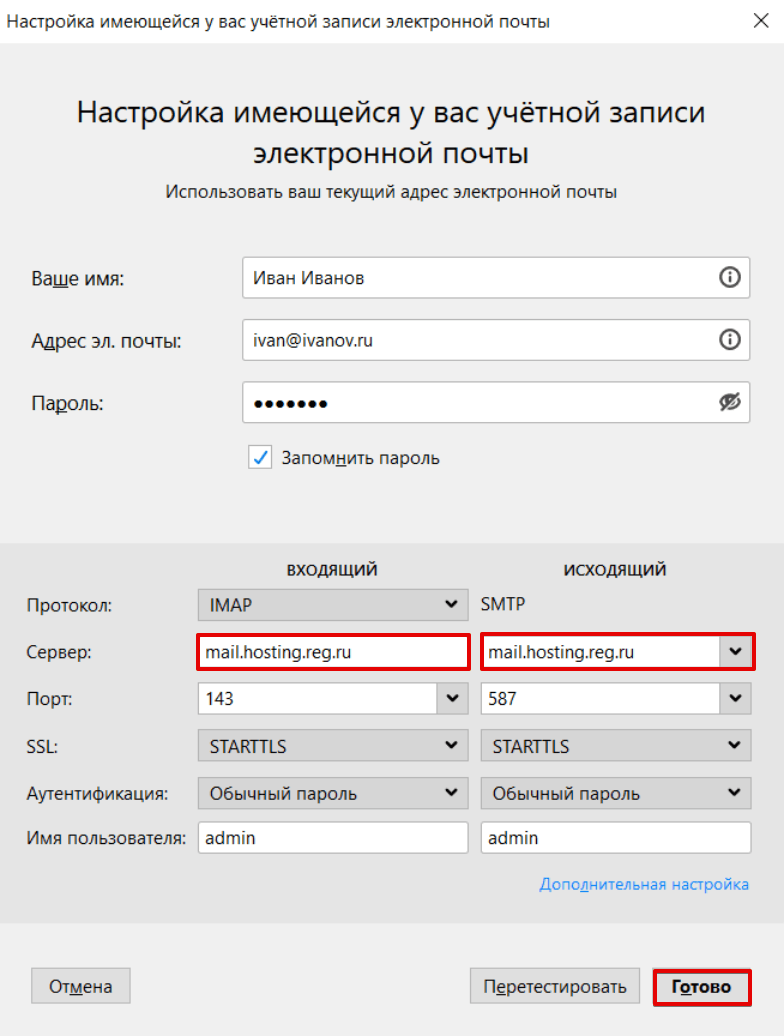
Выставьте настройки в соответствии со скриншотом. Нажмите Готово:
Готово, вы настроили почтовый клиент.
Настройка почты The Bat!
Для нешифрованного соединения с сервером используются порты:
- SMTP: 587,
- IMAP: 143,
- POP3: 110.
Для шифрованного SSL/TLS соединения с сервером используются порты:
- SMTP: 465,
- IMAP: 993,
- POP3: 995.
Важно: настройка шифрованного соединения доступна только на Linux-хостинге. Для настройки шифрованного соединения в качестве сервера входящей и исходящей почты необходимо указывать: mail.hosting.reg.ru.
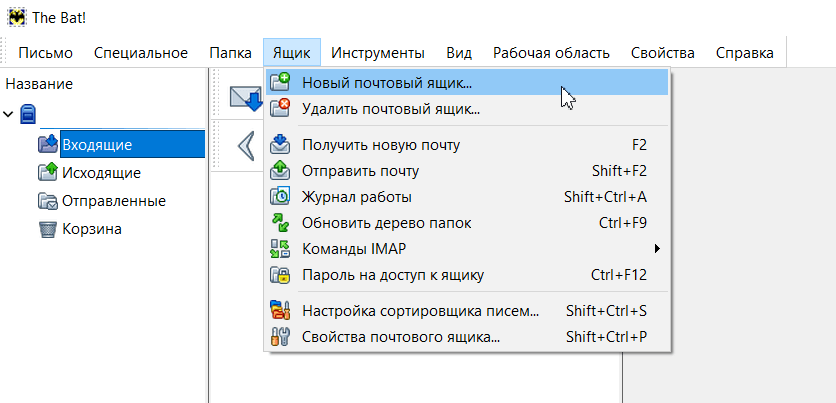
Перейдите во вкладку Ящик ― Новый почтовый ящик…:
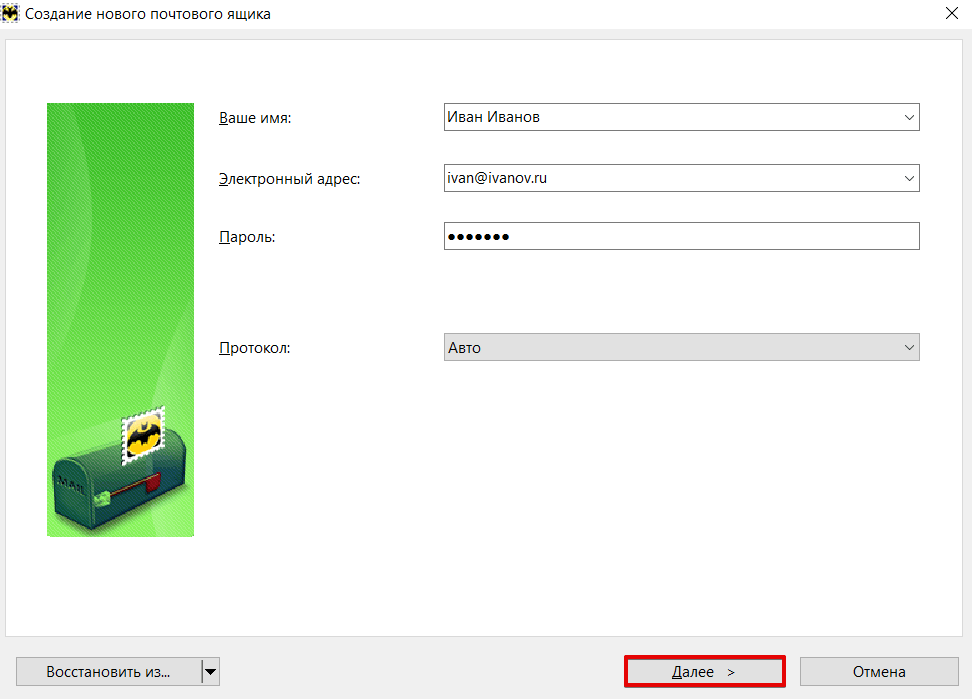
Введите ваше имя и фамилию, адрес почтового ящика и пароль от него. Нажмите Далее:
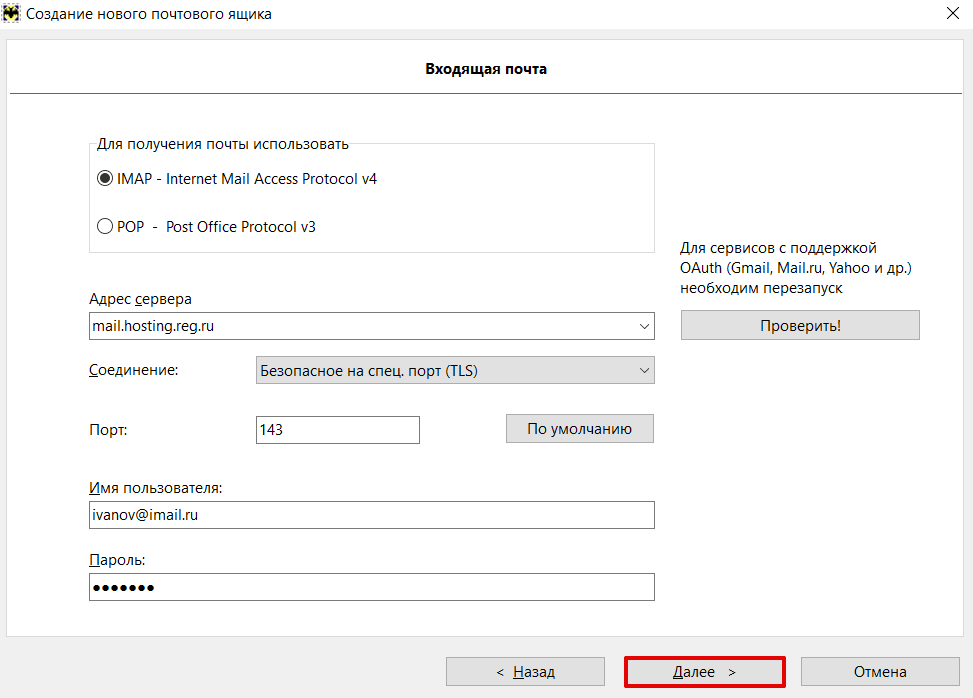
- выберите протокол входящей почты POP3 или IMAP4,
- в поле «Сервер для получения почты» введите mail.hosting.reg.ru,
- введите значение порта.
Нажмите Далее:
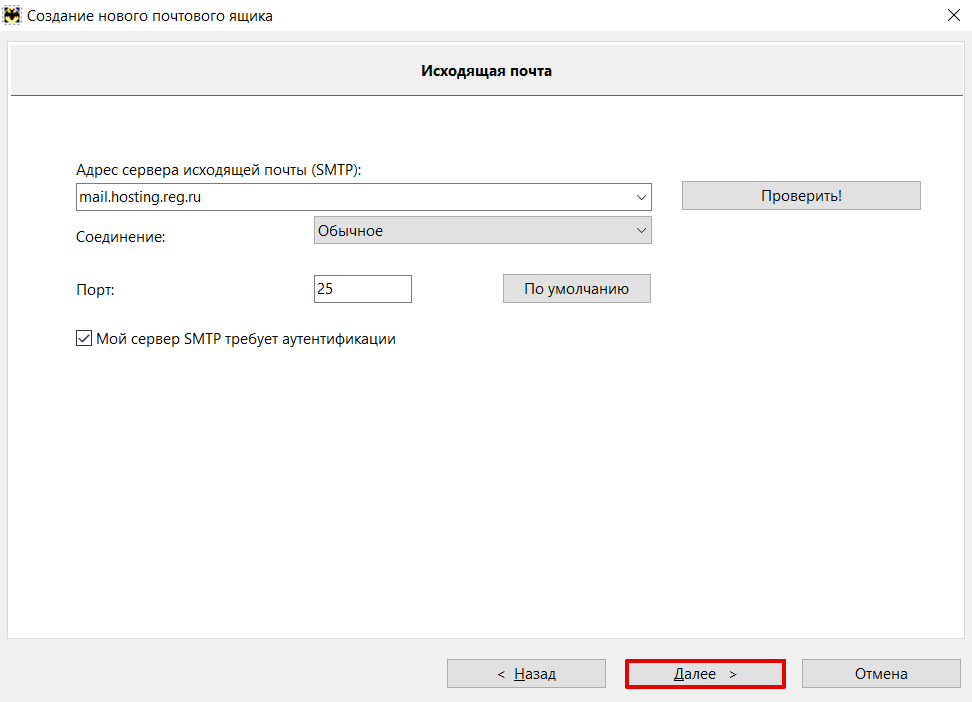
- адрес сервера исходящей почты (SMTP) ― mail.hosting.reg.ru,
- соединение ― обычное,
- порт ― 587.
Поставьте галочку Мой сервер SMTP требует аутентификации. Нажмите Далее:
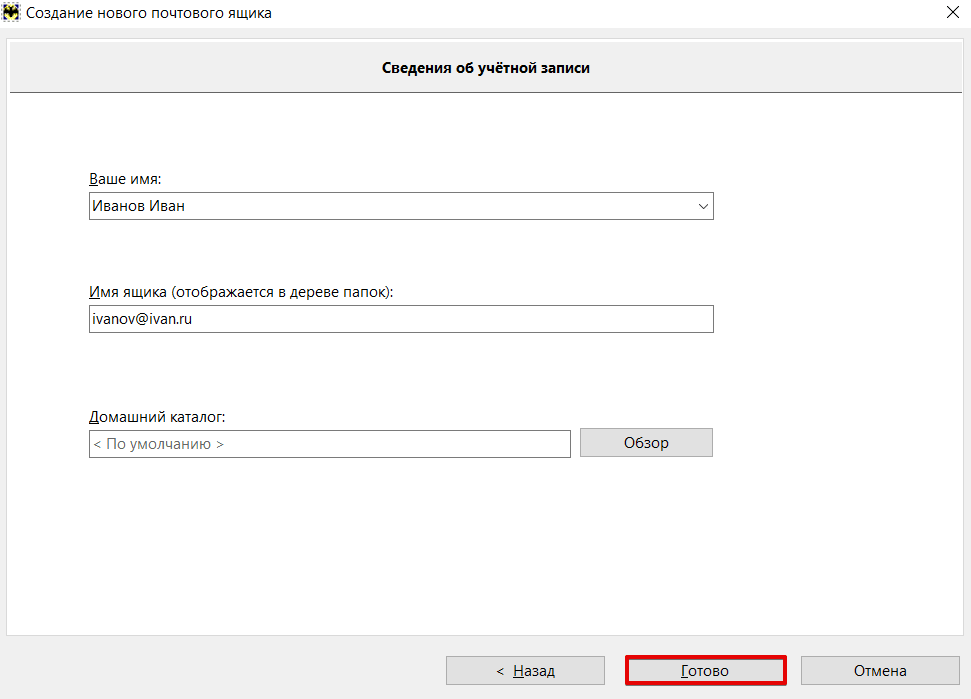
Нажмите Готово:
Готово, вы настроили почтовый клиент.
Настройка почты Microsoft Outlook 2016
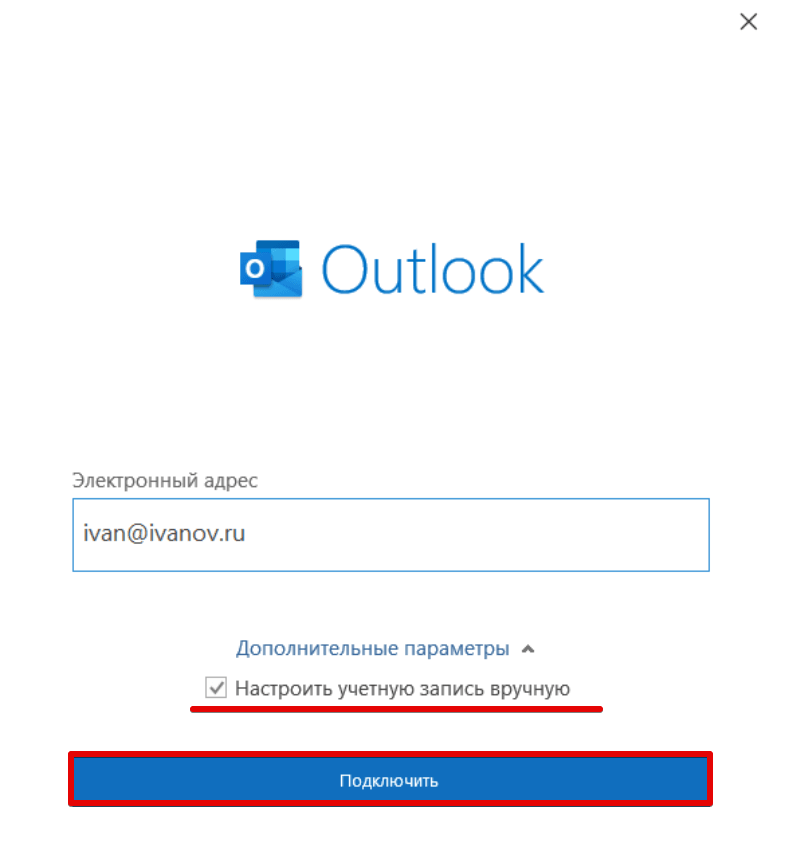
Введите ваш электронный адрес. Нажмите на Дополнительные параметры и поставите галочку напротив пункта Настроить учетную запись вручную. Нажмите Подключить:
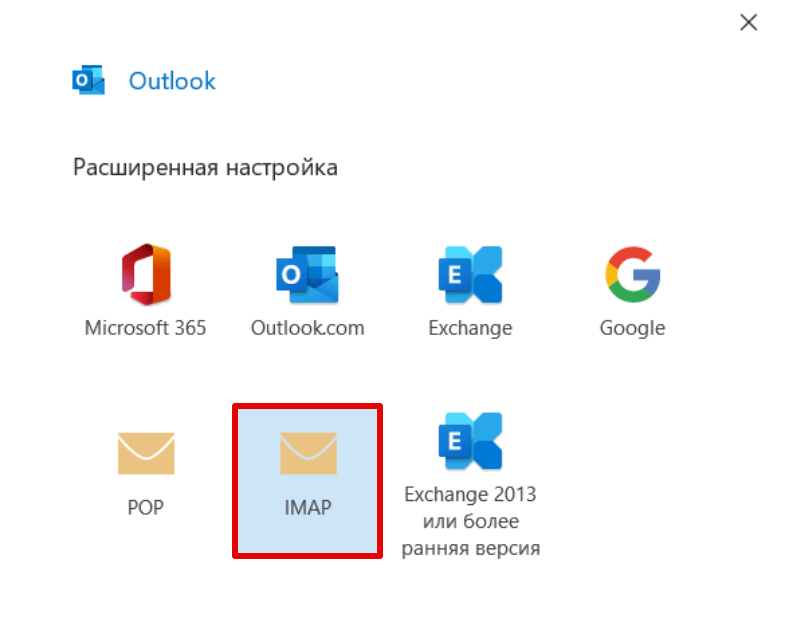
Выберите протокол POP или IMAP:
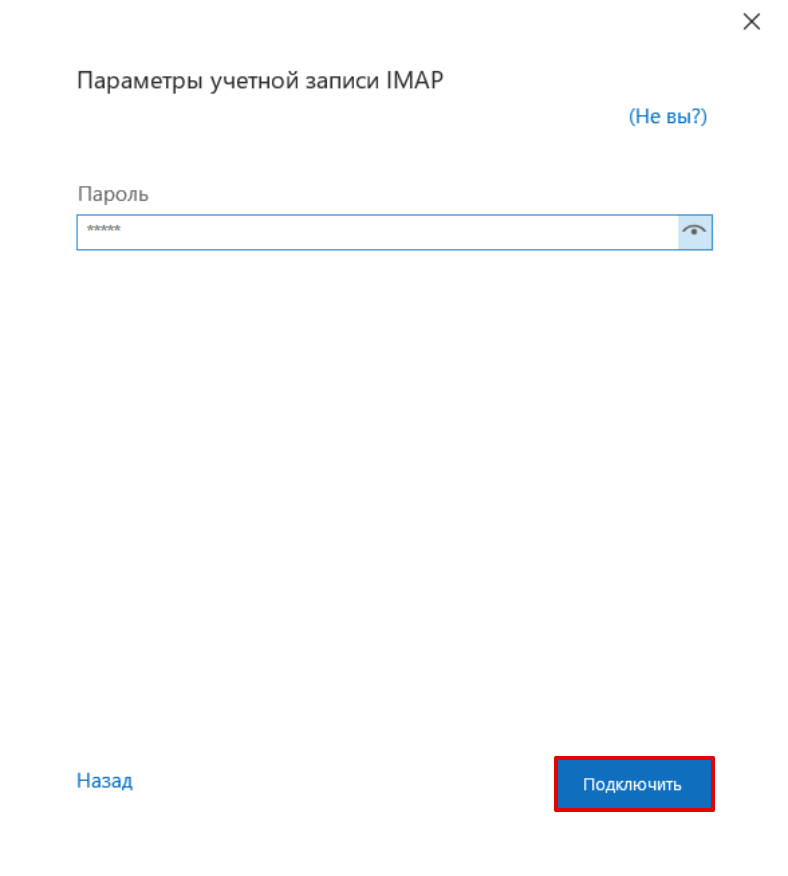
Введите пароль. Нажмите Подключить:
- сервер входящей и исходящей почты ― mail.hosting.reg.ru,
- порты ― подставляются автоматически.
Нажмите Далее:
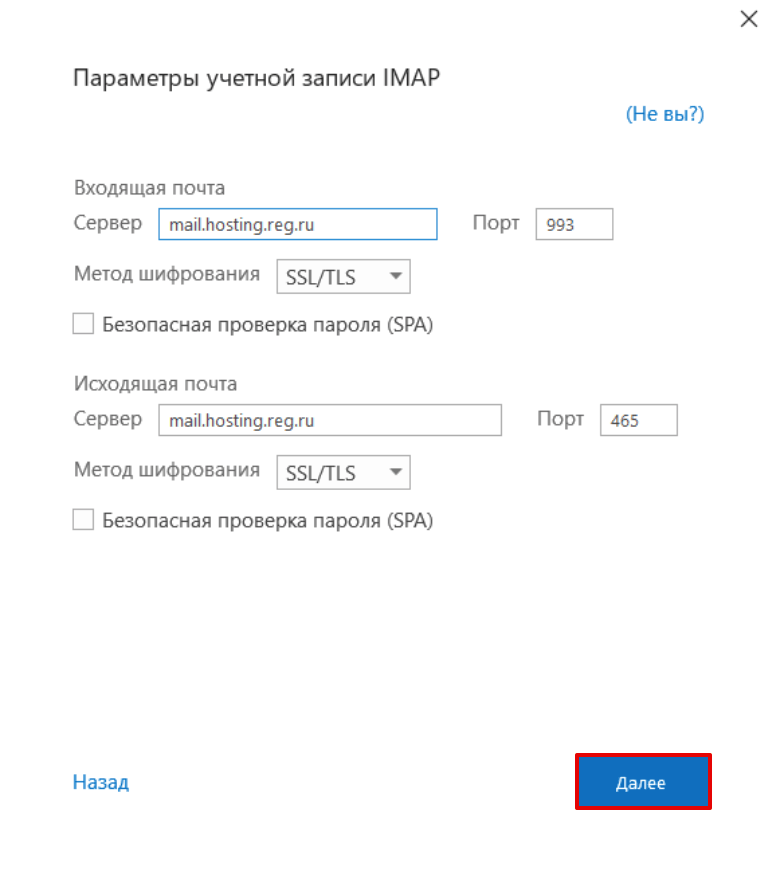
На открывшейся странице нажмите Готово.
Готово, настройка почты завершена.