Для чего нужна и как работает серийная съемка на Android
Приложение камеры любого смартфона предлагает огромное количество режимов съемки для разных сценариев. Есть отдельные настройки для вечерних фото («Ночь») и портретов с размытием фона, а еще можно снимать замедленное видео. Об этих режимах знает подавляющее большинство пользователей, многие из которых забывают о по-настоящему важной опции — серийной съемке на Андроид. Разберемся, что она из себя представляет, когда ее стоит использовать и как включить.
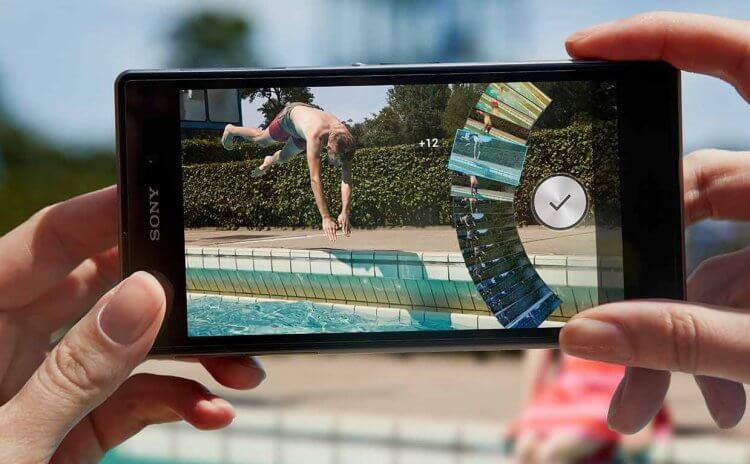
Во многих ситуациях серийная съемка является просто незаменимой
Что такое серийная съемка на Андроид
Этот режим также называют непрерывной съемкой, что максимально доходчиво объясняет его суть. Данная настройка камеры позволяет сделать несколько фото подряд. Вместо того, чтобы каждый раз нажимать кнопку затвора, вы можете включить серийную съемку и получить на выходе до нескольких десятков снимков.
⚡ Подпишись на AndroidInsider в Дзене, чтобы получать новости из мира Андроид первым
Скорость серийной съемки напрямую зависит от возможностей смартфона. К примеру, недорогой Redmi Note 9 Pro делает 15 фото за одну секунду, в то время как Xiaomi 12T Pro на флагманском процессоре Snapdragon 8+ Gen 1 способен выдать 30 снимков в секунду. Словом, чем мощнее смартфон, тем лучше у него реализована серийная съемка.
Когда нужна серийная съемка
Суть серийной съемки на телефоне сводится к тому, что камера делает не одну, а несколько фотографий за раз. Но зачем это нужно? Во-первых, подобный режим бывает полезен, когда вы снимаете людей. Он поможет выбрать хороший кадр, избавивших от неудачных, где у человека закрыты глаза или просто странное выражение лица.

Боитесь получить неудачный кадр? Включите скоростную съемку!
Во-вторых, серийная съемка на Андроид помогает во время съемки движущихся объектов. Видите, как скейтер ловко преодолевает рампу? Чтобы получить такой снимок без смазов, бывает недостаточно возможностей авторежима, выбирающего длинную выдержку. А вот непрерывная съемка априори подразумевает создание фото с минимальным интервалом, благодаря чему вероятность получения неудачного снимка снижается почти до нуля.
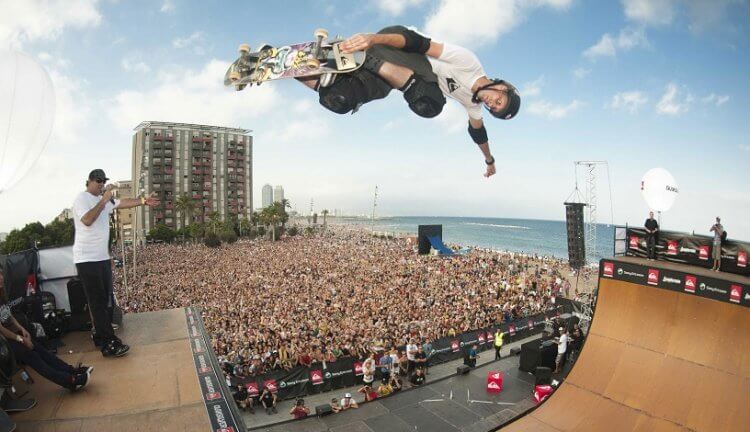
Непрерывная съемка идеально подходит для фотографий объектов в движении
Наконец, режим непрерывной съемки — это просто возможность получить уникальный кадр. Так почему бы им не воспользоваться? Тем более, что данная опция есть на всех без исключения смартфонах под управлением операционной системы Android.
❗ Поделись своим мнением или задай вопрос в нашем телеграм-чате
Как сделать серийную съемку
Чтобы включить серийную съемку, достаточно задержать палец на кнопке затвора и сместить ее в сторону. На Xiaomi — влево или вправо, а на Samsung — вниз. Как только будет запущена скоростная съемка, на экране появится счетчик кадров. Отпустив палец, вы закончите процесс создания серии фото.
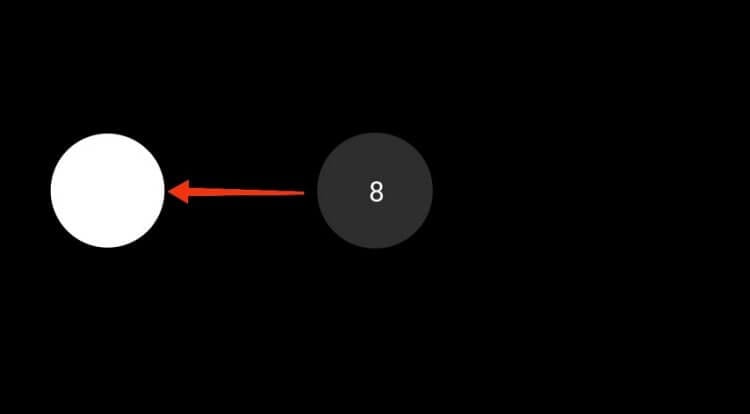
Для создания серии снимков нужно провести пальцем от кнопки затвора в сторону
Владельцам смартфонов Samsung также нужно знать, как настроить серийную съемку, поскольку изначально она может быть отключена. Вам нужно открыть настройки камеры, перейти в раздел «Проведение по кнопке затвора» и выбрать скоростной режим.
Серийная съемка на таймере
Помимо многокадровой съемки на телефоне бывает предусмотрен еще один похожий режим — серийная съемка с таймером. В отличие от обычной, эта не стремится сделать как можно больше фото за секунду, а старается просто непрерывно фотографировать на протяжении определенного отрезка времени (например, 5 минут). Чтобы включить данный режим, нужно:
- Открыть меню приложения «Камера», а затем — настройки серийной съемки с таймером.
- Выбрать количество снимков, которые нужно сделать, а также интервал между ними.
- Нажать кнопку затвора и дождаться, когда завершится съемка.
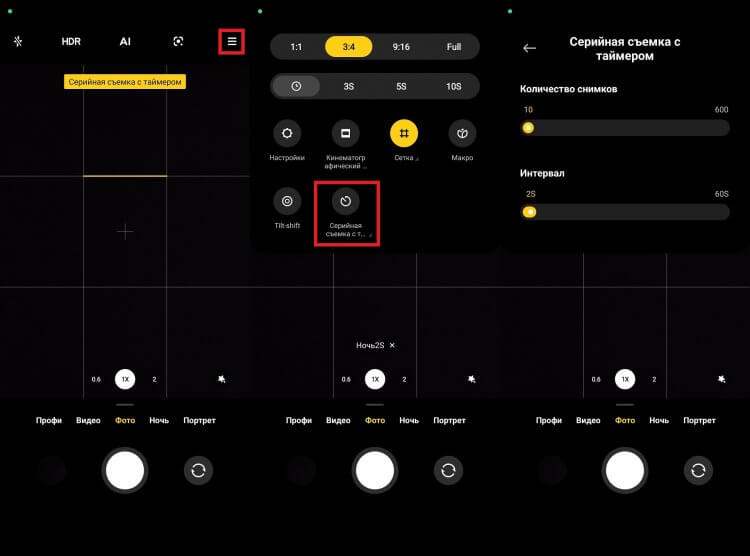
Этот режим работает иначе
Серийная съемка с таймером не преследует цель получения удачного кадра, а подразумевает создание множества фотографий, чтобы, к примеру, в дальнейшем объединить их в таймлапс-видео. В таком режиме рекомендуется использовать штатив.
�� Загляни в телеграм-канал Сундук Али-Бабы, где мы собрали лучшие товары с АлиЭкспресс
Как выбрать фото из серийной съемки
Напоследок вернемся к обычной серийной съемке на Андроид. Многие ошибочно полагают, будто в таком режиме на смартфоне появляется сразу по 20-50 снимков, что может вызвать определенную путаницу, но это не совсем так. В «Галерее» отображаются не все фотографии, а серии снимков, то есть несколько помещенных в один файл картинок. Вам нужно самостоятельно выбрать удачные кадры:
- Откройте приложение «Галерея».
- Выберите серию снимков.
- Нажмите кнопку перехода к выбору фото.
- Поставьте галочки напротив понравившихся снимков.
- Нажмите на галочку и подтвердите сохранение фотографий.
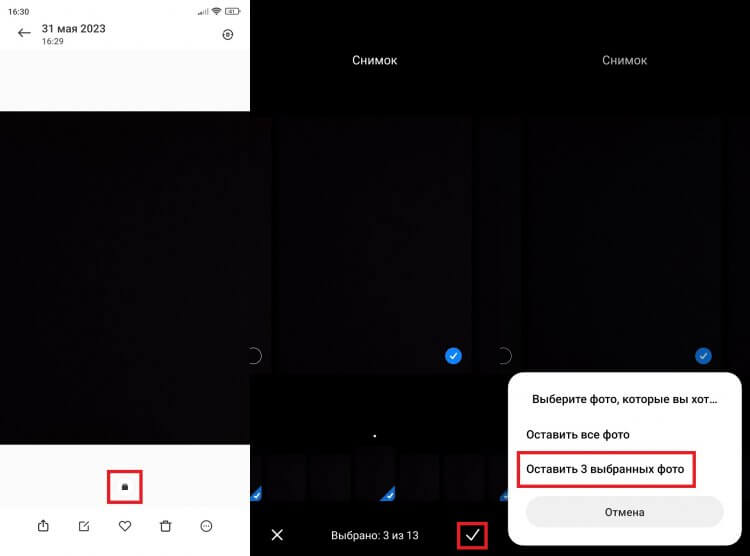
На телефоне сохранится серия фото, среди которых нужно выбрать самые удачные
Все остальные снимки автоматически удалятся с телефона, но будут доступны для восстановления через корзину на Андроид. О том, где ее найти, мы рассказывали в отдельном материале, так что обязательно прочитайте и этот текст.

Теги
- Камера смартфона
- Новичкам в Android
- Операционная система Android
- Приложения для Андроид
Серийная съемка на iPhone и iPad: как фотографировать 10 кадров в секунду и выбирать лучшее изображение
Серийная съемка (Burst Mode) – специальный режим камеры на iOS-устройствах, когда она за доли секунды делает 10 снимков в секунду. Это отличный способ заснять динамичную сцену – ведь так у вас появляется гораздо больше шансов получить на выходе качественное изображение.
Читайте «Яблык» в Telegram и смотрите в YouTube. Подписывайтесь!
До появления в свет iPhone 11 на смартфонах Apple можно было легко сделать целую серию фотографий. Для этого необходимо было в приложении «Камера» просто удерживать нажатой кнопку спуска затвора.
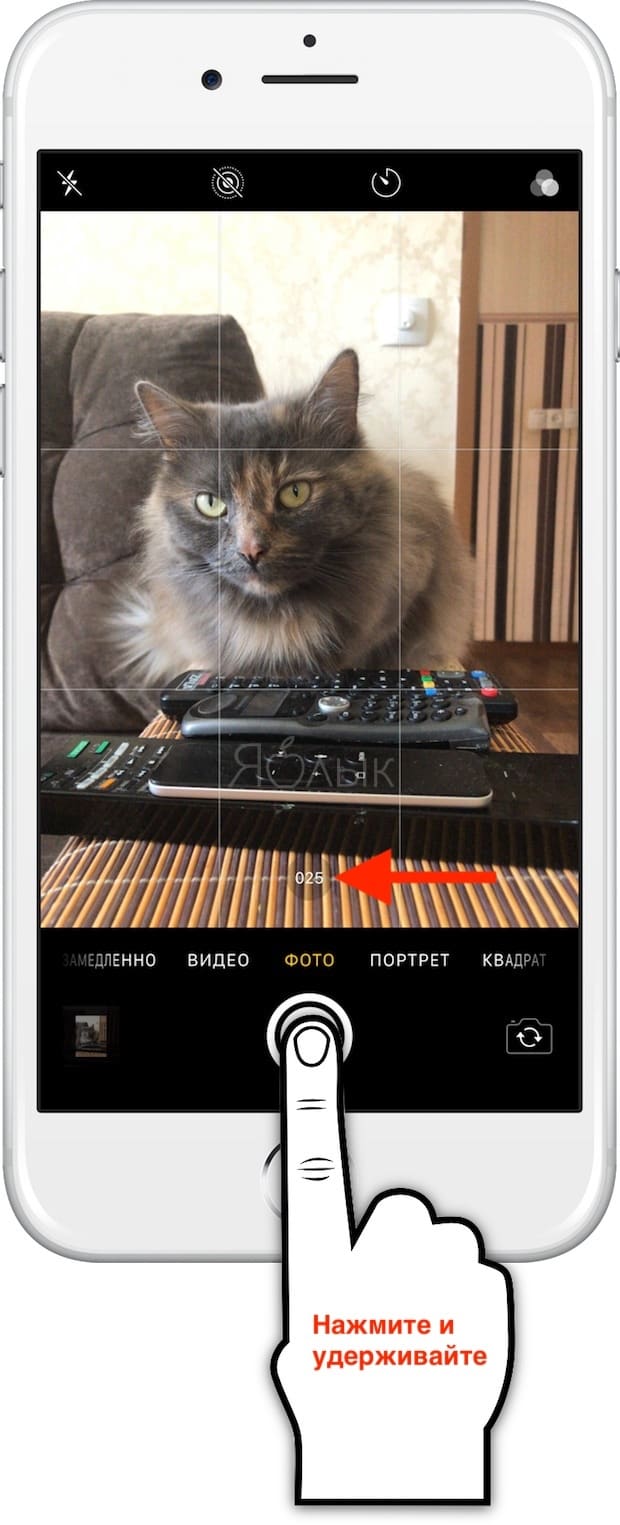
Серийные фотографии позволяют эффективно захватывать какое-то действие, а на групповом снимке можно получить идеальную сцену, когда у всех открыты глаза и отсутствует гримаса. Однако аналогичное действие на последних моделях iPhone (iPhone 11 и новее) – нажатие и удержание кнопки затвора, приводит к съемке короткого видео QuickTake. К счастью, режим серийной съемки никуда не делся. Он просто спрятался за малоизвестным жестом.
Подобно многим другим функциям в iOS, действия кнопки спуска затвора теперь привязаны к жестам. Просто нажав на нее, можно получить фотографию, что ожидаемо. А вот нажатие и удержание этой кнопки позволяет снимать видео до тех пор, пока на ней остается палец. Аналогично происходит при записи голосового сообщения в приложении «Сообщения».
Но есть кое-что еще. Если нажать и удерживать кнопку, а потом сдвинуть ее вправо, вы можете моментально переключиться на запись видео.
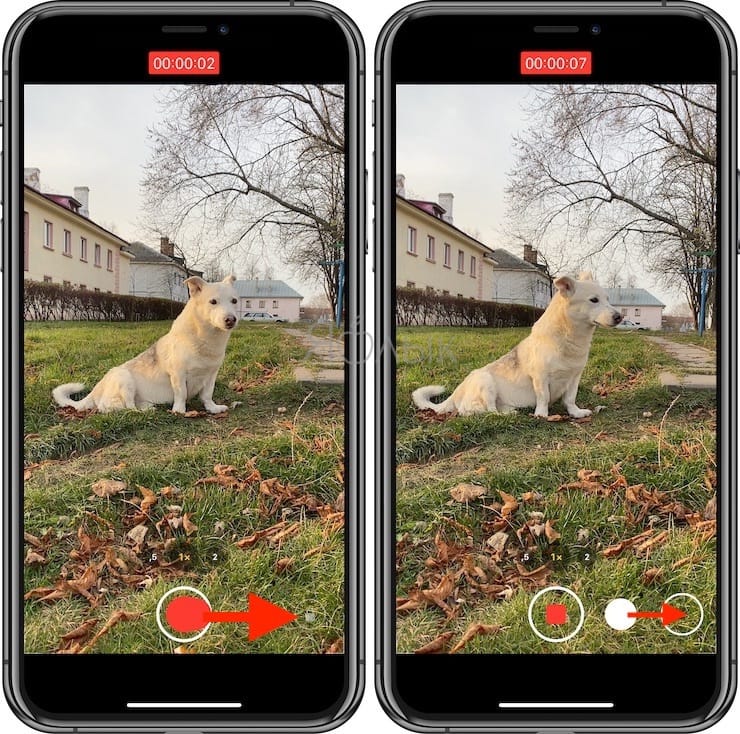
Как делать серийную съемку фото на iPhone
В свою очередь, жест нажатия и смещения кнопки затвора влево активирует серийную съемку до тех пор, пока вы будете удерживать палец. Конечно, есть риск, что вместо этого произойдет съемка видео QuickTake. Проблема заключается в добавлении слишком большого числа жестов к простым элементам управления. Зато приятным моментом можно назвать то, что счетчик серийной съемки отображает количество сделанных снимков прямо внутри кнопки спуска затвора.
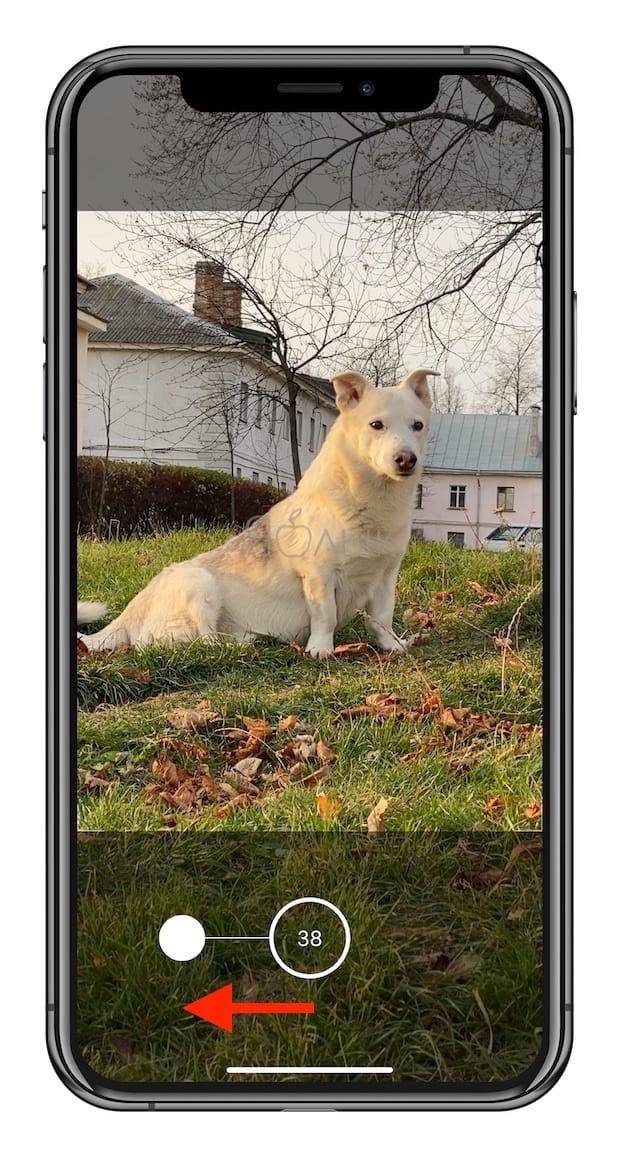
Как просмотреть фотографии, снятые в режиме Серийной съемки
1. Откройте приложение Фото на iPhone или iPad.
2. Перейдите на вкладку Альбомы и выберите тип медиафайлов – Серии. Присмотритесь, серийные фото отображаются в Фотопленке как стопка фотографии.
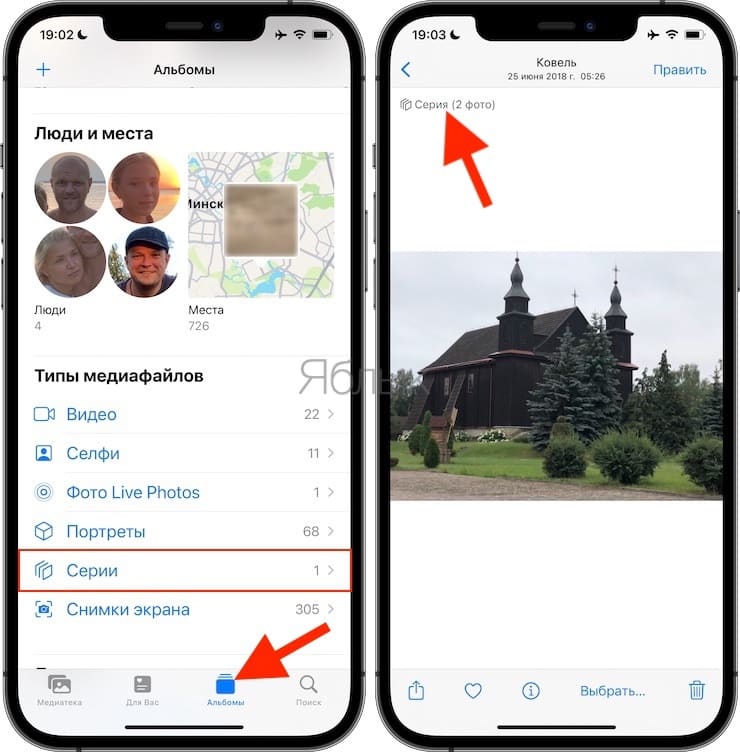
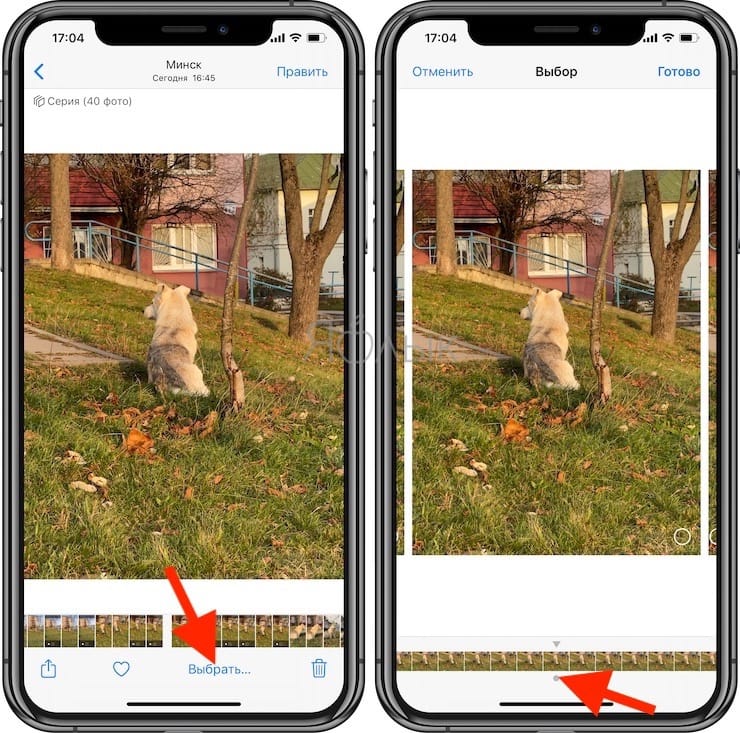
3. Коснитесь надписи Выбрать в нижнем углу экрана.
4. Пролистайте виртуальный слайдер-«пленку», чтобы просмотреть всю серию снимков.
Видите точку внизу под изображением? Этот значок указывает на то, что – по мнению алгоритмов Apple, конечно – перед вами лучшее изображение с точки зрения фокусировки и детализации. Разумеется, финальное решение все равно принимать вам, и вы вовсе не обязаны руководствоваться мнением «робота».
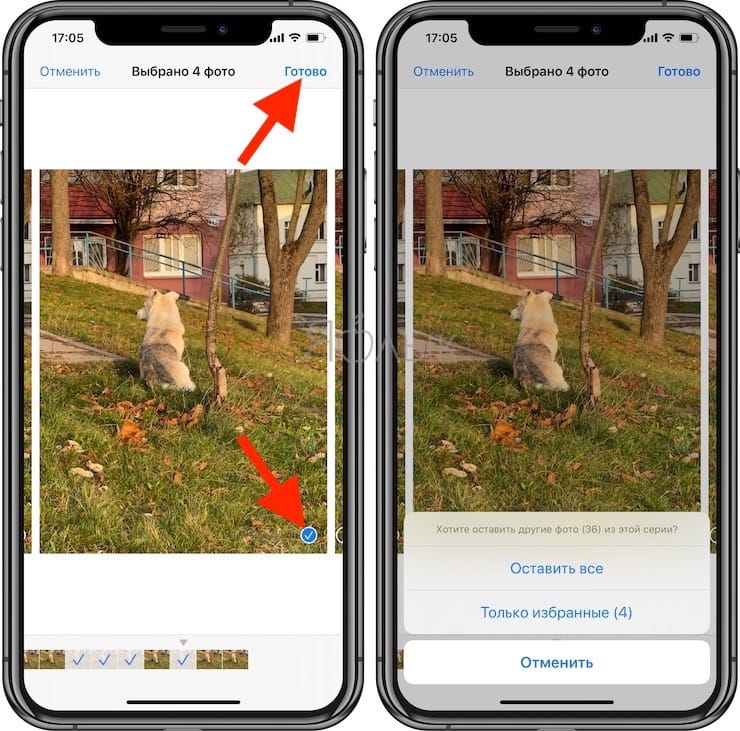
Как сохранить отдельные фотографии из Серийной съемки
Для этого просто поставьте «галочки» в соответствующих кружочках (в правом нижнем углу) и нажмите кнопку Готово в правом верхнем углу. После этого у вас появится выбор – оставить только избранные (т.е. те, которые вы пометили «галочкой») или всё, что было снято. Если все-все снимки вам не нужны, а требуется только то, что получилось хорошо – выбирайте вариант Только избранные.
Как начать серийную съемку фото на iPhone и iPad (iOS 7 – iOS 12)
1. Откройте системное приложение Камера. Если ваш iPhone или iPad заблокирован – на экране блокировки сделайте свайп справа налево (быстрый жест для вызова камеры) или нажмите соответствующую иконку в Пункте управления (свайп вверх на локскрине).
2. Наведите камеру на объект съемки.
3. Нажмите и удерживайте белую кнопку затвора – ровно столько, сколько нужно для того, чтобы запечатлеть всё необходимое. Вы услышите характерный звук (так фотографы снимают звезд на красной дорожке), а чуть выше кнопки появится счетчик с количеством сделанных снимков.
По умолчанию все фотографии из режима Серийной съемки попадают в приложение Фото – там для них отведен специальный альбом под названием Серии. Впрочем, они есть и в вашей Фотопленке (опять-таки, с пометкой Серия).
Как фотографировать на Айфон: 6 советов для профессиональной съемки с телефона
Камера на айфоне всерьез конкурирует с фотоаппаратами. И ее можно еще улучшить — мы собрали 6 лайфхаков. Разберем на примерах настройки и режимы. Также посмотрим, как обрабатывать снимки в аналоге Фотошопа на айфон — в статье по ссылке вы найдете 10 приложений.
Читайте «Яблык» в Telegram и смотрите в YouTube. Подписывайтесь!
Настройте экспозицию
Чем выше экспозиция, тем больше света в кадре. Камера автоматически определяет объект, на котором надо сфокусироваться, и сама подбирает настройки освещения. Она может ошибаться: на фотографиях снега бывают пересветы, а на ночном небе плохо видно звезды. Практически всегда надо делать снимок чуть темнее — но не до появления шумов.
Например, как снимать на айфон закаты? Яркое небо в жизни на телефоне кажется блеклым. Но если выставить фокус на солнце и уменьшить экспозицию, облака окрасятся в сочный оранжевый.
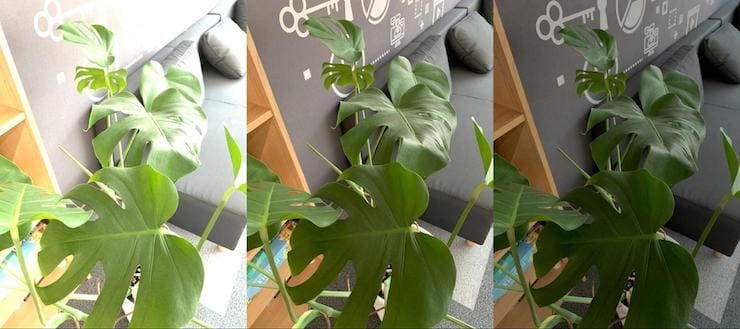
На съемках днем тоже бывают проблемы:
- Слева явный пересвет. Белый цвет режет глаза.
- У фото посередине оптимальное значение экспозиции. Листья ярко-зеленые, свет из окна мягкий.
- Справа мы наблюдаем провал в тенях. Картинка тусклая.
Также настройка экспозиции понадобится, чтобы создать нужный светотеневой рисунок и добавить объем: выделить тени деревьев, подчеркнуть черты лица модели.
Как сделать
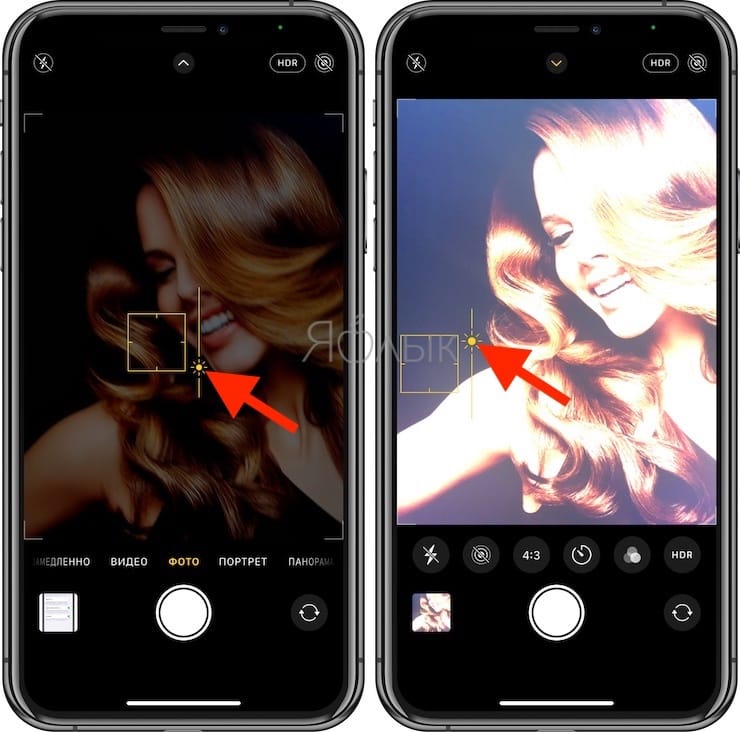
1. Нажмите на объект, который должен быть в фокусе.
2. На шкале справа настройте силу эффекта. Чем выше находится значок солнца, тем светлее получится фото и наоборот.
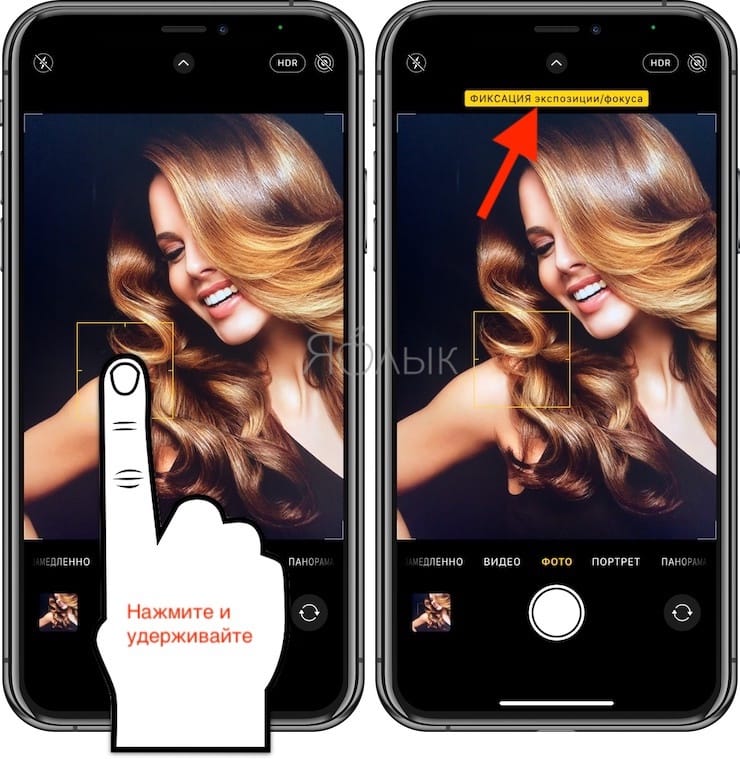
3. Удерживайте палец на экране, чтобы зафиксировать фокус и значение экспозиции. Для сброса настроек коснитесь любого места.
Обработайте фотографии в редакторе
Этот лайфхак избавит вас от переживаний. Как сделать фото на айфоне по всем правилам? В кадре достаточно света? Эти проблемы можно решить на этапе постобработки. Для базовой коррекции подойдет и мобильное приложение.
В редакторе PhotoDiva вам даже не придется указывать границы и черты лица. Нейросеть распознает, где находятся глаза, нос и губы. В коллекции есть пресеты для быстрого улучшения: сгладить неровности кожи, убрать красноту, добавить легкий загар. Чтобы спрятать синяки под глазами или отбелить зубы вручную, надо потянуть за ползунок. Также можно настроить яркость и четкость глаз и бровей, изменить оттенок губ.
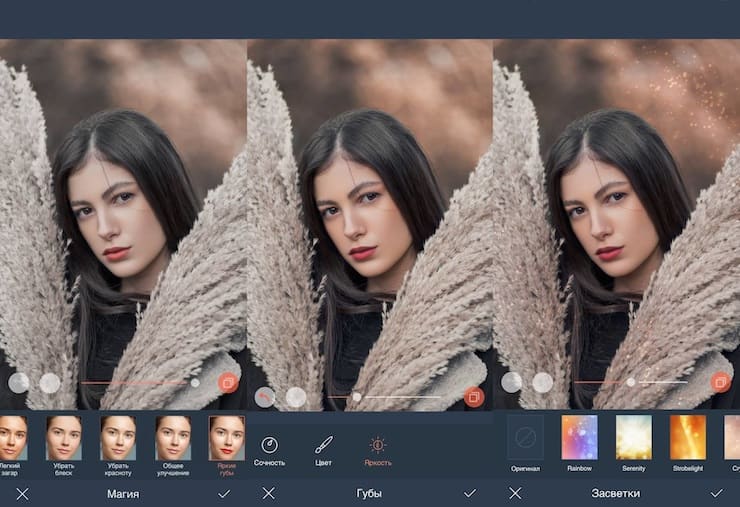
Какие еще есть функции:
- Кадрирование, поворот. Можно обрезать ненужные части, подогнать фото под правило третей или форматы соцсетей, исправить заваленный горизонт.
- Настройка освещения: контраст, экспозиция, блики, тени, светлые.
- Виньетка, 30+ фильтров, блики и засветки как на пленке.
Как сделать
1. Исходное фото темное и тусклое. Мы увеличили экспозицию, усилили тени и добавили блики, повысили контраст.
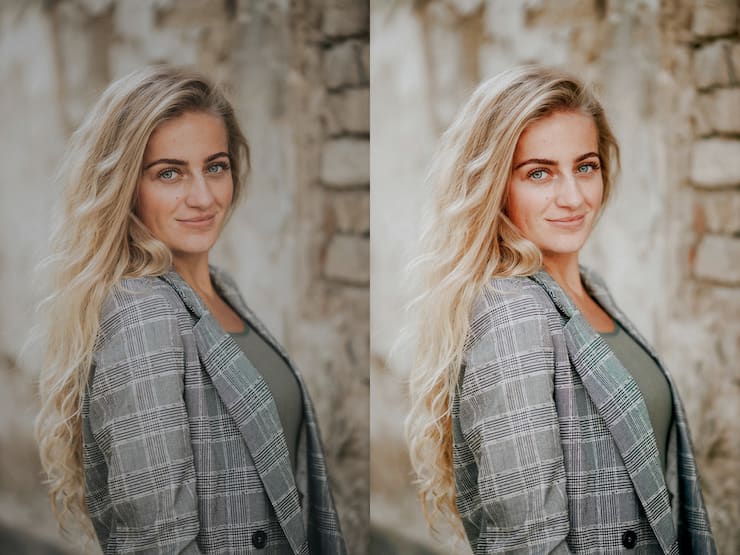
2. Переходим к ретуши лица. В параметрах кожи мы повысили гладкость и поправили тон. Далее избавились от темных кругов, сделали глаза ярче. Для губ изменили цвет и сочность — кажется, что девушка накрасила их помадой. Теперь она выглядит отдохнувшей.
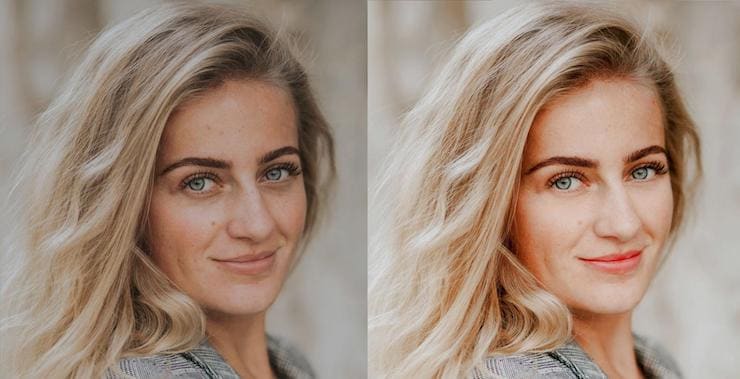
У PhotoDiva есть версия на Windows. В ней можно проделать замену фона, настроить резкость, убрать дефекты кожи «Штампом» или «Восстанавливающей кистью». Если хотите примерить другой цвет волос или попробовать новый стиль макияжа, вам туда.
Выберите режим Live-фото
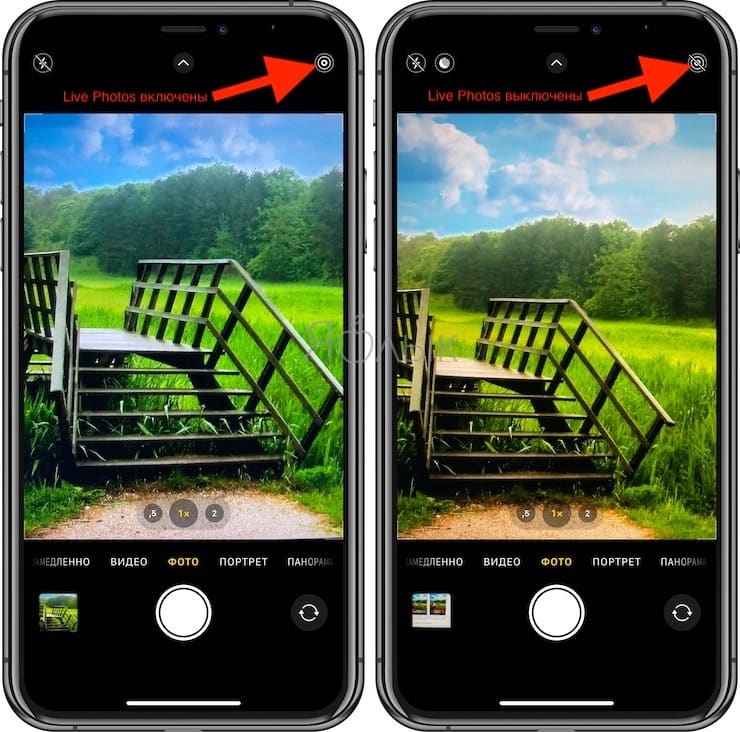
Он особенно пригодится на уличных съемках, когда хочется сфотографировать прохожих так, чтобы их не «размазало». В этом режиме айфон записывает видео за 1,5 секунды до и после щелчка затвора, а затем разбивает его на кадры и выбирает лучший. Поскольку ваши критерии «лучшести» могут отличаться, функция позволяет выбрать титульную фотографию вручную.
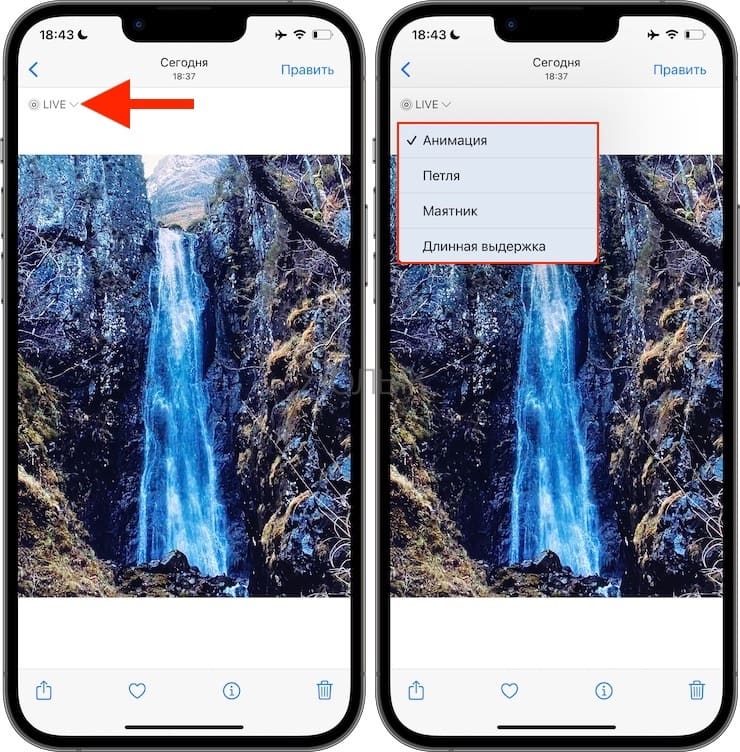
Если решите сохранить снимок как видео, то его можно обработать: обрезать лишнее и убрать звук, улучшить тон и освещение, исправить перспективу. А также изменить обычную анимацию на эффект:
Петля. Айфон зациклит анимацию, ролик станет бесконечным.
Маятник. Воспроизведение пойдет в обратную сторону.
Длинная выдержка. Имитирует съемку на профессиональную камеру. У движущихся объектов появится легкий блюр.
Как сделать
1. Откройте камеру и коснитесь значка в правом верхнем углу. Сфотографируйте объект и зайдите в галерею.
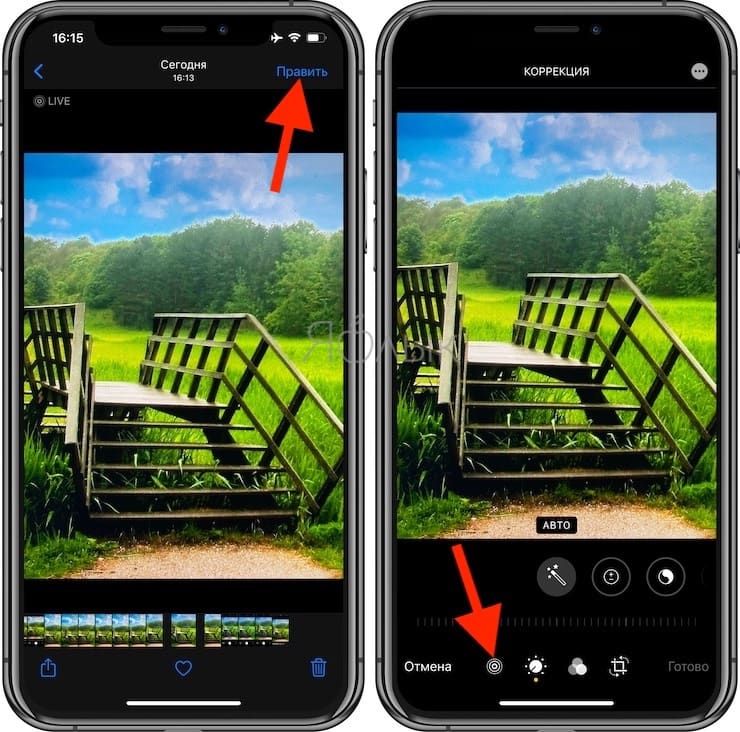
2. Нажмите кнопку «Править». Чтобы выбрать заглавный снимок серии, коснитесь первого значка. На таймлайне найдите удачный кадр и нажмите «Сделать фото титульным».
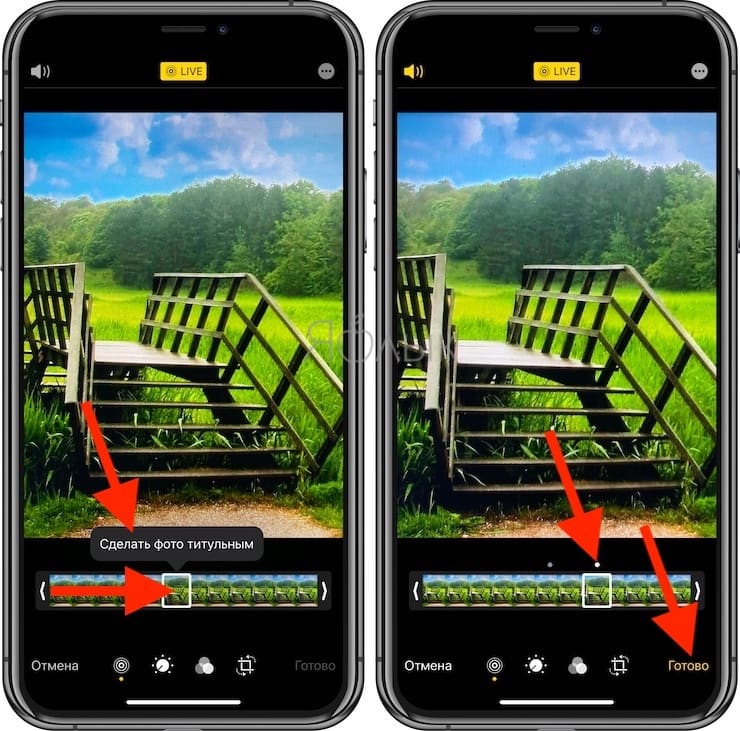
3. Можете дополнительно отредактировать освещение и тон, накинуть фильтр, изменить поворот и обрезать края. Для сохранения используйте «Готово».
Включите функцию HDR
Телефон сделает несколько кадров с разной экспозицией (обычной, осветленной, затемненной) и объединит лучшие части в одно изображение — более яркое и четкое. Оттенки на таких фото получаются насыщеннее, а контраст — выше.
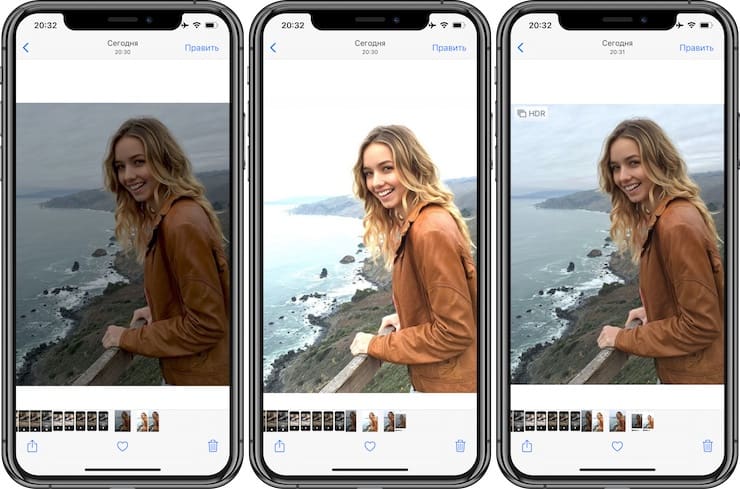
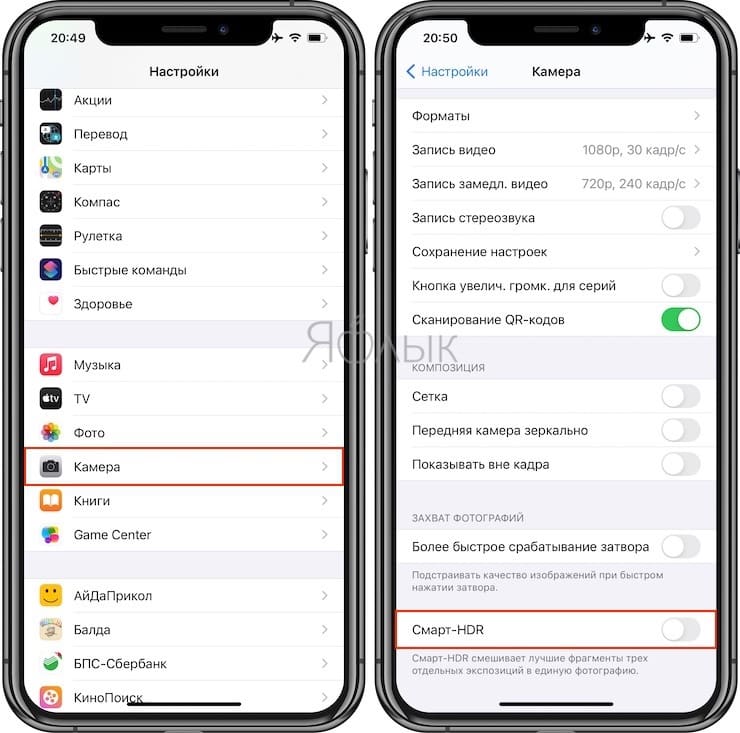
В iPhone XS и поздних моделях есть функция «Смарт-HDR». Телефон анализирует освещение и сам определяет, как лучше фотографировать — с HDR или без.
Снимок справа выглядит более профессионально. Небо стало ярче, на лице модели появилось мягкое сияние. Фото справа в сравнении со вторым выглядит тусклым.
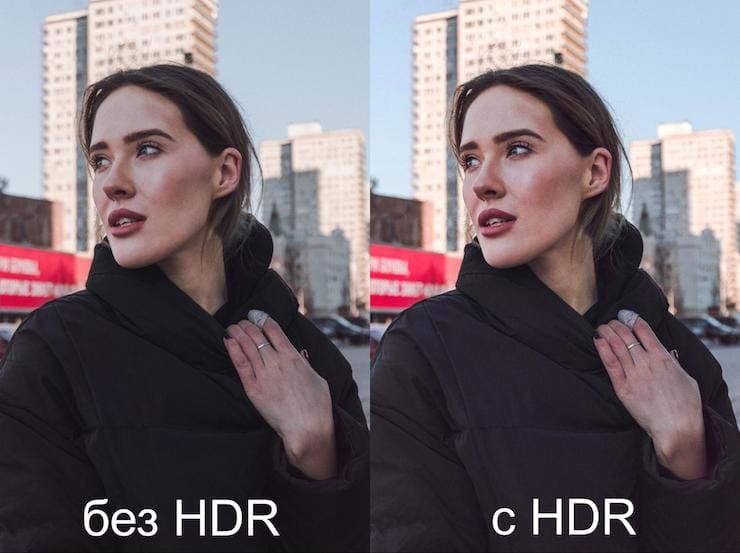
При съемке движущихся объектов HDR лучше отключать: камере надо время подумать, фотография получится размытой.
Как сделать
1. На iPhone 13 / 13 Pro, 14 / 14 Pro режим HDR включается автоматически в подходящих условиях. На некоторых моделях iPhone можно управлять режимом HDR вручную.
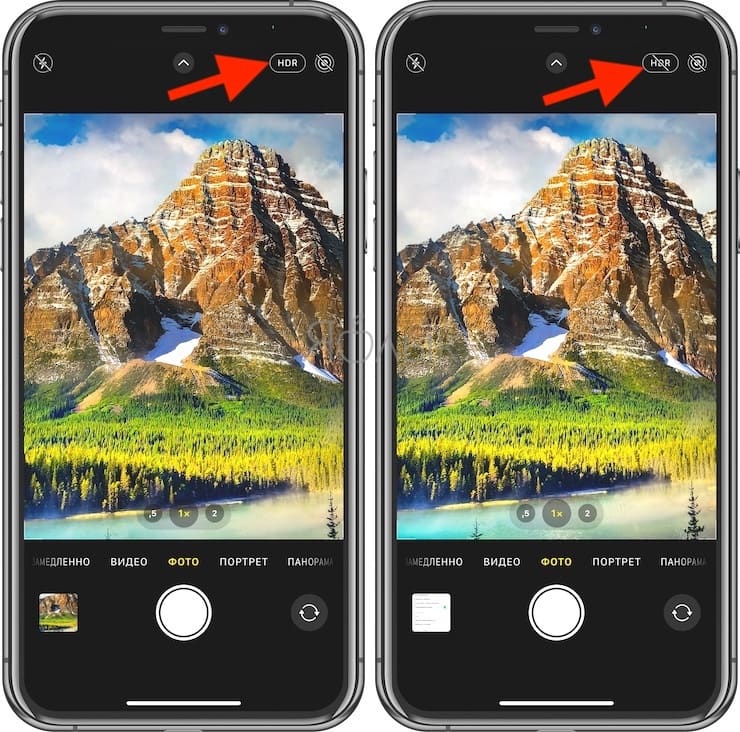
- На iPhone XS, iPhone XR, iPhone 11, iPhone SE (2-го поколения) и iPhone 12. Перейдите по пути «Настройки» → «Камера» и выключите / включите параметр «Смарт-HDR». При выключенном режиме «Смарт-HDR» активировать HDR можно на экране Камеры.
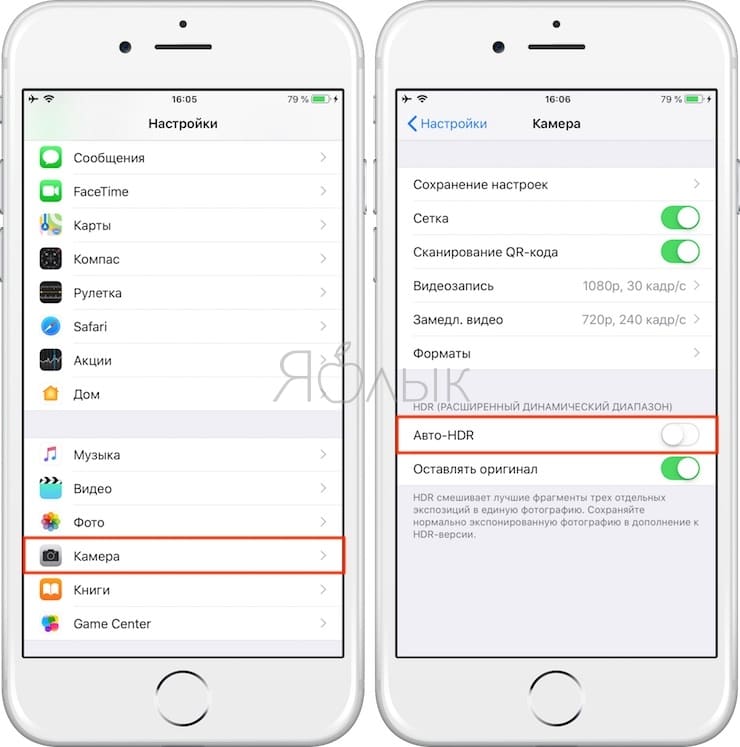
- На iPhone 8, iPhone 8 Plus и iPhone X автоматический режим HDR можно включить / выключить по пути «Настройки» → «Камера» → «Авто-HDR».
2. На ранних моделях и при отключении «Смарт-HDR» в камере в правом верхнем углу появится кнопка «HDR». Нажмите на нее, чтобы активировать этот режим.
Изменяйте форматы съемки
Айфон по умолчанию снимает в HEIC. Такие фотографии занимают вдвое меньше места, чем JPEG, и поддерживают 16-битную цветность вместо 8-битной. Телефону легче передавать «сложные» оттенки: там, где JPEG выдает пиксели, HEIC создает плавный переход. Также поддерживается прозрачность как у PNG — снимки удобно использовать для дизайна постов и логотипов. HEIC хранит историю изменения, вы в любой момент можете отменить обрезку или поворот и вернуть оригинал.
Минус — не все программы умеют редактировать HEIC. На Windows фото придется конвертировать в более распространенные форматы через онлайн-сервис или сторонние приложения — CopyTrans HEIC и подобные. На Mac можно обойтись средствами системы.
Как сделать
1. Зайдите в настройки камеры и нажмите «Форматы».
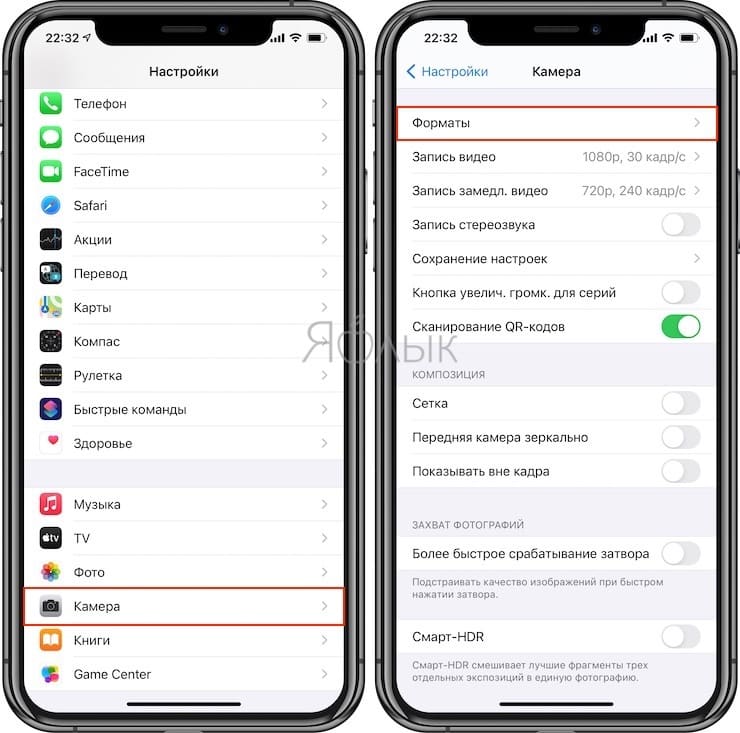
2. Высокоэффективный — это HEIF\HEVC, наиболее совместимый — JPEG.
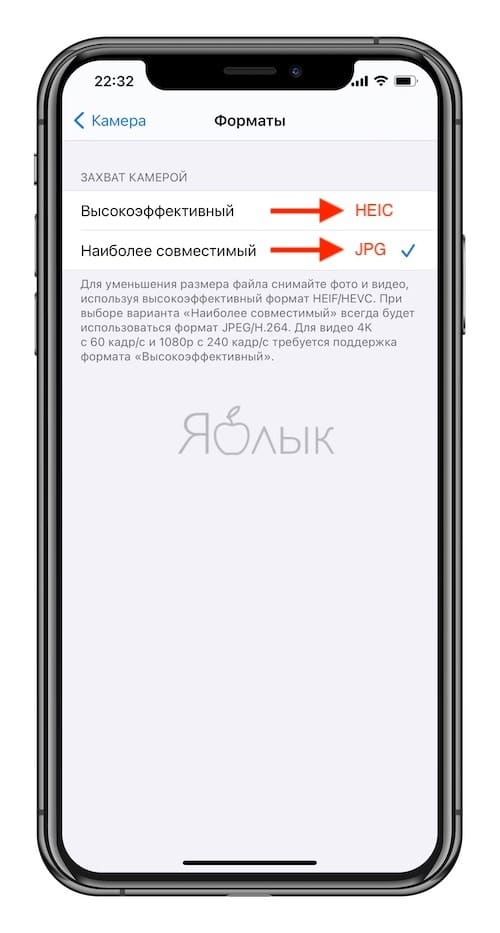
На iPhone 12 Pro и выше добавился формат ProRAW — аналог обычного RAW от Apple. Такие файлы весят около 25 МБ и подойдут для дальнейшего редактирования. Если сохранять в ProRAW каждое фото, то на телефоне быстро закончится память.
Используйте вертикальную панораму
Этот режим расширяет угол обзора камеры и пригодится тем, кто думает, как фотографировать на айфон природу и архитектуру красиво и качественно. Вертикальные панорамы позволяют захватить асфальт, здание и небо, верхушки деревьев.
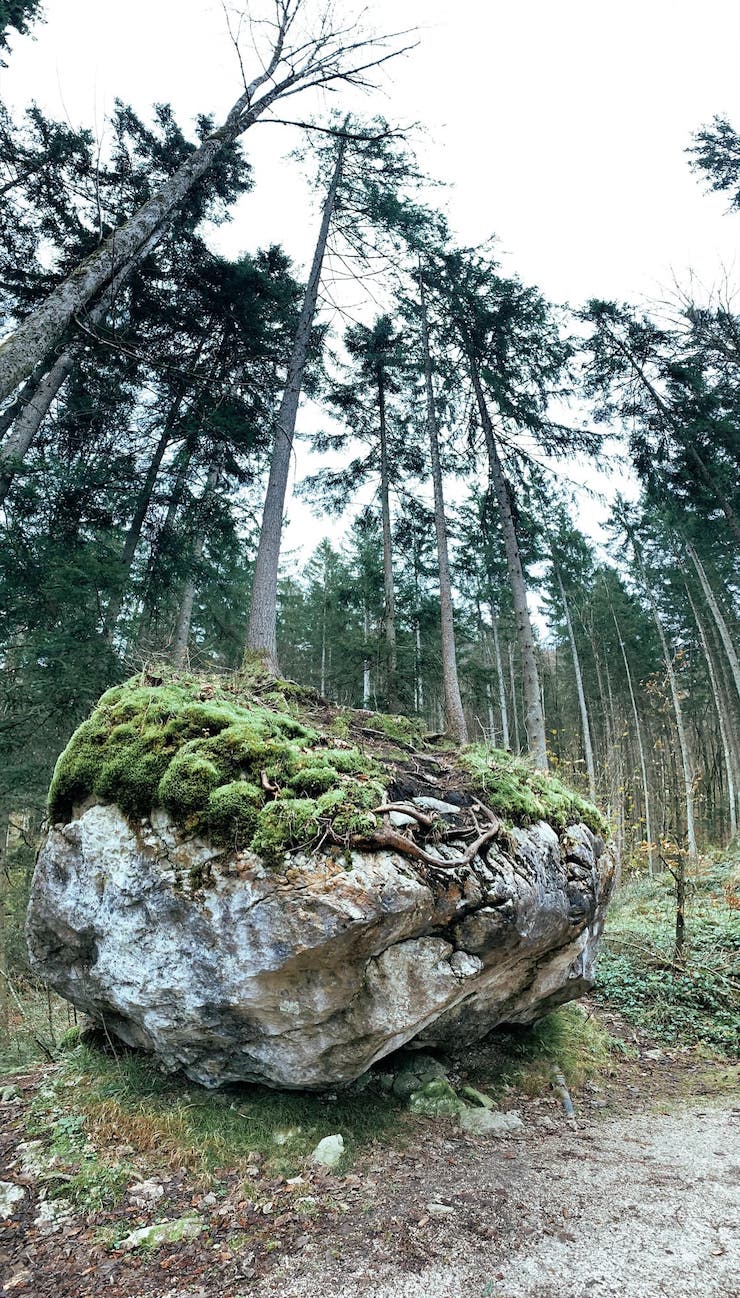
Нужно учитывать несколько моментов:
- Чем ближе вы находитесь к объекту, тем выше степень искажений. Получается эффект fish-eye: прямые линии, которые находятся близко к границе кадра, становятся дугами.
- Камеру надо перемещать медленно, иначе снимок будет размытым и в плохом качестве.
- Могут страдать пропорции и наклон зданий. Если при съемке случайно тряхнуть телефон, то появятся «ступеньки».
- Если не зафиксировать фокус и экспозицию, то в разных частях кадра яркость будет отличаться. Видя светлую область, айфон затемняет остальные и наоборот. Определите, какой элемент композиции является центральным, и заблокируйте фокус на нем.
Особенности режима можно использовать для воплощения необычных идей. Например, дизайнер Павло Рочат создал длиннющий хотдог. Такое происходит, если двигать объект одновременно с камерой. Меняйте запрос в Google с «как хорошо фотографировать» на «идеи для съемки на айфон» и вдохновляйтесь.
Как сделать
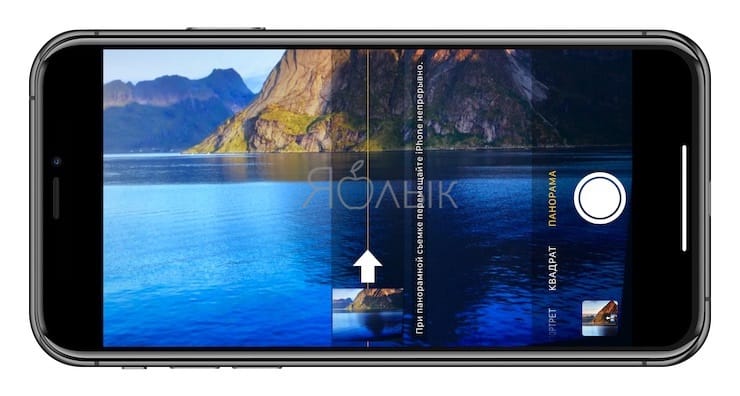
1. Откройте камеру и включите режим «Панорама».
2. Если снимаете высокие здания или деревья, переверните телефон в горизонтальное положение и нажмите кнопку затвора.
3. Плавно перемещайте телефон так, чтобы стрелка следовала по прямой линии. Если нажмете на стрелочку, то она перевернется, т.е. двигать айфон надо будет двигать сверху вниз.
4. Чтобы прервать создание панорамы (линия не кончилась, а вы уже отсняли, что хотели), снова нажмите на кнопку затвора.
Как научиться фотографировать на айфон: резюме
- Экспозицию лучше настраивать вручную, потому что телефон не всегда понимает, какой предмет надо выделить в кадре.
- После обработки фотографии выглядят еще лучше.
- Для съемки движущихся объектов используйте Live-фото: из мини-видео можно вытащить удачный кадр.
- Если не понимаете, как настроить экспозицию, доверьтесь режиму HDR.
- Меняйте форматы съемки. В HEIC возможностей для обработки больше, но такие файлы видят не все редакторы.
- Снимайте высокие объекты на панораму. Угол обзора шире, картинка получается более эффектной.
Съемка и редактирование фотографий с помощью устройств iPhone, iPad и iPod touch
Узнайте, как снимать и редактировать фотографии с помощью устройств iPhone, iPad и iPod touch.
Запуск приложения «Камера»
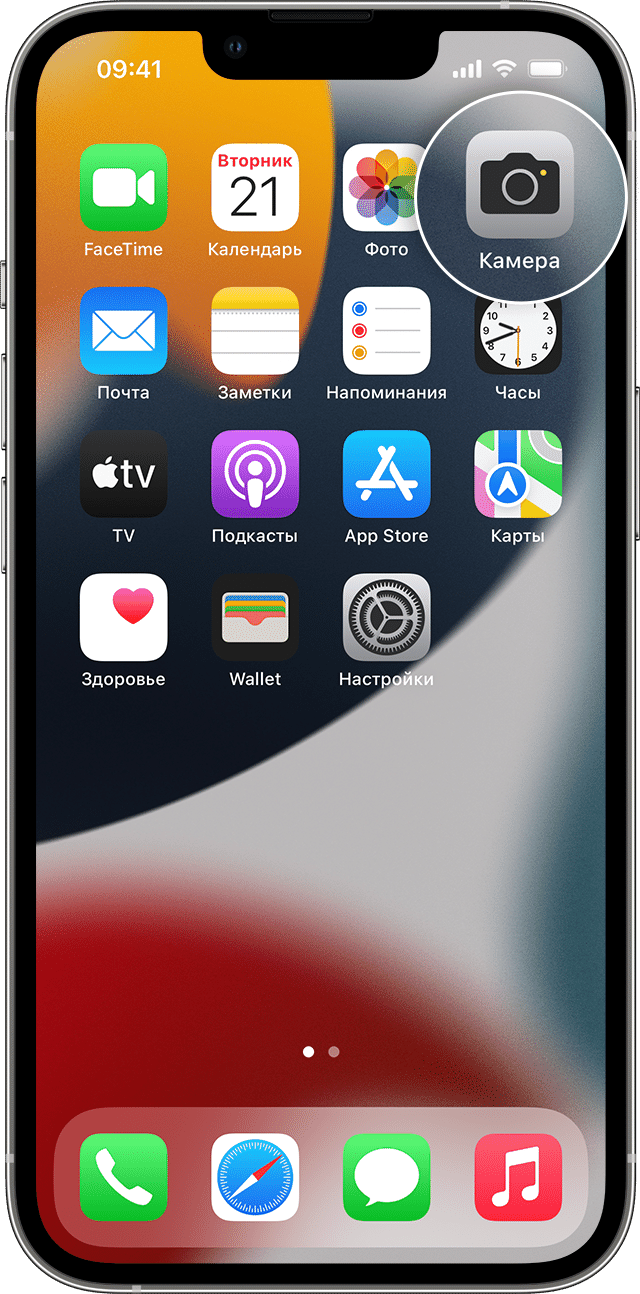
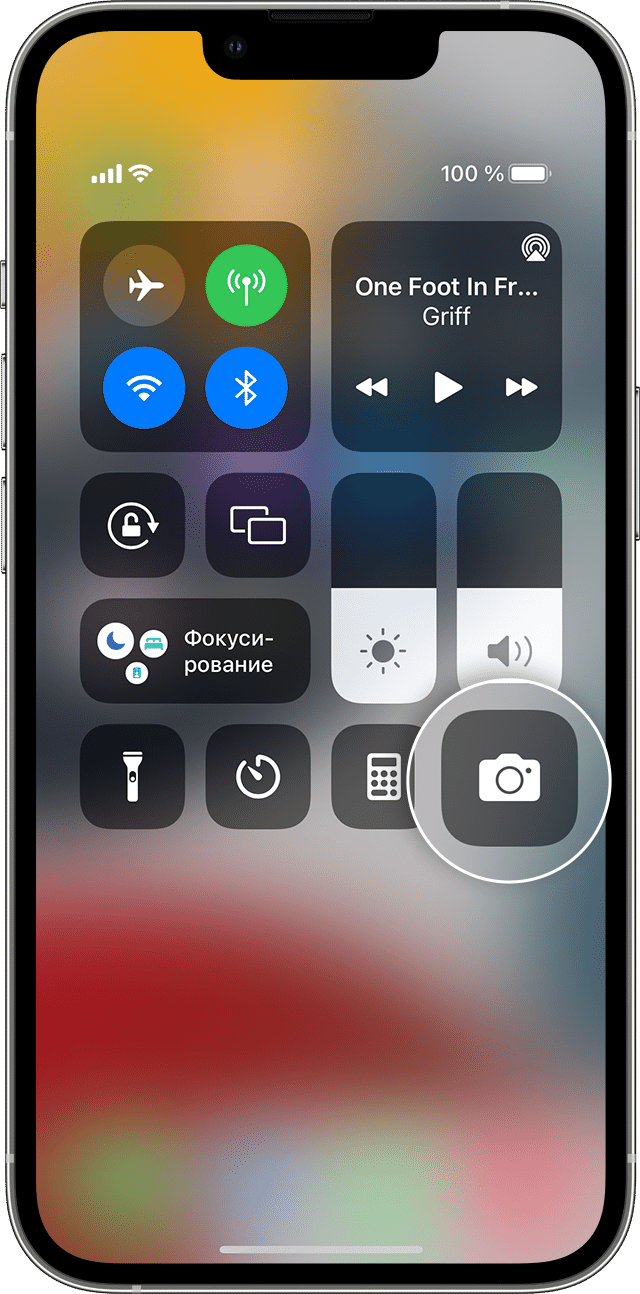
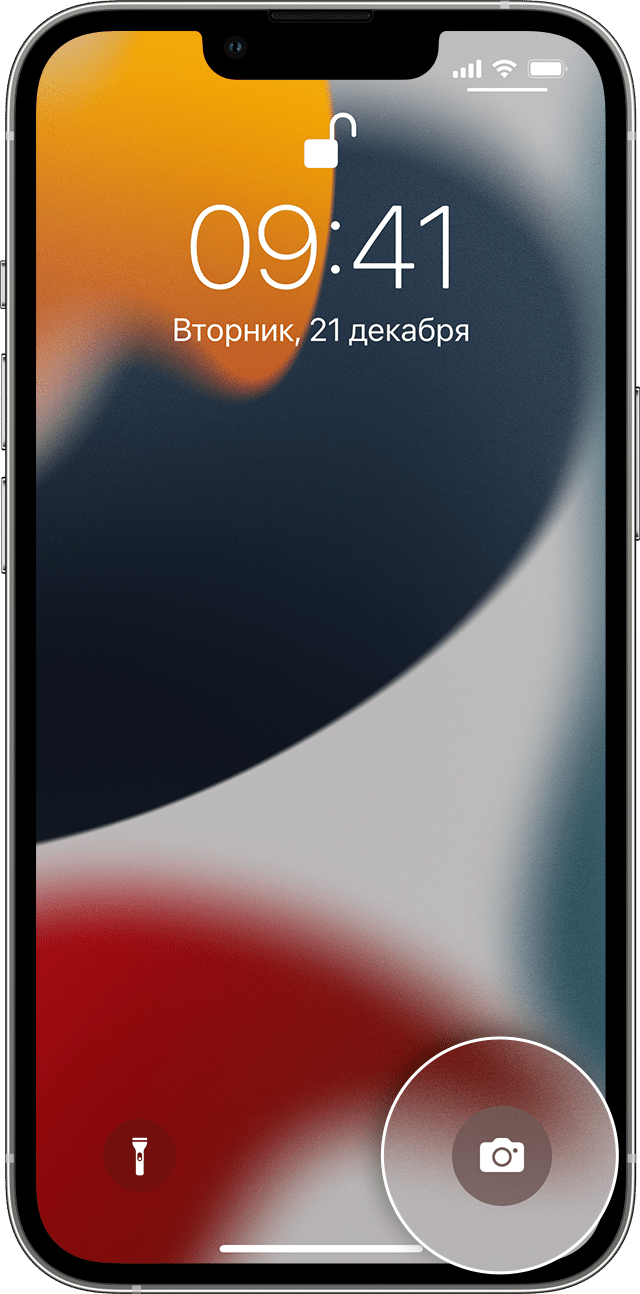
Есть несколько способов открыть приложение «Камера».
Экран «Домой»
На экране «Домой» нажмите приложение «Камера».
Пункт управления

Откройте Пункт управления и нажмите кнопку камеры .
Экран блокировки
Смахните влево для доступа к приложению «Камера» или нажмите и удерживайте кнопку камеры .
Съемка фото или видео
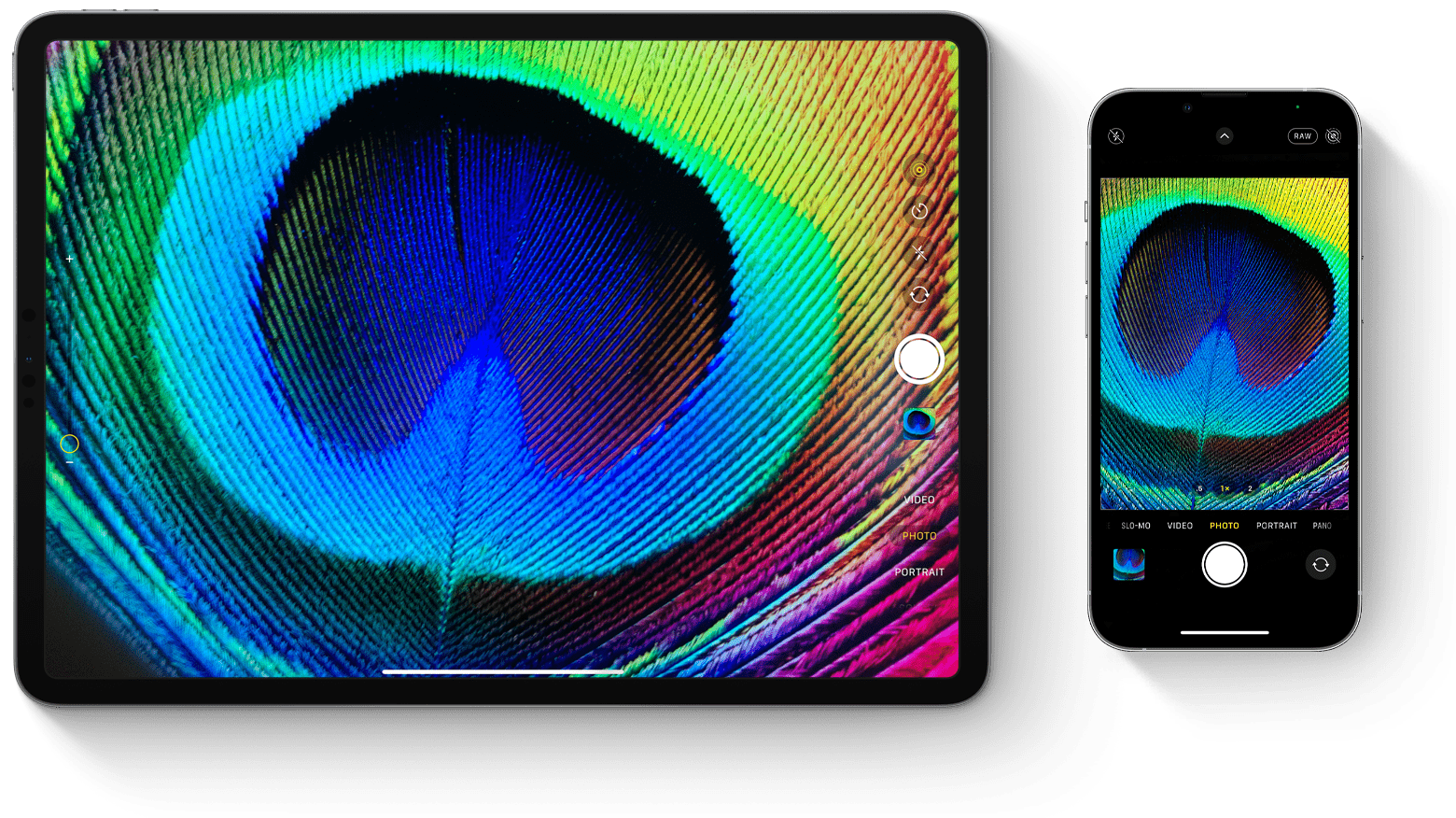
Делайте снимки превосходного качества с помощью передовых технологий, встроенных в ваше устройство. Просто найдите объект съемки, откройте приложение «Камера» и нажмите кнопку затвора.
Затем раскройте свой творческий потенциал с помощью таких функций приложения «Камера», как Live Photos, режим «Портрет», фильтры камеры и другие. Также можно снимать в режимах «Таймлапс», «Замедленно», «Панорама» и многих других. Узнайте больше о функциях камеры iPhone.
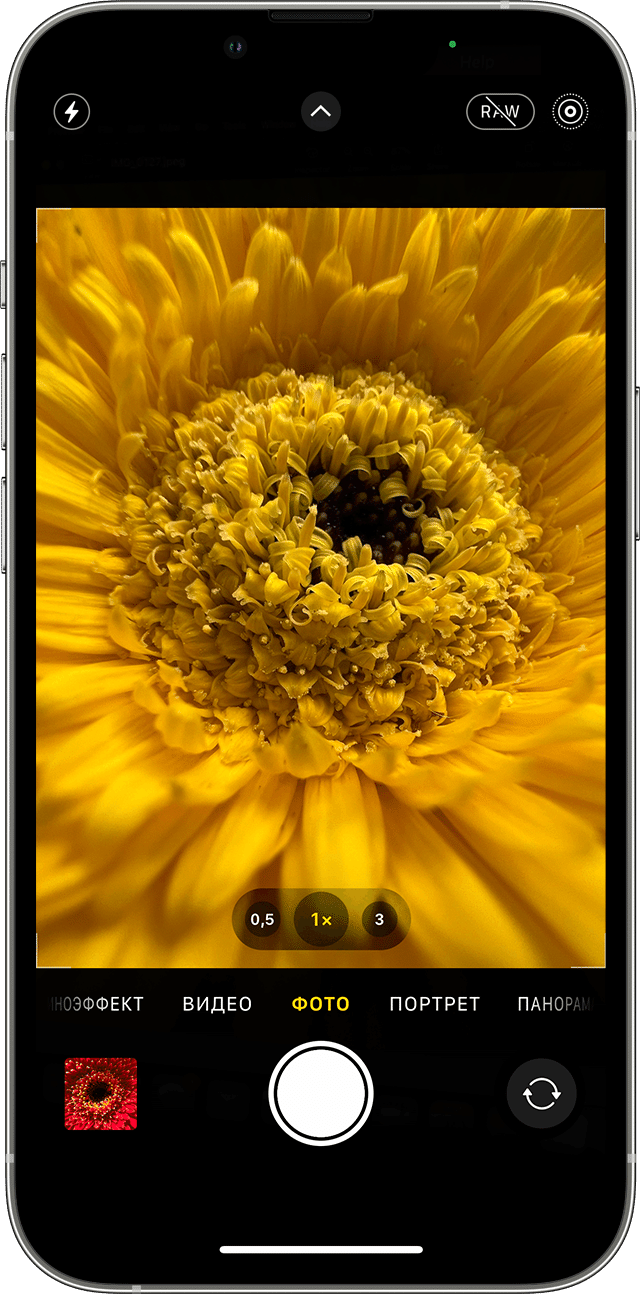

Вспышка: светодиодная вспышка на устройстве обеспечивает дополнительное освещение на снимке, когда это необходимо. Нажмите кнопку вспышки , чтобы включить или отключить ее.

Live Photos: вы можете запечатлеть жизнь такой, какая она есть — в движении и со звуком. Функция Live Photos включена по умолчанию. Нажмите кнопку Live Photos , чтобы отключить ее.

Таймер: зафиксируйте устройство, поймайте нужный кадр и затем нажмите кнопку таймера . Выберите обратный отсчет продолжительностью 3 или 10 секунд, нажмите кнопку затвора и перейдите в кадр.

Фронтальная камера: чтобы снять селфи на фронтальную камеру, нажмите кнопку фронтальной камеры , найдите подходящий ракурс и нажмите кнопку затвора. На устройстве iPhone 6s и более поздних моделей можно использовать экран «Домой» в качестве вспышки для селфи.
Серийная съемка: пытаетесь сделать потрясающий снимок, но объект съемки все время находится в движении? Попробуйте серийную съемку. Просто нажмите и удерживайте кнопку «Затвор». В режиме серийной съемки одновременно делается несколько снимков, чтобы можно было выбирать из серии фотографий. На устройстве iPhone 11 и более поздних моделей сдвиньте кнопку затвора влево и удерживайте ее, чтобы сделать серию снимков, а затем отпустите кнопку, чтобы остановить съемку.
На устройстве iPhone 7 Plus, iPhone 8 Plus, iPhone X и более поздних моделей нажмите 1x, чтобы обеспечить качественное увеличение с еще большего расстояния. Если необходимо выполнить увеличение более чем в два раза, или осуществить более точное управление изображением, нажмите и удерживайте 1x или 2x для отображения ползунка, который позволяет выполнить увеличение в 10 раз. На устройстве iPhone 11 и более поздних моделей, iPad Pro 12,9 дюйма (4-го поколения) и iPad Pro 11 дюймов (2-го поколения) можно уменьшить масштаб сверхширокоугольной камеры до 0,5x.
Редактирование фотографии или видео
После съемки фотографии или видео откройте их в приложении «Фото» и нажмите «Править». После этого можно отрегулировать размер, угол обзора, освещенность, а также добавить фильтр и т. д. Выберите параметр, например яркость или насыщенность, затем сдвиньте ползунок, чтобы изменить значение этого параметра. Если вам не нравятся внесенные изменения, нажмите «Отмена», чтобы вернуться к оригиналу.
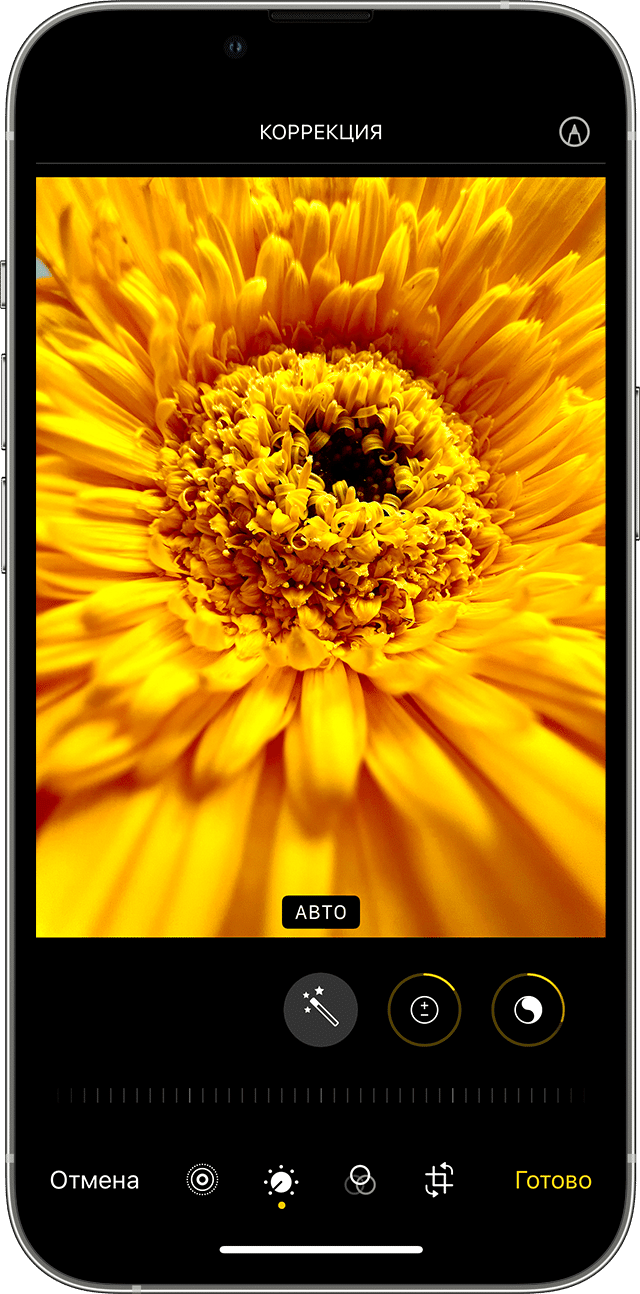
Регулировка освещенности и цветопередачи
Измените экспозицию, насыщенность, светлые участки, теплоту, оттенок и многие другие параметры своих фотографий и видео. Затем с помощью ползунка выполните точную настройку каждого параметра.
Применение фильтров
Нажмите один из фильтров фотографий, чтобы изменить цветовой эффект, например «Яркий» или «Эффектный». Можно также попробовать классические черно-белые режимы, такие как «Черно-белый» и «Серебряный».
Обрезка и выпрямление
Вы можете перетаскивать углы сетки, чтобы задать границы обрезки, а затем повернуть колесо, чтобы наклонить либо выровнять фотографию или видео. Кроме того, можно повернуть либо перевернуть фотографию или видео, а также скорректировать вертикальную и горизонтальную перспективу.