HP LaserJet P1102w: подключение по Wi-Fi лучшего принтера

Привет! Продолжаем тему принтеров. Сегодня на очереди настройка печати по Wi-Fi на HP LaserJet P1102w. Устройство не имеет жидкокристаллического экрана, поэтому все операции выполняются на компьютере. Работа не сложная, не занимает много времени. Важно знать настройку аппарата и четко соблюдать последовательность действий.
Оболочки разных версий Windows отличаются друг от друга, но сама процедура одинакова для всех серий.
Подготовка к работе
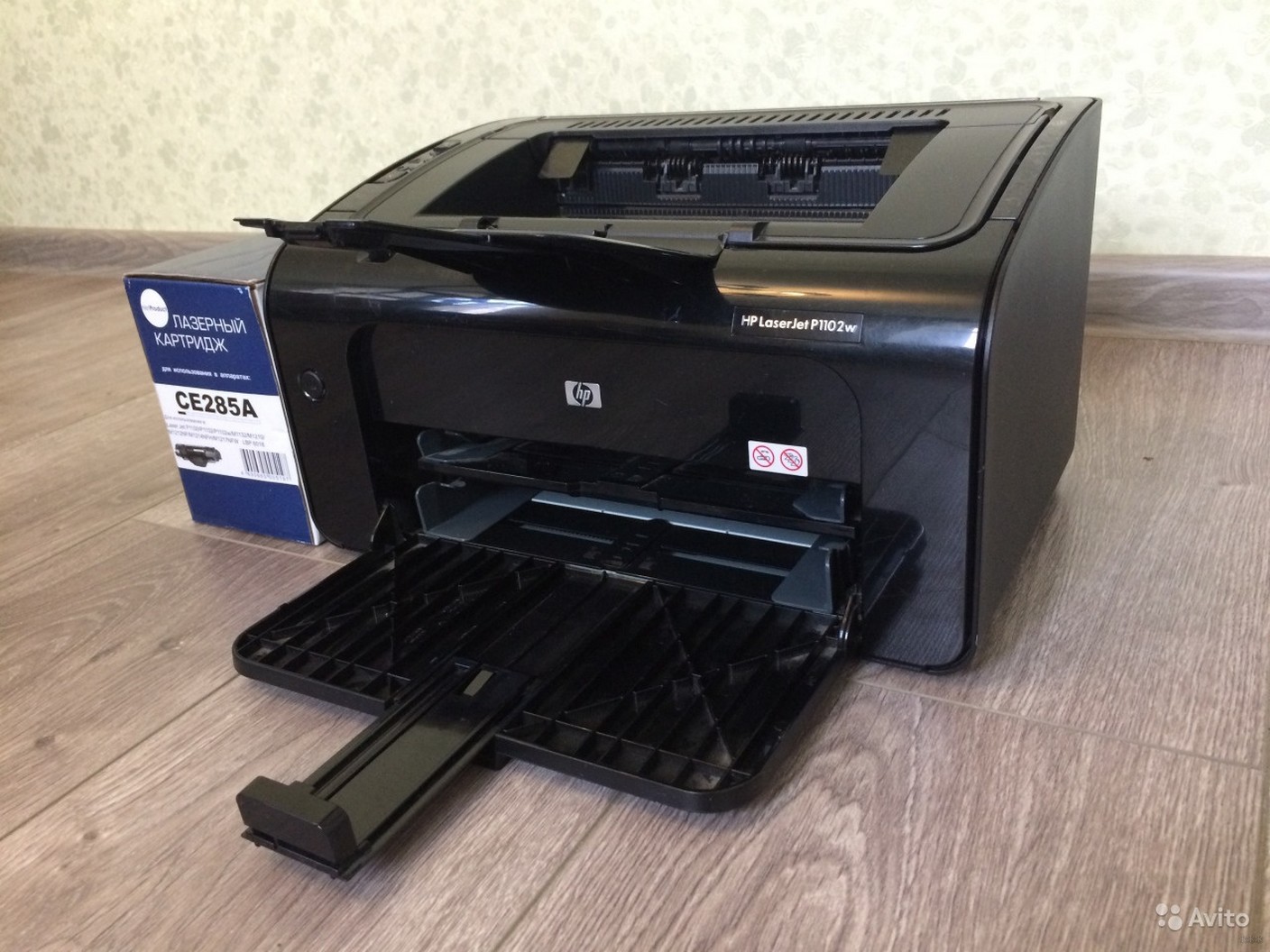
Перед тем, как настроить принтер HP LaserJet P1102w по WiFi, его нужно подготовить к использованию. Это особенно касается новых аппаратов, которые были только недавно привезены из магазина. Устройство имеет много транспортировочных лент и вкладок, которые нужно предварительно удалить.
Под верхней крышкой находится картонный вкладыш, который обязательно достаем. Здесь же находится полимерный уплотнитель для фиксации картриджа. Убираем с барабана яркие липкие ленты, затем вставляем его обратно таким образом, чтобы контакты плотно прижались друг к другу.
Подключаем электрокабель и провод USB в соответствующие разъемы, которые расположены на задней части устройства. Теперь HP P1102w готов к подключению по Wi-Fi. Все параметры задаем в окне программного обеспечения.
Полная инструкция также есть в следующем видео:
Установка драйвера
Для правильной настройки HP LaserJet Professional, P1102w и других по Wi-Fi нужно установить драйвер. Обычно он идет в комплекте с аппаратом на CD-диске. Однако, не всегда он совместим с конкретной операционной системой пользователя. Производитель пишет такую информацию на обложке носителя.
Рабочий вариант есть также на сайте производителя. Здесь всегда можно скачать последнюю версию драйвера с обновлениями и доработками разработчиков.
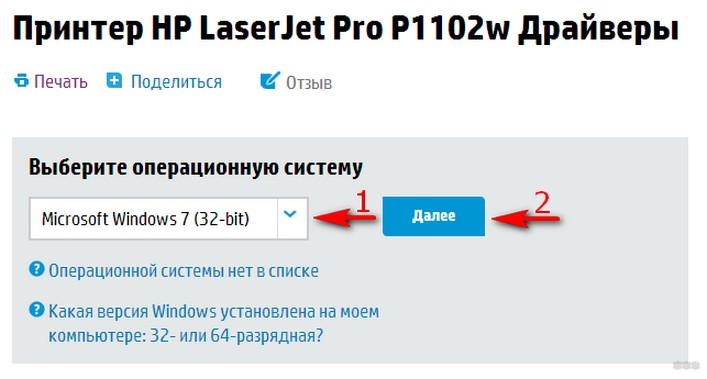
Драйвера и программное обеспечение производитель выкладывает с группировкой по операционным системам. Нужно только указать в поле выбора вашу операционку, и они готовы к скачиванию. Рядом со ссылкой показана дата выхода ПО. Не следует устанавливать бета-версии продукта, так как они являются тестовыми и проходят обкатку. Они могут содержать ошибки и работать неправильно.
Перед тем, как подключить HP LaserJet P1102w по Wi-Fi, нужно настроить его параметры по кабелю USB. В дальнейшем он не понадобится и его следует убрать обратно в коробку. Он нужен только для того, чтобы компьютер и принтер смогли обменяться информацией и увидеть друг друга в сети в дальнейшем.
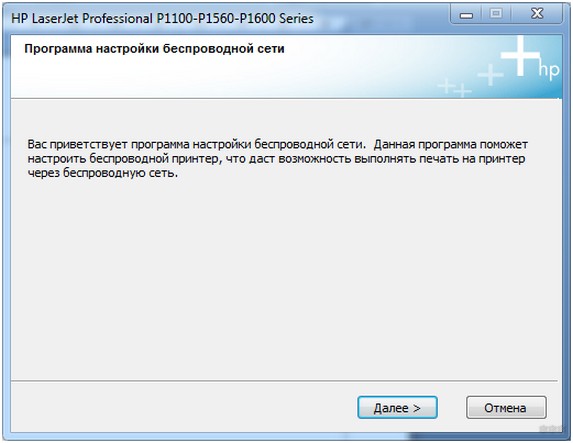
Запускаем скаченное программное обеспечение и жмем кнопку Next/Далее.
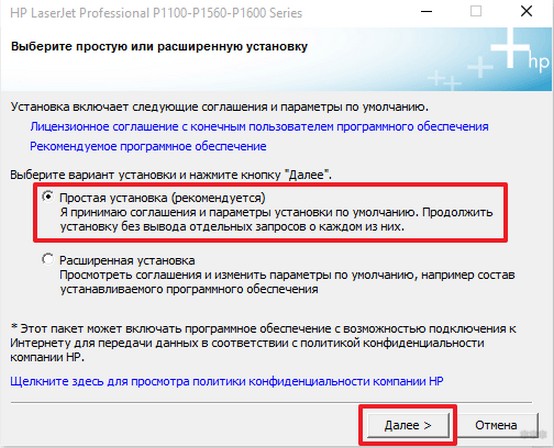
Мастер настроек предложит выбрать вариант установки: «легкий» и «продвинутый». Последний метод позволяет менять параметры, но предпочтительно оставлять рекомендуемые производителем характеристики.
Если драйвер универсальный и рассчитан под работу с несколькими принтерами, то мастер предложит в отдельном окне найти модель своего устройства. Выбираем и жмем кнопку Next/Далее.
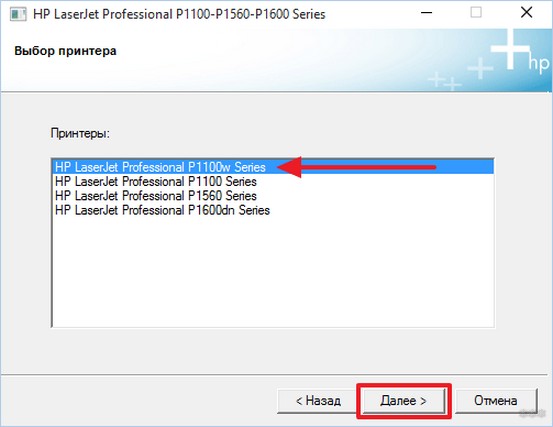
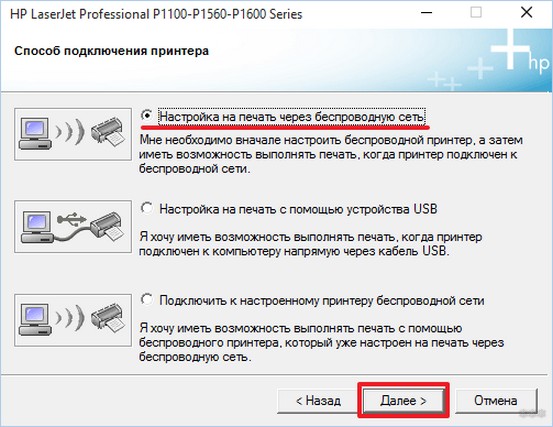
В следующем окне система предложит указать тип соединения между компьютером и принтером. Всего в списке три варианта:
- беспроводная сеть;
- USB-кабель;
- соединение с добавленным Wi-Fi принтером.
Включаем принтер, выбираем кабельное соединение, жмем кнопку «Далее». Как только устройства увидят друг друга, мастер запустит копирование файлов драйвера в системную папку и его установку.
Настройка беспроводного подключения
Если вдруг что-то не получается, напишите в комментарии или онлайн-чат. Попробуем разобраться с вопросом вместе!
Подключить HP LaserJet P1102w по Wi-Fi можно на Windows 10 и более ранних версиях, предварительно задействовав модуль беспроводного соединения. Управление осуществляется в папке «Сетевых подключений».
Перед тем, как настроить HP LaserJet PRO, P1102w, M104w (или другие аппараты этой марки) по Wi-Fi, нужно, чтобы принтер нашел беспроводные точки доступа. Система предлагает автоматический и ручной поиск. Для обычных пользователей предпочтителен первый вариант, так как мастер сам найдет радиомодуль.
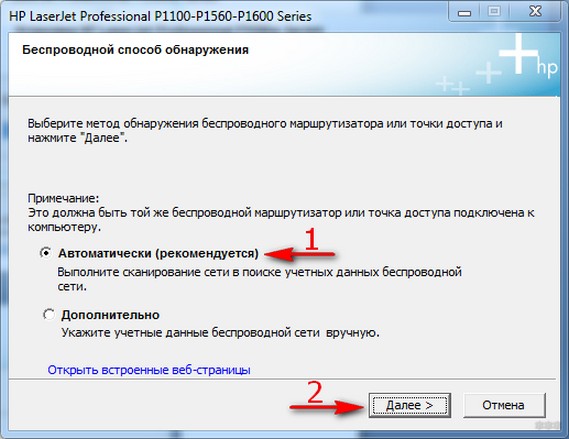
Однако, эта операция не всегда заканчивается успехом, поэтому порой приходится вводить SSID в строке поиска. Для этого в окне мастера настроек требуется указать «Ручной поиск».
Как только сеть будет найдена, появится вся информация о ней. По умолчанию всегда используется защищенное соединение WPA/WPA2. Для подключения нужно знать пароль. Узнать его можно в настройках роутера. Его длина составляет от 8 до 63 символов. Вводим его и снова нажимаем кнопку «Далее».
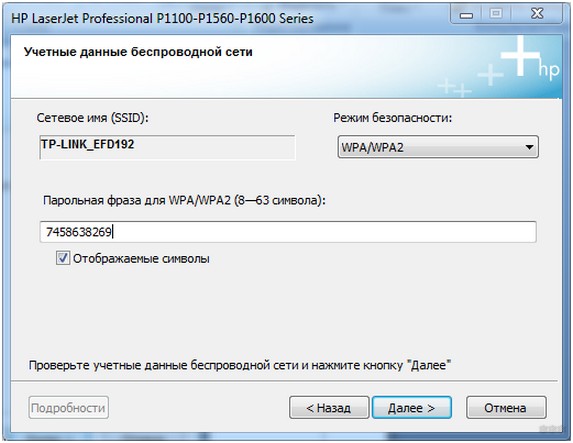
Во время поиска и подключения на корпусе мигает светодиод синим цветом. После установления связи с точкой мигание прекращается, он загорается постоянным светом. Из меню настроек отправляем «Печать пробной страницы», отсоединяем USB-кабель. Дальнейшее взаимодействие принтера и компьютера происходит по Wi-Fi.
WPS
Есть еще один способ, самый простой. Условие – наличие кнопки WPS на маршрутизаторе (она есть не на всех моделях, иногда объединена с RESET). Если заветная клавиша есть, подключение принтера к Wi-Fi происходит в пару шагов:
- нажмите кнопку со значком Wi-Fi на печатном устройстве.
- нажмите WPS на роутере.
Через некоторое время принтер подключится к маршрутизатору. Можно начинать работу.
Сброс настроек
В некоторых ситуациях пригодится знать, как сбросить настройки. Это необходимо, если устройство было неправильно настроено или подключалось к другой беспроводной сети.
- включить принтер (соединять с ПК не нужно).
- найти на панели 2 кнопки – с антенной и крестиком.
- зажать обе клавиши и удерживать полминуты.
Нужно дождаться, пока не начнут моргать зеленая и оранжевая лампочка. Мигают? Все, параметры сброшены, можно начинать настройку.
Заключение
Процедура настройки беспроводной связи между двумя аппаратами не сложная. При подключении необходимо помнить, что радиус действия устройств снижается с увеличением количества препятствий, например, стен.
Настройка принтера HP LaserJet Pro P1102w по Wi-Fi
Подключитесь, и установка продолжится. Следуйте инструкциям мастера и получайте печать через Wi-Fi.
Извлечение из коробки
HP LaserJet P1102 начинает с того, что достает его из коробки. Эта процедура состоит из следующих этапов:
- По указателям на коробке определяем место открытия устройства.
- С помощью канцелярского ножа или ножниц разрежьте малярную ленту в этом месте.
- Берем периферийный лазерный принтер, картридж и всю остальную «начинку» из коробки».
- Снимаем с принтера зажимы, обеспечивающие его безопасную транспортировку.
Скорость HP LaserJet Pro P1102w
Скорость печати высокая — 18 листов в минуту. Скорость отправки на печать тоже высокая, как по USB, так и по WiFi. Быстрый ответ на запрос. Даже в «спящем» режиме просыпается не более 1-2 секунд, а в «спящем» режиме даже сложно определить, работает ли принтер, так как все диоды гаснут. Однако, как только вы отправляете задание на печать, принтер выходит из спящего режима и печатает страницу.
Комплектация
Лазерный принтер HP данной модификации комплектуется следующим образом:
- Принтер HP P1102.
- Стартовый картридж с наполнением на 70%.
- Шнур питания.
- Диск с программным обеспечением и электронными версиями документации к устройству.
- Печатное руководство по быстрой установке.
- Гарантийный сертификат.
Производитель не включил в комплект документации интерфейсный кабель, который используется для подключения к системному блоку персонального компьютера. Новому владельцу необходимо будет приобрести этот аксессуар отдельно и за дополнительную плату.

Как установить принтер HP LaserJet 1010 на Windows XP?
Откроется окно с принтерами. Найдите установленный принтер HP LaserJet 1010.
Установка принтера HP LaserJet 1010 в Windows XP:
- вам нужен только драйвер для принтера HP LaserJet 1010, самого принтера и компьютера.
- подключаем принтер к компьютеру через USB кабель.
- включите принтер.
- установите драйвер принтера.
Печать отчета конфигурации
Иногда бывает необходимо распечатать отчет о конфигурации, если, например, вы забыли какие-то настройки. Для этого нажмите и удерживайте кнопку «Отмена» несколько секунд.
WPS: способ беспроводного подключения
Wi-Fi Protected Setup (WPS) — это безопасное соединение по беспроводной сети. Эта функция доступна на большинстве маршрутизаторов и позволяет легко подключить ваше оборудование к Wi-Fi.

Если у твоего роутера есть такая кнопка, ну метод актуален. Он должен быть заблокирован до тех пор, пока одноименный индикатор не начнет мигать. Далее на принтере нажмите кнопку со значком WiFi.
Через пару минут печатающее оборудование подключится к домашней сети и будет готово к настройке.
Дизайн HP LaserJet Pro P1102w
Дизайн HP LaserJet Pro P1102w является стандартным для линейки LaserJet и существенно не меняется. Однако он очень удобный и занимает мало места. Тот факт, что HP LaserJet Pro P1102w глянцевый, многим может показаться неудобным. Но это уже субъективное мнение.
Прошивка HP LaserJet Pro P1102w
Для прошивки HP LaserJet Pro P1102w должен быть подключен к устройству через USB. Затем запускаем скачанную прошивку. Через несколько минут прошивка заканчивается.

Стоимость
Производитель позиционирует этот принтер как продукт начального уровня. Следовательно, его стоимость должна быть очень и очень скромной. Действительно, цена на этот принтер вполне демократичная — 5000 рублей. Эта стоимость полностью соответствует его параметрам и техническим характеристикам.

Позиционирование
Этот лазерный принтер HP представляет собой решение для печати начального уровня. Во-первых, на это указывает довольно демократичная стоимость. Но дополнительными аргументами в данном случае являются среднее качество выходных документов и минимальный набор способов подключения. Кроме того, на такое позиционирование этого продукта указывает тот факт, что его ежемесячный выход не превышает 5000 страниц. Следовательно, это периферийное решение идеально подходит для создания подсистемы печати в небольшом офисе с количеством рабочих станций не более 10, а также может успешно использоваться в рабочей группе с таким же количеством компьютеров. Еще одна возможная сфера его использования — дом. Во всех остальных случаях этот лазерный принтер необходимо дополнить другим печатающим устройством, так как его ежемесячного объема печати явно не хватит.
Печать с телефона: используем приложения
Для печати со смартфона загрузите приложение HP ePrint (для устройств Windows Phone оно называется HP Smart). Вы можете найти программы в Play Market, фирменных магазинах AppStore. В этом случае гаджет подключается к тому же Wi-Fi, что и печатающее оборудование.
Сброс настроек
Если ни один из вышеперечисленных способов не помог, возможно, в принтере произошел сбой. Если простое выключение и включение устройства через 1 минуту не помогает, вам может и может потребоваться сбросить HP LaserJet Pro P1102w до заводских настроек.
- Выключаем устройство.
- Нажмите кнопку «Беспроводная связь» и «Отмена».
- Включите принтер.
- Когда все индикаторы начнут мигать одновременно, отпустите кнопки.
Настройки сброшены. Можно попробовать подключить устройство по Wi-Fi.
Технические спецификации
Технические характеристики HP P1102 достаточно хороши для решения для лазерной печати начального уровня. Как отмечалось ранее, он основан на лазерном методе получения отпечатков. Поэтому качество печати в данном случае довольно низкое, но его более чем достаточно для отображения текстовой информации, таблиц и диаграмм. Вы также можете рассчитывать на посредственное качество изображений. Преимущества этого метода печати включают большой объем печати в течение 30 дней — около 5000 страниц для HP P1102 и скорость — 18 односторонних страниц за одну минуту. Кроме того, следует отметить, что стоимость расходных материалов и аксессуаров в этом случае минимальна. Максимальный размер страницы для печати — 210×297, это самый популярный формат A4 на данный момент. В дополнение к этому вы можете печатать на страницах произвольного размера: правильная настройка принтера позволяет вам делать это без проблем. Плотность бумаги для печати должна быть от 60 до 160 г / м 2. В этом случае есть только один способ подключения: USB 2.0, но для этих целей могут использоваться другие совместимые модификации этого универсального интерфейса.
Что делать если не печатает принтер HP LaserJet P1102?
Если принтер HP P1102 не печатает, первым делом необходимо переустановить или обновить драйвер на вашем ПК. Это можно сделать, установив программное обеспечение с прилагаемого диска. Вы также можете скачать желаемый продукт с официального сайта HP в разделе «Поддержка».
Настройка ранее используемого устройства
Сброс принтера
Если принтер уже был настроен ранее, то есть был подключен к другой сети Wi-Fi, для работы в новом месте вам потребуется сбросить настройки сети до заводских. Из-за этого:
- Выключите прибор и снова включите его.
- Нажмите и удерживайте (сразу после включения) две кнопки не менее 20 секунд: «Отмена» и «Беспроводная связь» (выглядит как антенна). Оранжевый и зеленый индикаторы на принтере должны начать мигать. После этого кнопки можно отпускать.

Настройки установлены по умолчанию.
Утилита «Настройка беспроводной печати»
Поможет наладить работу оборудования после сброса настроек и вам не потребуется ничего переустанавливать. Порядок действий следующий:
- Подключите оборудование к ПК с помощью кабеля USB.
- Перейдите в Пуск — Все программы — HP — HP LaserJet Professional P1100 Series».
- Выберите «Настройка беспроводной печати».

- Инициализация начнется, и по ее завершении в окне «Метод обнаружения беспроводной сети» выберите параметр «Автоматически» и нажмите «Далее».

- В новом окне будет показано имя сети, и если все правильно, нажмите «Далее».

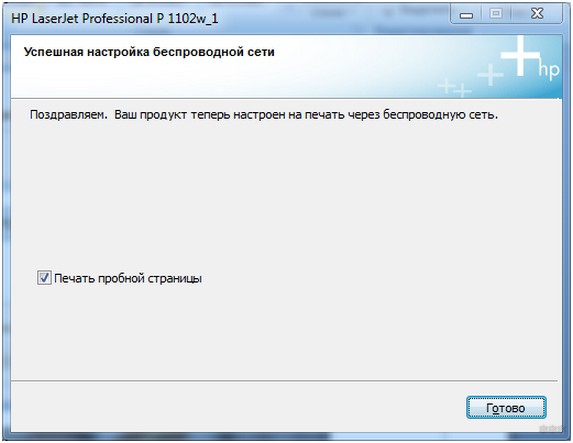
- Появится последнее окно, в котором будет сообщение об успешной настройке. Вы можете попробовать распечатать тестовую страницу. Если нет, снимите флажок и нажмите «Готово».
Скачивание драйвера для принтера hp
- Поскольку для настройки принтеров HP обычно требуется установка драйвера, вам необходимо загрузить драйвер с официального веб-сайта HP. На сторонних сайтах делать это не рекомендуется — есть риск загрузки вредоносных программ.
- В появившемся меню вам нужно будет выбрать модель вашего принтера. Нажмите «ОК» и перейдите в следующее меню, где вам будут предложены программы для загрузки.
- Скачивание должно быть выполнено в зависимости от разрядности вашей операционной системы, то есть 32- или 64-разрядной.
- Среди них вам придется выбрать базовый драйвер.
- Нажмите «скачать» и дождитесь загрузки драйвера.
WiFi и удалённая печать HP LaserJet Pro P1102w
HP LaserJet Pro P1102w был подключен к точке доступа Cisco, так как не было смысла подключать его напрямую для устройств. Однако сразу после покупки печать с использованием E-print, AirPrint и Cloud Print невозможна. Чтобы эта функция появилась, нужно обновить прошивку. Эту прошивку можно скачать с сайта производителя или с него, если вам лень искать на сайте HP.
Настройка печати в ОС Windows
Принтер поставляется с программным обеспечением для Windows: XP, 7, 2003, 2008, Vista. Программа необходима для связи оборудования с ПК. Программное обеспечение также называется драйвером. Без них не будет работать большинство функций оргтехники.
HP Smart Install
Данная функция реализована в моделях серии p1100, что позволяет быстро установить необходимые драйверы на оборудование, даже при отсутствии установочного диска и интернета. В принтере имеется флэш-память объемом 64 МБ: здесь хранятся драйверы для различных операционных систем. При подключении оборудования к компьютеру или ноутбуку инициируется проверка наличия этого драйвера в системе. В противном случае программное обеспечение устанавливается автоматически. Процедура занимает несколько минут и выполняется автоматически.
HP Smart Install изначально был разработан для подключения офисного оборудования к ноутбукам или нетбукам без оптического привода. Несмотря на это, в комплект поставки входит диск с необходимым программным обеспечением.
Если вдруг утилита HP Smart Install Utility не обнаружит программного обеспечения для принтера, вам придется установить его вручную. Есть 2 способа: использовать прилагаемый компакт-диск или загрузить драйверы с официального сайта производителя.
Установочный диск
- Здесь все просто: вставьте диск в привод и следуйте инструкциям, появляющимся на экране. После установки драйверов оборудование будет готово к работе.
- Многим не нравится версия для CD-ROM, так как программное обеспечение постоянно обновляется, поэтому на внешнем носителе может быть старая версия. И так бывает, что он несовместим с текущей Windows. Текущая и измененная версия всегда доступна на веб-сайте HP.
Скачивание с сайта HP
Все драйверы и программное обеспечение предоставляются производителем для конкретных версий операционной системы. На сайте достаточно указать версию системы, после чего будет отображаться ссылка для скачивания. Рядом с ней будет указана дата выпуска ПО — мы рекомендуем выбирать более прохладную версию, а не «бету» — это тестовые образцы, которые «тестируются». Где скачать:
- Откройте официальный веб-сайт HP по адресу https://www8.hp.com/.
- Выберите раздел «Поддержка», затем «Программное обеспечение и драйверы».
- Укажите тип оборудования.
- Введите название модели вашего принтера и нажмите «Отправить».
- Откроется окно со списком драйверов. Вы также можете выбрать операционную систему прямо здесь.
- Нажмите «Загрузить» рядом с нужным программным обеспечением».
вы можете скачать последнюю версию драйвера для HP 1102 на нашем сайте.
Инструкция по инсталляции ПО
- Откройте загруженный файл, чтобы начать распаковку.
- В открывшемся окне выберите серию (P1100).
- Щелкните «Настройка беспроводной сети».

- Вверху окна нажмите «Установить программное обеспечение принтера».

- В новом окне вам будет предложено выбрать способ установки, выберите «Расширенная установка» — «Далее».

- Установите флажок, чтобы согласиться использовать продукт в соответствии с лицензией и политикой конфиденциальности. Нажмите «Далее».

- Появится другое окно с просьбой установить программу участия клиентов HP. Снимите флажок и нажмите «Далее».

- Выберите модель оборудования (серия P1100W).

- Появится «Способ подключения принтера». Установите флажок рядом с «Беспроводная печать», нажмите «Далее».

- Компоненты программного обеспечения начнут обновляться, дождитесь окончания.

- Появится новое окно с просьбой подключить принтер к ПК через USB-кабель.

- После подключения установка продолжится.


Настройка беспроводного подключения
Если вдруг что-то пойдет не так, напишите в комментариях или онлайн-чате. Попробуем разобраться вместе!
вы можете подключить HP LaserJet P1102w через Wi-Fi в Windows 10 и более ранних версиях, сначала используя беспроводной модуль. Управление осуществляется в папке «Сетевые подключения».
Перед настройкой HP LaserJet PRO, P1102w, M104w (или других устройств этой марки) через Wi-Fi принтер должен найти точки беспроводного доступа. Система предлагает автоматический и ручной поиск. Для рядовых пользователей первый вариант предпочтительнее, так как радиомодуль мастер найдет сам.

Однако это не всегда заканчивается успешно, поэтому иногда нужно вводить SSID в строке поиска. Для этого в окне мастера настроек укажите «Ручной поиск».
Как только сеть будет найдена, отобразится вся информация о ней. По умолчанию всегда используется безопасное соединение WPA / WPA2. Для подключения необходимо знать пароль. Вы можете узнать в настройках роутера. Его длина составляет от 8 до 63 символов. Вставляем и снова нажимаем кнопку «Далее».

Во время поиска и подключения на корпусе мигает синий светодиод. После установления связи с точкой мигание прекращается, она включается постоянным светом. Из меню настроек отправляем «Распечатать тестовую страницу», отключаем кабель USB. Дальнейшее взаимодействие принтера и компьютера происходит через Wi-Fi.

Настройка новых возможностей HP LaserJet Pro P1102w
После прошивки HP LaserJet Pro P1102w имеет такие функции, как печать 1200 x 1200, электронная печать, AirPrint и Cloud Print. Теперь нам нужно настроить наш HP LaserJet Pro P1102w для этих услуг.
Чтобы получить доступ к настройкам, вам необходимо знать IP-адрес принтера. Для этого нажмите «Отмена» и удерживайте 5 секунд. HP LaserJet Pro P1102w распечатает информацию о своих настройках, которая будет содержать IP-адрес.
Мы вводим этот адрес в браузер и входим в веб-интерфейс HP LaserJet Pro P1102w. Здесь мы можем увидеть остаток тонера в картридже, просмотреть конфигурацию принтера.
В параметрах мы можем установить тип бумаги, таймаут ввода / вывода, плотность, автоотключение.
На вкладке «Сеть» вы можете настроить сетевое сообщение для HP LaserJet Pro P1102w.
Нам нужна вкладка «Веб-службы HP». Здесь мы выбираем установку веб-службы и начинаем ее настройку.
После установки службы E-print вы получите трудно запоминаемое имя принтера. Чтобы использовать наш сервис, нам нужно изменить собственное имя на «alias». Но в следующей статье я расскажу о подключении HP LaserJet Pro P1102w к электронной и виртуальной печати. Подключение к AirPrint учитываться не будет, так как устройств Apple нет.
Как подключить принтер HP LaserJet P1102 по wi fi?
Щелкните вкладку «Сеть», затем щелкните «Беспроводное соединение» на левой панели. Щелкните «Беспроводная связь 802.11b / g / n», затем выберите «Включено» во всплывающем меню. Дважды щелкните имя сети, чтобы добавить его в поле «Текущее имя сети», введите кодовую фразу сети, затем нажмите «Применить.
Как перезагрузить принтер HP Laserjet p1102?
1. Выключите устройство.
2. Включите устройство и во время инициализации нажмите и удерживайте кнопки Отмена и Беспроводное соединение примерно 15 секунд (когда все светодиоды мигают, отпустите кнопки).
Как сбросить настройки принтера HP Laserjet P1102W?
Как сбросить принтер HP-P1102W к заводским настройкам
- Выключаем принтер кнопкой на корпусе
- Нажмите и удерживайте обе кнопки: включить Wi-Fi и «Отменить»
- Не отпуская кнопки, включите принтер, дождитесь, пока он перестанет шуметь, а затем отпустите обе кнопки
Как подключить принтер HP LaserJet 1010 к компьютеру?
Установка принтера HP LaserJet 1010 в Windows 7 (x64)
- Подключаем принтер HP LaserJet 1010 через USB-кабель к компьютеру с Windows 7 (x64);
- Нажмите на кнопку «Пуск», выберите пункт «Устройства и принтеры», нажмите «Добавить принтер»;
- Выбираем пункт «Добавить локальный принтер», порт по умолчанию (DOT4_001), затем драйвер принтера.
WPS
Есть другой способ, более простой. Условие — наличие кнопки WPS на роутере (она есть не на всех моделях, иногда сопряжена со СБРОСОМ). Если присутствует ценный ключ, подключение принтера к Wi-Fi выполняется в пару шагов:
- нажмите кнопку со значком Wi-Fi на печатающем устройстве.
- нажмите WPS на роутере.
Через некоторое время принтер подключится к роутеру. Можно начинать работать.
Как установить драйвер принтера HP LaserJet 1010 на Windows 10?
Драйвер принтера HP LaserJet 1010 для Windows 10
- Загрузите последние версии драйверов с веб-сайта производителя.
- В панели управления находим пункт «Устройства и принтеры» и добавляем новый принтер.
- В открывшемся окне щелкните ссылку «Нужного вам принтера нет в списке».
- В предложении выбрать дверь укажите возможную.
- Установка драйверов с диска.
Если ничего не получилось: обновление микропрограммы (прошивки)
Как видите, настроить беспроводной принтер не так сложно, как кажется, и есть несколько способов сделать это. Производитель позаботился обо всем, создав утилиту «HP Smart Install». В крайнем случае в комплект входит компакт-диск с драйверами, но при желании вы можете загрузить более новую версию программного обеспечения с сайта производителя. Но если после всех манипуляций принтер никак не хочет работать, то, возможно, стоит попробовать обновить прошивку. Скачать прошивку можно с официального сайта компании или у нас.
Картридж
Следующим шагом будет установка картриджа в принтер HP LaserJet P1102. Для этого снимите его с защитного футляра. Затем откройте переднюю панель принтера. На следующем этапе аккуратно установите картридж внутрь. В оригинальной упаковке картридж модели CE285A с ресурсом печати 500 страниц. После повторной загрузки это количество увеличивается до 700 односторонних листов. Также существует улучшенная модификация этого картриджа — модель CE785D. В этом случае вы можете рассчитывать на печать 1500 страниц с одной заливки.
Установка на место использования. Подключение
Следующим шагом будет окончательная установка принтера HP LaserJet P1102. Как отмечалось ранее, это периферийное устройство может быть подключено к персональному компьютеру или интеллектуальному маршрутизатору только через проводной интерфейс USB. И в первом, и во втором случае все функции сервера печати закреплены за ближайшим ПК или маршрутизатором. Поэтому принтер следует размещать как можно ближе к этому серверу. Максимально допустимая длина кабеля при таком подключении составляет 2 м. После установки принтера мы подключаем его к сети переменного тока с помощью шнура питания и с помощью интерфейсного кабеля к персональному компьютеру или роутеру.

Как соединить ноутбук и принтер
Каждый современный ноутбук имеет встроенный модуль Wi-Fi, который позволяет подключаться к беспроводной сети. Если вы подключили принтер к маршрутизатору, как описано выше, с использованием технологии WPS, а ноутбук использует Интернет с одного и того же сетевого оборудования, оба устройства уже находятся в одной сети. Далее необходимо установить драйверы и настроить печать. Для этого воспользуйтесь приведенными ниже инструкциями.
Как установить HP 1012 на Windows 10?
Установка драйвера в Windows 10
- Если нет: откройте меню «Пуск».
- В разделе «Система» ищем запись «тип системы».
- После завершения загрузки запустите исполнение файла или распакуйте его архиватором.
- Находим раздел «Железо и звуки».
- В открывшемся окне нажмите кнопку «Добавить принтер».
- https://PrinterProfi.ru/hp/laserjet-pro-p1102w-nastroyka-wi-fi.html
- https://geekpad.ru/connecting-the-hp-laserjet-p1102-how-to-install-a-printer-without-a-disk.html
- https://massgame.ru/kak-ustanovit-printer-hp-laserjet-p1102-na-noutbuk/
- [https://printeru.info/podklyuchenie/hp-laserjet-p1102w-po-wifi]
- [https://WiFiGid.ru/raznye-setevye-ustrojstva/hp-laserjet-p1102w-nastrojka-pechati-po-wi-fi]
Настройка печати по Wifi для принтера HP LaserJet P1102w: пошаговая инструкция
HP LaserJet p1102w Wi-Fi — это лазерный принтер, который выполняет все операции на компьютере. Для первой настройки вам необходимо использовать USB-кабель, чтобы это устройство работало в сети. Wi-Fi У HP LaserJet p1102w есть такая функция Как подключить данное устройство по Wi-Fi? Для начала нужно подготовить его к работе.

Вам необходимо сделать следующее:
- Транспортные ремни и вставки необходимо удалить.
- Вытащите картонную вставку, которая находится под верхней крышкой.
- Вытащите барабан, сначала вытащив поролоновый уплотнитель и сняв с него липкую ленту, затем вставьте его, при этом контакты должны плотно прижаться друг к другу.
- Затем вы можете подключить электрический кабель и USB-кабель.
Важно! Если вы используете кабель USB длиной более 2 м, передача данных может отсутствовать.
Что делать, если принтер HP не подключается к ноутбуку или компьютеру и не определяется в Windows 10?
Если у вас возникли проблемы с обнаружением принтера на ноутбуке или компьютере, я рекомендую вам выполнить следующие действия:
- Перезагрузите принтер
- Загрузите Print and Scan Doctor, чтобы автоматически обнаруживать и устранять проблемы с программным обеспечением
- Удалите HP Smart Install, переустановите его и драйверы и повторно подключите, как описано выше
WPS: способ беспроводного подключения
Wi-Fi Protected Setup (WPS) — это безопасное соединение по беспроводной сети. Это функция, которая есть у большинства маршрутизаторов, она упрощает подключение оборудования к Wi-Fi.
Если у вашего роутера есть такая кнопка, ну метод актуален. Он должен быть заблокирован до тех пор, пока одноименный индикатор не начнет мигать. Затем на принтере нажмите кнопку со значком Wi-Fi.
Через пару минут печатающее оборудование подключится к домашней сети и будет готово к настройке.
Установка ПО HP
Как настроить печать по Wi-Fi с ноутбука
Чтобы иметь соединение Wi-Fi на модели HP p1102w, вам необходимо установить необходимое программное обеспечение на свой компьютер или ноутбук.
Важно! Выбранное программное обеспечение должно подходить для вашей операционной системы.
Необходимое программное обеспечение можно установить с диска, просто вставив его в оптический привод ПК, но если это невозможно, вы можете загрузить программное обеспечение с веб-сайта HP, выполнив следующие действия:
- Перейдите на сайт HP по ссылке: https://www8.hp.com,
- В разделе «Поддержка» перейдите в «Программы и драйверы»,
- Выберите тип ПК,
- Позвольте HP идентифицировать продукт или ввести серийный номер,
- Установите программное обеспечение для этого устройства.
После установки нужно запустить файл и следовать инструкциям.
Для начала нужно определиться с типом установки. Их всего два:
- простая установка,
- расширенная установка;
Простая установка происходит с автоматическим согласием с условиями использования и уже выбранными настройками. Расширенная установка позволяет изменять настройки и получать доступ к условиям использования.
Примечание! Во время установки пользователь должен подключить компьютер и принтер к одной сети, чтобы компьютер обнаружил устройство для печати. Если с этим возникла проблема или эти устройства не могут быть подключены к сети, вы можете запустить поиск по IP-адресу.
Далее вам нужно определить модель.
Затем вам нужно будет указать тип подключения. Будет список некоторых опций, одна из которых — подключение к Wi-Fi-принтеру, который необходимо добавить в первую очередь, и настройка печати с использованием беспроводной сети или сети USB. Вам необходимо выбрать беспроводную сеть для настройки, после чего программа начнет загрузку необходимых драйверов.
Открытие сетевого доступа к принтеру
- Подключите принтер к компьютеру одним из описанных выше способов.
- Выберите вкладку «Сеть и Интернет» в меню «Параметры».
- Нажмите кнопку «Статус», а затем — «Изменить настройки сети» — «Параметры общего доступа».


Настройка подключения HP через Wi-Fi к компьютеру и ноутбуку на Windows и MacOS
Чаще всего MacOS использует AirPrint или автоматическую загрузку драйверов для подключения печатающего устройства. Не устанавливайте в этой операционной системе стандартное программное обеспечение, которое можно приобрести вместе с принтером или загрузить с официального веб-сайта Hewlet Packard. Эта же операционная система при необходимости спросит, какие программы необходимо установить.
Чтобы добавить принтер, используйте папку «Принтеры и сканеры», которая аналогична панели управления печатью при использовании Windows.
Если принтер поддерживает AirPrint, он, соответственно, совместим с MacOS. В противном случае вы можете узнать, как это работает с этой системой, обратившись в службу поддержки Apple.
Процедура подключения некоторых моделей печатающих устройств HP в Windows будет рассмотрена ниже.
HP Laserjet Pro MFP m28w подключение по Wi-Fi
Это устройство можно подключить не только по беспроводной сети, но и напрямую через USB. Благодаря идеальному сохранению большинства доступных протоколов, он работает почти идеально.
В дополнение к базовому подключению, которое подробно описано в инструкции, для этого МФУ HP m28w настройка Wi-Fi очень проста, ее можно «настроить» под конкретного пользователя. С этой задачей справится даже начинающий компьютерный специалист.
Еще одна приятная «особенность» — возможность совместной работы с этим гигантским смартфоном. Существующее приложение, которое, помимо прочего, настраивается автоматически, может:
- Фотографии и документы тоже из внутренней памяти телефона.
- Легко печатайте что угодно из подключенного облака.
- Сканирование можно производить не только с МФУ, но и с камеры гаджета.
Важный. Устройство относится к так называемой технике последнего поколения, и справиться с ней сможет даже ребенок.

МФУ HP Laserjet Pro m28w
HP 1102w настройка Wi-Fi
Эта модель принтера не имеет сенсорного экрана. Поэтому для HP Laserjet p1102w первоначальная настройка печати по Wi-Fi включает сопряжение с компьютером через USB-кабель. При дальнейшей работе проводное подключение не требуется.
Важно! Производитель принтера не гарантирует нормальную передачу данных, если длина кабеля превышает два метра.
Используйте прилагаемый оптический диск для установки драйверов. Кроме того, вы можете использовать программное обеспечение с веб-сайта HP в разделе «Поддержка».
Файл необходимо запустить с правами администратора, нажав кнопку «Установить» на первом экране. После этого вы можете использовать простую установку, приняв настройки по умолчанию. Расширенная установка позволит вам внести изменения в следующий режим работы устройства.
Следующая вкладка позволяет вам выбрать серию P1100w, к которой принадлежит эта модель. Далее система предложит выбрать тип подключения:
- через сеть Wi-Fi;
- через проводное USB-соединение;
- подключение с помощью добавленного Wi-Fi-принтера.
Когда вы подключаетесь в первый раз, вам нужно выбрать опцию выше. После автоматического копирования необходимых установочных файлов принтер следует подключить и нажать кнопку питания. После подключения компьютера кабелем к принтеру нужно дождаться его обнаружения.
На заметку! Если при подключении возникнет ошибка, вам необходимо перезагрузить принтер через другой порт USB на вашем компьютере.

HP P1102w
Для прямой настройки Wi-Fi рекомендуется выбрать ручной ввод сети, к которой будет подключено устройство. P1102w автоматически найдет все доступные точки доступа.
Если сеть скрыта, ее имя необходимо ввести вручную. Вам также потребуется ввести пароль для доступа к сети. Он находится в панели управления роутера. Во время настройки и подключения на печатающем устройстве будет мигать синий индикатор. После подключения он будет гореть постоянно. По завершении работы мастера USB-кабель отключается и распечатывается тестовая страница беспроводной сети.
В будущем HP P1102w позволит вам печатать документы с помощью HP ePrint как внутри вашей локальной сети, так и из любого места, где есть доступ в Интернет.
WPS и что он дает
WPS — это стандарт, упрощающий настройку сети Wi-Fi.
Если ваш маршрутизатор или принтер поддерживает WPS, вы можете продолжить само соединение.
Вам просто нужно нажать кнопку со значком Wi-Fi и удерживать кнопку WPS на роутере 1-2 минуты. Затем печатающее устройство подключается к сети. Затем вы можете установить приложение HP ePrint на свой телефон через Google Play или App Store и использовать его для печати. В Windows Phone эта программа называется «HP Smart».

А еще есть Air Print, разработанный Apple, Cloud Print и другие.
Примечание! Телефон должен быть подключен к сети, и только тогда вы сможете работать с приложением.
Обучающее видео: Как быстро настроить Wi-Fi соединение с HP LaserJet P1102w
Установка программного обеспечения HP
Вставьте установочный диск в оптический привод вашего компьютера. Если у вас нет компакт-диска с драйверами или вы можете его запустить, загрузите необходимое программное обеспечение с веб-сайта HP в разделе «Поддержка». Для этого введите модель вашего принтера в поле поиска в левой части экрана. Нажмите кнопку «Найти мой продукт» и на следующей странице выберите свою операционную систему. Скачав файл, запустите его от имени администратора.
Нажмите кнопку «Установить» на главном экране утилиты. На следующем шаге выберите режим работы программы:
- Простая установка: Условия использования принимаются автоматически, файлы копируются с настройками по умолчанию.
- Расширенная установка — дает вам возможность прочитать лицензионное соглашение и изменить настройки по умолчанию.

Выберите модель вашего принтера из списка в следующем окне. Чтобы подключить HP P1102w, щелкните первую строку — «P1100w Series», затем щелкните «Далее>». Укажите тип подключения из предложенных вариантов:
- Настройка печати по беспроводной сети;
- Настройка печати через USB;
- Подключитесь к добавленному Wi-Fi-принтеру.
Используйте первый вариант, если вы ранее не настраивали HP LaserJet P1102w. Приложение скопирует драйверы, необходимые для подключения к вашему компьютеру. Затем подключите принтер к розетке и нажмите кнопку питания на передней левой стороне устройства. Подключите кабель USB от принтера к компьютеру и дождитесь, пока P1102w не будет обнаружен.

Важно! В случае сбоя подключения перезапустите принтер и подключите кабель к другому USB-порту. Выполните поиск еще раз с помощью установщика HP.
Как настроить беспроводное подключение
Как настроить подключение к локальной сети в Windows 7 с помощью роутера
Вам нужно перейти в «Метод обнаружения беспроводного соединения» и выбрать автоматический или ручной поиск. Печатающее устройство найдет их, и в следующем окне отобразится имя сети. Если подходит, то нужно двигаться дальше. Затем установите флажок «Распечатать пробную страницу» и отсоедините USB-кабель.
Шаг 3: Настройка устройства для сетевой работы
Если вы планируете использовать несколько компьютеров или ноутбуков для печати на принтере HP, лучше сразу настроить общий доступ и разрешить печать в вашей локальной сети.

Помимо настройки совместного использования на других компьютерах, вам необходимо организовать сетевое соединение. Для этого необходимо настроить локальную сеть и само устройство уже должно быть в ней. Остальные действия не требуют времени и выполнить их предельно просто. Узнайте в другой нашей статье.
Если ничего не получилось: обновление микропрограммы (прошивки)
Как видите, настроить беспроводной принтер не так сложно, как кажется, и есть несколько способов сделать это. Производитель позаботился обо всем, создав утилиту «HP Smart Install». В крайнем случае в комплект входит компакт-диск с драйверами, но при желании вы можете загрузить более новую версию программного обеспечения с сайта производителя. Но если после всех манипуляций принтер никак не хочет работать, то, возможно, стоит попробовать обновить прошивку.
Возможные проблемы и их решение
Давайте рассмотрим некоторые из наиболее распространенных проблем, которые могут возникнуть в процессе настройки и использования сетевого принтера.
Сетевой принтер не отображается в доступных
Итак, вы подключили принтер по инструкции, вы зашли на другой компьютер, но при попытке печати вы не видите сетевое устройство.
Обычно эта проблема вызвана тем, что компьютер, с которого вы пытаетесь печатать, не подключен к локальной сети. Убедись в том, что:
- подключен к тому же роутеру через Wi-Fi или кабель;
- роутер включен;
- имена рабочих групп всех компьютеров в сети одинаковы. В Windows 7 это можно сделать, щелкнув правой кнопкой мыши «Мой компьютер» и выбрав «Свойства». В Windows 8, 8.1 и 10 щелкните правой кнопкой мыши «Пуск» и выберите «Управление компьютером». Вы увидите имя компьютера и имя рабочей группы. Первый параметр должен быть разным для всех подключенных к сети ПК, второй, наоборот, должен быть одинаковым. Если нет, выберите имя рабочей группы и назначьте его всем компьютерам в сети.
Иногда проблема с отображением сетевого принтера связана с проблемами с портами. Убедитесь, что порт USB на самом принтере и устройстве, к которому он подключен, не имеет физических дефектов, не сломан и не погнут.
Сетевой принтер не печатает
Если сетевой принтер отображается в списке доступных, вы можете подключиться к нему, но задание печати не выполняется, вам нужно выполнить небольшую диагностику. Ищите сообщения об ошибках на самом экране принтера. Вы удивитесь, но часто эта проблема возникает из-за простого отсутствия бумаги в лотке или чернил в картридже.
Если на самом принтере не появляются сообщения, а отправленные на печать документы просто остаются пустыми, причина, скорее всего, кроется в драйверах:
- если вы подключаете принтер через сервер печати, еще раз проверьте список поддерживаемых устройств. Ваша модель печатающего устройства может не подходить. Если вы недавно приобрели принт-сервер, вы можете попробовать вернуть его в магазин или обменять на другую модель;
- при подключении через маршрутизатор убедитесь, что драйверы принтера установлены на интересующем вас ПК. Это можно сделать, подключив к нему принтер напрямую. Если печать по-прежнему не работает с этим подключением, вам необходимо обновить или полностью переустановить драйверы. Если при прямом подключении принтер печатает, проблема может заключаться в прошивке маршрутизатора. Если вы недавно обновили его, вернитесь к предыдущей версии (просто установите старую версию прошивки, загрузив ее с сайта производителя);
- если принтер подключен через ПК, проверять драйверы нужно только на этом компьютере. Убедитесь, что вы печатаете прямо с этого ПК. Если нет, снести и переустановить драйвера.
Переустановка драйверов производится так:

- Загрузите последние версии драйверов для вашей версии Windows с официального сайта производителя принтера. Драйверы обычно находятся в разделе «Программное обеспечение», «Поддержка» или «Загрузки». Убедитесь, что вы загрузили драйвер, соответствующий вашей модели принтера.
- Заходим в «Диспетчер устройств». В Windows 7 для этого нужно щелкнуть правой кнопкой мыши «Мой компьютер» и выбрать соответствующий пункт. В Windows 8, 8.1 и 10: щелкните правой кнопкой мыши «Пуск» и выберите «Диспетчер устройств».
Из этого контекстного меню вы можете получить доступ ко многим утилитам и административным программам - В «Диспетчере» вам предстоит найти сам принтер. Щелкните его правой кнопкой мыши и выберите «Свойства».
- Выберите вкладку «Драйвер» и нажмите «Удалить».
- Далее запускаем скачанную с сайта производителя утилиту, которая установит драйвер. Следуйте инструкциям утилиты.
- После завершения установки попробуйте еще раз распечатать прямо с вашего компьютера. Если это работает, значит, вы успешно решили проблему не с тем драйвером.
HP 107w настройка Wi-Fi
Понятно, что настройку беспроводной сети можно производить не только на компьютере, но и на самом печатающем устройстве.
Для начала нужно проверить, какая «винда» стоит на вашем компьютере. Версия 7 или новее подходит для беспроводного подключения.
вы можете загрузить программное обеспечение для этой модели принтера с веб-сайта HP. Также необходимо заранее позаботиться о наличии устройства с интерфейсом, подходящим для этой задачи.
Пошаговые действия заключаются в следующем:
- Все три устройства включены.
- Необходимые для этого драйверы загружаются и устанавливаются.
- Выполняет пошаговые действия, указанные на экране компьютера.
Важно! Во время установки вам необходимо выбрать беспроводную сеть.
После прохождения всех окон значок «Готово» проинформирует вас о том, что установка завершена».

HP 107 Вт
Как подключить по Wi-Fi HP Laserjet Pro MFP m125rnw
Многофункциональный принтер HP Laserjet Pro m125rnw многофункциональный. Он может работать не только как принтер, но также как сканер и копировальный аппарат, а также выполнять функции факса. Подключение к Wi-Fi осуществляется аналогично другим моделям этой компании. Однако этот продукт также можно использовать для прямой беспроводной печати HP.
Эта функция доступна:
- для устройств Apple, использующих Apple iPrint или HP ePrint;
- для операционной системы Android или Symbian через HP ePrint Home и Biz4
- для компьютеров с любой операционной системой.
Чтобы настроить прямую беспроводную печать HP, выполните следующие действия в последовательности:
- Нажмите OK на ЖК-панели, чтобы войти в меню.
- «Настройка сети», «Меню беспроводного подключения», «Прямое беспроводное подключение» открываются по очереди».
- В последнем меню нажмите ВКЛ, а затем ОК.
Как подключить к Wi-Fi HP Deskjet 2620
При подключении струйного принтера через маршрутизатор помните, что он может поддерживать только одну частоту — 2,4 ГГц.
На заметку! Удерживая кнопку «Информация» в течение трех секунд, вы можете распечатать Руководство по беспроводному подключению.
Эта модель позволяет подключаться через WPS. Для этого нужно нажимать кнопку «Беспроводное подключение» более 3 секунд. Это запустит Wi-Fi Protected Setup, и его индикатор будет мигать. Далее нажимается кнопка WPS на роутере. Подключение занимает около 2 минут, в случае успеха загорится синий индикатор.
Если ваш маршрутизатор не поддерживает функцию подключения одной кнопкой, это следует сделать с помощью пин-кода. Его можно распечатать, одновременно удерживая кнопки «Информация» и «Беспроводное соединение».
Далее нужно нажать и удерживать «Беспроводное соединение» до тех пор, пока индикатор не замигает, ввести ПИН-код в программе настройки точки доступа или роутера. Процесс завершится за две минуты.
Также эта модель позволяет подключаться с помощью функции Wi-Fi Direct, которая позволяет подключаться напрямую к вашему устройству.
HP Deskjet 2630 — настройка Wi-Fi
Перед подключением к беспроводной сети необходимо сначала установить программное обеспечение принтера.
После включения компьютера и маршрутизатора убедитесь, что вы подключены к Интернету.
Как и в случае с другими моделями HP, важно, чтобы оба устройства работали в одной сети.
Следующим шагом является отключение всех кабелей от принтера. Чтобы облегчить работу по настройке Wi-Fi, на сайте производителя необходимо открыть, а затем запустить HP Easy Start. В открывшихся окнах вам нужно выбрать беспроводную сеть, а затем перейти к выполнению всех настроек.
Совет! Рекомендуется выполнять все задачи по установке и настройке при высокой скорости Интернета.
HP Laserjet 1536dnf MFP — подключение по Wi-Fi

МФУ HP Laserjet 1536dnf
Подключение этого лазерного МФУ к Wi-Fi начинается с установки IP-адреса. Он может быть ручным, но в основном используется автоматический. Для этого вам нужно нажать кнопку «Настройки», затем выбрать «Сетевая установка» с помощью стрелок и нажать ОК, затем выбрать «Настройки TCP / IP», ОК, Автоматически, ОК. Процесс может занять некоторое время.
Программное обеспечение устанавливается с компакт-диска в соответствии с инструкциями, отображаемыми на экране. После того, как устройство запросит подключение к проводной сети, выберите «Далее» и выберите принтер с желаемым IP-адресом. Принтер установлен.
Как настроить принтер для работы в беспроводной сети ОС Windows
В этом разделе требуется имя сети и пароль. Если эта информация утеряна, вы можете найти ее на роутере или в документации к нему. Если попытки поиска не увенчались успехом, следует обратиться за помощью к поставщику услуг Интернета, который сам при подписке на услугу Интернета должен был предоставить пароль. Есть другой способ:
- Вам нужно зайти в «Центр управления сетями и общим доступом»,
- Зайдите в «Изменить параметры адаптера»,
- Щелкните правой кнопкой мыши имя сети и перейдите в меню, затем нажмите «Статус»,
- Перейдите в «Свойства беспроводной сети»,
- Откройте «Безопасность»,
- Установите флажок «Показать введенные символы».
Если все в порядке, нужно сделать следующее:
- Узнайте имя сети и пароль,
- вам необходимо подключить USB-кабель,
- Перейдите по ссылке «Скачать программное обеспечение и драйверы» и введите название устройства в поле,
- Загрузите программное обеспечение и следуйте инструкциям по правильной установке и настройке принтера,
- Перезагрузите компьютер, чтобы завершить загрузку.
Как настроить принтер для работы в беспроводной сети Mac
Имя сети и пароль можно найти на маршрутизаторе или в документации, если это невозможно, обратитесь за помощью к своему поставщику услуг Интернета. В качестве альтернативы вы можете сделать следующее:
- В меню Finder нужно нажать «Перейти» и выбрать «Утилиты»,
- Откройте «Связку ключей»,
- В разделе «Ключи» выберите «Локальные объекты»,
- В «Категории» нажмите «Пароль»,
- Затем вам нужно дважды щелкнуть имя сети, затем нажать «Показать пароль».
Если имя сети и пароль известны, вам необходимо сделать следующее:
- Узнайте имя сети и пароль,
- Подключите кабель USB к принтеру и компьютеру,
- Убедитесь, что микропрограмма принтера обновлена, а обновления можно загрузить с веб-сайта по ссылке ,
- Откройте меню Apple
- Зайдите в «Системные настройки»,
- Выберите Принтеры и сканеры, Печать и факс или Печать и сканирование»,
- Нажмите на название устройства,
- Зайдите в «Опции и расходные материалы»,
- Выберите «Утилиты»,
- Щелкните «Открыть служебную программу принтера»,
- Перейдите в конфигурацию HTML,
- Откройте «Сеть»,
- Нажмите беспроводной,
- Выберите «802.11b / g / n Wireless»,
- Выберите «Включено»,
- Введите имя сети в «Текущее имя сети» и пароль,
- Нажмите «Применить»,
- Отсоедините USB-кабель,
- В «Принтеры и сканеры», «Печать и факс» и «Печать и сканирование» вам нужно щелкнуть знак минус и удалить принтер, подключенный с помощью кабеля USB,
- Затем вам нужно нажать на знак плюса и добавить принтер, выбрав имя устройства с типом Bonjour и нажав «Использовать» или «Печать с использованием».
Подключаем компьютер или ноутбук к принтеру через Wi-Fi Direct
Наконец, есть еще одна возможность подключения принтера к компьютеру или ноутбуку через WiFi, напрямую без участия роутера. Для этого мы будем использовать встроенную в Windows 10 функцию под названием «Wi-Fi Direct».
- Включаем принтер кнопкой а потом на ноуте или компе забиваем в поисковую строку «Принтеры и сканеры» и переходим в этот раздел

- Выбираем здесь в меню «Добавить принтер или сканер»

- После поиска доступных беспроводных устройств для подключения нажмите ссылку «Показать все», чтобы просмотреть список обнаруженных устройств

- Среди них ищем принтер HP, который хотим подключить к ноутбуку и щелкнуть по его названию мышкой

- А затем нажмите «Добавить»

- Затем откроется окно для ввода пин-кода для WPS-соединения с принтером. На моделях HP с экраном он должен отображаться на дисплее

- Если на вашем принтере HP нет визуального меню, PIN-код можно распечатать на бумаге. Подробности о том, как это сделать, уже были описаны в инструкции по подключению выше. После входа в него в Windows 10 появится анимация распознавания и добавления устройства через Wi-Fi

По завершении принтер HP появится в списке и станет доступен для печати
Подключение принтера HP к WiFi сети по WPS
еще проще подключить принтер HP к сети Wi-Fi маршрутизатора с помощью Auto Share информация WPS, если она поддерживается вашей моделью.
Чаще всего в таких принтерах после установки драйверов на компьютер появляется всплывающее окно с предложением ввести пароль. Он нам не понадобится, так что можете закрыть.

Принтер HP без экрана управления
На принтерах HP без отображения меню нажмите и удерживайте кнопку Wi-Fi, пока на панели информации не появится сигнал беспроводной связи

Вскоре после этого нажимайте ту же кнопку на корпусе маршрутизатора, пока не замигает индикатор беспроводного подключения.

Принтер HP с дисплеем меню
Если мы имеем дело с принтерами HP, оснащенными сенсорным экраном с меню, мы выбираем в нем пункт, который отмечен значком в виде антенны

На экране будет отображаться информация о текущем сетевом статусе принтера, но нам нужно зайти в настройки — для этого нажмите на «шестеренку»

Выбираем «Wi-Fi Protected Setup», это тот же WPS


Затем нажимаем кнопку «WPS» на корпусе WiFi роутера и ждем подключения к принтеру. Когда соединение между устройствами будет установлено, на экране появится подтверждающее сообщение. Нажмите «ОК», чтобы завершить процесс

Печать отчёта конфигурации и зачем это нужно
На странице конфигурации отображается IP-адрес и состояние сети. Чтобы распечатать страницу, вам необходимо сделать следующее:
- Индикатор готовности должен мигать, для этого нужно зажать кнопку Отмена, которая представляет собой крестик.
- Когда индикатор начнет мигать, нужно отпустить кнопку Отмена.
Есть еще один способ распечатать эту страницу. Если операционная система Windows, вам необходимо:
- Перейдите в «Устройства и принтеры»,
- Перейдите в «Настройки печати», щелкнув правой кнопкой мыши на принтере,
- Открытые сервисы,
- Перейдите на страницу конфигурации,
- Выберите «Распечатать информационные страницы»,
- Щелкните на «Печать».
Если ваша операционная система — OS X, вам необходимо сделать следующее:
- Перейдите в «Печать» и выберите «Принтеры и сканеры» или «Печать или сканирование»,
- Вы должны выбрать «Принтеры» и ввести там имя устройства,
- Зайдите в «Опции и расходные материалы»,
- На вкладке «Утилиты» нажмите «Открыть утилиту принтера», затем нажмите «ОК»,
- В блоке «Распечатать информационные листы» выберите страницу конфигурации и нажмите «ОК».
Последний метод печати страницы конфигурации — встроенный веб-сервер. Вам необходимо сделать следующее:
- Зайдите в браузер и введите IP-адрес устройства в адресной строке,
- На вкладке «Информация» нажмите «Распечатать информационные листы»,
- Нажмите кнопку «Печать», расположенную рядом со строкой «Печать страницы конфигурации».
Как установить принтер без установочного диска?
Владельцы принтеров нередко теряют диски с драйверами. Кроме того, не все современные ноутбуки оснащены приводами компакт-дисков, поэтому установка невозможна даже с носителя. В этом случае нужно прибегнуть к альтернативным методам установки драйверов.
Используя Центр обновления Windows:
- Зайдите в «Панель управления» и откройте «Диспетчер устройств».

- Разверните раздел «Принтеры» и найдите свою модель в раскрывающемся списке. Щелкните правой кнопкой мыши имя устройства и выберите «Обновить драйвер». Выберите вариант «Автопоиск» и следуйте дальнейшим инструкциям.

Совет: Если главное меню вашей операционной системы не работает, узнайте, что делать, если Windows 10 Start не открывается.
Вручную через сайт производителя печатающего устройства:
- Если Центр обновления Windows не может найти нужный драйвер, вам необходимо загрузить его самостоятельно.
- Актуальные файлы часто размещаются на странице поддержки официального сайта производителя принтера. Там же пользователь получает подробные инструкции по установке и настройке.
- Ссылки для скачивания драйверов для принтеров популярных производителей:
- HP — support.hp.com;
- Canon — canon.ru/support;
- Epson — epson.ru/support;
- Samsung — samsung.com/ru/support.
Сброс настроек
Если все вышеперечисленное оказалось бесполезным, а принтер по-прежнему никак не подключается, необходимо перейти к сбросу настроек. Это приведет к возврату заводских настроек, то есть тех настроек, которые были по умолчанию с самого начала использования. Для этого вам необходимо:
- Выключите принтер,
- Затем нужно зажать 2 кнопки: «Отмена» и кнопку включения,
- Примерно через 15 секунд светодиоды должны мигать, поэтому вам нужно отпустить;

Как подключить сетевой принтер к другим компьютерам
Добавить принтер в Windows 10
Попробуем добавить наш принтер в список устройств на ноутбуке с Windows 10, подключенном к сети через Wi-Fi. Переходим в тот же раздел Панель управления — Устройства и принтеры. Вверху нажмите кнопку «Добавить принтер».

Компьютер начнет поиск устройств и, скорее всего, ничего не найдет. Поэтому нажимаем на ссылку «Требуемого принтера нет в списке».

В следующем окне установите переключатель в положение «Выбрать общий принтер по имени» и введите сетевой путь в формате \ имя_компьютера имя_принтера. Получилось вот так: \ WINCOMP HP_LaserJet_M1132_MFP.

Нажмите «Далее». Начнется подключение и поиск драйверов.

Если драйверы найдены, отображается следующее сообщение.

Щелкните «Установить драйвер». Через некоторое время программное обеспечение будет установлено, и появится окно, информирующее вас об установке сетевого принтера.

Нажмите «Далее», а затем «Готово».

Вы также можете распечатать тестовую страницу, что мы и сделали.

Теперь наше МФУ HP LaserJet M1132 находится в разделе «Принтеры» и полностью готово к работе в сети.

Добавить принтер в Windows 7
Устанавливаем сетевой принтер на другой компьютер, на этот раз исправленный с операционной системой Windows 7. Перейдите на уже знакомую страницу «Устройства и принтеры» и нажмите кнопку «Добавить принтер».

В появившемся окне выберите «Добавить сетевой, беспроводной или Bluetooth-принтер».

После неудачного поиска щелкните ссылку «Запрашиваемый принтер отсутствует в списке».

Ставим переключатель рядом с пунктом «Выбрать общий принтер по имени» и так же, как и в случае с ноутбуком, записываем сетевой путь.

В нашем случае соединение началось, но вскоре появилось сообщение о том, что драйвер не может быть установлен.

Произошло это из-за того, что 64-битная версия Windows 7 была установлена на исходный компьютер, подключенный к принтеру кабелем, и в результате драйверы были подобраны специально для него. При этом 32-битная версия системы установлена на ПК, на который мы хотим добавить сетевой принтер. Чтобы решить эту проблему, вам необходимо перейти на официальный сайт производителя устройства и загрузить последние версии драйверов для вашей операционной системы. Затем следует распаковать архив с драйверами в любую папку, нажать кнопку «ОК» в окне сообщения и указать путь к каталогу. После установки программного обеспечения установка сетевого принтера завершится успешно.

Продукт появится в списке «Принтеры и факсы».

Печать с телефона: используем приложения
Для печати со смартфона загрузите приложение HP ePrint (для устройств Windows Phone оно называется HP Smart). Вы можете найти программы в Play Market, фирменных магазинах AppStore. В этом случае гаджет подключается к тому же Wi-Fi, что и печатающее оборудование.
Шаг 2: Инсталляция драйверов
Сейчас многие пользователи установили Windows 10 на свой компьютер или ноутбук, и в этой версии операционной системы хорошо работает функция автоматического поиска драйверов, которая запускается сразу после подключения принтера или другого оборудования. Этот процесс сопровождается появлением соответствующих уведомлений, в том числе того, которое появится после правильной настройки устройства. Если устройство было обнаружено и его имя обычно определяется, но в то же время оно не готово к работе, возможно, проблема заключается в установленном ограничении на загрузку программного обеспечения через лимитные соединения, которое необходимо отключить следующим образом:
-
Откройте «Пуск» и перейдите в раздел «Настройки».


Драйверы не всегда начинают загрузку сразу после включения параметра загрузки для лимитированных подключений. Чаще всего для этого вам придется повторно подключить принтер, желательно выбрать другой USB-разъем, или отправить компьютер на перезагрузку и дождаться загрузки программного обеспечения при запуске следующего сеанса.
Если принтер вообще не определяется операционной системой, значит, драйверы тоже не загружаются, тогда вам нужно будет использовать альтернативные варианты загрузки программного обеспечения. Это может быть официальный веб-сайт или стороннее приложение.
- https://Vpautinu.com/wifi/hp-laserjet-p1102w-nastrojka-pechati
- https://wifika.ru/podklyuchit-printer-hp-wifi.html
- https://printeru.info/podklyuchenie/hp-laserjet-p1102w-po-wifi
- https://tze1.ru/articles/detail/kak-podklyuchit-printer-k-kompyuteru-instruktsiya-dlya-chaynikov/
- https://itumnik.ru/wifi/kak-podklyuchit-printer-hp-k-vaj-faj-i-nastroit-set
- http://WiNetwork.ru/kompyuternoe-obuchenie/podklyuchenie-nastroyka-printera-hp-laserjet-p1102w-wifi.html
- https://lumpics.ru/how-to-connect-hp-printer-to-laptop/
- https://itmaster.guru/nastrojka-interneta/kak-po-lokalnoy-seti-podklyuchit-printer.html
- https://fobosworld.ru/kak-podklyuchit-printer-hp-k-noutbuku/
- https://viarum.ru/setevoy-printer-v-windows-7-10/
Настройка печати по Wifi для принтера HP LaserJet P1102w: пошаговая инструкция
HP LaserJet p1102w Wi-Fi — это лазерный принтер, который выполняет все операции на компьютере. Для первой настройки вам необходимо использовать USB-кабель, чтобы это устройство работало в сети. Wi-Fi У HP LaserJet p1102w есть такая функция Как подключить данное устройство по Wi-Fi? Для начала нужно подготовить его к работе.
Вам необходимо сделать следующее:
- Транспортные ремни и вставки необходимо удалить.
- Вытащите картонную вставку, которая находится под верхней крышкой.
- Вытащите барабан, сначала вытащив поролоновый уплотнитель и сняв с него липкую ленту, затем вставьте его, при этом контакты должны плотно прижаться друг к другу.
- Затем вы можете подключить электрический кабель и USB-кабель.
Важно! Если вы используете кабель USB длиной более 2 м, передача данных может отсутствовать.
Что делать, если принтер HP не подключается к ноутбуку или компьютеру и не определяется в Windows 10?
Если у вас возникли проблемы с обнаружением принтера на ноутбуке или компьютере, я рекомендую вам выполнить следующие действия:
- Перезагрузите принтер
- Загрузите Print and Scan Doctor, чтобы автоматически обнаруживать и устранять проблемы с программным обеспечением
- Удалите HP Smart Install, переустановите его и драйверы и повторно подключите, как описано выше
WPS: способ беспроводного подключения
Wi-Fi Protected Setup (WPS) — это безопасное соединение по беспроводной сети. Это функция, которая есть у большинства маршрутизаторов, она упрощает подключение оборудования к Wi-Fi.
Если у вашего роутера есть такая кнопка, ну метод актуален. Он должен быть заблокирован до тех пор, пока одноименный индикатор не начнет мигать. Затем на принтере нажмите кнопку со значком Wi-Fi.
Через пару минут печатающее оборудование подключится к домашней сети и будет готово к настройке.
Установка ПО HP
Как настроить печать по Wi-Fi с ноутбука
Чтобы иметь соединение Wi-Fi на модели HP p1102w, вам необходимо установить необходимое программное обеспечение на свой компьютер или ноутбук.
Важно! Выбранное программное обеспечение должно подходить для вашей операционной системы.
Необходимое программное обеспечение можно установить с диска, просто вставив его в оптический привод ПК, но если это невозможно, вы можете загрузить программное обеспечение с веб-сайта HP, выполнив следующие действия:
- Перейдите на сайт HP по ссылке: https://www8.hp.com,
- В разделе «Поддержка» перейдите в «Программы и драйверы»,
- Выберите тип ПК,
- Позвольте HP идентифицировать продукт или ввести серийный номер,
- Установите программное обеспечение для этого устройства.
После установки нужно запустить файл и следовать инструкциям.
Для начала нужно определиться с типом установки. Их всего два:
- простая установка,
- расширенная установка;
Простая установка происходит с автоматическим согласием с условиями использования и уже выбранными настройками. Расширенная установка позволяет изменять настройки и получать доступ к условиям использования.
Примечание! Во время установки пользователь должен подключить компьютер и принтер к одной сети, чтобы компьютер обнаружил устройство для печати. Если с этим возникла проблема или эти устройства не могут быть подключены к сети, вы можете запустить поиск по IP-адресу.
Далее вам нужно определить модель. Для HP LaserJet p1102w Wi-Fi выберите «P1100w Series».
Затем вам нужно будет указать тип подключения. Будет список некоторых опций, одна из которых — подключение к Wi-Fi-принтеру, который необходимо добавить в первую очередь, и настройка печати с использованием беспроводной сети или сети USB. Вам необходимо выбрать беспроводную сеть для настройки, после чего программа начнет загрузку необходимых драйверов.
Открытие сетевого доступа к принтеру
- Подключите принтер к компьютеру одним из описанных выше способов.
- Выберите вкладку «Сеть и Интернет» в меню «Параметры».
- Нажмите кнопку «Статус», а затем — «Изменить настройки сети» — «Параметры общего доступа».
Настройка подключения HP через Wi-Fi к компьютеру и ноутбуку на Windows и MacOS
Чаще всего MacOS использует AirPrint или автоматическую загрузку драйверов для подключения печатающего устройства. Не устанавливайте в этой операционной системе стандартное программное обеспечение, которое можно приобрести вместе с принтером или загрузить с официального веб-сайта Hewlet Packard. Эта же операционная система при необходимости спросит, какие программы необходимо установить.
Чтобы добавить принтер, используйте папку «Принтеры и сканеры», которая аналогична панели управления печатью при использовании Windows.
Если принтер поддерживает AirPrint, он, соответственно, совместим с MacOS. В противном случае вы можете узнать, как это работает с этой системой, обратившись в службу поддержки Apple.
Процедура подключения некоторых моделей печатающих устройств HP в Windows будет рассмотрена ниже.
HP Laserjet Pro MFP m28w подключение по Wi-Fi
Это устройство можно подключить не только по беспроводной сети, но и напрямую через USB. Благодаря идеальному сохранению большинства доступных протоколов, он работает почти идеально.
В дополнение к базовому подключению, которое подробно описано в инструкции, для этого МФУ HP m28w настройка Wi-Fi очень проста, ее можно «настроить» под конкретного пользователя. С этой задачей справится даже начинающий компьютерный специалист.
Еще одна приятная «особенность» — возможность совместной работы с этим гигантским смартфоном. Существующее приложение, которое, помимо прочего, настраивается автоматически, может:
- Фотографии и документы тоже из внутренней памяти телефона.
- Легко печатайте что угодно из подключенного облака.
- Сканирование можно производить не только с МФУ, но и с камеры гаджета.
Важный. Устройство относится к так называемой технике последнего поколения, и справиться с ней сможет даже ребенок.
МФУ HP Laserjet Pro m28w
HP 1102w настройка Wi-Fi
Эта модель принтера не имеет сенсорного экрана. Поэтому для HP Laserjet p1102w первоначальная настройка печати по Wi-Fi включает сопряжение с компьютером через USB-кабель. При дальнейшей работе проводное подключение не требуется.
Важно! Производитель принтера не гарантирует нормальную передачу данных, если длина кабеля превышает два метра.
Используйте прилагаемый оптический диск для установки драйверов. Кроме того, вы можете использовать программное обеспечение с веб-сайта HP в разделе «Поддержка».
Файл необходимо запустить с правами администратора, нажав кнопку «Установить» на первом экране. После этого вы можете использовать простую установку, приняв настройки по умолчанию. Расширенная установка позволит вам внести изменения в следующий режим работы устройства.
Следующая вкладка позволяет вам выбрать серию P1100w, к которой принадлежит эта модель. Далее система предложит выбрать тип подключения:
- через сеть Wi-Fi;
- через проводное USB-соединение;
- подключение с помощью добавленного Wi-Fi-принтера.
Когда вы подключаетесь в первый раз, вам нужно выбрать опцию выше. После автоматического копирования необходимых установочных файлов принтер следует подключить и нажать кнопку питания. После подключения компьютера кабелем к принтеру нужно дождаться его обнаружения.
На заметку! Если при подключении возникнет ошибка, вам необходимо перезагрузить принтер через другой порт USB на вашем компьютере.
HP P1102w
Для прямой настройки Wi-Fi рекомендуется выбрать ручной ввод сети, к которой будет подключено устройство. P1102w автоматически найдет все доступные точки доступа.
Если сеть скрыта, ее имя необходимо ввести вручную. Вам также потребуется ввести пароль для доступа к сети. Он находится в панели управления роутера. Во время настройки и подключения на печатающем устройстве будет мигать синий индикатор. После подключения он будет гореть постоянно. По завершении работы мастера USB-кабель отключается и распечатывается тестовая страница беспроводной сети.
В будущем HP P1102w позволит вам печатать документы с помощью HP ePrint как внутри вашей локальной сети, так и из любого места, где есть доступ в Интернет.
WPS и что он дает
WPS — это стандарт, упрощающий настройку сети Wi-Fi.
Все о роутерах ASUS
Если ваш маршрутизатор или принтер поддерживает WPS, вы можете продолжить само соединение.
Вам просто нужно нажать кнопку со значком Wi-Fi и удерживать кнопку WPS на роутере 1-2 минуты. Затем печатающее устройство подключается к сети. Затем вы можете установить приложение HP ePrint на свой телефон через Google Play или App Store и использовать его для печати. В Windows Phone эта программа называется «HP Smart».
А еще есть Air Print, разработанный Apple, Cloud Print и другие.
Примечание! Телефон должен быть подключен к сети, и только тогда вы сможете работать с приложением.
Обучающее видео: Как быстро настроить Wi-Fi соединение с HP LaserJet P1102w
Установка программного обеспечения HP
Вставьте установочный диск в оптический привод вашего компьютера. Если у вас нет компакт-диска с драйверами или вы можете его запустить, загрузите необходимое программное обеспечение с веб-сайта HP в разделе «Поддержка». Для этого введите модель вашего принтера в поле поиска в левой части экрана. Нажмите кнопку «Найти мой продукт» и на следующей странице выберите свою операционную систему. Скачав файл, запустите его от имени администратора.
Нажмите кнопку «Установить» на главном экране утилиты. На следующем шаге выберите режим работы программы:
- Простая установка: Условия использования принимаются автоматически, файлы копируются с настройками по умолчанию.
- Расширенная установка — дает вам возможность прочитать лицензионное соглашение и изменить настройки по умолчанию.
Выберите модель вашего принтера из списка в следующем окне. Чтобы подключить HP P1102w, щелкните первую строку — «P1100w Series», затем щелкните «Далее>». Укажите тип подключения из предложенных вариантов:
- Настройка печати по беспроводной сети;
- Настройка печати через USB;
- Подключитесь к добавленному Wi-Fi-принтеру.
Используйте первый вариант, если вы ранее не настраивали HP LaserJet P1102w. Приложение скопирует драйверы, необходимые для подключения к вашему компьютеру. Затем подключите принтер к розетке и нажмите кнопку питания на передней левой стороне устройства. Подключите кабель USB от принтера к компьютеру и дождитесь, пока P1102w не будет обнаружен.
Важно! В случае сбоя подключения перезапустите принтер и подключите кабель к другому USB-порту. Выполните поиск еще раз с помощью установщика HP.
Как настроить беспроводное подключение
Как настроить подключение к локальной сети в Windows 7 с помощью роутера
Вам нужно перейти в «Метод обнаружения беспроводного соединения» и выбрать автоматический или ручной поиск. Печатающее устройство найдет их, и в следующем окне отобразится имя сети. Если подходит, то нужно двигаться дальше. Затем установите флажок «Распечатать пробную страницу» и отсоедините USB-кабель.
Шаг 3: Настройка устройства для сетевой работы
Если вы планируете использовать несколько компьютеров или ноутбуков для печати на принтере HP, лучше сразу настроить общий доступ и разрешить печать в вашей локальной сети. Для этого мы предлагаем использовать отдельное руководство на нашем сайте, перейдя по следующей ссылке.
Подробнее: Подключение и настройка принтера для локальной сети
Помимо настройки совместного использования на других компьютерах, вам необходимо организовать сетевое соединение. Для этого необходимо настроить локальную сеть и само устройство уже должно быть в ней. Остальные действия не требуют времени и выполнить их предельно просто. Узнайте в другой нашей статье.
Дополнительная информация: Подключите сетевой принтер в Windows
Если ничего не получилось: обновление микропрограммы (прошивки)
Как видите, настроить беспроводной принтер не так сложно, как кажется, и есть несколько способов сделать это. Производитель позаботился обо всем, создав утилиту «HP Smart Install». В крайнем случае в комплект входит компакт-диск с драйверами, но при желании вы можете загрузить более новую версию программного обеспечения с сайта производителя. Но если после всех манипуляций принтер никак не хочет работать, то, возможно, стоит попробовать обновить прошивку. Скачать прошивку можно с официального сайта компании или у нас.
Возможные проблемы и их решение
Давайте рассмотрим некоторые из наиболее распространенных проблем, которые могут возникнуть в процессе настройки и использования сетевого принтера.
Сетевой принтер не отображается в доступных
Итак, вы подключили принтер по инструкции, вы зашли на другой компьютер, но при попытке печати вы не видите сетевое устройство. Как дела?
Обычно эта проблема вызвана тем, что компьютер, с которого вы пытаетесь печатать, не подключен к локальной сети. Убедись в том, что:
- подключен к тому же роутеру через Wi-Fi или кабель;
- роутер включен;
- имена рабочих групп всех компьютеров в сети одинаковы. В Windows 7 это можно сделать, щелкнув правой кнопкой мыши «Мой компьютер» и выбрав «Свойства». В Windows 8, 8.1 и 10 щелкните правой кнопкой мыши «Пуск» и выберите «Управление компьютером». Вы увидите имя компьютера и имя рабочей группы. Первый параметр должен быть разным для всех подключенных к сети ПК, второй, наоборот, должен быть одинаковым. Если нет, выберите имя рабочей группы и назначьте его всем компьютерам в сети.
Иногда проблема с отображением сетевого принтера связана с проблемами с портами. Убедитесь, что порт USB на самом принтере и устройстве, к которому он подключен, не имеет физических дефектов, не сломан и не погнут.
Сетевой принтер не печатает
Если сетевой принтер отображается в списке доступных, вы можете подключиться к нему, но задание печати не выполняется, вам нужно выполнить небольшую диагностику. Ищите сообщения об ошибках на самом экране принтера. Вы удивитесь, но часто эта проблема возникает из-за простого отсутствия бумаги в лотке или чернил в картридже.
Если на самом принтере не появляются сообщения, а отправленные на печать документы просто остаются пустыми, причина, скорее всего, кроется в драйверах:
- если вы подключаете принтер через сервер печати, еще раз проверьте список поддерживаемых устройств. Ваша модель печатающего устройства может не подходить. Если вы недавно приобрели принт-сервер, вы можете попробовать вернуть его в магазин или обменять на другую модель;
- при подключении через маршрутизатор убедитесь, что драйверы принтера установлены на интересующем вас ПК. Это можно сделать, подключив к нему принтер напрямую. Если печать по-прежнему не работает с этим подключением, вам необходимо обновить или полностью переустановить драйверы. Если при прямом подключении принтер печатает, проблема может заключаться в прошивке маршрутизатора. Если вы недавно обновили его, вернитесь к предыдущей версии (просто установите старую версию прошивки, загрузив ее с сайта производителя);
- если принтер подключен через ПК, проверять драйверы нужно только на этом компьютере. Убедитесь, что вы печатаете прямо с этого ПК. Если нет, снести и переустановить драйвера.
Переустановка драйверов производится так:
- Загрузите последние версии драйверов для вашей версии Windows с официального сайта производителя принтера. Драйверы обычно находятся в разделе «Программное обеспечение», «Поддержка» или «Загрузки». Убедитесь, что вы загрузили драйвер, соответствующий вашей модели принтера.
- Заходим в «Диспетчер устройств». В Windows 7 для этого нужно щелкнуть правой кнопкой мыши «Мой компьютер» и выбрать соответствующий пункт. В Windows 8, 8.1 и 10: щелкните правой кнопкой мыши «Пуск» и выберите «Диспетчер устройств». Из этого контекстного меню вы можете получить доступ ко многим утилитам и административным программам
- В «Диспетчере» вам предстоит найти сам принтер. Щелкните его правой кнопкой мыши и выберите «Свойства».
- Выберите вкладку «Драйвер» и нажмите «Удалить».
- Далее запускаем скачанную с сайта производителя утилиту, которая установит драйвер. Следуйте инструкциям утилиты.
- После завершения установки попробуйте еще раз распечатать прямо с вашего компьютера. Если это работает, значит, вы успешно решили проблему не с тем драйвером.
HP 107w настройка Wi-Fi
Понятно, что настройку беспроводной сети можно производить не только на компьютере, но и на самом печатающем устройстве.
Для начала нужно проверить, какая «винда» стоит на вашем компьютере. Версия 7 или новее подходит для беспроводного подключения.
вы можете загрузить программное обеспечение для этой модели принтера с веб-сайта HP. Также необходимо заранее позаботиться о наличии устройства с интерфейсом, подходящим для этой задачи.
Пошаговые действия заключаются в следующем:
- Все три устройства включены.
- Необходимые для этого драйверы загружаются и устанавливаются.
- Выполняет пошаговые действия, указанные на экране компьютера.
Важно! Во время установки вам необходимо выбрать беспроводную сеть.
После прохождения всех окон значок «Готово» проинформирует вас о том, что установка завершена».
HP 107 Вт
Как подключить по Wi-Fi HP Laserjet Pro MFP m125rnw
Многофункциональный принтер HP Laserjet Pro m125rnw многофункциональный. Он может работать не только как принтер, но также как сканер и копировальный аппарат, а также выполнять функции факса. Подключение к Wi-Fi осуществляется аналогично другим моделям этой компании. Однако этот продукт также можно использовать для прямой беспроводной печати HP.
Эта функция доступна:
- для устройств Apple, использующих Apple iPrint или HP ePrint;
- для операционной системы Android или Symbian через HP ePrint Home и Biz4
- для компьютеров с любой операционной системой.
Чтобы настроить прямую беспроводную печать HP, выполните следующие действия в последовательности:
- Нажмите OK на ЖК-панели, чтобы войти в меню.
- «Настройка сети», «Меню беспроводного подключения», «Прямое беспроводное подключение» открываются по очереди».
- В последнем меню нажмите ВКЛ, а затем ОК.
Как подключить к Wi-Fi HP Deskjet 2620
При подключении струйного принтера через маршрутизатор помните, что он может поддерживать только одну частоту — 2,4 ГГц.
На заметку! Удерживая кнопку «Информация» в течение трех секунд, вы можете распечатать Руководство по беспроводному подключению.
Эта модель позволяет подключаться через WPS. Для этого нужно нажимать кнопку «Беспроводное подключение» более 3 секунд. Это запустит Wi-Fi Protected Setup, и его индикатор будет мигать. Далее нажимается кнопка WPS на роутере. Подключение занимает около 2 минут, в случае успеха загорится синий индикатор.
Если ваш маршрутизатор не поддерживает функцию подключения одной кнопкой, это следует сделать с помощью пин-кода. Его можно распечатать, одновременно удерживая кнопки «Информация» и «Беспроводное соединение».
Далее нужно нажать и удерживать «Беспроводное соединение» до тех пор, пока индикатор не замигает, ввести ПИН-код в программе настройки точки доступа или роутера. Процесс завершится за две минуты.
Также эта модель позволяет подключаться с помощью функции Wi-Fi Direct, которая позволяет подключаться напрямую к вашему устройству.
HP Deskjet 2630 — настройка Wi-Fi

HP Deskjet 2630 или 2620
Перед подключением к беспроводной сети необходимо сначала установить программное обеспечение принтера.
После включения компьютера и маршрутизатора убедитесь, что вы подключены к Интернету.
Как и в случае с другими моделями HP, важно, чтобы оба устройства работали в одной сети.
Следующим шагом является отключение всех кабелей от принтера. Чтобы облегчить работу по настройке Wi-Fi, на сайте производителя необходимо открыть, а затем запустить HP Easy Start. В открывшихся окнах вам нужно выбрать беспроводную сеть, а затем перейти к выполнению всех настроек.
Совет! Рекомендуется выполнять все задачи по установке и настройке при высокой скорости Интернета.
HP Laserjet 1536dnf MFP — подключение по Wi-Fi
МФУ HP Laserjet 1536dnf
Подключение этого лазерного МФУ к Wi-Fi начинается с установки IP-адреса. Он может быть ручным, но в основном используется автоматический. Для этого вам нужно нажать кнопку «Настройки», затем выбрать «Сетевая установка» с помощью стрелок и нажать ОК, затем выбрать «Настройки TCP / IP», ОК, Автоматически, ОК. Процесс может занять некоторое время.
Программное обеспечение устанавливается с компакт-диска в соответствии с инструкциями, отображаемыми на экране. После того, как устройство запросит подключение к проводной сети, выберите «Далее» и выберите принтер с желаемым IP-адресом. Принтер установлен.
Как настроить принтер для работы в беспроводной сети ОС Windows
В этом разделе требуется имя сети и пароль. Если эта информация утеряна, вы можете найти ее на роутере или в документации к нему. Если попытки поиска не увенчались успехом, следует обратиться за помощью к поставщику услуг Интернета, который сам при подписке на услугу Интернета должен был предоставить пароль. Есть другой способ:
- Вам нужно зайти в «Центр управления сетями и общим доступом»,
- Зайдите в «Изменить параметры адаптера»,
- Щелкните правой кнопкой мыши имя сети и перейдите в меню, затем нажмите «Статус»,
- Перейдите в «Свойства беспроводной сети»,
- Откройте «Безопасность»,
- Установите флажок «Показать введенные символы».
Если все в порядке, нужно сделать следующее:
- Узнайте имя сети и пароль,
- вам необходимо подключить USB-кабель,
- Перейдите по ссылке «Скачать программное обеспечение и драйверы» и введите название устройства в поле,
- Загрузите программное обеспечение и следуйте инструкциям по правильной установке и настройке принтера,
- Перезагрузите компьютер, чтобы завершить загрузку.
Как настроить принтер для работы в беспроводной сети Mac
Имя сети и пароль можно найти на маршрутизаторе или в документации, если это невозможно, обратитесь за помощью к своему поставщику услуг Интернета. В качестве альтернативы вы можете сделать следующее:
- В меню Finder нужно нажать «Перейти» и выбрать «Утилиты»,
- Откройте «Связку ключей»,
- В разделе «Ключи» выберите «Локальные объекты»,
- В «Категории» нажмите «Пароль»,
- Затем вам нужно дважды щелкнуть имя сети, затем нажать «Показать пароль».

Если имя сети и пароль известны, вам необходимо сделать следующее:
- Узнайте имя сети и пароль,
- Подключите кабель USB к принтеру и компьютеру,
- Убедитесь, что микропрограмма принтера обновлена, а обновления можно загрузить с веб-сайта по ссылке ,
- Откройте меню Apple
- Зайдите в «Системные настройки»,
- Выберите Принтеры и сканеры, Печать и факс или Печать и сканирование»,
- Нажмите на название устройства,
- Зайдите в «Опции и расходные материалы»,
- Выберите «Утилиты»,
- Щелкните «Открыть служебную программу принтера»,
- Перейдите в конфигурацию HTML,
- Откройте «Сеть»,
- Нажмите беспроводной,
- Выберите «802.11b / g / n Wireless»,
- Выберите «Включено»,
- Введите имя сети в «Текущее имя сети» и пароль,
- Нажмите «Применить»,
- Отсоедините USB-кабель,
- В «Принтеры и сканеры», «Печать и факс» и «Печать и сканирование» вам нужно щелкнуть знак минус и удалить принтер, подключенный с помощью кабеля USB,
- Затем вам нужно нажать на знак плюса и добавить принтер, выбрав имя устройства с типом Bonjour и нажав «Использовать» или «Печать с использованием».
Подключаем компьютер или ноутбук к принтеру через Wi-Fi Direct
Наконец, есть еще одна возможность подключения принтера к компьютеру или ноутбуку через WiFi, напрямую без участия роутера. Для этого мы будем использовать встроенную в Windows 10 функцию под названием «Wi-Fi Direct».
- Включаем принтер кнопкой а потом на ноуте или компе забиваем в поисковую строку «Принтеры и сканеры» и переходим в этот раздел
- Выбираем здесь в меню «Добавить принтер или сканер»
- После поиска доступных беспроводных устройств для подключения нажмите ссылку «Показать все», чтобы просмотреть список обнаруженных устройств
- Среди них ищем принтер HP, который хотим подключить к ноутбуку и щелкнуть по его названию мышкой
- А затем нажмите «Добавить»
- Затем откроется окно для ввода пин-кода для WPS-соединения с принтером. На моделях HP с экраном он должен отображаться на дисплее
- Если на вашем принтере HP нет визуального меню, PIN-код можно распечатать на бумаге. Подробности о том, как это сделать, уже были описаны в инструкции по подключению выше. После входа в него в Windows 10 появится анимация распознавания и добавления устройства через Wi-Fi
По завершении принтер HP появится в списке и станет доступен для печати
Подключение принтера HP к WiFi сети по WPS
еще проще подключить принтер HP к сети Wi-Fi маршрутизатора с помощью Auto Share
информация WPS, если она поддерживается вашей моделью.Чаще всего в таких принтерах после установки драйверов на компьютер появляется всплывающее окно с предложением ввести пароль. Он нам не понадобится, так что можете закрыть.
Принтер HP без экрана управления
На принтерах HP без отображения меню нажмите и удерживайте кнопку Wi-Fi, пока на панели информации не появится сигнал беспроводной связи
Ваше мнение: Вреден ли WiFi? Да22.92% Нет77.08% Показать результаты Рейтинг: 33000
Вскоре после этого нажимайте ту же кнопку на корпусе маршрутизатора, пока не замигает индикатор беспроводного подключения.
Принтер HP с дисплеем меню
Если мы имеем дело с принтерами HP, оснащенными сенсорным экраном с меню, мы выбираем в нем пункт, который отмечен значком в виде антенны
На экране будет отображаться информация о текущем сетевом статусе принтера, но нам нужно зайти в настройки — для этого нажмите на «шестеренку»
Выбираем «Wi-Fi Protected Setup», это тот же WPS
Затем нажимаем кнопку «WPS» на корпусе WiFi роутера и ждем подключения к принтеру. Когда соединение между устройствами будет установлено, на экране появится подтверждающее сообщение. Нажмите «ОК», чтобы завершить процесс
Печать отчёта конфигурации и зачем это нужно
На странице конфигурации отображается IP-адрес и состояние сети. Чтобы распечатать страницу, вам необходимо сделать следующее:
- Индикатор готовности должен мигать, для этого нужно зажать кнопку Отмена, которая представляет собой крестик.
- Когда индикатор начнет мигать, нужно отпустить кнопку Отмена.
Есть еще один способ распечатать эту страницу. Если операционная система Windows, вам необходимо:
- Перейдите в «Устройства и принтеры»,
- Перейдите в «Настройки печати», щелкнув правой кнопкой мыши на принтере,
- Открытые сервисы,
- Перейдите на страницу конфигурации,
- Выберите «Распечатать информационные страницы»,
- Щелкните на «Печать».
Если ваша операционная система — OS X, вам необходимо сделать следующее:
- Перейдите в «Печать» и выберите «Принтеры и сканеры» или «Печать или сканирование»,
- Вы должны выбрать «Принтеры» и ввести там имя устройства,
- Зайдите в «Опции и расходные материалы»,
- На вкладке «Утилиты» нажмите «Открыть утилиту принтера», затем нажмите «ОК»,
- В блоке «Распечатать информационные листы» выберите страницу конфигурации и нажмите «ОК».
Последний метод печати страницы конфигурации — встроенный веб-сервер. Вам необходимо сделать следующее:
- Зайдите в браузер и введите IP-адрес устройства в адресной строке,
- На вкладке «Информация» нажмите «Распечатать информационные листы»,
- Нажмите кнопку «Печать», расположенную рядом со строкой «Печать страницы конфигурации».
Примечание! Если на HP LaserJet p1102w WiFi нет соединения Wi-Fi, вам необходимо перейти к следующему шагу плана.
Как установить принтер без установочного диска?
Владельцы принтеров нередко теряют диски с драйверами. Кроме того, не все современные ноутбуки оснащены приводами компакт-дисков, поэтому установка невозможна даже с носителя. В этом случае нужно прибегнуть к альтернативным методам установки драйверов.
Используя Центр обновления Windows:
- Зайдите в «Панель управления» и откройте «Диспетчер устройств».
- Разверните раздел «Принтеры» и найдите свою модель в раскрывающемся списке. Щелкните правой кнопкой мыши имя устройства и выберите «Обновить драйвер». Выберите вариант «Автопоиск» и следуйте дальнейшим инструкциям.
Совет: Если главное меню вашей операционной системы не работает, узнайте, что делать, если Windows 10 Start не открывается.
Вручную через сайт производителя печатающего устройства:
- Если Центр обновления Windows не может найти нужный драйвер, вам необходимо загрузить его самостоятельно.
- Актуальные файлы часто размещаются на странице поддержки официального сайта производителя принтера. Там же пользователь получает подробные инструкции по установке и настройке.
- Ссылки для скачивания драйверов для принтеров популярных производителей:
- HP — support.hp.com;
- Canon — canon.ru/support;
- Epson — epson.ru/support;
- Samsung — samsung.com/ru/support.
Сброс настроек
Если все вышеперечисленное оказалось бесполезным, а принтер по-прежнему никак не подключается, необходимо перейти к сбросу настроек. Это приведет к возврату заводских настроек, то есть тех настроек, которые были по умолчанию с самого начала использования. Для этого вам необходимо:
- Выключите принтер,
- Затем нужно зажать 2 кнопки: «Отмена» и кнопку включения,
- Примерно через 15 секунд светодиоды должны мигать, поэтому вам нужно отпустить;
Примечание! Вы можете проверить работу этой процедуры на странице конфигурации.
Как подключить сетевой принтер к другим компьютерам
Добавить принтер в Windows 10
Попробуем добавить наш принтер в список устройств на ноутбуке с Windows 10, подключенном к сети через Wi-Fi. Переходим в тот же раздел Панель управления — Устройства и принтеры. Вверху нажмите кнопку «Добавить принтер».
Компьютер начнет поиск устройств и, скорее всего, ничего не найдет. Поэтому нажимаем на ссылку «Требуемого принтера нет в списке».
В следующем окне установите переключатель в положение «Выбрать общий принтер по имени» и введите сетевой путь в формате \ имя_компьютера имя_принтера. Получилось вот так: \ WINCOMP HP_LaserJet_M1132_MFP.
Нажмите «Далее». Начнется подключение и поиск драйверов.
Если драйверы найдены, отображается следующее сообщение.
Щелкните «Установить драйвер». Через некоторое время программное обеспечение будет установлено, и появится окно, информирующее вас об установке сетевого принтера.
Нажмите «Далее», а затем «Готово».
Вы также можете распечатать тестовую страницу, что мы и сделали.
Теперь наше МФУ HP LaserJet M1132 находится в разделе «Принтеры» и полностью готово к работе в сети.
Добавить принтер в Windows 7
Устанавливаем сетевой принтер на другой компьютер, на этот раз исправленный с операционной системой Windows 7. Перейдите на уже знакомую страницу «Устройства и принтеры» и нажмите кнопку «Добавить принтер».
В появившемся окне выберите «Добавить сетевой, беспроводной или Bluetooth-принтер».
После неудачного поиска щелкните ссылку «Запрашиваемый принтер отсутствует в списке».
Ставим переключатель рядом с пунктом «Выбрать общий принтер по имени» и так же, как и в случае с ноутбуком, записываем сетевой путь.
В нашем случае соединение началось, но вскоре появилось сообщение о том, что драйвер не может быть установлен.
Произошло это из-за того, что 64-битная версия Windows 7 была установлена на исходный компьютер, подключенный к принтеру кабелем, и в результате драйверы были подобраны специально для него. При этом 32-битная версия системы установлена на ПК, на который мы хотим добавить сетевой принтер. Чтобы решить эту проблему, вам необходимо перейти на официальный сайт производителя устройства и загрузить последние версии драйверов для вашей операционной системы. Затем следует распаковать архив с драйверами в любую папку, нажать кнопку «ОК» в окне сообщения и указать путь к каталогу. После установки программного обеспечения установка сетевого принтера завершится успешно.
Продукт появится в списке «Принтеры и факсы».
Печать с телефона: используем приложения
Для печати со смартфона загрузите приложение HP ePrint (для устройств Windows Phone оно называется HP Smart). Вы можете найти программы в Play Market, фирменных магазинах AppStore. В этом случае гаджет подключается к тому же Wi-Fi, что и печатающее оборудование.
Как распечатать на принтере с телефона
Инструкция по подключению и настройке печати.Шаг 2: Инсталляция драйверов
Сейчас многие пользователи установили Windows 10 на свой компьютер или ноутбук, и в этой версии операционной системы хорошо работает функция автоматического поиска драйверов, которая запускается сразу после подключения принтера или другого оборудования. Этот процесс сопровождается появлением соответствующих уведомлений, в том числе того, которое появится после правильной настройки устройства. Если устройство было обнаружено и его имя обычно определяется, но в то же время оно не готово к работе, возможно, проблема заключается в установленном ограничении на загрузку программного обеспечения через лимитные соединения, которое необходимо отключить следующим образом:
-
Откройте «Пуск» и перейдите в раздел «Настройки».
Драйверы не всегда начинают загрузку сразу после включения параметра загрузки для лимитированных подключений. Чаще всего для этого вам придется повторно подключить принтер, желательно выбрать другой USB-разъем, или отправить компьютер на перезагрузку и дождаться загрузки программного обеспечения при запуске следующего сеанса.
Если принтер вообще не определяется операционной системой, значит, драйверы тоже не загружаются, тогда вам нужно будет использовать альтернативные варианты загрузки программного обеспечения. Это может быть официальный веб-сайт или стороннее приложение, которое можно найти в универсальных инструкциях ниже, или найти статью, посвященную конкретной модели принтера HP, выполнив поиск на нашем веб-сайте.
Дополнительная информация: Установка драйверов принтера
- https://Vpautinu.com/wifi/hp-laserjet-p1102w-nastrojka-pechati
- https://wifika.ru/podklyuchit-printer-hp-wifi.html
- https://printeru.info/podklyuchenie/hp-laserjet-p1102w-po-wifi
- https://tze1.ru/articles/detail/kak-podklyuchit-printer-k-kompyuteru-instruktsiya-dlya-chaynikov/
- https://itumnik.ru/wifi/kak-podklyuchit-printer-hp-k-vaj-faj-i-nastroit-set
- http://WiNetwork.ru/kompyuternoe-obuchenie/podklyuchenie-nastroyka-printera-hp-laserjet-p1102w-wifi.html
- https://lumpics.ru/how-to-connect-hp-printer-to-laptop/
- https://itmaster.guru/nastrojka-interneta/kak-po-lokalnoy-seti-podklyuchit-printer.html
- https://fobosworld.ru/kak-podklyuchit-printer-hp-k-noutbuku/
- https://viarum.ru/setevoy-printer-v-windows-7-10/