Как установить кэш на BlueStacks
Рассматривая кэш нужно понимать, что это архив, который хранит в себе важные и необходимые для работы в приложении файлы. Обычно, такие файлы используются для тех или других игр, вмещают в себе музыкальные элементы.
- Исправление ошибок 1714 и 25000 в BlueStacks
- BlueStacks черный экран при запуске, что делать?
- Увеличение SD карты в BlueStacks
- BlueStacks как поменять язык ?
- Как полностью удалить BlueStacks с компьютера?
- BlueStacks установка приложений
Загрузка кэша происходит сразу после того, как приложение было установлено и запущено. Для правильного понимания установки кэша BlueStacks стоит знать, как копировать элементы, в результате чего вы поймете, как установить кэш на BlueStacks.
Процесс копирования
Есть несколько вариантов, но обязательным условием является использование файлового менеджера. Для этого можно использовать любой удобный менеджер, к примеру, проводник.
BlueStacks уже содержит 6 папок, некоторые из них расположены в ProgramData, а другие в папках пользовательского характера.
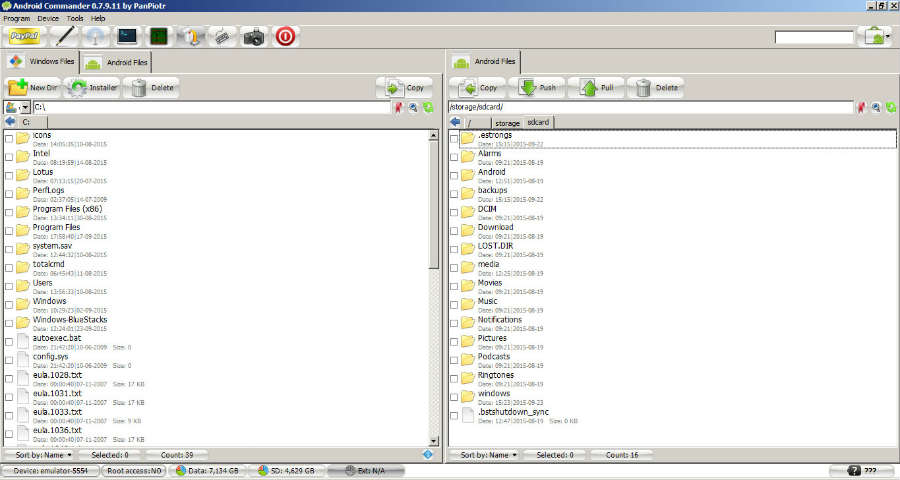
Рассматривая соответствие папок в системе, а также эмуляторе можно сделать примерное сравнение: C:\Users\\Pictures — \sdcard\windows\Pictures. Другими словами, следует скопировать нужный файл в папку из диска С (пример приведен выше), в результате чего она появится в каталоге эмулятора.
Как установить кэш на BlueStacks: этапы
- Сначала скачиваем кэш, а также АРК.
- Устанавливаем файловый менеджер.
- После запуска BlueStacks нажимаем на кнопку установки АРК
- Открываем файл Castle_Clash.apk
- На панели находим кнопку «скопировать файлы», ищем main.1200600.com.igg.castleclash_ru.obb – открываем, сохраняем
- Находим и выбираем папку с названием Android, указываем obb
- Кликаем на папку, которую только что создали
- Выбираем ее для копирования кэша в нее
После проведенных действий загружаем игру – если загрузка прошла нормально, кэш установлен правильно и больше не стоит думать, как установить кэш на BlueStacks. В другом случае, при неправильных действиях, игра бы не запустилась.
Copyright © 2015 — 2022 | Android-Emulator.net — подробное описание всех Андроид эмуляторов для компьютера или ноутбука, которые работают на операционной системе: Windows 7, Windows, 8, Windows 10
Устанавливаем игры с кэшем. Как установить кэш в BlueStacks.

Устанавливать с кэшем игры в эмуляторе BlueStacks нетягостно. Не важно насколько вы подкованы, много Андроид программ установили или нет, инструкция не оставит Вам шанса на ошибку. Установите и кэш куда надо и желанную Android игрушку запустите правильно.
Как установить игру с кэшем в BlueStacks.
Устанавливается кэш элементарно ибо установка кэша игры в эмуляторе существенно не отличается от привычной установки в Андроид устройстве. Разница в одной папке — чтобы установить кэш в BlueStacks от игр, нужно лишь найти «расшаренную» папку эмулятора на ПК — «SharedFolder» и скопировать файл кэша в BlueStacks. Скачать с Google Play маленький, бесплатный файловый менеджер Total Commander или подобный, если еще не установили, то время пришло.
Если Вы умудрились установить BlueStacks на компьютер правильно, проблем с поиском папки и уж тем более, с установкой полезной утилиты возникнуть не должно. Свой БлюСтакс я установил на ПК в раздел жесткого диска «E», соответственно и папка Андроид приложения, с названием «Bluestacks» находится там.
Ныряем в эту папку и в ней находим ещё шесть, наша цель «UserData».

Двойной клик ЛК мышки и очередная порция папок перед нами, запоминаем и заходим в «SharedFolder».

Именно из неё Вы будете устанавливать игры с кэшем в BlueStacks и в дальнейшем. Путь к папке у меня получился такой — E:\Bluestacks\UserData\SharedFolder\ у Вас должно получиться что-то схожее. Копируем в неё APK-файл и кэш игры, для примера я взял хорошо известный Asphalt 7.

Запускаем приложение Total Commander (в БлюСтакс), в левой колонке разок кликаем по «SD-карта», мотаем вниз и находим папку — «Windows», (кликаем по надписям, а не иконкам). Внутри мы увидим — «BstSharedFolder», а уже в ней будут находится скопированные Вами APK игры и кэш, в моём случае Asphalt 7. Путь к папке в файловом менеджере — /storage/sdcard/windows/BstSharedFolder/ Левую колонку так пока и оставляем, переходим к правой.

Нажимаем на — «SD-карта», далее заходим в «Android» — сокровище найдено, перед нами две папки «data» и «obb». Смотрите описание к кэшу, игрой может использоваться одна из двух.

Для Asphalt 7 нужна «obb», в правой колонке захожу в соответствующую папку, а в левой — залажу в zip архив с кэшем. Один клик по иконке, в виде папки, появилась зелёная «галочка», опускаем взгляд вниз — нажимаем на кнопку — «Копировать/Переместить».

Запустится процесс распаковки и копирования кэша из левой колонки в правую, где мы заблаговременно открыли «obb». После завершения процесса, в правой колонке менеджера появится идентичная папка с кэшем, а это значит — кэш в BlueStacks установить получилось, осталось заняться установкой игры. В левом верхнем углу кликаем разок по стрелке над папками (выходим из архива) — запускаем файл APK.

По сути, установить игру с кэшем в BlueStacks проще некуда, необходимо лишь знать о существовании «волшебных» папок. Проблемы с установкой могут проявится только в одном случае — Вам подсунули «битые, левые» или файлы разных версий.
Bluestacks как установить кэш
Согласен с комментом выше + все по списку сделал, кучу времени убил чтоб разобраться, а чего-то вообще ничего не происходит, ярлык тока от игры появляется.Запускаешь, и сразу вылетает.
15.07.2015 16:04
з.ы.Странно что при просмотре комментов сразу под статьей(не нажимая на кнопку комментарии) коммент оказался ниже, ну да пофиг.
Гость#46660
05.01.2016 23:01
У меня почему то в проводнике папка windows не создается, и соответственно кэш фиг закинешь в эмулятор.
Гость#46719
09.01.2016 09:17
Я просто передал Real Steel через андроид LG через Shareit на пк,а потом нашел эти файлы и зашел Bluestacks нажал на настройки и там было не помню как написано но че то передать файлы из Windows на андроид.Выбрал Real Steel и кэш переместил в андроид и установил.Знаю что фигово написал,но кто понял.Я РАД ЗА ВАС.
Гость#53382
05.11.2017 00:22
Огромное спасибо Автору! Искала инфу в инете-одна вода. Со скачиванием проводника и переносом файлов, не больше двух минут ушло. Ура!
Простейший способ установки кэша в BlueStacks

В данный момент мобильные ОС, в частности Android, впереди планеты всей по количеству приложений для работы и развлечений. В связи с такой популярностью растут и требования к софту, что, в свою очередь, сказывается на цене самого устройства. Чтобы не переплачивать за гаджет и получить максимум программ, был разработан BlueStacks. Это эмулятор Android на компьютер, который позволяет запускать любые приложения и игры из мобильной ОС на ПК, в том числе с кэшем. Как ставить проги с Google Play, знает каждый, а о том, как в BlueStacks установить кэш, вы узнаете из этой статьи.
Функционал BlueStacks
- автоматически настраиваемый движок, благодаря которому эмулятор сам подберет оптимальные характеристики для виртуальной машины так, чтобы они имели максимальную производительность и не очень нагружали «железо» ПК;
- высокую производительность в приложениях без потери качества;
- горячие клавиши управления;
- настраиваемые и заменяемые клавиши для контроля в играх;
- мультиоконный режим.
Конечно, это далеко не все возможности, лишь основные.
Понятие кэша в BlueStacks
Как и на смартфонах, в эмуляторе для производительных приложений требуются дополнительные файлы. Чаще всего программа сама докачивает их и устанавливает куда нужно, но иногда приходится потрудиться пользователю.
На Android-смартфонах кэш имеет расширение .obb. Находится он в папке, которая определяет директорию или направляет приложение к кэш-файлам. Но, чтобы это работало, необходимо поместить данную папку в другую – с характерным названием obb.
Для чего нужно такое расширение? Дело в том, что это особый формат архива, который кодируется специально, чтобы его «понимал» смартфон. В нем находятся основные данные игры – графика, аудиодорожки, информация о характеристиках устройства, для которого скачивалась программа, и тому подобное.
В этом плане BlueStacks от смартфона ничем не отличается. Все те же директории, те же разделы и папки, та же структура. Даже ряд преимуществ есть, такие как общие папки или возможность установки APK-файла с компьютера.
Подготовка к установке кэша
Чаще всего кэш-файлы находятся в обычных RAR или ZIP-архивах. Как уже упоминалось, требуется файл с расширением .obb и папка, в которой он находится. Именно эта папка и перемещается в подходящую директорию.
Перед тем как скинуть кэш в BlueStacks, убедитесь, что у вас установлен APK-файл, но не запускайте его, пока не переместили папку с .obb-архивом. Стоит заметить, что не всегда перемещать ее нужно в одно и то же место. Некоторые разработчики, например, Gameloft, требуют размещать файлы по адресу sdcard/gameloft/games/; EA games – в sdcard/Android/data/; GLU mobile – в sdcard/glu/. На сайте, где вы будете качать программу, все описано.
Размер архива может быть разным – если игра «тяжелая», то и весить будет 1-3 гигабайта. К тому же при удалении игры далеко не всегда исчезают ее дополнительные файлы. Нередко приходится удалять установленный кэш вручную, можно также воспользоваться утилитами. Имейте это ввиду, если у вас SSD-накопитель с маленькой емкостью.
Файлы можно скачать и распаковать на компьютере и затем закинуть кэш с помощью утилит в эмулятор или в BlueStackss. Также предусматривается возможность использовать несколько общих или расшаренных папок.
Что такое расшаренные папки в BlueStacks
Интересным, а по мнению многих, даже лучшим способом передачи данных между виртуальной машиной и основным компьютером стали общие папки. Уже из названия понятно, что это несколько совместных директорий ПК и эмулятора.
Объединяются документы и фото (общие и пользователя). Эти папки находятся на диске С в разделе «Пользователи». В эмуляторе они имеют соответствующие названия, а увидеть их можно через любой файловый менеджер в директории sdcardwindows.
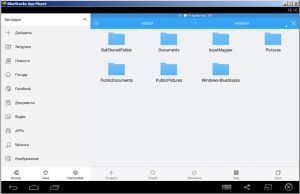
Все файлы, находящиеся до установки эмулятора в расшаренных папках, также будут отображаться на виртуалке. Поэтому удалить, переместить, переименовать там их тоже возможно через проводник или BlueStackss. При этом следует быть осторожнее, чтобы случайно не удалить сохранения к играм на своем компьютере.
Безопаснее всего использовать папки с общими пользователями или расшарить дополнительную. Для этого нужно провести несколько манипуляций в редакторе реестра:
- Открываем вышеуказанный редактор (можно использовать сочетание клавиш Win+R).
- Переходим по HKEY_LOCAL_MACHINESOFTWAREBlueStacksGuestsAndroidSharedFolder и видим список из цифр.
- Добавляем следующую по значению. Например, у нас папки с названием 1, 2, 3, 4. Добавляем с именем 5. В ней появится несколько файлов, нужно отредактировать NAME (задаем имя папки в эмуляторе), PATH (задаем адрес папки на компьютере) и WRITABLE (выставляем значение на конце с единичкой для возможности записи с эмулятора).
Как установить игру с кэшем
Процесс установки приложения с кэшем продемонстрируем на примере Galaxy On Fire 2. Допустим, мы нашли нужный сайт и готовы к скачиванию. Качать можно с ПК или BlueStacks.
Скачивание
На этом этапе сохраняем скачанный файл. Если процесс происходил в эмуляторе – скорее всего, это будет папка с загрузками, если игра скачивалась с компьютера – лучше всего сразу выбрать одну из расшаренных папок. Файл приложения (с расширением .apk) пока не трогаем, а кэш разархивируем и переходим к следующему шагу.
Размещение кэш-файлов в общую папку
После разархивирования кэша папку с файлом .obb нужно положить в одну из общих директорий, пусть это будет C:UsersDocuments. Далее заходим в эмулятор, продвигаемся по пути sdcardwindowsDocuments и находим нашу папку с дополнительными файлами к игре.
Если вы не знаете, куда в BlueStacks кидать кэш, а на странице скачивания нет никаких инструкций, вспомните, что это зависит от производителя девайса. Выше уже рассматривались места размещения дополнительных файлов у разных разработчиков. Если это не один из них, тогда смело можно перемещать (не копировать) папку по пути sdcard/Android/obb/ (как в нашем случае с GoF2).
Прцесс выполняется с помощью любого файлового менеджера, найти который можно в Google Play.
Альтернативный способ перенести файлы в эмулятор
Если вы не хотите заниматься расшариванием папок, общими директориями и перемещением в BlueStacks посредством файловых менеджеров, можно воспользоваться утилитой Android Commander. Она разработана в стиле Total Commander.
Все что нужно – в левой колонке программы открыть путь к кэшу на компьютере, а в правой – путь к sdcard/Android/obb/. При этом неважно, где будет кэш. Главное – чтобы название папки, где он лежит, было корректным. Затем следует перетащить папку с файлами игры из левой колонки в правую.
Установка
После того как дополнительные файлы размещены, можно установить игру. Если APK скачан с виртуалки, устанавливаем его так же, как любое приложение на смартфоне – просто тапнув по нему и согласившись с условиями. Но если вы скачали игру на ПК, снова есть два способа.
В BlueStacks установить игру с компьютера можно путем перетаскивания установочного файла в окно эмулятора, с помощью использования общих папок или же функции «Открыть с помощью». Проделав один из этих шагов, можно смело запускать игру.