У вас большие запросы!
Точнее, от вашего браузера их поступает слишком много, и сервер VK забил тревогу.
Эта страница была загружена по HTTP, вместо безопасного HTTPS, а значит телепортации обратно не будет.
Обратитесь в поддержку сервиса.
Вы отключили сохранение Cookies, а они нужны, чтобы решить проблему.
Почему-то страница не получила всех данных, а без них она не работает.
Обратитесь в поддержку сервиса.
Вы вернётесь на предыдущую страницу через 5 секунд.
Вернуться назад
Как изменить скорость воспроизведения VLC с помощью управления скоростью и горячих клавиш [раскрыто]
Изменение скорости видео может быть сложной задачей для большинства медиаплееров, но с VLC Player эта задача упрощается. Предположим, у вас есть часовое видео и вы хотите посмотреть его на высокой скорости, чтобы сэкономить время, тогда ускорение — это выбор. С другой стороны, если вы собираетесь смотреть видео, чтобы увидеть больше деталей, вы должны смотреть его в замедленном режиме. С VLC вы можете легко изменить скорость воспроизведения просматриваемого видео, будь то ускорение или замедление; здесь все возможно. Продолжайте читать эту статью, поскольку она раскрывает секретные методы, которые вы можете использовать для изменения Скорость воспроизведения VLC в соответствии с вашими желаниями.

Часть 1. Измените скорость воспроизведения VLC с помощью управления скоростью и горячих клавиш
Есть два способа изменить скорость видео, которое вы воспроизводите на VLC; это скорость управления и горячие клавиши. К счастью, мы дадим их вам обоим. Если вы готовы увеличить или уменьшить скорость VLC, выберите, каким путем вы хотите пойти.
Прежде чем мы продолжим, убедитесь, что вы уже загрузили медиаплеер на свой рабочий стол. Если нет, вы можете посетить его официальный сайт, чтобы иметь медиаплеер.
1-й способ. Используйте контроль скорости в VLC Player на Windows и Mac
Несмотря на то, что управление скоростью доступно как в версиях VLC для Windows, так и для Mac, шаги по-прежнему различаются для каждой из них. Итак, если вы пользователь Windows и хотите изменить скорость видео, вы смотрите, а затем читаете шаги для пользователя Windows, но если вы пользователь Mac, то читайте другой.
Для пользователей Windows:
Шаг 1. После загрузки медиаплеера откройте его, а затем откройте медиафайл, который хотите воспроизвести, на другой скорости.
Шаг 2. Перейти к Воспроизведение меню и выберите Скорость возможность использовать VLC для изменения скорости воспроизведения.
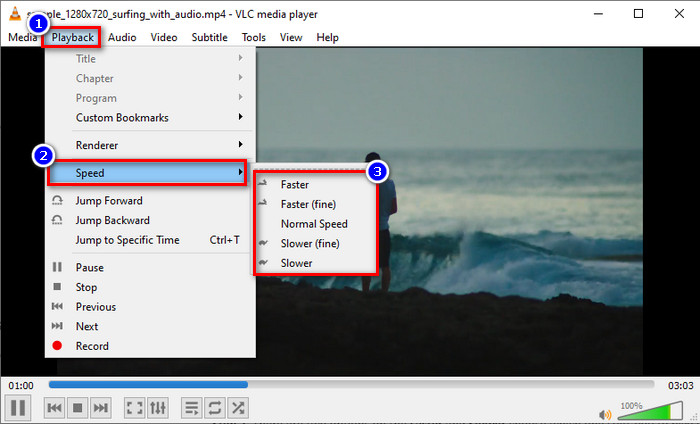
Шаг 3. Выберите нужную скорость и нажмите на нее. Воспроизведите загруженное видео, чтобы просмотреть его на выбранной вами скорости.
Для пользователей Mac:
Шаг 1. Воспроизведите любой видео- или аудиофайл, который вы хотите, в версии этого программного обеспечения для Mac.
Шаг 2. Чтобы использовать регулятор скорости, нажмите Воспроизведение .
Шаг 3. Есть два варианта на более быстром и медленном перетащите ползунок чтобы выбрать, какой из них подходит вам для воспроизведения видео на выбранной вами скорости.

2-й способ. Используйте горячие клавиши для изменения скорости в VLC Player
Предположим, вы устали выполнять описанные выше шаги, тогда вы должны попробовать использовать горячую клавишу скорости воспроизведения VLC. Они выполняют ту же работу; горячие клавиши могут ускорить или замедлить видео, как первый способ, который мы добавляем в этой статье. В использовании горячих клавиш нет ничего особенного, кроме того, что это делает работу проще и эффективнее. Хотя вы можете контролировать скорость видео с помощью сочетания клавиш, шаги для сочетания клавиш Windows и Mac различаются для каждого из них. Чтобы узнать, как изменить скорость с помощью клавиш клавиатуры, следуйте следующим инструкциям.
Для пользователей Windows:
Шаг 1. Откройте медиафайл, который вы хотите воспроизвести в этом медиаплеере.
Шаг 2. Во время игры нажмите кнопку [ на клавиатуре, чтобы замедлить видео. Но если вы хотите немного ускорить его, нажмите ] . Чтобы вернуть скорость видео, которое вы смотрите, к нормальной скорости, нажмите = .
Для пользователей Mac:
Шаг 1. Запустите медиаплеер и откройте медиафайл, чтобы воспроизвести его здесь.
Шаг 2. Во время просмотра файла нажмите кнопку команда + чтобы увеличить скорость видео, и если вы хотите замедлить его, нажмите кнопку команда — .
Часть 2. Измените скорость видео навсегда на Windows и Mac
VLC может изменить скорость, которая воспроизводится в данный момент, но не может постоянно применять установленное вами ускорение или замедление, так что же вам следует сделать, чтобы сохранить его навсегда? Вы можете использовать Конвертер видео FVC Ultimate чтобы сохранить воспроизведение видео, которое вы выбрали, навсегда на видео. Таким образом, вам не нужно будет изменять воспроизведение и выполнять шаги, упомянутые выше, для воспроизведения видео с желаемой скоростью. Несмотря на то, что программное обеспечение может помочь изменить скорость, оно не поддерживает команды быстрого доступа для более быстрого преобразования скорости.
Кроме того, у вас есть полный контроль над видео, если вы используете это программное обеспечение для изменить скорость видео ты хочешь. Чтобы применить увеличение или уменьшение скорости VLC, вы можете выполнить пошаговую процедуру, которую мы добавляем ниже.
Шаг 1. Нажмите кнопку загрузки ниже, чтобы установить редактор на рабочий стол, затем следуйте инструкциям по установке программного обеспечения. После этого щелкните по нему, чтобы сразу открыть.
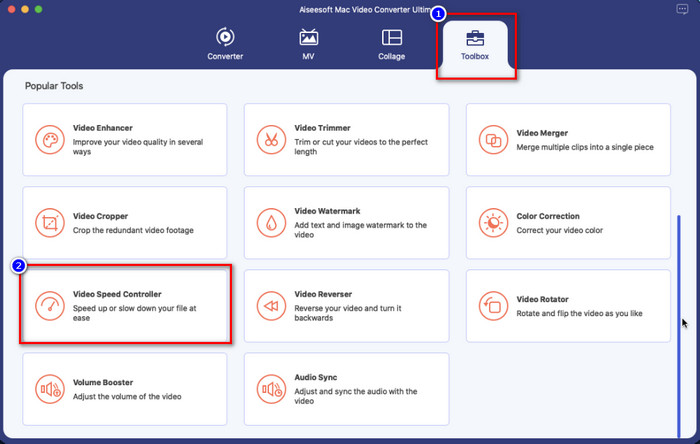
Шаг 2. открыто Ящик для инструментов и найдите Контроллер скорости видео по доступным опциям.
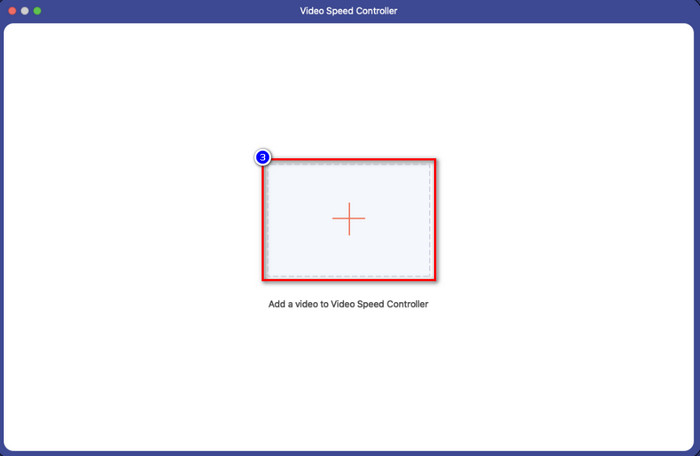
Шаг 3. Теперь вы можете добавить нужный файл в папку, нажав кнопку + и щелкнув открыто загрузить его.
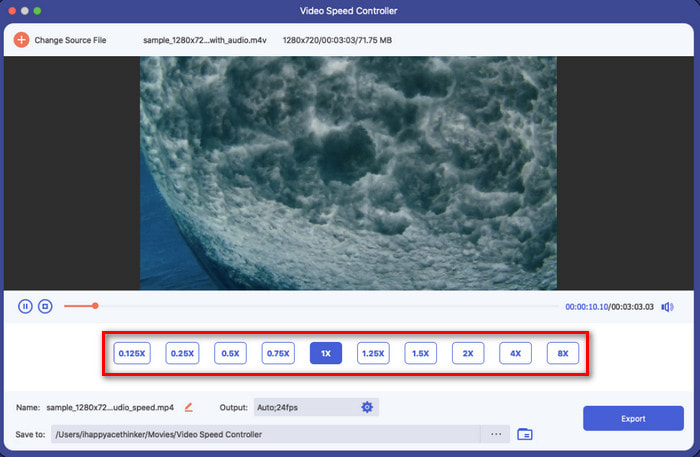
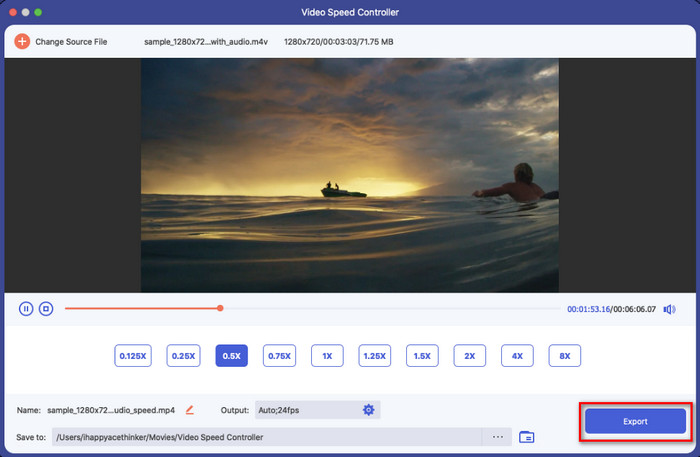
Шаг 4. Выберите скорость, которую вы хотите применить к своему видео. После того, как вы нажмете скорость, вы сразу же увидите образец видео для предварительного просмотра.
Шаг 5. Если все сделано, нажмите Экспорт сохранить видео с постоянным увеличением или уменьшением скорости видео на рабочем столе. Если вы хотите вернуть изменения к исходной скорости, выполните те же действия, что и раньше, и на этот раз вместо этого выберите другой способ.
Часть 3. Часто задаваемые вопросы о скоростном воспроизведении VLC
Есть ли ограничение на скорость воспроизведения при использовании VLC?
В частности, нет ничего, кроме того, что вы не можете сохранить видео, которое вы ускоряете навсегда, потому что медиаплеер не предназначен для этой работы. Как только вы ускорите видео здесь, оно вернется к исходной скорости, как только вы сделаете паузу и воспроизведете его. Чтобы избежать этого, следуйте инструкциям, которые мы добавим во второй части, если вы решите навсегда изменить скорость своего видео.
Почему видео ускоряется, чтобы пропустить слишком много сцен клипа VLC?
Из-за выбранной вами скорости, если вы чрезмерно используете контроллер скорости и используете максимальное ускорение, ожидайте, что VLC пропустит некоторую часть, чтобы компенсировать выбранную вами скорость. Итак, чтобы избежать этой проблемы, вы должны контролировать скорость, которую вы выбираете правильно, и не перенапрягаться.
Как вернуть нормальную скорость на VLC?
Вы можете нажать на паузу и воспроизвести, чтобы вернуть скорость видео к нормальной. Но вы также можете нажать = на клавиатуре для Windows; для Mac лучше нажать кнопку паузы/воспроизведения, чтобы вернуться к нормальной скорости видео.
Вывод
Вы можете выбрать либо использование управления скоростью, либо горячие клавиши для управления скоростью воспроизведения VLC. Какой бы путь вы ни выбрали, они оба делают одно и то же, контроль скорости видео вы играете на VLC. Однако вы не можете экспортировать изменение скорости видео на рабочий стол, потому что VLC не предназначен для сохранения видео, скорость которого вы меняете. Но вы можете навсегда сохранить скорость видео, как только конвертируете его в Конвертер видео FVC Ultimate . Если вы хотите попробовать использовать опцию Video Speed Controller, вы удивитесь, насколько это просто и быстро.
Ария Дэвис 20 мая 2022 г.
Рейтинг: 4,1/5 (на основе 113 голосов)
Узнайте, как VLC ускоряет или замедляет видео
Можно с уверенностью сказать, что VLC является наиболее широко используемым мультимедийным проигрывателем. Он используется многими людьми по всему миру для просмотра видео всех видов. Но иногда вы хотите изменить скорость воспроизведения, чтобы ускорить или замедлить ее. Это может быть вызвано несколькими причинами, в том числе быстрым просмотром длинного фильма или, например, анализом сложностей динамичного фильма. Если вы используете проигрыватель VLC, но не знаете, как изменить скорость воспроизведения в VLC, вам больше не нужно читать. Этот пост продемонстрирует, как изменить Скорость воспроизведения VLC в операционных системах Windows и Mac. Давайте сразу к делу!
- Часть 1. Как изменить скорость воспроизведения VLC
- Часть 2. Универсальное решение для постоянного изменения скорости видео
- Часть 3. Часто задаваемые вопросы о скорости воспроизведения VLC
Часть 1. Как изменить скорость воспроизведения VLC
Вы можете изменить скорость воспроизведения различными способами, каждый из которых доступен в VLC Media Player. Ниже мы описали три различных подхода.
1. Через контекстное меню
Если вам интересно, как увеличить скорость VLC при воспроизведении длинного фильма, вам не нужно искать дальше. Просто следуйте процедурам, описанным ниже, чтобы увеличить или уменьшить скорость воспроизведения VLC:
Шаг 1: Запустите VLC Media Player на вашем устройстве. Чтобы загрузить видео, перейдите в файл вкладку и нажмите кнопку Открыть файл кнопка.
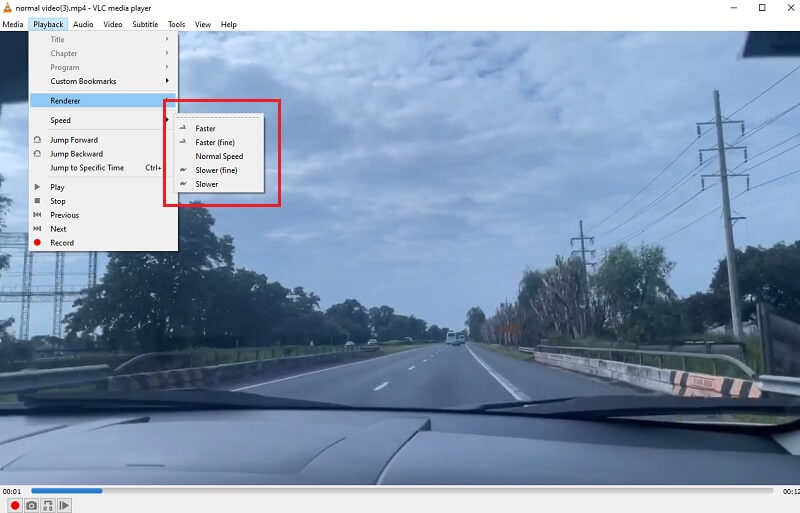
Шаг 2: Чтобы изменить темп воспроизведения видео, перейдите в Воспроизведение вкладка и выберите Скорость из списка доступных вариантов. После этого выберите нужную скорость из доступных вариантов.
Шаг 3: Это действие необходимо выполнять только каждый раз, когда вы используете VLC Media Player для воспроизведения видео.
2. Через горячую клавишу
Это еще один простой способ быстрого изменения скорости воспроизведения в VLC. Для этого достаточно сделать всего несколько кликов. Для этого выполните следующие действия:
Шаг 1: Для пользователей Windows запустите VLC. Чтобы загрузить видео, выберите файл меню, затем нажмите Открыть файл .
Шаг 2: Используйте следующие сочетания клавиш, чтобы настроить скорость воспроизведения по своему вкусу, быстрее или медленнее. Вы можете ускорить темп видео, выбрав символ ] или + подписать.
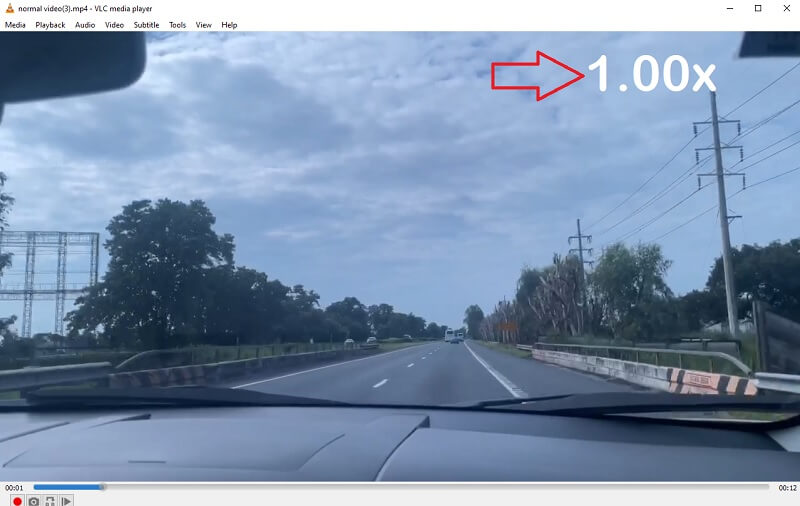
Шаг 3: С другой стороны, если вы хотите добавить эффект замедления в свой фильм, вы можете сделать это с помощью символа [ а также — . С другой стороны, вы можете нажать кнопку = подпишите, если хотите, чтобы фильм воспроизводился в темпе, в котором он был записан.
3. Тонкая настройка
Использование строки состояния — последний совет по настройке скорости воспроизведения в VLC. Этот метод настолько прост, насколько это возможно в данной ситуации. Изменить скорость видео в VLC можно следующим образом:
Шаг 1: Запустите приложение VLC Media Player на вашем устройстве Windows. Чтобы загрузить видео, выберите вкладку «Файл» и нажмите кнопку Открыть файл кнопка.
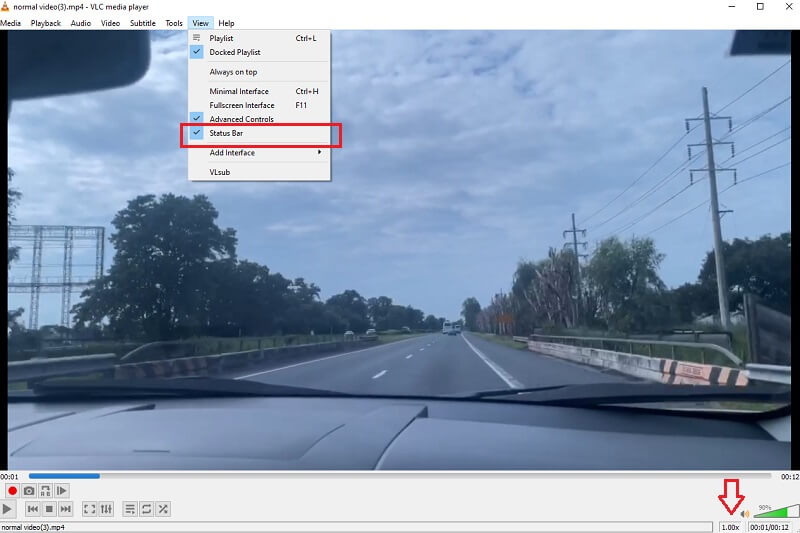
Шаг 2: Теперь на верхней панели выберите Посмотреть , а затем выберите параметр, чтобы включить Статус бар . Небольшой ползунок появится чуть ниже символа, представляющего объем.
Шаг 3: Чтобы изменить темп игры, все, что вам нужно сделать, это нажать на ползунок и перетащить его влево или вправо.
Часть 2. Универсальное решение для постоянного изменения скорости видео
Хотя VLC превосходен, он не может навсегда изменить темп видео. Устали вручную настраивать скорость воспроизведения VLC каждый раз, когда вы смотрите видео? Просто скачайте Видео конвертер Vidmore. Используя этот инструмент, вы можете изменить скорость воспроизведения любого видео максимально быстро, не жертвуя качеством фильма. При необходимости вы можете выполнить точную настройку скорости с помощью ползунка. Он поставляется с набором инструментов, содержащим множество инструментов, каждый из которых доступен клиентам для использования при реализации настроек по своему выбору с помощью прилагаемого набора инструментов. Скорость воспроизведения видео может быть снижена с помощью опции, предоставляемой Vidmore Video Converter. Эта опция доступна в дополнение к ускорению видео.
Можно изменить скорость воспроизведения ваших видеоклипов с помощью Vidmore Video Converter, доступного на этом веб-сайте. Вы также можете обрезать или обрезать свои файлы любым способом, который вы считаете приемлемым, используя программу. Просматривая меню параметров, пользователи могут настраивать качество видео и размер файла. Неважно, как вы это сделаете. Это ценное программное обеспечение, которое можно использовать на компьютерах под управлением Windows или Mac. Эта программа способна предоставить возможности редактирования, которые просты в использовании, и в то же время создавать фильмы на высоком уровне.
Шаг 1: После того, как ваше устройство успешно загрузилось, вы можете установить Vidmore Video Converter. Если установка прошла успешно, вы можете сразу начать пользоваться приложением.
Перейти к Контроллер скорости видео и щелкните Плюс знак в центре экрана, чтобы видео воспроизводилось быстрее. Вы можете сделать это, перейдя в Контроллер скорости видео .
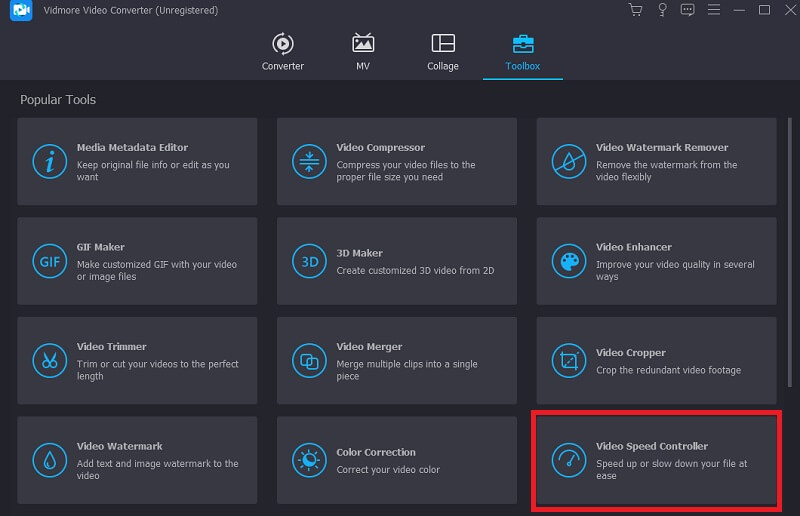
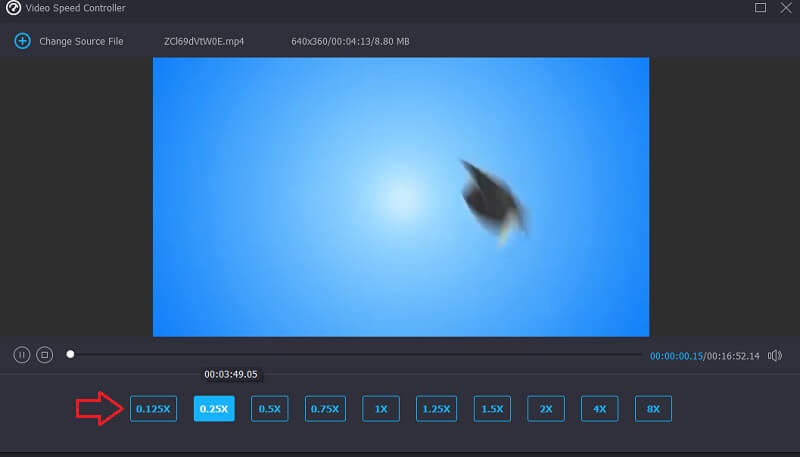
Шаг 2: После этого выберите часть аудио, где вы хотите замедлить или ускорить темп, и нажмите на кнопку. После этого используйте раскрывающийся список, чтобы выбрать уровень скорости, соответствующий вашим конкретным потребностям. Пожалуйста, выберите что-нибудь из списка ниже.
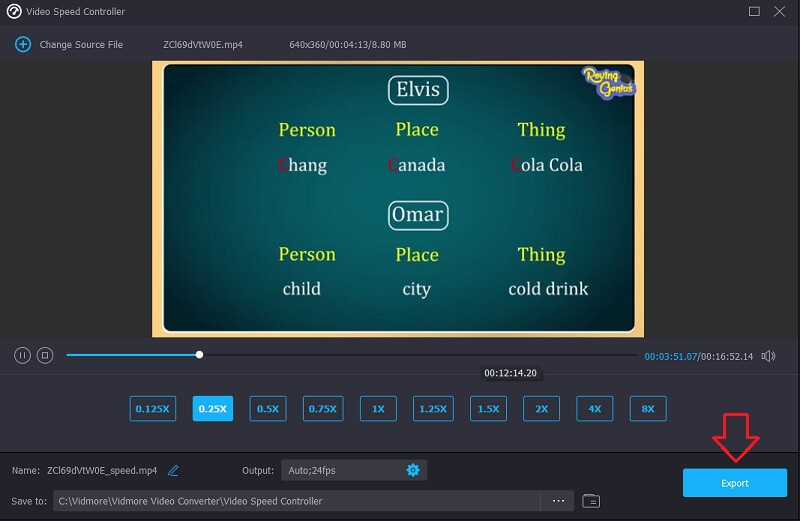
Шаг 3: Щелкните значок Экспорт кнопку, когда вы будете готовы сохранить свою работу.
- VLC Compress Video: уменьшение размера видео до меньшего размера
- Как ускорить видео Quicktime, используя 3 простых шага
Часть 3. Часто задаваемые вопросы о скорости воспроизведения VLC
Является ли 2x скорость такой же, как половинная скорость?
Если вы воспроизводите видео с удвоенной скоростью, оно будет воспроизводиться в два раза быстрее, что сэкономит вам вдвое меньше времени.
Могу ли я навсегда замедлить видео в VLC?
Изменение темпа видео в VLC не приводит к долговременным изменениям. Вам нужно будет использовать процедуру два раза подряд. Используйте Vidmore Movie Converter, если вы хотите изменить темп постоянного видео.
Какая скорость на VLC играет быстрее?
Вы можете использовать параметр «Быстрее» в VLC, если хотите применить максимально возможную скорость воспроизведения.
Выводы
Эта статья демонстрирует, что настройка скорости воспроизведения в VLC не требует высокого уровня технических знаний. Пользователь по своему усмотрению может легко изменить скорость воспроизведения видео. Снимайте фильмы в VLC ускорить быстрее и плавнее с помощью описанных выше стратегий. Vidmore Video Converter должен быть тем, от кого нужно зависеть, если вы хотите изменить скорость видео, которая необратима. Пользователи могут регулировать скорость видео и применять к нему невероятные фильтры и эффекты всего несколькими щелчками мыши.
 Как исправить рассинхронизированное видео и аудио с помощью VLC Media Player
 Обрезать видео в VLC: самый простой пошаговый процесс
 Узнайте, как ускорить видео в Windows Movie Maker

Попробуйте Vidmore Video Converter бесплатно
Универсальный набор инструментов для преобразования и редактирования видео и аудио файлов в Windows 11/10/8/7, Mac OS X 10.12 и выше
на основе 176 отзывов пользователей
Как уменьшить или увеличить скорость в плеере VLC? Легкое управление!


Как уменьшить или увеличить скорость в плеере VLC? Есть несколько способов управления воспроизведением в данной программе. Давайте более детально изучим этот вопрос.
1 способ
Увеличить или уменьшить скорость воспроизведения видео или аудио вы можете несколькими способами. Здесь все довольно просто.
- Открыть плеер и загрузить нужное видео.
- Сверху найти вкладку Воспроизведение.
- В открывшемся меню выбрать пункт Скорость.
- Далее регулировать скорость с помощью кнопок Быстрее/Медленнее.

Примечание
- Быстрее – увеличивает воспроизведение на +0,5;
- Немного быстрее – увеличивает воспроизведение на +0,1;
- Нормальная скорость – приводит всё к исходному варианту;
- Немного медленнее – уменьшает воспроизведение на -0,1;
- Медленнее – уменьшает воспроизведение на -0,5.
2 способ
Для увеличения или уменьшения скорости можно использовать горячие клавиши:
- если нажать “+” на клавиатуре справа (где цифры), то воспроизведение увеличится на +0,5;
- если нажать “–” на клавиатуре справа, то воспроизведение уменьшится на -0,5;
- при английской раскладке кнопка ] – увеличивает скорость на +0,1;
- при английской раскладке кнопка [ – уменьшает скорость на -0,1.
Примечание
Если вам неудобны такие горячие клавиши, то можно назначить свои:
- Инструменты – Настройки – Горячие клавиши.
- Или нажать комбинацию клавиш Ctrl + P.
3 способ
Также в плеере можно сделать точечную настройку для собственного комфорта. Итак:

- Открыть плеер и запустить видео.
- В верхней строке выбрать вкладку Вид и поставить галочку напротив Строка состояния. Также можно щёлкнуть по экрану плеера правой кнопкой мыши и выбрать те же действия.
- Строка состояния должна появиться внизу. С помощью ползунка можно регулировать скорость, как хотите.

Как видите, уменьшить или увеличить скорость в плеере VLC довольно просто. Выбирайте тот способ, который вам более всего удобен.
Спасибо за ваше потраченное время