Программа для транскрибации. Видеоурок №3
Привет! В прошлых видеороликах вы узнали, как устанавливать и запускать плеер LossPlay, добавлять в него и запускать на воспроизведение файлы, а также настраивать и осуществлять вставку тайм-кодов. Сегодня, как и обещал, я расскажу вам о псевдо-OSD окне плеера, которое появляется при сворачивании LossPlay, и рассмотрим некоторые другие основные настройки плеера.
Программа для транскрибации. Настройки.
Многие начинающие пользователи плеера мало используют все его функции, тем самым совершая большую ошибку. Все настройки и возможности плеера делались неспроста, а благодаря постоянному тестированию и отладке со стороны группы профессиональных транскрибаторов. И если какая-то настройка появлялась в плеере, значит, она действительно может существенным образом облегчить или ускорить процесс перевода аудио- и видеофайлов в текст.
Рассмотрим каждый пункт из группы «Настройки плеера» по порядку.
«Возобновлять воспроизведение секундой раньше после снятие с паузы». Это очень удобная настройка, если в процессе транскрибации вам приходится часто приостанавливать воспроизведение файла. Предположим, что у говорящего слишком быстрый темп речи, а вы не обладаете достаточной скоростью печати, чтобы за ним успеть. Естественно, что после прослушивания определенного отрывка, вы будете ставить воспроизведение на паузу. Но что если во время простановки паузы часть проговариваемого слова замнется, проглотится? Не отматывать же и в самом деле ради этого воспроизведение назад. Именно для подобных случаев и предусмотренная данная настройка. Вы слушаете отрывок, ставите воспроизведение на паузу, набираете услышанное в текстовом редакторе, а после снятия воспроизведения с паузы плеер самостоятельно вернется на секунду назад, чтобы вы имели возможность услышать последние слова.
«Показывать всплывающее окно с названием». Данная функция носит чисто эстетический характер и предназначена для визуализации названия воспроизводимого файла в области уведомлений. Если у вас плеер свернут, а воспроизведение файлов в списке происходит по порядку (или вразнобой), то, конечно же, было бы неплохо видеть, какой же именно файл начал воспроизводиться следующим. Именно это нам и сообщает всплывающее окно.
«Всегда поверх окон». Название этой настройки говорит само за себя. Я не знаю, как другие, но я предпочитаю видеть окно воспроизведения (если речь идет о видеофайле) в процессе транскрибации. А для того, чтобы не уменьшать размеры текстового редактора, я и устанавливаю плеер «Поверх всех окон», и тогда он спокойно себе висит у меня на виду, и абсолютно не мешает мне при этом работать в том же Word’е.
«Поверх всех окон во время воспроизведения». Эта настройка уже будет поинтересней предыдущей. Она работает только в том случае, если галочка «Всегда поверх окон» выключена, и принцип ее работы заключается в следующем. Если вы, как и я, предпочитаете видеть окно воспроизведения в процессе транскрибации, то именно во время проигрывания файла плеер будет виден. Но как только вы поставите воспроизведение на паузу, окно сразу же будет прятаться за текущее активное окно (предположим, что это окно текстового редактора).
«Автоматический режим (только для расшифровки)». Примечание «(только для расшифровки)» намекает, когда именно следует использовать данную настройку. Включенный автоматический режим будет самостоятельно приостанавливать воспроизведение каждое указанное количество секунд. При этом длительность паузы, на которую воспроизведение приостанавливается, также настраивается. То есть в процессе расшифровки вам не нужно будет самостоятельно ставить воспроизведение плеера на паузу, а потом снимать с паузы. Эта опция может включаться не только в настройках плеера, но также и путем активации надписи «automatic» в правом нижнем углу плеера, и предустановленной горячей клавишей (по умолчанию это Ctrl+Alt+A). При этом всплывающее окошко в области уведомлений сообщит вам, включен или отключен автоматический режим.
«Видеопанель слева от плеера». Тут все предельно понятно. По умолчанию видео воспроизводится справа от самого окна плеера, при включенной же этой настройке, оно будет воспроизводиться слева.
«Округлять секунды при копировании списка в таблицу». Для того чтобы понять предназначение этой опции, нужно немножко отвлечься и взглянуть на контекстное меню плейлиста. Среди прочих пунктов там есть и опция «Скопировать список файлов» и дальше на выбор: «Со временем для таблицы» и «Просто списком». Функция эта нужна будет, конечно же, далеко не каждому. Однако если у вас много мелких файлов в списке воспроизведения и вам нужно вести их учет в какой-нибудь таблице, то эта функция для вас. Если копировать «Просто списком», то в буфере обмена у вас окажется именно список файлов из активного плейлиста, и вы потом можете вставлять этот список куда угодно. Если же копировать «Со временем для таблицы», то данные, которые окажутся в буфере обмена прекрасно подойдут для вставки в Excel-документ. Первая колонка будет содержать название файла, вторая – пустая (делалось под себя, поэтому я оставлял место для подсчета знаков в расшифрованном документе), третья – продолжительность файла в формате «от» и «до», четвертая – общая продолжительность файла. Так вот, если галочка «Округлять секунды при копировании списка в таблицу» в настройках плеера включена, то секунды из продолжительности файлов будут округляться до ближайших минут, то есть в большую или меньшую сторону.
Программа для транскрибации. OSD.
Ну и напоследок на сегодня рассмотрим псевдо-OSD окно. Я называю его именно «псевдо» потому, что это вполне обычное окно, никакое, собственно, не OSD по своему принципу, но по поведению очень похоже. Оно может быть полезно во время расшифровки (или просто воспроизведения) при свернутом окне плеера. В нем могут отображаться различные тайм-коды, длительность трека, и, в момент изменения, громкость, скорость воспроизведения или баланс опционально. Окно можно перетаскивать по экрану в любое место и его местоположение будет сохранено для последующих запусков. Также у этого окна есть собственное контекстное меню, чтобы не лезть постоянно в настройки плеера для выбора отображаемых данных.
Copyright © dvorkin Частичное или полное копирование любых материалов сайта возможно только с указанием активной, индексируемой ссылки на первоисточник — сайт dvorkin.by
Программа для транскрибации. Видеоурок №2
Привет! На прошлом уроке мы с вами научились устанавливать плеер LossPlay, открывать в нем файлы и запускать на проигрывание. А также были рассмотрены некоторые горячие клавиши для постановки воспроизведения на паузу и отмотки назад. Сегодня мы продолжим изучать полезности плеера и начнем, пожалуй, с самой главной и очень полезной функции плеера – вставки тайм-кодов.
Программа для транскрибации. Вставка тайм-кодов.
Тайм-кодом в транскрибации называют временные метки, благодаря которым можно быстро ориентироваться в исходной аудио или видеозаписи и соответствующему этой метке тексту расшифровки. Тайм-код бывает разный, тот, который соответствует тайму плеера (времени воспроизведения файла), или так называемый монтажный тайм-код – когда в исходном видеофайле присутствует собственный таймер. В зависимости от потребностей, вид тайм-кода и частота его простановки в транскрибации могут иметь различный вид.
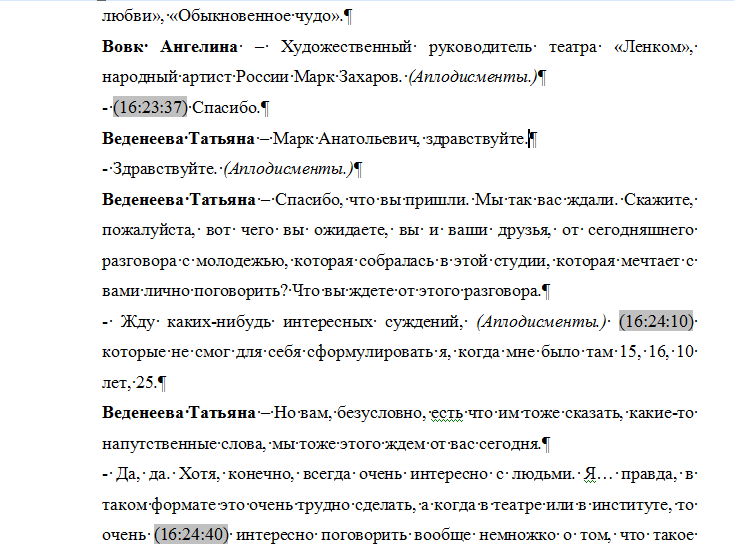
Вот пример транскрибации видеофайла с проставленными тайм-кодами. Как видите, здесь он проставлялся каждые 30 секунд и соответствует временной метке в исходном видеофайле. Такой вид транскрибации нужен для дальнейшего монтажа программы. Глядя на расшифрованный текст, монтажер будет знать, к какому месту в исходном видеофайле ему нужно обращаться.
Тайм-кодом также можно помечать различные технические моменты в траснкрибации, так называемые «неуслышки» и тому подобные вещи. В любом случае, как ни крути, а тайм-код – это мегаполезная вещь и незаменимый помощник для транскрибатора и заказчика.
Но кому-то ведь может показаться нудным, а иногда и трудным вставка подобных тайм-кодов в документ. Вот тут на помощь и приходит LossPlay, который позволяет максимально упростить эту работу. Используя LossPlay вам не придется вручную набирать все эти цифры, скобки, двоеточия и прочие детали оформления тайм-кода. Плеер позволяет все это делать одним-единственным нажатием горячей клавиши. Он автоматически будет следить за изменением тайма плеера или монтажного тайма, при необходимости будет напоминать вам о том, что пора бы вставить тайм-код, да еще и подскажет, какой именно тайм-код нужно вставлять. Ну а самым ленивым плеер предоставляет возможность вообще не заморачиваться на этом, а будем сам за вас вставлять тайм-код в положенное время.
Но начнем по порядку. По умолчанию горячая клавиша в плеере, отвечающая за вставку тайм-кода – это Ctrl+Alt+Down (стрелочка вниз), но каждый может ее изменить на свою собственную комбинацию. В режиме воспроизведения файла при нажатии этой горячей клавиши в текстовый редактор в позицию курсора вставится тайм-код в указанном формате. Конечно, при условии, что активно будет окно именно текстового редактора. Формат вставляемого тайм-кода зависит от того, что пользователь указал в окне настроек плеера. В самом же окне плеера всегда можно увидеть, какой формат тайм-кода будет вставляться – он так и помечен «ТК» с двоеточием и находится чуть ниже таймера плеера.
Теперь рассмотрим настройки вставляемого тайм-кода. Группа «Таймер монтажа» содержит в себе четыре элемента, три из которых отображают соответственно часы, минуты и секунды тайм-кода, а четвертый элемент – кнопка, по нажатию которой тайм-код сбрасывается на нули. Для чего же нужны эти элементы? А все дело в том, что в монтажном тайм-коде, который записывается видеокамерой, эти самые часы, минуты и секунды могут совсем не совпадать с плеерным таймом. Как видно из примера, расхождение приличное. В таких случаях как раз и нужна настройка таймера монтажа. Ставим воспроизведение на паузу и идем в настройки. Кстати, настройки в плеере можно быстро вызывать клавишей F1. В группе «Таймер монтажа» выставляем точно такие же часы, минуты и секунды, которые показываются на видеоизображении. Сохраняем наши настройки, и теперь вставляемый тайм-код стал абсолютно идентичен монтажному тайм-коду, в чем можно убедиться, перейдя в текстовый редактор и нажав горячую клавишу вставки тайм-кода. Если же у вас нет монтажного тайм-кода на видеоизображении, то перед началом воспроизведения опять же в настройках плеера надо нажать кнопку «Сброс» и тогда вставляемый тайм-код будет равен плеерному, а шаблон (о котором речь пойдет чуть ниже) сброситься на дефолтный.
Переходим к следующей группе настроек тайм-кода – «Формат вставляемого ТК». Самое первое поле является настраиваемым шаблоном для формата тайм-кода. Шаблон задается пользователем и может принимать самые причудливые значения. Но основные элементы, необходимые транскрибатору всегда неизменны и вы их видите на экране. То есть для того, чтобы во вставляемом тайм-коде отображались часы в двузначном формате, нужно в шаблоне задать две буквы h, минуты – соответственно, n. И так далее.
Кому-то надо заключать вставляемый тайм-код в скобки и тогда шаблон должен выглядеть так, а кому-то нужно вставлять вместе с тайм-кодом и произвольный текст, и тогда шаблон может иметь значение вот такое. Возможности шаблона практически безграничны и каждый настраивает их в зависимости от нужды.
В той же группе настроек можно установить форматирование вставляемого в текстовый редактор тайм-кода, а именно: курсивом, (пауза) подчеркнутым (пауза) или жирным (пауза). Настройка «Только минуты и секунды» будет игнорировать шаблон, а вставляемый тайм-код примет следующий вид (пауза).
Следующая группа настроек тайм-кода – автоматизация. По умолчанию автоматический режим вставки тайм-кода выключен совсем. Включается он простановкой одноименной галочки. И тогда после вставки первого тайм-кода с помощью горячей клавиши, последующая вставка будет происходить автоматически, без участия пользователя каждые указанные в этом поле секунды. Если же вы не хотите, чтобы плеер проставлял тайм-коды за вас, но боитесь пропустить нужное место вставки, то поставьте галочку в поле «Только напоминание о вставке». При этом можно даже указать звуковое сопровождение для напоминания. И снова, после вставки первого тайм-кода с помощью горячей клавиши, через каждые указанные секунды будет появляться вот такое напоминание, а параллельно с ним также может проигрываться установленный звук. При запуске файла на воспроизведение автоматизация тайм-кода никак не будет себя проявлять ровно до тех пор, пока вы не вставите первый тайм-код с помощью горячей клавиши.
Получить доступ к настройкам тайм-кода можно и не вызывая окно плеера. С помощью еще одной настраиваемой горячей клавиши (по умолчанию это Ctrl+Alt+T) вызывается окно быстрой настройки тайм-кода. В нем присутствуют те же самые опции тайм-кода, как и в основном окне настроек плеера. Если же вы привыкли работать мышью, то для вызова этого же окна нужно кликнуть на отображение тайм-кода в плеере.
Возможно, кто-то обратил внимание на загадочное маленькое окошко, которое появляется при сворачивании плеера. Это очень полезное псевдо OSD-окно, но о нем в следующем уроке. А на сегодня всё. Услышимся в следующий раз!
Copyright © dvorkin Частичное или полное копирование любых материалов сайта возможно только с указанием активной, индексируемой ссылки на первоисточник — сайт dvorkin.by
LossPlay

Программа для ручного транскрибирования аудио и видеозаписей в текст
Яндекс.Браузер — быстрый браузер с защитой от мошенников и вредоносных сайтов.
- Windows 10
- Windows 8.1
- Windows 8
- Windows 7
- Windows Vista
- Windows XP
Тип лицензии:
Freeware (бесплатное)
Языки: Английский, Русский
Полезные статьи
Снимки экрана 4


LossPlay — программа для ручного транскрибирования аудиозаписей в текст. Это бесплатное приложение, подходящее для операционных систем Windows XP/Vista/7/8/8.1/10 (32 и 64 бит). Интерфейс программы имеет перевод на русский язык.
Зачем нужна программа LossPlay?
Программа LossPlay предназначена для обеспечения пользователей максимальными удобствами для печати текстов на компьютере с проигрываемого аудио. Приложение отлично подходит для печати текстов под диктовку, когда в качестве диктора выступает голос из имеющейся аудиозаписи. Программа LossPlay способна самостоятельно воспроизводить различные форматы не только аудио, но и видео. Но для воспроизведение некоторых форматов на компьютере должны быть установлен пакет аудио- и видеокодеков K-Lite Codec Pack (если они не установлен, LossPlay отобразит соответствующее уведомление).
Удобство использования LossPlay заключается не только в наличии встроенного медиаплеера, но и разнообразных функций контроля воспроизведения аудио- и видеофайлов. Управление ими осуществляется путем нажатия горячих клавиш (работают глобально, даже если спрятать программу в трее), которые пользователь может настроить под себя. Среди таких функций:
- Переключение, пауза, остановка, перемотка треков/видео. В последнем случае пользователь может сам задать время перемотки. Имеется возможность назначения горячих клавиш для 3-х функций перемотки (для каждой можно задать разное время).
- Изменение громкости отдельно левого и правого канала звука. Удобно при транскрибировании диалогов, записанных в двухканальном режиме (с двух микрофонов).
- Ускорение и замедление скорости воспроизведения аудиозаписей.
- Сохранение в буфере позиции воспроизводимого в данный момент аудио- и видеофайла с возможностью быстрого возврата к сохраненной позиции.
- Переключение аудиодорожек и/или субтитров, создание скриншотов воспроизводимого видео.
- Возможность добавления в один и тот же плейлист, как аудио-, так и видеофайлов. Также возможна работа с 4-ми плейлистами одновременно и другие возможности.
Кроме функций управления, в программе LossPlay присутствует функционал для работы с текстом:
- Быстрая вставка в печатаемый документ одного из ранее сохраненных текстов. Таких текстов для вставки можно создать несколько десятков. Чтобы вставить его, также используются горячие клавиши.
- Вставка в печатаемый текст таймкода — текущего времени воспроизведения аудио/видео. Удобно при необходимости фиксировать время начала/конца диалогов. Имеется возможность включения функции напоминания и/или автоматической вставки таймкодов с указанным временным интервалом.
- Наличие функции «Click2text», которая позволяет сохранять, а затем выборочно вставлять тексты, скопированные пользователем в буфер обмена за текущую сессию работы программы. Она же позволяет создать пользовательское контекстное меню с неограниченным числом пунктов, каждый из которых содержит текст для вставки. Вызов контекстного меню также осуществляется при помощи заданных горячих клавиш.
Программу LossPlay также можно использовать в качестве мультимедиапрогрывателя.
Перевод голоса в текст — 7 способов
При выполнении работ с мультимедиа файлами, многим пользователям может понадобится перевод аудио в текст, то есть перевод речи в текст, расшифровка сказанного в виде текста. Подобная возможность часто востребована, в случаях, когда пользователям необходимо выполнить перевод голоса в текст.
У некоторых пользователей не всегда имеется возможность для прослушивания аудио файлов или просмотра видео файлов. Часто, гораздо удобнее и быстрее прочитать голосовое сообщение или речевое сопровождение в виде текста, в печатном виде.
Поэтому необходим перевод аудио, видео в текст, для дальнейшего использования этого материала, например, в статье или еще где-либо. Эта работа выполняется следующим образом: происходит распознавание речи и перевод сказанного в текст с помощью программы или на онлайн сервисе вручную или в автоматическом режиме.
Транскрибация: что это такое
Транскрибация — преобразование речи из аудио или видео в текст, перевод голосовой информации в виде печатных данных. Выполняют транскрибацию вручную или с помощью приложений и сервисов.
В качестве исходного материала, служащего для извлечения голоса, используются следующие данные:
- собственная речь, надиктованная на диктофон или сказанная в микрофон;
- аудио подкаст;
- локальный аудио или видео файл;
- видео на YouTube или на другом хостинге;
- аудио из интернета;
- телепередача;
- разговор по телефону;
- интервью;
- лекция;
- выступление;
- голосовое сообщение;
- вебинар.
При использовании ручного способа, транскрибацию выполняют двумя способами:
- В первом случае, это делает сам пользователь, синхронно вводя в текстовый редактор текст из прослушиваемой речи.
- Во втором случае, расшифровку голоса в текст делает специально нанятый работник.
Существуют специализированные биржи, на которых можно разместить задание для перевода речи в текст, выполняемую за определенную плату. Ручная транскрибация — это довольно трудоемкий процесс.
При выполнении перевода аудио в текст, необходимо обратить внимание на следующие моменты, от которых зависит качество преобразования звука в текстовый вид:
- дикция должна быть четкой;
- темп речи нормальный;
- правильное произношение.
В противном случае, из-за быстрого или, наоборот, слишком медленного темпа речи, акцента, невнятной дикции, внешних помех, тихого звука, возможны ошибки в работе программного обеспечения. В любом случае, набранный текст необходимо отредактировать, поставить знаки препинания, исправить ошибки.
В этом руководстве вы найдете инструкции о нескольких способах преобразования голоса в текст с помощью программ и онлайн сервисов. Это значительно облегчает выполнение транскрибации.
В зависимости от обстоятельств и используемого программного обеспечения, голосовой набор текста возможен с иностранного или на иностранный язык. Информацию об этой возможности вы найдете в этой статье, при описании некоторых полезных инструментов.
Выполнение дополнительные мероприятий
На некоторых компьютерах понадобится установить драйвер VB-CABLE Virtual Audio Device . В параметрах микшера громкости нужно включить виртуальный аудио кабель для того, чтобы на ПК работал голосовой ввод при использовании онлайн сервисов или в некоторых программах.

На ПК со звуковыми картами Realtek устанавливать драйвер не потребуется, в настройках звука, в окне «Звук», во вкладке «Запись» включите опцию «Стерео микшер».

На моем компьютере не потребовалось выполнять данные манипуляции. Поэтому, прежде чем устанавливать драйвер виртуального кабеля, проверьте работу микрофона в онлайн переводчике. Если голосовой ввод с микрофона работает, установка драйвера не потребуется.
Переводчик Google
Выполнить перевод голоса в текст онлайн нам поможет Переводчик Google. Данный способ работает в браузере Google Chrome, или в других браузерах, созданных на его основе.
Откройте в браузере сервис Google Переводчик, а затем выполните следующие действия:
- Сначала необходимо выбрать исходный язык, чтобы включить голосовой ввод.
- Нажмите на значок «Голосовой ввод (микрофон).
- Разрешите переводчику использовать микрофон на вашем устройстве.

- После того, как изображение микрофона поменяет цвет, начните говорить в микрофон. Приложение автоматически будет вводить текст в окно переводчика.

- Скопируйте перевод, вставьте его в любой текстовый редактор, например, в программу Блокнот, Microsoft Word или т. п.
Надиктованный текст можно сразу перевести на другой язык. Для этого, в соседней области переводчика выберите перевод на другой язык.
На сервисе имеется ограничение в 5 000 символов за выполнение одного перевода. Обойти ограничение можно следующим способом: надиктуйте текст частями, копируя перевод по очереди в текстовый редактор.
В Google Переводчик можно выполнить перевод речи в текст онлайн из аудио или видео файлов, находящихся в интернете:
- Нажмите на значок микрофона, находящийся в поле для ввода переводчика.
- Затем в другой вкладке браузера запустите воспроизведение видео или аудио онлайн.
На этом изображении Переводчик Google преобразует речь в текст из видео, размещенного на YouTube.

А как быть с локальным аудио или видео файлом на компьютере, если нам нужно извлечь оттуда текст? Не беда, снова на помощь придет Переводчик Google.
Вам потребуется сделать следующее:
- Откройте переводчик Google, включите голосовой ввод.
- Запустите воспроизведение видео или аудио файла на компьютере.
- В окне переводчика появится текст.
Яндекс Переводчик
Сервис Яндекс Переводчик для перевода речи в текст работает в любых браузерах, в отличие от переводчика Гугла.
Выполните следующие шаги:
- Откройте страницу Яндекс Переводчик в браузере.
- Нажмите на значок микрофона (Голосовой ввод), расположенный в поле ввода исходного текста.
- Разрешите Яндекс Переводчику использовать микрофон на вашем компьютере.
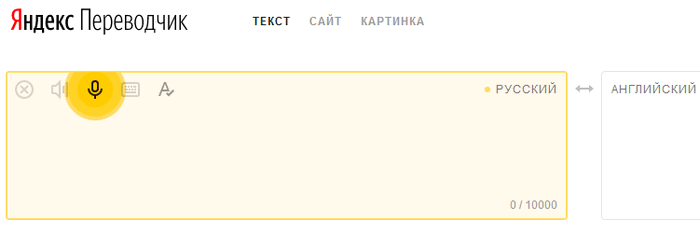
- Говорите в микрофон, текст будет отображаться в окне переводчика. Одновременно текст будет синхронно переведен на другой язык, если вам необходима такая возможность.
В Яндекс Переводчик имеется возможность для перевода видео или аудио файлов из интернета:
- Включите микрофон на панели для ввода исходного текста.
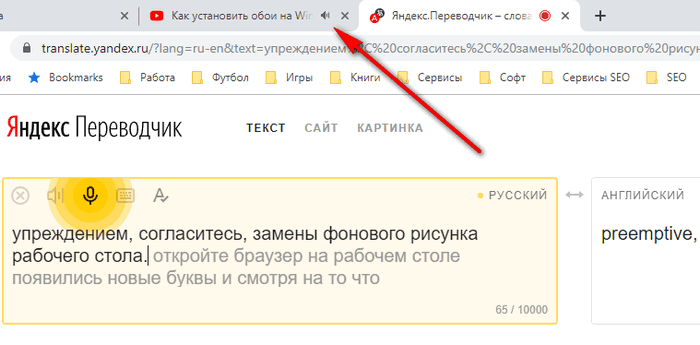
- Откройте другую вкладку в браузере, запустите воспроизведение аудио или видео из интернета.
- В окне Яндекс Переводчика начнет отображаться текст. Параллельно будет вводится перевод на другой язык (если это вам нужно).
На Сервисе Яндекс Переводчик имеется ограничение в 10 000 знаков для одного перевода. Обход ограничения количества переведенных знаков:
- При подходе к лимиту, поставьте плеер на паузу, или прекратите диктовать в микрофон.
- Скопируйте в любой текстовый редактор переведенный текст.
- Включите голосовой ввод, а затем снова запустите воспроизведение исходного видео или аудио файла, чтобы продолжить перевод аудио в текст онлайн.
Преобразование речи в текст из видео или аудио файла, хранящегося на ПК, при помощи Яндекс Переводчика:
- Откройте окно Яндекс Переводчик, нажмите на кнопку «Голосовой ввод» (микрофон).
- При помощи мультимедиа плеера запустите видео или аудио файл на компьютере.
- В окне переводчика для ввода исходного текста появится перевод голоса в текст.
Google Документы
В облачное хранилище Google Диск встроен сервис Google Docs, в котором можно переводить аудио данные в текст. Этот способ работает в браузере Google Chrome, и в других браузерах, основанных на Chromium.
Пройдите несколько шагов:
- Войдите в Google Диск (Google Drive).
- Нажмите на кнопку «Создать».
- В контекстном меню выберите сначала «Google Документы», а затем «Создать новый документ».
- В окне «Новый документ» откройте меню «Инструменты», нажмите на пункт «Голосовой ввод» (вызывается сочетанием клавиш «Ctrl» + «Shift» + «S»).

- Нажмите на кнопку с изображением микрофона, а затем начните говорить.
- Произносимая в микрофон речь переводится в текст, который вводится на страницу документа.

- Сохраните документ в облачном хранилище, или скачайте файл на компьютер в одном из поддерживаемых текстовых форматов.
В Гугл Документах нет ограничения на количество вводимых символов.
Для извлечения текста из видео или аудио файлов в интернете, потребуется включить голосовой ввод, а затем запустить воспроизведение нужного файла в другой вкладке браузера.

Если вам нужно перевести голос в текст из видео или аудио файла, находящегося на компьютере, сделайте следующее:
- В окне Документы Google включите голосовой ввод.
- Включите воспроизведение видео или аудио файла в плеере на ПК.
- В документе появится текст из проигрываемого локального видео или аудио файла.
Speechpad — Блокнот для речевого ввода
Онлайн сервис speechpad.ru работает в браузере Google Chrome. Для речевого перевода используются служба переводчика Google. Имеется расширение SpeechPad (голосовой ввод текста) для браузера, с помощью которого можно вводить текст с голоса на сайтах в интернете.
Для получения лучшего качества, рекомендуется использовать внешний микрофон.
На странице сайта spechpad.ru выполните следующие действия:
- На странице сервиса «Блокнот для речевого ввода» нажмите на кнопку «включить запись».
- В поле «Результирующее поле» станет отображаться текст, извлеченный из вашего голоса.

- Отредактируйте полученный текст, а затем скачайте его на компьютер.
Время записи в этом режиме ограничено 15 минутами.
Вам также может быть интересно:
- Перевод речи в текст на Андроид — 10 способов
- Переводчик по фото онлайн — 5 способов
Сервис умеет переводить в текст видео или аудио файлы из интернета или с компьютера. Для этого, можно использовать два способа.
- В другой вкладке браузера запустите воспроизведение видео или аудио в интернете, или запустите аудио или видео файл со своего компьютера в плеере.
- На странице речевого блокнота Spechpad нажмите на кнопку «включить запись».
- В результирующем поле появится текст из видео или аудио.
- На главной странице сервиса нажмите на кнопку «Транскрибацию», которая расположена под результирующем полем.
- На странице «Панель транскрибации» выберите файл с компьютера, или введите URL-адрес медиа файла.
- Запустите воспроизведение медиа во встроенном плеере. Для видео с YouTube вставьте в поле не полную ссылку, а идентификатор видео, как на примере.

Здесь имеет много настроек, которые можно изменить для получения лучшего результата.
В режиме транскрибации время записи не ограничено.
Онлайн сервис Dictation.io
Сервис dictation.io бесплатно переводит в текст звук, надиктованный в микрофон, или речь из файлов видео и аудио форматов.
Пользоваться сервисом очень просто:
- Выберите язык голосового ввода.
- Нажмите на кнопку в виде микрофона.
- Начните говорить в микрофон.
- В поле будет введен текст из вашего сообщения, или из воспроизведения речи из интернета (открытого в другой вкладке браузера) или из проигрываемого файла в мультимедиа плеере на компьютере.

Результат можно скопировать, скачать на компьютер в виде текстового файла, отправить на e-mail, воспроизвести в плеере (понадобится голосовой движок, установленный в Windows), отправить на печать.
LossPlay
Бесплатная программа LossPlay для транскрибации аудио или видео, работающая на русском языке. Это мультимедиа плеер для воспроизведения аудио или видео файлов. Программа была разработана для расшифровки (транскрибации) аудио и видео файлов вручную.
Основные возможности программы LossPlay:
- Поддержка большого количества медиа форматов;
- Использование горячих и мультимедийных клавиш на клавиатуре;
- Поддержка вставки тайм-кода;
- Изменение скорости воспроизведения;
- Создание скриншотов воспроизводимых файлов.
Программу можно скачать с официального сайта разработчика.
LossPlay скачать
После установки, программа предложит скачать, а затем установить на компьютер необходимые кодеки из пакета K-Lite Codec Pack и QuickTime, для возможности проигрывания всех поддерживаемых медиа форматов.
Ручная транскрибация в LossPlay выполняется с помощью следующих шагов:
- Добавьте мультимедиа файла в окно программы.
- Откройте текстовый редактор.
- Запустите проигрывание файла в плеере.
- Слушайте и параллельно вручную набирайте прослушиваемый текст в окне текстового редактора.

VOCO — программа для перевода аудио в текст
Приложение VOCO предназначено для перевода голоса в текст в операционной системе Windows. Программа Voco платная, приложение работает на русском языке.
Скачать приложение можно с официального сайта Центра Речевых Технологий. Девиз программы: «Пиши голосом».
VOCO скачать
Основные возможности программы VOCO:
- запуск программы с помощью горячих клавиш;
- базовый словарь из 85 000 слов;
- автоматическая вставка знаков препинания в распознанной речи из аудиофайлов;
- установка плагина для транскрибации в Microsoft Word в версиях Voco.Professional и Voco.Enterprise;
- возможность работы без использования интернета.
Распознавание голоса в текст проходит следующим образом:
- Запустите программу Voco на компьютере. При настройках по умолчанию, программа запускается вместе с системой.
- Щелкните курсором мыши в окне текстового редактора (Блокнот, Word и т. д.), в который нужно ввести текст.
- Включите распознавание из контекстного меню значка программы, находящего в области уведомлений, или с помощью горячих клавиш: нажмите 2 раза на клавишу «Ctrl». Выше области уведомлений появится значок микрофона зеленого цвета.

- Для отключения распознавания, выполните двойное нажатие на клавишу «Ctrl».
При использовании версий программы Voco.Professional и Voco.Enterprise, в текстовом редакторе Microsoft Word появится вкладка «Транскрайбер». Эта функция позволяет переводить в текст аудиозаписи, записанные в одноканальном режиме «моно». Если аудио запись сделана в режиме «стерео», текст будет отображаться, как записанный несколькими дикторами.
Выполните следующие действия:
- Откройте вкладку «Транскрайбер» в окне Word.
- Щелкните по значку «Транскрайбер», откроются кнопки для управления процессом транскрибации.
- В отдельном окне откроется встроенный плеер.
- Нажмите на кнопку «Открыть», выберите аудиозапись.
- Нажмите на кнопку «Распознать» для запуска процесса перевода голоса в текст.

- Дождитесь завершения распознания, а затем отредактируйте полученный текст.
Выводы статьи
Многие пользователи сталкиваются с необходимостью перевода речи в текст из аудио или видео источника. Это процесс называется транскрибация. Для решения проблемы, можно использовать онлайн сервисы или программы. В зависимости от выбранного инструмента, вывод текста происходит в автоматическом режиме или текст печатается вручную.
Похожие публикации:
- Screen Translator — экранный переводчик
- 7 переводчиков онлайн
- QTranslate — бесплатный онлайн переводчик
- Dicter — бесплатный онлайн переводчик
- Lingoes — программа-переводчик