Как заблокировать нежелательные сайты на Андроиде
Android известна в качестве довольно гибкой системы: пользовать может настраивать множество её функций, что также касается списков разрешённых и запрещённых веб-сайтов. Это возможно как встроенными средствами (например, редактированием файла hosts), так и в самих браузерах. Сторонними разработчиками выпускаются специальные программы, позволяющие установить запрет на посещение определённых ресурсов во всех приложениях, и распространяют такой софт в «Плей Маркете». Кроме того, имеется функция «родительского контроля», позволяющая ограничить пользование телефоном и отслеживать, какое количество времени пользователь проводит за определёнными программами либо играми. Лучшим решением в этом плане выступает Google Family Link. Оно описано во второй половине текста.
Зачем блокировать сайты на телефоне
Причины и масштабы блокировки веб-сайтов для самих программ неважны – вы можете запретить доступ, как к большей части популярных ресурсов, так и к каким-либо некрупным порталам. Например, это актуально в качестве меры защиты от рекламы – можно просто «закрыть» сайты таких площадок, и объявления перестанут загружаться. Использовать решение удастся и в качестве меры контроля за ребёнком. Некоторые программы поддерживают не только «чёрные», но и «белые» списки. Если включить специальный режим, заблокируются все сайты, не имеющие указанных в white-list доменных имён. Учтите, что это может привести к проблемам с загрузкой другого софта, и не забудьте добавить Google Play в число разрешённых сайтов.
Как заблокировать сайты на Android
Заблокировать через браузеры
Самое простое решение заключается в установке запрета через параметры браузера. Все методы, входящие в этот подраздел текста, легко обходятся – достаточно загрузить другую программу для веб-сёрфинга. Для этого даже не потребуется «Плей Маркет» – софт доступен для скачивания со сторонних площадок по типу APKpure, APK Monk, Trashbox. Тем не менее, перечисленные способы полезны, если вы ограждаете себя или девайс от определённых ресурсов, а не настраиваете телефон для ребёнка. И если вы не знаете, как заблокировать сайт на Андроиде и что для этого необходимо, предлагаем вам все возможные варианты в данном материале.
Google Chrome
Встроенный во все Android браузер не обладает достаточной функциональностью для выполнения блокировки по умолчанию. Это значит, что «Хрому» требуется стороннее программное обеспечение. Поскольку аддоны для новых версий приложения загружать нельзя, от варианта с использованием расширений следует отказаться – подойдут только отдельно загружаемые утилиты, которые подробно рассматриваются далее в ходе текста.
Opera
Разработчики популярных на ПК браузеров также выпускают программное обеспечение для телефонов. В стороне не осталась и «Опера» – скачать её на Android можно из Google Play:
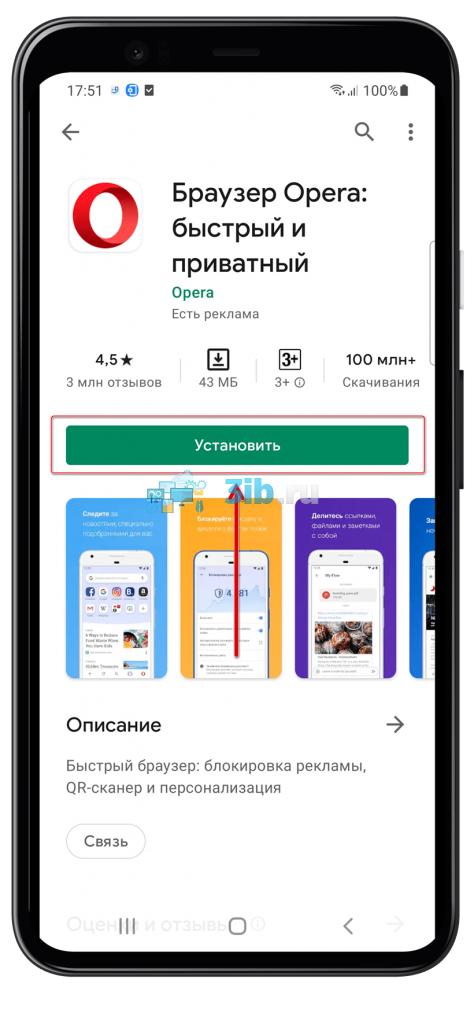
- Перейдите на эту страницу. Нажмите «Установить» и дождитесь окончания процесса инсталляции;
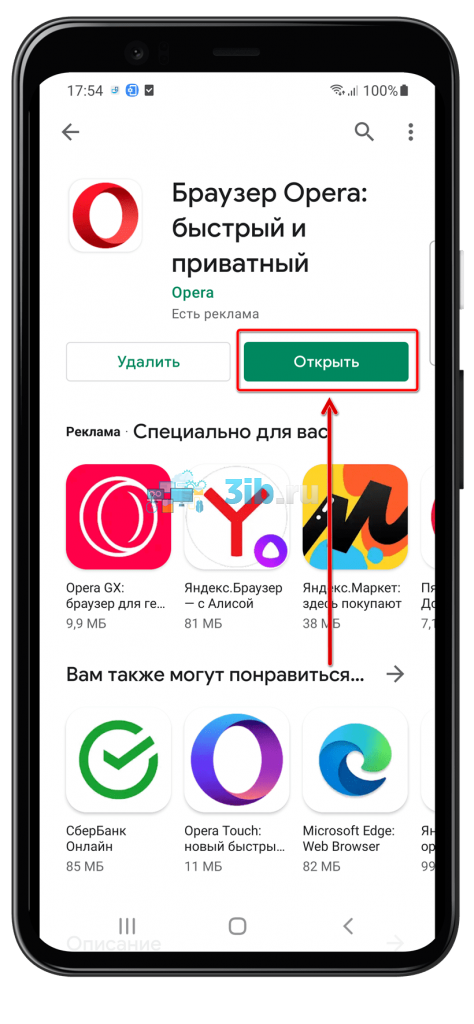
- Запустите программу, когда это станет возможно. Для этого используйте кнопку «Открыть»;
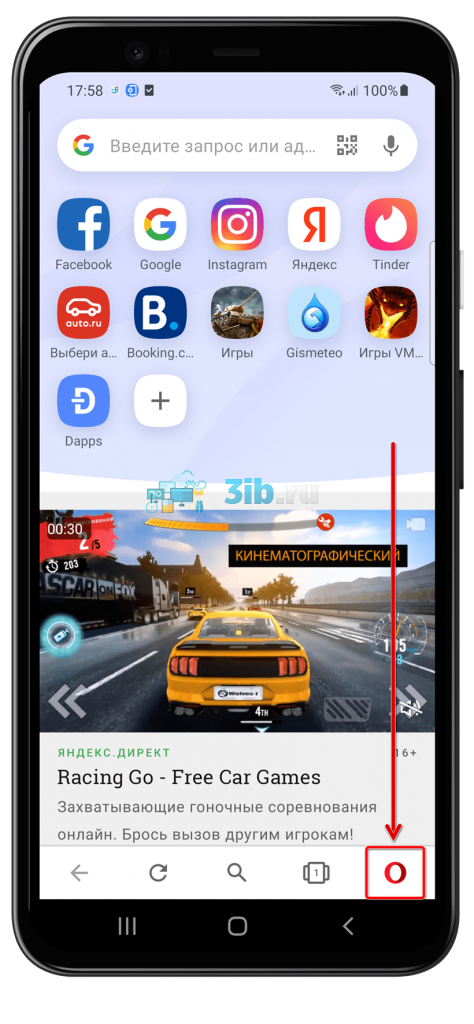
- К сожалению, в Opera недоступна полная блокировка веб-сайтов, однако вы можете запретить доступ к определённым функциям (например, записи голоса или отправки уведомлений) для конкретного ресурса. Чтобы сделать это, сначала перейдите к настройкам – тапните логотип в нижнем правом углу;
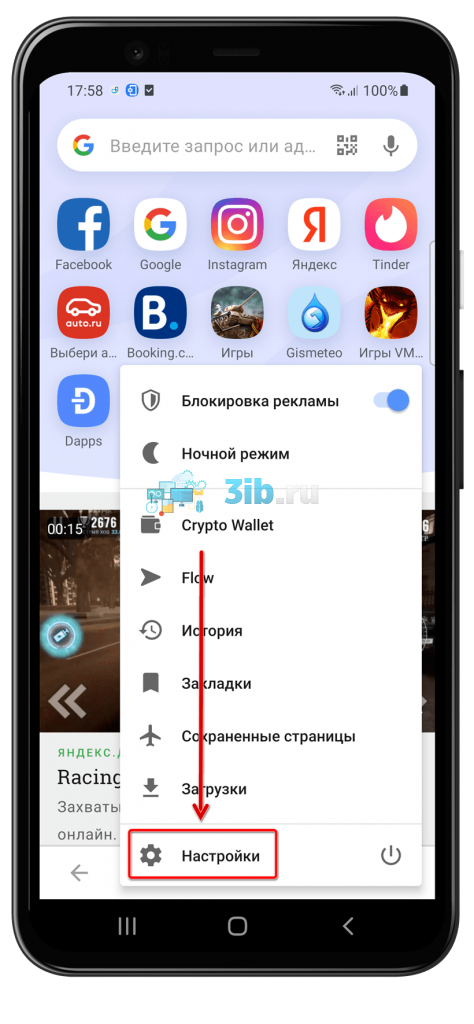
- Выберите действие «Настройки»;
- Пролистайте список параметров до раздела «Конфиденциальность» и нажмите «Настройки сайта»;
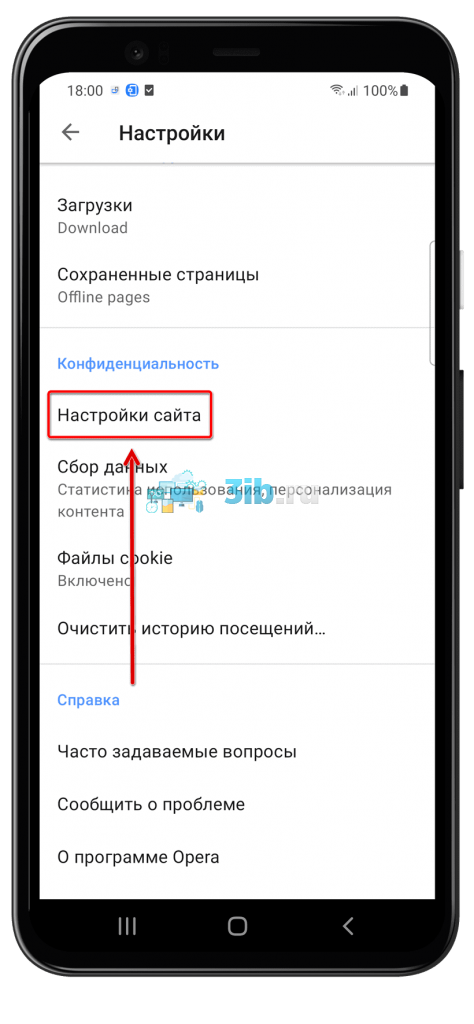
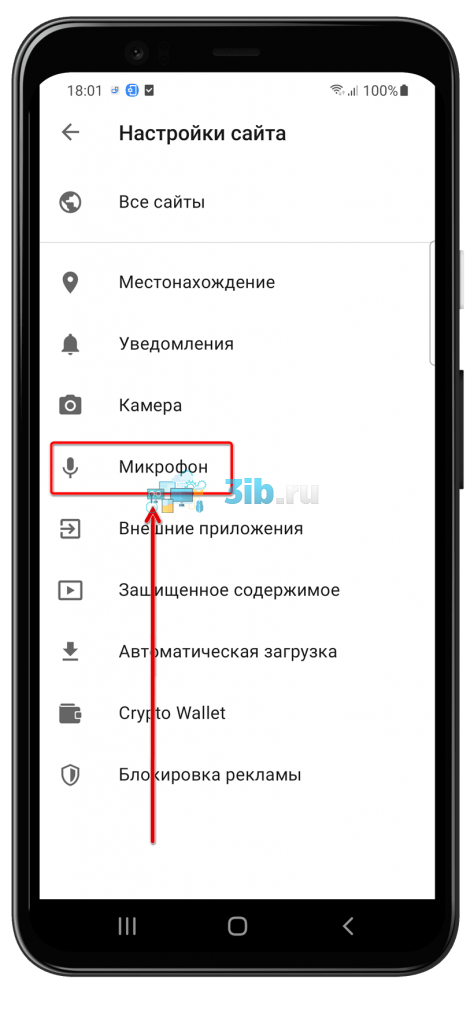
- Выберите настройки, актуальные для всех ресурсов. Попробуйте, например, запретить доступ к голосовым звонкам через браузер – нажмите «Микрофон»;
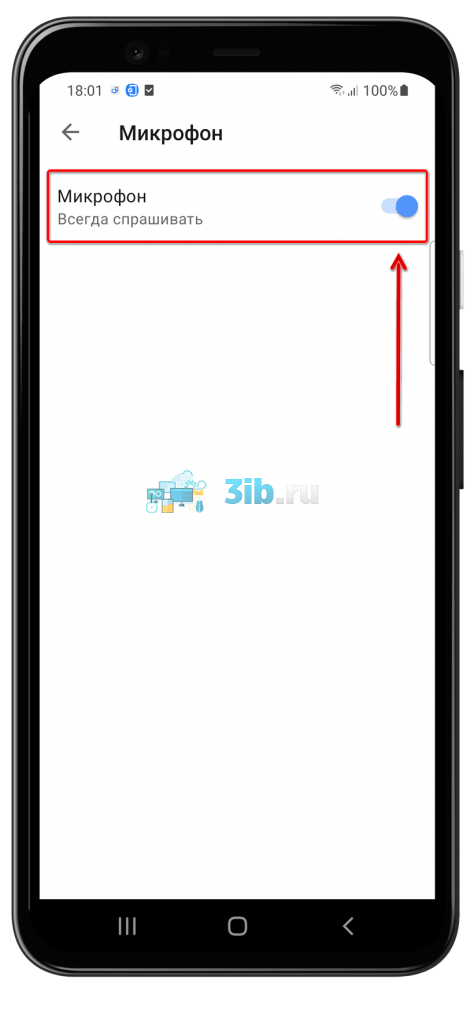
- Переведите тумблер влево;
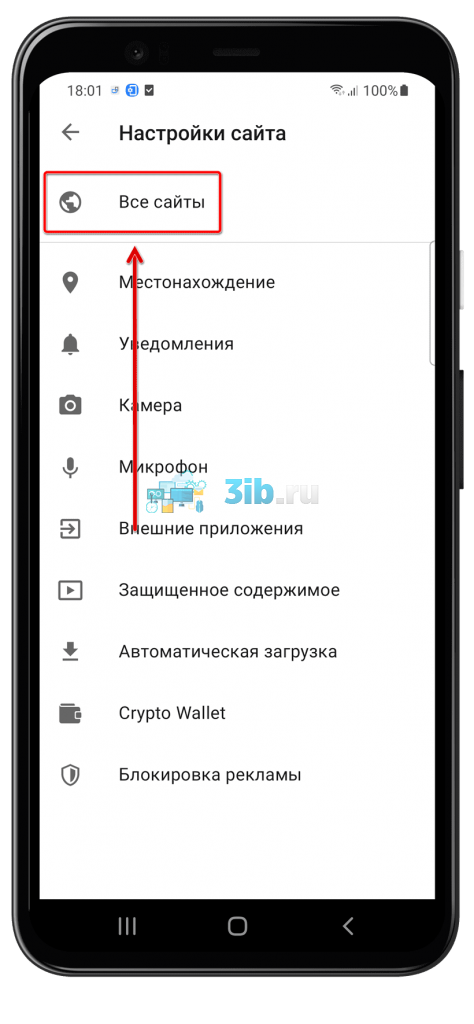
- Вы также можете установить параметры для конкретного ресурса. Для этого тапните «Все сайты»;
- Выберите, какой веб-сайт следует настроить. Чтобы он отобразился в списке, нужно заранее предоставить ему какое-либо разрешение, когда это требовалось;
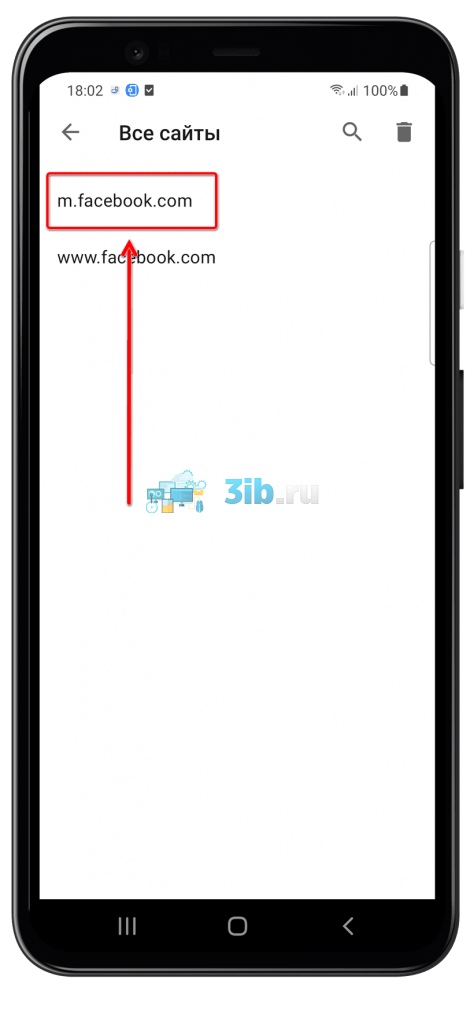
- В разделе «Привилегии» отметьте, что стоит изменить. Может отображаться больше кнопок, чем на скриншоте ниже, – зависит от сайта;
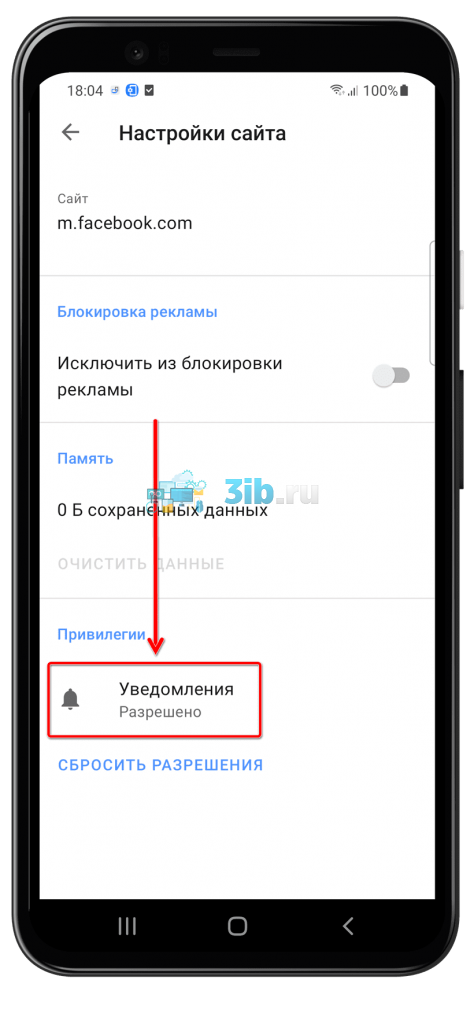
- Нажмите «Отклонено».
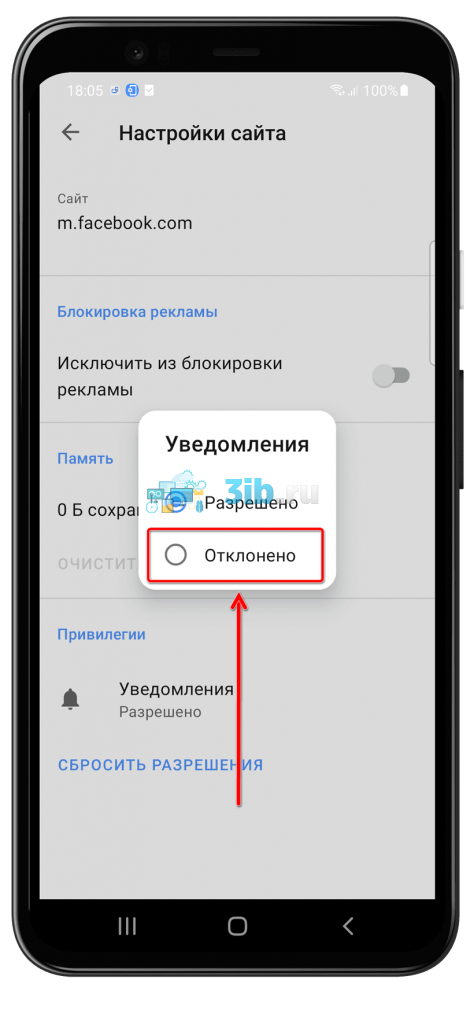
Действия сохранятся моментально. Хотя этот вариант не полностью защищает от посещения определённых сайтов, он позволяет нивелировать смысл пользования ими – например, браузерные версии сервисов совершения звонков будут бесполезны, если микрофон не работает, а волноваться за состояние привязанного к телефону крипто-кошелька не придётся в случае неактивности функции «Crypto Wallet».
Как видно, данный способ далёк от идеала. Об этом и гласит предупреждение, указанное перед инструкциями – это решение самое простое и легко обходится.
Yandex Browser
Браузер от Яндекса не доступен по умолчанию, однако его можно загрузить самостоятельно:
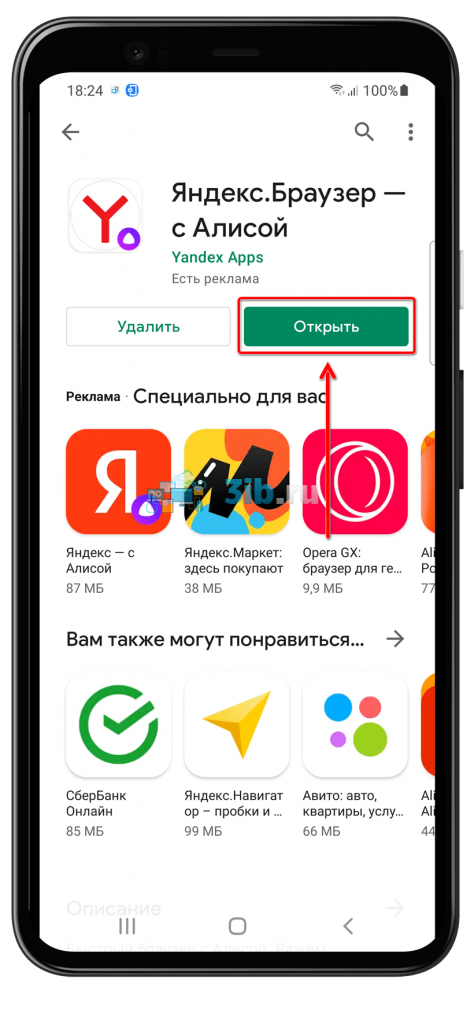
- Нажмите здесь, после чего воспользуйтесь кнопкой «Установить»;
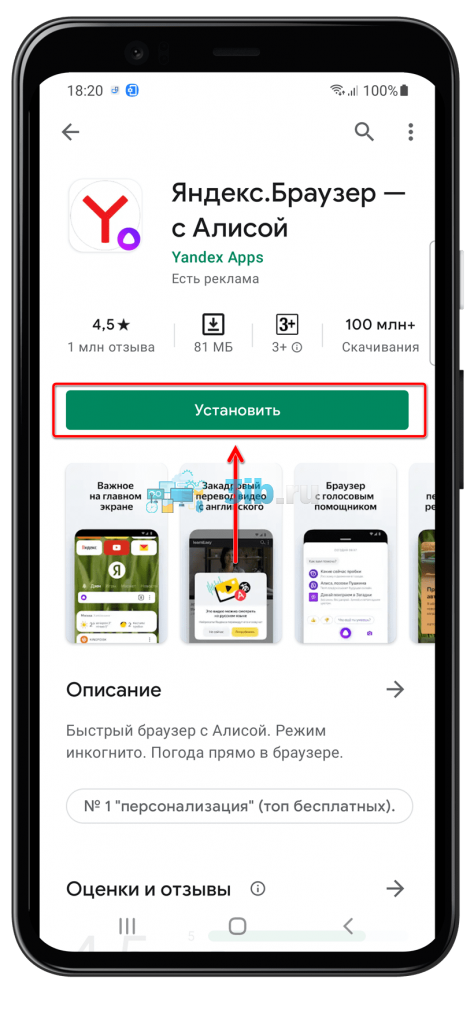
- Откройте приложение;
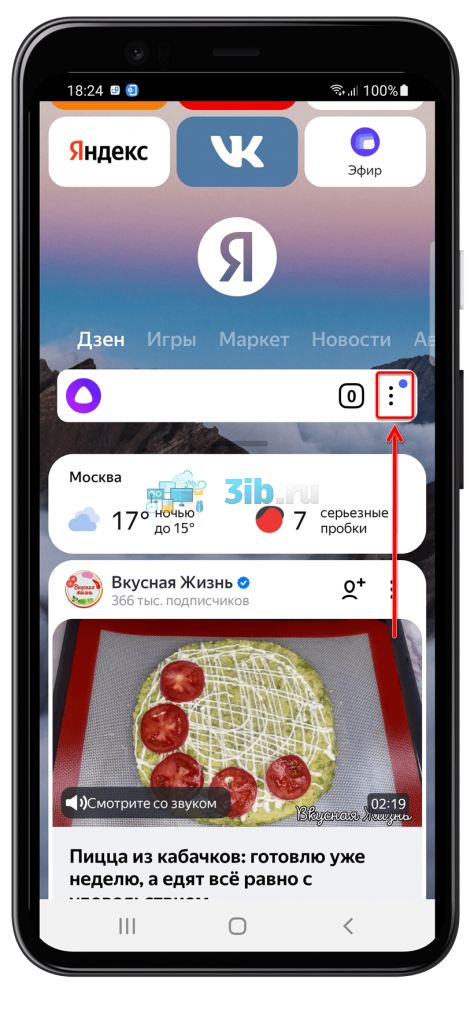
- Тапните значок с тремя точками в правой части поисковой строки;
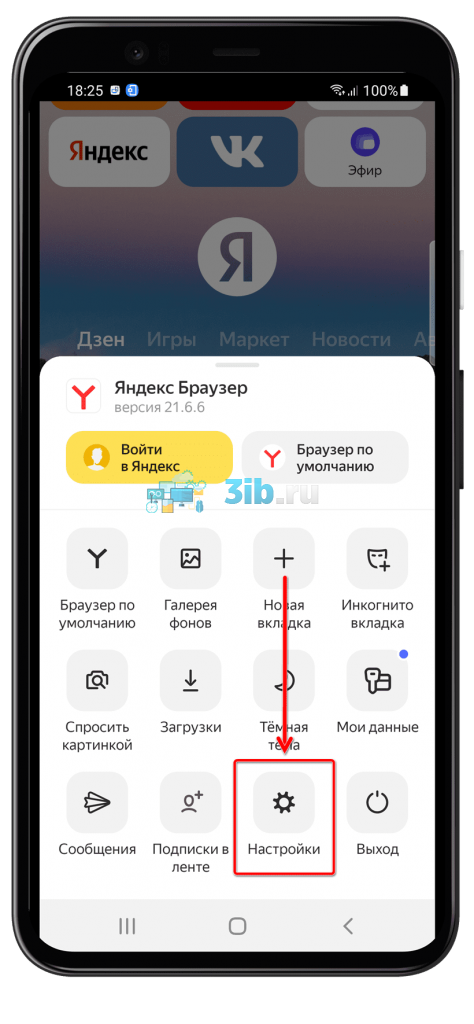
- Выберите «Настройки»;
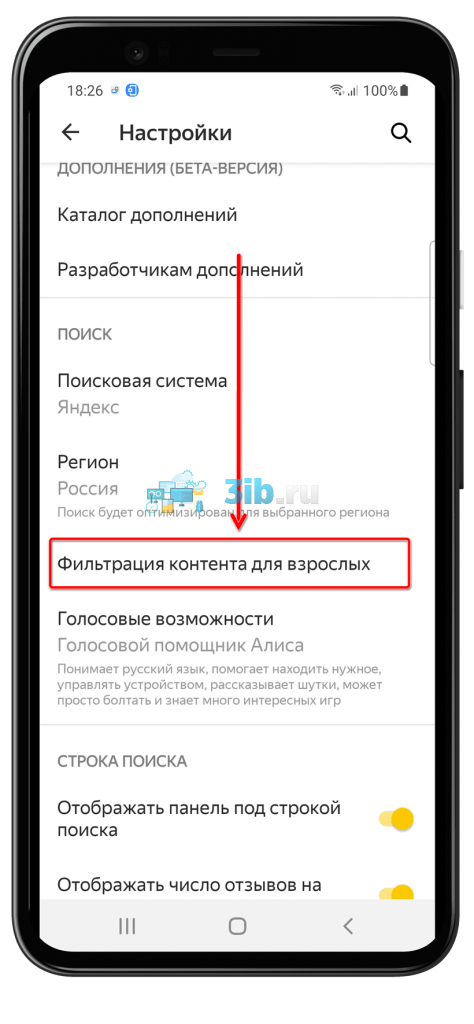
- Единственный вариант, присутствующий по умолчанию, представлен фильтрацией контента для взрослых. Нажмите соответствующий пункт в меню;
- Для наивысшей защиты используйте «Семейный режим фильтрации».
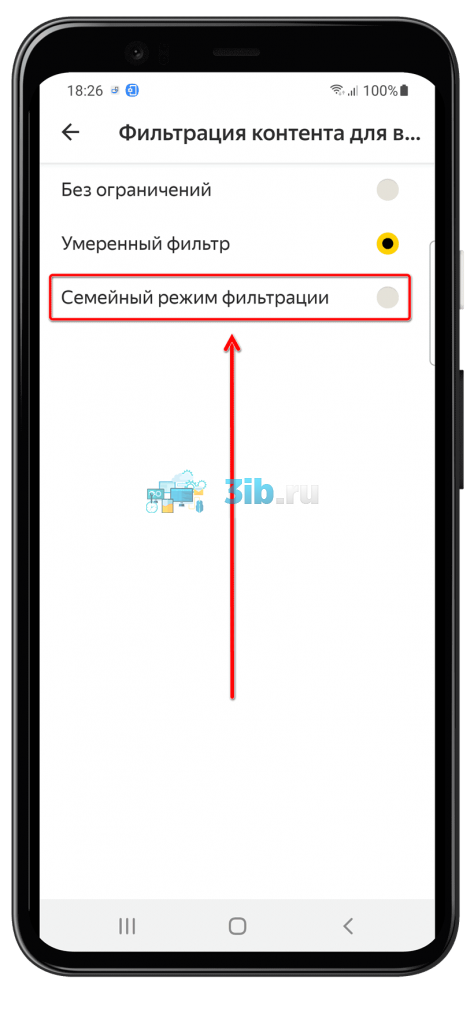
Программа поддерживает сторонние аддоны для блокировки рекламы, однако на момент написания текста (сентябрь 2021) функция находилась в бета-тестировании, а решений, нужных для запрета посещения целых сайтов, не существовало. Возможно, что-то изменилось спустя время – будем признательны, если вы оставите уточнение в комментариях.
Заблокировать через файл hosts на мобильном
Как и компьютеры, смартфоны обладают файлом hosts, содержащим сведения о доменных именах и связанных с ними IP. Можно вручную переназначить адрес домена на локальный (127.0.0.1). Таким образом, при посещении такого ресурса телефон будет пытаться обратиться к самому себе и вы, скорее всего, увидите окно об ошибке (только если не используете девайс в роли HTTP-сервера).
Редактирование hosts допускается только при наличии прав root, получение которых может сбросить гарантию девайса (впрочем, впоследствии можно сбросить рут, и проблема так решится). Прохождение процесса получения доступа суперпользователя повысит уязвимость девайса, но сделает доступным использование этого метода.
- Установите Hosts Editor с сайта 4PDA. Учтите, что для загрузки оттуда требуется авторизация (без входа показывается, что файл якобы не существует). В меню приложений нажмите «Hosts Editor»;
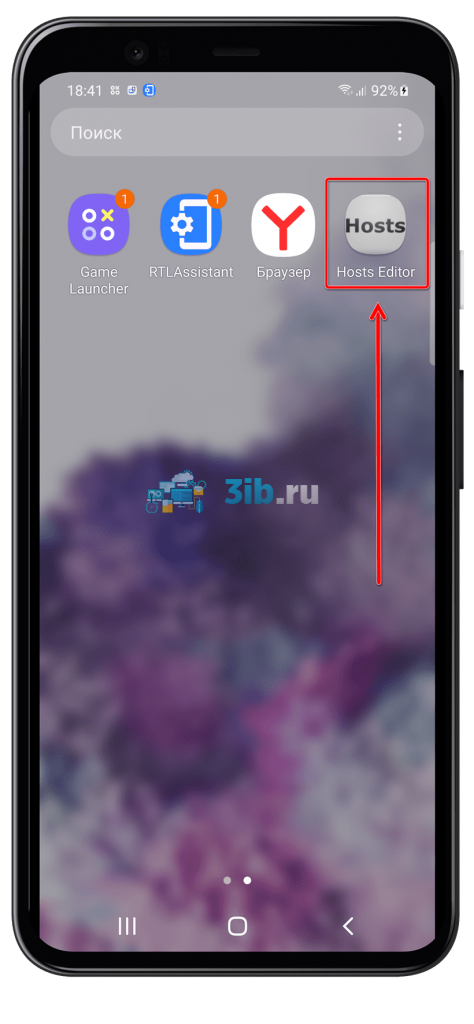
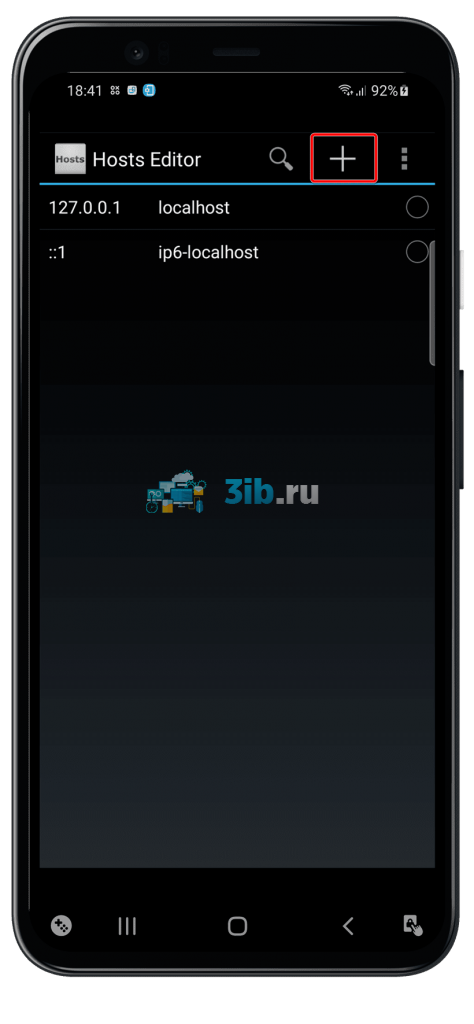
- Тапните кнопку «+», находящуюся в верхней части экрана;
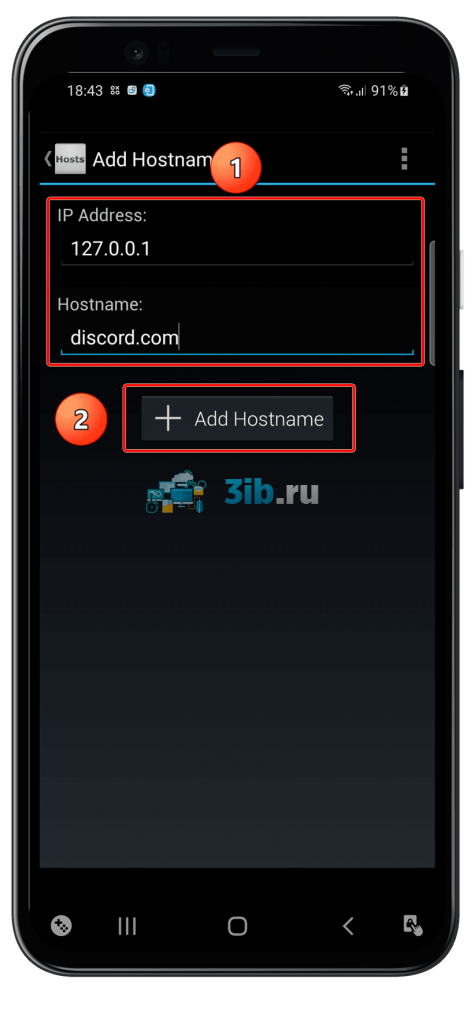
- В поле «IP Address» введите «127.0.0.1», в «Hostname» – доменное имя сайта, который нужно запретить для открытия. Добавьте данные в файл, нажав «Add Hostname».
Программы для блокировки сайтов
Метод выше – самый эффективный, однако его нельзя задействовать без root. В блокировке ресурсов помогут специальные приложения, бесплатно доступные в «Плей Маркете».
Blocker
Утилита с говорящим названием Blocker («Блокировщик») даст запретить посещение определённых веб-сайтов.
- Откройте страницу приложения в Google Play и нажмите «Установить»;
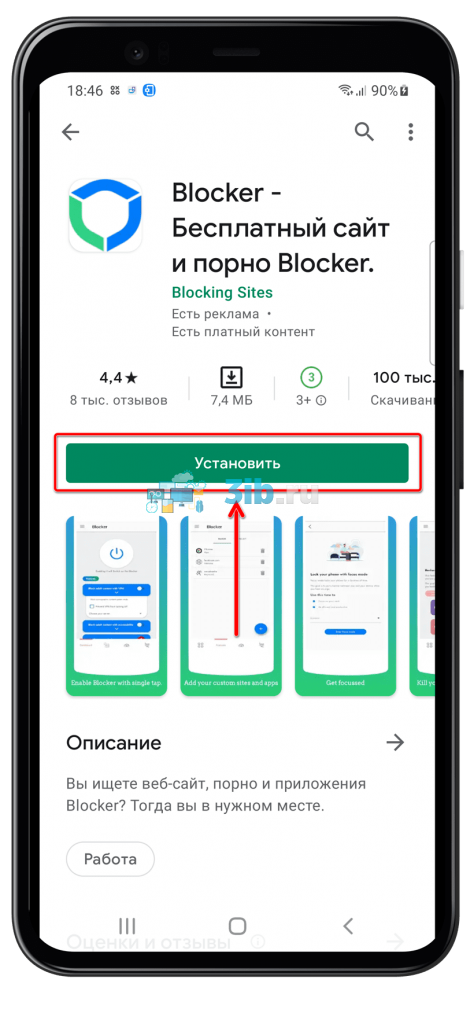
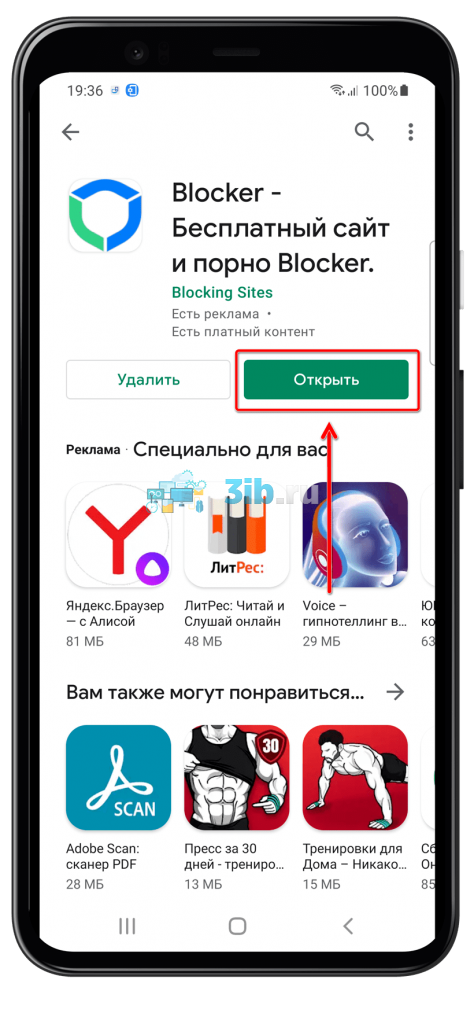
- Запустите программу, что станет возможно после процедуры инсталляции;
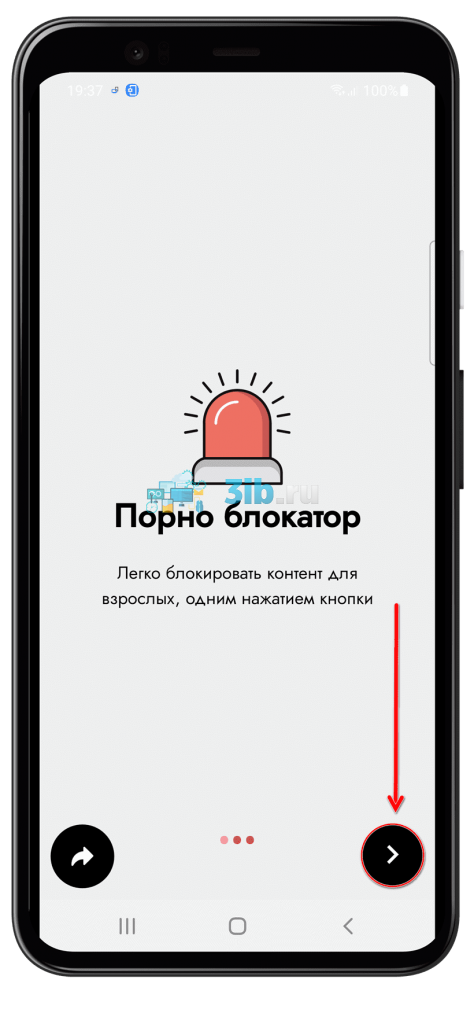
- Ознакомьтесь с преимуществами приложения. Используйте стрелку, находящуюся снизу справа, для перелистывания слайдов;
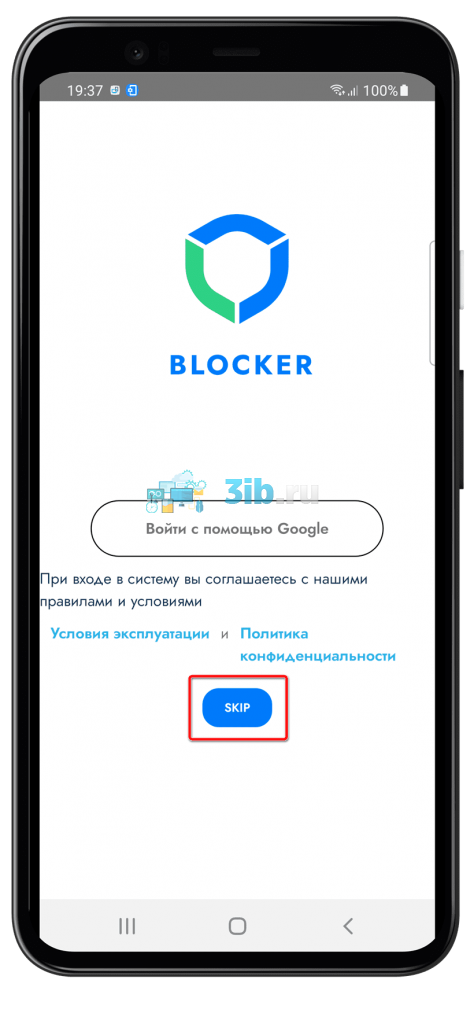
- Войдите в учётную запись, используя существующий профиль Google, либо пропустите данный шаг, тапнув «Skip». Ранее мы рассказывали, как создать электронную почту на телефоне Андроид бесплатно;
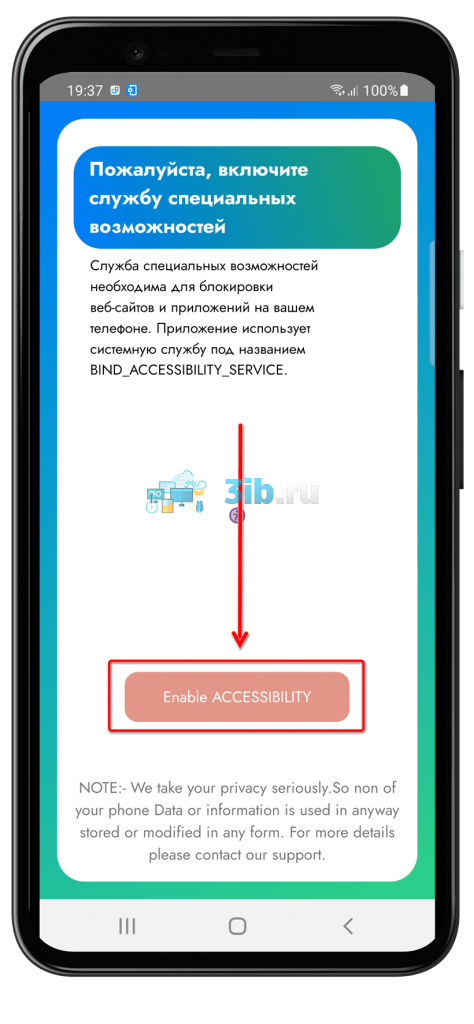
- Для функционирования программы требуются особые разрешения. Предоставьте их, нажав «Enable Accessibility»;
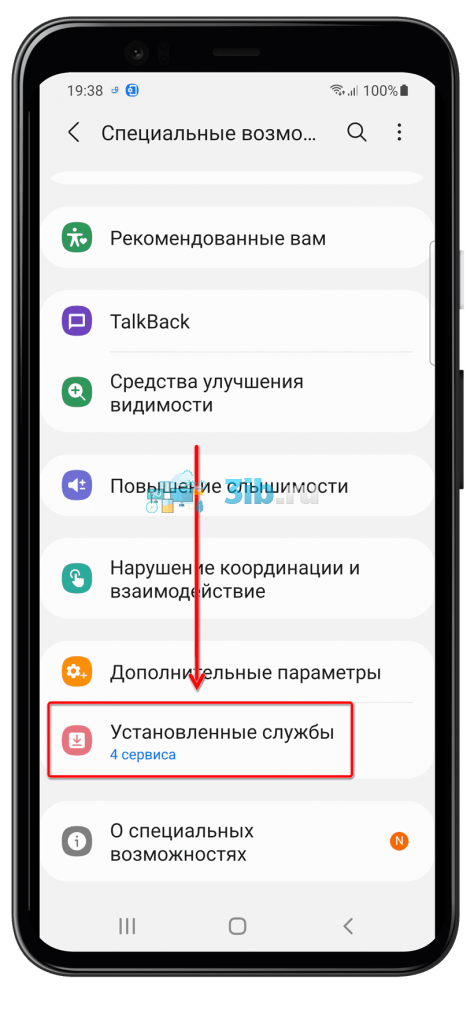
- Перейдите в раздел «Установленные службы»;
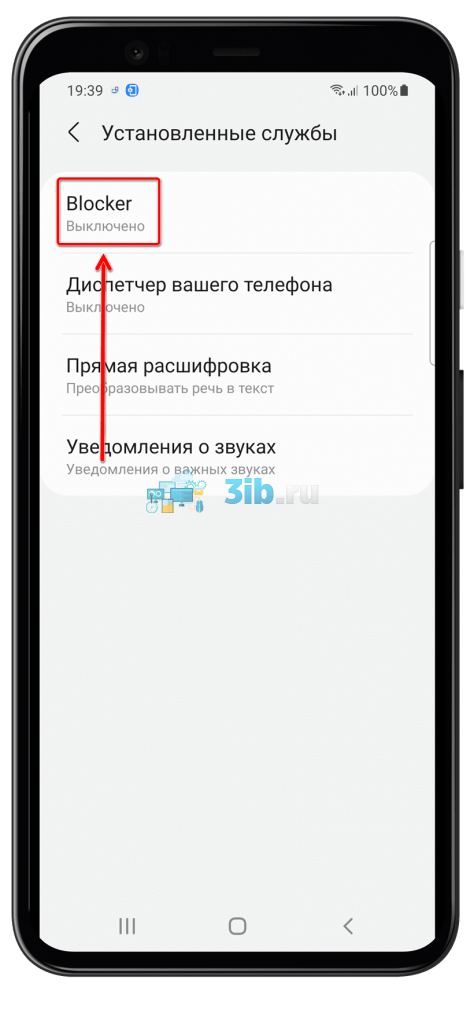
- Тапните «Blocker»;
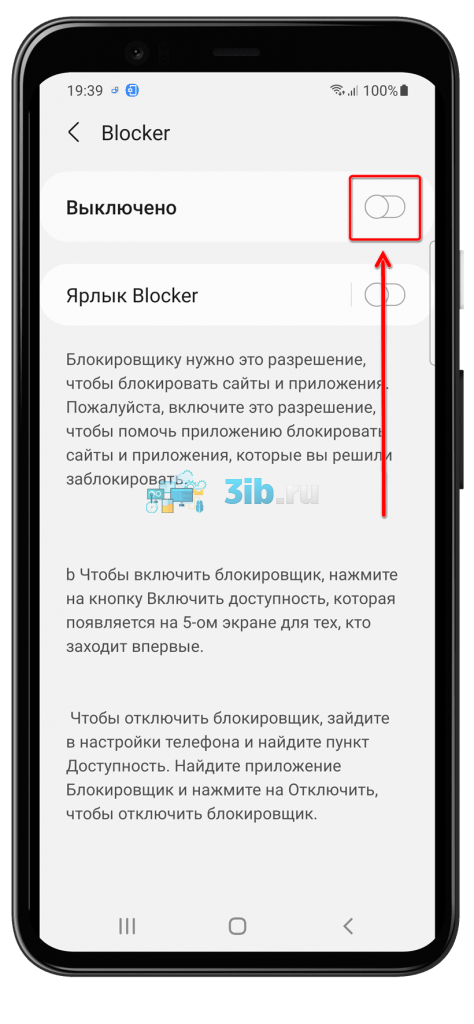
- Позвольте «Блокеру» взаимодействовать с сетевыми возможностями девайса;
- Подтвердите свои действия, выбрав «Разрешить»;
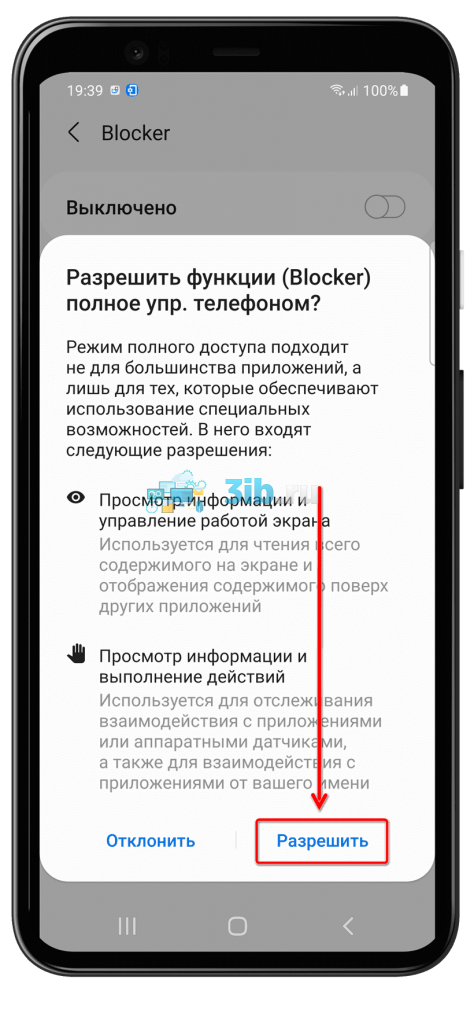
- Включите возможности, отмеченные на скриншоте;
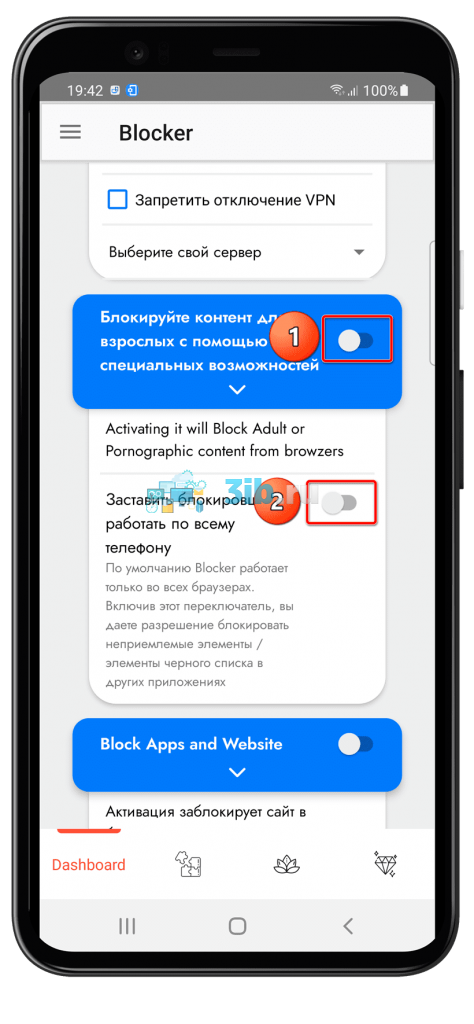
- Вы также можете задействовать другие дополнительные функции Blocker.
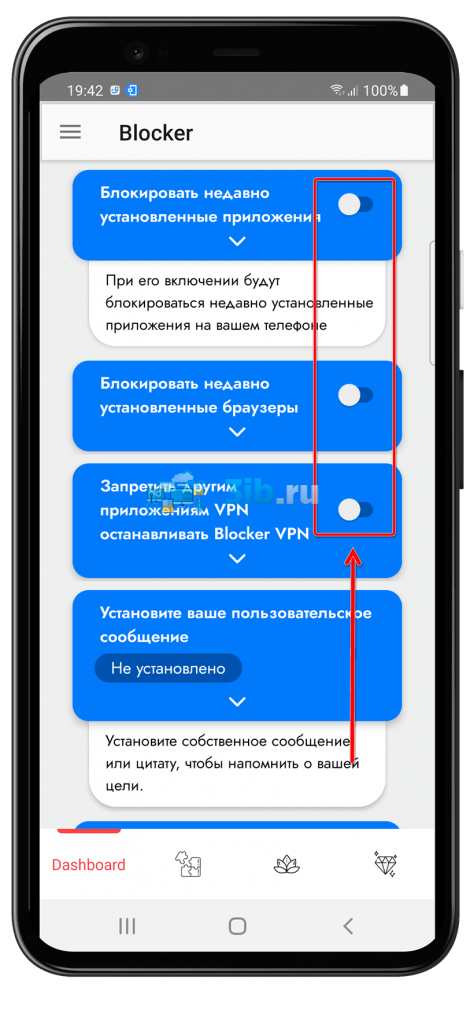
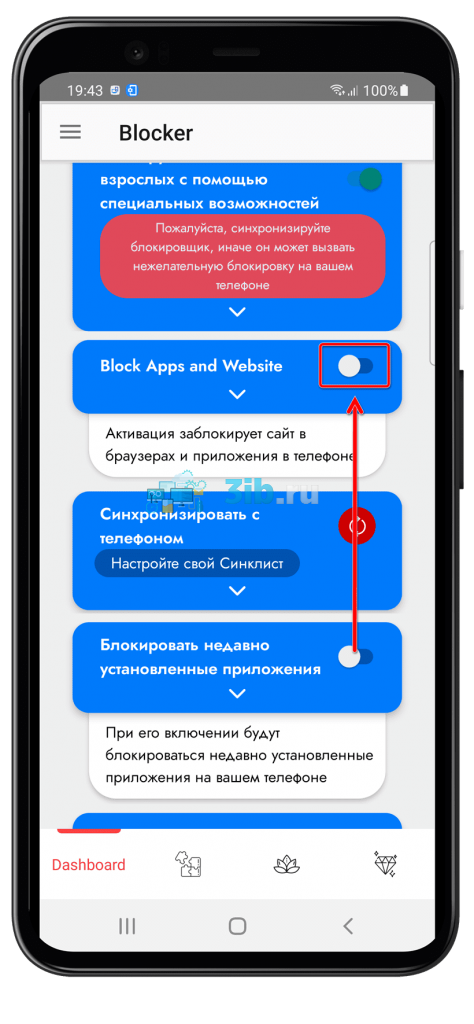
В «Блокере» есть собственный VPN-сервис, меняющий IP, и не дающий посещать сайты для взрослых. Кроме того, имеется функция блокировки ресурсов из списка, задаваемого вручную:
- Активируйте функцию «Block Apps and Website»;
- Перейдите в раздел «Features», используя панель навигации в нижней части экрана. Нажмите кнопку «+»;
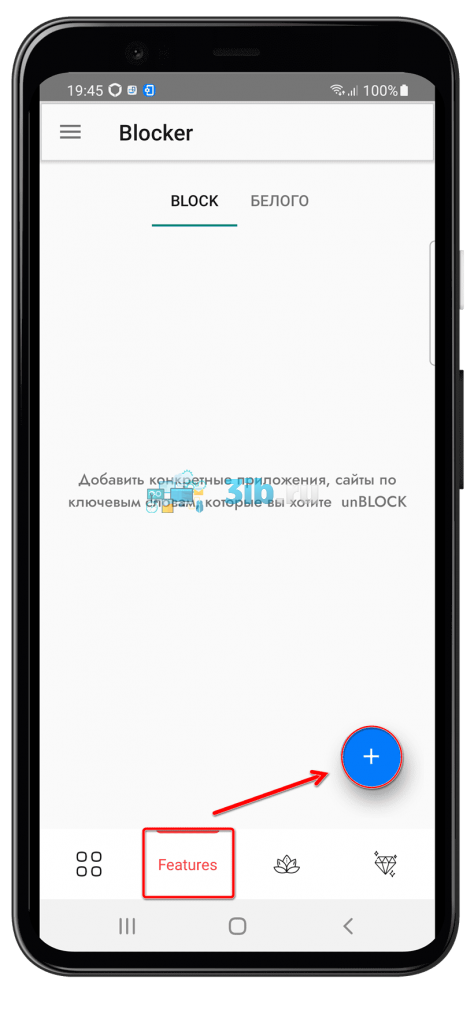
- Выберите тип блокировки: приложение, веб-сайт или ключевое слово.
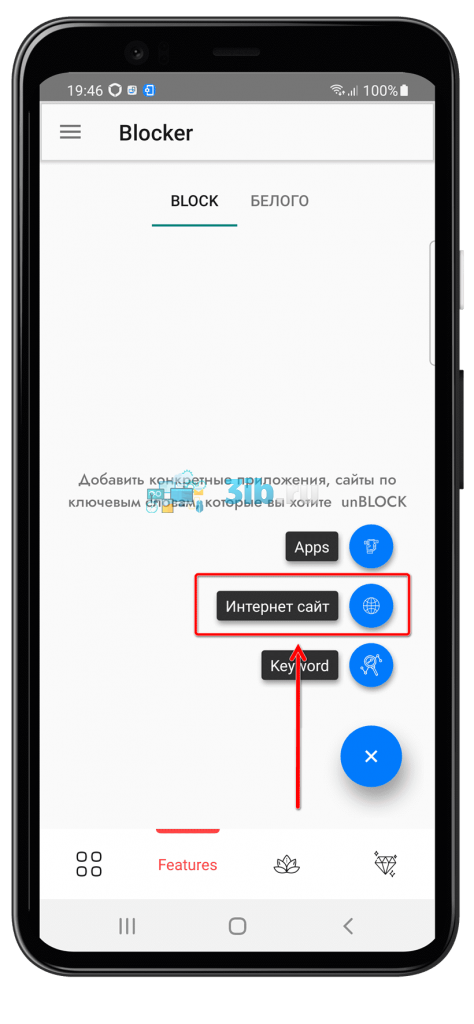
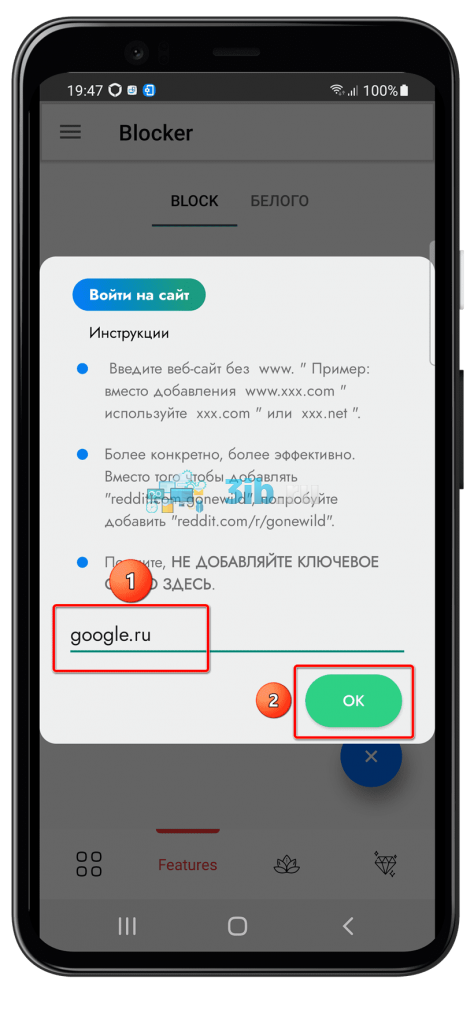
- Укажите сайт или конкретную страницу в поле ввода, щёлкните «ОК».
Adult Block
Программа предназначена для блокировки сайтов, не подходящих для детей.
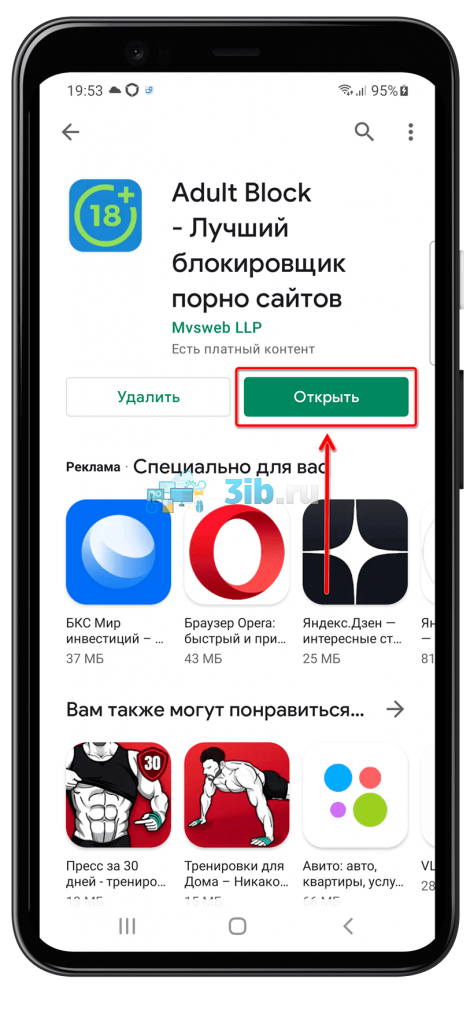
- Загрузите Adult Block из Google Play;
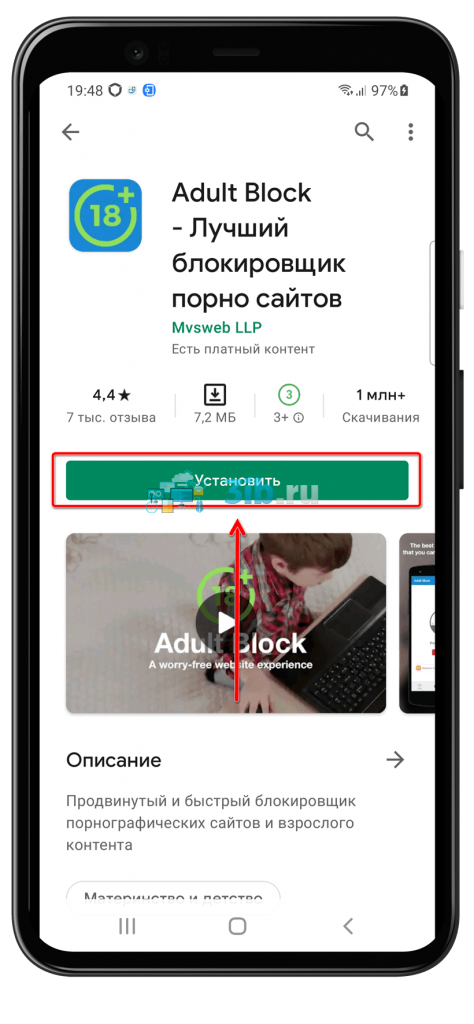
- Нажмите «Открыть»;
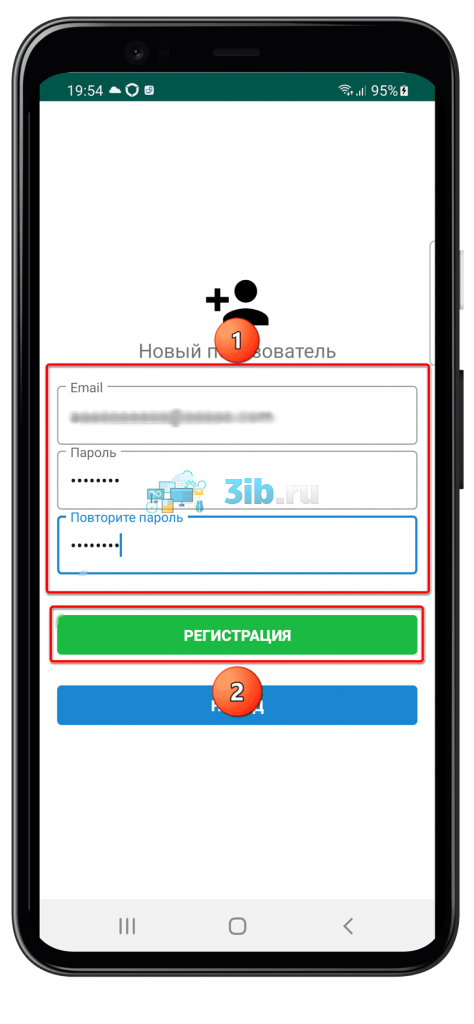
- Войдите в учётную запись или создайте её. Заполните необходимые поля и тапните «Регистрация». Можно указывать любой email – он не проверяется;
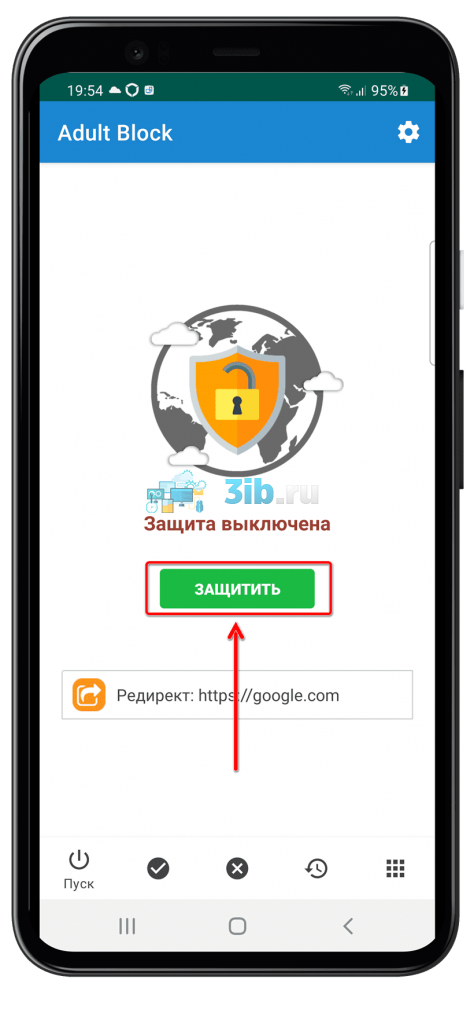
- Используйте кнопку «Защитить»;
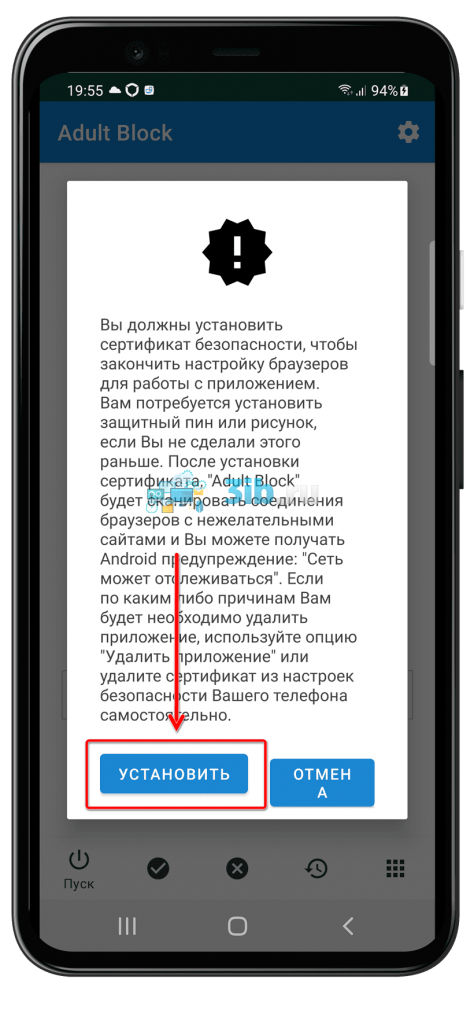
- Ознакомьтесь с требованиями работы программы и выберите действие «Установить»;
- Перейдите в «чёрный» список и тапните «Добавить»;
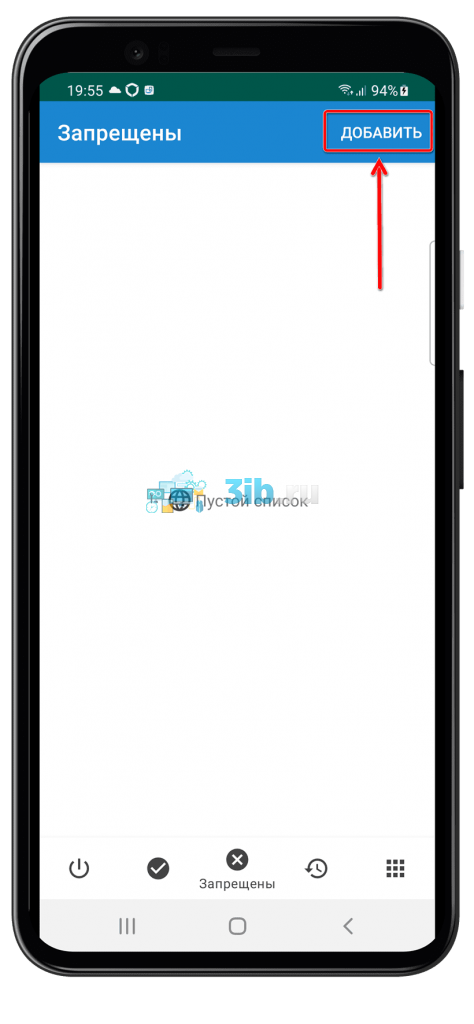
- Укажите веб-сайт для его запрета и сохраните сведения.
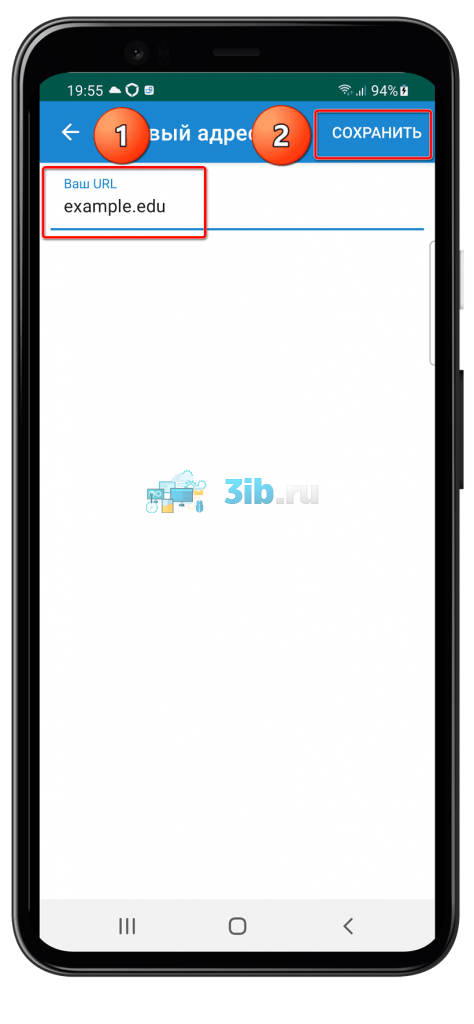
Приложение будет перенаправлять посещения определённого домена на другой сайт (по умолчанию это Google).
BlockSite
Ещё одно решение, доступное в Play Market на бесплатной основе.
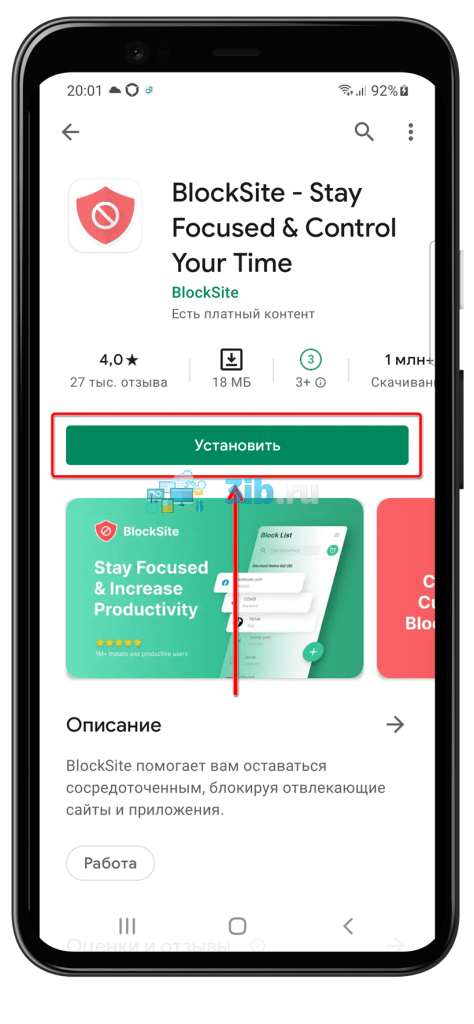
- Установите BlockSite. Новейшая версия, доступная для вашего устройства, всегда находится в Google Play;
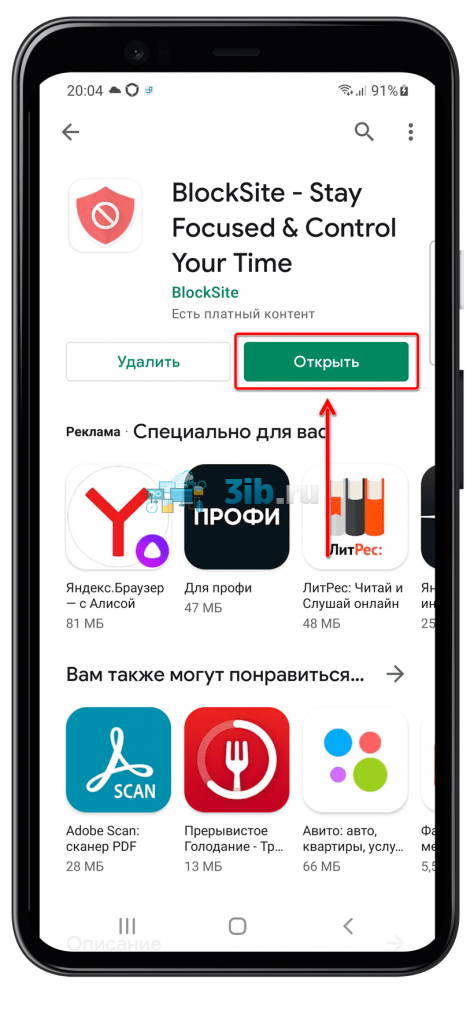
- Запустите «БлокСайт» по завершении инсталляции;
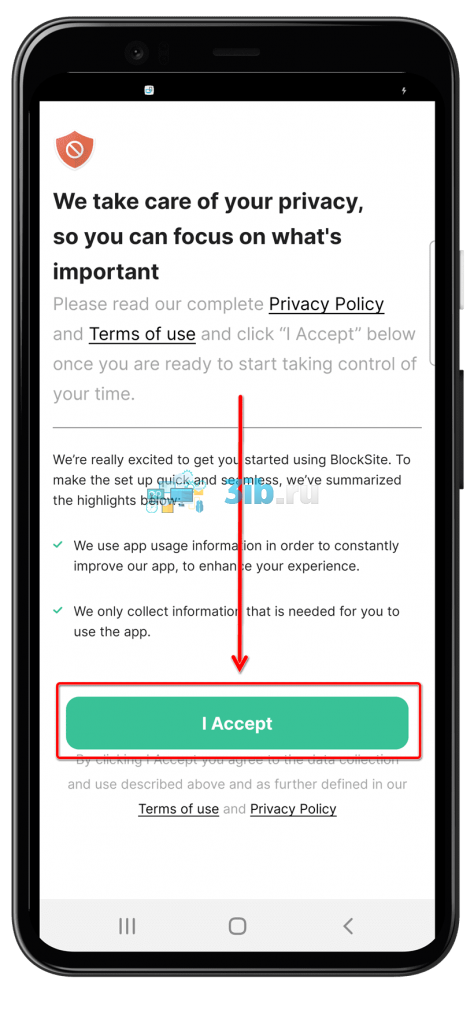
- Подтвердите своё согласие с условиями использования и политикой конфиденциальности – для этого нажмите «I Accept»;
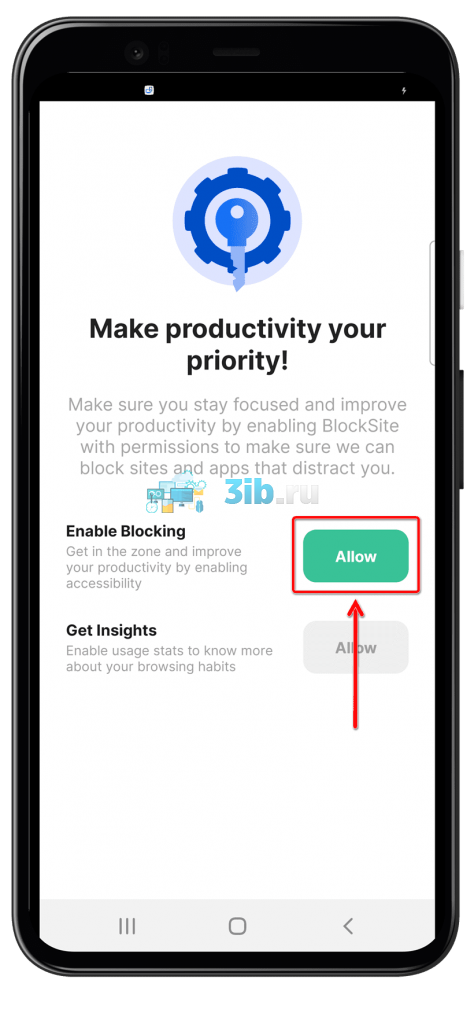
- Выдайте разрешение, нажав «Allow»;
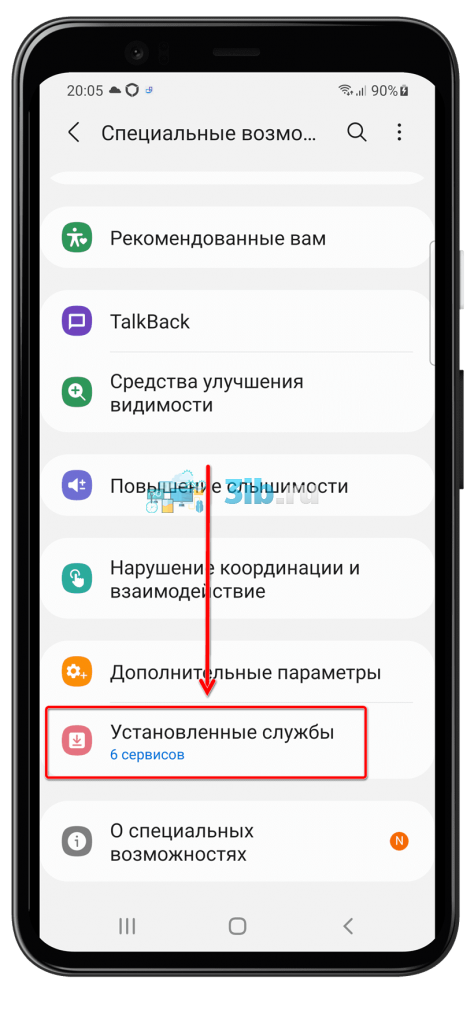
- Откройте вкладку «Установленные службы»;
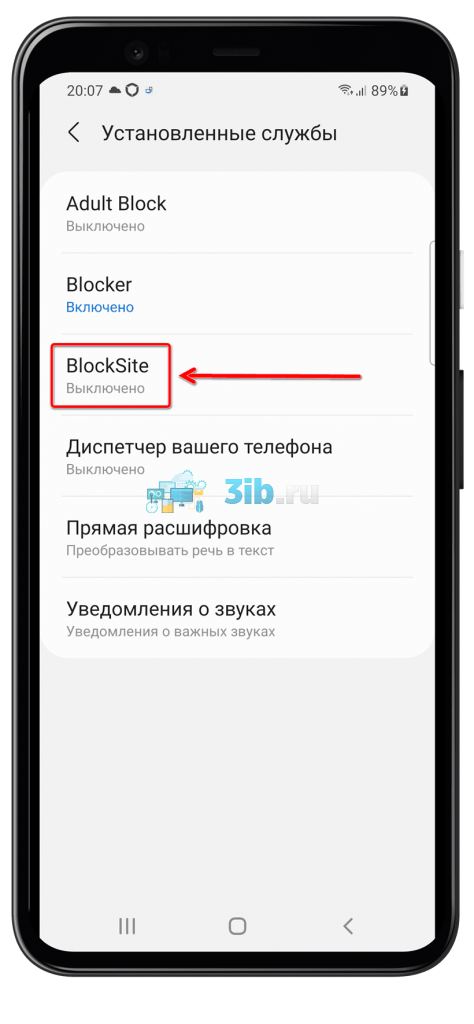
- Нажмите «BlockSite»;
- Включите расширенные права для «БлокСайт»;
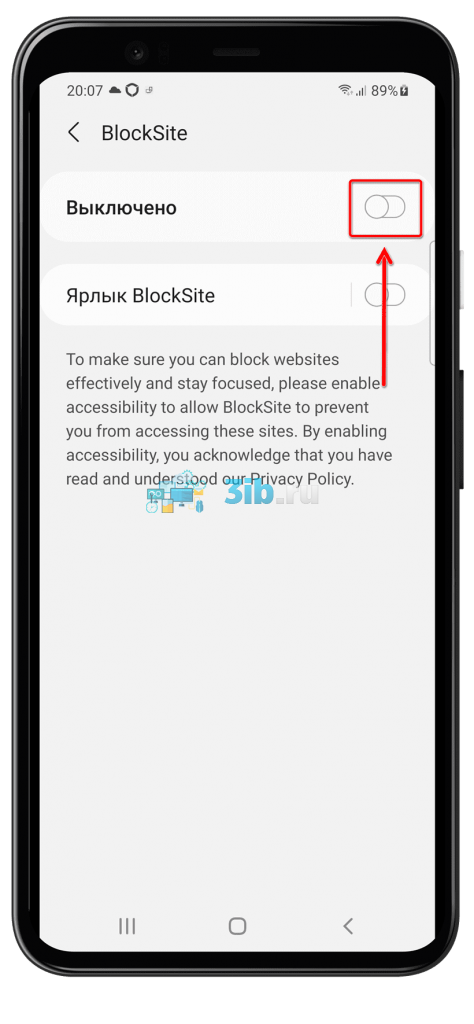
- Подтвердите решение;
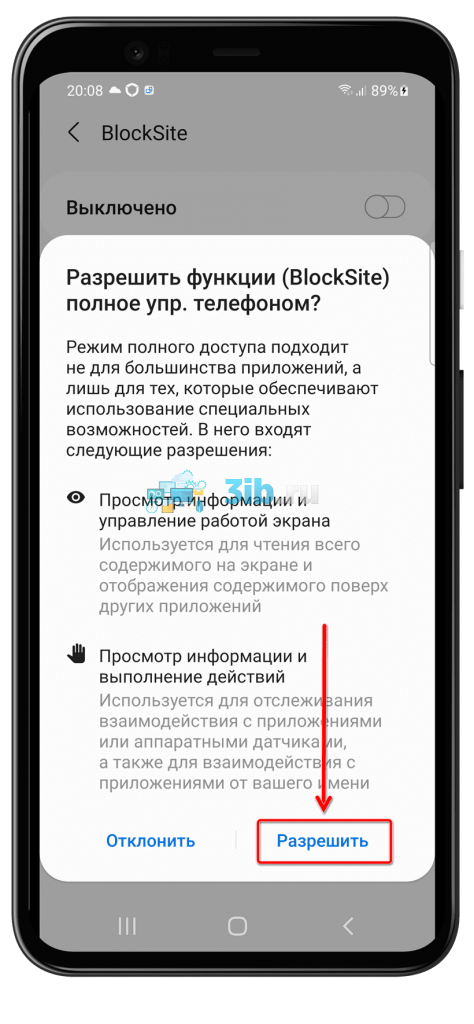
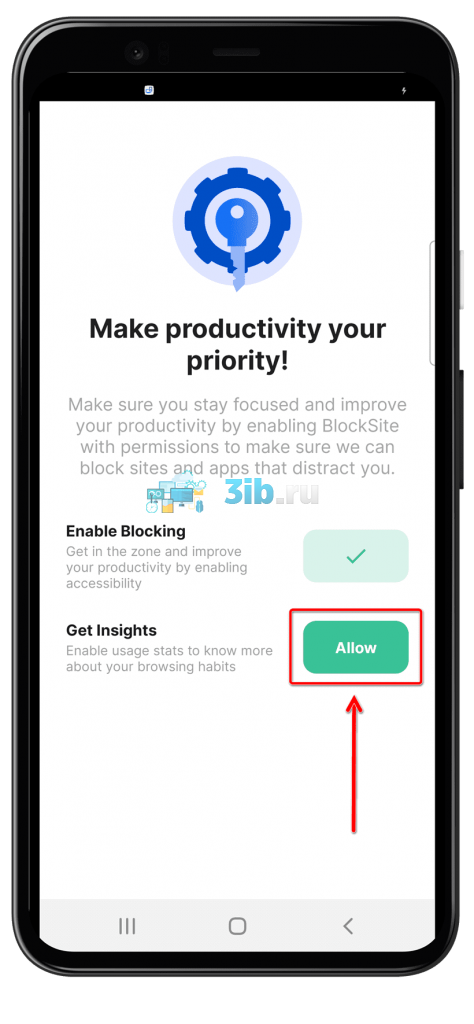
- Выдайте также доступ на отслеживание статистики;
- Найдите BlockSite в списке;
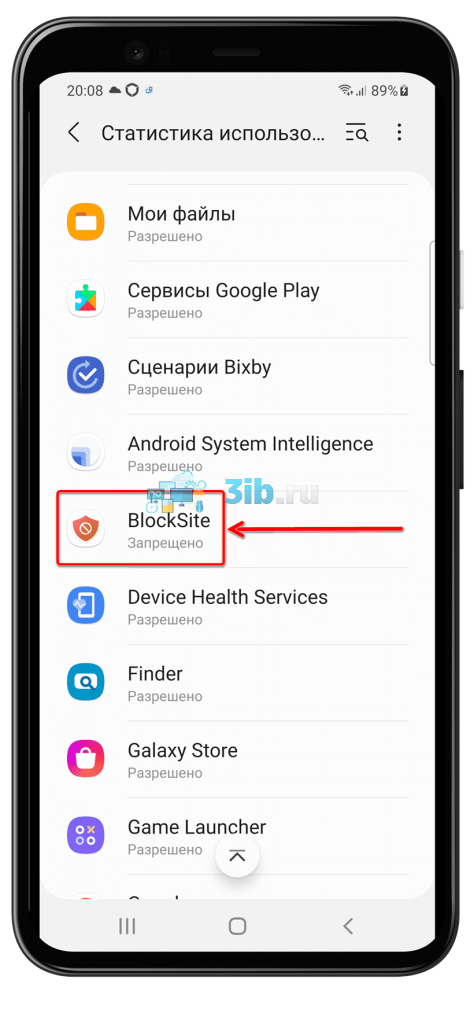
- Разрешите программе собирать информацию;
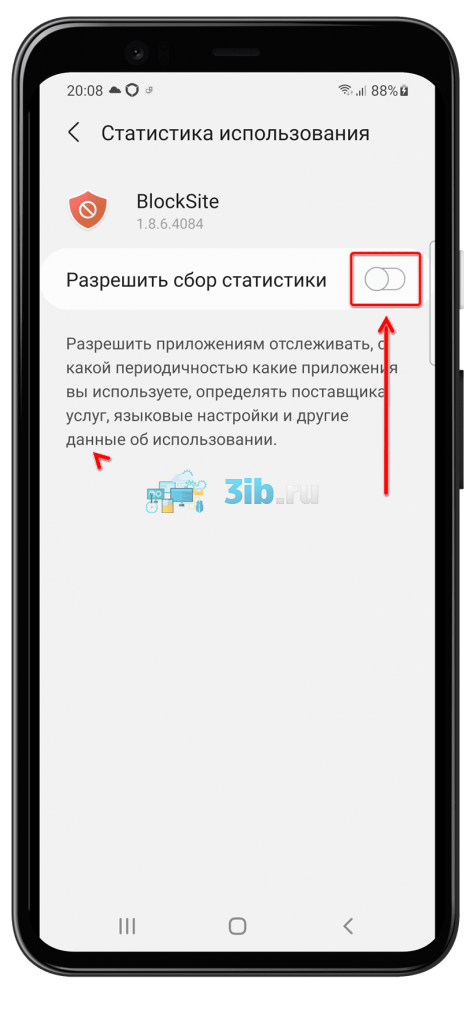
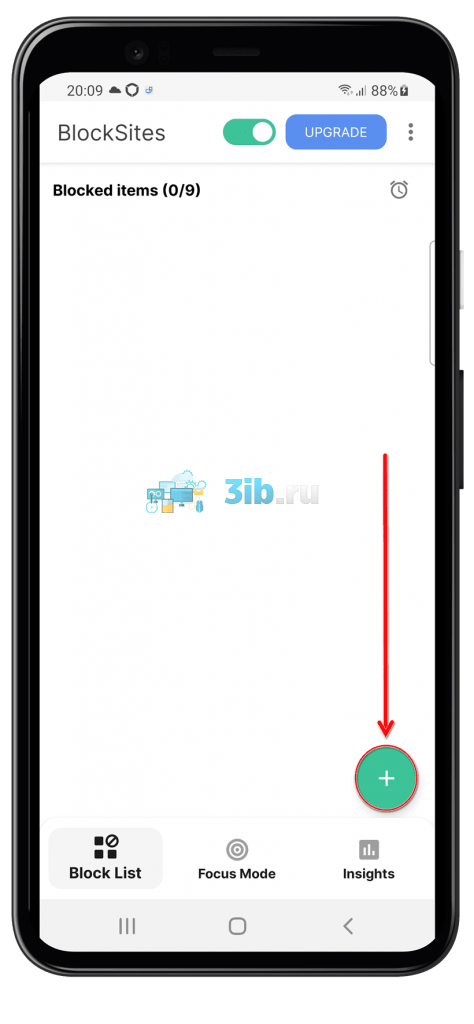
- Вернитесь к утилите, тапните «+»;
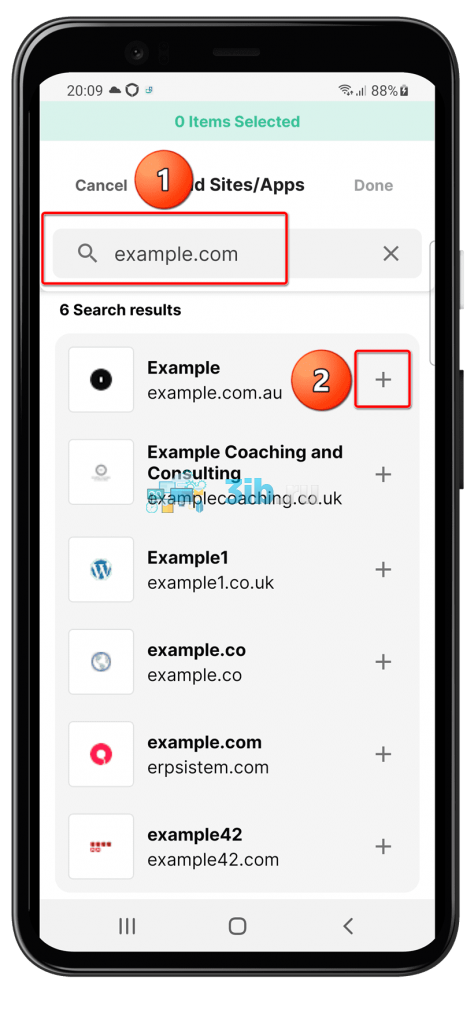
- В поиск введите доменное имя сайта. Выберите подходящий вариант, нажав плюс около наименования;
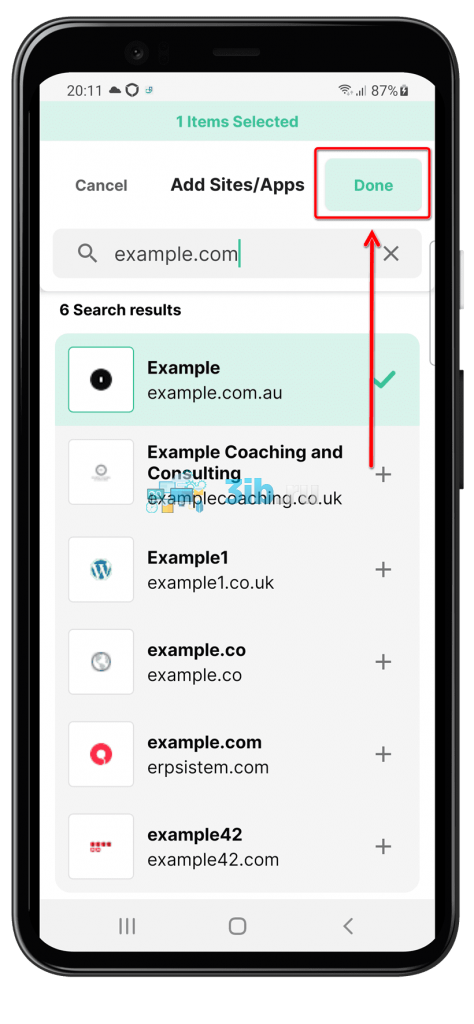
- Нажмите «Done», чтобы завершить процесс добавления сайтов.
К сожалению, немалая часть функциональности «БлокСайта» доступна только после оплаты подписки. Это – минус программы в сравнении с её аналогами, которые тоже обладают премиум-версиями, однако обеспечивают комфортное пользование и без внесения средств. Однако с помощью такого инструмента вы уже будете знать, как заблокировать сайт на телефоне Андроид в несколько кликов.
Через Firewall
Можно использовать и более универсальное решение – брандмауэр. Среди их большого количества есть варианты, требующие или не запрашивающие root. Если девайс не рутирован, специально для этого шага данное действие производить не нужно. В противном же случае стоит воспользоваться релизом, запускаемым только с правами суперпользователя.
- Загрузите любой файрволл, подходящий для девайса. Например, подойдёт решение от разработчика Grey Shirts;
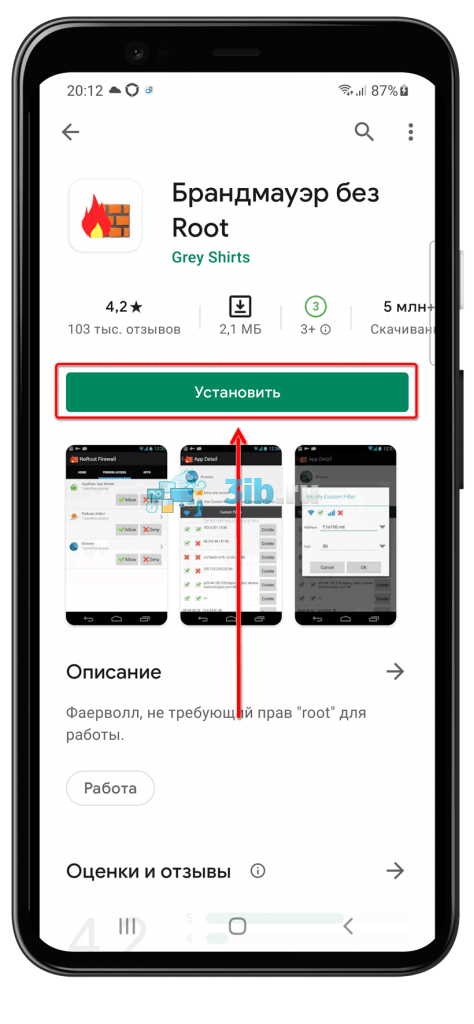
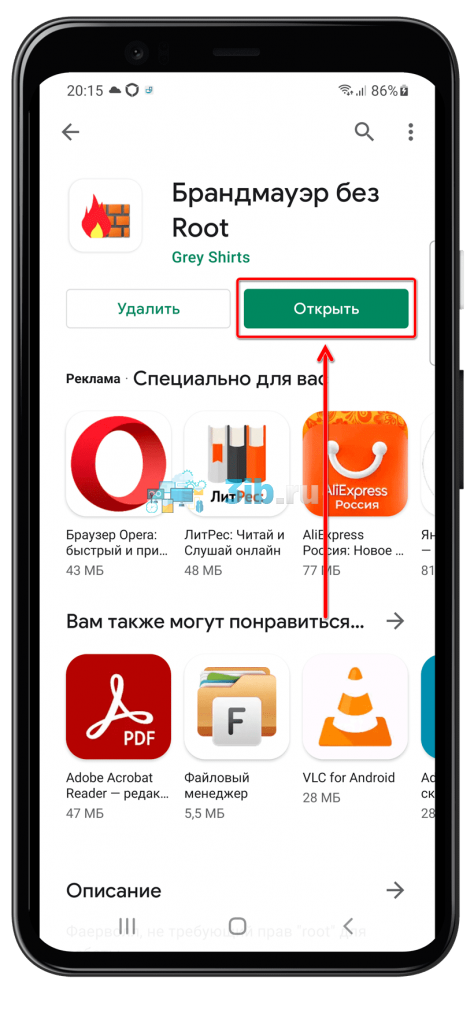
- Откройте приложение;
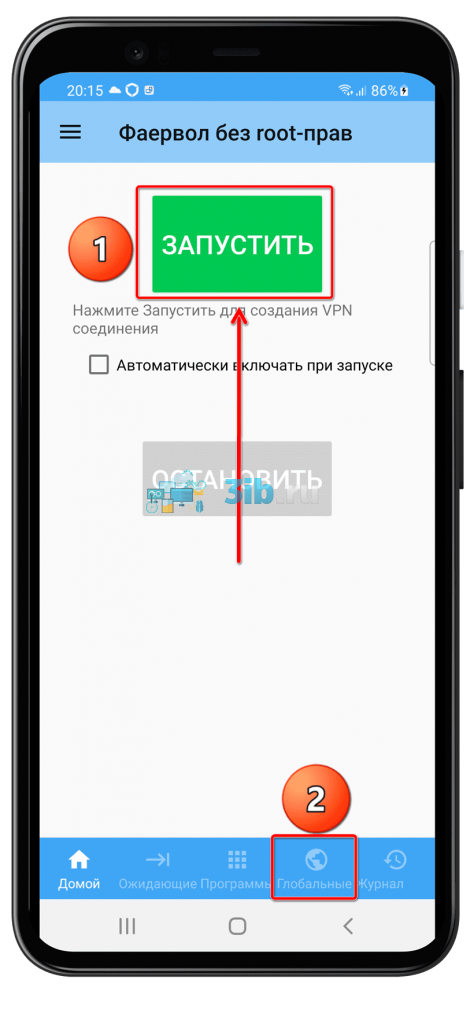
- Тапните «Запустить» и перейдите во вкладку, называющуюся «Глобальные параметры»;
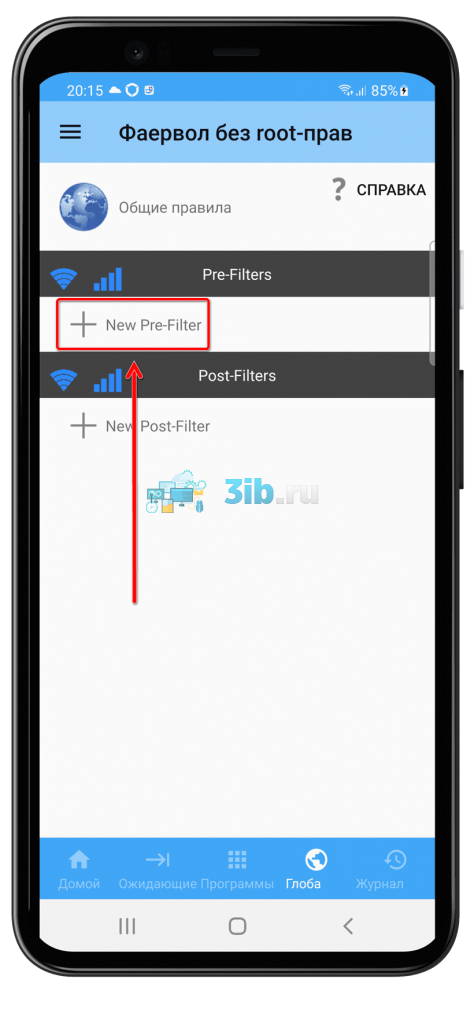
- Выберите «New Pre-Filter»;
- Поставьте чекбоксы для блокировки при пользовании Wi-Fi и мобильной сетью, укажите доменное имя или IP. В качестве порта введите 80. Нажмите «ОК».
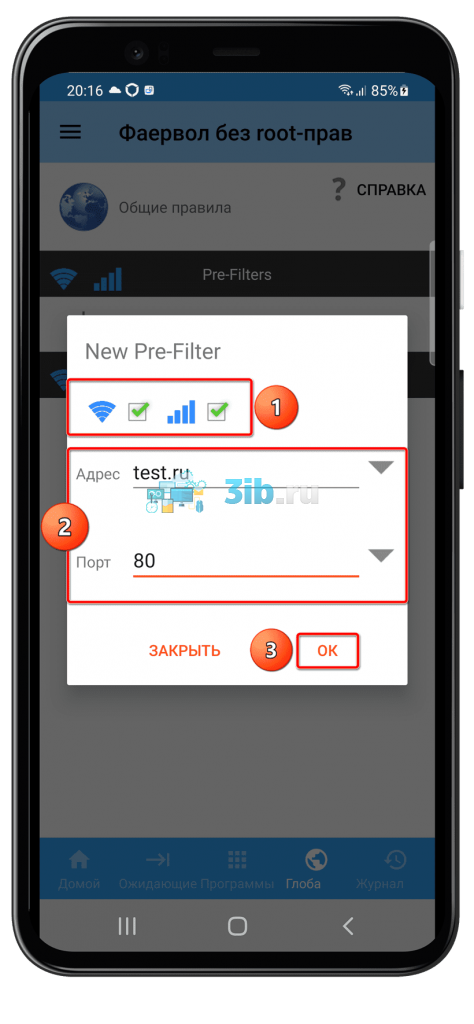
Если сайт использует защищённое соединение, после этого создайте такое же правило, но с портом 443.
Безопасный поиск на «Андроиде»
При поиске через Google можно включить защиту от непристойного содержимого. В других поисковых системах такая функция тоже обычно присутствует и активируется схожим образом.
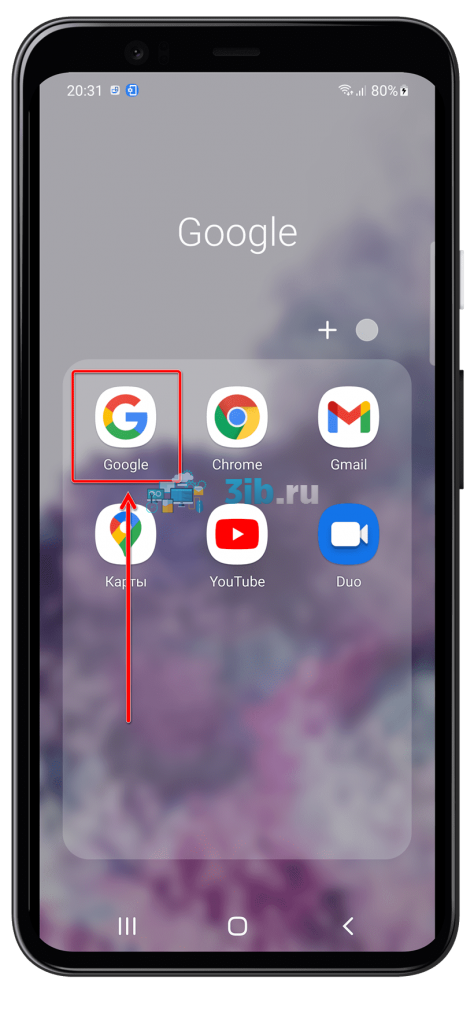
- Запустите программу «Гугл»;
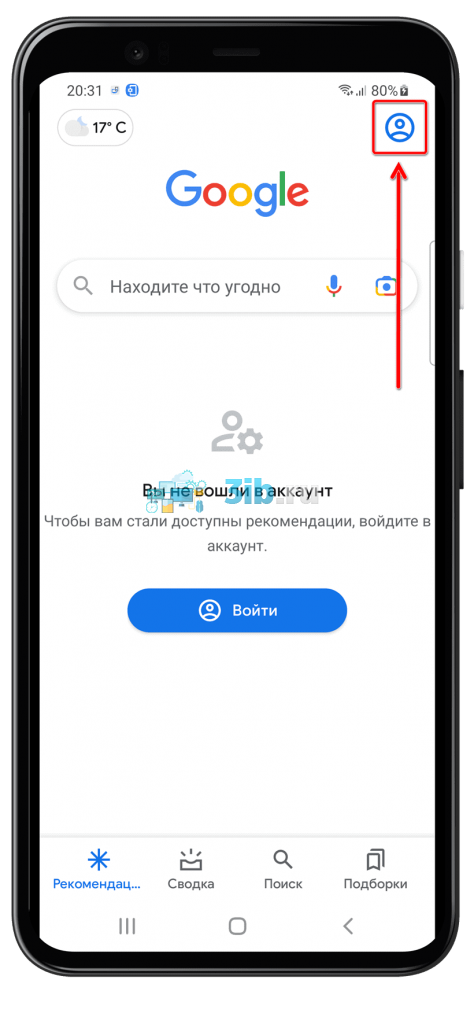
- Нажмите изображение своего профиля. На его месте, если авторизация не производилась, будет располагаться иконка;
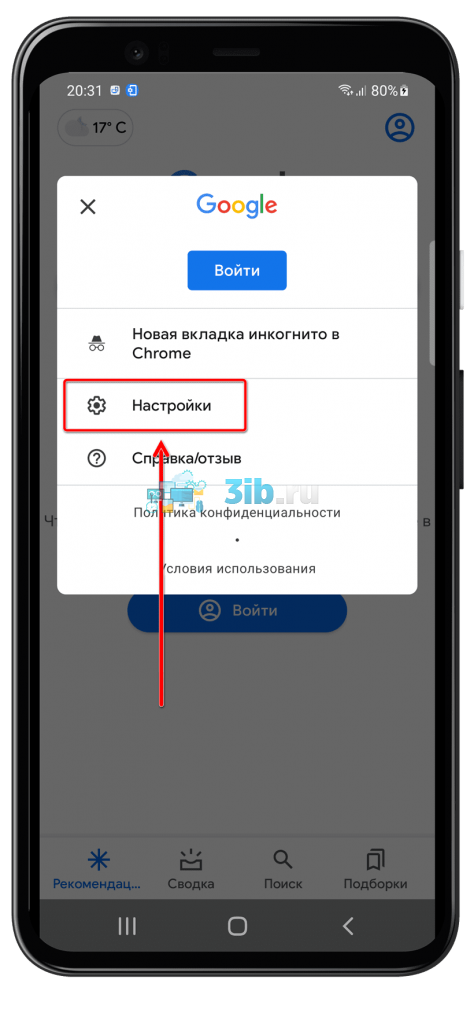
- Выберите действие «Настройки» в списке;
- Тапните «Скрывать непристойные результаты»;
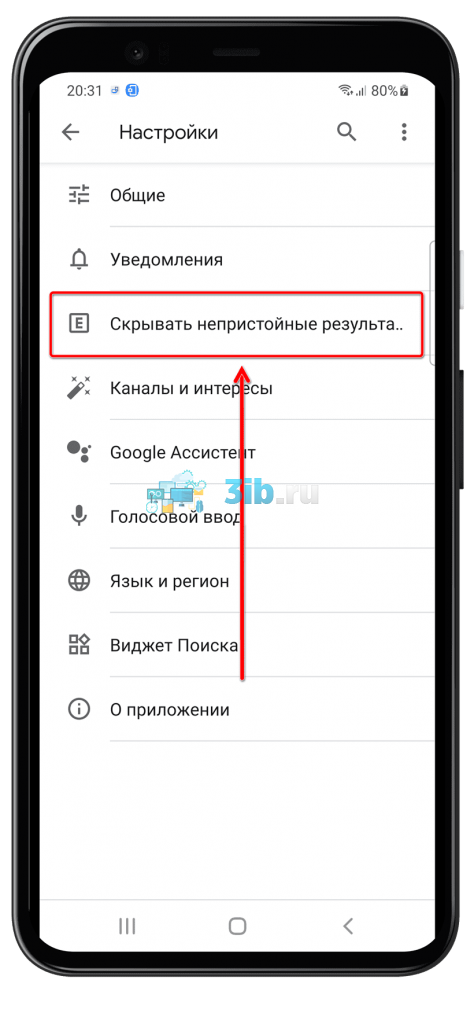
- Активируйте функцию, чтобы видеть меньше сайтов для взрослых в выдаче.
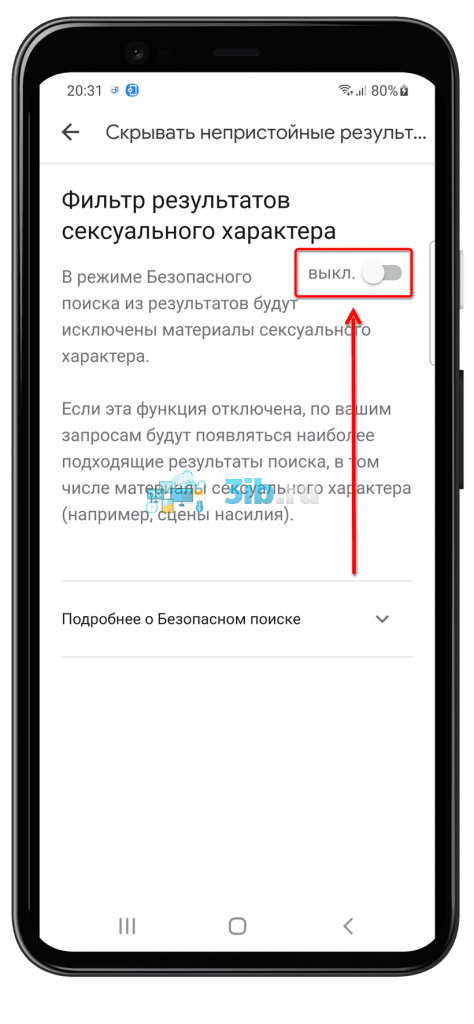
Несмотря на возможную полезность функции, ни один существующий алгоритм не может защитить от непристойного содержимого на 100%.
Как заблокировать сайт на «Андроиде» ребёнка
Одним из решений выступает Google Family Link – программа от создателей Android, которая позволяет контролировать деятельность детей.
- На устройстве ребёнка выйдите из существующего аккаунта и вызовите окно входа (например, войдите в Play Market);
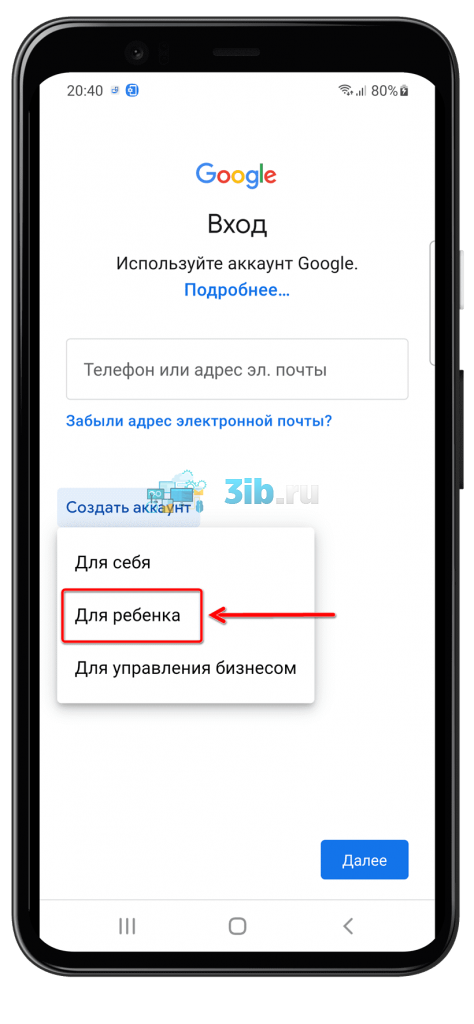
- Ознакомьтесь с описанием функции;
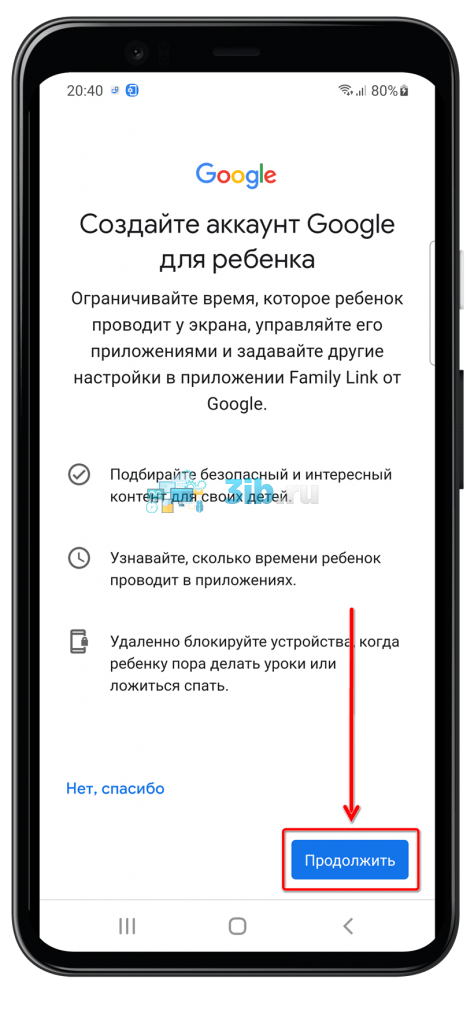
- Напишите имя и фамилию ребёнка;
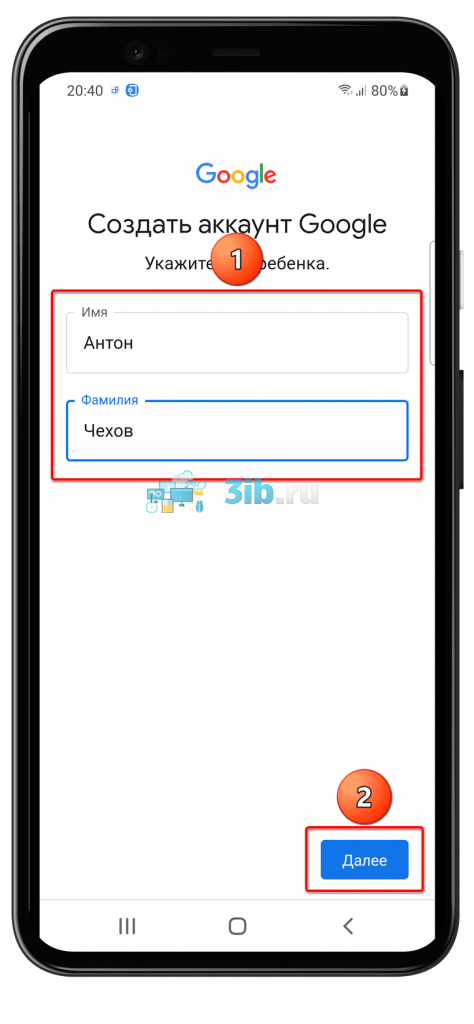
- Введите дату рождения и пол;
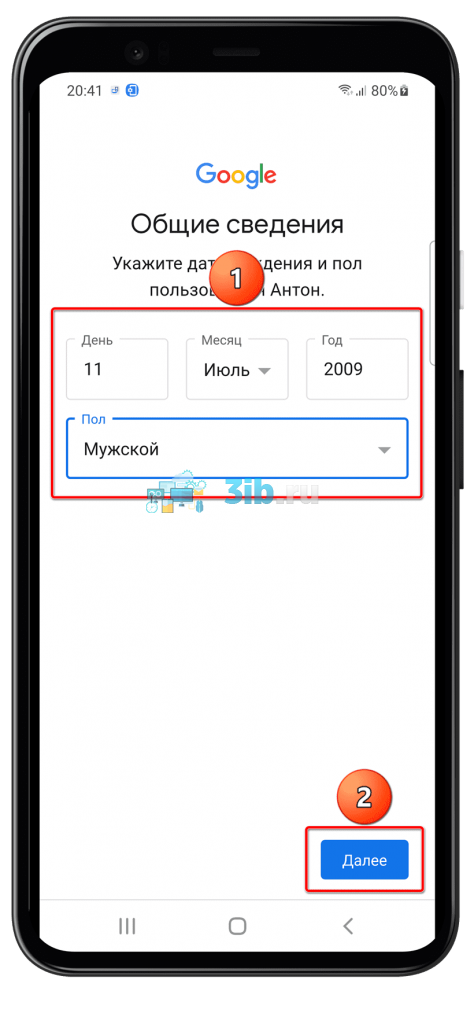
- Выберите, какой email стоит использовать, или придумайте свой;
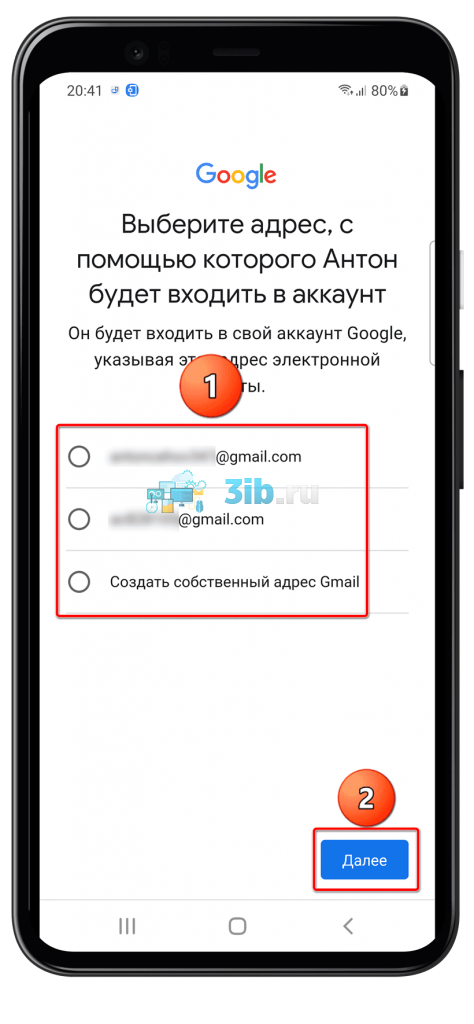
- Придумайте пароль для пользователя;
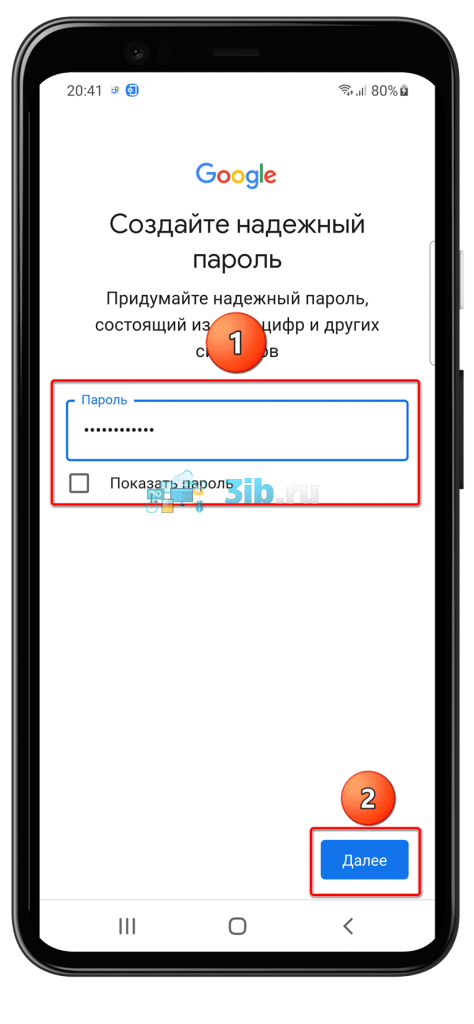
- Укажите логин своей учётной записи «Гугл»;
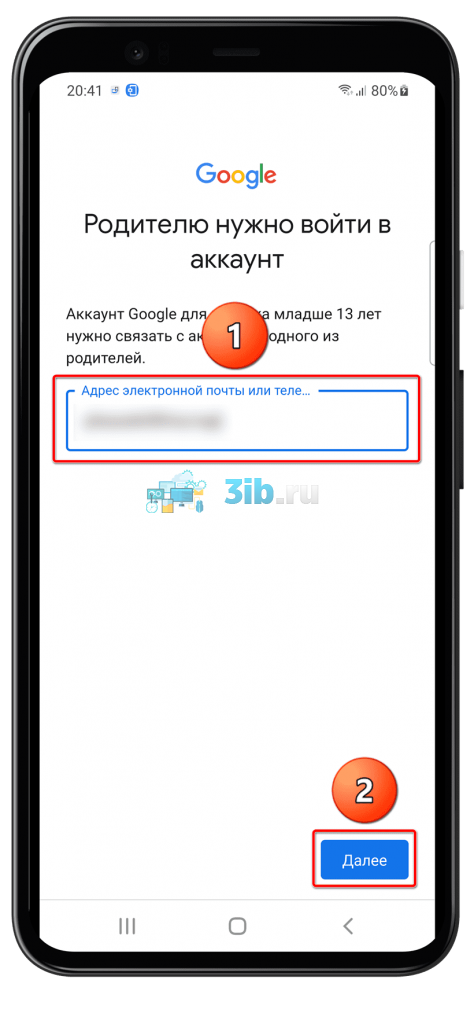
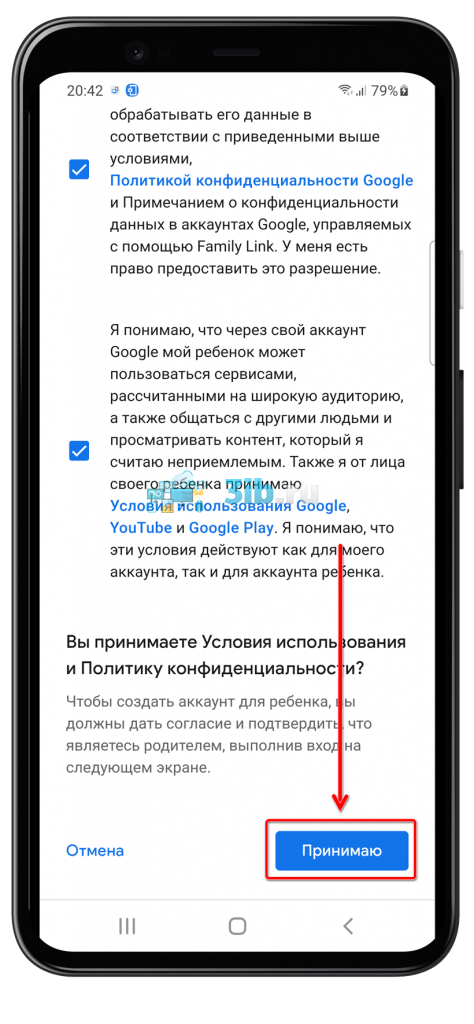
- Подтвердите согласие с документами;
- Впишите пароль от своего профиля;
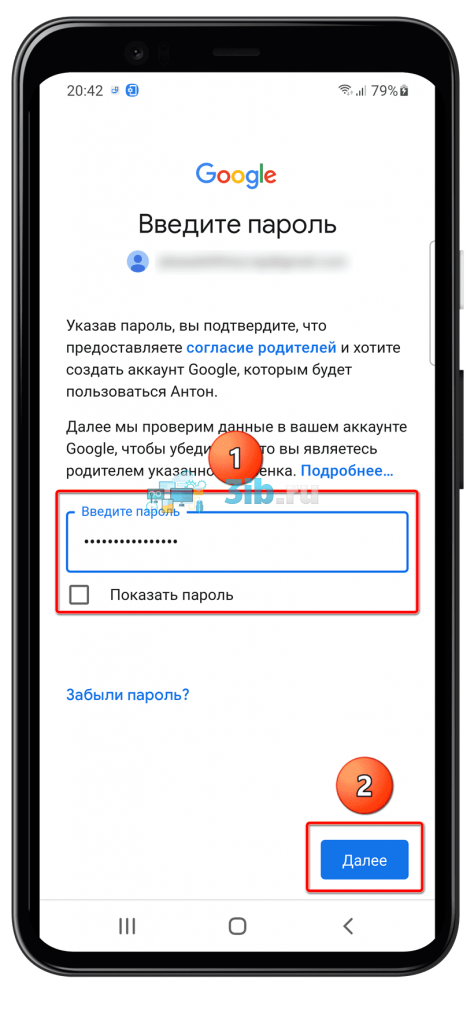
- Нажмите «Далее»;
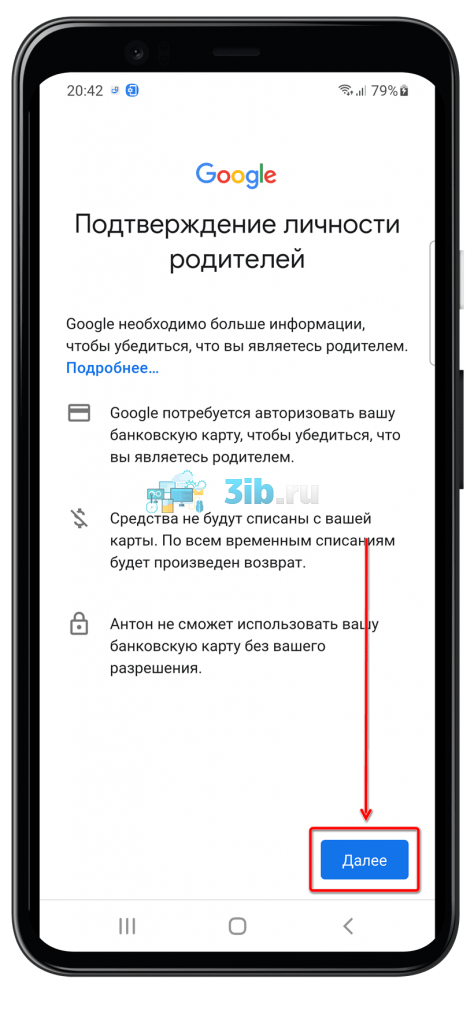
- Укажите данные банковской карты и адрес для подтверждения возраста. Средства, которые могут списаться, будут возвращены.
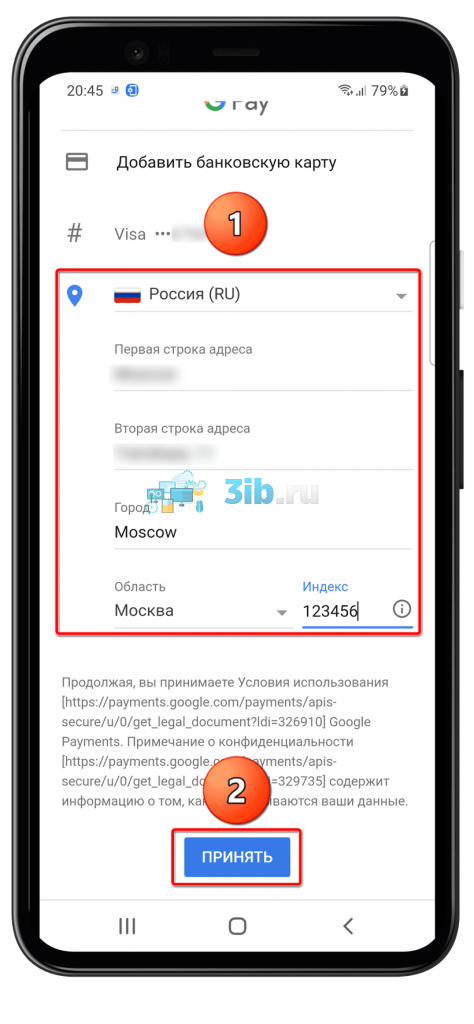
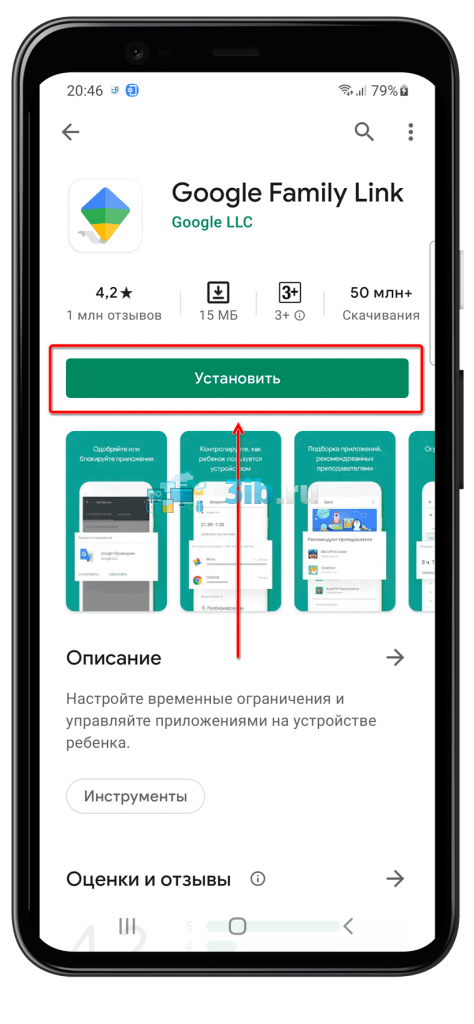
Далее понадобится скачать Google Family Link (для детей) на устройство ребёнка и обычную версию программы – на свой смартфон. Там вы сможете контролировать время, отводимое на использование устройства, и отслеживать проводимые действия. Учтите, что это может быть неэтично – рейтинг «детской» версии Family Link в «Плей Маркете», равный 1,4 баллам из 5, не даст соврать.
- Загрузите приложение;
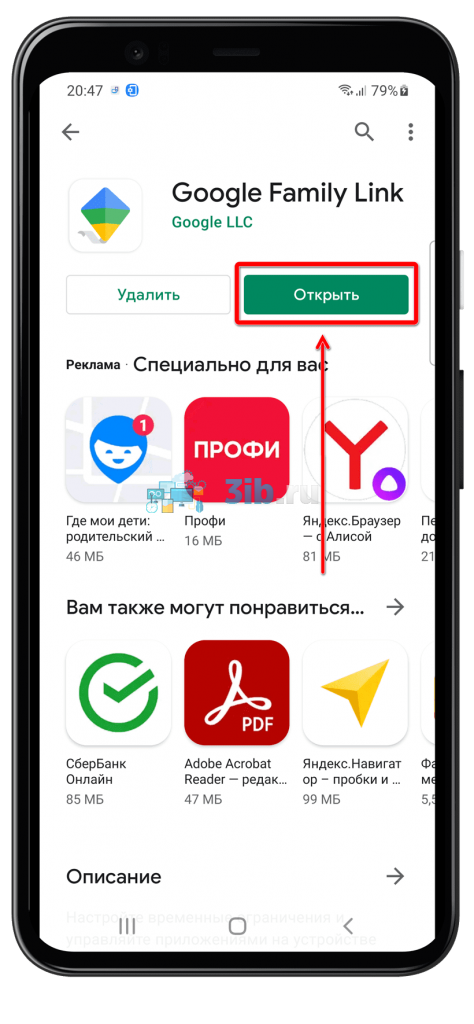
- Откройте программу. Проделайте то же самое с релизом утилиты для детей, но на другом телефоне.
Проблемы и способы их решения
Брандмауэр не блокирует сайт
Ресурсы обычно используют порты 80 и 443, поэтому их нужно добавить в фильтр для конкретного домена или IP. В некоторых программах явно присутствует поле «Порт», в других же нужно указывать так: «домен:порт» (через двоеточие). Узнать более о подключении к конкретному серверу поможет адресная строка в браузере.
Hosts не редактируется
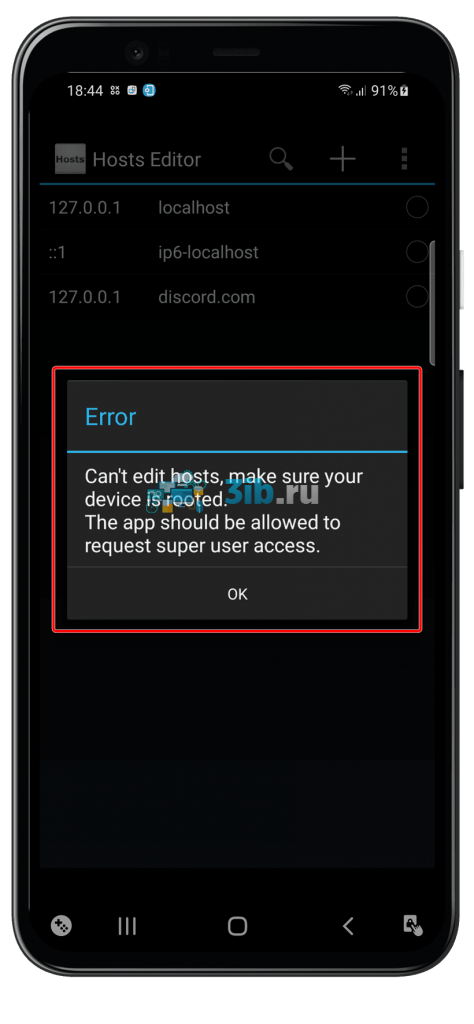
Возможность изменения файла представлена только на рутированных устройствах. Чтобы получить права root, используйте Magisk, KingoRoot, King Root или 360 Root – в зависимости от версии «Андроида».
Установить запрет на посещение сайтов несложно, однако методы отличаются уровнями эффективности и иногда могут быть легко сняты. И если у вас до сих пор не получается заблокировать сайт на Андроиде, напишите об этом в комментариях.
Как заблокировать сайт в браузере яндекс на андроид
Android известна в качестве довольно гибкой системы: пользовать может настраивать множество её функций, что также касается списков разрешённых и запрещённых веб-сайтов. Это возможно как встроенными средствами (например, редактированием файла hosts), так и в самих браузерах. Сторонними разработчиками выпускаются специальные программы, позволяющие установить запрет на посещение определённых ресурсов во всех приложениях, и распространяют такой софт в «Плей Маркете».
Кроме того, имеется функция «родительского контроля», позволяющая ограничить пользование телефоном и отслеживать, какое количество времени пользователь проводит за определёнными программами либо играми. Лучшим решением в этом плане выступает Google Family Link. Оно описано во второй половине текста.
Зачем блокировать сайты на телефоне
Причины и масштабы блокировки веб-сайтов для самих программ неважны – вы можете запретить доступ, как к большей части популярных ресурсов, так и к каким-либо некрупным порталам. Например, это актуально в качестве меры защиты от рекламы – можно просто «закрыть» сайты таких площадок, и объявления перестанут загружаться.
Использовать решение удастся и в качестве меры контроля за ребёнком. Некоторые программы поддерживают не только «чёрные», но и «белые» списки. Если включить специальный режим, заблокируются все сайты, не имеющие указанных в white-list доменных имён. Учтите, что это может привести к проблемам с загрузкой другого софта, и не забудьте добавить Google Play в число разрешённых сайтов.
Как заблокировать сайты на Android
Заблокировать через браузеры
Самое простое решение заключается в установке запрета через параметры браузера. Все методы, входящие в этот подраздел текста, легко обходятся – достаточно загрузить другую программу для веб-сёрфинга. Для этого даже не потребуется «Плей Маркет» – софт доступен для скачивания со сторонних площадок по типу APKpure, APK Monk, Trashbox. Тем не менее, перечисленные способы полезны, если вы ограждаете себя или девайс от определённых ресурсов, а не настраиваете телефон для ребёнка. И если вы не знаете, как заблокировать сайт на Андроиде и что для этого необходимо, предлагаем вам все возможные варианты в данном материале.
Google Chrome
Встроенный во все Android браузер не обладает достаточной функциональностью для выполнения блокировки по умолчанию. Это значит, что «Хрому» требуется стороннее программное обеспечение. Поскольку аддоны для новых версий приложения загружать нельзя, от варианта с использованием расширений следует отказаться – подойдут только отдельно загружаемые утилиты, которые подробно рассматриваются далее в ходе текста.
Opera
Разработчики популярных на ПК браузеров также выпускают программное обеспечение для телефонов. В стороне не осталась и «Опера» – скачать её на Android можно из Google Play:
-
. Нажмите «Установить» и дождитесь окончания процесса инсталляции;
- Запустите программу, когда это станет возможно. Для этого используйте кнопку «Открыть»;
- К сожалению, в Opera недоступна полная блокировка веб-сайтов, однако вы можете запретить доступ к определённым функциям (например, записи голоса или отправки уведомлений) для конкретного ресурса. Чтобы сделать это, сначала перейдите к настройкам – тапните логотип в нижнем правом углу;
- Выберите действие «Настройки»;
- Пролистайте список параметров до раздела «Конфиденциальность» и нажмите «Настройки сайта»;
- Выберите настройки, актуальные для всех ресурсов. Попробуйте, например, запретить доступ к голосовым звонкам через браузер – нажмите «Микрофон»;
- Переведите тумблер влево;
- Вы также можете установить параметры для конкретного ресурса. Для этого тапните «Все сайты»;
- Выберите, какой веб-сайт следует настроить. Чтобы он отобразился в списке, нужно заранее предоставить ему какое-либо разрешение, когда это требовалось;
- В разделе «Привилегии» отметьте, что стоит изменить. Может отображаться больше кнопок, чем на скриншоте ниже, – зависит от сайта;
- Нажмите «Отклонено».
Действия сохранятся моментально. Хотя этот вариант не полностью защищает от посещения определённых сайтов, он позволяет нивелировать смысл пользования ими – например, браузерные версии сервисов совершения звонков будут бесполезны, если микрофон не работает, а волноваться за состояние привязанного к телефону крипто-кошелька не придётся в случае неактивности функции «Crypto Wallet».
Как видно, данный способ далёк от идеала. Об этом и гласит предупреждение, указанное перед инструкциями – это решение самое простое и легко обходится.
Yandex Browser
Браузер от Яндекса не доступен по умолчанию, однако его можно загрузить самостоятельно:
- Нажмите здесь, после чего воспользуйтесь кнопкой «Установить»;
- Откройте приложение;
- Тапните значок с тремя точками в правой части поисковой строки;
- Выберите «Настройки»;
- Единственный вариант, присутствующий по умолчанию, представлен фильтрацией контента для взрослых. Нажмите соответствующий пункт в меню;
- Для наивысшей защиты используйте «Семейный режим фильтрации».
Программа поддерживает сторонние аддоны для блокировки рекламы, однако на момент написания текста (сентябрь 2021) функция находилась в бета-тестировании, а решений, нужных для запрета посещения целых сайтов, не существовало. Возможно, что-то изменилось спустя время – будем признательны, если вы оставите уточнение в комментариях.
Заблокировать через файл hosts на мобильном
Как и компьютеры, смартфоны обладают файлом hosts, содержащим сведения о доменных именах и связанных с ними IP. Можно вручную переназначить адрес домена на локальный (127.0.0.1). Таким образом, при посещении такого ресурса телефон будет пытаться обратиться к самому себе и вы, скорее всего, увидите окно об ошибке (только если не используете девайс в роли HTTP-сервера).
Редактирование hosts допускается только при наличии прав root, получение которых может сбросить гарантию девайса (впрочем, впоследствии можно сбросить рут, и проблема так решится). Прохождение процесса получения доступа суперпользователя повысит уязвимость девайса, но сделает доступным использование этого метода.
-
. Учтите, что для загрузки оттуда требуется авторизация (без входа показывается, что файл якобы не существует). В меню приложений нажмите «Hosts Editor»;
- Тапните кнопку «+», находящуюся в верхней части экрана;
- В поле «IP Address» введите «127.0.0.1», в «Hostname» – доменное имя сайта, который нужно запретить для открытия. Добавьте данные в файл, нажав «Add Hostname».
Программы для блокировки сайтов
Метод выше – самый эффективный, однако его нельзя задействовать без root. В блокировке ресурсов помогут специальные приложения, бесплатно доступные в «Плей Маркете».
Blocker
Утилита с говорящим названием Blocker («Блокировщик») даст запретить посещение определённых веб-сайтов.
-
и нажмите «Установить»;
- Запустите программу, что станет возможно после процедуры инсталляции;
- Ознакомьтесь с преимуществами приложения. Используйте стрелку, находящуюся снизу справа, для перелистывания слайдов;
- Войдите в учётную запись, используя существующий профиль Google, либо пропустите данный шаг, тапнув «Skip». Ранее мы рассказывали, как создать электронную почту на телефоне Андроид бесплатно;
- Для функционирования программы требуются особые разрешения. Предоставьте их, нажав «Enable Accessibility»;
- Перейдите в раздел «Установленные службы»;
- Тапните «Blocker»;
- Позвольте «Блокеру» взаимодействовать с сетевыми возможностями девайса;
- Подтвердите свои действия, выбрав «Разрешить»;
- Включите возможности, отмеченные на скриншоте;
- Вы также можете задействовать другие дополнительные функции Blocker.
В «Блокере» есть собственный VPN-сервис, меняющий IP, и не дающий посещать сайты для взрослых. Кроме того, имеется функция блокировки ресурсов из списка, задаваемого вручную:
- Активируйте функцию «Block Apps and Website»;
- Перейдите в раздел «Features», используя панель навигации в нижней части экрана. Нажмите кнопку «+»;
- Выберите тип блокировки: приложение, веб-сайт или ключевое слово.
- Укажите сайт или конкретную страницу в поле ввода, щёлкните «ОК».
Adult Block
Программа предназначена для блокировки сайтов, не подходящих для детей.
-
;
- Нажмите «Открыть»;
- Войдите в учётную запись или создайте её. Заполните необходимые поля и тапните «Регистрация». Можно указывать любой email – он не проверяется;
- Используйте кнопку «Защитить»;
- Ознакомьтесь с требованиями работы программы и выберите действие «Установить»;
- Перейдите в «чёрный» список и тапните «Добавить»;
- Укажите веб-сайт для его запрета и сохраните сведения.
Приложение будет перенаправлять посещения определённого домена на другой сайт (по умолчанию это Google).
BlockSite
Ещё одно решение, доступное в Play Market на бесплатной основе.
-
. Новейшая версия, доступная для вашего устройства, всегда находится в Google Play;
- Запустите «БлокСайт» по завершении инсталляции;
- Подтвердите своё согласие с условиями использования и политикой конфиденциальности – для этого нажмите «I Accept»;
- Выдайте разрешение, нажав «Allow»;
- Откройте вкладку «Установленные службы»;
- Нажмите «BlockSite»;
- Включите расширенные права для «БлокСайт»;
- Подтвердите решение;
- Выдайте также доступ на отслеживание статистики;
- Найдите BlockSite в списке;
- Разрешите программе собирать информацию;
- Вернитесь к утилите, тапните «+»;
- В поиск введите доменное имя сайта. Выберите подходящий вариант, нажав плюс около наименования;
- Нажмите «Done», чтобы завершить процесс добавления сайтов.
К сожалению, немалая часть функциональности «БлокСайта» доступна только после оплаты подписки. Это – минус программы в сравнении с её аналогами, которые тоже обладают премиум-версиями, однако обеспечивают комфортное пользование и без внесения средств. Однако с помощью такого инструмента вы уже будете знать, как заблокировать сайт на телефоне Андроид в несколько кликов.
Через Firewall
Можно использовать и более универсальное решение – брандмауэр. Среди их большого количества есть варианты, требующие или не запрашивающие root. Если девайс не рутирован, специально для этого шага данное действие производить не нужно. В противном же случае стоит воспользоваться релизом, запускаемым только с правами суперпользователя.
- Загрузите любой файрволл, подходящий для девайса. Например, подойдёт решение от разработчика Grey Shirts;
- Откройте приложение;
- Тапните «Запустить» и перейдите во вкладку, называющуюся «Глобальные параметры»;
- Выберите «New Pre-Filter»;
- Поставьте чекбоксы для блокировки при пользовании Wi-Fi и мобильной сетью, укажите доменное имя или IP. В качестве порта введите 80. Нажмите «ОК».
Если сайт использует защищённое соединение, после этого создайте такое же правило, но с портом 443.
Безопасный поиск на «Андроиде»
При поиске через Google можно включить защиту от непристойного содержимого. В других поисковых системах такая функция тоже обычно присутствует и активируется схожим образом.
- Запустите программу «Гугл»;
- Нажмите изображение своего профиля. На его месте, если авторизация не производилась, будет располагаться иконка;
- Выберите действие «Настройки» в списке;
- Тапните «Скрывать непристойные результаты»;
- Активируйте функцию, чтобы видеть меньше сайтов для взрослых в выдаче.
Несмотря на возможную полезность функции, ни один существующий алгоритм не может защитить от непристойного содержимого на 100%.
Как заблокировать сайт на «Андроиде» ребёнка
Одним из решений выступает Google Family Link – программа от создателей Android, которая позволяет контролировать деятельность детей.
- На устройстве ребёнка выйдите из существующего аккаунта и вызовите окно входа (например, войдите в Play Market);
- Ознакомьтесь с описанием функции;
- Напишите имя и фамилию ребёнка;
- Введите дату рождения и пол;
- Выберите, какой email стоит использовать, или придумайте свой;
- Придумайте пароль для пользователя;
- Укажите логин своей учётной записи «Гугл»;
- Подтвердите согласие с документами;
- Впишите пароль от своего профиля;
- Нажмите «Далее»;
- Укажите данные банковской карты и адрес для подтверждения возраста. Средства, которые могут списаться, будут возвращены.
Далее понадобится скачать Google Family Link (для детей) на устройство ребёнка и обычную версию программы – на свой смартфон. Там вы сможете контролировать время, отводимое на использование устройства, и отслеживать проводимые действия. Учтите, что это может быть неэтично – рейтинг «детской» версии Family Link в «Плей Маркете», равный 1,4 баллам из 5, не даст соврать.
- Загрузите приложение;
- Откройте программу. Проделайте то же самое с релизом утилиты для детей, но на другом телефоне.
Проблемы и способы их решения
Брандмауэр не блокирует сайт
Ресурсы обычно используют порты 80 и 443, поэтому их нужно добавить в фильтр для конкретного домена или IP. В некоторых программах явно присутствует поле «Порт», в других же нужно указывать так: «домен:порт» (через двоеточие). Узнать более о подключении к конкретному серверу поможет адресная строка в браузере.
Hosts не редактируется
Возможность изменения файла представлена только на рутированных устройствах. Чтобы получить права root, используйте Magisk, KingoRoot, King Root или 360 Root – в зависимости от версии «Андроида».
Установить запрет на посещение сайтов несложно, однако методы отличаются уровнями эффективности и иногда могут быть легко сняты. И если у вас до сих пор не получается заблокировать сайт на Андроиде, напишите об этом в комментариях.
Как запретить открывать сайт в Яндекс Браузере
Блокировка различных сайтов давно вошла в обиход пользователей. Это не только защита от вредоносных сайтов, но и возможность заблокировать доступ к запрещенным сервисам от своих детей. Далее мы рассмотрим, как заблокировать сайт в яндекс браузере на компьютере и телефоне.
Как запретить сайт на компьютере
Существует два способа блокировки сайта в яндекс браузере. Первый способ заключается в установке расширения Block site. Второй способ более длительный и сложный, он заключается в изменении файла hosts, который включает в себя базу данных доменных имен.
С помощью расширения:
- Открываем яндекс браузер и переходим во вкладку «Дополнения». Для этого нажимаем на три полосы, расположенные в верхней части браузера и находим строку «Дополнения».

- Далее пролистываем в самый низ страницы и нажимаем на «Каталог расширений для Яндекс.Браузера».

- Затем вводим в поисковой строке сайта «Block site» и устанавливаем расширение.

- После успешной установки расширения вам остается зайти на сайт, который необходимо заблокировать и кликнуть правой кнопкой мыши в любом месте сайта. Затем выбрать «Block this domain».

Если же вы захотите вернуть назад доступ к заблокированным сайтам, то вам придется отключить или удалить расширение Block site.
При помощи файла hosts:
- Открываем папку «Мой компьютер» или любую другую на компьютере. В поисковом запросе папки вводим C:\Windows\System32\drivers\etc.

- Далее открываем файл «hosts» с помощью блокнота. Для этого кликаем по файлу два раза подряд и нажимаем открыть с помощью блокнота.

- Перед нами открывается с первого взгляда непонятный файл, однако здесь много не нужно знать. Все строки, которые начинаются на «127.0.0.1» и есть заблокированные сайты, то есть, чтобы ограничить доступ к сайту, необходимо ввести ip-адрес и его ссылку. Например, 0.0.1 vk.com.

Видео
На Android

На iPhone
- Находим на главном экране ios-устройства настройки и открываем их. Затем переходим во вкладку «Экранное время».

- Затем пролистываем в самый низ настроек и нажимаем на «Контент и конфиденциальность».

- Находим строку «Ограничение контента» и нажимаем на нее.

- Листаем вниз дисплея устройства и выбираем «Веб-содержимое».

- Во вкладке «Не разрешать никогда» нажимаем на строку «Добавить веб-сайт».

- Теперь остается вписать тот сайт, который нужно заблокировать. Впоследствии вы можете вернуться обратно в это меню и удалить сайт из заблокированных.

Итак, в конце статьи вы должны научиться блокировать сайт двумя способами, а также узнать, как заблокировать сайт в яндекс браузере на телефоне. Кратко это выглядит так: чтобы заблокировать сайт на компьютере, необходимо скачать дополнительное расширение или изменить файл «hosts». А в случае с телефоном – перейти в его настройки и включить ограничение доступа там.
Как заблокировать сайт — на компьютере, планшете, смартфоне, телефоне, андроид, iOS, в браузере Яндекс, Хроме, Internet Explorer, Опере,
В данной статье вы узнаете о том, как с планшета, телефона или компьютера заблокировать доступ к сайту в Chrome, Яндекс.Браузер, Opera, Internet Explorer. Помимо этого мы также расскажем как заблокировать сайты для взрослых через службу hosts.
Существует несколько причин, по которым вы можете заблокировать определенные сайты на своем компьютере. Некоторые веб-сайты могут распространять вирусы, содержать явное содержание или даже пытаться украсть ваши личные данные. Хотя вы можете быть более чем способны избегать этих сайтов, но это не относится к каждому, кто использует ваше устройство. В таких случаях лучше всего заблокировать определенные веб-сайты.
Существуют различные способы блокировки веб-сайтов. Вы можете блокировать сайты только на определенных браузерах, на всей операционной системе или на вашем сетевом маршрутизаторе. Вот как блокировать веб-сайты.
Как заблокировать любой сайт на компьютере через hosts?
Если вы хотите контролировать доступ к веб-сайтам только на одной машине, вы можете установить блокировку на уровне операционной системы. Этот способ блокировки веб-сайтов не слишком сложный для настройки и будет работать в разных браузерах.
Как заблокировать любой веб-сайт на компьютерах под управлением Windows
Одна из магистралей Интернета — это система DNS, которая переводит легко запомнить (и ввести) имена, такие как Google, в эквивалентные IP-адреса (8.8.8.8). Пока вы используете DNS-серверы для доступа к веб-сайтам, на вашем компьютере также есть файл HOSTS, который может хранить эту информацию локально. Это можно использовать для отключения доступа к нежелательным веб-сайтам. Мы проверили этот метод как с Windows 7, так и с Windows 8.
- Убедитесь, что у вас есть доступ администратора на вашем компьютере. Войдите в свой компьютер, используя учетную запись администратора, и перейдите в папку C:\Windows\System32\drivers\etc\hosts
- Дважды щелкните файл «hosts» и выберите Notepad из списка программ, чтобы открыть файл. Нажмите «ОК». Последние две строки вашего файла hosts должны читать «# 127.0.0.1 localhost» и «#: 1 localhost». Если вы не можете отредактировать файл, вам нужно щелкнуть правой кнопкой мыши файл, и выбрать первый пункт под названием «Открыть».

- В конце файла вы можете добавить адреса веб-сайтов для блокировки. Для этого просто добавьте строку в конце файла, указав 127.0.0.1, а затем имя сайта, который вы хотите заблокировать — это перенаправит имя сайта на ваш локальный компьютер.

- Чтобы заблокировать Google, например, добавьте «127.0.0.1 www.google.com» в конец файла без кавычек. Вы можете заблокировать столько сайтов, сколько захотите, но помните, что вы можете добавить только одну строку.
- Повторяйте этот шаг, пока вы не добавите все веб-сайты, которые хотите заблокировать.
- Закройте файл hosts и нажмите «Сохранить». Перезагрузите компьютер, чтобы изменения вступили в силу, и вы обнаружите, что все эти веб-сайты теперь заблокированы.

Как заблокировать любой сайт на MacBook (Макбуке)?
- Убедитесь, что у вас есть доступ администратора к вашему Mac. Теперь откройте терминал. Вы можете найти его в /Applications/Utilities/Terminal.
- Введите sudo nano/etc/hosts и нажмите Enter. При появлении запроса введите пароль пользователя (логин).
- Это откроет файл /etc/hosts в текстовом редакторе. Введите имя веб-сайта в новой строке в этом формате «127.0.0.1 www.blockedwebsite.com» (минус кавычки). Для каждого веб-сайта, который вы хотите заблокировать, запустите новую строку и введите ту же команду, только имя заменяемого веб-сайта. По завершении нажмите ctrl + x, а затем Y, чтобы сохранить изменения.
- Теперь введите команду sudo dscacheutil -flushcache и нажмите Enter или перезагрузите компьютер, чтобы убедиться, что веб-сайты заблокированы.
Как заблокировать любой сайт в браузере?
Блокировка веб-сайта в любом браузере это пожалуй самое легкое, что можно встретить при работе с компьютером.
Как заблокировать любой сайт в браузере — Mozila Firefox
В Firefox вы можете установить аддон BlockSite для блокировки веб-сайта.
- Установите Аддон, нажмите Ctrl+Shift+A и выберите «Расширения» слева. Теперь нажмите «Параметры» в разделе «Блок».
- Во всплывающем окне нажмите «Добавить» и введите имя веб-сайта, который вы хотите заблокировать.
- Повторите процесс для всех веб-сайтов, к которым вы не хотите получать доступ. Нажмите «ОК».
- Теперь эти сайты будут заблокированы в Firefox. Вы также можете установить пароль в BlockSite, чтобы другие пользователи не могли редактировать список заблокированных сайтов. Это можно сделать с помощью меню параметров, описанного в предыдущем шаге. BlockSite также доступен в Google Chrome.
Как заблокировать любой сайт в браузере — Internet Explorer
- Откройте браузер и перейдите в Инструменты (Alt + X) >Свойства браузера.

- Теперь откройте вкладку «Безопасность» и щелкните значок «Опасные сайты». После этого вам необходимо нажать на кнопку «Сайты» под значком.

- Теперь во всплывающем окне введите вручную веб-сайты, которые вы хотите заблокировать один за другим. Нажмите «Добавить» после ввода имени каждого сайта.

- По завершении нажмите «Закрыть» и нажмите «ОК» во всех остальных окнах. Теперь эти веб-сайты будут заблокированы в Internet Explorer.
Как заблокировать любой сайт на планшете, iPhone или iPad?
У Apple есть несколько удобных средств родительского контроля, которые позволяют блокировать определенные веб-сайты. Вот как.
- Откройте «Настройки»> «Основные»> «Ограничения».
- Нажмите «Включить ограничения». Теперь задайте код доступа для ограничений. Это в идеале должно отличаться от кода доступа, который вы используете для разблокировки телефона.
- После того, как пароль установлен, прокрутите вниз и нажмите «Веб-сайты». Здесь вы можете либо ограничить содержание для взрослых, либо разрешить доступ только к определенным веб-сайтам. Только на определенных веб-сайтах есть короткий список разрешенных веб-сайтов, включая Discovery Kids и Disney, но вы также можете добавлять сайты, нажав Добавить веб-сайт.
- Если вы нажмете «Ограничить содержание для взрослых», Apple блокирует сайты, которые считаются нежелательными, но вы можете добавлять в белый список веб-сайты, нажимая «Добавить веб-сайт» в разделе «Всегда разрешать», или добавлять их в черный список, нажав на него в разделе «Никогда не разрешать».
- Если вы пытаетесь получить доступ к заблокированному веб-сайту, вы увидите сообщение о том, что оно заблокировано. Нажмите «Разрешить веб-сайт» и введите пароль для доступа к этому веб-сайту.
Как заблокировать любой веб-сайт на Android-телефоне?
На Android вам нужно отредактировать файл hosts на вашем устройстве, чтобы перенаправить сайты, которые вы хотите заблокировать. Вам понадобится файловый менеджер и текстовый редактор — самый простой вариант — использовать наше любимое приложение ES File Explorer, которое позволяет вам делать обе вещи. Вот как это работает.
- Установите ES File Explorer с Play Market. Откройте ES File Explorer и нажмите кнопку «/» сверху. Нажмите на систему > и т. д.
- В этой папке вы увидите файл hosts — коснитесь его и во всплывающем меню коснитесь текста. В следующем всплывающем окне коснитесь редактора заметок ES.
- Нажмите кнопку с тремя точками в правом верхнем углу и нажмите «Изменить».
- Теперь вы редактируете файл, а для блокировки сайтов вы хотите перенаправить свой DNS. Для этого просто запустите новую строку и введите «127.0.0.1 www.blockedwebsite.com» (без кавычек, где заблокированный веб-сайт — это имя блокируемого сайта) для каждого веб-сайта, который вы хотите заблокировать. Например, для блокировки Google вам нужно ввести 127.0.0.1 www.google.com.
- После этого вам необходимо перезагрузить Android-устройство.
Если этот метод слишком сложен для вас, вы можете установить антивирусное приложение, например Trend Micro, которое позволяет блокировать веб-сайты.
- Установите приложение и запустите его. Выберите «Настройки»> «Безопасный серфинг».
- Проведите пальцем по экрану родительского контроля и нажмите кнопку настройки учетной записи. Создайте учетную запись, и в приложении вы увидите параметр «Заблокированный список». Коснитесь его и коснитесь «Добавить».
- Теперь добавьте сайты, которые вы хотите заблокировать по одному за раз. Когда это будет сделано, вы не сможете получить доступ к этим веб-сайтам на своем Android-смартфоне.
Как заблокировать любой веб-сайт на Windows Phone?
Вы не сможете сделать полную блокировку веб-сайтов на Windows Phone, если на вашем смартфоне не будет установлена антивирусная программа AVG. По умолчанию он блокирует сайты с вредоносным или явным контентом, а если вы покупаете антивирусную лицензию AVG и создаете учетную запись, вы можете настроить список заблокированных веб-сайтов.
Как заблокировать любой веб-сайт в сети?
Если в вашем доме есть сеть Wi-Fi, проще всего настроить блокировку нежелательных сайтов через маршрутизатор Wi-Fi. Большинство маршрутизаторов не имеют очень удобных для пользователя интерфейсов, поэтому это может быть немного сложным, и, конечно же, эта процедура может различаться для каждого маршрутизатора, но основной процесс, которым вы следуете, очень похож, поэтому, если вы всего лишь маленький пациент , Это на самом деле довольно легко.
Изменение неправильной настройки может привести к случайному отключению вашего соединения, поэтому, если вы застряли, немедленно позвоните своему интернет-провайдеру.
В нашем случае это происходило на маршрутизаторе Beetel 450TC1, предоставленном MTNL в Дели, и с Binatone Router, предоставленным Airtel. Шаги были одинаковыми для обоих. Для начала вам необходимо перейти к настройкам вашего маршрутизатора.
- Откройте любой браузер и введите 192.168.1.1 в адресной строке. Нажмите Enter. Некоторые маршрутизаторы используют другой адрес, поэтому, если это не работает, проверьте и посмотрите, указано ли это в документации вашего провайдера.
Теперь вам нужно ввести имя пользователя и пароль. По умолчанию обычно используются имя пользователя: admin и пароль: password.
Если нет, уточните у своего интернет-провайдера и получите правильное имя пользователя и пароль.
Как упоминалось ранее, интерфейс может отличаться. На нашем маршрутизаторе MTNL мы обнаружили, что мы можем блокировать веб-сайты в разделе «Управление доступом»> «Фильтр».
Здесь есть выпадающее меню под названием «Выбор типа фильтра». Мы выбрали URL Filter и набрали сайт, который мы хотели заблокировать, в поле URL ниже. Над этим полем есть опция Active. Здесь мы увидели две кнопки: «Да» и «Нет». Мы выбрали «Да» и нажали «Сохранить». После этого указанный сайт был заблокирован в нашей сети.
Стоит заметить, что вы можете создать 16 списков заблокированных сайтов, каждый из которых содержит 16 веб-сайтов, используя этот метод, можно заблокировать до 256 веб-сайтов. Опять же, это будет зависеть от типа, марки и модели маршрутизатора.
Ну что же, сегодня мы рассказали о способах, которые позволят заблокировать сайты практически на любом устройстве. Если вы знаете какие-либо другие способы блокировки сайтов, сообщите нам об этом в комментариях.
Похожие публикации:
- Как в майкрософт тимс поменять язык на русский
- Как переустановить айфон 4s
- Как скачивать приложения на sd карту с play market на андроид
- Почему в инстаграме висит сообщение но его нет
Как заблокировать сайт на телефоне Андроид

Как и на стационарном компьютере, на мобильных устройствах с ОС Android поддерживается возможность блокировки нежелательных сайтов. Процедура не слишком сложная для выполнения и не требует специальных знаний и умений.
Когда нужна блокировка сайтов на Андроиде
Вопрос, как заблокировать сайт на андроиде, возникает при разных ситуациях. Самые очевидные из них — нужно перекрыть доступ ребенку с нежелательному контенту или подчиненному на корпоративный смартфон. Некоторым блокировка помогает с целью самоограничения, например, чтобы снизить соблазн посещения социальных сетей при выполнении заказа.
Блокировка сайта на Android
В Android доступно несколько способов, позволяющих закрыть доступ к выбранным сайтам. Выбрать можно любой из них — со своей задачей они справляются на отлично.
Изменение файла hosts
Как и в других операционных системах, в Android также присутствует системный файл hosts. Он предназначен хранения базы данных веб-адресов и используется при их преобразовании в указанные пользователем сетевые адреса. Другими словами, достаточно добавить в этот файл веб-адреса блокируемых сайтов и связать их со своим IP-адресом, через который они уже не запустятся. Например, перенаправить домены на 127.0.0.1 или 0.0.0.0.
Этот способ применяется только при наличии в системе прав root. Без них Android попросту не сможет показать пользователю этот файл. Проверить, есть ли они на телефоне, возможно при помощи приложения Root Checker, в котором их также можно активировать.
Когда Android работает под правами суперпользователя, можно переходить к редактированию hosts. Заранее следует отметить — для выполнения операции потребуется любой текстовый редактор. Процесс блокировки выглядит так:
- Сначала через проводник следует открыть корневой каталог системы / и перейти в каталог etc.
- Найти внизу списка файл hosts и открыть его текстовым редактором.
- В нем содержится строка вида 127.0.0.1 localhost. Если создать ниже под ней аналогичную запись с тем же IP-адресом (или 0.0.0.0) и своим сайтом, тот перестанет открываться на телефоне. Добавлять сайты следует в таком же формате, как и первая строка — один IP-адрес на один домен.
- После добавления остается сохранить измененный файл и проверить, можно ли открыть заблокированные сайты в браузере.
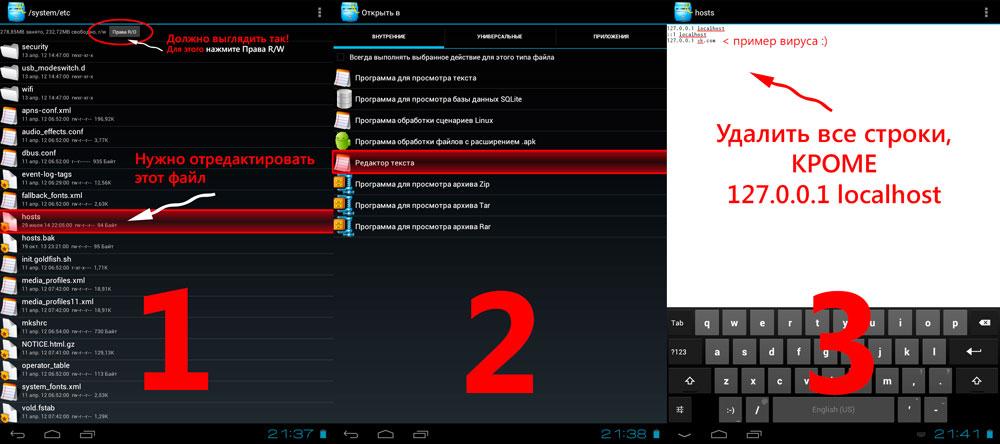
Можно добавить, что IP-адрес можно указать любой. Например, 74.125.131.100 — это адрес стартовой страницы Google. После чего при попытке войти на добавленные сайты будет открываться поисковик.
Блокируем сайт в браузере
Способ эффективный только в том случае, если на мобильном устройстве установлен только один браузер. Если их несколько — придется добавлять свои сайты на каждый отдельно. Блокировка на примере UC Browser выглядит так:
- Запустить UC Browser и открыть его настройки.
- Перейти в раздел Сеть и найти здесь Прокси-сервер.
- Активировать использование прокси.
- В предложенной строчке ввести 0.0.0.0:0 и далее указать веб-адрес блокируемого ресурса.
- Сохранить изменения и перезапустить браузер.
Еще одним вариантом является использование браузера Safe Browser. Здесь установить блокировку можно только работая с привилегиями администратора. Так, после его установки следует запустить программу и открыть ее меню. В предложенном списке следует перейти в раздел Admin и придумать свой пароль. Теперь, после входа под администратором можно закрывать доступ к сайтам:
- Открыть в браузере нужный веб-ресурс и подождать, пока он загрузится.
- Нажать Меню и в открывшемся подменю перейти в Больше (More).
- Появится небольшое меню, где можно добавить страницу в черный список (Add to blacklist).
- Повторить аналогичную процедуру с другими блокируемыми сайтами.
- Снова открыть Меню, выбрать Больше и нажать выход (Exit Admin).
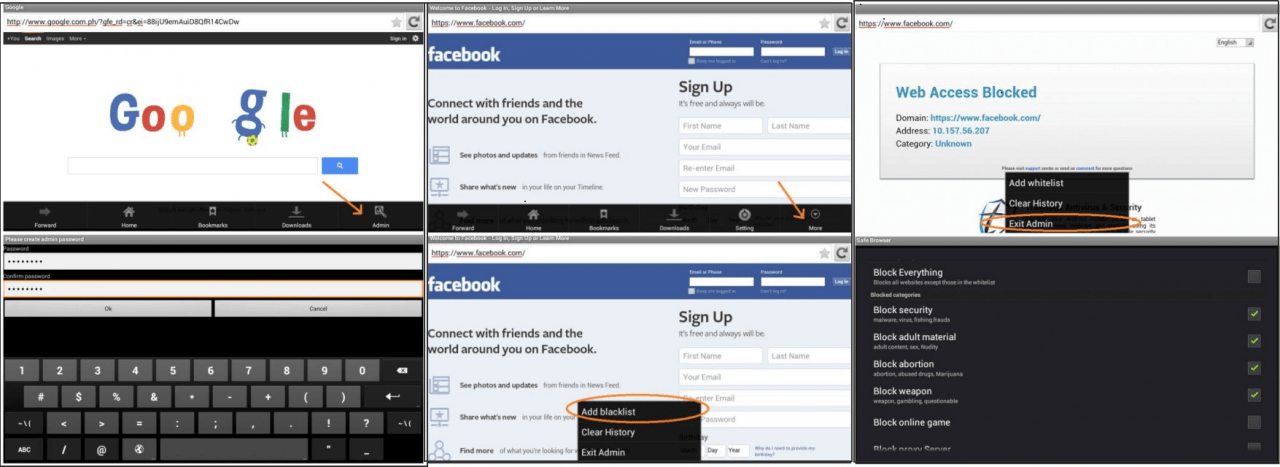
Теперь режим администратора отключен и не зная пароль к нему, будет невозможно отключить блокировку.
Что касается популярных браузеров, таких как Chrome, Firefox и других, в их случае помогает установка специальных дополнений. Например, в Chrome можно установить аддон BlockSite. Процедура добавления сайтов интуитивно понятна, поэтому трудностей в процессе возникнуть не должно.
Стоит добавить, что файл hosts могут изменять вирусные программы. Поэтому если с доступом к интернету наблюдаются проблемы, такие как переход на другие веб-ресурсы, в первую очередь стоит проверить его содержимое.
Блокировка на смартфоне
Для Android доступно различное программное обеспечение, позволяющее перекрыть доступ к избранным сайтам. Приложения такого рода представляют собой обычные «Черные списки», в которые достаточно добавить веб-адреса. Одним из наиболее популярных решений является BlockSite (не дополнение для Google).
После его установки в системных настройках появится соответствующая функция. Работать с BlockSite несложно:
- После установки и запуска приложения следует нажать «Get Started» и открыть «Go to Settings».
- Теперь обязательно нужно открыть Настройки смартфона и включить параметр «BlockSite».
- Можно переходить на главную страницу приложения и нажать на значок «+».
- Далее остается приступить к заполнению строки «Web address» своим названием сайта. Здесь достаточно ввести только домен веб-ресурса.
- При желании можно рассмотреть пункт «App». Через него возможно указать приложения, на которые будут наложены ограничения.
- Когда сайты будут добавлены, можно закрывать BlockSite. Если есть желание, можно задать пароль на проведенные изменения. Соответствующая опция находится во вкладке «Settings».
После этого будет неважно, с какого именно браузера будет осуществляться попытка перехода на блокированные ресурсы. Вместо нужно страницы откроется специальная страница. При этом загрузка сайта продолжится.
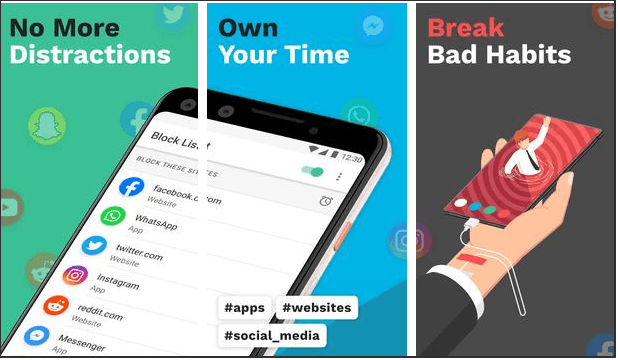
Хотя программа достаточно проста и имеет множество плюсов, у нее есть существенный минус. Блокировка гарантируется не на 100%. Например, при запуске некоторых браузеров или приложений запрос на сайт будет успешно обработан и страницы откроются без проблем. Если такое произошло, потребуется искать альтернативные решения.
Использование фаервола
Брандмауэр (фаервол) — это программа, позволяющая добавить ограничения на открытие контента для определенных программ. При этом фаерволы успешно занимаются фильтрацией контента из интернета, поэтому они хорошо подходят как защитные инструменты.
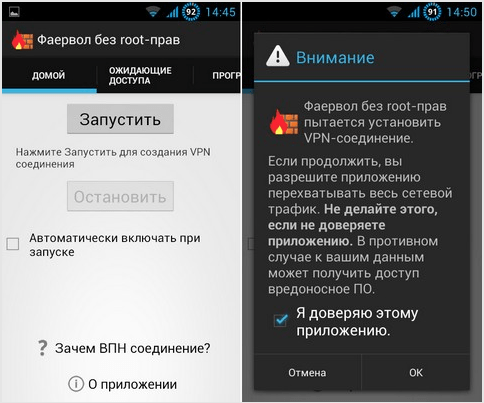
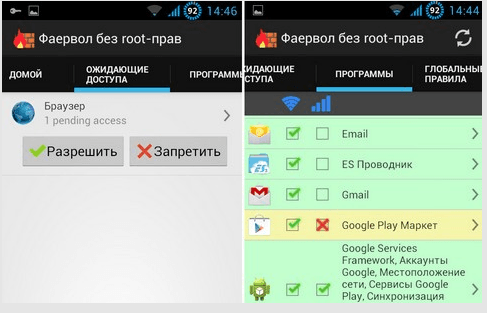
Использовать ПО такого рода можно следующим образом (рассматривается Брандмауэр без Root):
- После запуска программы, находясь на открытой вкладке «Домой», следует нажать «Запустить». Это позволит успешно фильтровать проходящий через смартфон трафик.
- Появится предупреждение, что Фаервол без прав пытается соединиться через VPN-соединение — нужно разрешить ему это делать.
- Теперь на верхней панели можно открыть раздел «Программы». Здесь можно выбрать программу, позволяющую выходить в сеть, и заблокировать ее полностью.
- Далее нужно нажать по значку на двух доступных колонках «Доступ не определен» для появления красного крестика, обозначающего запрет любого доступа. Теперь при попытке выйти в сеть со включенным фаерволом соединение с сетью на заблокированном ПО обречено на неудачу.
- Стоит учитывать, что в этом приложении доступный также фильтр на определенные сайты. Впрочем, здесь такая опция пока что выполняет свою задачу не на 100%.
Функция родительского контроля
Хотя Google и предлагает свое приложение для родительского контроля, наибольшей популярностью пользуется программа Kaspersky Safe Kids. Установить ее можно на любую версию Андроид.
Она пользуется спросом благодаря бесплатным возможностям, позволяющим блокировать как сайты, так и ПО.
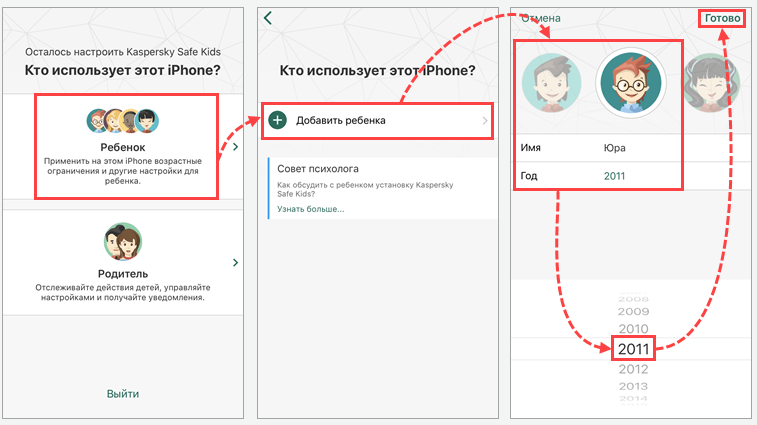
- Чтобы начать им пользоваться, следует создать аккаунт. Делается это через Kaspersky Safe Kids, которая загружена и установлена на смартфон ребенка.
- После прохождения регистрации и выполнения входа в программу следует открыть страницу «Кто использует этот смартфон» и выбрать «Ребенок». После выполнения перехода нужно нажать «Добавить ребенка». Если телефоны детей уже добавлялись, в списке появятся эти варианты.
- Если добавляется новое устройство, понадобится ввести дату рождения ребенка и его имя. Следует учитывать ограничения по возрасту.
- Затем останется открыть расширенные права доступа. Это необходимо, чтобы владелец телефона не смог удалить или редактировать Kaspersky Safe Kids.
- Остается нажать «Начать использование» и подождать, пока настройки не будут применены.
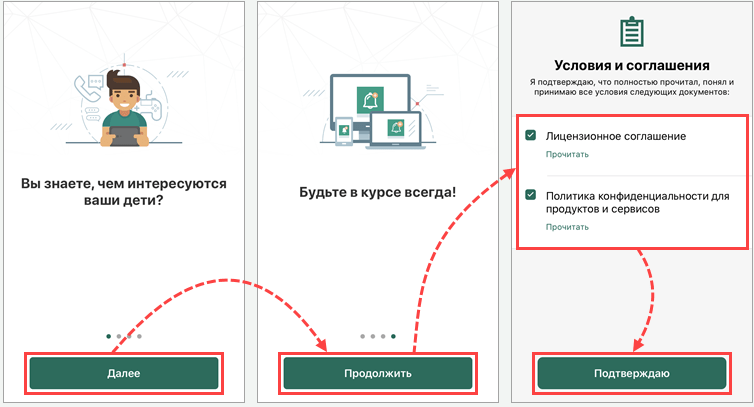
Тем не менее, приложение следует установить и на телефон родителя для дальнейших изменений настроек. Действовать нужно по следующему руководству:
- Пройти авторизацию в ранее созданной учетной записи, однако указать, что этим телефоном пользуется «Родитель». Чтобы продолжить, нужно ввести и подтвердить код из четырех цифр.
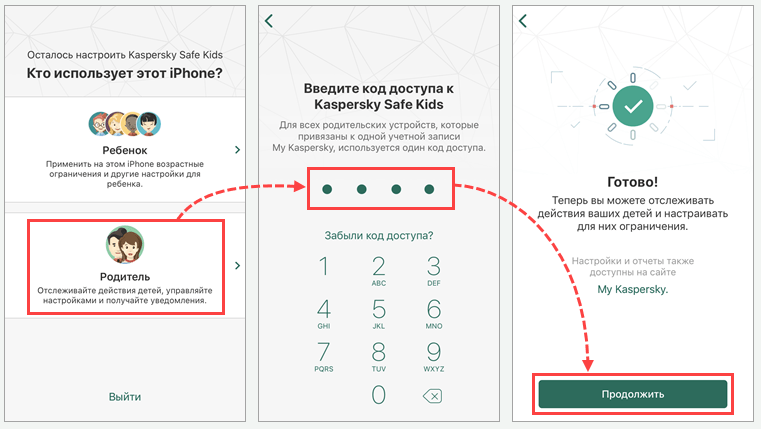
- В открывшемся главном окне приложения необходимо нажать на значок шестерни, расположенный снизу. После чего откроется меню с доступными для изменения опциями.
- Теперь можно открывать «Интернет», где задается ограничение в телефоне ребенка на посещение избранных сайтов. Ограничения устанавливаются с помощью фильтров, который учитывают возрастной рейтинг. Как вариант, доступна активация уведомлений, что ребенок посещает запрещенные сайты. Изменять этот раздел следует внимательно, поскольку возможно возникновение проблем с общим доступом к интернету.
- Если открыть «Приложения», там доступны подобные опции. Однако они распространяются на магазин приложений Google Play и на открытие установленных приложений.
- Посмотреть указанные ранее уведомления можно на соответствующей странице. При желании, можно настроить их под свои предпочтения, как и функционирование Kaspersky Safe Kids в целом.
У инструмента Kaspersky Safe Kids есть платные функции, что можно причислить к его недостатку. Однако решение даже с ним существенно превосходит конкурентов. В нем поддерживается русскоязычный интерфейс, а разработчики активно его поддерживают. Что касается решения от Google, оно известно как Family Link (для детей) и предлагает аналогичные возможности.
Как заблокировать доступ к сайту на телефоне с помощью приложений
При отсутствии root-доступа можно воспользоваться легковесным приложением Block it!.
С ним также отпадает необходимость установки фаервола, который может ограничивать работу другого полезного контента. Программа позволяет заблокировать запросы с большей части ПО, используя для этого DNS-адреса.
После установки откроется традиционный черный список, в который добавляются нежелательные ресурсы.
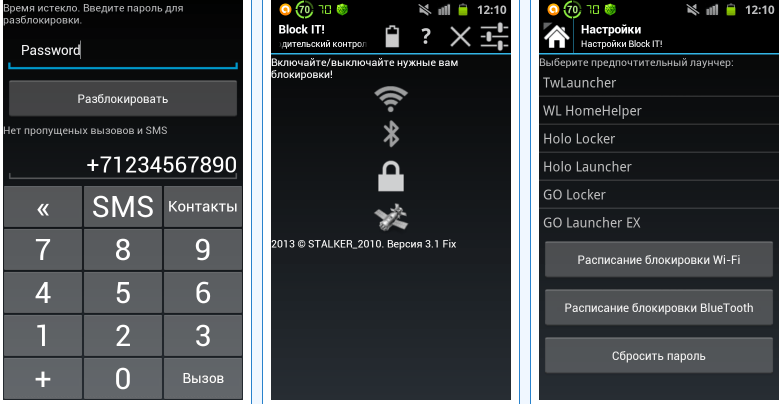
Для выполнения своих задач используется технология API VpnService. Она занимается перехватом и фильтрацией сетевого трафика. Так что при первом запуске Block it! запросит разрешение на работу с VPN. Соответственно, его нельзя запускать с другим ПО, работающим с VPN.
В Google Play доступно множество похожего ПО. Принцип работы при этом остается неизменным, так что можно выбирать то, какое больше всего понравится.
Удаляем всплывающие сайты в Яндекс.Браузере
Отдельного внимания заслуживает Яндекс.Браузер. Для него также доступны расширения, блокирующие доступ к сайтам. При этом у него доступна опция отключения появления всплывающих окон, которая поможет бороться с посещением нежелательных ресурсов. Заблокировать такие сайты можно этим способом:
- В приложении нужно открыть Меню и перейти в настройки.
- Внизу списка найти пункт Дополнительные настройки.
- Ниже в разделе доступна опция Личные данные, где нужно открыть Настройки содержимого.
- Остается найти пункт Всплывающие окна и сделать активным предложение блокировать всплывающие окна.
Собственно, из всех предложенных выше способов заблокировать сайты самый эффективный — это редактирование hosts. Изменения происходят на системном уровне и для их применения потребуются права суперпользователя. В случае с установкой дополнительного ПО блокировка может оказаться частичной или в один момент перестать работать. В то же время функция родительского контроля может оказать существенную помощь, особенно если речь идет о другом устройстве.
Как заблокировать доступ к сайту

Высшее образование по специальности «Информационные системы». Опыт работы системным администратором — 5 лет.
Задать вопрос
Сегодня расскажем, как заблокировать сайт, если его контент вы считаете неприемлемым. Обычно такое делают, когда у ребенка есть неограниченный доступ к интернету и там он может найти то, что пока что видеть рановато. Только сложно будет заблокировать все источники, потому что сейчас на всех тарифах есть несколько гигабайт, а без телефона уже давно никто не ходит. Придется применять несколько разных способов для ограничения доступа, иначе в нем не будет никакого смысла.
Содержание
- Необходимость блокировки доступа к сайтам
- Запрет доступа к сайтам через роутер
- Системные и программные способы блокировки сайтов на компьютере
- Через файл Hosts
- Встроенный брандмауэр Windows
- С помощью антивируса
- Родительский контроль
- Средствами сторонних программ
- Особенности MacOS
- Чтобы сайт не открывался в браузере
- Яндекс.Браузер
- Google Chrome
- Mozilla Firefox
- Safari
- Microsoft Edge
- Блокировка доступа к сайту на телефоне
- Android
- iOS
Необходимость блокировки доступа к сайтам
Причин для блокировки доступа к сервисам в интернете может быть несколько. В случае домашнего использования – это защита от детей. На сайты с не предназначенным для них контентом попасть просто. Поисковики, реклама или прямые ссылки на разные ресурсы позволяют быстро получить доступ к чему угодно. Получить доступ к взрослым сайтам несложно, так что ограничить их посещение будет хорошей идеей.
Второй вариант, при котором необходим запрет доступа к сайтам – это работа. На рабочем компьютере ограничивают те ресурсы, которые необязательны для выполнения рабочих заданий. Конечно, там настройка выполняется через сервера, занимается этим представитель работодателя, но и со своего компьютера это сделать можно.
Это же касается и удаленной работы из дома. На рабочее время можно запретить себе доступ к каким-то площадкам. Обычно такие запреты ставятся ради безопасности, чтобы работник не притащил к себе на компьютер что-то со сторонних сайтов.
Третья причина запретить доступ к определенным сайтам – это самостоятельное решение. Вы заметили, что какие-то развлекательные сайты, стриминговые, новостные сайты или социальные сети отвлекают вас от работы. В этом случае заблокировать доступ к некоторым площадкам будет хорошей идеей. Потом вы сможете открыть доступ.
Запрет доступа к сайтам через роутер
Обычно родители используют этот способ, чтобы перекрыть возможность посещения страниц сайтов. Работает для всех устройств, подключенных к интернету через маршрутизатор: телефонов, ноутбуков, ПК, телевизоров и всего остального многообразия гаджетов. Плох он тем же самым. Как только человек подключится к другому маршрутизатору или к мобильной сети, то все усилия станут бесполезными.
Нужно комбинировать методы для достижения наибольшего эффекта.
Здесь есть много способов сделать так, чтобы сайт выдавал ошибку или чтобы он не открывался. Все зависит от того, какой у вас роутер, какая прошивка на нем стоит, и какие функции он поддерживает.
В разных версиях маршрутизаторов действия происходят по разному, так что стоит найти свою модель роутера и прочитать инструкцию от неё. Где-то все делается через черный список, где-то используется фаерволл, в где-то встроена функция родительского контроля. К сожалению, описать здесь все способы не получится, но пару примеров привести можно.
Для TP-Link со старой версией прошивки алгоритм действий такой:
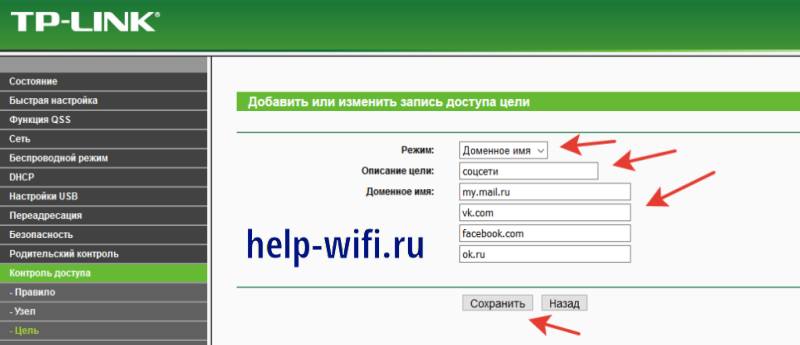
- В левом столбце найдите раздел «Контроль доступа» или Access Control.
- Когда он раскроется, щелкните по строке «Цель» (Target).
- Перейдите в правую часть окна. Нажмите на «Создать» (Add New).
Здесь выберите в верхней строке «Доменное имя» и пишите адреса тех площадок, которые собираетесь добавить в черный список. В том же меню найдите «Узел» и щелкните по нему. Здесь задайте те устройства, которые не смогут подключаться к указанным сайтам. После этого включить контроль доступа, поставив галочку в подпункте «Правило».
Для Асуса алгоритм похож:
- Перейдите в веб-интерфейс, откройте в настройках «Брандмауэр».
- Здесь найдите «Дополнительные настройки».
- Теперь отыщите «Фильтр URL-адресов».
- Нажмите на рычажок, чтобы он переключился в статус «Включено».
- В «Список ключевых слов» впишите те адреса, которые нужно заблокировать и нажмите кнопку «Добавить».
Проблема всех роутеров, особенно старых, в скудности настроек и плохом встроенном функционале. Большинство старых моделей не могут заблокировать трафик, который идет по https, который сейчас есть везде. Для такой блокировки придется воспользоваться сторонними средствами или покупать серьезный маршрутизатор с профессиональными параметрами и долго в нем разбираться.
Системные и программные способы блокировки сайтов на компьютере
Блокировка сайтов через операционную систему надежнее. Есть простые способы, которые обойти получится без проблем. Есть программы, созданные, чтобы ограничивать доступ к разным площадкам. Обычно они платные, потому что ставить бесплатные утилиты, имеющие такой доступ к трафику и оборудованию – это не очень хорошая идея.
Сначала разберем стандартные варианты, а потом уже рассмотрим другие программы.
Через файл Hosts
Простой способ, который работает на всем семействе Windows. Проблема в том, что файл hosts любят править вирусы. Поэтому его сканирует любая программа, которая считает себя антивирусной или антирекламной. Так что есть шанс, что исправления откатятся автоматически или после первой же проверки компьютера на сбои.
Идите на диск C, затем в папку WINDOWS, откройте system32, там щелкните по drivers, потом etc, а затем hosts. Откройте там файл hosts. Правой кнопкой по нему, открыть с помощью, выберите блокнот .
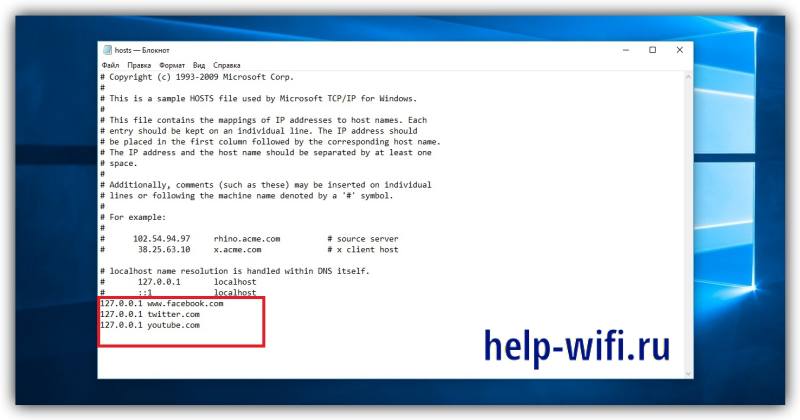
Теперь впишите туда строки следующего вида: 127.0.0.1 URL. Вместо URL поставьте те адреса, доступ к которым хотите ограничить. На этом настройку можно считать оконченной.
Встроенный брандмауэр Windows
Еще один способ с использованием встроенных функций. Перейдите по пути «Панель управления», оттуда в раздел «Система и безопасность» здесь выберите «Брандмауэр Windows». В левой колонке нажмите на «Дополнительные параметры».
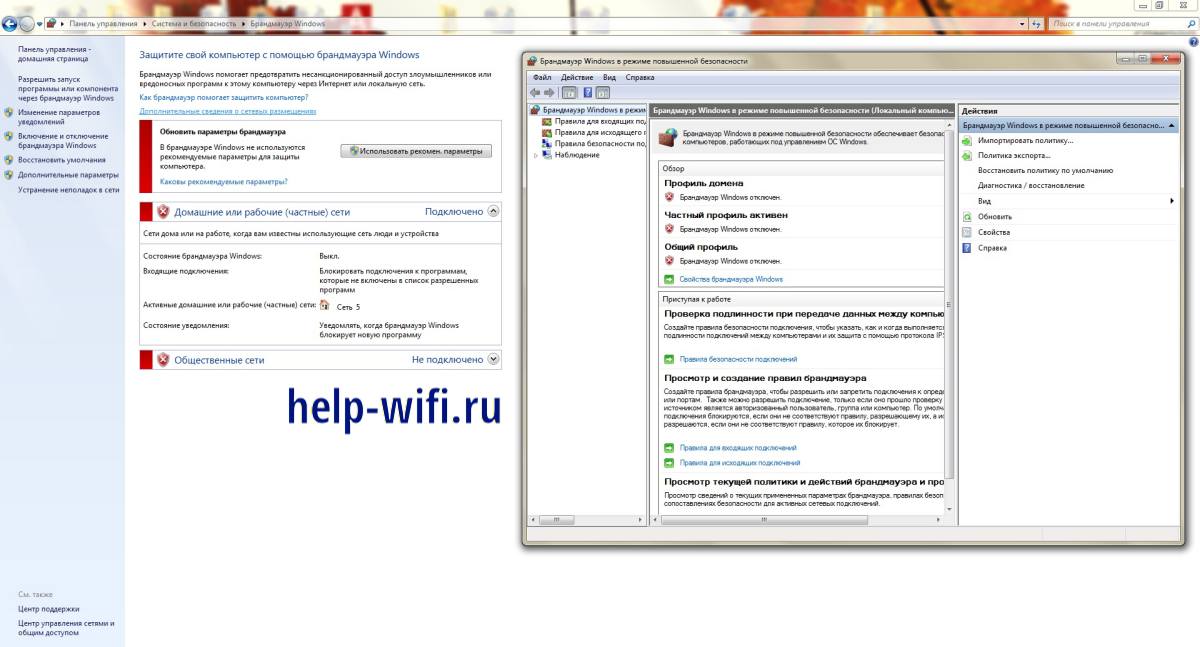
В этом окне слева выбираем «Правила для исходящего подключения», а в правой части жмем на «Создать правило». В открывшемся окне выберите следующие параметры «Для программы» — «Для всех программ» — «Блокировать подключение» — Оставляем все три галочки — Вводим имя для правила. На этом создание самого правила можно считать законченным.
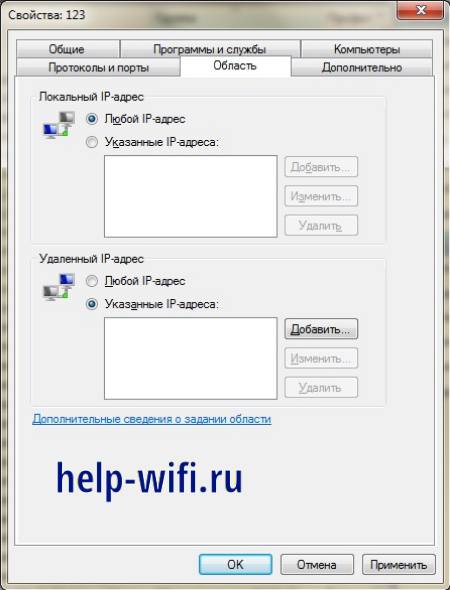
Теперь щелкните два раза по имени правила. В открывшемся окне выберите вкладку «Область», в разделе «Удаленный IP — адрес» поставьте «Указанные адреса». Нажмите на «Добавить» и введите адреса для блокировки. Их можно найти в интернете для каждого сайта. Этот способ подходит для Windows 7 и Виста, у десятки есть другой способ обеспечить то же самое.
С помощью антивируса
В некоторых антивирусах встроенная возможность блокирования есть в бесплатной версии. В некоторых она доступна только в платной. Где-то это делается с помощью встроенного файервола. Здесь покажем работу антивируса на примере Аваста, в котором все доступно в бесплатной версии. В остальных антивирусах все аналогично.

Откройте свой Avast Free Antivirus, а потом перейдите в раздел настроек, здесь найдите раздел «Веб-экран». Теперь ищите «Блокировка веб-сайтов» щелкните по «Разрешить блокировку веб-сайтов», откроется поле с названием «URL-адреса для блокировки». Сюда вводите те площадки, доступ к которым собираетесь перекрыть. После окончания процедуры кликните по «ОК».
Родительский контроль
В некоторых случаях так называется функция в антивирусе, например, в Касперском. Вот только у них на сайтах есть подробные инструкции по настройке своих продуктов, так что разберем встроенный в десятку родительский контроль.
Нажмите на кнопку «Пуск», нажав на шестеренку перейдите в «Параметры», откройте раздел «Учётные записи», оттуда перейдите в «Ваши данные». Здесь проверьте, что вы вошли в свою учетную запись от Майкрософта. Если вы сидите с локальной учетной записью, то лучше создать новую и войти в неё. Посмотрите в левый столбик. Выберите там «Семья и другие люди» и нажмите «Добавить члена семьи». Здесь придется ввести какую-то почту и подтвердить регистрацию. Можете создать какой-то одноразовый ящик.

После окончания создания аккаунта ребенка и закрытия окна, выберите «Управление семейными настройками через интернет». Вас автоматически перекинет на сайт майкрософта. Щелкните по своей учетной записи и выберите «Семья». Теперь откроется окно со всеми вашими аккаунтами. Здесь будет и тот, что зарегистрировали на ребенка. Найдите его и щелкните по ссылке «Ограничение на содержимое».
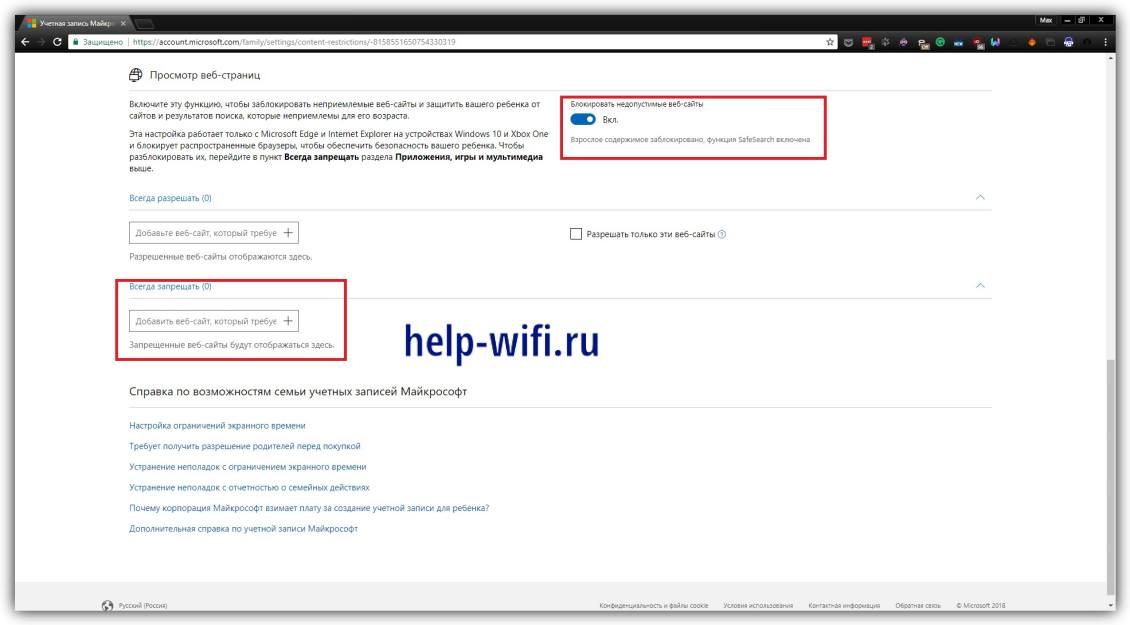
Вверху активируйте галочку «Блокировать недопустимые веб-сайты». В разделе «Всегда запрещать», запишите те площадки, на которые хотите ограничить доступ.
Средствами сторонних программ
Есть выбор приложений, блокирующих доступ к сайтам и сервисам. Большинство из них платные, хотя имеют и бесплатные варианты, в которых ограничено время работы или количество заблокированных сайтов. Никто не мешает вам попробовать несколько их них, а потом остановится на одном варианте и купить его.
Так как это специализированные программы, то в настройке нет ничего сложного. Создаете список сайтов и программ для блокировки, задаете время, в которое они не будут работать и сохраняете.
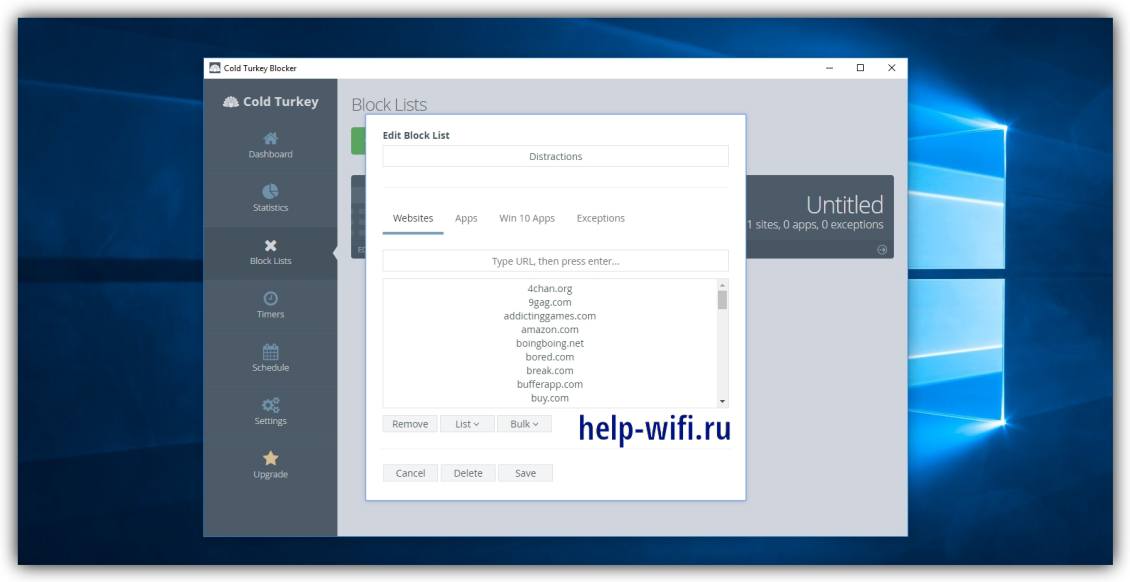
Среди бесплатных рекомендуют обычно Cold Turkey , у которой хорошая блокировка, а в платной версии есть еще и ограничение работы программ и приложений. Также есть интернет цензор, но он не работает на десятке.
Особенности MacOS
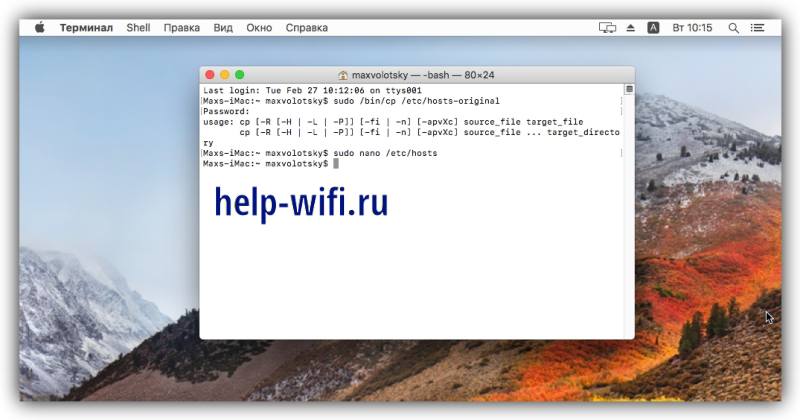
В MacOS список способов практически не отличается. Первым идет файл hosts. Открыть его здесь сложнее. Сначала потребуется запустить терминал, это делается так Finder → «Программы» → «Утилиты» → «Терминал». В появившемся окне наберите команду sudo /bin/cp /etc/hosts /etc/hosts-original, щелкните по энтеру, а потом введите пароль от своей учетной записи.
Теперь в терминале вводите sudo nano /etc/hosts. Откроется окно с данными, сюда заносите нежелательные сайты. Для выхода из него щелкните Control + X.
Родительский контроль тут тоже есть. Придется создать отдельную запись для ребенка и не пускать его сидеть в интернете из чужих. Для создания перейдите в «Системные настройки» → «Родительский контроль», и выберите создание записи с контролем. Теперь щелкните по созданной записи и перейдите в раздел «Веб». Здесь добавьте адреса тех ресурсов, к которым следует ограничить доступ.

Сторонних программ для Мака достаточно, так что вы сможете выбрать и установить любую из тех, что вам понравятся.
Чтобы сайт не открывался в браузере
Блокировка доступа через браузер возможна. Это дает меньший результат, если у человека есть возможность скачать себе что-то другое на устройство. Тем не менее, этот способ часто выглядит проще, а если действовать ненавязчиво, то человек может и не понять из-за чего пропала возможность заходить на какой-то сервис. Большинство браузеров сейчас работает на хромиуме, так что и способы в чем-то похожи.
Яндекс.Браузер
Яндекс сейчас работает на хромиуме, так что блокировка осуществляется через операционную систему или с помощью расширений.
Несколько расширений для него:
- Block Site ;
- Simple Blocker .
Скачивайте их, устанавливаете, задаете в настройках сайты для ограничений, а потом вводите пароль, чтобы человек не смог сам управлять этими ограничениями.
Google Chrome
Первый способ в хроме ведет в настройки самой системы. Кликаем по трем точкам в правом верхнем углу, переходим в настройки — дополнительные — система, там жмем на «Перейти к настройкам прокси-сервера». Попадаем в настройки системы, а здесь переходим на вкладку безопасности и добавляем ненужные сайты в раздел «Опасные сайты».
На десятке вас перекинет именно в настройки прокси, так что не стоит пользоваться этим методом.
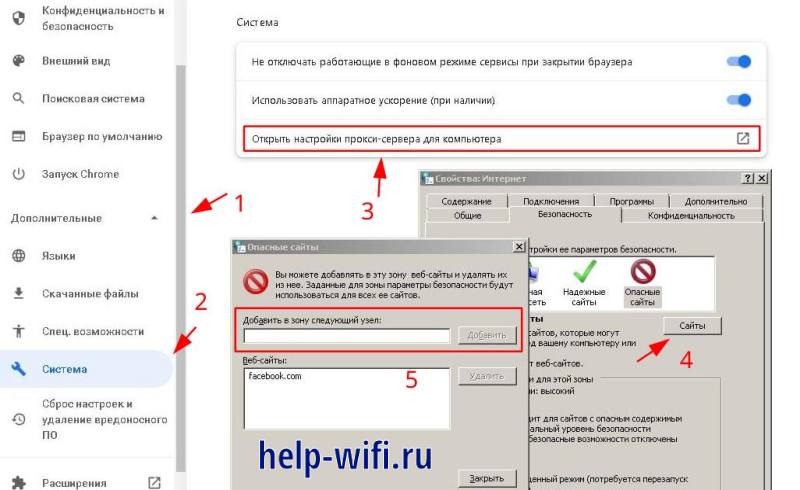
Лучше установить расширение, занимающиеся блокировкой доступа. Например, Block Site поможет сделать это. В настройках можно ввести адреса или добавить в черный список, когда расширение предложит сделать это. Не забудьте задать пароль, а то в настройках расширения сможет покопаться любой.
Mozilla Firefox
Здесь также рекомендуется использовать BlockSite. В этом браузере алгоритм получения дополнений следующий:

- Нажмите на меню «Инструменты»;
- Выберите «Дополнения»;
- И нажмите кнопку «Получить Дополнения»;
- Введите в строку поиска название.
Дальше останется настроить само дополнение. Для этого перейдите на вкладку дополнений и нажмите на кнопку «Настройки» рядом с нужным.
Safari
В случае с виндовс, действовать надо также через блокировку опасных узлов. Если же установлен он на маке, то алгоритм действий следующий:
- Нажатием по шестеренке открываем настройки.
- Теперь переходите к разделу «Основные».
- Здесь ищите подзаголовок с названием «Ограничения». Включаем их и вводим пароль.
- В «Разрешенном контенте» переходим на сайты.
- Теперь отметьте галкой «Ограничить доступ…».
- Нажмите на «Никогда не открывать» и сюда введите те площадки, на которые нельзя заходить.
Microsoft Edge
Для этого браузера рекомендуют использовать расширение Site Blocker, хотя можно воспользоваться любым из тех, что устанавливаются на хром. Алгоритм действий не отличается от прошлых вариантов: скачиваете, настраиваете, блокируете возможность изменения настроек без пароля.
Блокировка доступа к сайту на телефоне
Блокировка на телефоне возможна через браузер, но эти ограничения ненадежны . Так что используйте специальные приложения, которые были созданы для этих целей. Установить другой браузер или найти инструкцию по обходу не так уж и сложно, так что приложения являются лучшим выходом.
Android
Для андроида создано много разных утилит. Из проверенных можно предложить несколько вариантов:
- Qustodio Suite . Отличная программа. Которая позволяет настроить список нежелательных площадок, а также есть защита от удаления. Вот только в бесплатной версии установить можно только на один телефон.
- FocusMe . Большое количество настроек, но в бесплатной версии не встроена защита от удаления.
Стоят они не так уж и дорого, так что имеет смысл заплатить. В этом случае лучше не экономить и не использовать взломанные или непроверенные программы.
iOS
Для iPhone есть хорошие встроенные функции. Для того, чтобы их найти, проделайте следующие действия:

- Зайдите в «Настройки» и кликните по разделу «Экранное время».
- Нажмите «Контент и конфиденциальность», а потом введите пароль от опции «Экранное время».
- Нажмите «Ограничения контента», теперь щелкните по разделу «Веб-содержимое».
- Здесь есть варианты «Неограниченный доступ», «Лимит сайтов для взрослых» или «Только разрешенные веб-сайты».
- Внизу есть функция «Запрещать всегда», введите туда те площадки, доступ к которым хотите ограничить.
Есть ограничения и для Сири. Находятся они в том же разделе «Ограничение контента». Здесь можно полностью запретить поиск или ограничить ненормативную лексику.
Как видите, способов для настройки блокировки доступа к ненужному контенту довольно много. Самые ненадежные – это через браузеры. Через систему гораздо лучше, но там придется создавать отдельную учетную запись или всем сидеть с этими ограничениями. Настройка на роутерах показывает себя неплохо на последних моделях. Использование программ, предназначенных для блокировки показывает себя хорошо, но они платные или ограничены в функционале. Какой из этих способ использовать остается выбрать вам.