Создаём Эффект Акварели на Фотографии в Photoshop

В этом уроке вы узнаете, как создать потрясающий эффект акварели на фотографии в Adobe Photoshop. Я постараюсь кратко описать все действия, чтобы любой, кто первый раз открыл программу Photoshop, мог выполнить данный урок.
Эффект, который создан на изображении выше – я покажу вам, как создать его в этом уроке. Если вы захотите создать более сложные эффекты акварели, как на изображении ниже с помощью всего лишь одного щелчка мыши, то вы можете воспользоваться моим экшеном Aquarelle Photoshop Action.

Что вам понадобится
Для создания данного эффекта, вам понадобится следующая фотография:
1. Приступаем к Созданию Эффекта
Шаг 1
Вначале, откройте исходную фотографию, с которой вы хотите работать. Чтобы открыть фотографию, идём Файл – Открыть (File > Open), а затем в окне браузера, выберите свою исходную фотографию. Нажмите кнопку Открыть (Open). Теперь, перед тем, как мы приступим, необходимо, чтобы вы уточнили пару моментов:

- Ваша исходная фотография должна быть в цветовом режиме RGB, 8 бит/канал (8 Bits/Channel). Чтобы проверить это, идём Изображение – Режим (Image > Mode).
- Для получения наилучшего результата, размеры вашей исходной фотографии должны быть в пределах 2000–3000 px по ширине / высоте. Чтобы проверить это, идём Изображение – Размеры изображения (Image > Image Size).
- Ваша исходная фотография должна быть слоем заднего фона. Если она не является таковой, тогда идём Слой- Новый – Задний фон из слоя (Layer > New > Background from Layer). Примечание переводчика: слой с исходной фотографией должен быть с замочком и представлять задний фон.
Шаг 2
Теперь нам нужно расширить холст слева, чтобы у нас было больше пространства вокруг объекта с этой стороны. Идём Изображение – Размеры холста (Image > Canvas Size), установите следующие настройки, которые указаны ниже:

Шаг 3
Выберите инструмент Прямоугольная область (Rectangular Marquee Tool (M), а затем выделите пустое белое пространство, которое мы только что создали. Далее, идём Редактирование – Выполнить заливку (Edit > Fill), установите в выпадающем меню Содержимое (Contents) опцию С учётом содержимого (Content-Aware), Режим наложения (Blending) на Нормальный (Normal) и Непрозрачность (Opacity) на 100%, как показано на скриншоте ниже. После этого, нажмите клавиши (Ctrl+D), чтобы отменить активное выделение.

2. Создаём Кисти
В этой части урока мы создадим несколько акварельных кистей, которые нам понадобятся. Вы можете просмотреть этот урок, чтобы проследить весь процесс и создать свои собственные кисти с нуля или используя прилагаемые текстуры, или вы можете скачать мой экшен TechnicalArt 2 Photoshop Action и получить свыше 60 высококачественных акварельных кистей с высоким разрешением. На скриншоте ниже вы можете увидеть основные кисти, которые я буду использовать:

3. Создаём Задний Фон
Шаг 1
В этой части урока мы создадим задний фон. Идём Слой – Новый слой-заливка – Цвет (Layer > New Fill Layer > Solid Color), чтобы создать новый слой с заливкой цветом, назовите этот слой ‘Background color’, установите следующий цвет заливки #cccccc .

Шаг 2
Идём Файл- Поместить встроенные (Go to File > Place Embedded) и в появившемся окне навигации, выберите текстуру, предварительно скачав её по ссылке вначале этого урока, нажмите кнопку Поместить (Place). Далее, установите значения Ширины (Width) и Высоты (Height) текстуры на 83.03%, как показано на скриншоте ниже, назовите данный слой с текстурой ‘Background_Texture’.

Шаг 3
Теперь поменяйте режим наложения для данного слоя с текстурой на Мягкий свет (Soft Light), а также уменьшите Непрозрачность (Opacity) до 52%.

Шаг 4
Идём Слой- Новый корректирующий слой – Чёрно-белое (Layer > New Adjustment Layer > Black & White), чтобы создать новый корректирующий слой Чёрно-белое (black & white), назовите его ‘BT_Desaturate’.

Шаг 5
Теперь нажмите клавиши (Ctrl+Alt+G), чтобы преобразовать данный корректирующий слой в обтравочную маску.

4. Создаём Набросок
Шаг 1
В этой части урока мы создадим набросок. Перейдите на слой фоновый (Background) слой, а затем нажмите клавиши (Ctrl+J), чтобы продублировать его. Далее, переместите созданный дубликат слоя наверх, расположив поверх всех остальных слоёв в палитре слоёв.

Шаг 2
Теперь нажмите клавиши (Ctrl+Shift+U), чтобы обесцветить данный дубликат слоя. Далее, идём Фильтр – Галерея фильтров — Стилизация — Свечение краёв (Filter > Filter Gallery > Stylize > Glowing Edges), установите Ширину краёв (Edge Width) на 1, Яркость краёв (Edge Brightness) на 20 и Смягчение (Smoothness) на 15.

Шаг 3
Нажмите клавиши (Ctrl+I), чтобы инвертировать данный слой. Далее, идём Фильтр — Усиление резкости — Контурная резкость (Filter > Sharpen > Unsharp Mask), установите Эффект (Amount) на 500%, Радиус (Radius0 на 1 px, и Изогелию (Threshold) на 0 уровни (levels).

Шаг 4
Теперь поменяйте режим наложения для данного слоя с текстурой на Умножение (Multiply), а также уменьшите Непрозрачность (Opacity) до 29%. Далее, назовите этот слой с эффектом наброска ‘Sketch’.

5. Создаём Эффект Акварели
Шаг 1
В этой части урока мы создадим эффект акварели. Идём Слой- Новый – Слой (Layer > New > Layer), чтобы создать новый слой, назовите этот слой ‘Temp’.

Шаг 2
Теперь установите цвет переднего плана на #000000 , выберите инструмент Кисть (Brush Tool (B), а затем выберите одну из акварельных кистей, которые вы создали. Далее, прокрасьте кистью поверх изображения объекта, где вы хотите воссоздать эффект акварели.

Шаг 3
Удерживая клавишу (Ctrl), щёлкните мышкой по миниатюре слоя ‘Temp’, чтобы загрузить активное выделение данного слоя. Далее, отключите видимость данного слоя, а затем перейдите на фоновый (Background) слой, нажмите клавиши (Ctrl+J), чтобы продублировать созданное выделение на новый слой. После этого, переместите созданный слой наверх, расположив ниже слоя ‘Temp’ в палитре слоёв.

Шаг 4
Теперь поменяйте режим наложения для только что созданного слоя на на Умножение (Multiply), а также уменьшите Непрозрачность (Opacity) до 80%. Далее, назовите этот слой ‘Watercolor_Painting_1’.

Шаг 5
Щёлкните правой кнопкой мыши по слою ‘Temp’ и в появившемся окне, выберите опцию Удалить слой (Delete Layer).

Шаг 6
Теперь повторите этот процесс, используя другие акварельные кисти, чтобы создать больше слоёв с эффектом акварели. На скриншоте ниже вы можете увидеть мой результат:

6. Создаём Основной Объект
Шаг 1
В этой части урока мы создадим основной объект. Перейдите на фоновый (Background) слой, а затем нажмите клавиши (Ctrl+J), чтобы продублировать его. Далее, переместите созданный дубликат слоя наверх, расположив поверх всех остальных слоёв в палитре слоёв.

Шаг 2
Теперь идём Слой- Слой-маска – Скрыть всё (Layer > Layer Mask > Hide All), чтобы добавить слой-маску, которая скроет весь слой.

Шаг 3
Установите цвет переднего плана на белый цвет #ffffff , выберите инструмент Кисть (Brush Tool (B), выберите одну из акварельных кистей, которые вы создали, а затем прокрасьте кистью в основном область изображения объекта. Не стесняйтесь использовать различные акварельные кисти.

Шаг 4
Теперь назовите этот слой ‘Main Subject’.

7. Проводим Заключительную Цветовую Коррекцию
Шаг 1
В этой части урока мы проведём заключительную цветовую коррекцию. Перейдите на слой ‘Main Subject’, а затем идём Слой- Новый корректирующий слой – Кривые (Layer > New Adjustment Layer > Curves), чтобы создать новый корректирующий слой Кривые (curves), назовите его ‘Color Look’.

Шаг 2
Теперь дважды щёлкните по миниатюре данного корректирующего слоя, чтобы открыть панель настроек Свойства (Properties). Установите следующие настройки, которые указаны на скриншоте ниже:

Шаг 3
Теперь нажмите клавишу (D), чтобы установить цвет переднего / заднего плана по умолчанию. Затем идём Слой- Новый корректирующий слой – Карта градиента (Layer > New Adjustment Layer > Gradient Map), чтобы создать новый корректирующий слой карта градиента, назовите его ‘Overall Contrast’.

Шаг 4
Теперь поменяйте режим наложения для данного корректирующего слоя на Мягкий свет (Soft Light), а также уменьшите Непрозрачность (Opacity) слоя до 25%.

Шаг 5
Идём Слой- Новый корректирующий слой – Вибрация (Layer > New Adjustment Layer > Vibrance), чтобы создать новый корректирующий слой с вибрацией, назовите его ‘Overall Vibrance/Saturation’.

Шаг 6
Теперь дважды щёлкните по миниатюре данного корректирующего слоя, чтобы открыть панель настроек Свойства (Properties). Установите значение Вибрации (Vibrance) на +47, а значение Насыщенности (Saturation) на +23.

Шаг 7
Идём Слой- Новый корректирующий слой – Уровни (Layer > New Adjustment Layer > Levels), чтобы создать новый корректирующий слой Уровни (levels), назовите его ‘Overall Brightness’.

Шаг 8
Теперь дважды щёлкните по миниатюре данного корректирующего слоя, чтобы открыть панель настроек Свойства (Properties). Установите следующие настройки, которые указаны на скриншоте ниже:

Шаг 9
Нажмите клавиши (Ctrl+Alt+Shift+E), чтобы создать объединённый слой из всех видимых слоёв, а затем нажмите клавиши (Ctrl+Shift+U), чтобы обесцветить данный объединённый слой. Далее, идём Фильтр – Другое – Цветовой контраст (Filter > Other > High Pass). Установите Радиус (Radius) на 2 px.

Шаг 10
Теперь поменяйте режим наложения для слоя со цветовым контрастом на Мягкий свет (Soft Light), а затем назовите его ‘Overall Sharpening’.

8. Кадрируем Изображение
Теперь давайте кадрируем изображение, чтобы обрезать пустые участки холста. Выберите инструмент Рамка (Crop Tool (C), а затем трансформируйте область рамка, как показано на скриншоте ниже:

Мы Завершили Урок!
Поздравляю, вы справились! Вы можете увидеть итоговый результат на скриншоте ниже.

Если вы захотите создать более сложные эффекты акварели, как на изображении ниже с помощью всего лишь одного щелчка мыши, то вы можете воспользоваться моим экшеном Aquarelle Photoshop Action.
Используя данный эффект, вы можете превратить ваши фотографии в профессиональные акварельные картины без каких-либо усилий! Вы просто прокрашиваете кистью поверх своей фотографии любым цветовым оттенком и запускаете экшен. Это действительно так просто! Экшен сделает всю работу за вас, создав результат с полной палитрой слоёв, которые вы можете дополнительно настроить.
Экшен создан таким образом, что каждый раз, когда вы запускаете экшен, вы получите уникальный результат, даже если вы используете ту же самую прокрашенную область. Экшен всегда создаст уникальную вариацию акварельных текстур, поэтому вы можете создать неограниченное количество эффектов! Экшен также включает 50 цветовых пресетов на ваш выбор.
Экшен включает подробный видеоурок, который демонстрирует, как использовать экшен, а также как настроить полученный результаты, чтобы максимально использовать эффект.
Возможно вам также понравятся следующие уроки:
Создаём Пастельный Эффект на Фотографии в Adobe Photoshop
В этом уроке вы узнаете, как создать потрясающий пастельный эффект на фотографии в Adobe Photoshop. Я постараюсь кратко описать все действия, чтобы любой, кто первый раз открыл.
Marko Kožokar 13 сентября 2018
Создаём Карандашный Рисунок в программе Adobe Photoshop
В этом уроке я научу вас создавать карандашные рисунки в Photoshop. Вы узнаете, как превратить свои фотографии в потрясающие профессиональные рисунки. Я.
Marko Kožokar 03 июля 2018
Создаём Эффект Эскизного Рисунка в Adobe Photoshop
В этом уроке я покажу вам, как создать потрясающий эффект эскизного рисунка в Adobe Photoshop. Это простой эффект, который подойдёт для начинающих изучать программу Photoshop.
Marko Kožokar 22 ноября 2017
Создаём Экшен Photoshop Эффект Стекающей Краски
В этом уроке я покажу вам, как создать потрясающий эффект стекающей краски, создав свой собственный экшен Photoshop.
Добавляем Эффект Акварели на Задний Фон с Помощью Экшена Photoshop

Добро пожаловать на очередной урок из серии Photoshop за 60 секунд, в котором вы узнаете про техники, а также возможностях программы Photoshop всего за минуту!
Photoshop за 60 Секунд:
Вы можете создать потрясающий задний фон для любой своей графической картины с помощью Экшена Photoshop. А в этом коротком видео я покажу вам, как преобразовать простую фотографию, используя креативный Экшен Photoshop Акварель.
Просмотрите удивительный набор Экшенов Photoshop на GraphicRiver и Envato Elements для поиска новых дизайнерских решений.
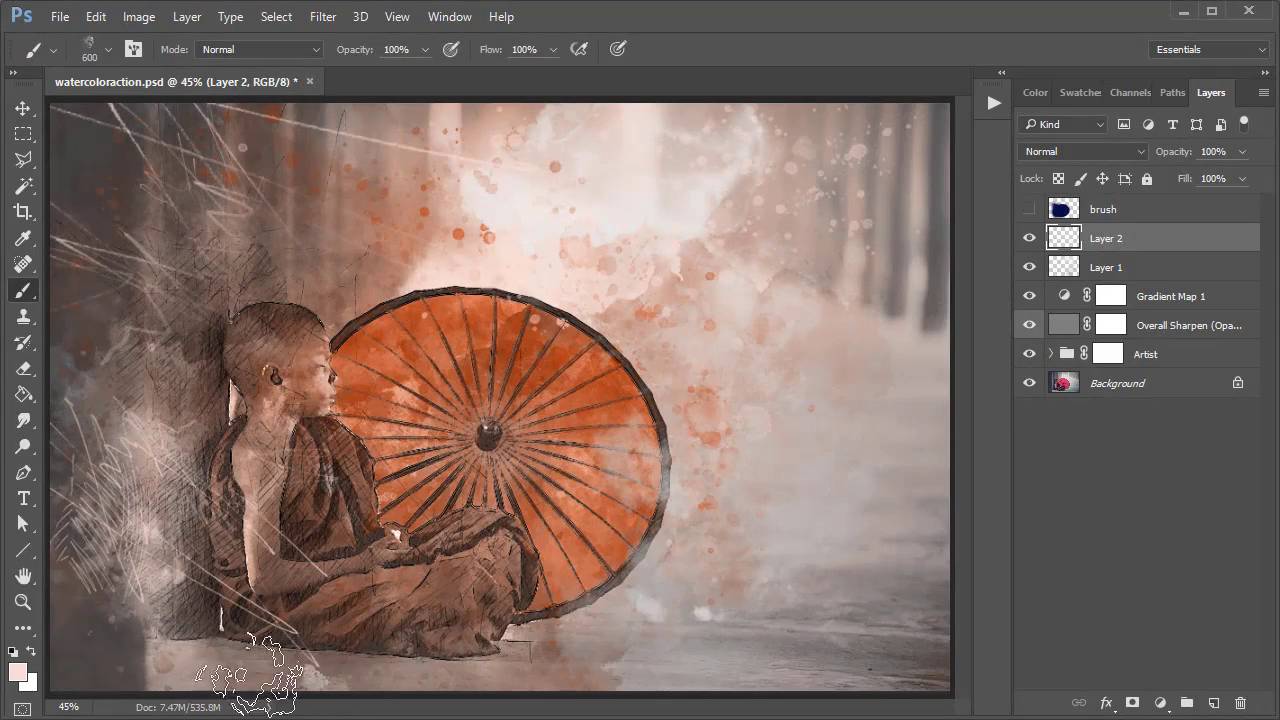
Как Создать Эффект Акварели на Заднем Фоне
Откройте своё исходное изображение в программе Photoshop. В данном случае, я использовала Портрет Мальчика с исходными размерами 2000 x 1304 px.

Далее, загрузите Экшен Photoshop Акварель в панель Операции (Actions), а также загрузите набор кистей, которые включены в загрузочный файл.

Создайте новый слой, назовите этот слой «brush«. Выберите инструмент Кисть (Brush Tool (B), а затем с помощью кисти, прокрасьте участки, где бы вы хотели применить эффект. В данном случае, я прокрасила мальчика и немного задний фон. Когда вы будете готовы, нажмите кнопку Воспроизвести (Play), чтобы запустить экшен.

Спустя некоторое время, программа предложит вам провести небольшую коррекцию вручную. Поэтому, проведите коррекцию уровней Порога (Threshold) перед тем, как продолжить работу экшена.

Поэкспериментируйте с корректирующими слоями внутри папок Sketch и Watercolor для завершения эффекта Акварели. Отключите видимость отдельных слоёв или добавьте красивый оттенок коричневого цвета с помощью Карты градиенты (Gradient Map). Используйте следующие цвета градиента: от коричневого #4a1905 до белого. Далее, с помощью кистей, которые включены в экшен, добавьте текстуру.

Вы можете увидеть итоговый результат на скриншоте ниже.

Хотите увидеть это в режиме реального времени? Тогда просмотрите видео выше, чтобы увидеть этот урок в действии!
Ещё немного информации
Узнайте больше от наших экспертов Photoshop. Посетите следующие уроки, которые указаны ниже:
Создаём Эффект Акварели в Photoshop

В этом уроке я покажу вам, как создать потрясающий эффект акварели. Я постараюсь кратко описать все действия, чтобы любой, кто первый раз открыл программу Photoshop, мог выполнить данный урок.
Эффект, который создан на изображении выше – я покажу вам, как создать его в этом уроке. Если вы захотите создать более сложные эффекты акварели, как на изображении ниже, при этом создать данный эффект быстро и легко, то вы можете воспользоваться моим экшеном Photoshop TechnicalArt 2.

Что вам понадобится
Для создания данного эффекта, вам понадобится следующая фотография:
1. Давайте Приступим
Вначале, откройте исходную фотографию, с которой вы хотите работать. Чтобы открыть фотографию, идём Файл – Открыть (File > Open), а затем в окне браузера, выберите свою исходную фотографию. Нажмите кнопку Открыть (Open). Теперь, перед тем, как мы приступим, необходимо, чтобы вы уточнили пару моментов:

- Ваша исходная фотография должна быть в цветовом режиме RGB, 8 бит/канал (8 Bits/Channel). Чтобы проверить это, идём Изображение – Режим (Image > Mode).
- Для получения наилучшего результата, размеры вашей исходной фотографии должны быть в пределах 2000–4000 px по ширине / высоте. Чтобы проверить это, идём Изображение – Размеры изображения (Image > Image Size).
- Ваша исходная фотография должна быть слоем заднего фона. Если она не является таковой, тогда идём Слой- Новый – Задний фон из слоя (Layer > New > Background from Layer). Примечание переводчика: слой с исходной фотографией должен быть с замочком и представлять задний фон.
2. Создаём Кисти
Шаг 1
В этой части урока мы создадим пять акварельных кистей, которые понадобятся нам. Вы можете либо скачать текстуры в приложении к этому уроку и далее, повторить весь процесс создания кистей, или вы можете обратиться к уроку Ивана Громова, чтобы узнать, как создать реалистичные акварельные кисти с нуля, либо вы можете скачать мой Экшен Photoshop TechnicalArt 2 и получить более 60 акварельных кистей высокого качества и разрешения (в данном случае. вы можете пропустить полностью весь параграф).
Шаг 2
Если вы выбрали первый вариант и скачали текстуры, тогда откройте первую исходную текстуру в Photoshop. Далее, идём Редактирование — Определить кисть (Edit > Define Brush), чтобы определить текстуру в качестве кисти, назовите эту кисть Временная_Кисть_1 (Temp_Brush_1).

Шаг 3
Откройте вторую исходную текстуру в Photoshop. Далее, идём Редактирование — Определить кисть (Edit > Define Brush), чтобы определить текстуру в качестве кисти, назовите эту кисть Временная_Кисть_2 (Temp_Brush_2).

Шаг 4
Откройте вторую исходную текстуру в Photoshop. Далее, идём Редактирование — Определить кисть (Edit > Define Brush), чтобы определить текстуру в качестве кисти, назовите эту кисть Временная_Кисть_3 (Temp_Brush_3).

Шаг 5
Откройте вторую исходную текстуру в Photoshop. Далее, идём Редактирование — Определить кисть (Edit > Define Brush), чтобы определить текстуру в качестве кисти, назовите эту кисть Временная_Кисть_4 (Temp_Brush_4).

Шаг 6
Откройте вторую исходную текстуру в Photoshop. Далее, идём Редактирование — Определить кисть (Edit > Define Brush), чтобы определить текстуру в качестве кисти, назовите эту кисть Временная_Кисть_5 (Temp_Brush_5).

Шаг 7
Теперь, когда мы определили наши кисти, нам необходимо откорректировать их настройки, а затем ещё раз определить их в качестве новых кистей. Нажмите клавишу (B), а затем щёлкните правой кнопкой мыши в любом месте внутри холста и в появившемся окне, выберите созданную кисть Временная_Кисть_1 (Temp_Brush_1), нажмите клавишу ‘Enter’. Далее, идём Окно – Кисть (Window > Brush) и в появившемся окне настроек кисти, установите следующие настройки, которые указаны ниже:

Шаг 8
Теперь сохраните эту кисть с новыми настройками в качестве новой кисти, для этого, нажмите на значок Новая кисть (new brush), который расположен справа в нижнем правом углу панели Кисть (Brush), назовите эту кисть Акварельная_Кисть_1 (Watercolor_Brush_1).

Шаг 9
Нажмите клавишу (B), а затем щёлкните правой кнопкой мыши в любом месте внутри холста и в появившемся окне, выберите созданную кисть Временная_Кисть_2 (Temp_Brush_2), нажмите клавишу ‘Enter’. Далее, идём Окно – Кисть (Window > Brush) и в появившемся окне настроек кисти, установите следующие настройки, которые указаны ниже:

Шаг 10
Теперь сохраните эту кисть с новыми настройками в качестве новой кисти, для этого, нажмите на значок Новая кисть (new brush), который расположен справа в нижнем правом углу панели Кисть (Brush), назовите эту кисть Акварельная_Кисть_2 (Watercolor_Brush_2).

Шаг 11
Нажмите клавишу (B), а затем щёлкните правой кнопкой мыши в любом месте внутри холста и в появившемся окне, выберите созданную кисть Временная_Кисть_3 (Temp_Brush_3), нажмите клавишу ‘Enter’. Далее, идём Окно – Кисть (Window > Brush) и в появившемся окне настроек кисти, установите следующие настройки, которые указаны ниже:

Шаг 12
Теперь сохраните эту кисть с новыми настройками в качестве новой кисти, для этого, нажмите на значок Новая кисть (new brush), который расположен справа в нижнем правом углу панели Кисть (Brush), назовите эту кисть Акварельная_Кисть_3 (Watercolor_Brush_3).

Шаг 13
Нажмите клавишу (B), а затем щёлкните правой кнопкой мыши в любом месте внутри холста и в появившемся окне, выберите созданную кисть Временная_Кисть_4 (Temp_Brush_4), нажмите клавишу ‘Enter’. Далее, идём Окно – Кисть (Window > Brush) и в появившемся окне настроек кисти, установите следующие настройки, которые указаны ниже:

Шаг 14
Теперь сохраните эту кисть с новыми настройками в качестве новой кисти, для этого, нажмите на значок Новая кисть (new brush), который расположен справа в нижнем правом углу панели Кисть (Brush), назовите эту кисть Акварельная_Кисть_4 (Watercolor_Brush_4).

Шаг 15
Нажмите клавишу (B), а затем щёлкните правой кнопкой мыши в любом месте внутри холста и в появившемся окне, выберите созданную кисть Временная_Кисть_5 (Temp_Brush_5), нажмите клавишу ‘Enter’. Далее, идём Окно – Кисть (Window > Brush) и в появившемся окне настроек кисти, установите следующие настройки, которые указаны ниже:

Шаг 16
Теперь сохраните эту кисть с новыми настройками в качестве новой кисти, для этого, нажмите на значок Новая кисть (new brush), который расположен справа в нижнем правом углу панели Кисть (Brush), назовите эту кисть Акварельная_Кисть_5 (Watercolor_Brush_5).

3. Создаём Задний Фон
Шаг 1
В этой части урока мы создадим задний фон. Идём Слой- Новый слой-заливка — Цвет (Layer > New Fill Layer > Solid Color), чтобы создать новый слой с заливкой цветом, назовите этот слой Цвет Заднего фона (Background color), установите цвет заливки на #e5e5e5 .

Шаг 2
Теперь щёлкните правой кнопкой мыши по созданному слою с заливкой и в появившемся окне, выберите опцию Параметры наложения (Blending Options), примените стиль слоя Наложение градиента (Gradient Overlay). Установите следующие настройки, которые указаны ниже:

4. Создаём Набросок
Шаг 1
В этом шаге мы создадим набросок. Перейдите на фоновый слой (Background), а затем нажмите клавиши (Ctrl+J), чтобы продублировать его. Далее, переместите дубликат фонового слоя наверх, расположив поверх всех остальных слоёв.

Шаг 2
Теперь нажмите клавиши (Ctrl+Shift+U), чтобы обесцветить данный слой. Далее, идём Фильтр — Галерея фильтров — Стилизация- Свечения на краях (Filter > Filter Gallery > Stylize > Glowing Edges). Установите Ширину края (Edge Width) на 1, Яркость края (Edge Brightness) на 20, и Смягчение (Smoothness) на 15.

Шаг 3
Нажмите клавиши (Ctrl+I) для инверсии данного слоя. Далее, идём Фильтр — Усиление резкости — Контурная резкость (Filter > Sharpen > Unsharp Mask). Установите Эффект (Amount) на 500%, Радиус (Radius) на 1 px, и Изогелию (Threshold) на 0 Уровней (levels).

Шаг 4
Поменяйте Режим наложения (Blending Mode) для данного слоя на Умножение (Multiply), а также уменьшите значение Непрозрачности (Opacity) до 47%. Назовите этот слой Набросок (Sketch).

5. Создаём Акварельную Картину
Шаг 1
В этой части урока мы создадим акварельную картину. Идём Слой- Новый — Слой (Layer > New > Layer), чтобы создать новый слой, назовите этот слой Временный_1 (Temp_1).

Шаг 2
Теперь установите цвет переднего плана на #000000 , выберите инструмент Кисть (Brush Tool (B), установите Акварельную_Кисть_1 (Watercolor_Brush_1). Установите диаметр кисти на своё усмотрение, а затем прокрасьте кистью, как показано на скриншоте ниже.

Шаг 3
Удерживая клавишу (Ctrl), щёлкните по миниатюре данного слоя, чтобы загрузить активное выделение. Далее, отключите видимость временного слоя, а затем перейдите на фоновый слой (Background), нажмите клавиши (Ctrl+J), чтобы создать новый слой, используя выделение. После этого, переместите новый слой наверх в панели слоёв, расположив ниже слоя Временный_1 (Temp_1).

Шаг 4
Теперь уменьшите Непрозрачность (Opacity) данного слоя до 56%, а затем назовите этот слой WP_1.

Шаг 5
Идём Слой- Новый — Слой (Layer > New > Layer), чтобы создать новый слой, назовите этот слой Временный_2 (Temp_2).

Шаг 6
Теперь установите цвет переднего плана на #000000 , выберите инструмент Кисть (Brush Tool (B), установите Акварельную_Кисть_2 (Watercolor_Brush_2). Установите диаметр кисти на своё усмотрение, а затем прокрасьте кистью, как показано на скриншоте ниже.

Шаг 7
Удерживая клавишу (Ctrl), щёлкните по миниатюре данного слоя, чтобы загрузить активное выделение. Далее, отключите видимость временного слоя, а затем перейдите на фоновый слой (Background), нажмите клавиши (Ctrl+J), чтобы создать новый слой, используя выделение. После этого, переместите новый слой наверх в панели слоёв, расположив ниже слоя WP_1.

Шаг 8
Теперь уменьшите Непрозрачность (Opacity) данного слоя до 40%, а затем назовите этот слой WP_2.

Шаг 9
Перейдите на слой WP_1, а затем идём Слой- Новый — Слой (Layer > New > Layer), чтобы создать новый слой, назовите этот слой Временный_3 (Temp_3).

Шаг 10
Теперь установите цвет переднего плана на #000000 , выберите инструмент Кисть (Brush Tool (B), установите Акварельную_Кисть_3 (Watercolor_Brush_3). Установите диаметр кисти на своё усмотрение, а затем прокрасьте кистью, как показано на скриншоте ниже.

Шаг 11
Удерживая клавишу (Ctrl), щёлкните по миниатюре данного слоя, чтобы загрузить активное выделение. Далее, отключите видимость временного слоя, а затем перейдите на фоновый слой (Background), нажмите клавиши (Ctrl+J), чтобы создать новый слой, используя выделение. После этого, переместите новый слой наверх в панели слоёв, расположив ниже слоя WP_2.

Шаг 12
Теперь уменьшите Непрозрачность (Opacity) данного слоя до 62%, а затем назовите этот слой WP_3.

Шаг 13
Перейдите на слой WP_1, а затем идём Слой- Новый — Слой (Layer > New > Layer), чтобы создать новый слой, назовите этот слой Временный_4 (Temp_4).

Шаг 14
Теперь установите цвет переднего плана на #000000 , выберите инструмент Кисть (Brush Tool (B), установите Акварельную_Кисть_4 (Watercolor_Brush_4). Установите диаметр кисти на своё усмотрение, а затем прокрасьте кистью, как показано на скриншоте ниже.

Шаг 15
Удерживая клавишу (Ctrl), щёлкните по миниатюре данного слоя, чтобы загрузить активное выделение. Далее, отключите видимость временного слоя, а затем перейдите на фоновый слой (Background), нажмите клавиши (Ctrl+J), чтобы создать новый слой, используя выделение. После этого, переместите новый слой наверх в панели слоёв, расположив ниже слоя WP_3.

Шаг 16
Теперь назовите этот слой WP_4.

Шаг 17
Перейдите на слой WP_1, а затем идём Слой- Новый — Слой (Layer > New > Layer), чтобы создать новый слой, назовите этот слой Временный_5 (Temp_5).

Шаг 18
Теперь установите цвет переднего плана на #000000 , выберите инструмент Кисть (Brush Tool (B), установите Акварельную_Кисть_5 (Watercolor_Brush_5). Установите диаметр кисти на своё усмотрение, а затем прокрасьте кистью, как показано на скриншоте ниже.

Шаг 19
Удерживая клавишу (Ctrl), щёлкните по миниатюре данного слоя, чтобы загрузить активное выделение. Далее, отключите видимость временного слоя, а затем перейдите на фоновый слой (Background), нажмите клавиши (Ctrl+J), чтобы создать новый слой, используя выделение. После этого, переместите новый слой наверх в панели слоёв, расположив ниже слоя WP_4.

Шаг 20
Теперь назовите этот слой WP_5.

Шаг 21
Перейдите на слой Временный_1 (Temp_1), и удерживая клавишу (Shift), щёлкните по слою Временный_5 (Temp_5), чтобы выделить все промежуточные слои. Далее, щёлкните правой кнопкой мыши по выделенным слоям и в появившемся окне, выберите опцию Удалить слои (Delete Layers).

Шаг 22
Теперь перейдите на слой WP_1, а затем идём Фильтр — Галерея фильтров — Имитация — Акварель (Filter > Filter Gallery > Artistic > Watercolor. Установите Детализацию (Brush Detail) на 14, Глубину теней (Shadow Intensity) на 0, и Текстуру (Texture) на 1.

Шаг 23
Теперь повторите предыдущий шаг, чтобы применить тот же самый фильтр к оставшимся слоям с акварелью.

Шаг 24
Перейдите на слой WP_1, и удерживая клавишу (Shift), щёлкните по слою WP_5, чтобы выделить все промежуточные слои. Далее, идём Слой- Новый — Группа из слоёв (Layer > New > Group from Layers), чтобы создать новую группу из выделенных слоёв, назовите эту группу Акварельная картина (Watercolor Painting).

6. Создаём Текстуру
Шаг 1
В этом шаге мы создадим текстуру. Идём Слой- Новый — Слой (Layer > New > Layer), чтобы создать новый слой, назовите этот слой Текстура (Texture).

Шаг 2
Теперь идём Редактирование — Выполнить заливку (Edit > Fill). Установите Содержимое (Contents) на 50% серого (50% Gray), Режим (Mode) на Нормальный (Normal) и Непрозрачность (Opacity) на 100%.

Шаг 3
Идём Фильтр — Галерея фильтров — Текстура — Текстуризатор (Filter > Filter Gallery > Texture > Texturizer). Установите Текстуру (Texture) на Холст (Canvas), Масштаб (Scaling) на 200%, Рельеф (Relief) на 4, и Свет (Light) на Сверху (Top), как показано ниже:

Шаг 4
Теперь поменяйте режим наложения для слоя с текстурой на Мягкий свет (Soft Light).

7. Проводим Заключительную Цветовую Коррекцию
Шаг 1
В этой части урока мы проведём заключительную цветовую коррекцию, чтобы завершить наш эффект. Идём Слой- Новый корректирующий слой- Кривые (Layer > New Adjustment Layer > Curves), чтобы создать новый корректирующий слой с кривыми. Назовите этот корректирующий слой Color Look_1.

Шаг 2
Дважды щёлкните по миниатюре данного корректирующего слоя и в появившемся окне панели Свойства (Properties), установите настройки, которые указаны на скриншоте ниже:

Шаг 3
Уменьшите Непрозрачность (Opacity) до 46%.

Шаг 4
Перейдите на слой Текстура (Texture), а затем идём Слой- Новый корректирующий слой- Карта градиента (Layer > New Adjustment Layer > Gradient Map), чтобы создать новый корректирующий слой с картой градиента. Назовите этот корректирующий слой Color Look_2.

Шаг 5
Дважды щёлкните по миниатюре данного корректирующего слоя и в появившемся окне панели Свойства (Properties), щёлкните по шкале градиента, чтобы открыть окно Редактора градиента (Gradient Editor). Установите настройки, которые указаны на скриншоте ниже:

Шаг 6
Теперь поменяйте режим наложения для данного слоя на Мягкий свет (Soft Light), а также уменьшите Непрозрачность (Opacity) до 33%.

Шаг 7
Перейдите на слой Color_Look_1. Нажмите клавишу (D), чтобы установить цвета переднего и заднего плана по умолчанию,.а затем идём Слой- Новый корректирующий слой- Карта градиента (Layer > New Adjustment Layer > Gradient Map), чтобы создать новый корректирующий слой с картой градиента. Назовите этот корректирующий слой Общий контраст (Overall Contrast).

Шаг 8
Теперь поменяйте режим наложения для данного слоя на Мягкий свет (Soft Light), а также уменьшите Непрозрачность (Opacity) до 37%.

Шаг 9
Идём Слой- Новый корректирующий слой-Вибрация (Layer > New Adjustment Layer > Vibrance), чтобы создать новый корректирующий слой с вибрацией, назовите этот слой Общая Вибрация / Насыщенность (Overall Vibrance/Saturation).

Шаг 10
Теперь дважды щёлкните по миниатюре данного корректирующего слоя и в появившемся окне панели Свойства (Properties), установите значение Вибрации (Vibrance) на +33, а значение Насыщенности (Saturation) на +19, как показано на скриншоте ниже:

Шаг 11
Нажмите клавиши (Ctrl+Alt+Shift+E), чтобы создать объединённый слой, а затем нажмите клавиши (Ctrl+Shift+U), чтобы обесцветить данный объединённый слой. После этого идём Фильтр – Другое – Цветовой контраст (Filter > Other > High Pass). Установите Радиус (Radius) на 2 px, как показано на скриншоте ниже:

Шаг 12
Поменяйте режим наложения для данного слоя на Жёсткий свет (Hard Light), назовите этот слой Общая Резкость (Overall Sharpening).

Мы завершили урок!
Поздравляю, вы справились! Вы можете увидеть итоговый результат на скриншоте ниже.

Если вы захотите создать более сложные эффекты акварели, как на изображении ниже, используя один клик мыши и при этом создать данный эффект быстро и легко, то вы можете воспользоваться моим экшеном Photoshop TechnicalArt 2.
Экшен работает таким образом, что вы просто прокрашиваете кистью свой объект, к которому вы хотите применить эффект акварели и запускаете экшен, а экшен выполняет работу за вас, создавая эффект со всеми слоями, которые легко настраиваются. Экшен также включает 60 высококачественных акварельных кистей, которые вы можете использовать в своих других проектах. Экшен также создаёт четыре текстуры (акварель, холст, бумага и полутон) и предлагает) 25 цветовых решений на выбор.
Экшен сопровождается детальным видео уроком, в котором демонстрируется, как использовать и корректировать настройки, чтобы максимально использовать эффект.
Если вам нравятся эффекты акварели, тогда не забудьте посмотреть мой экшен Aquarelle Photoshop Action.
Используя данный экшен, вы можете превратить свои фотографии в профессиональные художественные акварельные работы без какой-либо работы! Всё что вам нужно, это прокрасить кистью свою фотографию и запустить экшен. Экшен сделает всю работу за вас всего лишь за пару минут, создавая эффект со всеми слоями, которые легко настраиваются.
Экшен также создан таким образом, что каждый раз, когда вы запускаете экшен, вы получите уникальный результат, даже, если вы используете ту же самую область прокрашивания кистью. Экшен всегда будет создавать уникальные дизайнерские решения акварельных текстур, поэтому вы можете создать неограниченное количество результатов! Экшен также создаёт 50 цветовых решений на выбор..
Экшен сопровождается детальным видео уроком, в котором демонстрируется, как использовать и корректировать настройки, чтобы максимально использовать эффект.
Эффект рисунка акварелью в Adobe Photoshop
Акварельные иллюстрации очень популярны как стиль в дизайн-проектах. Но вам не нужно быть мастером в рисовании на бумаге, чтобы получить такое изображение. При помощи Adobe Photoshop можно добиться реалистичного акварельного эффекта, используя набор фильтров. В сегодняшнем уроке вы научитесь превращать в акварельный рисунок любую фотографию.
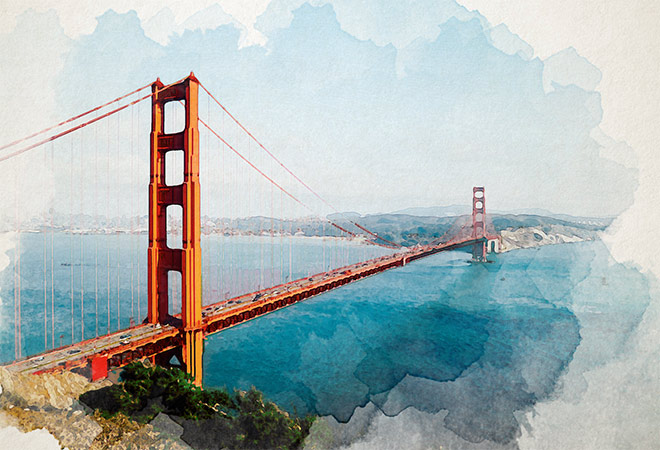
Эффект будет имитировать рисунок акварелью, сделанный вручную. При помощи фильтров Photoshop мы создадим базу для эффекта, затем доведем работу до реализма, используя текстуру бумаги и акварельные кисти.
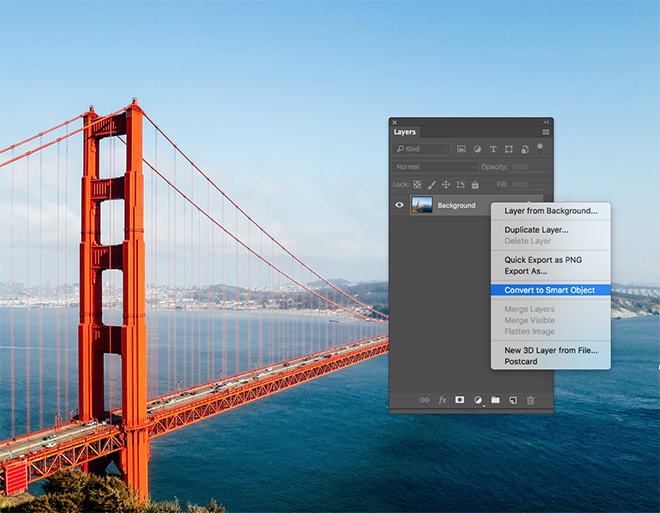
Для начала откройте выбранную вами фотографию в Adobe Photoshop. В нашем примере это фото Golden Gate Bridge by Patrick Tomasso. Кликните правой кнопкой по слою с фотографией, и выберите Convert to Smart Object/Преобразовать в смарт-объект.
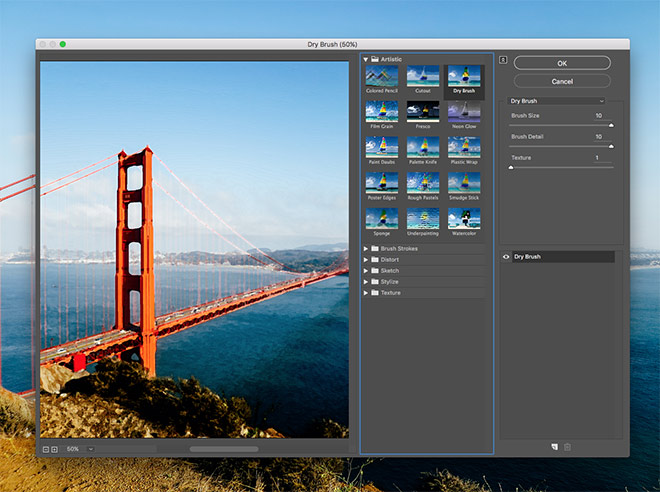
В меню Filter/Фильтр выберите Filter Gallery/Галерея фильтров. Откройте категорию Artistic/Имитация и выберите Dry Brush/Сухая кисть. Укажите следующие параметры. Brush Size/Размер кисти: 10, Brush Detail/Детализация кисти: 10, Texture/Текстура: 1. Кликните OK, чтобы применить эффект.
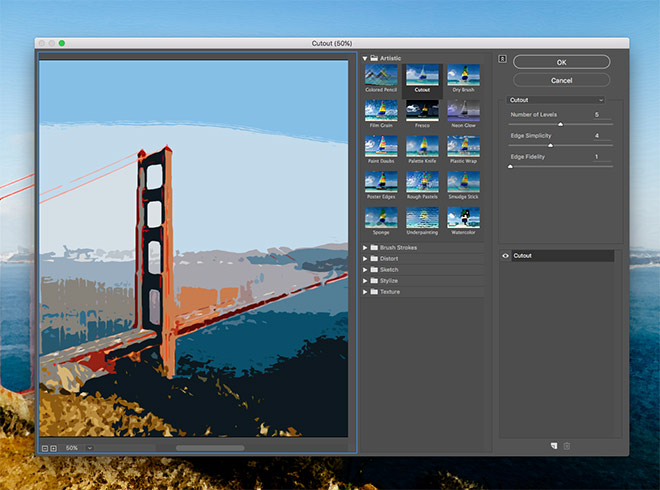
Вновь зайдите в Filter Gallery/Галерею фильтров, в тот же раздел, и выберите Cutout/Аппликация. Настройте параметры так: Number of Levels/Количество уровней: 5, Edge Simplicity/Простота края: 4, Edge Fidelity/Точность края: 1 .
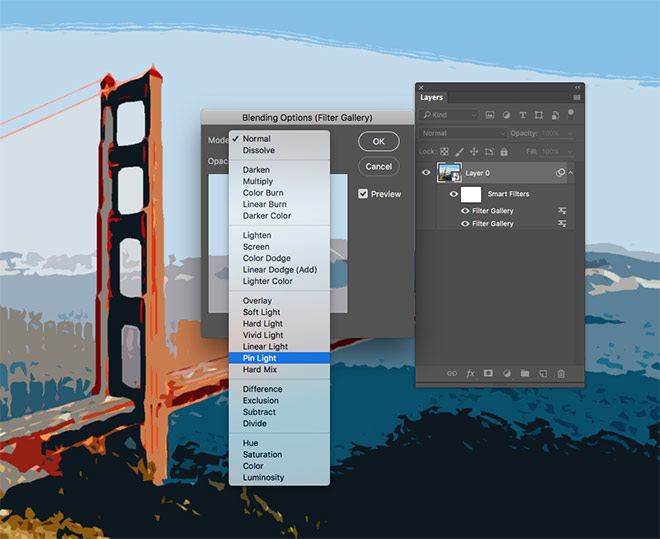
В палитре Layers/Слои кликните дважды по маленькой иконке параметров рядом с названием фильтра. Выберите blending mode/режим наложения Pin Light/Точечный свет.
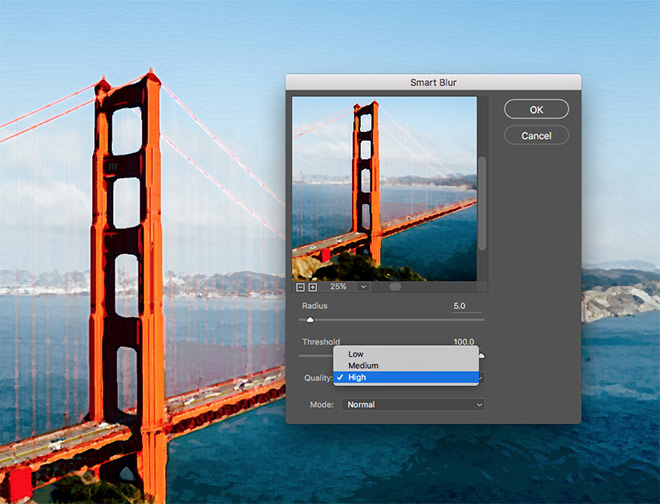
Вновь зайдите в меню Filter/Фильтр и выберите Blur > Smart Blur/Размытие>Умное размытие. Укажите параметры как на картинке выше.
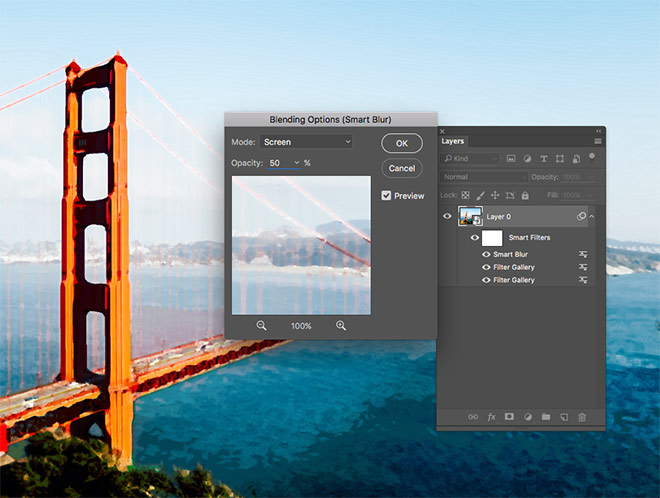
Кликните дважды по иконке настроек фильтра и выберите режим наложения Screen/Осветление на opacity/непрозрачности в 50%.
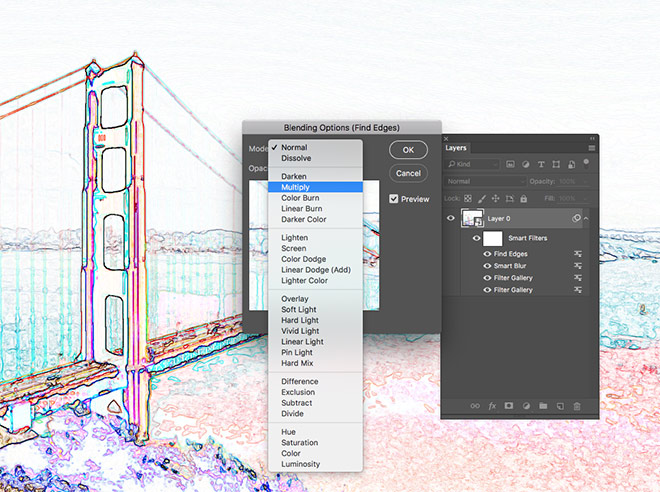
Выберите в меню Filter > Stylize > Find Edges/Фильтр>Стилизация>Выделение краев. Укажите фильтру режим наложения Multiply/Умножение. Так на рисунке останется только результат выделенных краев, который будет похож на линии наброска.
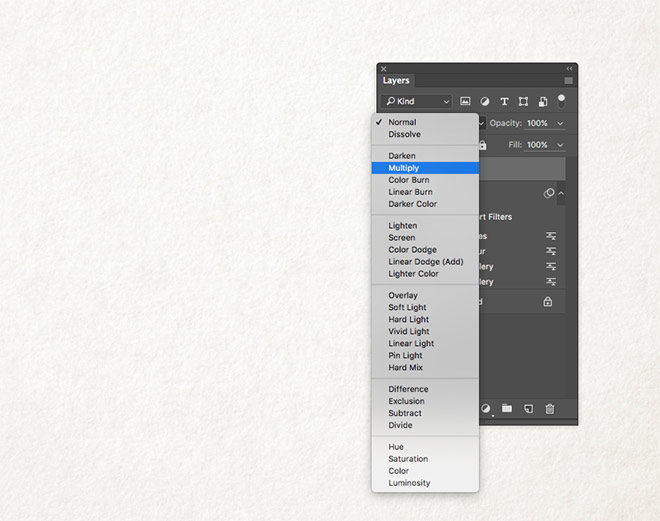
Найдите текстуру бумаги, например Ivory Off White Paper Texture. Вставьте текстуру в документ и масштабируйте до нужного размера. Укажите слою с текстурой режим наложения Multiply/Умножение.
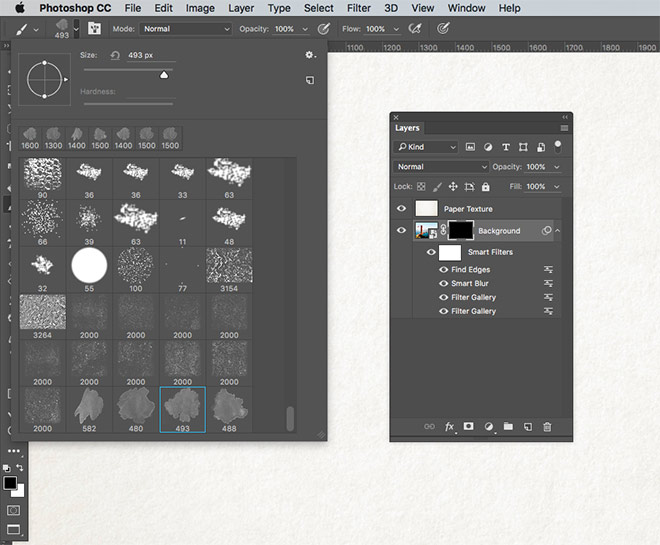
Скачайте и установите набор акварельных кистей Watercolor Photoshop Brushes. Укажите слою с фотографией маску и залейте ее черным цветом. Так вы скроете всю фотографию. Возьмите инструмент Brush/Кисть и выберите одну из акварельных кистей.
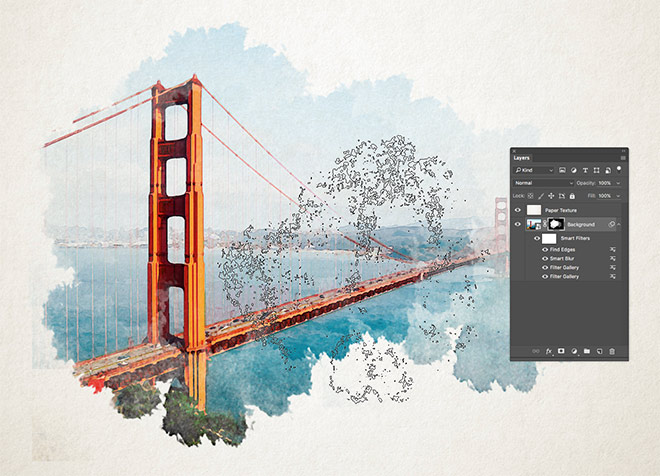
Выберите белый цвет и кликая кистью в маске слоя, восстанавливайте изображение. Используйте клавиши плюса и минуса, чтобы быстро варьировать размер кисти. Так результат получится реалистичнее.
После нескольких кликов выберите другую кисть и другие настройки и продолжайте работу.
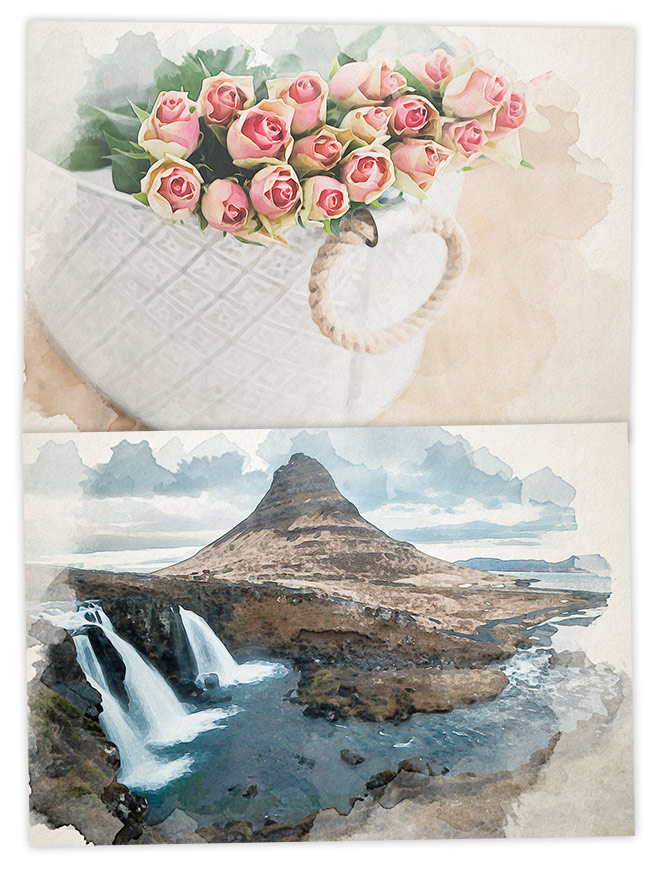
А теперь хорошая новость. Все фильтры и изменения были применены к фотографии в режиме смарт-объекта. А это значит, что если хотите применить тот же эффект к другой фотографии, просто кликните дважды по смарт-объекту, замените в нем фотографию и больше вам ничего не придется делать.
Автор урока Chris Spooner
- Бесплатные акварель-кисти для Photoshop
- Гранж-эффект в стиле 90-х для ваших фотографий в Adobe Photoshop
- Типографический эффект в стиле кофейных разводов в Adobe Photoshop