Error: «Missing msvcp110.dll file»
Learn how to fix the «Missing msvcp110.dll file» error that might occur when you open an Adobe Creative Cloud app.
Issue: «Missing msvcp110.dll file» error appears when you try to launch an Adobe application.
Launching 64-bit versions of some Adobe apps (such as Photoshop, Illustrator, and Premiere Pro) prompts you that msvcp110.dll file is missing. This error occurs because the VC redistributable files are not installed properly on your computer.
Solution 1: Upgrade to the latest version of the Creative Cloud desktop app.
Upgrade to the latest version of the Creative Cloud desktop app.
You are prompted to update when you relaunch the Creative Cloud app for desktop. If you don’t relaunch the app, you get an update notification in 24 hours. Select Update to download and install the latest version, and then relaunch the app.
Solution 2: Reinstall the files by running the vcredist_x64.exe files.
Reinstall the files by running the vcredist_x64.exe files.
Ошибка: «Отсутствует файл msvcp110.dll»
Узнайте, как устранить ошибку «Отсутствует файл msvcp110.dll», которая может возникать при открытии приложения Adobe Creative Cloud.
Проблема: при попытке запуска приложения Adobe возникает ошибка «Отсутствует файл msvcp110.dll».
При запуске 64-разрядных версий некоторых приложений Adobe, включая Photoshop, Illustrator и Premiere Pro, появляется сообщение о том, что файл msvcp110.dll отсутствует. Эта ошибка возникает из-за того, что файлы VC redistributable установлены на вашем компьютере неправильно.
Решение 1. Обновите приложение Creative Cloud для настольных ПК до последней версии.
Обновите приложение Creative Cloud для настольных ПК до последней версии.
При перезапуске приложения Creative Cloud для настольных ПК появится окно с запросом об обновлении. Если не перезапустить приложение, вы получите уведомление об обновлении через 24 часа. Выберите Обновить для загрузки и установки последней версии, а затем перезапустите приложение.
Решение 2. Переустановите файлы, запустив файлы vcredist_x64.exe.
Решение : переустановите файлы, запустив файлы vcredist_x64.exe .
Как исправить ошибку msvcp110.dll: установка библиотеки

Добро пожаловать на наш наидобрейший WiFiGid! Скорее всего вы установили какую-то новую модную игрушку (ну или не совсем новую, или не совсем модную), а при запуске получили сообщение от Windows о том, что система не обнаружила msvcp110.dll? Ничего страшного, игра не побита, а на вашем компьютере всего лишь не хватает одной библиотеки (отсутствует тот самый файл msvcp110.dll). В этой статье предлагаю узнать, что нужно делать, и очень быстро исправить эту проблему.

Эта статья написана для актуальных операционных систем – Windows 10 и Windows 11. Всем остальным – уверен, вы справитесь
Способ 1 – Microsoft Visual C++
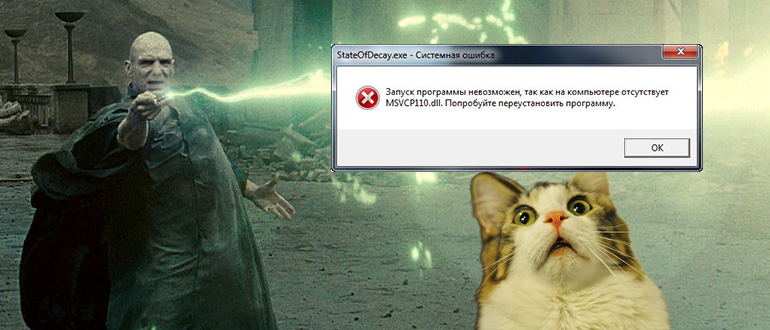
Указанная в ошибке библиотека msvcp110.dll входит в состав пакета Microsoft Visual C++. Поэтому и решение будет простым – просто идем на их сайт, скачиваем, устанавливаем, радуемся. Поехали?
- Переходим на официальный сайт .
- Листаем страничку чуть в низ и находим там две версии – для x86 и для x X64 – для 64-разрядной Windows, а x86 – для 32-разрядной. Скачиваем нужное для своей системы.
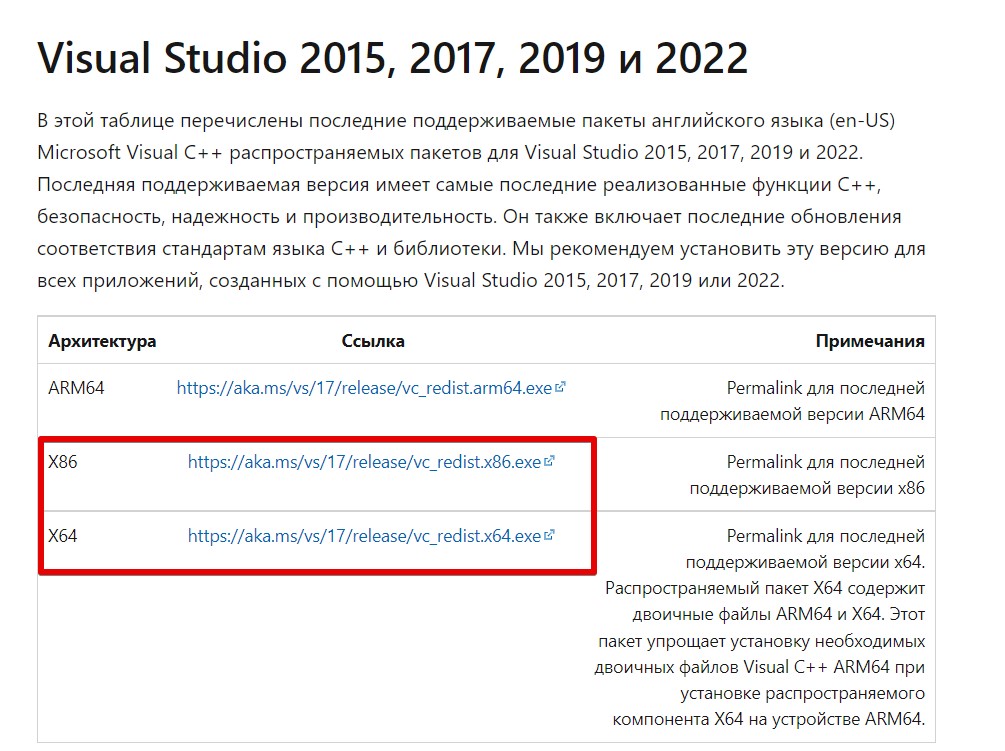
А лучше скачать оба пакета. Для 64-битной системы уже точно встречал ошибки, когда не был установлен пакет x86.
- Устанавливаем, перезагружаем компьютер и пытаемся запустить свою игру. Уверен, что в 99% случаев именно ошибка, связанная с msvcpdll исчезнет. Возможно, появятся какие-то другие, но решения для них скорее следует искать уже в других наших статьях.
Обычно на современном компьютере, если посмотреть список установленных программ, уже установлены пакеты Microsoft Visual C++. Причем как раз обычно их несколько. Вполне себе допустимо перед установкой нового попытаться удалить все старые версии, т.к. сам себя он почему-то не удаляет и продолжает плодить мусор в списке программ.
Способ 2 – Про установку напрямую
Конечно, можно скачать эту библиотеку напрямую и поместить ее по правильному пути. Но не рекомендую заниматься такими мероприятиями. Во-первых, есть вариант подцепить какую-нибудь заразу. Во-вторых, так вы решите только проблему с этой библиотекой, а если там недостает чего-то еще, придется искать дальше. В-третьих, гораздо удобнее и быстрее установить сразу официальный пакет один раз и больше не пудрить себе мозги.
Но если вы вдруг очень-очень хотите:
- Ищем компьютер-донор, где уже установлена эта библиотека (вот не буду давать ссылки на скачивания, вполне может быть опасно).
- Идем по следующим путям:
C:\Windows\System32 (x86 версия)
C:\Windows\SysWOW64 (x64 версия)
- Копируем оттуда на свой компьютер по этим же путям файл msvcpdll (это две разные версии файла, поэтому их и нужно перекидывать в разные места, хотя и название у них одинаковое).
На всякий случай
Просто оставляю свои мысли здесь, а вдруг кому-то помогут:
- Ошибка связана исключительно с файлом msvcpdll – других вариантов быть не может, и этот файл находится исключительно в Microsoft Visual C++.
- После установки просто попробуйте перезагрузить компьютер, чтоб Windows наверняка обновила все списки установленных библиотек.
- Проверьте папку с игрой, чтобы в ней не было уже никаких других msvcpdll. Если найдете – удаляйте.
- Нашли новое решение? Обязательно напишите об этом в комментариях, так вы можете помочь нашим многим читателям.
- И если вчера все работало нормально, а сегодня вылезла ошибка (и даже после обновления Windows) – решение остается тем же самым: скачиваем, устанавливаем, радуемся.
msvcp110.dll
Прежде всего, стоит понять, почему msvcp110.dll файл отсутствует и почему возникают msvcp110.dll ошибки. Широко распространены ситуации, когда программное обеспечение не работает из-за недостатков в .dll-файлах.
What is a DLL file, and why you receive DLL errors?
DLL (Dynamic-Link Libraries) — это общие библиотеки в Microsoft Windows, реализованные корпорацией Microsoft. Файлы DLL не менее важны, чем файлы с расширением EXE, а реализовать DLL-архивы без утилит с расширением .exe просто невозможно.:
Когда появляется отсутствующая ошибка Msvcp110.dll?
Если вы видите эти сообщения, то у вас проблемы с Msvcp110.dll:
- Программа не запускается, потому что Msvcp110.dll отсутствует на вашем компьютере.
- Msvcp110.dll пропала.
- Msvcp110.dll не найдена.
- Msvcp110.dll пропала с вашего компьютера. Попробуйте переустановить программу, чтобы исправить эту проблему.
- «Это приложение не запустилось из-за того, что Msvcp110.dll не была найдена. Переустановка приложения может исправить эту проблему.»
Но что делать, когда возникают проблемы при запуске программы? В данном случае проблема с Msvcp110.dll. Вот несколько способов быстро и навсегда устранить эту ошибку.:
метод 1: Скачать Msvcp110.dll и установить вручную
Прежде всего, вам нужно скачать Msvcp110.dll на ПК с нашего сайта.
- Скопируйте файл в директорию установки программы после того, как он пропустит DLL-файл.
- Или переместить файл DLL в директорию вашей системы (C:\Windows\System32, и на 64 бита в C:\Windows\SysWOW64\).
- Теперь нужно перезагрузить компьютер.
Если этот метод не помогает и вы видите такие сообщения — «msvcp110.dll Missing» или «msvcp110.dll Not Found,» перейдите к следующему шагу.
Msvcp110.dll Версии
Размер файла: 0.19 MB
Версия
11.0.61135.400
Размер файла: 0.15 MB
Версия
11.0.61135.400
Размер файла: 0.19 MB
Версия
11.0.51106.1
Размер файла: 0.15 MB
Версия
11.0.51106.1
Размер файла: 0.19 MB
Версия
11.0.50727.1
Размер файла: 0.27 MB
Версия
11.0.50727.1
Размер файла: 0.15 MB
Версия
11.0.50727.1
Размер файла: 0.22 MB
Версия
11.0.50727.1
Размер файла: 0.15 MB
Версия
11.0.50522.1
Размер файла: 0.22 MB
Версия
11.0.50522.1
Размер файла: 0.18 MB
Версия
11.0.50214.1
Размер файла: 0.18 MB
Версия
11.0.40825.2
метод 2: Исправление Msvcp110.dll автоматически с помощью инструмента для исправления ошибок
Как показывает практика, ошибка вызвана непреднамеренным удалением файла Msvcp110.dll, что приводит к аварийному завершению работы приложений. Вредоносные программы и заражения ими приводят к тому, что Msvcp110.dll вместе с остальными системными файлами становится поврежденной.
Вы можете исправить Msvcp110.dll автоматически с помощью инструмента для исправления ошибок! Такое устройство предназначено для восстановления поврежденных/удаленных файлов в папках Windows. Установите его, запустите, и программа автоматически исправит ваши Msvcp110.dll проблемы.
Если этот метод не помогает, переходите к следующему шагу.
метод 3: Установка или переустановка пакета Microsoft Visual C ++ Redistributable Package
Ошибка Msvcp110.dll также может появиться из-за пакета Microsoft Visual C++ Redistribtable Package. Необходимо проверить наличие обновлений и переустановить программное обеспечение. Для этого воспользуйтесь поиском Windows Updates. Найдя пакет Microsoft Visual C++ Redistributable Package, вы можете обновить его или удалить устаревшую версию и переустановить программу.
- Нажмите клавишу с логотипом Windows на клавиатуре — выберите Панель управления — просмотрите категории — нажмите на кнопку Uninstall.
- Проверить версию Microsoft Visual C++ Redistributable — удалить старую версию.
- Повторить деинсталляцию с остальной частью Microsoft Visual C++ Redistributable.
- Вы можете установить с официального сайта Microsoft третью версию редистрибутива 2015 года Visual C++ Redistribtable.
- После загрузки установочного файла запустите его и установите на свой ПК.
- Перезагрузите компьютер после успешной установки.
Если этот метод не помогает, перейдите к следующему шагу.
метод 4: Переустановить программу
Как только конкретная программа начинает давать сбой из-за отсутствия .DLL файла, переустановите программу так, чтобы проблема была безопасно решена.
Если этот метод не помогает, перейдите к следующему шагу.
метод 5: Сканируйте систему на наличие вредоносного ПО и вирусов
System File Checker (SFC) — утилита в Windows, позволяющая пользователям сканировать системные файлы Windows на наличие повреждений и восстанавливать их. Данное руководство описывает, как запустить утилиту System File Checker (SFC.exe) для сканирования системных файлов и восстановления отсутствующих или поврежденных системных файлов (включая файлы .DLL). Если файл Windows Resource Protection (WRP) отсутствует или поврежден, Windows может вести себя не так, как ожидалось. Например, некоторые функции Windows могут не работать или Windows может выйти из строя. Опция «sfc scannow» является одним из нескольких специальных переключателей, доступных с помощью команды sfc, команды командной строки, используемой для запуска System File Checker. Чтобы запустить её, сначала откройте командную строку, введя «командную строку» в поле «Поиск», щелкните правой кнопкой мыши на «Командная строка», а затем выберите «Запустить от имени администратора» из выпадающего меню, чтобы запустить командную строку с правами администратора. Вы должны запустить повышенную командную строку, чтобы иметь возможность выполнить сканирование SFC.
- Запустите полное сканирование системы за счет антивирусной программы. Не полагайтесь только на Windows Defender. Лучше выбирать дополнительные антивирусные программы параллельно.
- После обнаружения угрозы необходимо переустановить программу, отображающую данное уведомление. В большинстве случаев, необходимо переустановить программу так, чтобы проблема сразу же исчезла.
- Попробуйте выполнить восстановление при запуске системы, если все вышеперечисленные шаги не помогают.
- В крайнем случае переустановите операционную систему Windows.
В окне командной строки введите «sfc /scannow» и нажмите Enter на клавиатуре для выполнения этой команды. Программа System File Checker запустится и должна занять некоторое время (около 15 минут). Подождите, пока процесс сканирования завершится, и перезагрузите компьютер, чтобы убедиться, что вы все еще получаете ошибку «Программа не может запуститься из-за ошибки Msvcp110.dll отсутствует на вашем компьютере.
метод 6: Использовать очиститель реестра
Registry Cleaner — мощная утилита, которая может очищать ненужные файлы, исправлять проблемы реестра, выяснять причины медленной работы ПК и устранять их. Программа идеально подходит для работы на ПК. Люди с правами администратора могут быстро сканировать и затем очищать реестр.
- Загрузите приложение в операционную систему Windows.
- Теперь установите программу и запустите ее. Утилита автоматически очистит и исправит проблемные места на вашем компьютере.
Если этот метод не помогает, переходите к следующему шагу.