Как стримить CS:GO через OBS
У многих желающих начать свою карьеру стримера, на первых парах возникают существенные технические проблемы. В первую очередь это относиться к CS:GO, ведь игра не сильно дружит с самым популярным приложением для трансляции потокового видео.
В данной статье мы подробно расскажем и покажем как начать стримить КС ГО на Твиче, а также раскроем все нюансы и подводные камни.
Содержание
Установка OBS
OBS является самой популярной программой потокового вещания для абсолютно любы стриминговых платформ. У неё очень обширный пользовательский интерфейс, она удобна и понятна при настройках, а самое главное — приложение полностью бесплатно и скачать его может любой желающий.
Не будем долго задерживаться, переходим по ссылке и скачиваем и устанавливаем OBS для вашей операционной системы в удобное для вас место.
Настройка OBS для первого запуска стрима
Чтобы быть уверенным, что поток захваченного изображения будет работать и отображаться на Twitch и других платформах, сперва нужно запустить тестовый стрим, без предварительных настроек по типу веб-камеры и прочих атрибутов, к этому мы вередимся позже.
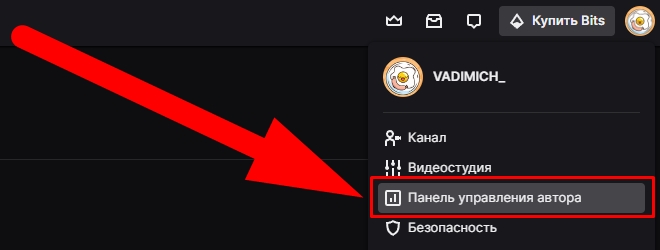
- Первый делом переходим на Twitch. Если вы еще не зарегистрированы, проходим привычную процедуру и открываем Панель управления автора. Она находится в правом верхнем углу экрана;
- Перейдя на страницу, обратите внимание на левую панель инструментов. Кликните на значок Настройки и перейдите в пункт Трансляция. Там вы увидите строчку с названием Ключ основной трансляции;
- Копируем данный ключ и переходи к недавно установленному OBS;
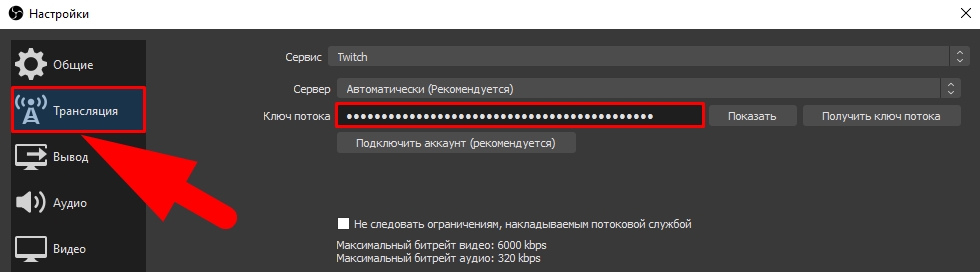
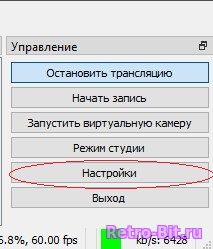
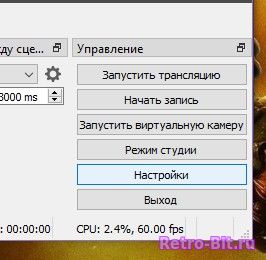
- Перейдите в настройки, после чего выберете вкладку Трансляция и вставьте ранее скопированный ключ потока в соответствующее место;
Захватываем CS:GO с помощью OBS
После того как мы добавили соответсвующий ключ, настало время позаботится о трансляции изображения самой игры. Для этого мы будем использовать функцию Захват экрана, так как при нестандартных разрешениях у нас будет возможность растянуть все без черных полос.
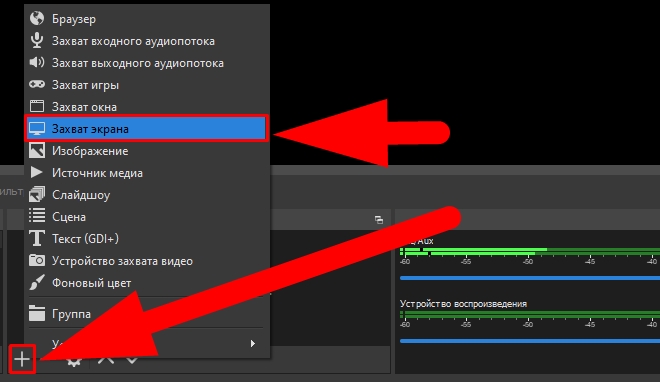
Для этого нажимаем на плюс внизу окна приложения, а после выбираем Захват экрана и нажимаем кнопку OK до появления параметра в источниках;
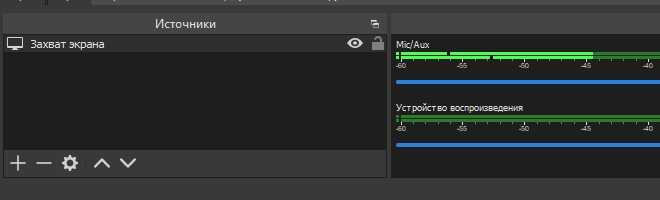
Если вы играете не на нативном разрешении , остается лишь нажать правой кнопкой мишки на вышеуказанном Захвате экрана, выбрать пункт Трансформировать и растянуть на весь экран.
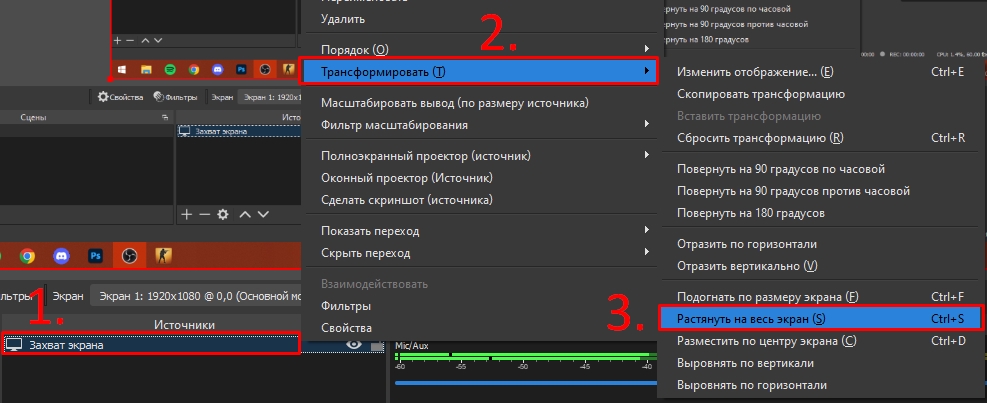
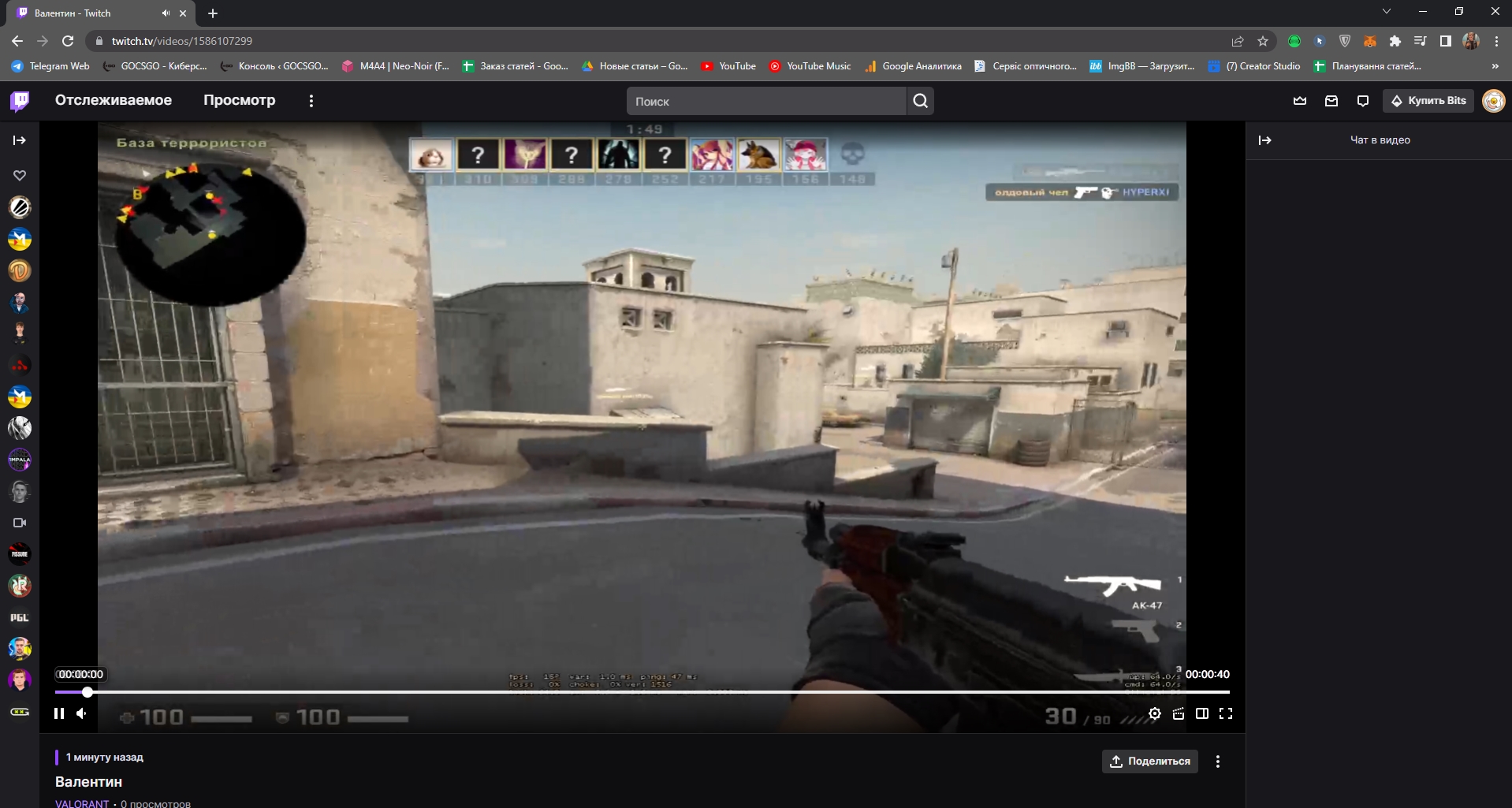
Лишь при таких несложных манипуляциях вы сможете достичь хорошей картинки при привычном разрешении картинки.
Качество изображения
Если говорить насчет качества, то все зависит от скорости вашего интернета. К примеру для FullHD, это 4500–9000 кбит/с. Такого битрейта вполне достаточно для качественной картинки.
Скачивайте : Все конфигурации профессиональных игроков в кс го!
Ниже можно наблюдать полную таблицу соотношения качества и необходимого битрейта:
- 3000–6000 кбит/с — 1080p (30 кадров в секунду);
- 4500–9000 кбит/с — 1080p (60 кадров в секунду);
- 6000–13 000 кбит/с — 1440p (30 кадров в секунду);
- 9000–18 000 кбит/с -1440p (60 кадров в секунду).
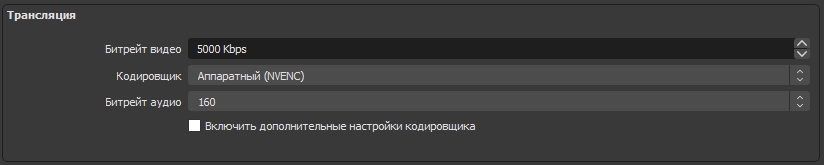
Насчет кодека и остальных атрибутов, что-то сказать сложно, на практике все зависит от вашего железа. В нашем случае h.264 ведет себя очень хорошо, но все же советую вам самим запустить стрим и опробовать все существующие из списка варианты.

Вадим Белинский
Главный редактор сайта
Киберспорт не оставил шансов юриспруденции и финансам в выборе основного занятия. Знаю про CS:GO практически все и немного больше. За десятилетний опыт игры, данная киберспортивная дисциплина открылась по новому, о чем вы узнаете в моих статьях.
- → Как правильно играть в КС ГО на Мираже: простые тактики и советы
- BLAST проведет мейджор во Франции в 2023 году ←
- 1. FaZe Clan
- 2. MOUZ
- 3. ENCE -1
- 4. G2 -1
- 5. Vitality
- 6. Complexity +1
- 7. Monte +2
- 8. Natus Vinsere -2
- 9. Astralis +1
- 10. Virtus.pro -1
Весь рейтинг команд
Почта для связи
gocsgo.net@gmail.com
Почему OBS не захватывает CS:GO?
OBS не захватывает CS:GO, вместо этого появляется черный экран? Неприятно! Попробуем вместе решить проблему и восстановим работоспособность программы, чтобы продолжать стримить любимую игру без ограничений.
Меняем параметры запуска
Захват КС:ГО в ОБС не работает, вылезает черный экран? Не расстраивайтесь – мы примем комплекс мер, позволяющий избавиться от неприятной поломки. Первое, что действительно стоит сделать – поменять параметры запуска игры.
Если ОБС не захватывает CS:GO, необходимо сделать следующее:
- Откройте Стим, при необходимости авторизуйтесь;
- Нажмите на вкладку «Библиотека» ;
- В меню слева отыщите название игры и нажмите на него;
- Кликайте по шестеренке настроек справа и выбирайте пункт «Свойства» ;
- Нажимайте на значок «Установить параметры запуска» ;
- Вводите в открывшееся окно одно из следующих значений: -allow_third_party_software или -untrusted ;
- Кликните по кнопке «ОК» , чтобы сохранить внесенные изменения.
Разумеется, способ сработает, только если вы играете в Контрстрайк через Стим. Если это не помогло и CS:GO не захватывается OBS, переходим к другим действиям – подробно описываем ниже.
Рассказали, как добавить чат в ОБС по ссылке.
Обход доверенного режима
Важно разобраться, как захватить CS:GO в OBS в 2020, если проблемы лежат в области доверенного режима. С последним обновлением пришла неожиданная трудность – пользователи не могут нормально пользоваться игрой, приходится вручную «обманывать» ее алгоритмы. Делаем следующее:
- Закройте игру – это очень важный шаг;
- Откройте Стим и перейдите в библиотеку;
- Найдите Контрстрайк и нажмите на кнопку «Свойства» ;
- Перейдите на вкладку «Локальные файлы» ;
- В открывшейся директории ищите папку «Steam» ;
- На экране ищите папочку «userdata» ;
- Открывайте директорию с вашим id-адресом (набор цифр);
- Войдите в папку «730» , далее – «local» — «trustedlaunch» ;
- Кликайте по документу правой кнопкой мыши и выбирайте пункт «Свойства» ;
- Ставьте галочку в окне «Только чтение» и сохраняйте внесенные изменения»;
- Заходите в игру, выбирайте нужный режим и кликайте «Начать» ;
- Появится окно запроса доверенного режима;
- Жмите на кнопку «Перезапуск в доверенном режиме» и ждите автоматической перезагрузки.
Все не так сложно, как кажется – даже если вы видите черный экран и ОБС не захватывает КС:ГО, решить неполадки можно! Просто следуйте нашим советам пошагово, не отклоняясь от инструкции.
Режим совместимости
Частенько ОБС не захватывает CS:GO из-за отсутствия совместимости с операционной системой. Это не страшно, достаточно нажать на несколько кнопок, чтобы добиться нужного результата:
- Нажмите правой кнопкой мышки на ярлык стриминговой программы ОБС;
- Выберите пункт меню «Свойства» ;

- Перейдите на вкладку «Совместимость» ;
- Поставьте галочку в окне «Запускать программу в режиме совместимости с…» ;
- Выберите другую версию операционной системы (отличную от своей – 8 или 10);
- Кликните «ОК», чтобы сохранить внесенные изменения.

Самый простой способ решить возникшую проблему, когда не захватывает игру – еще отлично помогает запуск программы в режиме администратора!
Мечтаете, стримить на Твиче? Тогда, эта статья в источнике для вас.
Настройки программы
Появляется черный экран, OBS не захватывает CS:GO? Нужно проверить параметры программы и выставить правильные! Откройте программу, найдите раздел «Источники» и кликните по строке «Захват игры» .
Теперь выставляем нужные настройки:
- В строке «Режим» ставим параметр «Захват отдельного окна» ;
- Находим «Окно» и ставим игру CS:GO (она должна быть запущена);
- Переходим к параметру «Приоритет согласования окна» и сравниваем заголовки (должны совпадать);
- Включаем режим «Использовать перехватчик, совместный с защитой от читов» .

Последнее, о чем стоит упомянуть – иногда OBS не захватывает CS:GO из-за технических неполадок, на которые пользователи повлиять не в силах. Просто запасайтесь терпением и ждите, когда работоспособность будет восстановлена!
Объяснили, почему OBS не захватывает CS:GO – причин несколько, большинство проблем вы сможете самостоятельно и быстро решить. Вы же хотите транслировать любимую игру на стримах? Тогда сохраняйте наш обзор в закладки – непременно пригодится!
Как вывести (захватить) игру Counter-Strike 2 / CS2 в OBS?
Как вывести (захватить) игру Counter-Strike 2 / CS2 в OBS? / Варианты захвата и вывода игры CS2(Counter-Strike 2) в OBS
Все настройки аналогичны как и в старой версии. (CS:GO)
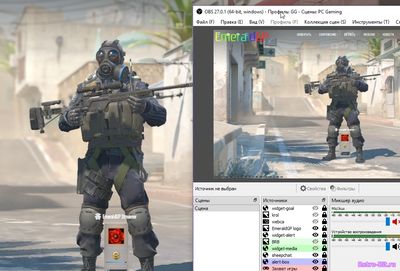
Вариант №1 «Доверенный запуск»:
Самый удобный вариант для всех стримеров и для любых по мощности компьютеров.
Введите в параметры запуска игры (в стиме) -allow_third_party_software
(В игре будет написано предупреждение. Боятся его не стоит, я вас заверяю, поскольку сам его принимаю. Вам это нужно принять, и продолжить игру с «доверенным запуском». — Который вы собственно и запустили командой через параметры запуска.)
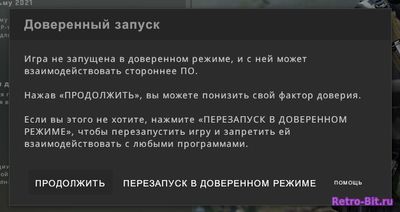
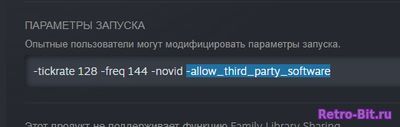
Так вы сможете выводить игру обычным захватом игры (Захват игры и далее Захват любого полноэкранного приложения.)
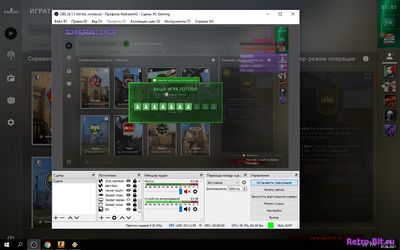
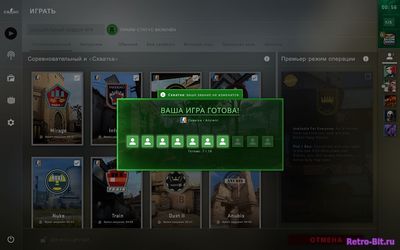
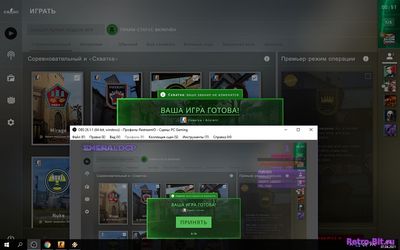
Вариант №2 — Оконный режим, захват окна.
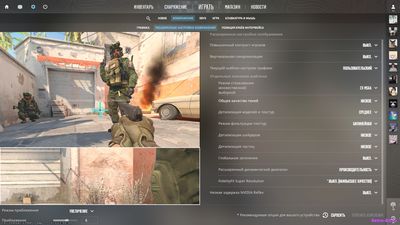
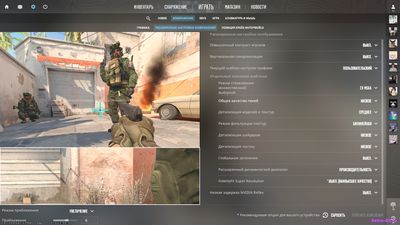
1 В настройках видео игры выберите «В полноэкранном окне».
2 Добавьте захват окна.
Вариант №3 — Захват экрана:
Захватить весь экран. В источниках в обс «Захват экрана» (Не очень удобно, так как показывает в стриме и личную лишнюю инфо.)
НЕДОРОГО! Настрою вам стрим в OBS (или в другой программе)
Смотрите пожалуйста отзывы!
© Retro-Bit.Ru

Страница Как вывести (захватить) игру Counter-Strike 2 / CS2 в OBS? Тех. Информация. Настройки и Тех. Помощь Коды, Пароли, Секреты, Чит-Коды и Статьи
Если в сборнике нет кодов / паролей к игре, и вы желаете их добавить., перейдите в раздел, нажав кнопку: Добавить. Мы будем вам признательны за наполнение сборника кодов. Желаем вам хорошего настроения и ностальгии. Retro-Bit.ru
If you know cheat codes, secrets, hints, glitches or other level guides, that can help others leveling up, then please: Submit your Cheats. and share your insights and experience with other gamers. Thank you from Retro-Bit.ru
(Solved) How to Stream CS: GO with Best OBS Settings
More and more people love to stream gameplay on various platforms, but it’s not easy to configure OBS settings properly. This post aims to help people struggling to find the best OBS settings for CS GO. Read and know more information.
Download EaseUS Screen Recorder
Download EaseUS Screen Recorder Trustpilot Rating 4.7
Don’t forget to share this post!
Page Table of Contents

Melissa Lee Updated on Dec 01, 2023
0 Views | 0 min read
Sometimes you may want to share the happiness of playing games with others, and broadcasting a live stream on Twitch is a good way to do that. It’s well known that you should choose suitable streaming software to do that, such as OBS Studio and Streamlabs. To ensure the excellent video quality of your live stream, it’s advisable to change the OBS settings according to the game you are playing. How to stream CSGO? What are the best OBS settings for CS Go? If you are searching for the answers to that questions, this post is for you. Keep reading, and you will know the best 2 methods of Counter-Strike streaming. First, before learning the detailed tutorials, let’s check the effectiveness and difficulty level of the 2 methods that you’ll read soon.
| Methods | Effectiveness | Difficulty |
| OBS | High — Best open-source software for streaming gameplay | Medium |
| Streamlabs | Medium — Advanced function Streamlabs Ultra subscription only | Easy |
How to Stream CSGO with the Best OBS Settings
If you are a huge fan of Counter-Strike: Global Offensive, you must know that Valve, the developer of CS: GO, added the «Trusted Mode» to the game. The Trusted Mode is designed to combat cheaters and block third-party software from interacting with the game. This is an excellent update for most gamers, but the content creators of GS: GO get in trouble. The best open-source screen recorder OBS Studio is prevented from streaming the gameplay as long as the Trusted Mode is enabled. Is there any way to solve that problem? The answer is yes. However, before learning how to live stream CSGO, please complete the following preparations.
�� What to prepare A Windows or Mac computer installed CS: GO and OBS Good network condition Connect Microphone/Facecam Stream key from a live platform
Now follow the 3 simple steps to stream CS: GO with OBS Studio now. Step 1. For streaming CS: GO using OBS Studio, you should first choose the game as the source. After opening OBS Studio on your PC, you can find a «Sources» section on its interface. And you only need to click on the «+» icon in this section and choose the «Add» > «Display Capture» options. Then, OBS Studio will capture the whole screen as the source. 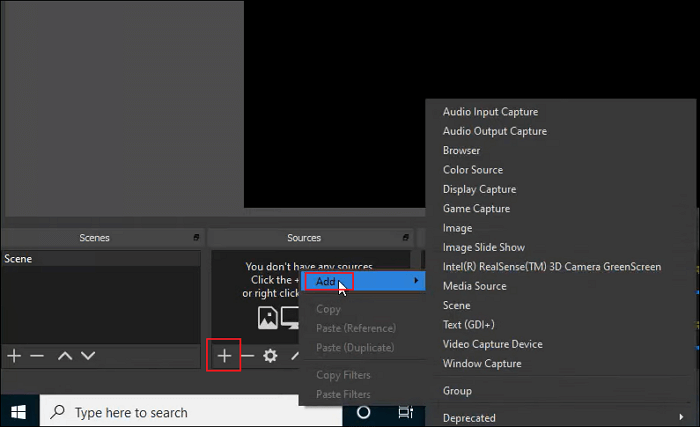 Step 2. After selecting the video source, it’s time to adjust the stream settings. Go to «File» > «Settings» to customize the options for your live stream. If you want to broadcast a live stream on Twitch, you need to get a stream key from that platform and fill it in OBS.
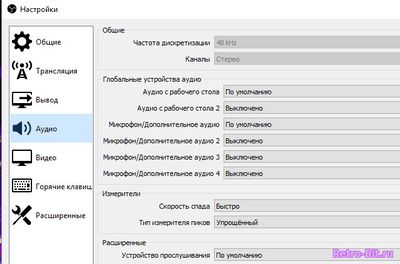
 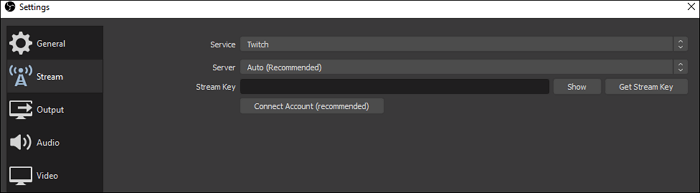 OBS Studio also gives you many options for adjusting the video and audio quality for your streaming. Of course, you can also customize OBS mic settings for streaming. To do these, you can go to the «Audio» or «Video» tab to set them. If you don’t know the best resolution and video bitrate that fits your needs, the table below may benefit you. Best OBS Settings for CS GO (for Video):
| Quality | Resolution | Video Bitrate |
|---|---|---|
| Ultra-High Definition | 4K | 8000 |
| High Definition | 1920×1080 (1080P) | 3000/3500 |
| High Definition | 1280 x 720 (720P) | 1800/2500 |
| Medium | 640 x 360 (360P) | 600/800 |
Best OBS CSGO Settings (for Audio):
| Quality | Audio Bitrate |
|---|---|
| High Quality | 320 |
| High Quality | 256 |
| Medium | 128 |

Step 3. Now, you can go back to the main interface and click on the «Start Streaming» button to start the broadcasting. Notably, you should choose the «Display Capture» option to stream the CS: GO gameplay instead of selecting the «Game Capture» option. With this method, you will be able to stream CS: GO on Twitch, even when the Trusted Mode is enabled. Sure, OBS can meet the needs of gamers for screen recording in addition to the live streaming function. Gamers can use OBS to record their gameplay and share the video to various media platforms or flaunt their gaming skills with friends. You can learn how to use OBS to record Resident Evil 4 in the following article.
How to Stream CSGO on Streamlabs
Another popular app for streaming CS: GO gameplay is Streamlabs. As this software is designed on the basis of OBS Studio, the steps to adjust the settings in Streamlabs are similar to the operations on OBS Studio. Although there is little difference between the interfaces of those two streaming apps, Streamlabs provide you with more helpful and advanced functions. For instance, Streamlabs allows you to customize the appearance of the software freely, and it also gives you some tools to chat with the audiences conveniently. When OBS is not recording the screen, you can try this outstanding tool.
�� What to prepare A Windows or Mac computer installed CS: GO Good network condition Download and install Streamlabs Connect Microphone/Facecam Stream key from a live platform
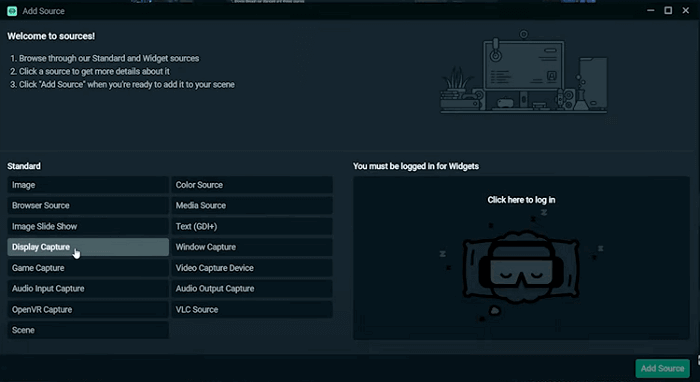
Now, follow the steps below to stream CS GO with Streamlabs. Step 1. Firstly, launch this software. Like using OBS Studio, you will also see a «Sources» section on the interface. Click on the «+» icon and move to the next step. 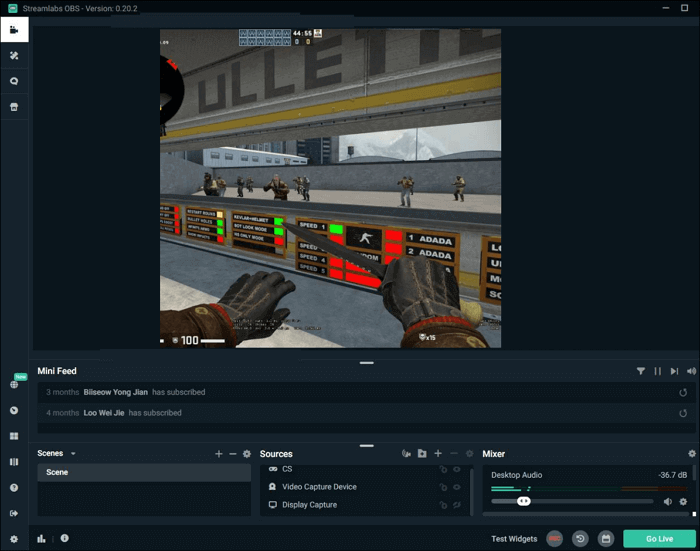 Step 2. There will be a pop-up window where you can choose from different types of sources. Though this software offers you more options, you need to select «Display Capture» as the same.
  Step 3. Go to the «Settings» window, and fill in your stream key. In addition to Twitch, this software also helps in streaming on many other platforms, such as YouTube, Facebook, Twitter, etc.
 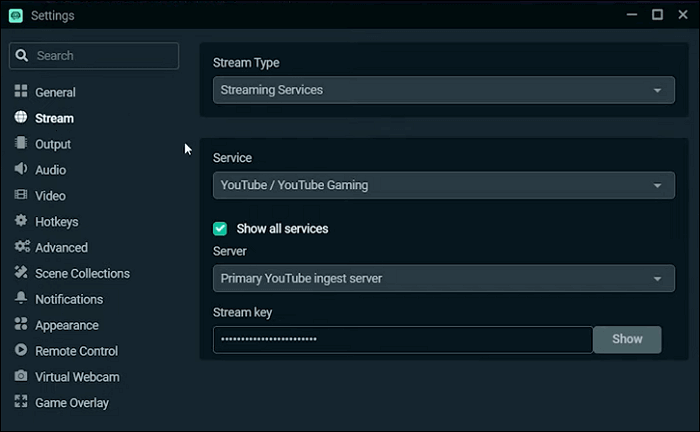 Step 4. Many options are available in the «Video» and «Audio» tabs for you to customize the streaming settings. Two detailed tables for the best CSGO streaming settings are offered above, and you can customize the settings according to the tables.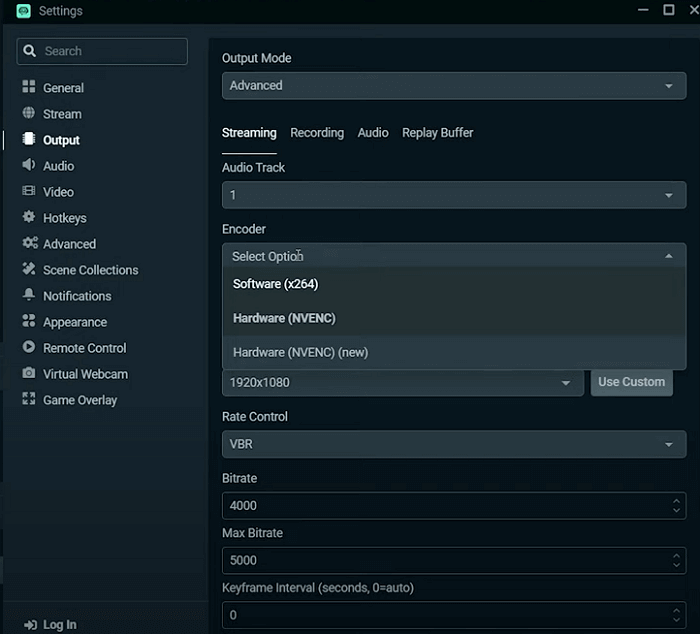
Bonus: How to Record CSGO Live Stream on Windows and Mac
Although both the two streaming apps mentioned in this post can record the gameplay during the streaming, they are likely to affect the performance of your device and even slow down your computer. For those who want to record streaming video, a more lightweight recorder, which is named EaseUS RecExperts, could be the best choice. This screen recorder is compatible with both Windows and Mac, and it gives you a complete set of tools for recording screens. For instance, a Task Scheduler is available to schedule recording automatically. If the recording is too long, this software can help you split it into multiple clips along with the recording process. Besides those tools, a built-in video trimmer and a media player are also what you can use in this software.
- Best game recording software
- Record screen, audio, and webcam
- Export high-resolution video up to 4K/8K
- Support more than ten output formats
Trustpilot Rating 4.7
FAQs about How to Stream CS: GO
Check the frequently asked questions related to this topic below.
1. How do I show CSGO on OBS?
Follow the steps below.
- 1. Open OBS and locate your CSGO scene and sources.
- 2. Add a display capture source by clicking the «+» symbol in the sources box.
- 3. Click «OK» after you’ve added the display capture source. A new window will pop up. Click «OK» once more.
2. Does CSGO have streamer mode?
Yes, but there is a strict restriction on streamer mode. A streamer may have to join a lobby twice or sometimes even three times to start a queue.
3. Why does OBS not capture CSGO?
Since OBS is technically a third-party software, it was not exempted from the Trusted Mode update. So, OBS does not capture CSGO.
Conclusion
This post introduced the Best OBS settings for CS: GO and walked you through how to stream CS: GO step by step. Although both OBS Studio and Streamlabs can stream CSGO, those two apps have a common disadvantage: streaming and recording the gameplay at the same time may slow down your device.
To avoid this problem, EaseUS RecExperts can help. This free-download screen recorder can capture the gameplay without lag or frame drop. Download it and try the advanced tools you may need for screen recording.
Trustpilot Rating 4.7