Твой Сетевичок
Как настроить локальную сеть между двумя ноутбуками Windows?
Эжени ответил 7 лет назад
Для ноутбуков наиболее удобным и практичным в использовании будет создание беспроводной локальной сети с использованием wifi. С настройкой такой локальной сети между двумя ноутбуками справится даже впервые включивший компьютер новичок.
Более подробно превращение ноутбука в точку доступа рассмотрено в статье как раздать wifi с ноутбука .
Вам нужно выполнить следующие шаги:
- – проверьте актуальность драйверов wifi модуля (желательно проверить и на втором ноутбуке тоже);
- – далее зайдите в «Настройки нового подключения или сети»;

- – выберите «Беспроводная сеть компьютер – компьютер»;
- – на следующем шаге требуется дать имя сети и придумать к ней пароль (шифрование «WPA2-PSK»);
- – далее «Включить общий доступ к соединению»;
- – останется только «расшарить сеть»: для этого зайдите в «Свойство» (созданной сети), вкладка «Доступ», отметьте все 2 разрешающих пункта;

- – и чтобы локальная сеть была завершенной в разделе «Параметры общего доступа», отметьте все необходимые параметры.

Локальная сеть между двумя ноутбуками чудесным образом создана, вам останется только подключиться к ней со второго ноутбука, не забыв при этом ввести пароль.
Также перед началом использования сети рекомендуем отключить «Брандмауэр Windows» или внести сеть в исключение (или в «белый список») . Ведь зачастую именно, так называемый, «защитник» блокирует сеть, ссылаясь на её незащищённость.
Как подключить два ноутбука между собой по локальной сети?
В настоящее время ноутбук присутствует практически в каждом доме, ведь это наиболее удобный и практичный вид персональных компьютеров. Однако порой пользователям нужно передать файлы с ноутбука на ноутбук, а подходящего носителя под рукой может не оказаться. В таком случае лучшим решением будет соединение двух ноутбуков между собой по локальной сети, и в данной статье мы рассмотрим все возможные способы подключения мобильных ПК.
Итак, существует два наиболее распространенных способа подключить и/или обмениваться информацией между двумя персональными компьютерами.
Как подключить ноутбук к ноутбуку через wifi?
Самый простой способ создать такую локальную сеть – это подключить ноутбук к ноутбуку через wifi. Поскольку все современные ноутбуки уже оснащены встроенным wifi модулем, то обойтись можно только стандартными средствами операционной системы, и не вам понадобится никакого дополнительного софта или оборудования.
Чтобы соединить 2 ноутбука по беспроводной связи необходимо:
- – на одном из компьютеров (например, с которого будет производиться передача данных) откройте «Центр управления сетями и общим доступом» – «Изменение параметров адаптера»;
- – на существующей сети вызовите меню и в представленном списке выберите пункт «Свойства»;
- – далее откройте свойства «Протокола интернета 4 (TCP/IP)»: параметры получения «ip адреса» должны иметь значение «Автоматически»;

– далее на обоих компьютерах откройте «Изменить дополнительные параметры общего доступа» и в раскрывшемся списке удостоверьтесь, что активны пункты, указанные на следующем рисунке данные параметры открывают общий доступ к сети).

Кроме того, следует отключить парольную защиту в разделе «Все сети»;
- теперь необходимо создать локальную беспроводную сеть между двумя ноутбуками: откройте «Командную строку» (Win+P далее cmd) и введите команду «netsh wlan set hostednetwork mode=allow ssid=____ key=____», где «ssid=» – это имя создаваемой сети, «key=» – это ключ безопасности для подключения к сети;

- теперь останется только запустить сеть: для этого используется всё та же «Командная строка» с командой «netsh wlan start hostednetwork»;
- сеть активна, теперь со второго ноутбука проведите поиск доступных «wifi сетей» и подключитесь с созданной на предыдущем этапе сети вводом ключа безопасности;
- для подключения к целевому устройству введите в адресной строке «Проводника» – двойной слеш \\ + IP_адрес подключаемого ноутбука: выглядеть это может подобным образом \\192.168.1.2, адрес можно посмотреть в разделе «Состояние сети» – «Сведения.

Как подключить ноутбук к ноутбуку через сетевой кабель?
Второй способ включает в себя незначительные затраты на покупку «LAN кабеля», обжатого кроссоверным способом (обратным), а процесс настройки локальной сети между ноутбуками значительно проще вышеописанного. Но за скорость подключения придётся заплатить мобильностью локальной сети. А настройки действительно займут не более пары минут:
- – соедините ноутбуки между собой «LAN кабелем»;
- – в «Центре управления сетями и общим доступом» откройте «Изменение параметров адаптера» – свойства «Протокола интернета 4 (TCP/IP). В сетевые подключения можно попасть и командой «ncpa.cpl»;
- – пропишите в строке «ip адрес» 192.168.0.1, маска подсети определится автоматически, а основной шлюз можно не заполнять;

- со второго компьютера проделайте те же действия, только в строке «ip адрес» укажите адрес из той же подсети, что и для первого ноутбука, но на единицу больше – 192.168.0.2;

Всё локальная сеть между двумя ноутбуками настроена. Подключиться к компьютеру можно по тому же принципу: \\ip_адрес или же открыть «Мой компьютер» – «Сеть» и в списке найти нужный вам ноутбук.
Читайте еще: Как контролировать трафик интернета в локальной сети?
Если нужное устройство не определилось, проверьте все ли галочки по сетевому обнаружению вы установили в разделе «Изменить дополнительные параметры общего доступа».
В совокупности с данным способом можно использовать сторонние программы для передачи файлов с ноутбука на ноутбук: для этой работы отлично подойдёт бесплатная программа «HFS» (HTTP File Server), не требующая установки.
Как подключить ноутбук к ноутбуку через usb?
Если данные варианты для вас не подходят, для соединения ноутбуков между собой можно воспользоваться адаптером «Easy Transfer Cable», использующим «usb порты» ноутбуков.
Стоимость данного кабеля невелика: за достойный проверенный вариант придется заплатить порядка 500 рублей (к примеру, «Windows Easy Transfer Cable» от «ST Lab»).
Рекомендация для всех и на все времена: никогда не пробуйте соединить ноутбуки обычным «usb кабелем – можно сжечь не только сам usb порт, но и всю плату.
Итак, чтобы подключить ноутбук к ноутбуку через usb соедините компьютеры адаптером «Easy Transfer Cable» и на обоих ПК запустите программу «Total Comander». Далее на каждом компьютере откройте подменю «Сеть» и выберите «Установить соединение через LPT/USB-порт».
Теперь необходимо выбрать, какой ноутбук будет выступать в роли «Сервера», а какой в роли «Клиента» (своеобразной флешкой).
Но данный способ не идеален, есть здесь и свои минусы:
- – компьютер, который будет принимать файл, может быть недоступен до момента завершения передачи;
- – могут возникать ошибки при передаче между разноразрядными операционными системами (между 64-битной и 32-битной или наоборот);
- – ошибки при передаче файлов между ОС с разными языками.
Из всех вышеописанных способов, лучшим вариантом создания локальной сети ноутбук – ноутбук является беспроводной вариант соединения. Он более мобилен, поскольку не требуется никаких проводов и не оказывается значительного влияния на работоспособность ноутбуков. Кроме того, при подключении ноутбука к ноутбуку через wifi можно соединять между собой неограниченное число устройств с достаточно высокой скоростью передачи данных.
Как настроить локальную сеть между компьютером и ноутбуком
В создании этой статьи участвовала наша опытная команда редакторов и исследователей, которые проверили ее на точность и полноту.
Команда контент-менеджеров wikiHow тщательно следит за работой редакторов, чтобы гарантировать соответствие каждой статьи нашим высоким стандартам качества.
Количество просмотров этой статьи: 47 846.
В этой статье:
Из этой статьи вы узнаете, как получить совместный доступ к файлам и интернету на настольном компьютере и ноутбуке с помощью Ethernet-кабеля. Имейте в виду, что у современных компьютеров Mac Ethernet-портов нет, поэтому понадобится адаптер USB-C–Ethernet.
Метод 1 из 5:
Совместное использование файлов (Windows для Windows)

Соедините два компьютера с помощью Ethernet-кабеля. Один конец Ethernet-кабеля подключите к квадратному порту на задней панели корпуса компьютера, а другой — к квадратному порту на боковой панели ноутбука.

Откройте меню «Пуск»

на настольном компьютере. Нажмите на логотип Windows в нижнем левом углу экрана.

Введите панель управления . Начнется поиск утилиты «Панель управления».

Нажмите Панель управления . Вы найдете эту утилиту в верхней части меню «Пуск». Откроется Панель управления.

- Если в правом верхнем углу Панели управления отображается опция «Мелкие значки» или «Крупные значки», пропустите этот шаг.

Нажмите Центр управления сетями и общим доступом . Откроется список всех текущих подключений, включая Ethernet-соединение с ноутбуком.

Щелкните по Ethernet . Эта ссылка находится под активным подключением к интернету в окне «Центр управления сетями».

Нажмите Свойства . Эта опция находится в нижнем левом углу окна.

Нажмите Протокол интернета версии 4 . Вы найдете эту строку посередине окна. Она будет выделена.

Нажмите Свойства . Эта опция находится в нижней правой части окна.

- IP-адрес: введите 192.168.1.1 ;
- Маска подсети: введите 225.225.225.0 ;
- Основной шлюз: введите 192.168.1.2 .

- откройте Центр управления сетями (так же, как на настольном компьютере);
- откройте свойства Ethernet-соединения, выберите «Протокол интернета версии 4» и нажмите «Свойства»;
- установите флажок у «Использовать следующий IP-адрес» в верхней части страницы;
- введите 192.168.1.2 в строке «IP-адрес»;
- введите 225.225.225.0 в строке «Маска подсети»;
- введите 192.168.1.1 в строке «Основной шлюз»;
- дважды нажмите «OК».

Откройте меню «Пуск»
на настольном компьютере. Нажмите на логотип Windows в нижнем левом углу экрана.

Откройте окно Проводника

. Нажмите на значок в виде папки в нижней левой части меню «Пуск».

- Также можно создать новую папку и сделать ее общей.

- нажмите «Поделиться» в левом верхнем углу окна;
- нажмите «Определенные люди»;
- нажмите на направленную вниз стрелку;
- нажмите «Все»;
- нажмите «Поделиться»;
- нажмите «Готово», когда появится запрос.

- найдите файлы, которые будут открыты для общего доступа;
- выберите файлы;
- нажмите Ctrl + C , чтобы скопировать файлы;
- откройте общую папку;
- нажмите Ctrl + V , чтобы вставить файлы.

Перейдите к ноутбуку с Windows. Это ноутбук, с которого вы получите доступ к общей папке.

Откройте общую папку. Откройте меню «Пуск», нажмите «Проводник»
- Возможно, вам придется прокрутить вниз левую панель со списком папок, чтобы найти имя настольного компьютера.

- Файлы, которые хранятся на ноутбуке, также можно добавить в общую папку, чтобы получить к ним доступ с настольного компьютера.
Метод 2 из 5:
Совместное использование файлов (Windows для Mac OS X)

Купите адаптер USB-C–Ethernet для ноутбука Mac. У современных ноутбуков Mac нет Ethernet-портов, поэтому понадобится указанный адаптер, который можно подключить к USB-порту ноутбука.

Подключите адаптер к ноутбуку Mac. USB-штекер адаптера подключите к одному из USB-портов ноутбука Mac.

Соедините два компьютера с помощью Ethernet-кабеля. Концы кабеля подключите к квадратным Ethernet-портам на обоих компьютерах.

Откройте меню «Пуск»
на настольном компьютере. Нажмите на логотип Windows в нижнем левом углу экрана.

Откройте окно Проводника
. Нажмите на значок в виде папки в нижней левой части меню «Пуск».

- Также можно создать новую папку и сделать ее общей.

- нажмите «Поделиться» в левом верхнем углу окна;
- нажмите «Определенные люди»;
- нажмите на направленную вниз стрелку;
- нажмите «Все»;
- нажмите «Поделиться»;
- нажмите «Готово», когда появится запрос.

- Если в строке меню нет «Переход», откройте окно Finder или щелкните по рабочему столу.

Нажмите Подключиться к серверу . Эта опция находится в нижней части выпадающего меню «Переход».

-
Чтобы узнать IP-адрес компьютера с Windows, откройте «Пуск», нажмите «Параметры»


Щелкните по Подключиться . Откроется новое окно.

- установите флажок у «Зарегистрированный пользователь»;
- введите имя пользователя компьютера с Windows в строке «Имя пользователя»;
- введите пароль к учетной записи компьютера с Windows в строке «Пароль»;
- нажмите «Подключиться».

- найдите файлы, которые будут открыты для общего доступа;
- выберите файлы;
- нажмите Ctrl + C , чтобы скопировать файлы;
- откройте общую папку;
- нажмите Ctrl + V , чтобы вставить файлы.

- откройте Finder;
- щелкните по имени компьютера с Windows на левой стороне окна Finder;
- откройте общую папку;
- выберите общие файлы;
- Нажмите «Изменить» в верхней части экрана, а затем нажмите «Копировать»;
- Выберите папку, в которую вы хотите скопировать общие файлы;
- Нажмите «Изменить» в верхней части экрана, а затем нажмите «Вставить».

Скопируйте файлы, которые находятся на ноутбуке Mac, на компьютер с Windows. Для этого файлы добавьте в общую папку, откройте ее на компьютере с Windows и скопируйте файлы.
Метод 3 из 5:
Совместное использование файлов (Mac OS X для Mac OS X)

Купите два адаптера USB-C–Ethernet. У современных компьютеров Mac нет Ethernet-портов, поэтому понадобятся указанные адаптеры, которые можно подключить к USB-портам компьютеров Mac.

Подключите адаптеры к компьютерам Mac. USB-штекер каждого адаптера подключите к USB-портам компьютеров Mac.

Соедините два компьютера с помощью Ethernet-кабеля. Один конец Ethernet-кабеля подключите к адаптеру компьютера Mac, а другой конец — к адаптеру ноутбука Mac.

- Если в строке меню нет «Переход», откройте окно Finder или щелкните по рабочему столу.

Нажмите Подключиться к серверу . Эта опция находится в выпадающем меню «Переход».

Нажмите Обзор . Эта опция находится в нижней части окна «Подключиться к серверу».

-
Если вы не знаете имя ноутбука, возьмите его, откройте меню Apple


Введите пароль и нажмите Подключиться . Введите пароль к компьютеру, к которому вы подключаетесь.

Откройте Finder. Нажмите на синий значок в виде лица в доке.

Выберите файлы, которые нужно передать на ноутбук. Найдите файлы, выделите их, а затем нажмите «Изменить» > «Копировать».

Нажмите на имя ноутбука. Оно находится в нижней левой части окна Finder.

- Таким же способом файлы с ноутбука можно скопировать на компьютер.
Метод 4 из 5:
Совместное пользование интернетом (в Windows)

- Если у вас ноутбук Mac, понадобится адаптер USB-C–Ethernet, который нужно подключить к ноутбуку, а затем к адаптеру вы подключите Ethernet-кабель.

Откройте меню «Пуск»
на компьютере. Нажмите на логотип Windows в нижнем левом углу экрана.

Введите панель управления . Начнется поиск утилиты «Панель управления».

Нажмите Панель управления . Вы найдете эту утилиту в верхней части меню «Пуск». Откроется Панель управления.

- Если в правом верхнем углу Панели управления отображается опция «Мелкие значки» или «Крупные значки», пропустите этот шаг.

Нажмите Центр управления сетями и общим доступом . Откроется список всех текущих подключений.

Щелкните по Изменение параметров адаптера . Эта ссылка находится в верхней левой части окна.

- Также можно нажать Ctrl + A , чтобы выбрать оба значка (если они единственные на экране).

- Если у мыши нет правой кнопки, щелкните по трекпаду двумя пальцами или нажмите на правую сторону кнопки трекпада, чтобы имитировать щелчок правой кнопкой мыши.

Нажмите Настройка моста . Эта опция находится в выпадающем меню. Теперь ноутбук может пользоваться (по кабелю) беспроводным интернет-подключением компьютера.
Метод 5 из 5:
Совместное пользование интернетом (в Mac OS X)

- Если вы подключаетесь к ноутбуку Mac, вам понадобится второй адаптер для ноутбука.

Соедините компьютеры с помощью Ethernet-кабеля. Подключите адаптер(ы) USB-C–Ethernet, а затем подключите Ethernet-кабель к настольному компьютеру и ноутбуку.

Откройте меню Apple
. Нажмите на логотип Apple в верхнем левом углу экрана. Откроется выпадающее меню.

Нажмите Системные настройки . Эта опция находится в верхней части выпадающего меню.

Щелкните по Общий доступ . Вы найдете эту опцию посередине окна «Системные настройки».

Установите флажок у «Общий доступ к интернету». Эта опция находится в левой части окна.

Откройте выпадающее меню «Общее подключение». Вы найдете его в правой части окна.

Щелкните по Wi-Fi . Так вы укажете способ подключения компьютера к интернету.

Установите флажок у «Ethernet». Эта опция находится в разделе «Для компьютеров, использующих» в нижней правой части окна. Теперь ноутбук может пользоваться (по кабелю) беспроводным интернет-подключением компьютера.
Дополнительные статьи

прикинуться хакером

подключить контроллер PS4 к игровой приставке PS5

обнаружить спрятанные камеры и микрофоны
сделать стилус

запустить программу из командной строки

использовать контроллер PS3 на компьютере

найти потерянный пульт от телевизора

подключить к компьютеру еще один жесткий диск

подключить смартфон к телевизору Hisense

подключить HDMI к телевизору

исправить застрявший пиксель на ЖК–мониторе

установить жесткий диск

запустить HTML файл

работать с программой «Cheat Engine»
Об этой статье
Штатный автор wikiHow
В создании этой статьи участвовала наша опытная команда редакторов и исследователей, которые проверили ее на точность и полноту.
Команда контент-менеджеров wikiHow тщательно следит за работой редакторов, чтобы гарантировать соответствие каждой статьи нашим высоким стандартам качества. Количество просмотров этой статьи: 47 846.
Ноутбук и ПК подключены к Wi-Fi роутеру: как передавать между ними файлы, сделать общедоступную папку или диск

Вопрос от пользователя
Здравствуйте.
У меня дома установлен Wi-Fi-роутер: к нему по кабелю подключен стационарник (прим.: ПК) . По Wi-Fi сети к роутеру подключены 2 ноутбука. Как мне создать общую папку, на каком-нибудь ноутбуке (или ПК), чтобы передавать через нее файлы с одного устройства на другое? Не с флешкой же бегать.
PS на всех устройства установлена Windows 10 (постоянно обновляется).
Алексей М.
Доброго времени суток!
Задача в общем-то, не сложная: достаточно один раз потратить 5-10 мин. времени, чтобы всё настроить. Ниже в статье приведу несколько шагов, последовательно выполнив которые, вы решите подобную задачу. ��
Примечание: разумеется, все ваши подключенные устройства к роутеру, должны быть включены и при настройке, и во время передачи (обмена) файлов!
Создание общих папок в локальной сети для работы с файлами
ШАГ 1: настройка имени ПК и рабочей группы
Первое, что необходимо сделать — это открыть «Мой компьютер/Этот компьютер», щелкнуть правой кнопкой мышки в любом свободном месте и в появившемся меню выбрать свойства .
В Windows 10, чтобы открыть «Этот компьютер»: просто откройте проводник (сочетание кнопок Win+E), и выберите в меню слева «Этот компьютер» (см. скрин ниже ��).
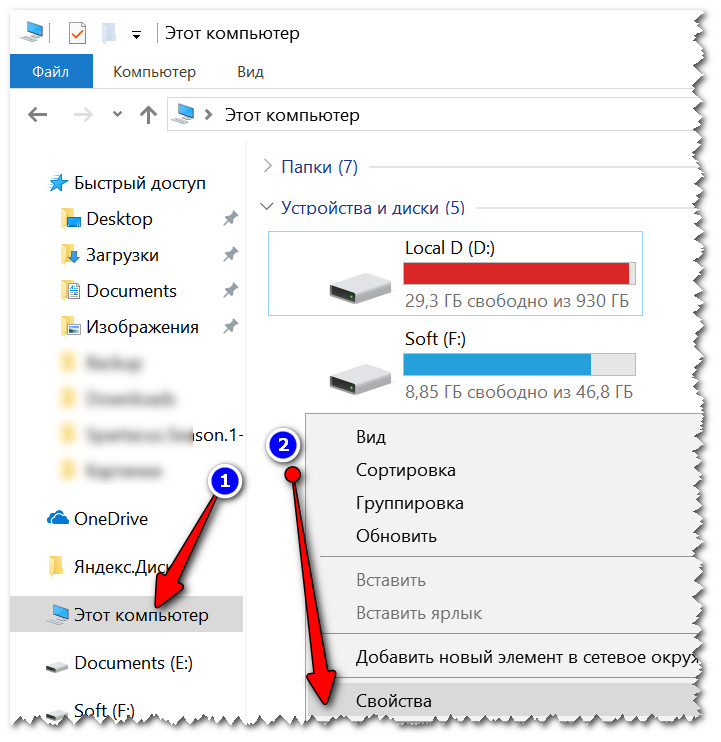
Свойства (этот ПК)
Кстати, чтобы сразу открыть свойства ПК (как на скрине ниже ��) — достаточно нажать сочетание клавиш Win+Pause .
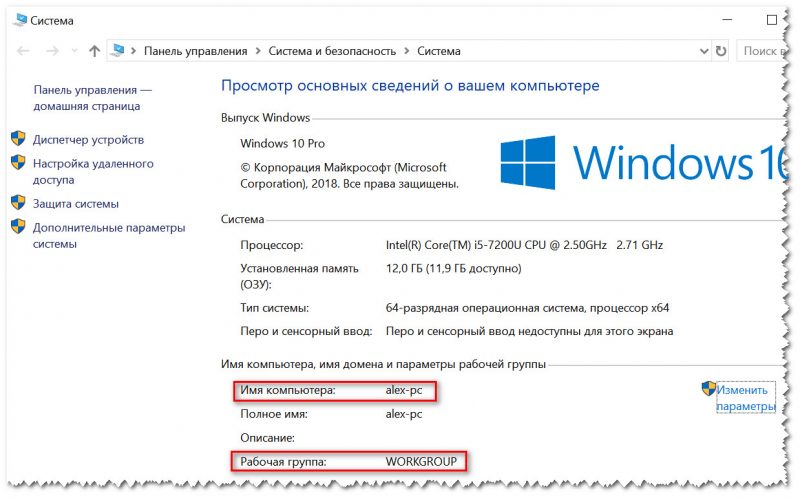
Имя компьютера и рабочая группа (кликабельно)
Обратите внимание на имя компьютера и рабочую группу :
- имя компьютера должно быть уникально на каждом ПК/ноутбуке, подключенном к локальной сети (к роутеру). Если имена каких-то ПК совпадают — переименуйте!
- рабочая группа , наоборот, должна быть одинакова на всех компьютерах.
Для изменения имени ПК или рабочей группы: просто щелкните по кнопке «Изменить параметры» в свойствах ПК (она находится справа от этих значений ��).
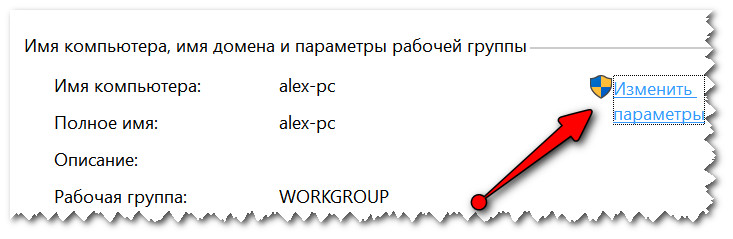
Изменить рабочую группу
После должно открыть окно «Свойства системы» : осталось кликнуть по кнопке «Изменить» (см. скрин ниже ��), и ввести нужные данные.
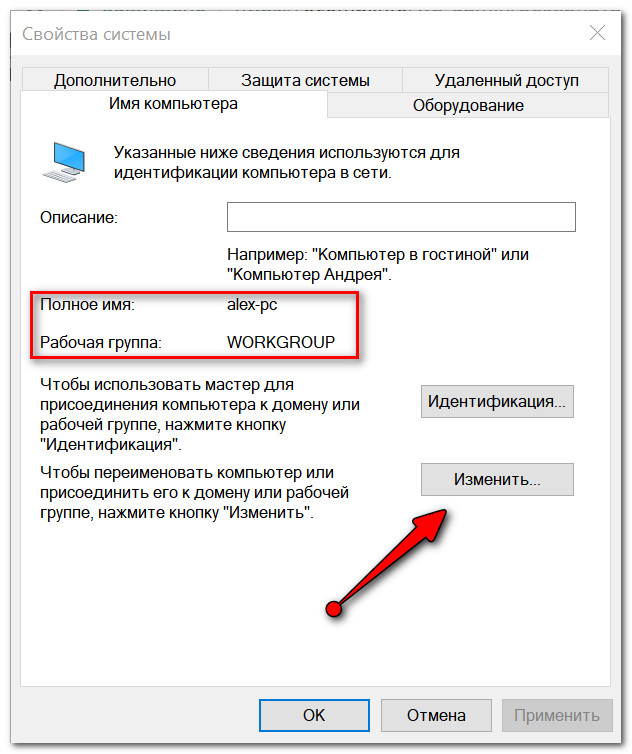
�� Обращаю внимание, что после задания этих параметров и сохранения настроек — ПК/ноутбук необходимо перезагрузить! Иначе изменения, введенные в настройки, не будут учтены и приняты.
ШАГ 2: разрешаем доступ к общим папкам/принтерам
В новых версиях Windows 8/10 по умолчанию включены «повышенные» меры безопасности (и поэтому нельзя так просто взять и создать папку, к которой могут получить доступ другие ПК в локальной сети. ).
Чтобы отключить подобную защиту, необходимо проделать ряд шагов. Чуть ниже покажу их на примере (актуально для Windows 8, 10).
- сначала необходимо зайти в �� панель управления Windows и открыть центр управления сетями (полный адрес: Панель управления\Сеть и Интернет\Центр управления сетями и общим доступом );
- в меню слева нужно будет перейти по ссылке: «Изменить дополнительные параметры общего доступа» ; ��
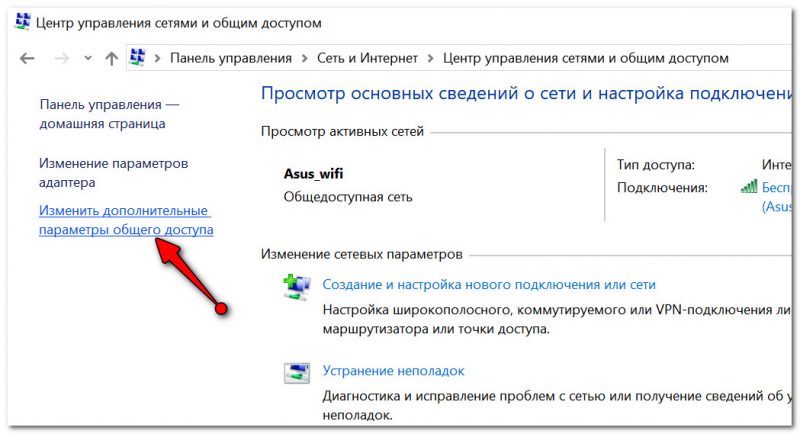
Изменить доп. параметры общего доступа (кликабельно)
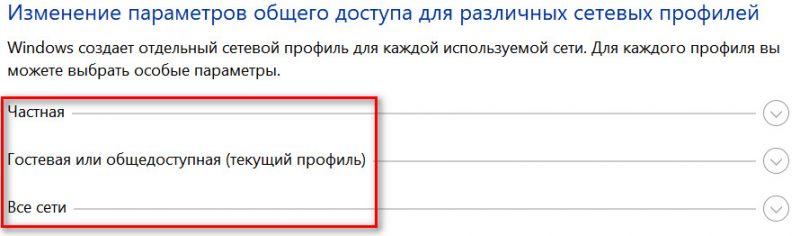
Частная, гостевая, все сети
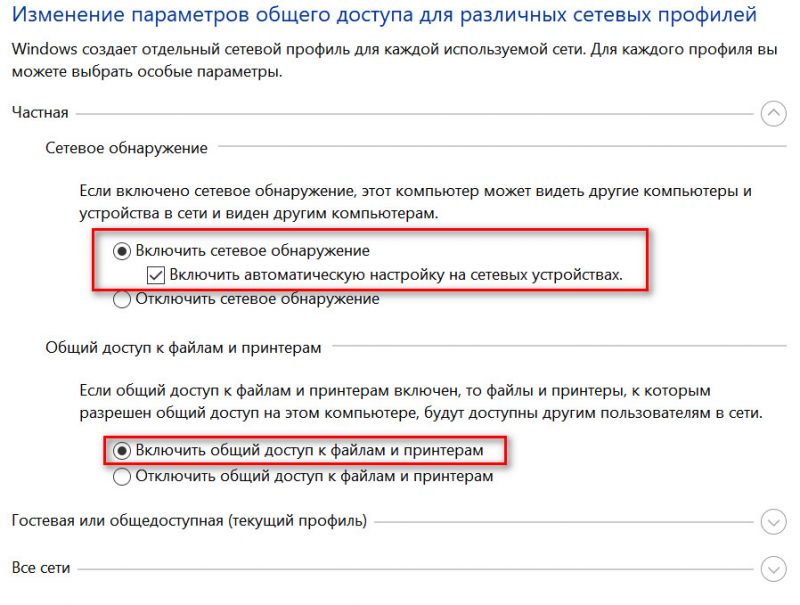
Частная (кликабельно)
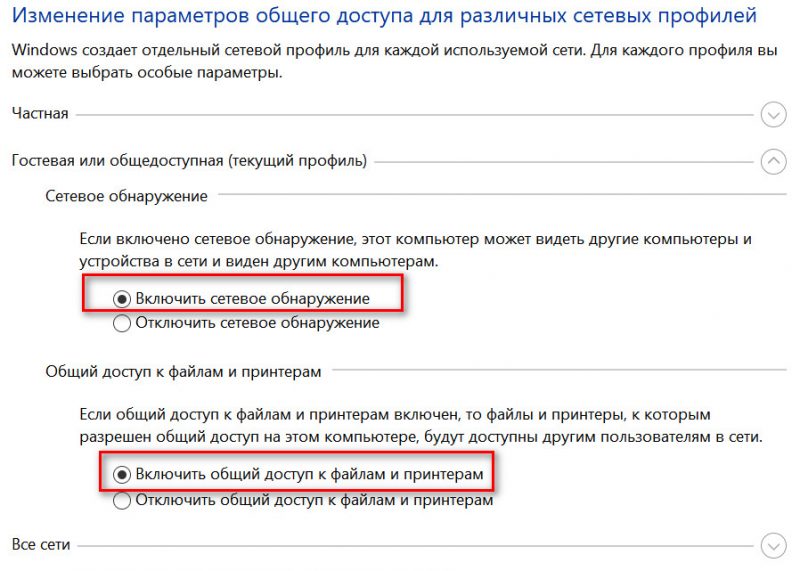
Гостевая (кликабельно)
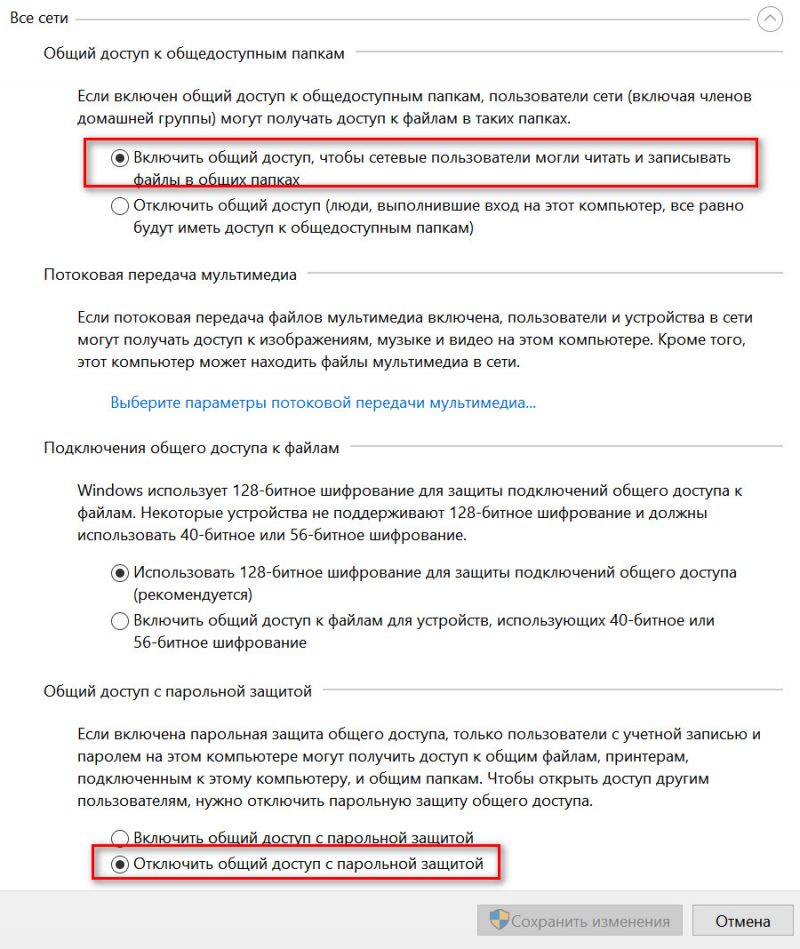
Все сети (кликабельно)
�� Важно!
Подобные настройки общего доступа необходимо задать на каждом ПК/ноутбуке, за которым планируете работать в локальной сети (т.е. расшаривать папки, файлы и т.д.)
Отмечу, что после задания подобных параметров, вы можете начать расшаривать для других пользователей свои папки и файлы. Как это сделать — см. следующий ШАГ.
ШАГ 3: «расшариваем» папку (делаем ее доступной для локальной сети)
Можно, конечно, пользоваться общими папками, предусмотренными Windows, но это не всегда удобно. Поэтому, чуть ниже покажу, как можно любую из папок (или даже целый диск) открыть для чтения (или для чтения и записи) локальным пользователям.
Берем любую папку на любом диске и открываем ее свойства (если кто не знает как: открыть проводник, найти/создать нужную папку, затем сделать по ней правый клик мышки и в появившемся меню выбрать «Свойства») .
Далее во вкладке «Доступ» кликните по кнопке «Общий доступ» (см. пример ниже ��).
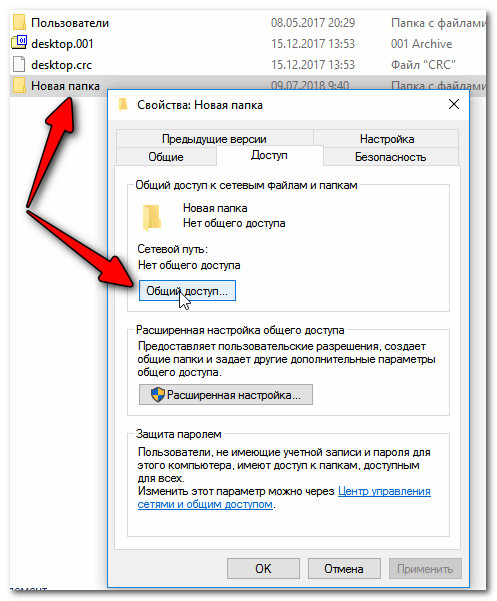
Свойства папки: общий доступ
После чего добавьте (кнопка «Добавить») группу пользователей «Все» , и установите ей разрешение «Чтение и запись» (это значит, что в этой папки все пользователи смогут просматривать, изменять и удалять файлы).
Примечание! Если вместо «Чтение и запись» установить просто «Чтение» — то пользователи локальной сети смогут только просматривать файлы в этой папке. Выберите оптимальный вариант для каждой из папок, которые вы расшарите.
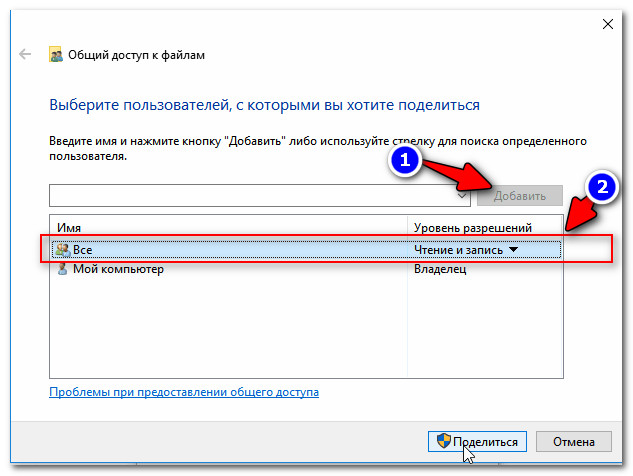
Добавляем разрешение читать и изменять файлы в этой папке для ВСЕХ пользователей локальной сети
После того, как нажмете на кнопку «Поделиться» — эта папка (и все файлы в ней) станут общедоступными для всех пользователей вашей локальной сети (т.е. для всех устройств, которые подключены к вашему Wi-Fi роутеру).
ШАГ 4: копируем/скачиваем файлы из общей папки
Многие пользователи, проделав все предыдущие шаги, не всегда могут найти расшаренную сетевую папку. Дело в том, что после задания всех настроек, нигде ссылки или значка, чтобы открыть ее, не загорается (по крайней мере, ни на каком видимом месте). Windows «с виду» будет работать всё-также. ��
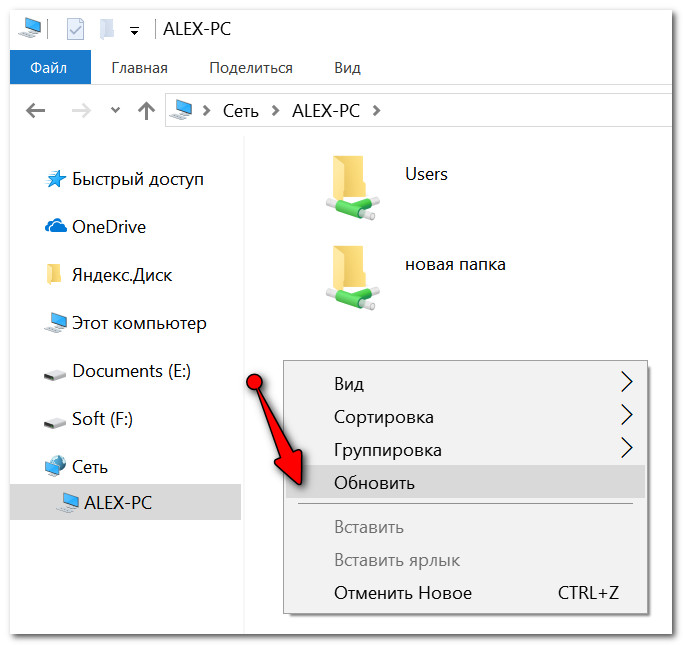
Чтобы посмотреть все расшаренные папки, откройте обычный проводник (сочетание Win+E), затем в меню слева кликните по значку «Сеть» : должно открыться окно, в котором будут представлены все компьютеры вашей локальной сети.
Открыв один из них — вы увидите все папки, которые у него расшарены (можете зайти в любую из них и просматривать/редактировать файлы).
В примере ниже �� расшарены 2 папки: «USERS», и «Новая папка»
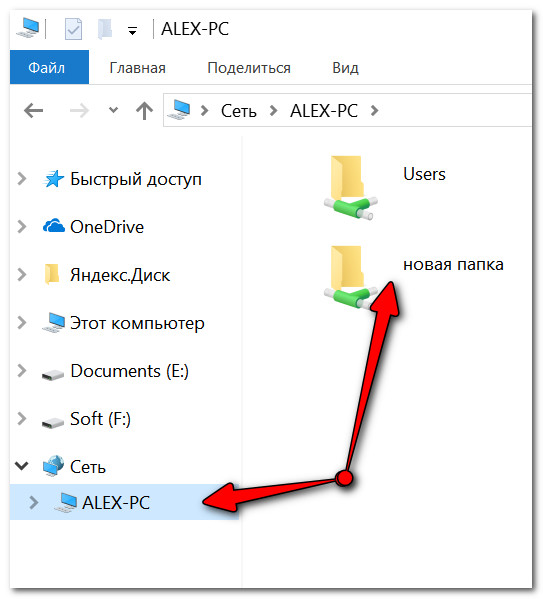
Проводник — просматриваем расшаренную папку
Если вдруг во вкладке «Сеть» не показаны компьютеры вашей локальной сети, проверьте:
- все ли они включены, и на всех ли загружена Windows (не происходит ли в это время ее обновление);
- все ли они соединены с сетью (на всех ли горит значок сети);
- попробуйте во вкладке «Сеть» обновить список ПК (для этого щелкните правой кнопкой мышки в любом свободном месте, и в появившемся меню выберите «Обновить» , см. пример ниже ��).
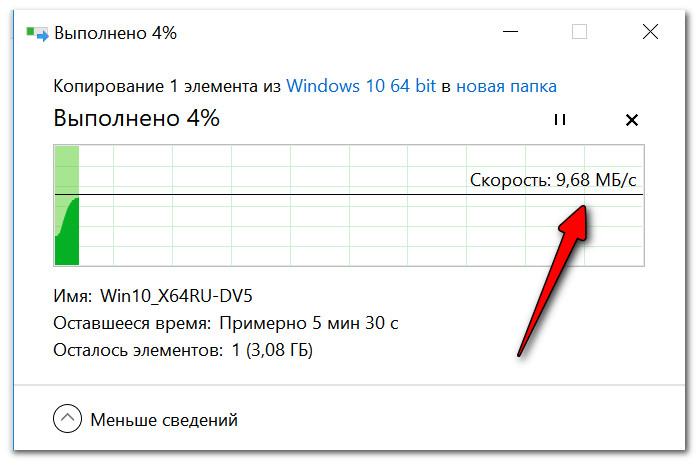
Что касается непосредственного чтения/копирования — то оно проходит стандартным образом: точно также, как если бы это была простая папка на диске.
Пример копирования файла представлен на скрине ниже. ��
ШАГ 5: как сетевую папку добавить в «Мой компьютер»
Согласитесь, что часто не очень удобно постоянно выискивать где-то в проводнике нужную сетевую папку (диск). Тем более, если у вас будет несколько таких «любимых» папок, и тем более, если этим ПК будут также пользоваться люди, слабо разбирающиеся во всем этом.
В этом случае, для удобства, рекомендуется нужные папки добавить в �� «Мой компьютер/Этот компьютер», которым умеют пользоваться практически все пользователи ПК.
Как это сделать:
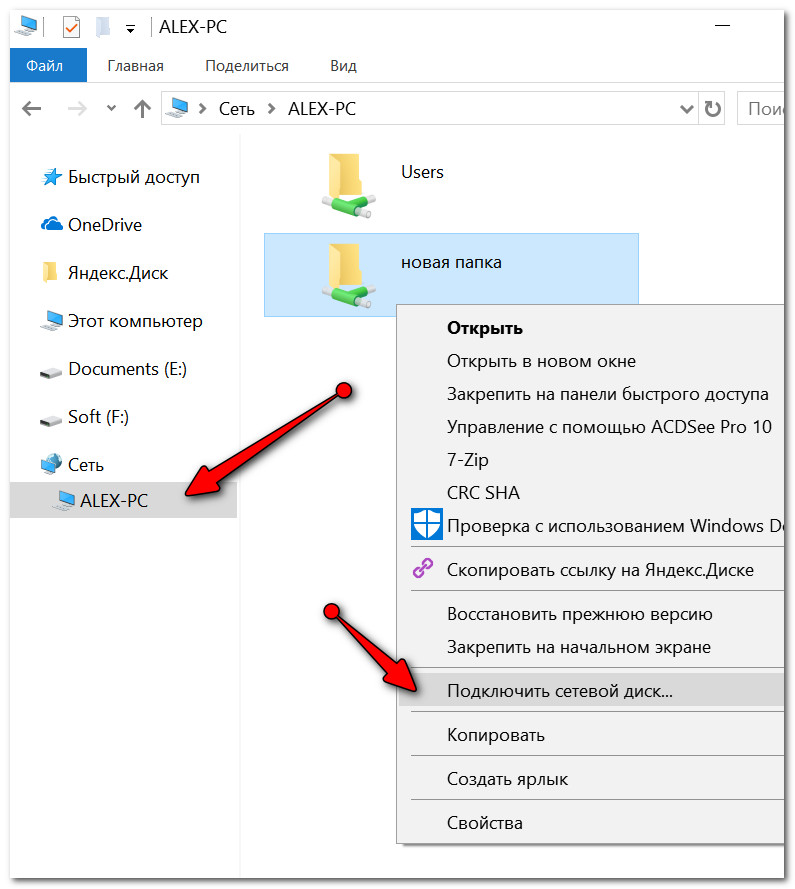
- сначала открыть проводник, зайти в раздел «Сеть» и найти нужную сетевую папку;
- далее щелкнуть по ней правой кнопкой мышки и в меню выбрать «Подключить сетевой диск» (см. скрин ниже ��);
Подключение сетевого диска
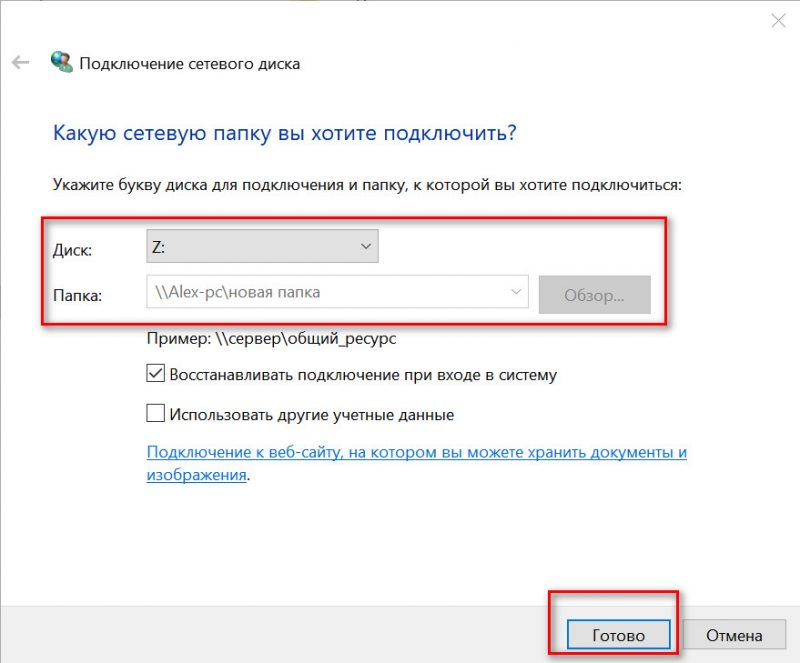
Выбираем букву для диска и соглашаемся
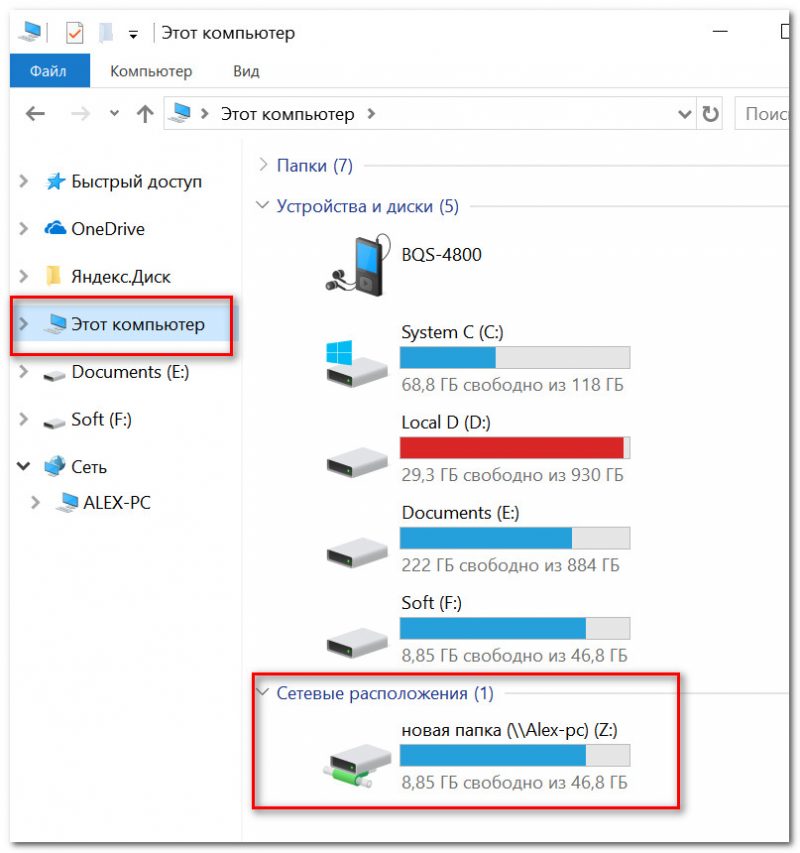
Этот компьютер, просматриваем сетевой диск
PS

Кстати, если вам нужно передать большой объем информации не по «локалке», а по сети Интернет (между ПК, находящимися в разных городах/странах), то воспользуйтесь рекомендациями из этой статьи: �� https://ocomp.info/kak-peredat-fayl-po-internet.html
На этом пока всё, за дополнения — мерси заранее!
Первая публикация: 11.07.2018