Изменение Apple ID на разных устройствах
Важно! Возможность непосредственного изменения Apple ID подразумевает смену логина (адреса электронной почты), который используется для авторизации. Доступ к контактам, покупкам и иным данным, содержащимся в учетной записи, потерян не будет. Необходимые действия могут быть выполнены исключительно через браузер, на устройстве с любой операционной системой.
- Перейдите по представленной выше ссылке на сайт Apple и авторизуйтесь в своей учетной записи, введя для этого логин и пароль от нее и нажав на кнопку «Далее».
 Если потребуется, пройдите проверку двухфакторной аутенификации, указав в соответствующее поле полученный на Apple-устройство или номер мобильного код.
- В блоке «Учетная запись» кликните по кнопке «Изменить»,
 а затем по надписи «Изменить Apple ID».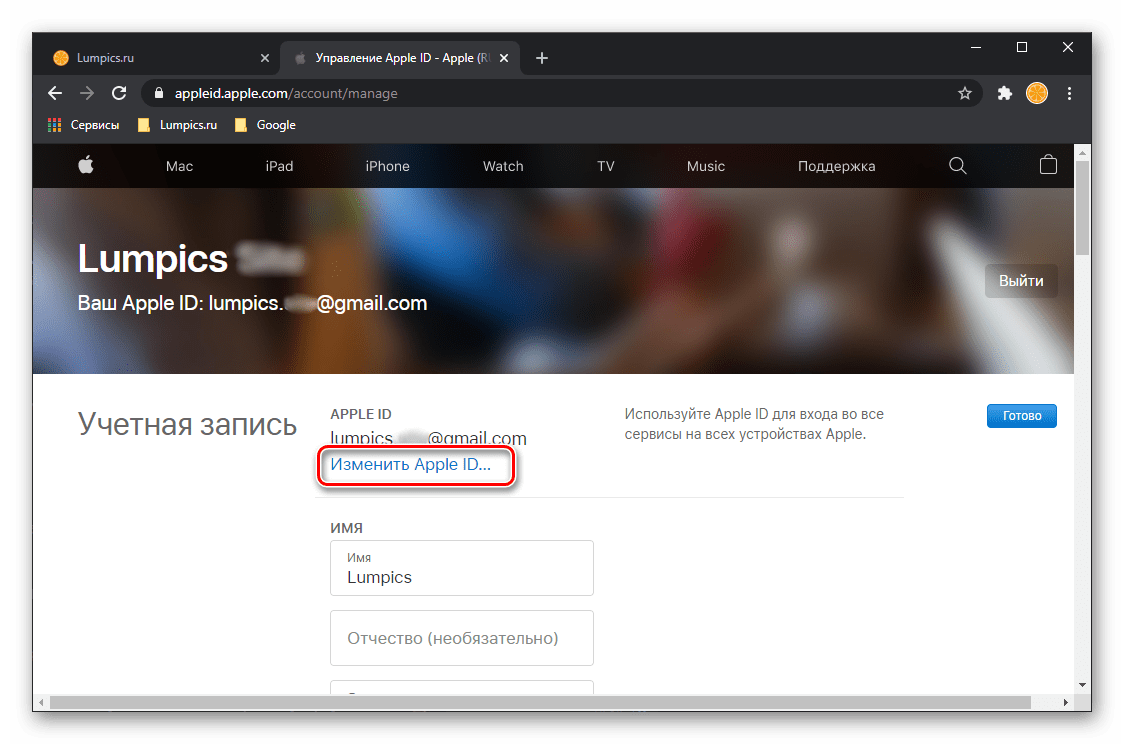
- Укажите новый адрес электронной почты, который хотите использовать вместо текущего, и кликните «Продолжить».
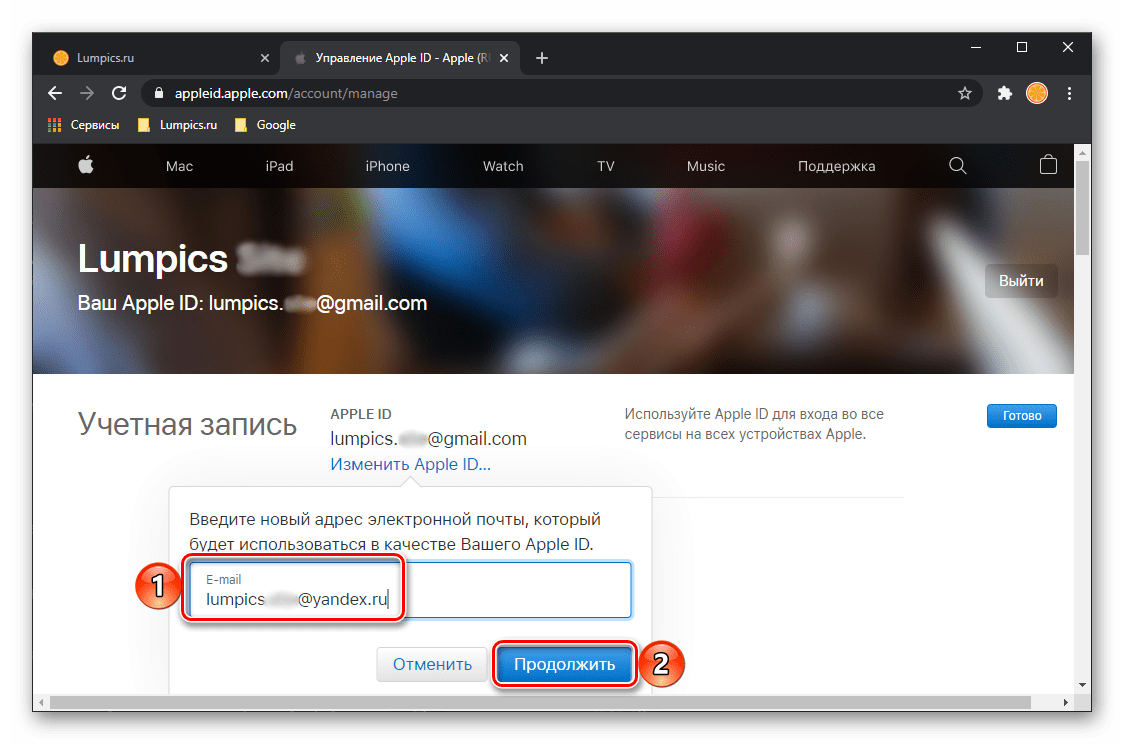 Если в качестве нового идентификатора вами используется адрес электронной почты, предоставляемый сторонними поставщиками (не Эппл), на указанный ящик будет отправлен проверочный код,
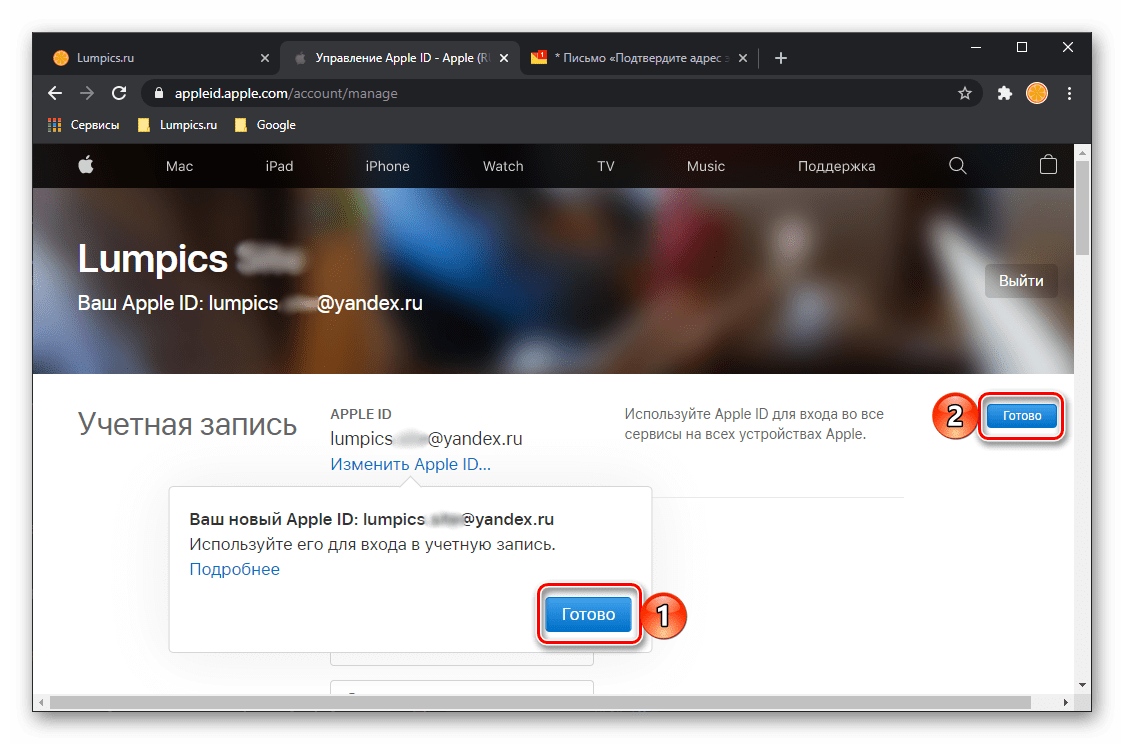
 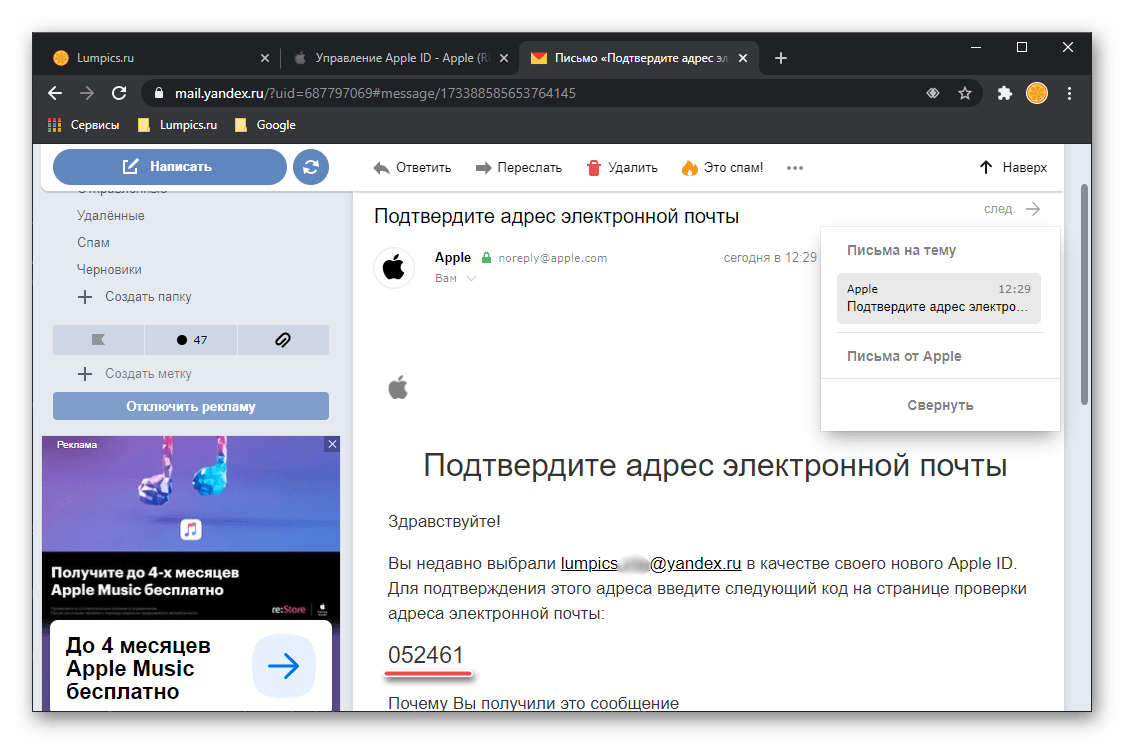 который потребуется ввести на сайте для подтверждения и нажать «Продолжить».
Обратите внимание! Если указываемый вами почтовый ящик находится на домене me.com, mac.com или icloud.com, последующее изменение идентификатора учетной записи будет невозможно.
Решение возможных проблем
В некоторых случаях процедура изменения идентификатора Эппл АйДи протекает с ошибками. Рассмотрим основные их причины и методы устранения.
- Если в настройках учетной записи отсутствует ссылка «Изменить Apple ID», значит, возможность изменения идентификатора для вас недоступна (это особенно актуально, если привязанный ящик находится на домене me.com, mac.com или icloud.com). Единственным решением в данном случае является обращение в техподдержку компании, что можно сделать по следующей ссылке: Служба поддержки Эппл
- Если в качестве нового идентификатора вы указываете почтовый ящик на домене icloud.com, который был создан менее 30 дней назад, потребуется повторить попытку позже, по истечении этого срока.
- В некоторых странах в качестве идентификатора учетной записи Apple можно использовать номер мобильного телефона, а не электронную почту. Заменить его получится только на другой номер, а делается это по указанной в предыдущей части статьи инструкции.
Изменение учетной записи Apple ID
Если задача заключается не в изменении идентификатора Эппл АйДи, а в банальной необходимости выхода из одной учетной записи и входа в другую, в зависимости от используемого устройства, необходимо пойти по одному из следующих путей.
Вариант 1: iOS/iPadOS
Для того чтобы сменить Эппл АйДи на Айфоне или Айпаде, следует прибегнуть к одному из трех способов.
Способ 1: «Настройки»
Проще всего решить озвученную в заголовке статьи задачу через параметры операционной системы.
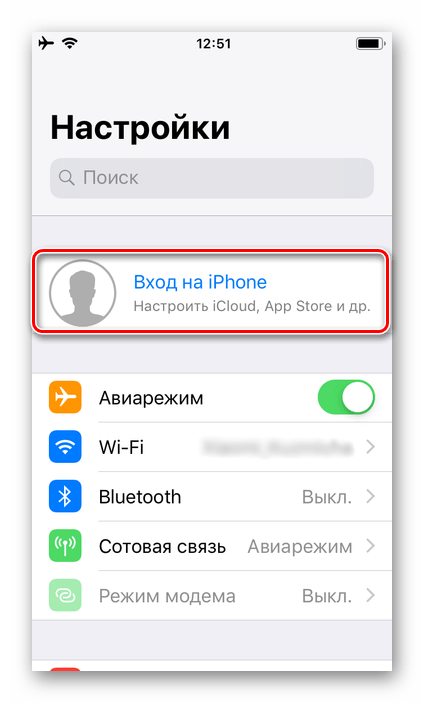
- Откройте «Настройки» и тапните по первому разделу, где указаны ваше имя и фото профиля.
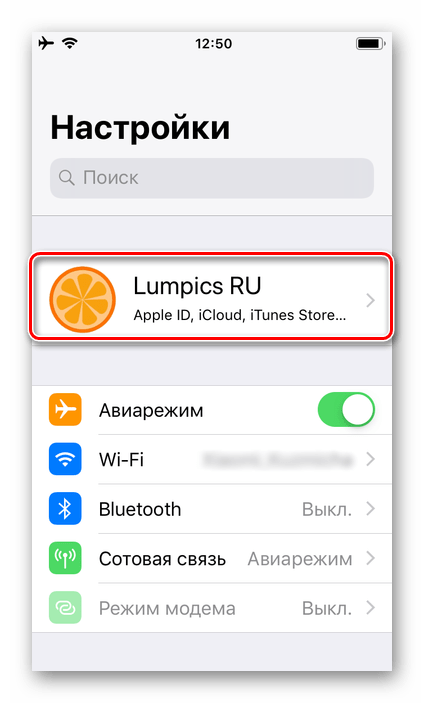
- Пролистайте эту страницу в самый низ
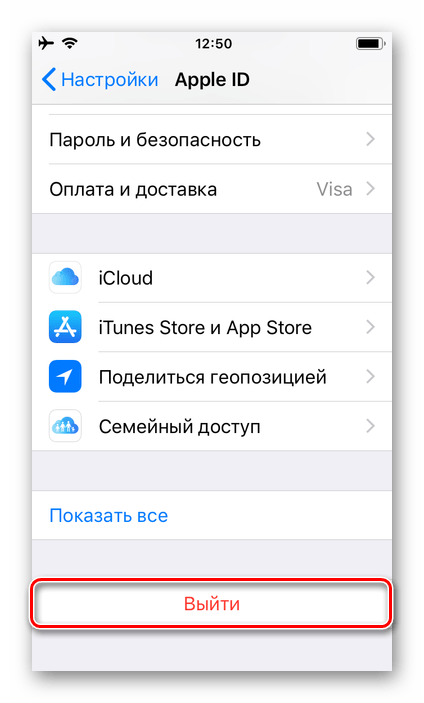
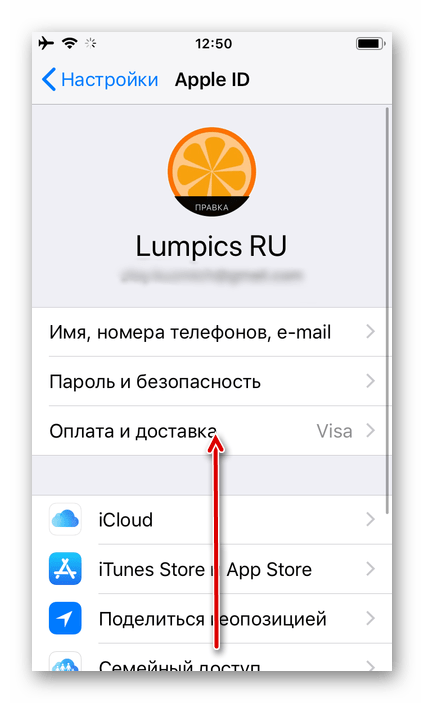 и воспользуйтесь пунктом «Выйти».
  Подтвердите свои намерения, указав пароль от аккаунта. Решите, хотите ли вы сохранить данные из iCloud на устройстве.
 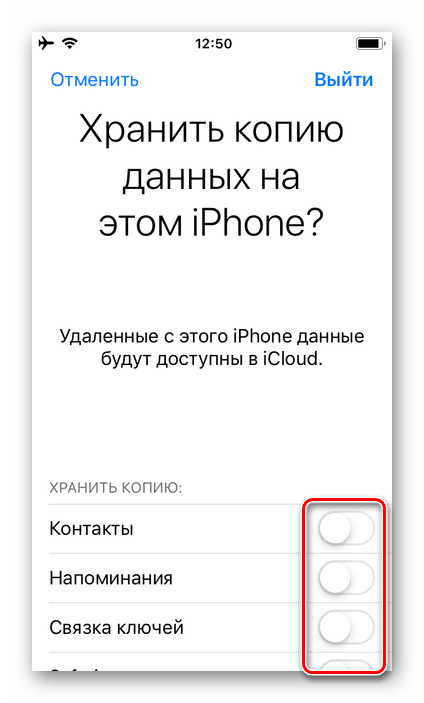 Далее тапните по надписи «Выйти» в правом верхнем углу,
 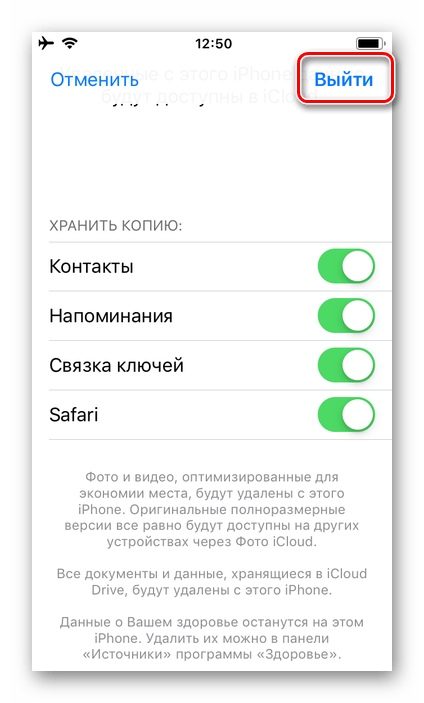 а затем во всплывающем окне. Дождитесь завершения процедуры.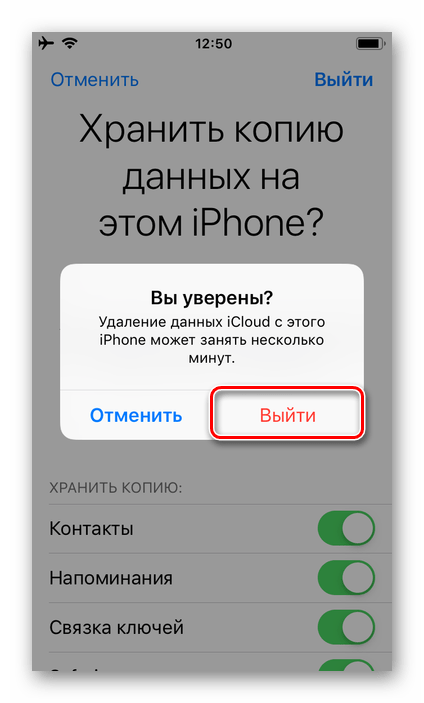
- Выполните авторизацию в новом аккаунте Apple ID, воспользовавшись соответствующим разделом в «Настройках» iOS/iPadOS и указав логин и пароль от него и нажав «Войти».
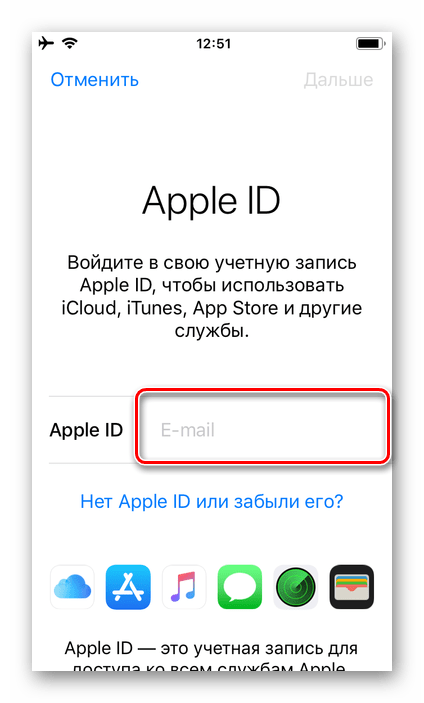
Далее, по желанию, можете настроить параметры Эппл АйДи. Сделать это поможет представленная по ссылке ниже инструкция.
Способ 2: App Store
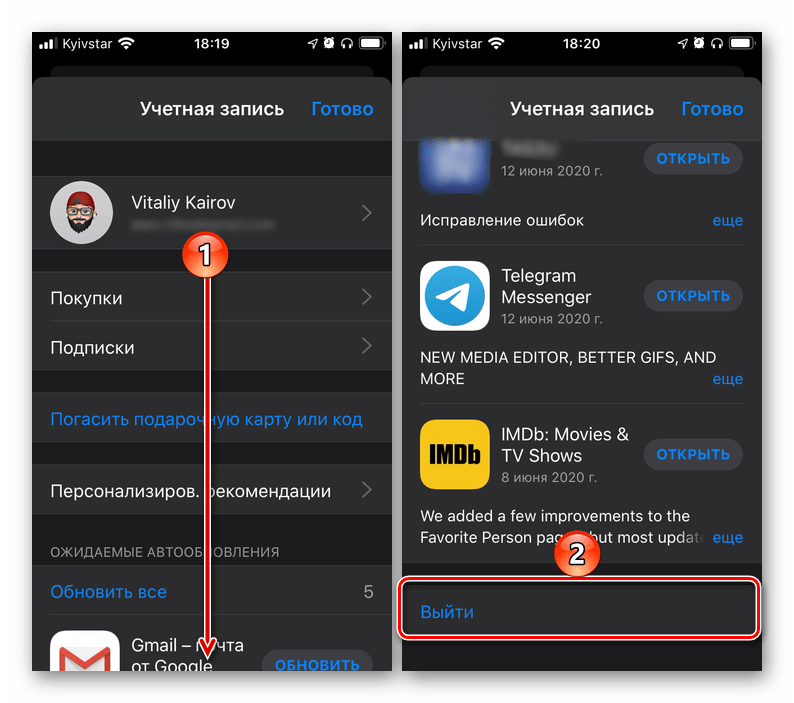
Альтернативным методом изменения Эппл АйДи на Айфоне и Айпаде является использование предустановленного в операционной системе магазина приложений – Апп Стор. Алгоритм действий, которые для этого потребуется выполнить, нами был рассмотрен в отдельной статье, с которой и рекомендуем ознакомиться.
Способ 3: Сброс настроек
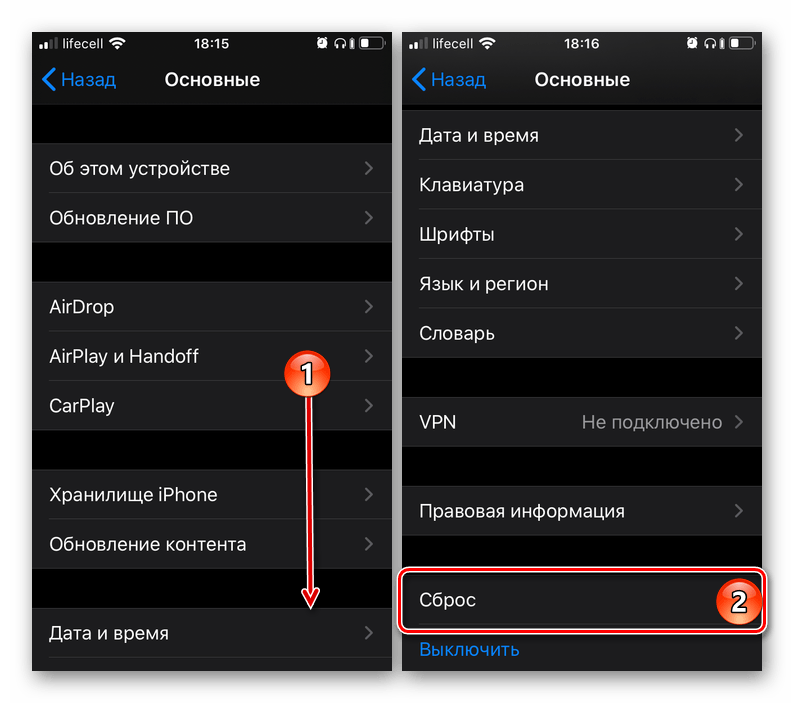
Два предыдущих метода хорошо подходят для случаев, когда задача смены учетных записей является временной, то есть вы планируете не только сохранить доступ к данным из «старого» Эппл АйДи, но и рано или поздно вернуться к его использованию. Если же в этом нет необходимости, целесообразно будет сначала очистить мобильный девайс от сведений из используемого ранее аккаунта, и уже после этого авторизоваться в «новом». Для этого следует выполнить сброс, удалив весь контент и настройки. Более детально обо всех нюансах процедуры мы тоже рассказывали ранее.
Вариант 2: macOS
Если же выйти из одной учетной записи Эппл и войти в другую требуется на компьютере или ноутбуке с макОС, выполните следующее:
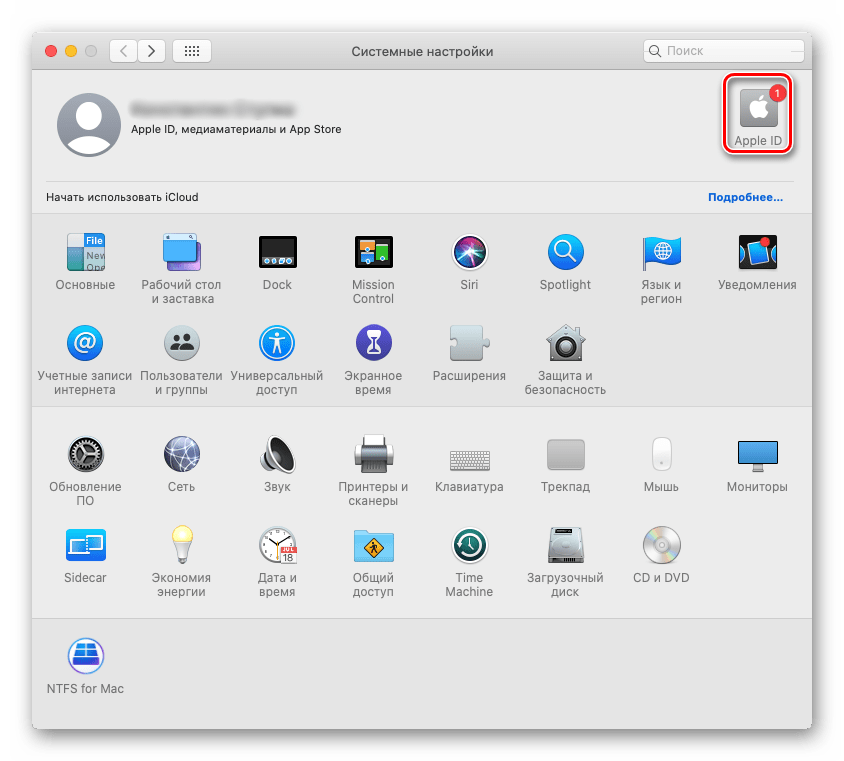
- Откройте «Системные настройки» (проще всего это сделать через меню Apple) и кликните по значку Apple ID.
- Нажмите по расположенной внизу кнопке «Выйти» и подтвердите свои намерения.
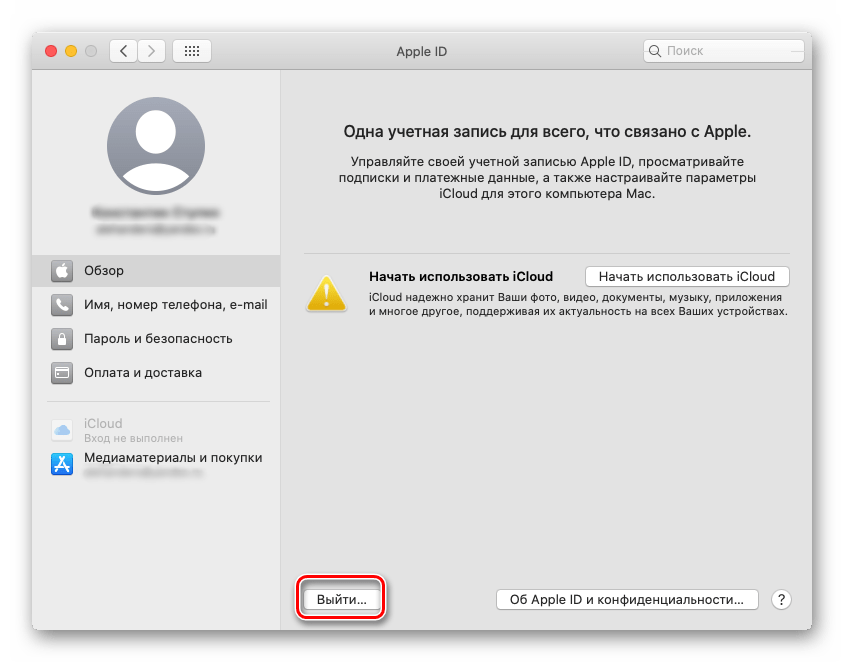
Примечание: После этого будет предложено скопировать загрузки и данные, которые хранятся в iCloud – поступайте с этим на свое усмотрение.

Далее, находясь во всем том же разделе «Системных настроек» — «Apple ID», — войдите в новую учетную запись, указав логин и пароль от нее и воспользовавшись кнопкой «Далее».
Для подтверждения авторизации потребуется ввести код, который, в зависимости от указанных вами параметров, будет отправлен в виде сообщения на номер телефона или уведомления на Apple-устройство. Во втором случае предварительно потребуется предоставить разрешение.

Решение возможных проблем
При попытке смены учетной записи Эппл могут возникнуть определенного рода ошибки. Последние зачастую связаны с некоторыми ограничениями и временными сбоями, значительно реже – с некорректно указанными или потерянными данными, а потому их легко исправить.
Блокировка Apple ID
Иногда учетная запись Эппл может быть заблокирована в процессе непосредственной авторизации в ней – это может произойти по соображениям безопасности, из-за сбоя на серверах компании и по ряду других причин. О том, как восстановить доступ к личным данным в подобных случаях, мы ранее рассказывали в отдельных статьях.
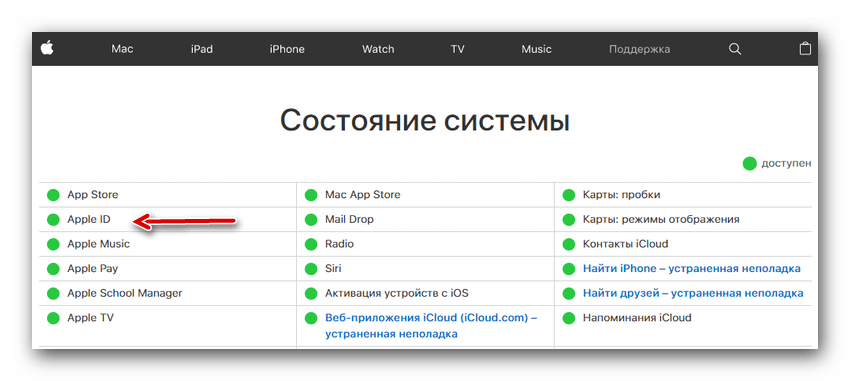
Подробнее:
Как исправить ошибку «Ваш Apple ID заблокирован по соображениям безопасности»
Как обойти блокировку Apple ID
Сбой проверки Apple ID
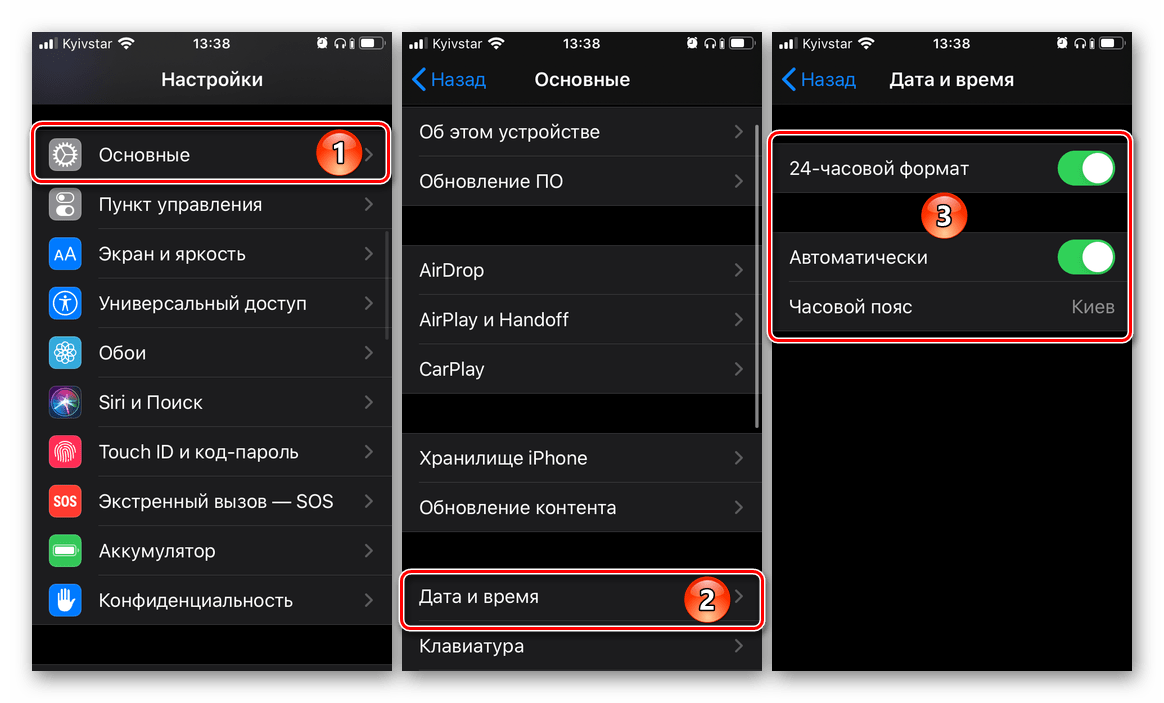
Еще одна ошибка, с которой можно столкнуться при попытке входа в аккаунт Эппл, в первую очередь, на мобильных устройствах. Причиной ее возникновения может быть как единичный сбой, так и некорректно установленные настройки операционной системы, но есть и другие. Все они детально рассматривались нами в представленной по ссылке ниже инструкции.
Ошибка подключения к серверу Apple ID
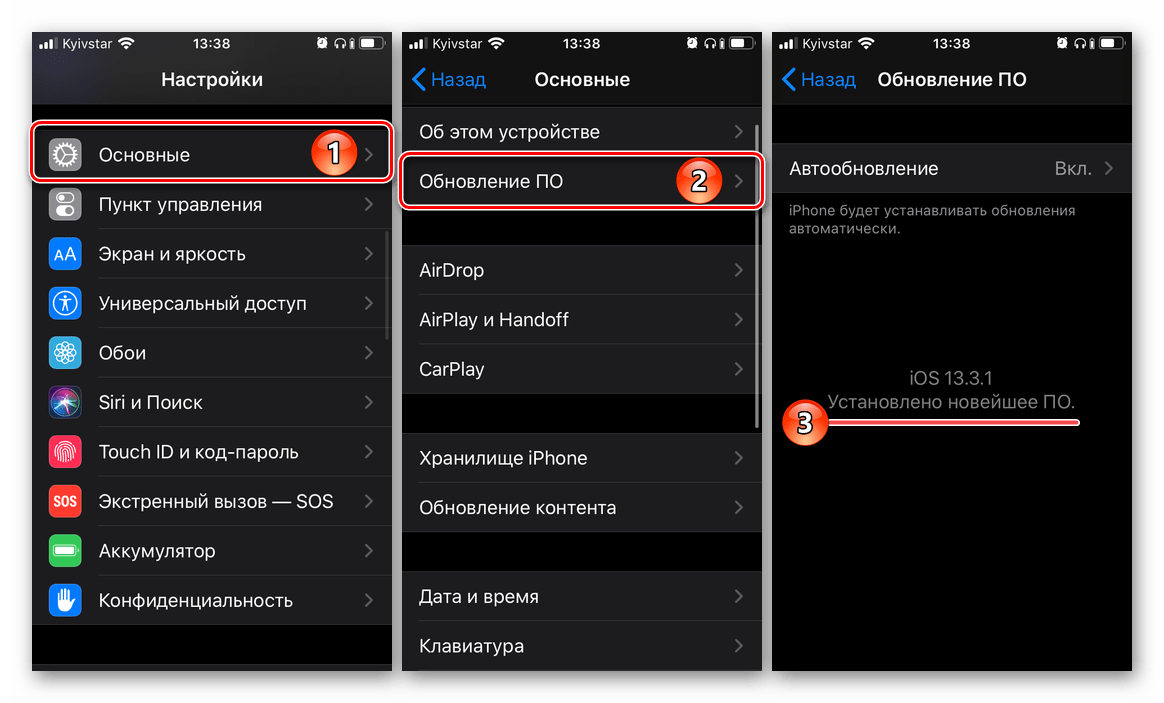
Значительно более серьезная проблема, чем рассмотренные выше, но все же имеющая свое решение. Часть причин, по которым она возникает, пересекаются с таковыми в предыдущем случае, но помимо них имеются и другие. О каждой из них, как и о методах устранения, можно узнать из следующего материала.
Забытые логин и/или пароль от Apple ID
Иногда причина, по которой не получается войти в Эппл АйДи, заключается не в ошибке или сбое, а в банальном отсутствии возможности это сделать из-за забытого логина или пароля от аккаунта. К счастью, первый всегда можно узнать, а второй – сбросить и изменить. В крайне редких случаях может потребоваться создать новую учетную запись. Сделать все это помогут отдельные инструкции на нашем сайте, ссылки на которые даны ниже
Как изменить аккаунт на телефоне
На мобильном устройстве с Android изменить основной аккаунт (Google) или добавить еще один можно в системных настройках. В зависимости от версии операционной системы и/или фирменной оболочки название и расположение раздела, в котором решается эта задача, может немного отличаться, но не критично. Более детально обо всех нюансах данной процедуры рассказывается в отдельной статье на нашем сайте.
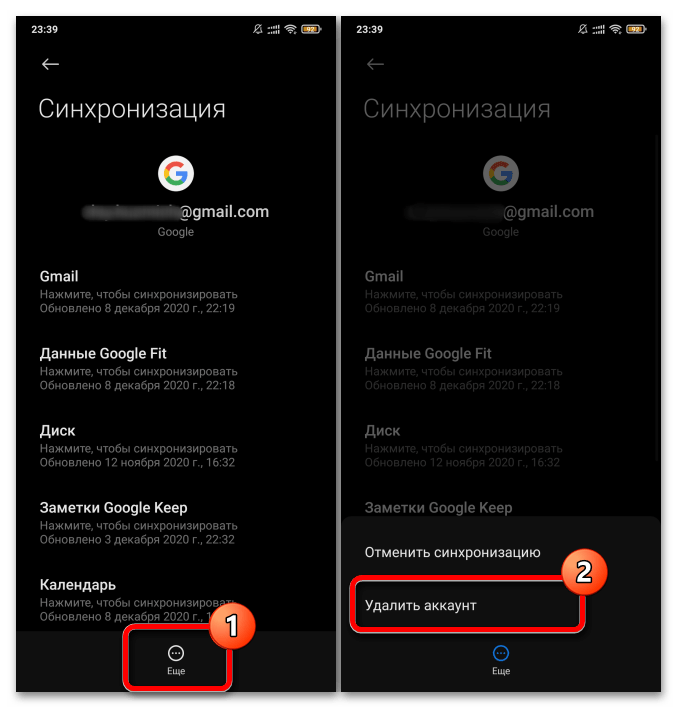
В случае, если вы хотите использовать только один Google-аккаунт на устройстве, необходимо выйти из предыдущего аккаунта перед входом в новый. Инструкцию можно найти по представленной ниже ссылке.
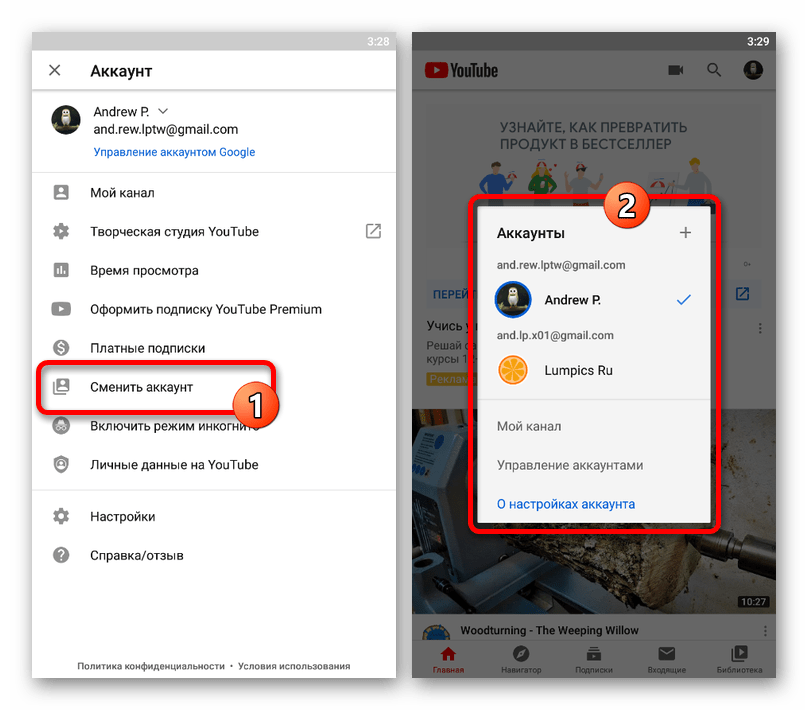
Если вы хотите сохранить доступ к обоим аккаунтам и переключаться между ними, ознакомьтесь с тематической статьей на нашем сайте, которая расскажет о том, как это сделать. Данная возможность доступна во всех приложениях Google и тех, где реализована поддержка сервисов компании.
Владельцы мобильных устройств Xiaomi, Samsung и других брендов под вопросом «как изменить аккаунт на телефоне» вполне могут подразумевать не учетную запись Google, о чем шла речь выше, а соответствующие профили производителей. Алгоритм действий, которые потребуется выполнить для решения озвученной в заголовке статьи задачи, в данном случае может немного отличаться, но общая суть та же – можно как войти в новую учетку, а затем выйти из старой, так и оставить доступными обе. Сделать это помогут представленные ниже инструкции.
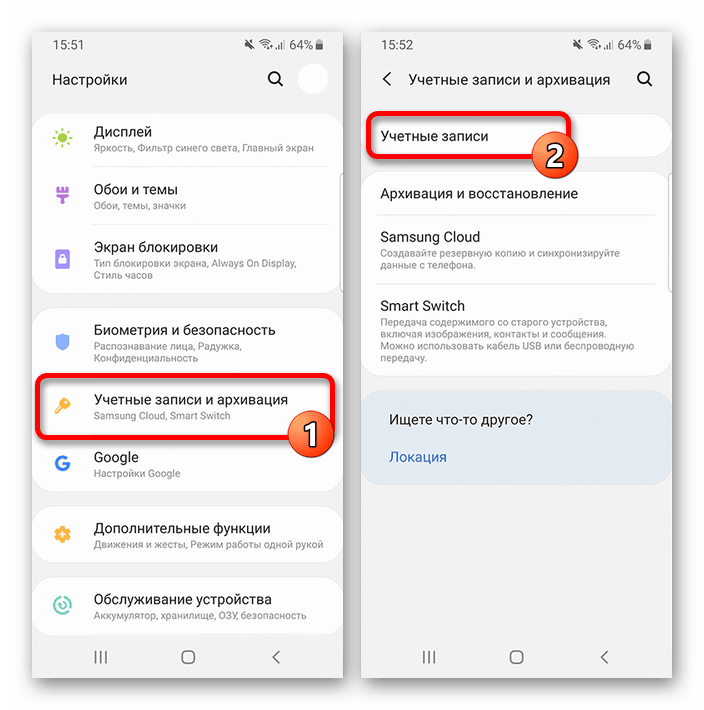
Примечание: В доступных по ссылкам выше статьях рассказывается только о выходе из учетки, но для того, чтобы в нее войти, достаточно выполнить предложенные рекомендации в обратном порядке.
iPhone
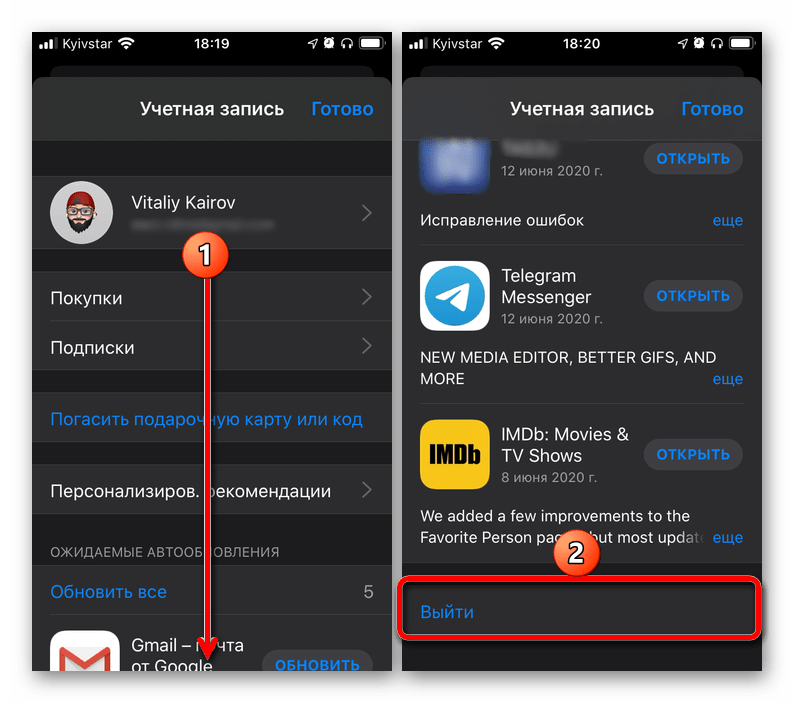
Под изменением аккаунта владельцы iPhone обычно подразумевают одну из двух задач – смену данных учетной записи Apple ID (либо идентификатора – адреса электронной почты) или выход из используемой на устройстве в настоящий момент с целью входа в новую. Первое может быть выполнено на официальном сайте сервиса iCloud, второе – в настройках iOS/iPadOS и/или в App Store. Обязательным условием в каждом из случаев является необходимость знать пароль от аккаунта. Подробнее же обо всех доступных способах рассказывается в отдельной статье у нас на сайте, ссылка на которую дана ниже.
Сторонние приложения
Помимо изменения основного аккаунта на мобильном устройстве, без которого попросту не получится воспользоваться всеми возможностями операционной системы, некоторые пользователи также могут столкнуться с необходимостью смены аккаунта в отдельных приложениях. В каждом из случаев это делается по-разному (но зачастую в настройках), однако понять общую суть и реализовать все на практике как в Android, так и в iOS, помогут следующие инструкции.
Как на iPhone поменять учетную запись Apple ID и iCloud
Приветствую! Сегодняшняя статья из серии «это должен знать каждый владелец смартфона от компании Apple». Я бы даже сказал, просто обязан. Почему? Потому что уметь правильно сменить учетную запись Apple ID или iCloud в iPhone может пригодиться Вам практически всегда. И даже если сейчас не нужно, то когда-нибудь да понадобится… Уж поверьте моему небольшому личному опыту. Поверьте-поверьте, лишним не будет!:)
Вообще, как правило, до поры до времени пользователь даже не задумывается об этой операции. Ведь смартфон работает? Работает! Никаких проблем не возникает? Вроде бы нет! Тогда зачем вообще заморачиваться с какими-то настройками? Но ничто не вечно и могут произойти самые разные случаи. Какие? Примеров масса.
- Продажа устройства.
- Покупка нового или правильное приобретение не нового гаджета.
- Кому-нибудь стал известен Ваш Apple ID, пароль, iCloud — верный способ обезопасить себя, полностью сменить учетную запись.
- Просто начать жизнь iPhone с чистого листа:)
В общем понятно, что дело нужное. Так давайте научимся полностью выходить из привязанных к iPhone учетных записей Apple ID и iCloud, и заходить уже с новыми данными. Вперед!:)
Важно! Необходимо понимать, что для тех людей, кто по каким-либо причинам не знает (не помнит) пароль и логин идентификатора, данный способ не подойдет, им следует поступить таким образом.
Как в iPhone сменить iCloud
Так как iCloud это более важная учетная запись (здесь и функция «Найти iPhone», резервные копии, iCloud Drive и т.д.) то начнем именно с него.
Коротко по пунктам:
- Открываем Настройки.
- В самом верху видим ваше имя (название учетной записи) — нажимаем на него.
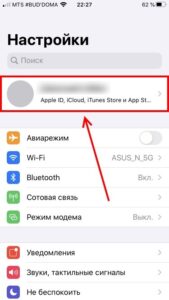
- Прокручиваем экран в самый низ и видим строку «Выйти».
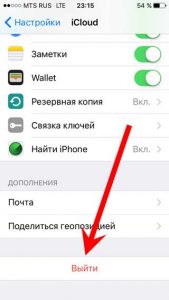
- Нажимаем и встречаем первое предупреждение: «Если Вы выйдите из учетной записи, все фотографии Фотопотока и iCloud Drive, хранящиеся в iCloud, будут удалены с этого iPhone». Что это значит? Это значит, что при смене учетной записи iCloud, с iPhone удалятся вышеперечисленные данные, связанные с ней. Не надо переживать, в самом «облаке» они останутся и к ним можно будет получить доступ с сайта www.icloud.com. Соглашаемся с этим.
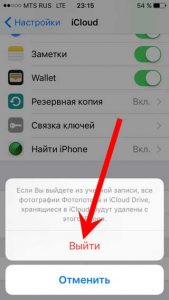
- Всплывает предупреждение второе — «С iPhone будут удалены все заметки iCloud». Актуальное для тех, кто использовал приложение заметки и синхронизировал его содержимое с облачным хранилищем, компьютером и т.д. Опять же надо понимать, что они не удаляются целиком, доступ к ним останется при помощи сайта.
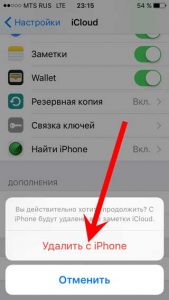
- Еще один вопрос — «Что Вы хотите сделать с календарями, данными Safari, контактами и напоминаниями?» Я выбираю — оставить на этом iPhone. В случае чего, их можно самостоятельно удалить позже.
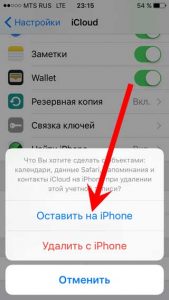
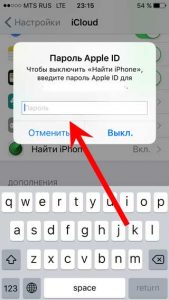
- Нам предлагают ввести пароль от iCloud — делаем это. Все, мы вышли из учетной записи на этом iPhone.
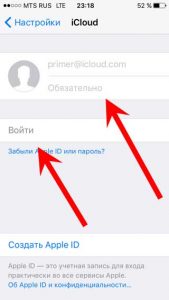
- Вводим новые данные — iCloud сменен.
2 способа поменять Apple ID
Теперь можно сменить и второй идентификатор на iPhone — Apple ID. Здесь есть два пути:
- В случае, когда Вы уже осуществили выход из iCloud (как это сделать — написано выше), то можно просто стереть все с телефона и тогда он будет полностью новый и чистый «как с завода». Естественно на нем не останется ни какой информации! Далее просто создаем новую учетную запись Apple ID и указываем ее прямиком во время активации.
- Или же поменять Apple ID через меню. Что удобно, в этом случае на устройстве останутся все игры, приложения, музыка, рингтоны, и т.д. скачанные при помощи предыдущей учетки.
Как это сделать?
- Заходим в Настройки.
- Открываем пункт меню — iTunes Store и App Store.
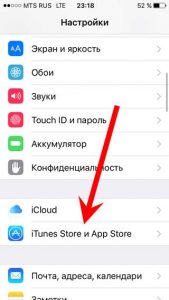
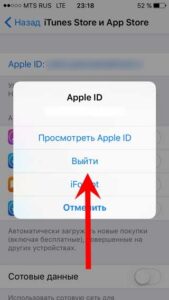
- Жмем по названию учетной записи.
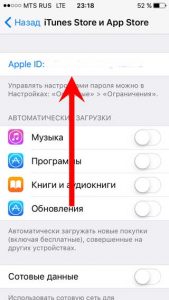
- Выйти.
- Привязываем новый Apple ID взамен старого.
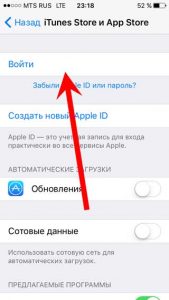
Как видите, все манипуляции происходят исключительно в настройках и не занимают много времени.
Напоследок стоит отметить одну важную штуку — несмотря на то, что я старался максимально подробно расписать процесс замены учетных записей на iPhone, вполне может быть что что-то осталось непонятным.
Поэтому не стесняемся и пишем в комментариях свои:
- Наблюдения, заметки, непонятные ситуации и другие истории (личный опыт — это круто!).
- Вопросы — я постараюсь ответить и помочь абсолютно всем!
P.S. А если еще и «лайк» поставить, то автор будет отвечать быстро, подробно, радостно и с максимально возможным удовольствием!:) Ладно, можно и без «лайков» — это я так, шучу:) Хотя, откровенно говоря, мне бы было очень приятно видеть от вас такую активность. Спасибо!
Так, так, так… А что это у нас здесь такое интересное? Правильно — наша группа ВК! Новости, советы, инструкции, вопросы, ответы и многое-многое другое из мира Apple… Присоединяйся же, ну!:)
Всем привет!
Меня зовут Михаил и это мой блог.
Добро пожаловать!
P.S. Иногда меня можно застать в прямом эфире. Залетай, поболтаем!;) В данный момент — OFFLINE!
Поменять учетную запись на iPhone
Аккаунт в телефоне сохраняет персональные настройки приложений и личную информацию владельца. Проблема, как поменять учетную запись на Айфоне, может возникнуть при продаже или использовании гаджета несколькими людьми. Чтобы корректно провести смену учетной записи, нужно помнить данные для авторизации и сохранять важную информацию перед выходом.
Как сменить iCloud аккаунт
Выйти из учетной записи iCloud на iPhone можно двумя способами, но в любом из них потребуется ввод пароля. Покупая Айфон с рук, необходимо попросить бывшего владельца удалить аккаунт с устройства. В противном случае, ему придется сделать это через официальный сайт в личном кабинете. Если же выход проводится на самом iPhone, можно использовать следующий метод.
Простое решение, как сменить учетную запись на Айфоне, выглядит так:
- Перейти в раздел «Настройки».
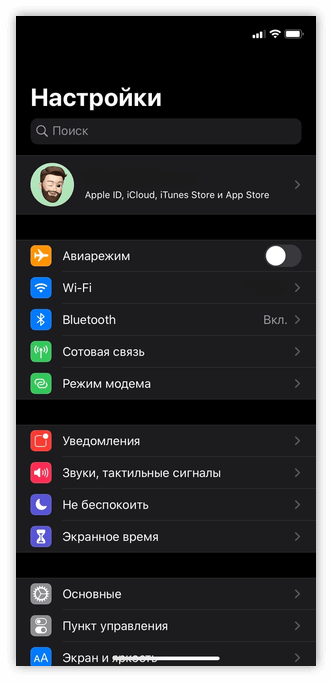
- В верхней части экрана кликнуть на Apple-ID или iCloud в старой версии.
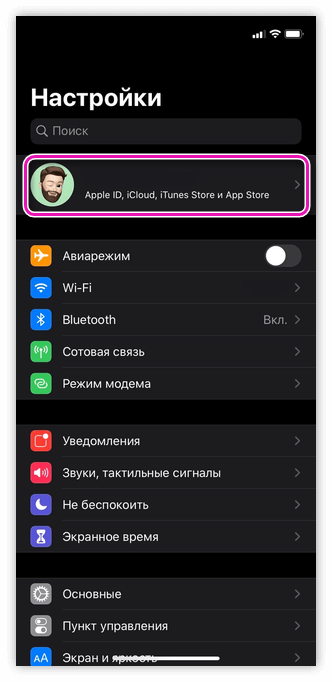
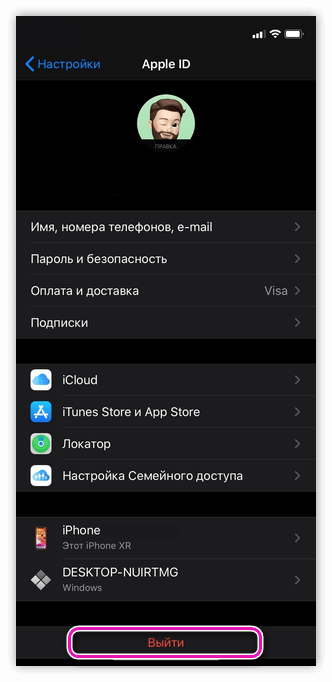
- Пролистать вниз и нажать на «Выйти».
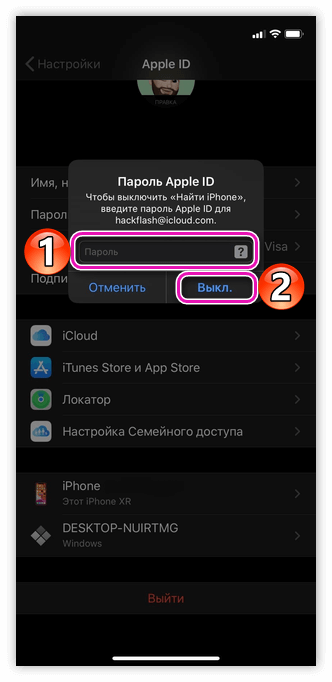
- В появившемся окне ввести пароль, кликнуть на «Выкл.».
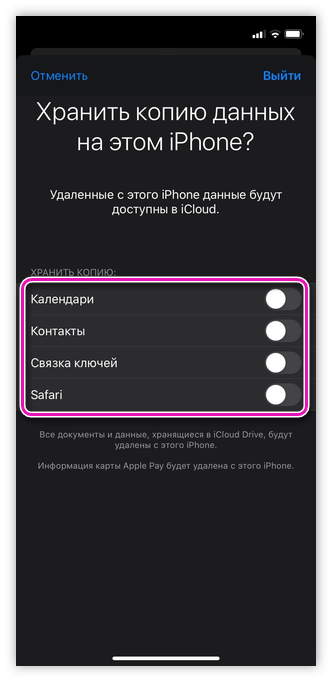
- На экране появится список приложений, параметры для которых можно скопировать на телефон. Для этого нужно установить ползунки напротив них в положение «Включено». Если удаление проводится безвозвратно, переместить в обратное положение.
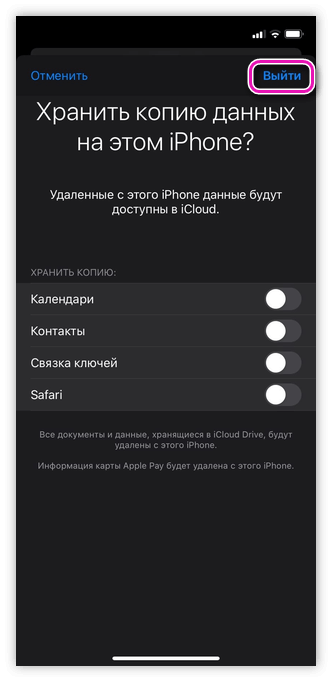
- Для входа в другую учетную запись снова открыть меню «Настроек» и выбрать iCloud.
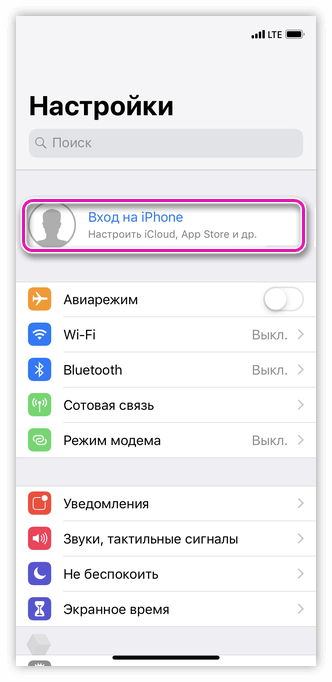
- В верхней части экрана выбрать «Войти в устройство»: либо создать новый аккаунт, либо войти в готовый.

- Указать Apple ID и пароль для авторизации, нажать на «Войти».
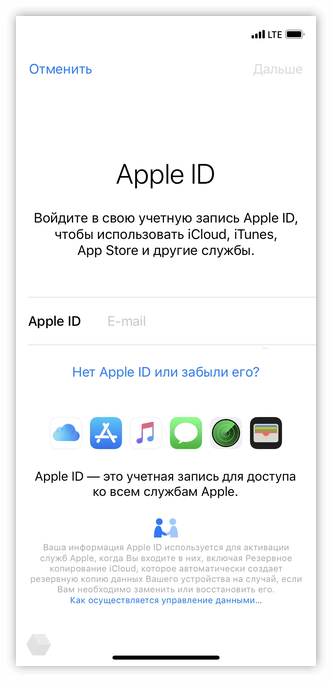
- Ввести код разблокировки, после чего можно будет объединить сохраненные данные от старой учетной записи с новой. Метод выбора такой же, как и при копировании.
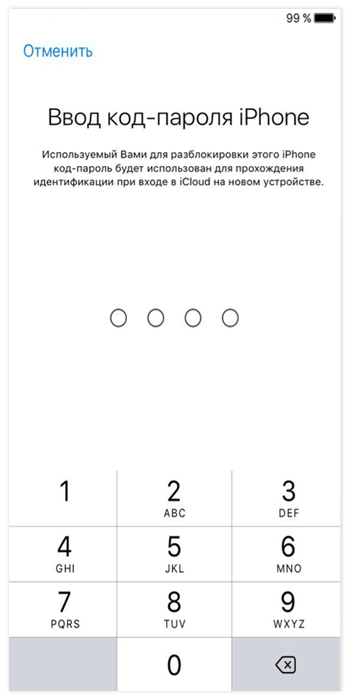
Перед тем, как изменить учетную запись на Айфоне, необходимо отключить в настойках функцию «Найти мой iPhone».
Рекомендуем: Настройка Скайпа на планшете Android
Заключение
Аккаунт на Айфоне хранит массу полезной информации, касающейся только пользователя. Поэтому полезно знать, как удалить свой аккаунт с устройства, не оставляя «следов». Но при желании можно скопировать некоторые параметры на телефон для другой учетной записи.