Как установить Ютуб через флешку на телевизор: подробная инструкция
Сегодня становится все популярнее просмотр видео на больших экранах, и YouTube — одна из самых популярных платформ для просмотра видео. Однако не все устройства имеют доступ к интернету или поддерживают официальные приложения YouTube. Но не беспокойтесь! Нам есть решение — установка YouTube на телевизор с помощью флешки. Это простой способ получить доступ к миллионам видео без подключения к интернету.
Прежде всего, вам понадобятся следующие вещи: телевизор с портом USB, флешка с достаточным объемом памяти и доступ к компьютеру с интернетом. Важно отметить, что не каждый телевизор поддерживает эту функцию, поэтому перед началом установки проверьте, есть ли у вашего телевизора порт USB и поддерживается ли он установка сторонних приложений.
Теперь, когда вы убедились, что ваш телевизор подходит для установки YouTube с помощью флешки, приступаем к следующему шагу. Для начала, вам нужно скачать файл установки приложения YouTube с официального сайта. Затем, подключите флешку к компьютеру и скопируйте скачанный файл на нее.
Как установить YouTube на телевизор
Шаг 1: Подготовка флешки
Вставьте флешку в свой компьютер и создайте на ней новую папку с названием «YouTube». Убедитесь, что флешка не содержит другие файлы или папки.
Шаг 2: Скачивание и сохранение приложения
Откройте веб-браузер на вашем компьютере и найдите официальный сайт YouTube. Перейдите в раздел загрузки приложения и выберите подходящую версию для вашей модели телевизора. Скачайте файл установки на ваш компьютер.
Шаг 3: Копирование файла на флешку
Откройте папку, в которой сохранен загруженный файл, и скопируйте его в созданную ранее папку «YouTube» на вашей флешке.
Шаг 4: Подключение флешки к телевизору
Вставьте флешку в порт USB на вашем телевизоре. Если у вас есть несколько портов USB, выберите любой доступный.
Шаг 5: Установка приложения
Включите телевизор и найдите в меню настройки пункт «Установка приложений» или «Управление приложениями». Выберите флешку в качестве источника установки и найдите файл приложения «YouTube» в списке доступных файлов. Выберите его и нажмите «Установить».
Шаг 6: Запуск и настройка YouTube
После завершения установки найдите значок YouTube в меню вашего телевизора и запустите приложение. Введите свои учетные данные или зарегистрируйтесь, если у вас еще нет аккаунта YouTube. Теперь вы можете наслаждаться просмотром любимых видео на большом экране вашего телевизора.
Установка YouTube на телевизор с помощью флешки не займет у вас много времени и позволит получить максимальное удовольствие от просмотра видео на большом экране. Удачной установки и приятного просмотра!
Флешка как способ
Чтобы установить YouTube на телевизор с помощью флешки, вам понадобится скачать установочный файл с официального сайта YouTube или другого надежного источника. Затем следуйте этим шагам:
- Подключите флешку к компьютеру.
- Скопируйте установочный файл на флешку.
- Отключите флешку от компьютера и подключите к телевизору.
- Включите телевизор и найдите в меню настройки устройства.
- Выберите опцию «Установка приложений» или похожую на нее.
- Найдите файл YouTube на флешке и выберите его для установки.
- Следуйте инструкциям на экране для завершения установки.
После завершения установки вы сможете открыть приложение YouTube на телевизоре и наслаждаться просмотром видео. Помните, что процедура установки может незначительно отличаться в зависимости от модели телевизора и используемого операционного системы.
Флешка как способ установки YouTube на телевизор позволяет обойти ограничения, связанные с отсутствием прямого доступа к Интернету на устройстве. Используйте этот метод, чтобы превратить ваш телевизор в центр развлечений и наслаждайтесь просмотром видео на большом экране!
Подготовка флешки
Прежде чем установить YouTube на телевизор с помощью флешки, необходимо правильно подготовить саму флешку. В этом разделе мы покажем вам пошаговую инструкцию:
| Шаг 1: | Убедитесь, что ваша флешка имеет достаточно свободного пространства для установки приложения YouTube. Рекомендуется использовать флешку емкостью не менее 8 ГБ. |
| Шаг 2: | Сохраните все данные с флешки на другое устройство или создайте их резервную копию, так как в процессе установки эти данные могут быть удалены. |
| Шаг 3: | Отформатируйте флешку в файловой системе FAT32. Примечание: вся информация на флешке будет удалена после форматирования, поэтому проверьте еще раз, что у вас есть резервная копия всех важных данных. |
| Шаг 4: | После форматирования флешки, создайте на ней новую папку с названием «YouTube». Для этого щелкните правой кнопкой мыши на пустом месте в корневой директории флешки, выберите «Создать», а затем «Папку». Введите название «YouTube» и нажмите Enter. |
После завершения всех этих шагов ваша флешка будет готова к установке приложения YouTube на телевизор. Теперь вы можете переходить к следующему разделу и приступить к установке.
Выбор телевизора для установки
Когда вы решите установить YouTube на свой телевизор с помощью флешки, первым шагом будет выбор подходящего телевизора. При выборе телевизора для установки YouTube следует обратить внимание на несколько ключевых факторов, которые помогут вам получить наилучший опыт просмотра видео.
1. Тип телевизора: Существует несколько типов телевизоров, таких как Жидкокристаллический дисплей (LCD), Органический светодиодный дисплей (OLED) и Плазменный дисплей. Вам следует выбрать тот тип, который наиболее соответствует вашим требованиям и бюджету.
2. Разрешение: Разрешение телевизора определяет качество изображения. Сейчас наиболее популярными разрешениями являются Full HD (1920×1080 пикселей) и 4K Ultra HD (3840×2160 пикселей). Если вы хотите смотреть видео в высоком качестве, то выберите телевизор с 4K разрешением.
3. Размер экрана: Размер экрана телевизора зависит от вашего предпочтения и размеров помещения, где будет установлен телевизор. Рекомендуется выбирать телевизор с экраном, который отвечает вашим условиям комфортабельного просмотра.
4. Смарт-функции: Чтобы установить YouTube на телевизор с помощью флешки, необходимо проверить, поддерживает ли телевизор «умные» функции. Это позволит вам загружать и устанавливать приложения, включая YouTube, на вашем телевизоре.
5. Входы/выходы: Убедитесь, что выбранный телевизор имеет достаточное количество входов и выходов для подключения всех ваших устройств, таких как DVD-плееры, игровые приставки и звуковая система.
Исходя из этих ключевых факторов, вы сможете выбрать телевизор, который идеально подходит для установки YouTube и позволит вам наслаждаться любимыми видео на большом экране.
Загрузка приложения YouTube
Процесс установки приложения YouTube на телевизор с помощью флешки может быть довольно простым и удобным. Вам потребуется следовать нескольким шагам:
- Подготовьте флешку. Убедитесь, что флешка не содержит важных данных, которые могут быть потеряны во время установки приложения.
- Скачайте приложение YouTube на компьютер. Откройте веб-браузер и найдите официальный сайт YouTube. Перейдите на страницу загрузки приложения и выберите нужную версию для установки. В случае скачивания приложения в формате APK, необходимо убедиться, что ваш телевизор поддерживает установку приложений из внешних источников.
- Скопируйте файл приложения на флешку. Перейдите в папку, где вы сохраняете скачанные файлы, и найдите установочный файл приложения YouTube. Скопируйте этот файл на флешку.
- Подключите флешку к телевизору. Вставьте флешку в USB-порт вашего телевизора. Обычно USB-порты находятся на задней или боковой панели телевизора.
- Запустите установку. Настройте вход в меню приложений на телевизоре. Перейдите к секции «Установка приложений» или «Приложения». Затем выберите опцию «Установить приложение» или «Добавить новое приложение». Выберите флешку в качестве источника установки.
- Установите приложение YouTube. После того, как телевизор найдет файл приложения на флешке, следуйте инструкциям на экране для установки. Подождите, пока процесс установки завершится. Это может занять несколько минут.
- Запустите приложение YouTube. После установки приложения, найдите его в меню приложений на телевизоре. Выберите и запустите приложение YouTube. Оно должно открыться и быть готовым к использованию.
Теперь вы можете наслаждаться просмотром видео на YouTube прямо на вашем телевизоре!
Установка YouTube на телевизор
Чтобы установить YouTube на телевизор с помощью флешки, следуйте инструкциям ниже:
1. Подготовьте флеш-накопитель. Убедитесь, что он свободен от других файлов и папок, которые могут помешать установке приложения. Форматируйте флеш-накопитель в FAT32.
2. Посетите веб-сайт производителя вашего телевизора и найдите раздел поддержки или загрузок. Пройдите по ссылке на загрузку приложений.
3. На странице загрузки найдите раздел «YouTube» или «Видео» в списке доступных приложений. Загрузите файл приложения.
4. Сохраните файл на вашем компьютере и скопируйте его на флеш-накопитель. Убедитесь, что файл находится на верхнем уровне каталога.
5. Извлеките флеш-накопитель из компьютера и подключите его к USB-порту на телевизоре.
6. Включите телевизор и откройте меню настроек. Найдите раздел приложений или установки и выберите «Установить приложение».
7. В списке доступных приложений найдите загруженное приложение YouTube и выберите его для установки.
8. Дождитесь завершения установки приложения. После этого приложение YouTube будет доступно на вашем телевизоре.
Теперь, когда у вас установлен YouTube на телевизоре с помощью флешки, вы можете наслаждаться просмотром своих любимых видеороликов на большом экране прямо из уюта вашей гостиной.
Открытие YouTube на телевизоре
Открытие YouTube на телевизоре позволяет наслаждаться любимыми видео контентом на большом экране. Следуйте указанным ниже шагам, чтобы установить приложение YouTube на вашем телевизоре при помощи флешки.
Шаг 1: Перейдите на официальный сайт YouTube и найдите в разделе «Скачать» или «Установить приложение» версию для телевизоров.
Шаг 2: Скачайте APK-файл приложения YouTube на компьютер.
Шаг 3: Подключите флешку к компьютеру и скопируйте загруженный APK-файл на флешку.
Шаг 4: Отключите флешку от компьютера и подключите ее к USB-порту вашего телевизора.
Шаг 5: Включите телевизор и найдите на пульте дистанционного управления кнопку «Источник» или «Input».
Шаг 6: Выберите USB-порт, к которому подключена флешка, и нажмите на кнопку «ОК».
Шаг 7: Найдите в списке файлов на флешке APK-файл приложения YouTube и выберите его.
Шаг 8: Ваш телевизор автоматически начнет установку приложения YouTube.
Шаг 9: После завершения установки, найдите на экране телевизора значок приложения YouTube и нажмите на него.
Шаг 10: Введите свои учетные данные, если требуется, и наслаждайтесь смотреть видео на YouTube через телевизор.
Установка Ютуб на смарт ТВ с помощью флешки: простая инструкция
YouTube — одна из самых популярных платформ для просмотра и загрузки видео контента. Однако, не всегда на смарт ТВ доступно официальное приложение YouTube. К счастью, есть способ установить YouTube на свой смарт ТВ с помощью флешки. Это отличная альтернатива для тех, кто хочет наслаждаться просмотром видео на большом экране и иметь доступ к огромной библиотеке контента.
В этой статье мы расскажем вам о простом и понятном способе, как установить YouTube на смарт ТВ с помощью флешки. Этот метод доступен для большинства моделей ТВ и не требует специальных навыков или сложных настроек.
Для установки YouTube на смарт ТВ с помощью флешки вам понадобится следующее:
- Флешка с достаточным объемом памяти (лучше всего использовать флешку емкостью не менее 8 ГБ).
- Компьютер с доступом в интернет для скачивания установочного файла.
- Смарт ТВ с USB-портом, который поддерживает установку сторонних приложений.
Шаг 1: Подготовка флешки
Первым делом вам нужно подготовить флешку для установки YouTube на смарт ТВ. Для этого загрузите установочный файл приложения YouTube с официального сайта разработчика на ваш компьютер. Убедитесь, что вы скачиваете версию приложения, совместимую с вашей моделью смарт ТВ.
Обратите внимание, что некоторые модели смарт ТВ могут требовать установки дополнительных программ для поддержки сторонних приложений.
Подключите флешку к компьютеру и скопируйте скачанный установочный файл приложения YouTube на флешку. Убедитесь, что файл находится в корневой папке флешки и имеет правильное название.
Выбор смарт ТВ и скачивание приложения
Выбирая смарт ТВ, следует обращать внимание на операционную систему. Наиболее популярные системы для смарт ТВ — это Android TV, Tizen и WebOS. Каждая система имеет свои особенности и способы установки приложений. Важно убедиться, что YouTube доступен для установки в магазине приложений выбранной операционной системы.
После приобретения смарт ТВ совместимого с YouTube, необходимо перейти к установке самого приложения. Процесс установки приложений на смарт ТВ может варьироваться в зависимости от выбранной модели и операционной системы. Однако, в большинстве случаев установка происходит похожим образом:
- На смарт ТВ необходимо открыть магазин приложений, который может называться «Smart Hub», «Google Play Store» или «LG Content Store» в зависимости от операционной системы.
- В поисковой строке магазина приложений следует найти приложение YouTube. Для этого необходимо ввести название приложения в поисковую строку и нажать на кнопку поиска.
- Приложение YouTube должно появиться в списке результатов поиска. Необходимо выбрать приложение и нажать на кнопку «Установить» или «Скачать».
- После завершения установки приложение YouTube будет доступно на главном экране смарт ТВ или в разделе установленных приложений.
После установки приложения YouTube на смарт ТВ можно наслаждаться просмотром видео, подпиской на каналы и авторов, а также использовать другие функции приложения.
Подготовка флешки и перенос файла приложения
Прежде чем начать установку YouTube на смарт ТВ, необходимо подготовить флешку и перенести файл приложения на нее. Следуйте инструкциям ниже, чтобы успешно выполнить этот этап.
Шаг 1: Проверьте, поддерживает ли ваш смарт ТВ подключение флешки. Убедитесь, что он имеет USB-порт или другой соответствующий разъем.
Шаг 2: Подключите флешку к компьютеру с помощью USB-кабеля или адаптера.
Шаг 3: Убедитесь, что флешка пуста или не содержит важных файлов, так как весь контент на ней будет перезаписан в процессе установки YouTube.
Шаг 4: Скачайте файл приложения YouTube для смарт ТВ. Этот файл может быть найден на официальном сайте YouTube или других доверенных источниках. Убедитесь, что загруженный файл совместим с операционной системой вашего смарт ТВ.
Шаг 5: Откройте файл-менеджер на компьютере и найдите флешку в списке доступных устройств. Перетащите файл приложения YouTube из его текущего расположения в корневую папку флешки.
Шаг 6: Отмените подключение флешки от компьютера, правильно извлеките ее и готовьтесь к переходу к следующему этапу — установке YouTube на смарт ТВ.
Установка YouTube на смарт ТВ
Шаг 1: Скачайте файл установки YouTube на флешку с официального сайта разработчика или из других надежных источников.
Шаг 2: Подключите флешку к USB-порту вашего смарт ТВ.
Шаг 3: Включите свой смарт ТВ и убедитесь, что он подключен к интернету.
Шаг 4: Откройте меню на вашем смарт ТВ и найдите раздел «Установка приложений» или подобный.
Шаг 5: Вам будет предложено выбрать источник установки приложения. Выберите флешку и найдите на ней файл установки YouTube.
Шаг 6: Выберите файл установки и запустите процесс установки приложения.
Шаг 7: После завершения установки вы сможете найти и открыть приложение YouTube на вашем смарт ТВ.
Теперь вы можете пользоваться YouTube прямо на вашем смарт ТВ и наслаждаться просмотром своих любимых видео!
Разрешение установки приложений из неизвестных источников
Для установки приложений с флешки на смарт ТВ, необходимо предварительно настроить разрешения для загрузки и установки приложений из неизвестных источников. Это необходимо для обеспечения безопасности устройства и предотвращения возможности установки вредоносного программного обеспечения.
Следуйте инструкции, чтобы разрешить установку приложений из неизвестных источников на вашем смарт ТВ:
- Откройте меню настройки на вашем смарт ТВ.
- Выберите раздел «Безопасность» или «Настройки безопасности».
- Найдите опцию «Неизвестные источники» или «Непроверенные источники» и переключите ее в положение «Включено» или «Разрешено».
- Если появляется предупреждение о возможных рисках, ознакомьтесь с ним и подтвердите свои намерения.
Теперь ваш смарт ТВ будет разрешать установку приложений, загруженных с флешки или других внешних источников.
Важно: Будьте осторожны при установке приложений из неизвестных источников. Всегда проверяйте их подлинность и рейтинг перед установкой. Также регулярно обновляйте приложения, чтобы обеспечить безопасность вашего смарт ТВ.
Подключение флешки к смарт ТВ
Чтобы установить YouTube с флешки на смарт ТВ, сначала необходимо подключить флешку к телевизору. Для этого выполните следующие шаги:
- Найдите USB-порт на задней панели или боковой панели своего смарт ТВ.
- Вставьте флешку в USB-порт, убедившись, что она вставлена правильно.
- Включите смарт ТВ и дождитесь, пока он обнаружит флешку. Это может занять несколько секунд.
После подключения флешки к смарт ТВ, вы сможете перейти к установке YouTube. Следуйте инструкциям в разделе «Как установить YouTube с флешки на смарт ТВ» для завершения установки приложения.
Установка приложения с флешки на смарт ТВ
Если вы хотите установить YouTube на смарт ТВ, но не можете найти его в магазине приложений, то есть способ это сделать с помощью флешки. В этом разделе мы расскажем, как установить приложение с флешки на ваш смарт ТВ.
Шаг 1: Подготовьте флешку. Сначала вам понадобится флешка, на которую вы загрузите информацию о приложении. Убедитесь, что флешка свободна от других файлов и имеет достаточно места для загрузки приложения.
Шаг 2: Скачайте приложение YouTube на флешку. Перейдите на официальный сайт YouTube и найдите раздел для загрузки приложения. Выберите версию, совместимую с вашим смарт ТВ, и скачайте ее на компьютер.
Шаг 3: Перенесите приложение на флешку. Подключите флешку к компьютеру и откройте ее в проводнике. Найдите скачанный файл приложения и скопируйте его на флешку.
Шаг 4: Подключите флешку к смарт ТВ. Вставьте флешку в соответствующий разъем на вашем смарт ТВ. Возможно, вам понадобится использовать адаптер для флешки в зависимости от наличия разъема.
Шаг 5: Установите приложение на смарт ТВ. Включите смарт ТВ и перейдите в настройки. Найдите раздел для установки приложений с внешних устройств и выберите флешку в качестве источника. Найдите файл приложения на флешке и запустите установку.
Шаг 6: Запустите приложение YouTube. После завершения установки вы сможете найти и запустить приложение YouTube на вашем смарт ТВ. Теперь вы сможете смотреть видео, подписываться на каналы и оставлять комментарии без проблем!
Инструкция по установке приложения с флешки на смарт ТВ может немного различаться в зависимости от производителя и модели вашего ТВ. Если вы столкнулись с какими-либо сложностями, рекомендуем обратиться к руководству пользователя вашего смарт ТВ.
Как скачать ютуб на флешку и установить на телевизор
Как скачать и установить Youtube на Smart TV телевизор

В некоторых случаях стандартное приложение YouTube недоступно на телевизорах. Из этой статьи вы узнаете о том, как скачать и установить YouTube на телевизор с функцией Smart TV.
Что такое YouTube и зачем он нужен на телевизоре
Наличие приложения YouTube на телевизоре позволяет в режиме online просматривать различный контент, а также загружать собственные видео и даже вести трансляции. По функционалу программа для Smart TV ничем не уступает классической версии сервиса. Через приложение YouTube пользователи смогут войти в персональную учетную запись, чтобы следить за выходом новых видео. Можно подписываться на различные каналы.
Преимущественно рассматриваемое приложение входит в список предустановленных программ. Поэтому самостоятельно его загружать не придется. Однако некоторые производители не обслуживают данный сервис на старых Smart TV. Поэтому сейчас подробно рассмотрим, как скачать YouTube на телевизор .
Установка YouTube на разные модели ТВ
Ни у кого не возникает проблем с тем, как установить приложение YouTube на телевизор LG , Samsung или любой другой фирмы. Достаточно зайти в фирменный маркет, авторизоваться в персональной учетной записи и найти нужную программу через меню поиска. Куда сложней, если на вашем ТВ не поддерживается новая версия приложения, которая имеет усовершенствованный интерфейс и улучшенную поддержку. Разработчиками также была добавлена возможность синхронизации с Chromecast.
Современные модели Smart TV поддерживают протокол DIAL, созданный на основе Chromecast. Данное устройство способно полноценно заменить media-плеер. Оно предназначено для проигрывания потокового контента. Подключение к интернету осуществляется по Wi-Fi. Например, можно запустить ролик на смартфоне, а потом перевести его на большой экран телевизора.
У владельцев старых ТВ есть несколько реальных способов решить проблему:
- купить новый телевизор с поддержкой Smart TV;
- обзавестись медиаплеером или smart-приставкой на базе операционной системы Android;
- установить программу ForkPlayer.
Не стоит также забывать, что разработчики просто удалили старую версию приложения из маркета. На сайт YouTube можно зайти по старинке через браузер.
Сейчас детально рассмотрим, как установить YouTube на Smart TV от различных производителей.
Samsung
На старых телевизорах Samsung Smart TV скачивание YouTube заблокировано. Однако это еще не означает, что владельцам такой техники стоит заняться поиском новой модели. Проблему можно решить путем инсталляции ForkPlayer, которая осуществляется в соответствии с простой пошаговой инструкцией:
- Сначала зайдите в Smart Hub.
- Нажмите на пульте дистанционного управления на клавишу «А».
- Откроется диалоговое окно. В персональном аккаунте, введите «develop» . Пароль вводится автоматически. Если это поле остается пустым, тогда введите комбинацию «123456».
- Поставьте галочку напротив строчек «Запомнить пароль» и «Автоматический вход». После этого нужно кликнуть по клавише «Войти».
- Нажмите на кнопку «Tools» на пульте управления. Откройте подраздел «Настройки», а затем переключитесь на вкладку «Разработка». Примите условия лицензионного соглашения.
- Открываем раздел «Настройка IP сервер». Вводим следующую комбинацию 46-36-222-114.
- В поле «Синхронизация приложений пользователя». Дождитесь загрузки полной строки. Появится сообщение «Полностью обновлено».
- Чтобы закончить настройку, кликните по «Завершить». Вернитесь в главное меню Smart Hub.
- На пульте нужно нажать «Выход». Зайдите опять в Smart Hub. На экране откроется иконка приложения ForkPlayer.
- Запустите данную программу. В списке приложений появится YouTube.
Интерфейс этого Ютуба будет несколько отличаться от традиционного приложения. Однако все необходимые функциональные возможности присутствуют.
Второй вариант для владельцев Samsung Smart TV – использовать строку поиска Smart Hub. Напоминаем, что телевизоры южнокорейского бренда функционируют под управлением операционной системы Tizen. В главном меню есть поисковая строка. Введите в нее соответствующий запрос, например, «смотреть онлайн». Откроется перечень файлов, в том числе и с YouTube. Однако некоторые функции будут недоступны. Такой вариант подходит именно для просмотра роликов.
Третий вариант – официальный виджет, который можно скачать в Samsung Apps. Однако этот вариант будет работать на телевизорах, выпущенных после 2012 года. В загруженном приложении можно настроить синхронизацию мобильных устройств со Smart TV.
Виджет с интегрированными плейлистами – четвертый вариант. Специалистами созданы специальные дополнения. Доступ к таким виджетам предоставляется как на бесплатной, так и на платной основе. Дополнения включают в себя уже сформированные плейлисты. В них есть опция просмотра видео с YouTube. Перечислим несколько популярных виджетов: NstreamLod, SmartOn, LmPal. Скачайте и установите одно из этих приложений. Доступ предоставляется также в онлайн-кинотеатрам для просмотра новых фильмов в отличном качестве.
Чтобы загрузить и установить YouTube на новый телевизор LG Smart TV , придерживайтесь простой пошаговой инструкции:
- Включите телевизор.
- На ПДУ нажмите на кнопку «Старт».
- Откроется список приложений, выберите «LG Store».
- В нем отображаются программы доступные для инсталляции.
- В поисковой графе введите название приложение.
- Перейдите на страницу программы и нажмите «Установить».
Скачать Ютуб на телевизор LG старше 2012 года нельзя. В качестве альтернативы рассмотрим процесс инсталляции программы ForkPlayer:
- Откройте настройки.
- Зайдите на вкладку «Сеть».
- Откройте «Расширенные настройки».
- Выберите тип подключения – проводной или беспроводной.
- В строчке «Задать DNS» выберите ручной ввод.
- Впишите цифры «85-17-30-89».
- Нажмите «ОК», а потом «Готово».
- В основном окне появится программа «Россия ТВ».
- Это и есть ForkPlayer.
- Откройте список программ, чтобы найти YouTube.
Телевизоры Smart TV японского бренда преимущественно работают под управлением операционной системы Android. Это заметно облегчает задачу. Ведь отсутствует необходимость инсталляции ForkPlayer. Можно скачать YouTube на телевизор Sony , придерживаясь простой пошаговой инструкции:
- Откройте Google Play.
- Авторизуйтесь в персональной учетной записи.
- Введите в графе поиска название приложения.
- Нажмите на кнопку «Скачать».
- Когда инсталляция завершена, кликните по «Открыть».
Phillips
Некоторые пользователи иногда обнаруживают, что приложение YouTube на телевизоре Philips перестало работать. Такое иногда случается. Алгоритм восстановления немного отличается от аналогичной процедуры на технике других брендов. Главное отличие заключается в том, что сначала следует удалить неработающую программу. Только после этого можно переустановить приложение.
- Возьмите пульт управления телевизором, чтобы включить устройство.
- Подключитесь к интернету.
- В главном меню выберите «My Apps», чтобы открыть перечень установленных приложений.
- Найдите в списке YouTube, а потом нажмите на кнопку «Удалить».
- Откройте маркет.
- Найдите приложение YouTube For Google TV и установите его.
- Нажмите на кнопку белого цвета, чтобы обновить программу.
- Выключите телевизор и обесточьте его.
- Подождите минуту, а затем снова включите ТВ.
- Установка завершена.
Другие модели Smart TV
Приложение YouTube устанавливается на Смарт ТВ от других производителей телевизоров примерно по такому же принципу. Единственное различие заключается в том, что некоторые параметры в настройках и главном меню могут называться по-другому. Каждый телевизор с поддержкой Smart TV имеет магазин приложений, с которого, собственно, и осуществляется скачивание программ.
Некоторые малоизвестные бренды устанавливают на телевизоры собственные операционные системы. Они функционируют корректно, но список предустановленных программ и виджетов существенно ограничен.
Есть еще один вариант инсталляции приложений – поиск через браузер. Однако далеко не все TV поддерживают такой вариант установки программного обеспечения.
ТВ на операционной системе Android
Компания Google разработала ОС Android TV . Она предназначена для использования на Smart TV. Сегодня многие производители используют ее на своих телевизорах. Например, японский бренд Sony. LG и Samsung продолжают делать ставку на собственные ОС – WebOS и Tizen соответственно.
Наличие ОС Android TV означает, что ваш телевизор станет полноценным мультимедийным центром. Презентация этой системы прошла в 2014 году. Поэтому проблем с инсталляцией YouTube не возникнет. Чтобы загрузить Ютуб на Андроид ТВ , придерживайтесь простой пошаговой инструкции:
- Откройте фирменный магазин приложений Play Market.
- Нажмите на значок в виде лупы.
- Введите в графу поиска «YouTube».
- Нажмите на кнопку «Скачать».
- Не выключайте телевизор пока не завершится процесс установки.
Сегодня операционная система Android TV также встречается на телевизорах: Philips, Ergo, Sharp,
Обновление программы YouTube
Тщательно проанализировав различные форумы и тематические сайты, можно прийти к выводу, что многие пользователи сталкиваются с проблемами уже после инсталляции программ. Поэтому установить приложение Ютуб на телевизор – это только половина дела. Для корректной работы этого сервиса, нужно своевременно его обновлять. Сейчас рассмотрим, как осуществляется инсталляция обновлений на разных ТВ.
На Smart TV
На всех телевизорах обновление программного обеспечения осуществляется автоматически. Главное условие – стабильное подключение к интернету. Если вы хотите обновить приложение YouTube на Smart TV, то сделать это можно через Smart Hub. Некоторые программы обновляются также до последней версии вместе с прошивкой. Поэтому не пропускайте вышедшие пакеты обновлений программного обеспечения.
На ОС Android
На операционной системе Android TV все приложения обновляются автоматически. Если по какой-то причине произошел сбой, вследствие которого программа YouTube на телевизоре не обновилась, сделайте это вручную. Зайдите в Play Market, найдите через строку поиска нужное приложение, а потом нажмите на кнопку «Обновить».
Распространенные проблемы и пути их решения
Зачастую проблемы с обновлением приложений возникают из-за того, что не хватает памяти. В большей степени эта проблема свойственна бюджетной технике. Чтобы избежать подобных сбоев, регулярно проводите очистку кэша. Сделать это можно в настройках телевизора, а именно в разделе «Память».
Иногда YouTube не загружается на Смарт ТВ из-за того, что пользователь не авторизовался в магазине приложений. Обязательно проверьте наличие интернет-соединения. Оно должно быть стабильным.
Впрочем, самая распространенная проблема – отсутствие поддержки YouTube на телевизорах старше 2012 года. Многие производители отказались от обслуживания старой версии программы.
Как решить эту проблему, мы уже рассматривали ранее. Можно установить ForkPlayer или купить ТВ приставку. Разумеется, что первый вариант будет более экономичным.
Как скачать и установить приложение YouTube на Smart TV телевизор Samsung, LG и другие
Одно из преимуществ Smart TV состоит в том, что пользователи смогут устанавливать online-кинотеатры, клиенты социальных сетей, видеоигры, и другие приложения. Казалось бы, YouTube скачать на телевизор не составит особого труда, поскольку эта программа включена в список предустановленных, но не все так просто. На многих ТВ это приложение недоступно. Поэтому пользователи ищут альтернативные варианты.

Что такое YouTube и зачем он нужен на телевизоре
Наличие приложения Ютуб на телевизоре позволяет в режиме online просматривать различный контент, а также загружать собственные видео и даже вести трансляции. По функционалу программа для Smart TV ничем не уступает классической версии сервиса. Через приложение YouTube пользователи смогут войти в персональную учетную запись, чтобы следить за выходом новых видео. Можно подписываться на различные каналы.

Преимущественно рассматриваемое приложение входит в список предустановленных программ. Поэтому самостоятельно его загружать не придется. Однако некоторые производители не обслуживают данный сервис на старых Smart TV. Поэтому сейчас подробно рассмотрим, как скачать Ютуб на телевизор .
Установка YouTube на разные модели ТВ
Ни у кого не возникает проблем с тем, как установить приложение Ютуб на телевизор LG , Samsung или любой другой фирмы. Достаточно зайти в фирменный маркет, авторизоваться в персональной учетной записи и найти нужную программу через меню поиска. Куда сложней, если на вашем ТВ не поддерживается новая версия приложения, которая имеет усовершенствованный интерфейс и улучшенную поддержку. Разработчиками также была добавлена возможность синхронизации с Chromecast.

Современные модели Smart TV поддерживают протокол DIAL, созданный на основе Chromecast. Данное устройство способно полноценно заменить media-плеер. Оно предназначено для проигрывания потокового контента. Подключение к интернету осуществляется по Wi-Fi. Например, можно запустить ролик на смартфоне, а потом перевести его на большой экран телевизора.
У владельцев старых ТВ есть несколько реальных способов решить проблему:
- купить новый телевизор с поддержкой Smart TV;
- обзавестись медиаплеером или smart-приставкой на базе операционной системы Android;
- установить программу ForkPlayer.
Не стоит также забывать, что разработчики просто удалили старую версию приложения из маркета. На сайт YouTube можно зайти по старинке через браузер.
Сейчас детально рассмотрим, как установить Ютуб на Смарт ТВ от различных производителей.
Samsung
На старых телевизорах Samsung Smart TV скачивание YouTube заблокировано. Однако это еще не означает, что владельцам такой техники стоит заняться поиском новой модели. Проблему можно решить путем инсталляции ForkPlayer, которая осуществляется в соответствии с простой пошаговой инструкцией:

- Сначала зайдите в Smart Hub.
- Нажмите на пульте дистанционного управления на клавишу «А».
- Откроется диалоговое окно. В персональном аккаунте, введите «develop» . Пароль вводится автоматически. Если это поле остается пустым, тогда введите комбинацию «123456».
- Поставьте галочку напротив строчек «Запомнить пароль» и «Автоматический вход». После этого нужно кликнуть по клавише «Войти».
- Нажмите на кнопку «Tools» на пульте управления. Откройте подраздел «Настройки», а затем переключитесь на вкладку «Разработка». Примите условия лицензионного соглашения.
- Открываем раздел «Настройка IP сервер». Вводим следующую комбинацию 46-36-222-114.
- В поле «Синхронизация приложений пользователя». Дождитесь загрузки полной строки. Появится сообщение «Полностью обновлено».
- Чтобы закончить настройку, кликните по «Завершить». Вернитесь в главное меню Smart Hub.
- На пульте нужно нажать «Выход». Зайдите опять в Smart Hub. На экране откроется иконка приложения ForkPlayer.
- Запустите данную программу. В списке приложений появится YouTube.
Интерфейс этого Ютуба будет несколько отличаться от традиционного приложения. Однако все необходимые функциональные возможности присутствуют.

Второй вариант для владельцев Samsung Smart TV – использовать строку поиска Smart Hub. Напоминаем, что телевизоры южнокорейского бренда функционируют под управлением операционной системы Tizen. В главном меню есть поисковая строка. Введите в нее соответствующий запрос, например, «смотреть онлайн». Откроется перечень файлов, в том числе и с YouTube. Однако некоторые функции будут недоступны. Такой вариант подходит именно для просмотра роликов.
Третий вариант – официальный виджет, который можно скачать в Samsung Apps. Однако этот вариант будет работать на телевизорах, выпущенных после 2012 года. В загруженном приложении можно настроить синхронизацию мобильных устройств со Smart TV.
Виджет с интегрированными плейлистами – четвертый вариант. Специалистами созданы специальные дополнения. Доступ к таким виджетам предоставляется как на бесплатной, так и на платной основе. Дополнения включают в себя уже сформированные плейлисты. В них есть опция просмотра видео с YouTube. Перечислим несколько популярных виджетов: NstreamLod, SmartOn, LmPal. Скачайте и установите одно из этих приложений. Доступ предоставляется также в онлайн-кинотеатрам для просмотра новых фильмов в отличном качестве.
Чтобы загрузить и установить Ютуб на новый телевизор LG Smart TV , придерживайтесь простой пошаговой инструкции:
- Включите телевизор.
- На ПДУ нажмите на кнопку «Старт».
- Откроется список приложений, выберите «LG Store».
- В нем отображаются программы доступные для инсталляции.
- В поисковой графе введите название приложение.
- Перейдите на страницу программы и нажмите «Установить».

Скачать Ютуб на телевизор LG старше 2012 года нельзя. В качестве альтернативы рассмотрим процесс инсталляции программы ForkPlayer:
- Откройте настройки.
- Зайдите на вкладку «Сеть».
- Откройте «Расширенные настройки».
- Выберите тип подключения – проводной или беспроводной.
- В строчке «Задать DNS» выберите ручной ввод.
- Впишите цифры «85-17-30-89».
- Нажмите «ОК», а потом «Готово».
- В основном окне появится программа «Россия ТВ».
- Это и есть ForkPlayer.
- Откройте список программ, чтобы найти YouTube.
Телевизоры Smart TV японского бренда преимущественно работают под управлением операционной системы Android. Это заметно облегчает задачу. Ведь отсутствует необходимость инсталляции ForkPlayer. Можно скачать YouTube на телевизор Sony , придерживаясь простой пошаговой инструкции:

- Откройте Google Play.
- Авторизуйтесь в персональной учетной записи.
- Введите в графе поиска название приложения.
- Нажмите на кнопку «Скачать».
- Когда инсталляция завершена, кликните по «Открыть».
Phillips
Некоторые пользователи иногда обнаруживают, что приложение YouTube на телевизоре Philips перестало работать. Такое иногда случается. Алгоритм восстановления немного отличается от аналогичной процедуры на технике других брендов. Главное отличие заключается в том, что сначала следует удалить неработающую программу. Только после этого можно переустановить приложение.

- Возьмите пульт управления телевизором, чтобы включить устройство.
- Подключитесь к интернету.
- В главном меню выберите «My Apps», чтобы открыть перечень установленных приложений.
- Найдите в списке YouTube, а потом нажмите на кнопку «Удалить».
- Откройте маркет.
- Найдите приложение YouTube For Google TV и установите его.
- Нажмите на кнопку белого цвета, чтобы обновить программу.
- Выключите телевизор и обесточьте его.
- Подождите минуту, а затем снова включите ТВ.
- Установка завершена.
Другие модели Smart TV
Приложение Ютуб устанавливается на Смарт ТВ от других производителей телевизоров примерно по такому же принципу. Единственное различие заключается в том, что некоторые параметры в настройках и главном меню могут называться по-другому. Каждый телевизор с поддержкой Smart TV имеет магазин приложений, с которого, собственно, и осуществляется скачивание программ.

Некоторые малоизвестные бренды устанавливают на телевизоры собственные операционные системы. Они функционируют корректно, но список предустановленных программ и виджетов существенно ограничен.
Есть еще один вариант инсталляции приложений – поиск через браузер. Однако далеко не все TV поддерживают такой вариант установки программного обеспечения.
ТВ на операционной системе Android
Компания Google разработала ОС Android TV . Она предназначена для использования на Smart TV. Сегодня многие производители используют ее на своих телевизорах. Например, японский бренд Sony. LG и Samsung продолжают делать ставку на собственные ОС – WebOS и Tizen соответственно.

Наличие ОС Android TV означает, что ваш телевизор станет полноценным мультимедийным центром. Презентация этой системы прошла в 2014 году. Поэтому проблем с инсталляцией YouTube не возникнет. Чтобы загрузить Ютуб на Андроид ТВ , придерживайтесь простой пошаговой инструкции:
- Откройте фирменный магазин приложений Play Market.
- Нажмите на значок в виде лупы.
- Введите в графу поиска «YouTube».
- Нажмите на кнопку «Скачать».
- Не выключайте телевизор пока не завершится процесс установки.
Сегодня операционная система Android TV также встречается на телевизорах: Philips, Ergo, Sharp,
Обновление программы YouTube
Тщательно проанализировав различные форумы и тематические сайты, можно прийти к выводу, что многие пользователи сталкиваются с проблемами уже после инсталляции программ. Поэтому установить приложение Ютуб на телевизор – это только половина дела. Для корректной работы этого сервиса, нужно своевременно его обновлять. Сейчас рассмотрим, как осуществляется инсталляция обновлений на разных ТВ.
На Smart TV
На всех телевизорах обновление программного обеспечения осуществляется автоматически. Главное условие – стабильное подключение к интернету. Если вы хотите обновить приложение YouTube на Smart TV, то сделать это можно через Smart Hub. Некоторые программы обновляются также до последней версии вместе с прошивкой. Поэтому не пропускайте вышедшие пакеты обновлений программного обеспечения.

На ОС Android
На операционной системе Android TV все приложения обновляются автоматически. Если по какой-то причине произошел сбой, вследствие которого программа YouTube на телевизоре не обновилась, сделайте это вручную. Зайдите в Play Market, найдите через строку поиска нужное приложение, а потом нажмите на кнопку «Обновить».

Распространенные проблемы и пути их решения
Зачастую проблемы с обновлением приложений возникают из-за того, что не хватает памяти. В большей степени эта проблема свойственна бюджетной технике. Чтобы избежать подобных сбоев, регулярно проводите очистку кэша. Сделать это можно в настройках телевизора, а именно в разделе «Память».
Иногда Ютуб не загружается на Смарт ТВ из-за того, что пользователь не авторизовался в магазине приложений. Обязательно проверьте наличие интернет-соединения. Оно должно быть стабильным.
Впрочем, самая распространенная проблема – отсутствие поддержки YouTube на телевизорах старше 2012 года. Многие производители отказались от обслуживания старой версии программы. Как решить эту проблему, мы уже рассматривали ранее. Можно установить ForkPlayer или купить smart-приставку. Разумеется, что первый вариант будет более экономичным.
Устанавливаем приложение YouTube на телевизор Smart TV LG
Из-за перепрошивки Smart TV LG и иных сбоев удаляются или перестают работать некоторые программы, это относится и к YouTube. В этом случае требуется повторно поставить утилиту и должным образом настроить телевизор. Но многие пользователи не знают, как скачать Ютуб и инсталлировать его на телевизор LG. Эти и многие другие вопросы мы постараемся подробно разобрать в данной статье.
Установка и настройка приложения: пошаговая инструкция
В Smart ТВ предусмотрено много различных приложений, включая YouTube. Но иногда иконка программы исчезает из меню в результате обновления ПО. Это особенно актуально в телевизорах, выпущенных до 2012 года. Для решения данной проблемы требуется повторно закачать и инсталлировать приложение. Если вы не имеете представления, как установить приложение Youtube и пользоваться им на телевизоре, то ниже все детально описано.
Инсталляция
- Включаем LG и подсоединяем его к сети интернет.
- Затем жмем на пульте «Smart» для включения требуемого режима.
- Далее открываем список установленных программ, где необходимо зайти в «LG Store». Эта функция позволяет устанавливать весь доступный для телевизора софт.
- В появившемся перечне программ ищем «YouTube». Кликаем по нему и заходим на страницу инсталляции.
- Далее появится окно приложения, где нажимаем «Установить», или «Install» на английском. Затем ждем, пока полностью установится софт.
Теперь YouTube отображается в списке софта, что позволит удобно и быстро им пользоваться.
Настройка приложения на телевизоре
Настройка софта подразумевает внесение изменений в его работу для комфортного использования. Причем вход в свой аккаунт Ютубе позволит вам за несколько кликов находить желаемый контент и откроет много других полезных опций (подписка на каналы, комментарии к видео, общение в стримах и т.д.). Кроме того, можно группировать видео по жанрам (музыка, кино, документальные фильмы, спортивные передачи и т.д.). Если вы еще не завели аккаунт на Ютубе, то создайте его на ПК или ноутбуке, а затем войдите в него на LG.
Создание учетной записи
Для использования программы необходима учетная запись Google, которая создается в течение нескольких минут.

Процесс регистрации аккаунта вполне обычен. Как и на других сервисах, требуется придумать имя пользователя (будет также адресом электронной почты Google), пароль и записать свои личные данные (фамилию, имя, дату рождения), как на картинке:

Необходимо придумать сложный пароль из восьми знаков (букв, цифры и обязательно добавить в эту комбинацию спецсимволы). Это позволит надежнее защитить аккаунт.
Теперь заходим в созданную учетку, чтобы настроить Ютуб на телевизоре.
Обновляем приложение
Смарт-телевизоры бренда LG, произведенные в 2017-2019 году, обладают функцией автоматического обновления OS и софта. Если в телевизоре это не предусмотрено, и вы не знаете, как обновить YouTube, то необходимо:
-
Зайти на устройстве в магазин Google Play.
ForkPlayer – альтернативное приложение
В качестве альтернативного варианта просмотра YouTube многие используют браузер ForkPlayer. Его тоже нужно скачать и инсталлировать. Он позволяет просматривать сайты и видео онлайн.

Меню программы ForkPlayer
Программа обладает следующими опциями:
- родительский контроль;
- поиск и просмотр видеороликов и кинофильмов;
- создание плейлистов;
- настройка дизайна;
- серфинг сайтов;
- дополнительные функции и подсказки.
В общем, с её помощью телевизор LG Smart станет альтернативой настольному ПК в плане серфинга сайтов. Причем эта утилита абсолютно бесплатна.
Инсталлируется ForkPlayer разными способами:
Способ №1
В LG Smart TV с OS WebOS или Netcast необходимо выполнить смену DNS следующим образом:
- Открываем меню телевизора.
- Заходим в настройки подключения к интернету.
- Далее открываем «Сервер DNS».
- Затем указываем любой из перечисленных ниже DNS. Причем не стоит забывать, что каждый из них открывает определенную утилиту. Например, при вводе 85.17.30.89 откроется ForkPlayer.
- Если указать DNS 217.79.190.156, то будет открываться ForkStore. Необходимо выбрать «Премиум», после чего можно смотреть «Россия Телевидение», «Первый автомобильный», «Радио» или «vTuner».
Способ №2
В LG Netcast Smart TV с OS WebOS или Netcast 2.0, 3.0, 4.0 и 4.5 процедура инсталляции с помощью смены DNS такая:
-
Открываем «Сетевое подключение».
Перечень DNS предусмотренных для LG ТВ:
- 46.36.218.194;
- 217.79.190.156
- 5.101.118.43;
- 85.17.30.89.
При использовании этих ДНС не забываем, что не все адреса подойдут для вашего многофункционального ТВ.
Инсталляция с флешки
Браузер легко инсталлируется с флешки, но видеоконтент будет доступен не весь. Для снятия ограничений устанавливаем на ПК Remote ForkPlayer и запускаем его. Требуется также включить на ТВ Remote ForkPlayer.
Способ №1
Для инсталляции утилиты этим способом потребуется проделать следующее:
- На флешку разархивируем файл, который можно загрузить тут.
- Заходим в свой аккаунт на ТВ:
- Разархивируем RAR на съемный носитель и подсоединяем его к телевизору.
- Далее заходим в аккаунт, как было сказано выше (в предыдущем способе).
- Потом необходимо зайти в «Мои приложения» (размещаются в нижнем правом углу).
- Здесь нужно выбрать пункт «Мои приложения на USB».
- Теперь запускаем софт, расположенный на флешке.
- Для снятия ограничения к видеоконтенту, устанавливаем и запускаем на ПК Remote ForkPlayer. Также требуется активировать RemoteFork.
Как смотреть Ютуб не на Smart TV
Для просмотра видеоконтента YouTube на телевизоре требуется найти в меню ТВ иконку YouTube и открыть приложение. Появится его интерфейс, где можно быстро найти походящее видео и просмотреть его. Для быстрого доступа к видеороликам и трансляциям с подписанных каналов, необходимо зайти в свой аккаунт Google.
Теперь приложение Ютуб будет отображаться в меню Smart TB так, как на картинке ниже:

Расположение YouTube среди остального софта
Возможные проблемы и их решение
Сложности с обновлением софта на телевизоре LG часто связаны с тем, что в нем недостаточно памяти. Такая проблема актуальна в основном для бюджетной техники. Чтобы таких сбоев не возникало, необходимо регулярно очищать кэш. Это делается через пункт «Память» в настройках телевизора.
Иногда Ютуб не грузится на LG Смарт ТВ, потому что пользователь не прошел авторизацию в магазине софта. При этом нужно обязательно проверить есть ли выход в глобальную сеть и на сколько качественная связь.
Основная проблема Smart телевизоров, произведенных до 2012 года – это отсутствие поддержки YouTube. Производители отказались обслуживать старые версии программы, поэтому на эти устройства требуется поставить ForkPlayer или приобрести для них smart-приставку. В последнем случае потребуются дополнительные расходы, что экономически нецелесообразно.
Заключение
Мы рассмотрели все способы решения проблемы, связанные с установкой и использованием программы YouTube на LG Smart TV. Кроме того, был приведен альтернативный способ просмотра видео с этого видеохостинга. Благодаря этому любой пользователь сможет самостоятельно настроить устройство и установить на него софт.
Related posts:
- Как обновить модем huawei e3372
- Как оплатить yota модем через сбербанк
- Почему не работает usb модем на телефоне
- Почему не работает модем ростелеком
Как скачать приложения на Smart TV?
Если скачать Play Market на телевизор и установить этот магазин приложений, количество доступного контента (фильмов, видео, музыки и прочего) увеличится в десятки раз. Отсюда можно установить онлайн-кинотеатры, утилиты видеохостингов, игры, радио и многое другое. Несмотря на то, что Play Market для Smart TV преимущественно является предустановленным приложением, нередко его просто нет. Особенно часто проблема возникает у пользователей телевизоров с операционными системами отличными от Android.
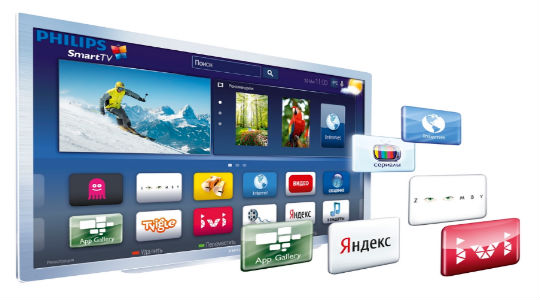
Мы поможем разобраться, как скачать и установить Play Market на телевизор. Чтобы информация была максимально исчерпывающей, постараемся рассмотреть ситуации для ТВ разных производителей, так как различия между ними слишком существенные. Также расскажем об альтернативных способах добавления приложений там, где сервис от Google не поддерживается.
Как скачать и установить приложения на телевизор LG?
Сразу отметим, что скачать Play Market для Смарт ТВ LG не получится. Все дело в том, что эти телевизоры работают на базе операционной системы webOS, а она является конкурентом Android. В это же время мобильная система Android принадлежит Google. В LG создали и развивают свою систему, а значит и магазин приложений у них собственный. Благо, что там тоже много полезных сервисов, хотя и меньше, чем на Android TV.
Установить Play Market на телевизор LG не получится по той причине, что сервис разработан специально для Android и он просто не запустится на другой операционной системе.
Как установить приложения на Smart TV LG с webOS:
-
- Включаем телевизор и переходим на главную страницу.
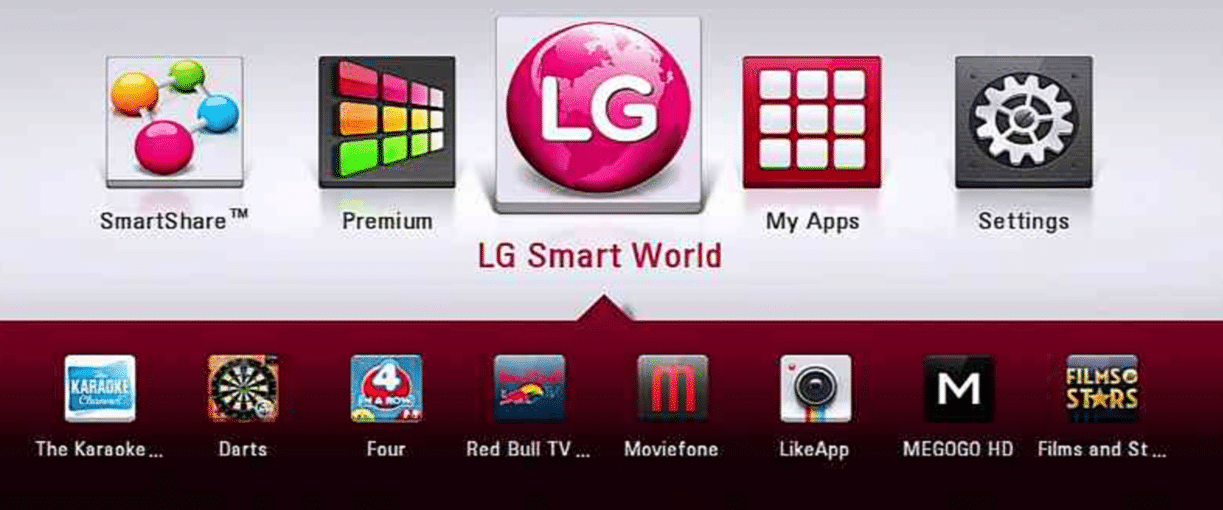
- Из списка доступных приложений выбираем LG Smart World.
-
- Регистрируем свою учетную запись или входим в нее (скорее всего аккаунт уже есть). Возможно, для авторизации поможет восстановление доступа к профилю, если пароль забыт.
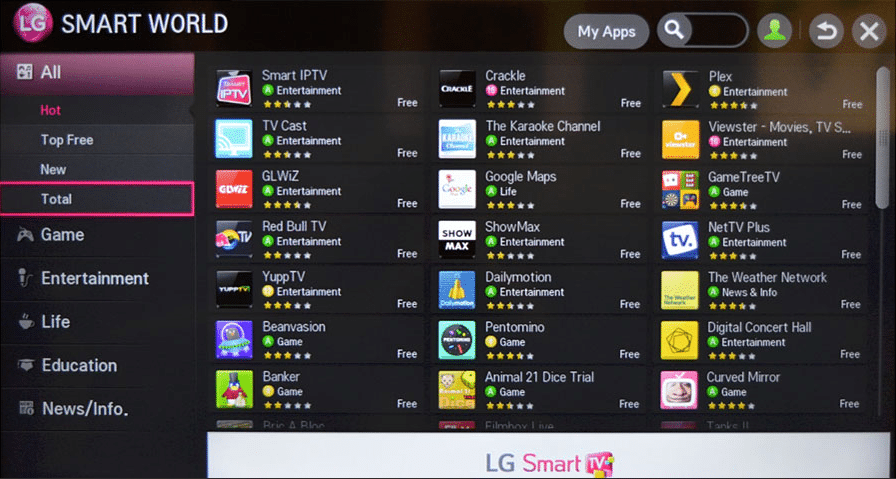
- Из доступного списка приложений находим желанное и нажимаем на кнопку «Установить».
-
- Запускаем программу, она может находиться на главном экране или в папке More («Больше»).
Важно! Перед тем, как скачивать приложение рекомендуем всегда изучать о нем информацию. Значительная часть из них являются платными. Чтобы с банковской карты не списал деньги, лучше лишний раз проверить и осознанно подойти к выбору приложения. Также часть сервисов бесплатны, но продают видеоматериалы, списание может произойти в случае запуска платного фильма.
Как поставить Play Market на телевизор Samsung?
Есть плохая и хорошая новость для обладателей техники от южнокорейского гиганта. Хорошая в том, что скачать Play Market на телевизор Samsung можно. Плохая – далеко не всегда, многое зависит от модели устройства. Если используется операционная система Android, Play Market для телевизора Samsung можно будет установить. Более того, сервис уже скорее всего там присутствует. Вот только количество ТВ этого производителя с ОС Android крайне ничтожное. Преимущественно это старые модели или специальные серии, которые не особо распространены.
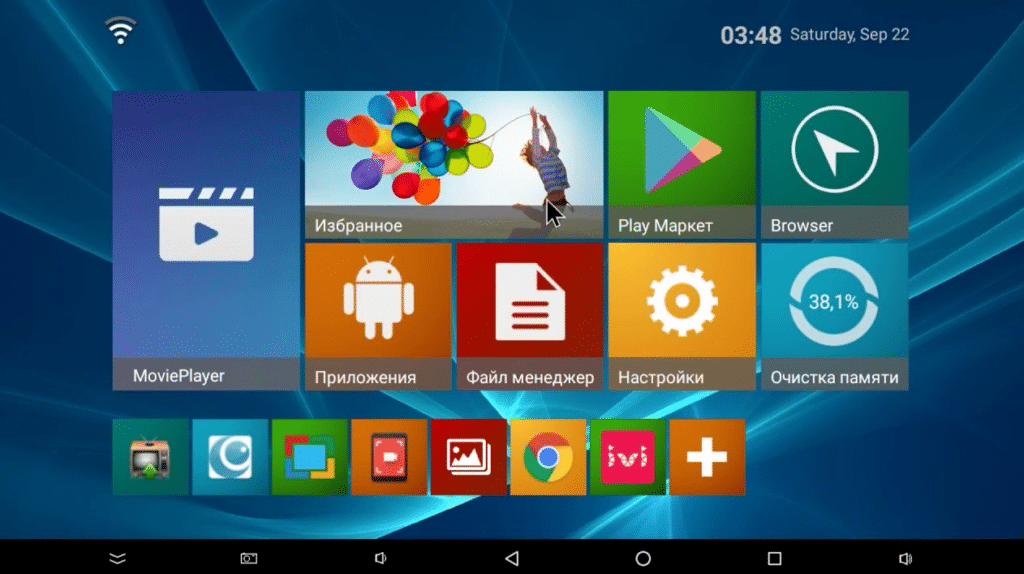
Так, когда же скачать Play Market на телевизор Samsung не получится? В большинстве случаев. Все, кто пользуется устройствами с фирменной системой Tizen лишены магазина приложений Google и не могут установить Play Market на телевизор Samsung. Опять же дело в отсутствии совместимости и это сделано намерено. Рассмотрим ситуации с обеими системами.
Вариант 1: для Samsung на Android TV
Как скачать Play Market на Смарт ТВ Samsung с Android:
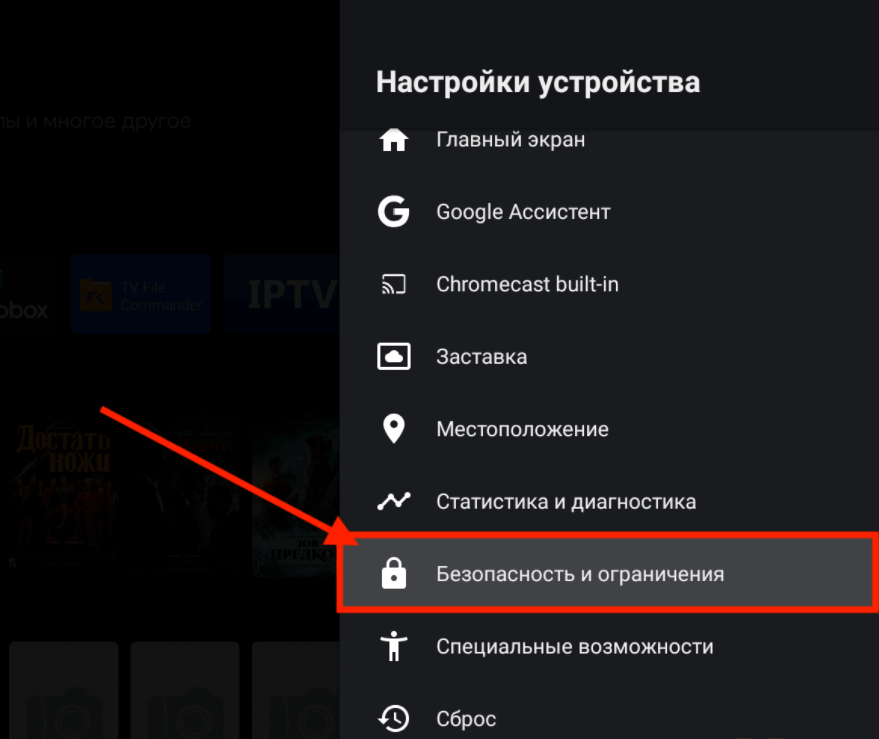
- Вводим в Google запрос Play Market apk для Android TV. Загружаем файл с сети с любого популярного сайта, рекомендуем форум 4pda. Кстати, в большинстве случаев подойдет и приложение для смартфона.
- Запускаем файл на телевизоре, возможно, для этого в настройках нужно будет активировать пункт «Из неизвестных источников». Элемент должен находиться в меню «Настройки» в разделе «Безопасность».
- Ждем завершения установки и запускаем сервис.
Совет! Для загрузки файла рекомендуем использовать смартфон или компьютер, а затем его передать на ТВ. Так будет на порядок проще и быстрее.
После того, как нам удалось установить Play Market на телевизор Samsung, остается только авторизоваться в собственном аккаунте, найти приложение и нажать на кнопку «Установить». Все делается ровно так же само, как и на телефоне.
Вариант 2: для Samsung на Tizen
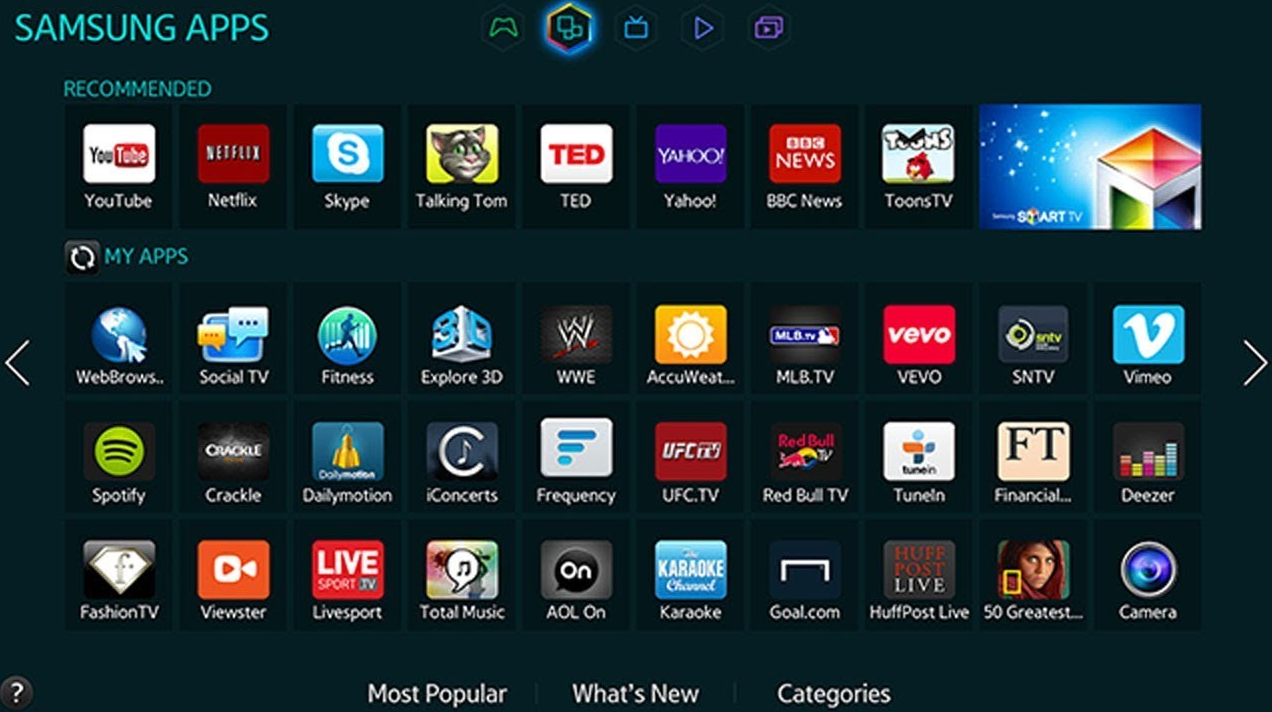
Если Play Market для текущего Smart TV не подходит, стоит воспользоваться фирменным магазином Samsung Apps. Большая часть самых популярных сервисов здесь доступны.
Как загрузить и поставить приложение на Samsung Smart TV:
- Создать учетную запись в настройках (если этого не сделали раньше).
- После авторизации в аккаунте нажимаем кнопку Smart Hub и выбираем из списка Samsung Apps.
- Выбираем приложение из списка и нажимаем на кнопку «Установить».
Интересно! Есть и обходные способы установки приложений через режим разработчика или путем передачи файла программы с флешки и ее запуска на ТВ. Только вот таким способом добавить Play Market на Smart TV Samsung не получится. Это более применимо для пиратских сервисов фильмов, которые отсутствуют в фирменном магазине.
Можно ли загрузить и установить Play Market на телевизоры Hisense, DEXP, Panasonic?
Перечисленные производители телевизоров предпочли пойти по своему пути, создавая и продвигая операционную систему собственной разработки. В телевизорах Hisense используется Vidaa, в DEXP — Opera TV, в Panasonic – Firefox OS.
Что это значит на практике:
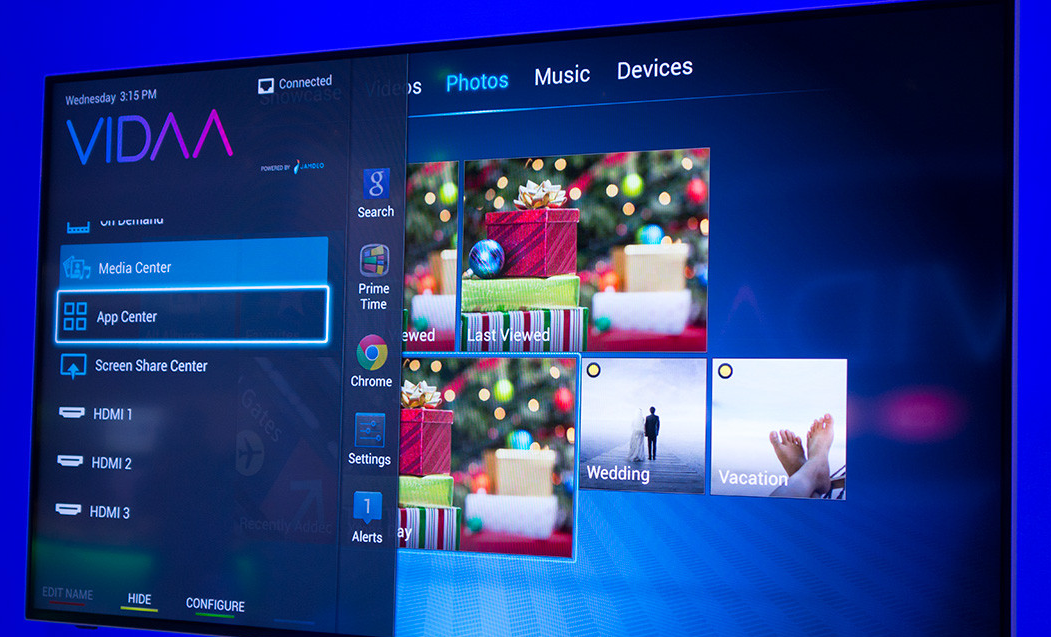
Скачать Play Market на телевизор Hisense не получится. У производителя есть магазин для VIDAA TV OS с небольшим набором основных приложений.
- DEXP. Установка приложений на телевизор DEXP из внешних источников недоступна, но можно активировать те, что уже встроены в память, просто сейчас неактивны. В большинстве случаев речь идет о нескольких браузерах. Для их включения нужно открыть «Настройки», затем «Настройки устройства», перейти в «Приложения». В блоке «Разрешения приложений» следует открыть «Хранилище». Остается только активировать выключенные программы.
- Panasonic. Установить Play Market на телевизор Panasonic не получится в случае с операционной системой Firefox OS, зато это легко сделать, если ТВ работает на базе Android. В таком случае магазин приложений должен быть предустановлен, в крайнем случае его можно загрузить в качестве apk-файла и установить. Пользователи Firefox OS TV могут воспользоваться магазином приложений Apps Market.
Как установить Play Market на Smart TV: Kivi, Bravis, Ergo, Philips, Sony, Toshiba, Xiaomi?
Все перечисленные производители телевизоров позволяют скачать Play Market на их Smart TV без особых проблем. Все потому, что они используют Android TV. Фирменная операционная система от Google по умолчанию уже оснащена данным сервисом, и он здесь отлично поддерживается. Скачать Play Market на телевизоры Bravis, Kivi, Philips можно в открытом доступе по запросу Play Market apk Android TV. Ввиду схожести платформ рассмотрим действия для всех перечисленных ТВ в одной инструкции.
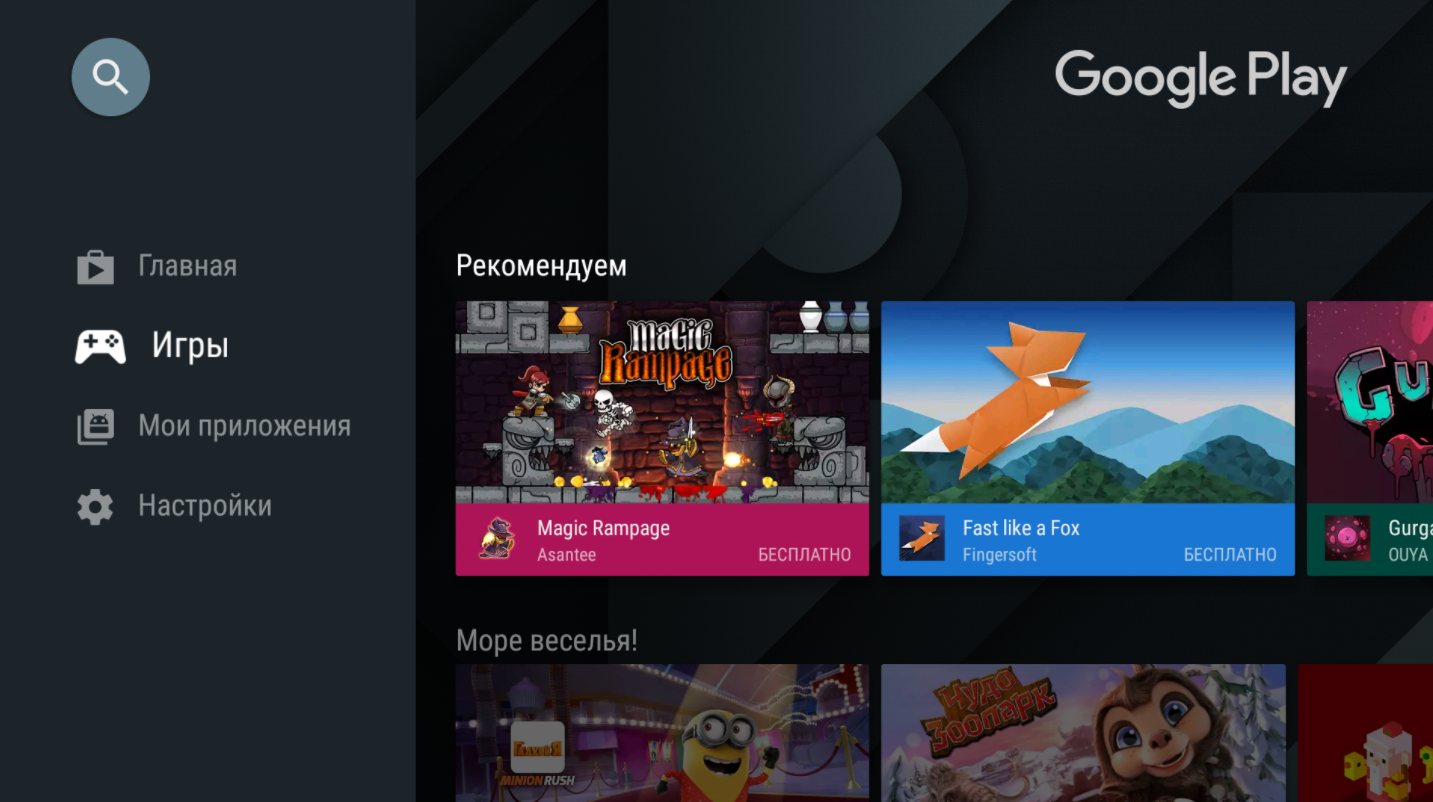
Как установить Play Market на Android TV:
- Загружаем apk-файл магазина приложений с интернета, например, отсюда 4pda.
- Переносим его на телевизор (если загружали на другом устройстве).
- Запускаем файл. Возможно, сейчас появится уведомление с требованием подтвердить установку приложения с неизвестного источника. Если система автоматически не перебросит в нужное окно, стоит открыть «Настройки», а затем страницу «Из неизвестных источников» и разрешить инсталляцию.
- Открываем программу и входим в аккаунт.
- Устанавливаем любое приложение.
Установка и настройка приложения IPTVPORTAL (R-line)
Важно! Приложение IPTVPORTAL работает на телевизорах Samsung Smart TV начиная с 2012 года выпуска (серии E,F,H,J,K — в артикуле телевизора это буква после дюймов, например UE40H6203 — это серия H).
Для телевизоров LG netCast: версии 4.0/4.5; для всех LG WebOS, кроме телевизоров с ОС WebOS 3.0 с 2016 года выпуска.
На всех устройствах работающих на платформе FOXXUM: Sharp, Toshiba, Haier, Hisense, Blaupunkt, Orion, Metz, Medion и др.
Телевизоры Android TV с ОС Android 4.0 и выше — Philips, Sony, Mystery и др.
Как скачать на телевизор приложение IPTVPORTAL (R-line)
- Подключите ваш телевизор с одним из четырех lan-портов маршрутизатора.
- Войдите в SMART HUB и выберите магазин приложений Samsung Apps. (для Samsung)
- В SMART HUB и выберите магазин приложений SMART WORLD (для LG)
- Установите приложение IPTVPORTAL
- После установки IPTVPORTAL ввести логин и пароль из памятки абонента (Учетная запись для ТВ R-line, login:1111, pass:0000) и нажать на кнопку «Вход»
Если приложение IPTVPORTAL не удается найти в списке приложений, то необходимо обновить прошивку на телевизоре или обратиться в техподдержку компании LG,Samsung
Если у Вас остались вопросы по теме «Как скачать приложения на Smart TV?», то можете задать их в комментариях
Установка приложения на Smart TV других моделей телевизоров:
Установка приложения для Toshiba Smart TV?Для установки приложений на телевизор Toshiba Smart TV вам потребуется следовать приведенным ниже шагам:
1. Подключитесь к Интернету: Убедитесь, что ваш телевизор Toshiba Smart TV подключен к интернету. Вы можете использовать проводное Ethernet-соединение или беспроводное Wi-Fi соединение. Проверьте настройки сети на телевизоре и убедитесь, что соединение работает правильно.
2. Откройте магазин приложений: На телевизоре Toshiba Smart TV найдите и откройте магазин приложений. Обычно он называется «Toshiba Smart Portal» или «Smart TV Apps».
3. Просмотрите доступные приложения: В магазине приложений вы найдете список доступных приложений для установки на ваш телевизор. Пролистайте список и найдите нужные вам приложения. Вы можете использовать пульт дистанционного управления или встроенную клавиатуру на телевизоре для поиска конкретных приложений.
4. Выберите приложение: После нахождения нужного приложения выберите его, чтобы открыть страницу с подробной информацией.
5. Установите приложение: На странице приложения вы найдете кнопку «Установить» или «Загрузить». Выберите эту кнопку, чтобы начать установку приложения на телевизор. Подождите, пока процесс установки завершится.
6. Откройте установленное приложение: После завершения установки приложение появится в списке установленных приложений на вашем телевизоре. Используйте пульт дистанционного управления, чтобы выбрать приложение и открыть его.
Как установить приложение на телевизор Haier с флешки?
Для установки приложения на телевизор Haier с помощью флешки вам потребуется выполнить следующие шаги:
1.Подготовьте флешку: Вставьте флешку в компьютер и убедитесь, что она пуста и отформатирована в файловой системе FAT32.
2.Скачайте приложение на компьютер: Скачайте нужное вам приложение с надежного источника в формате APK на компьютер. Убедитесь, что приложение совместимо с операционной системой телевизора Haier.
3.Перенесите приложение на флешку: Скопируйте скачанное приложение (APK-файл) на флешку. Убедитесь, что файл находится в корневой директории флешки и не находится в подпапках.
4.Извлеките флешку из компьютера: Безопасным образом извлеките флешку из компьютера.
5.Подключите флешку к телевизору: Вставьте флешку в свободный USB-порт на телевизоре Haier.
6.Откройте файловый менеджер на телевизоре: Используя пульт дистанционного управления, откройте встроенный файловый менеджер на телевизоре.
7.Найдите и установите приложение: В файловом менеджере найдите флешку и перейдите к файлу приложения (APK-файлу), который вы скопировали на флешку. Выберите файл и запустите процесс установки приложения.
8.Следуйте инструкциям установщика: Следуйте инструкциям, которые появятся на экране, чтобы завершить установку приложения на телевизоре.
9.Завершите установку: После завершения установки приложения, вы можете найти его на главном экране или в списке установленных приложений на телевизоре Haier.
Рейтинг статьи 3.8 / 5. Голосов: 85
Пока нет голосов! Будьте первым, кто оценит этот пост.
Поделитесь в социальных сетях!