Изменить непрозрачность изображения
Отредактируйте непрозрачность изображения, чтобы сделать его полупрозрачным или полупрозрачным.
Перетащите сюда несколько файлов или нажмите, чтобы выбрать файлы.
Как изменить прозрачность изображений
Добавьте все изображения, прозрачность которых вы хотите настроить.
Используя ввод значения непрозрачности, выберите желаемое значение от 0 до 1, чтобы увеличить или уменьшить непрозрачность.
Вы можете просмотреть изображение с измененной непрозрачностью справа.
Нажмите конвертировать и загрузить изображения с измененной непрозрачностью.
Give Rating
More Image Tools
�� 100% безопасно. Все преобразования происходят внутри вашего компьютера. Ваши файлы НЕ отправляются на какой-либо сервер.
✨ Быстрое осветление. Вся обработка происходит мгновенно в вашем браузере, без какой-либо очереди.
�� 100% бесплатно. Нет ограничений по размеру. Никаких премий. Нет дополнительных продаж. Все утилиты бесплатны.
Как сделать фон изображения прозрачным бесплатно
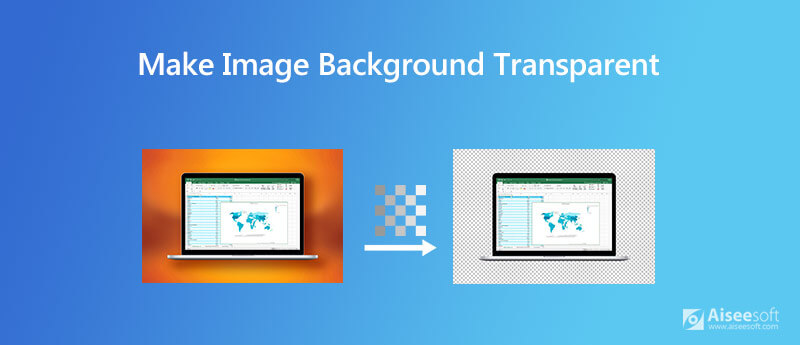
Иногда, когда вы создаете логотип или редактируете изображения, вы можете избавиться от нежелательного фона и заменить его другим. Тогда первое, что вам нужно сделать, это сделать фон изображения прозрачным.
В этой статье мы познакомим вас с 7 бесплатными практическими средствами, которые помогут вам стереть фон с вашего изображения.
- Часть 1. Как бесплатно сделать фон изображения прозрачным в Интернете
- Часть 2. Как бесплатно удалить фон изображения в Photoshop
- Часть 3. Как бесплатно использовать GIMP для создания прозрачного фона
- Часть 4. Как бесплатно изменить фон изображения на прозрачный с помощью краски
- Часть 5. Как бесплатно получить прозрачный фон с помощью Illustrator
- Часть 6. Как бесплатно сделать фото фон прозрачным в PowerPoint
- Часть 7. Как бесплатно стереть белый фон с помощью Publisher
- Часть 8. Часто задаваемые вопросы о том, как сделать фон прозрачным
Часть 1. Как бесплатно сделать фон изображения прозрачным в Интернете
Если вы новичок в редактировании фотографий, то вам понадобится интеллектуальное и простое в использовании средство для удаления фона. И было бы лучше, если бы ремувер мог анализировать изображение и снимать фон автоматически без специальных навыков.
Здесь мы настоятельно рекомендуем использовать Бесплатная программа для удаления фона Aiseesoft онлайн, самый мощный инструмент для стирания фона, который подходит вам лучше всего. Благодаря передовой технологии распознавания изображений AI этот инструмент для удаления фона может значительно сэкономить время. Вы можете выполнить операцию стирания без особых усилий, не заплатив ни копейки. И в то же время он может защитить объект, который вы хотите сохранить, от повреждений.
Кроме того сделать фон прозрачным, встроенный редактор Aiseesoft Free Background Remover даже позволяет изменять фон на другой цвет или изображение по своему усмотрению. Вы можете изменять размер, обрезать, вращать и перемещать изображение для создания персонализированного контента.
Следующие ниже шаги помогут вам быстро приступить к работе.
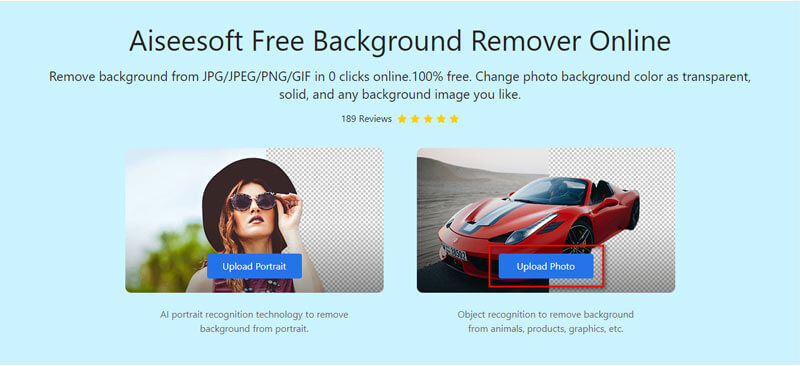
Щелкните ссылку выше, чтобы перейти к Бесплатная программа для удаления фона Aiseesoft онлайн . Затем вы можете удалить фон с портрета или обычной фотографии. Здесь, чтобы продемонстрировать, мы включим Загрузить фото режим и удалите фон с фотографии торта.
После загрузки фотографии это средство для удаления отсканирует фотографию и автоматически захватит объект переднего плана. Как вы можете видеть на картинке ниже, торт распознан, и большая часть фона удалена. Но есть еще небольшой участок, который нужно стереть вручную. Щелкните значок Стереть кнопку вверху и отрегулируйте Размер кисти по разумной цене.
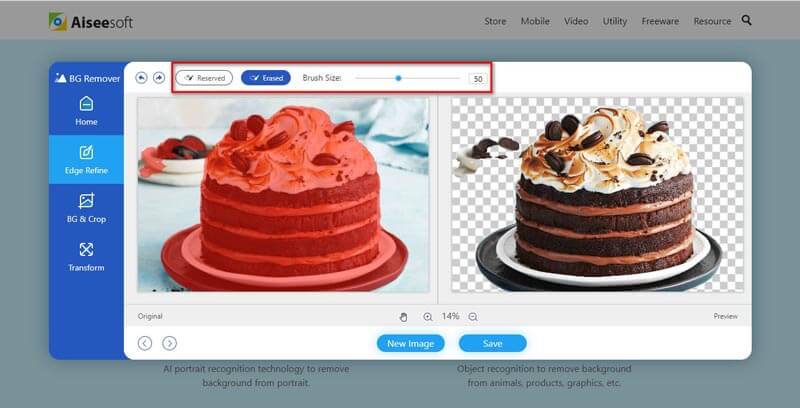
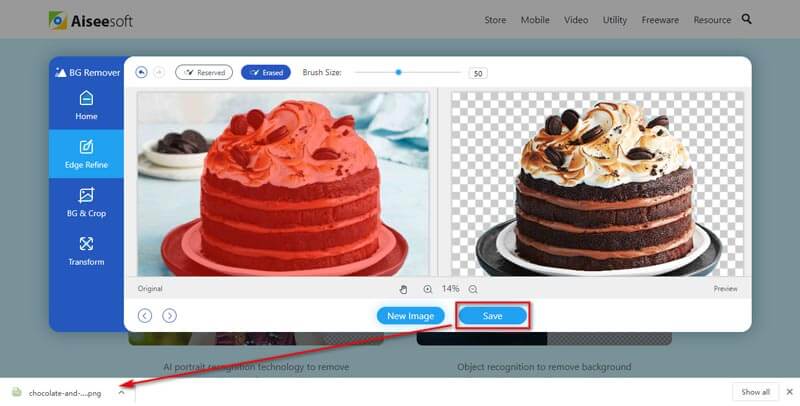
Теперь переместите указатель мыши в то место, которое хотите стереть. Вы увидите желтый кружок в верхней части фотографии. Затем нажмите и удерживайте левую кнопку мыши и перетащите ластик, чтобы стереть лишнюю часть области. После этого у вас получится идеальное фото торта с прозрачным фоном. Нажми на Save. кнопку, чтобы загрузить измененную фотографию на свой компьютер. Формат вывода по умолчанию: PNG .
- Бесплатно и просто в использовании
- Предварительный просмотр изменений изображения в реальном времени
- Предлагайте несколько полезных функций редактирования и уточнения
- Работайте в Windows, Mac и Linux
- Не удается отрегулировать качество изображения
Часть 2. Как бесплатно удалить фон изображения в Photoshop
Когда дело доходит до фоторедактора, большинство людей может подумать о Photoshop . Adobe Photoshop — самый известный инструмент для редактирования изображений, который содержит множество функций, таких как удаление водяного знака, изменение портрета и т. д. Но некоторые пользователи жалуются, что с этим программным обеспечением немного сложно работать. Photoshop действительно иногда может быть довольно требовательным. Но если вы будете достаточно много практиковаться, вы поймете силу Photoshop.
Но пока успокойтесь. Мы поделимся самым простым способом помочь вам удалить фон с помощью Photoshop. Кстати, следующая операция основана на Photoshop CS6.
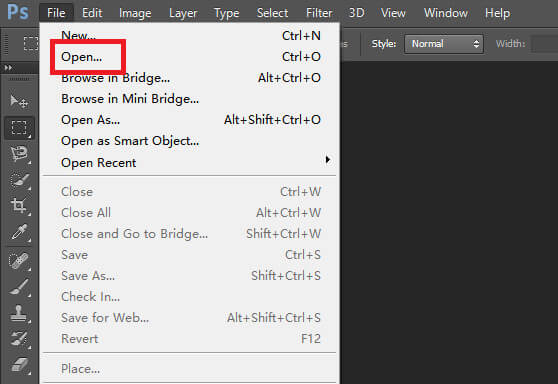
Запустите Photoshop на вашем компьютере. Затем откройте изображение, которое хотите отредактировать с помощью этой программы. Затем дважды щелкните слой с изображением, если он заблокирован. Нажмите OK чтобы создать новый слой.
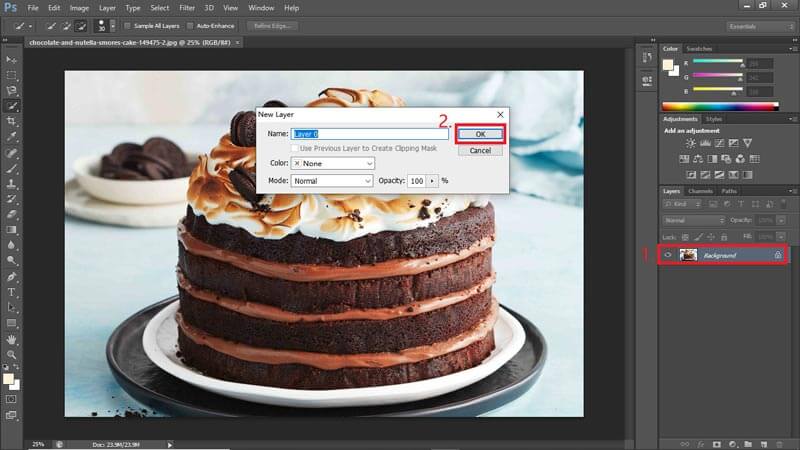
Найдите инструмент выделения на левой панели инструментов и выберите Инструмент быстрого выбора . Затем нажмите и удерживайте левую кнопку мыши после нажатия на основной объект. Медленно перемещайте мышь, чтобы выбрать всю область, которую вы хотите сохранить. Пожалуйста, держитесь подальше от фона.
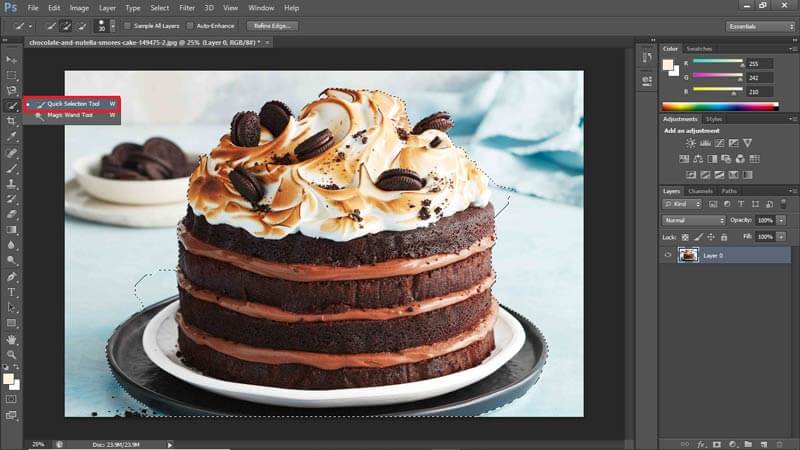
Иногда вам может потребоваться включить Вычесть из режима выбора самостоятельно откорректировать края из-за неправильного автоматического выбора.
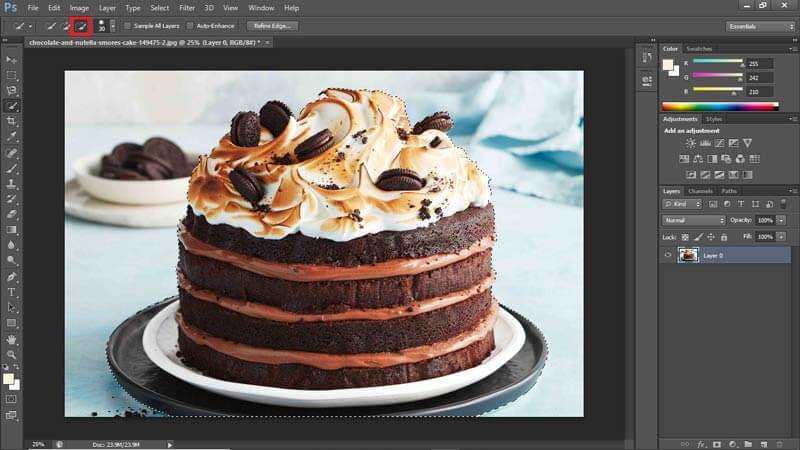
После этого щелкните выбор правой кнопкой мыши и выберите Выбрать инверсный . Теперь будет выбран фон изображения.
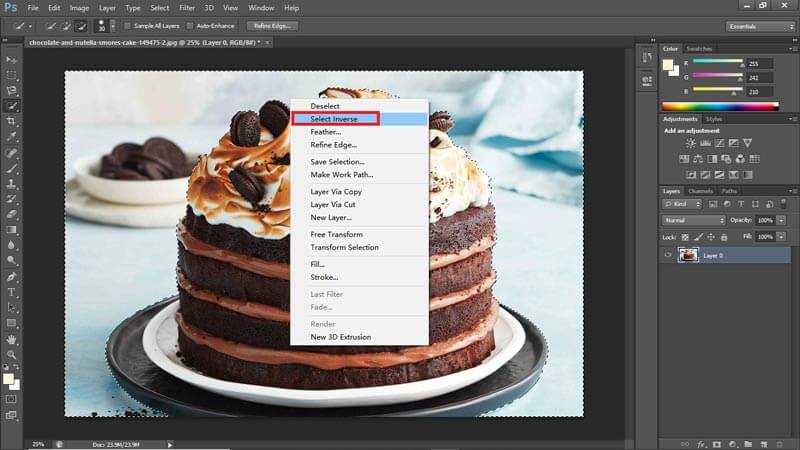
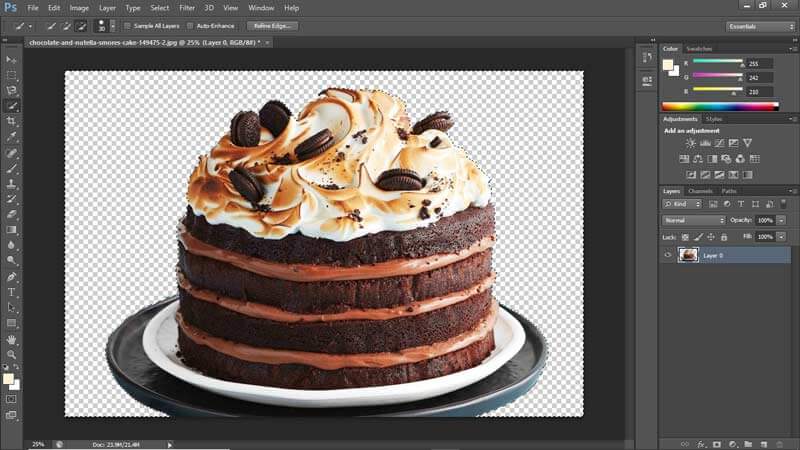
Нажмите Удалить на клавиатуре, чтобы удалить его. Не забудьте сохранить измененное изображение в новый файл. Просто иди к Файл > Сохранить как и выберите выходной формат как PNG .
- Универсальный редактор изображений
- Инструмент для точного стирания
- Иногда сложно установить и настроить
- Бесплатная пробная версия длится 30 календарных дней
Часть 3. Как бесплатно использовать GIMP для создания прозрачного фона
GIMP расшифровывается как GNU Image Manipulation Program, бесплатный кроссплатформенный редактор изображений. Как и Photoshop, он также имеет множество сложных функций и настраиваемых параметров. Вот шаги, чтобы стереть фон.
Загрузите и установите GIMP на свой компьютер. Запустить его. Когда вы войдете в основной интерфейс, пожалуйста Откройте файл изображения в GIMP. Вы можете увеличивать/уменьшать масштаб, если размер изображения не соответствует текущему окну.
Затем перейдите в Слой > Прозрачность > Добавить альфа-канал чтобы добавить прозрачности вашему изображению.
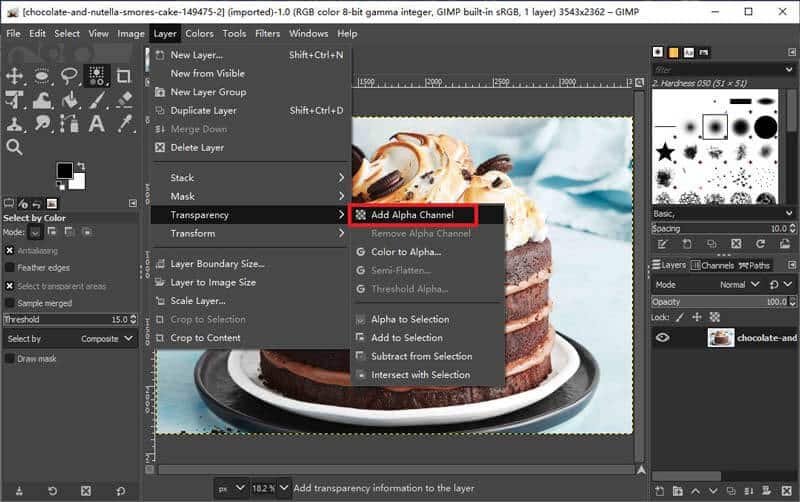
После этого перейдите к Tools > Инструменты выбора > Интеллектуальные ножницы .
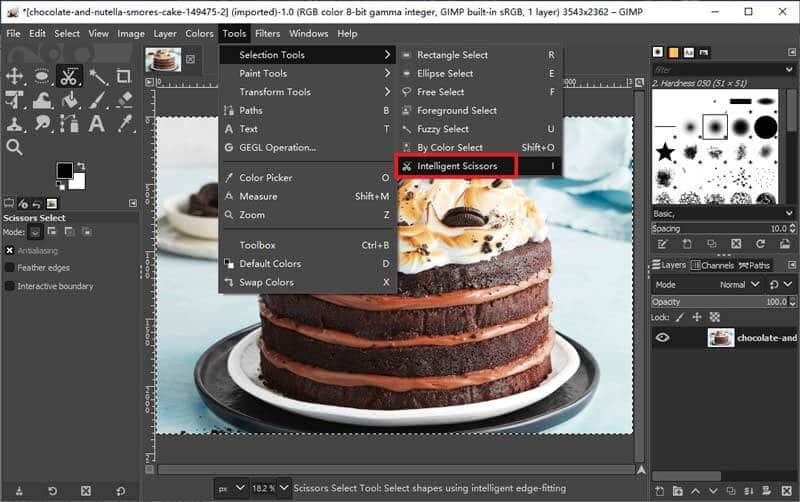
Теперь вам нужно щелкнуть узел за узлом вокруг контура вашего основного объекта. Чтобы получить лучшее качество изображения, вы можете добавить больше узлов и сделать их ближе друг к другу. Затем, если вы дойдете до исходной точки, нажмите Enter на клавиатуре, чтобы преобразовать выделение.
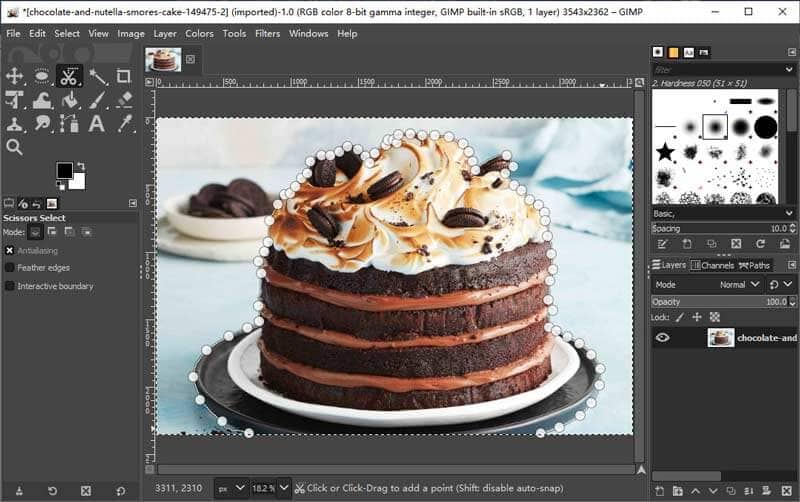
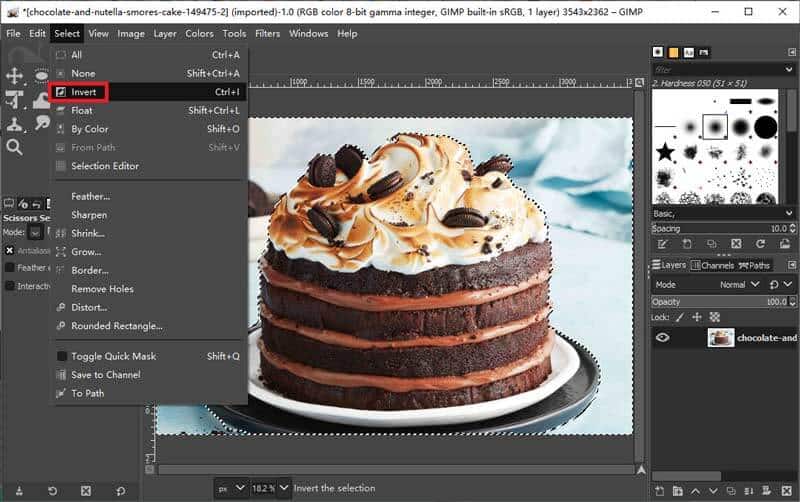
Инвертировать ваш выбор и нажмите Удалить на клавиатуре.
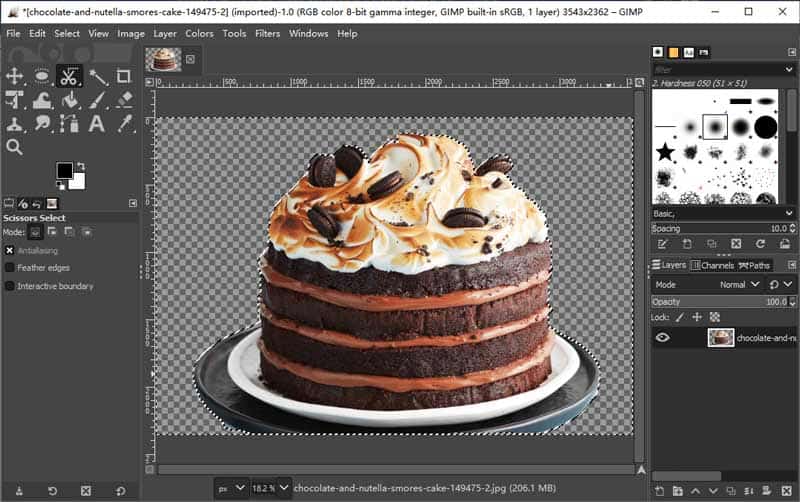
Вы увидите изображение с прозрачным фоном. Экспорт в PNG формат файла.
- Открытый исходный код и бесплатно
- Поддержка сторонних плагинов
- Отнимать много времени и энергии
- Невозможно точно распознать сложное изображение
Часть 4. Как бесплатно изменить фон изображения на прозрачный с помощью краски
Фактически, этот метод предназначен для пользователей Windows. С предустановленным Покраска программное обеспечение, вы можете сделать изображение с прозрачным фоном. Вам не нужно загружать какие-либо дополнительные программы на свой компьютер, если вы используете Windows 7 или более позднюю версию. Этот инструмент также является хорошим способом кадрировать картинки.
Найдите изображение, которое хотите улучшить, и откройте его с помощью Paint. Сначала выберите Выберите кнопку на панели инструментов. Включите Прозрачный выбор опцию.
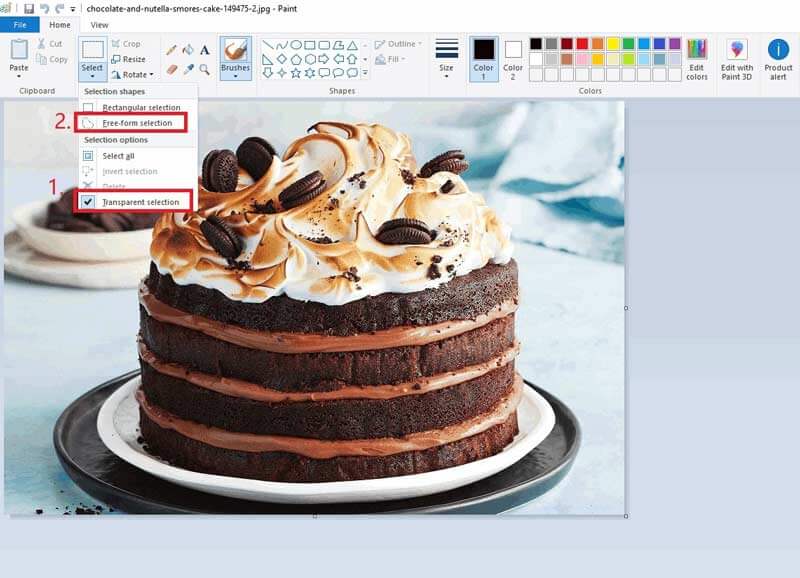
Затем нажмите Выберите еще раз и выберите Выбор произвольной формы . Щелкните мышью и обведите область переднего плана. Когда вы закончите, вы увидите прямоугольник вокруг выбранной зоны.
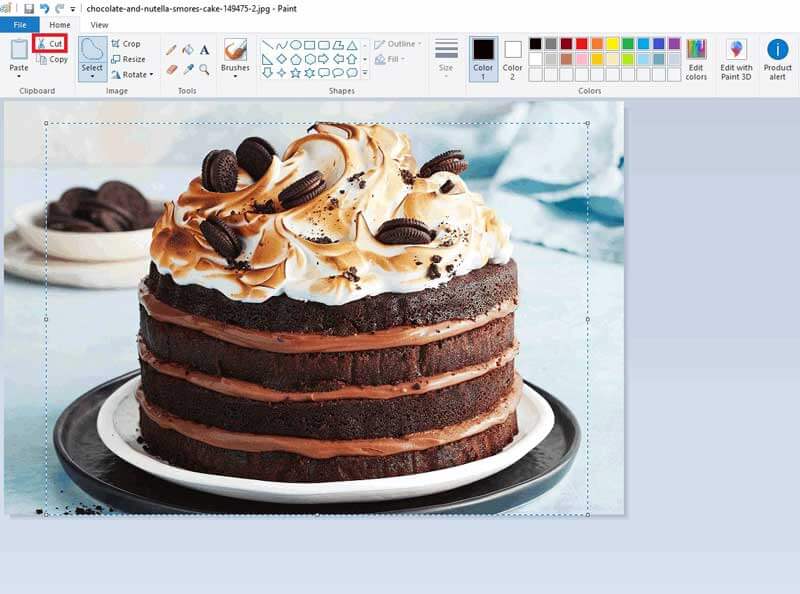
Нажмите на Порез кнопку, чтобы захватить выбранный объект. В настоящее время вы уже вырезали фон изображения.
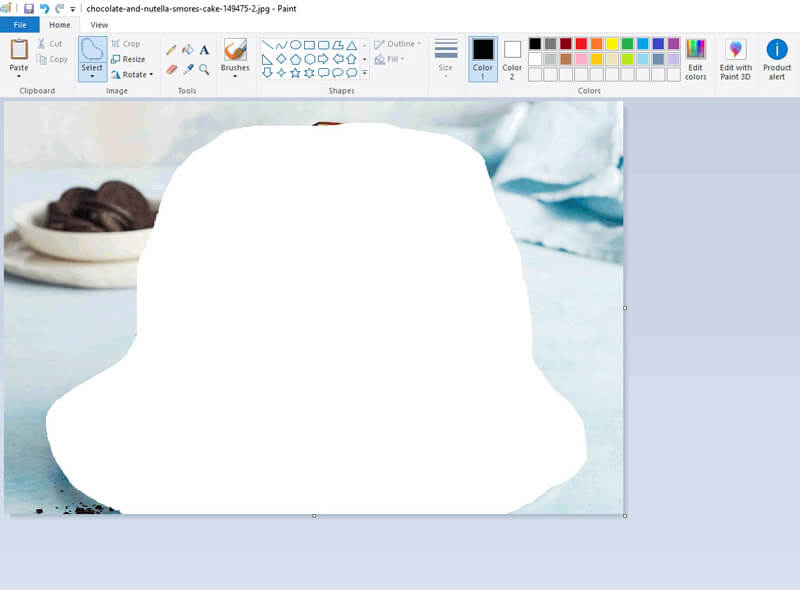
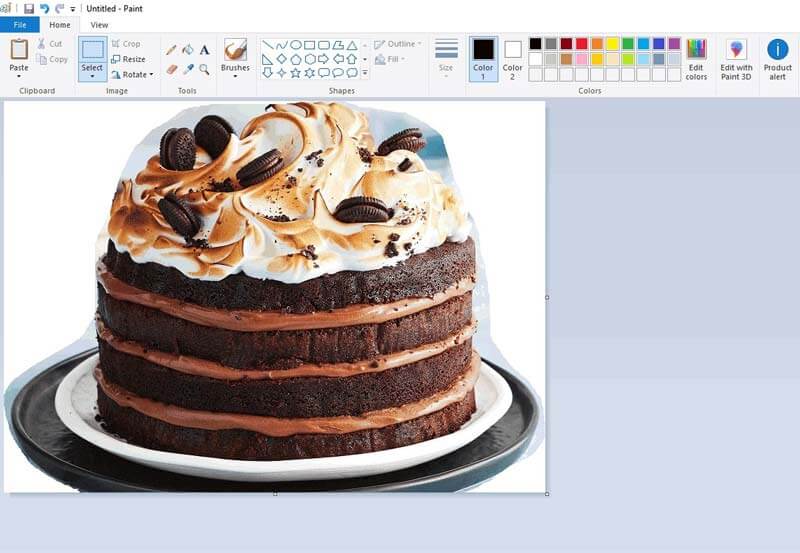
Создайте новое изображение в Paint. Вставить (горячие клавиши: Ctrl + V ) захваченный объект на белый холст и перетащите его в нужное место. Экспорт файла изображения PNG.
- Без дополнительной установки
- Невозможно обработать сложное изображение
- Только для Windows
Часть 5. Как бесплатно получить прозрачный фон с помощью Illustrator
Хотя оба иллюстратор и Photoshop принадлежат Adobe, они не совсем похожи. Illustrator — это редактор векторной графики, который обычно используется для создания графики для печати, Интернета, мобильных устройств и т. Д. Тем не менее, вы все равно можете использовать его для борьбы с нежелательным фоном с помощью нескольких специальных навыков.
После установки программного обеспечения на свой компьютер вы должны использовать его, чтобы открыть картинку. Затем нажмите на Пен на левой панели инструментов.
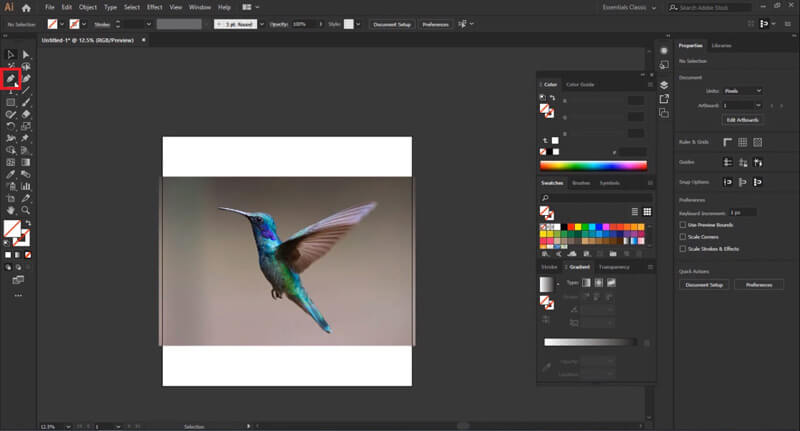
Щелкайте по краю основного объекта снова и снова, чтобы окружить объект переднего плана узлами и изогнутыми линиями. Вы можете использовать Zoom функция для повышения точности во время процесса. Чтобы завершить схему, еще раз щелкните первый узел.
Найдите черный Курсор мыши значок в верхней части панели инструментов.
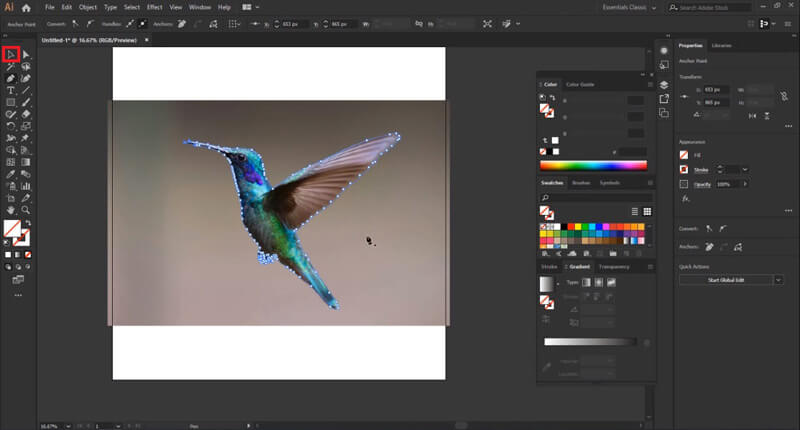
Перейдите на Выберите > Все для выделения всего изображения с контуром.
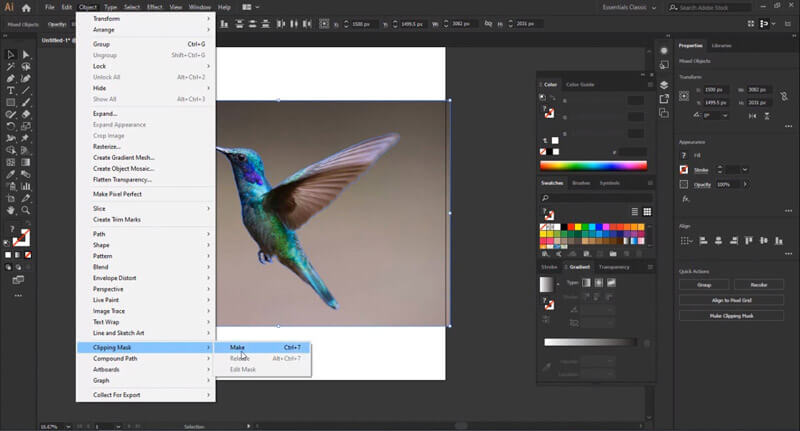
Найдите объект в строке меню. Следующий, Обтравочная маска > MAKE . Теперь фон удален. Вы можете сохранить изображение на свой компьютер.
- Профессиональный инструмент
- Высокая точность
- Не бесплатно навсегда
- Требуется время и терпение, чтобы добавить узлы по контуру
Часть 6. Как бесплатно сделать фото фон прозрачным в PowerPoint
Вы можете только видеть PowerPoint как инструмент презентации. Но что удивительно, вы можете использовать эту программу, чтобы сделать фон вашего изображения прозрачным.
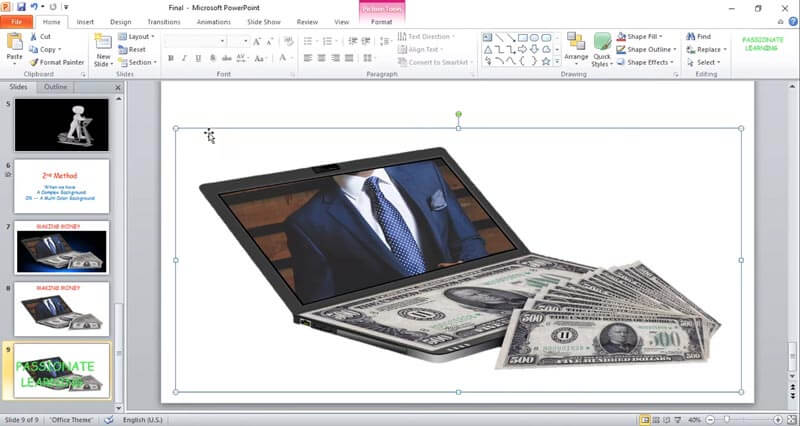
Откройте PowerPoint и вставьте картинку с фоном. Нажмите на свою картинку, и вы перейдете к Формат изображения вкладка по умолчанию. Выберите вариант Удалить фон . PowerPoint автоматически распознает объект переднего плана.
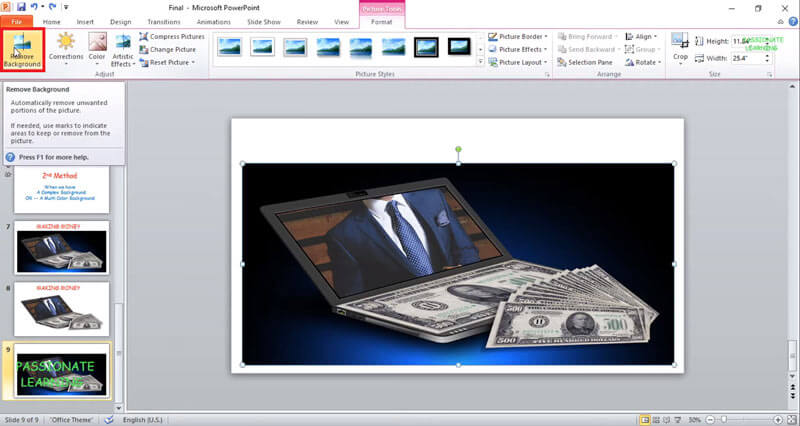
Фиолетовая часть будет стерта. Вам лучше проверить результат обнаружения. При необходимости вы можете откорректировать выбор вручную с помощью усовершенствовать инструмент выше.
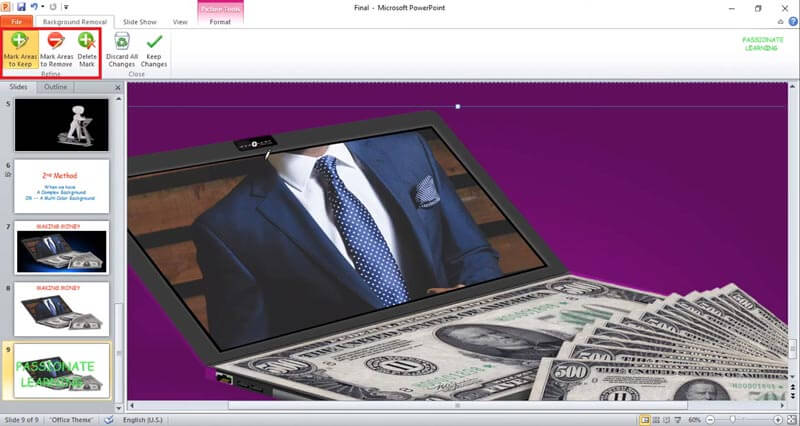
После завершения настройки вы можете применить изменения, нажав кнопку Хранить изменения кнопка рядом с Инструмент уточнения . Последняя работа — сохранить измененное изображение в формате PNG.
- Инструмент автоматического распознавания
- Работает только на Windows
- Трудно отделить объект, когда изображение имеет низкую контрастность
Часть 7. Как бесплатно стереть белый фон с помощью Publisher
Последний метод, который мы собираемся вам представить, также входит в пакет Microsoft Office. Это называется Publisher , полезный инструмент для создания календарей, плакатов, поздравительных открыток и т. д.
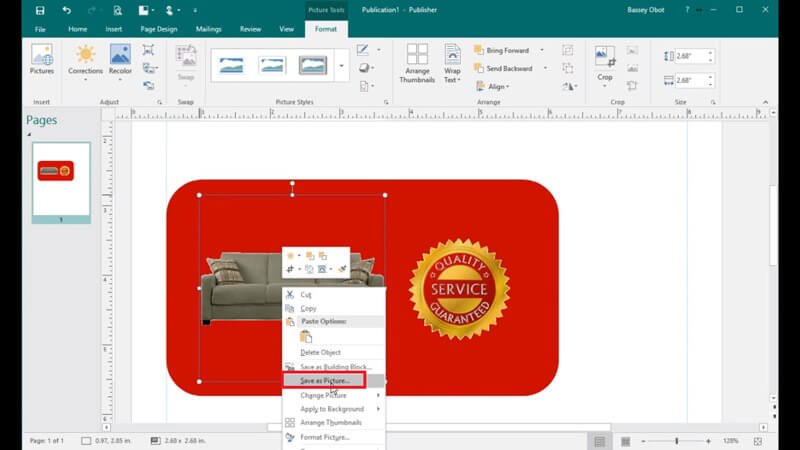
Импортируйте изображение в Publisher. Затем щелкните изображение, которое хотите изменить, чтобы выбрать его.
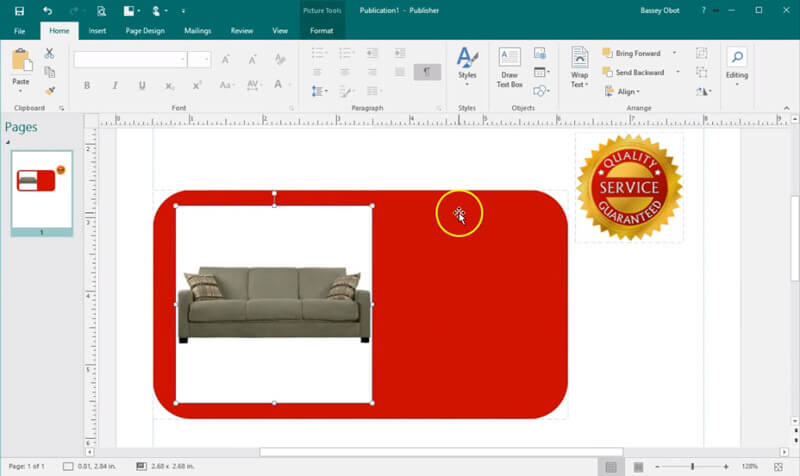
Выберите Инструменты изображения и нажмите Перекрасить . Выберите Установить прозрачный цвет .
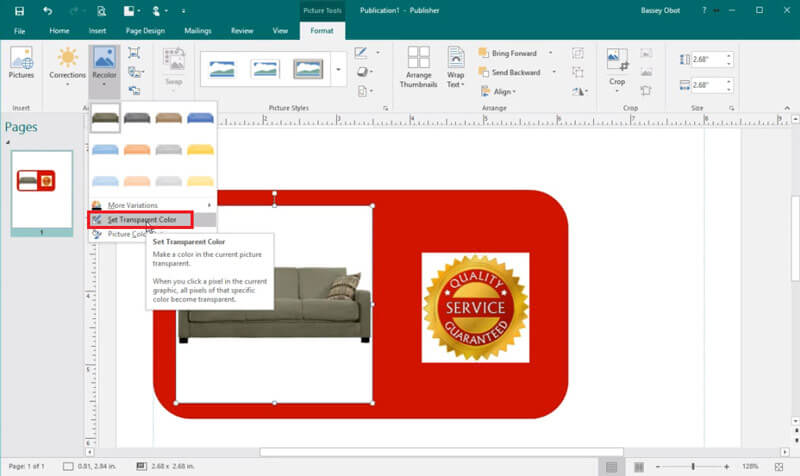
Переместите перо на белый фон. Щелкните один раз, чтобы сделать белый фон прозрачным.
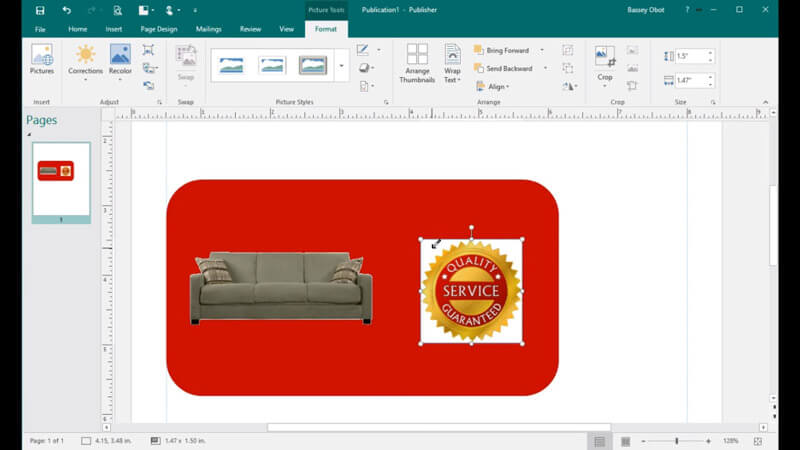
Сохраните измененное изображение как PNG. Если вам нужно, вы можете обрезать изображение PNG для улучшения состава.
- Простота в эксплуатации
- Совместимо только с Windows
- Фон должен быть сплошным
Часть 8. Часто задаваемые вопросы о том, как сделать фон прозрачным
1. Могу ли я получить изображение в формате JPG с прозрачным фоном?
Нет, ты не можешь. Вместо этого вы должны использовать PNG или GIF. Эти 2 формата поддерживают прозрачность.
2. Что такое PNG?
Когда вы ищете логотипы в Интернете, вы найдете большинство результатов в формате PNG. PNG — это сокращение от Portable Network Graphics, которое обычно используется для веб-дизайна. Лучшая часть этого типа файлов — то, что он может обеспечивать прозрачный фон.
3. Как избавиться от прозрачного фона?
Если вы хотите добавить новый фон к своему изображению, вы можете попробовать Бесплатная программа для удаления фона Aiseesoft чтобы помочь вам в этом. Просто загрузите свое изображение, а затем выберите любой цвет фона или изображение, чтобы ваше изображение выглядело лучше.
Большинство методов, которые мы представили сегодня, основаны на системе Windows. Если вы уже установили на свой компьютер такое программное обеспечение, как Paint, PowerPoint и Publisher, вы можете им попробовать. Просто помните, что не все фоновые изображения можно удалить. Чтобы сделать прозрачный фон с помощью этих программ нужно следить за тем, чтобы у картинки был простой фон.
Что касается PS, Illustrator, GIMP и Aiseesoft Free Background Remover, то они более профессиональные и мощные. Среди них Aiseesoft Free Background Remover проще для понимания. Он отлично работает как на Windows, так и на Mac. И вам не нужно устанавливать какое-либо программное обеспечение на свой компьютер.
Надеюсь, вы нашли тот, который вам больше всего подходит. Свяжитесь с нами, если у вас возникнут дополнительные вопросы.
Что вы думаете об этом посте.
Рейтинг: 4.7 / 5 (на основе голосов 119) Подпишитесь на нас в
Более Чтение

Оставьте свой комментарий и присоединяйтесь к нашему обсуждению
Изменить фон изображения

Видео конвертер Ultimate
Video Converter Ultimate — отличный видео конвертер, редактор и энхансер для преобразования, улучшения и редактирования видео и музыки в 1000 и более форматах.
Прозрачный PNG: удаление фона и создание прозрачности
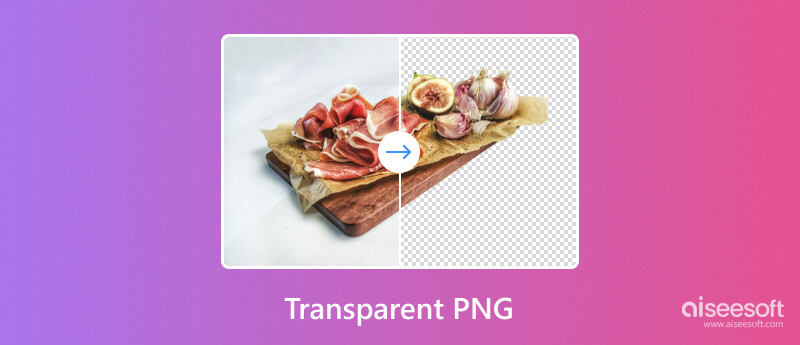
PNG — популярный формат файлов изображений, известный своей способностью поддерживать прозрачный фон. Формат Portable Network Graphics произвел революцию в графическом дизайне и веб-разработке. Прозрачный PNG изображения стали важным инструментом для графических дизайнеров, веб-разработчиков и всех, кто хочет создать безупречный визуальный опыт.
В этой статье будут обсуждаться различные аспекты прозрачных изображений PNG, углубляться в процесс удаления фона и предоставляться руководство о том, как сделать PNG прозрачным.
- Часть 1. Прозрачный PNG
- Часть 2. Зачем использовать прозрачный PNG
- Часть 3. PNG прозрачный фон
- Часть 4. Часто задаваемые вопросы о прозрачном PNG
Часть 1. Понимание прозрачного PNG
Прежде чем мы углубимся в методы удаления фона и создания прозрачности в изображениях PNG, важно иметь общее представление о том, как работают прозрачные PNG.
Как работает прозрачный фон PNG
PNG — популярный формат изображений без потерь, поддерживающий прозрачность. Это означает, что части изображения PNG могут быть невидимыми, позволяя просвечивать фон. Прозрачность означает способность видеть сквозь части изображения, раскрывая то, что находится под ними. Прозрачный фон PNG работает с использованием альфа-канала. Альфа-канал — это отдельный канал, в котором хранится информация о прозрачности каждого пикселя изображения. Пиксели со значением альфа 0 полностью прозрачны, а пиксели со значением альфа 255 полностью непрозрачны. Пиксели с промежуточными значениями альфа являются полупрозрачными.
Когда отображается прозрачное изображение PNG, альфа-канал используется для определения того, какие пиксели должны быть видимыми, а какие — невидимыми. Фон позади изображения заменяет невидимые пиксели. Как упоминалось выше, прозрачные фоны PNG очень полезны для различных приложений, включая веб-дизайн, графический дизайн, печать и многое другое.
Примеры PNG с прозрачным фоном
Логотипы многих популярных брендов, таких как Google, Apple и Microsoft, имеют прозрачный формат PNG. Это позволяет размещать логотипы на разных фонах без потери качества.
Значки, используемые во многих популярных приложениях и веб-сайтах, представляют собой прозрачные PNG. Эти значки можно размещать на разных фонах, не выглядя неуместно.
Многие цифровые художники и иллюстраторы используют прозрачные PNG для создания своих работ. Их можно размещать на разных фонах и создавать уникальные и интересные эффекты.
Часть 2. Преимущества использования прозрачных изображений PNG
Одним из преимуществ использования изображений PNG является их способность сохранять прозрачность. Благодаря прозрачному фону файлы PNG легко вписываются в любой дизайн, позволяя создавать сложные композиции, накладывать текстуры и элементы и создавать визуально привлекательные эффекты.
Прозрачные PNG-файлы также можно размещать поверх любого другого цвета или изображения, что делает их очень универсальными. Это особенно полезно для веб-дизайна и графического дизайна, где вы можете разместить изображения на различном фоне.
Прозрачные изображения PNG могут выглядеть профессионально. Они плавно сливаются с фоном, создавая более изысканный вид. Более того, прозрачные PNG обычно имеют меньший размер файла. Потому что они хранят только информацию о цвете самого изображения, а не фона.
Часть 3. Как удалить фон из изображений PNG
Чтобы создать изображение PNG с прозрачным фоном, вы можете использовать различные программы, такие как Photoshop, GIMP или Paint. Вы также можете воспользоваться некоторыми онлайн-инструментами для удаления фона изображения.
Как сделать PNG прозрачным онлайн
Бесплатная программа для удаления фона онлайн позволяет удалить фон из любого изображения, включая изображения PNG. Он прост в использовании и дает высококачественные результаты. Этот онлайн-редактор изображений может изменить фон фотографии на прозрачный, сплошной и любое изображение, которое вам нужно. Он использует передовую технологию распознавания AI для точного анализа содержимого вашего изображения и делает PNG прозрачным.
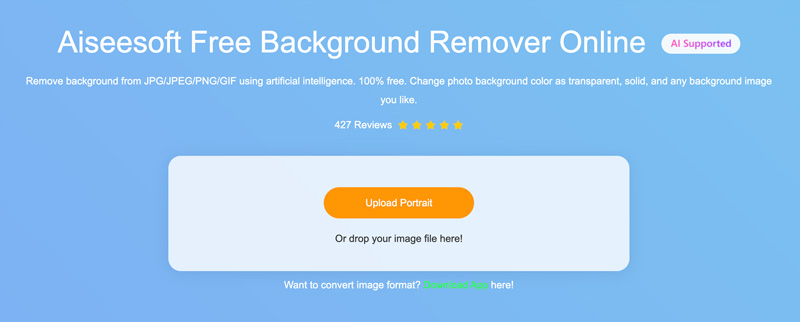
Если вы хотите удалить белый фон из изображения PNG, перейдите к Бесплатная программа для удаления фона Aiseesoft онлайн Веб-сайт. Выберите и загрузите PNG-файл, фон которого вы хотите сделать прозрачным.
Как только изображение PNG будет загружено, инструмент начнет автоматически удалять фон. Этот процесс может занять несколько секунд, в зависимости от размера файла и сложности изображения. Если у вашего изображения сложные края, возможно, вам придется использовать программное обеспечение для редактирования фотографий, чтобы вручную удалить фон.
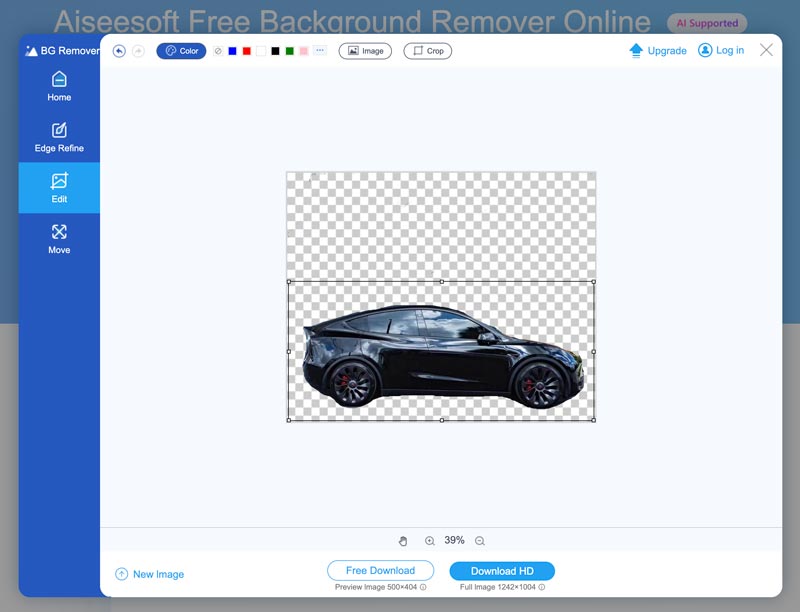
Вы можете просмотреть результат прозрачного PNG на правой панели. Нажмите кнопку Сохранить or Стереть кнопку и настройте ее кисть, чтобы выбрать область фона, которую вы хотите отредактировать.
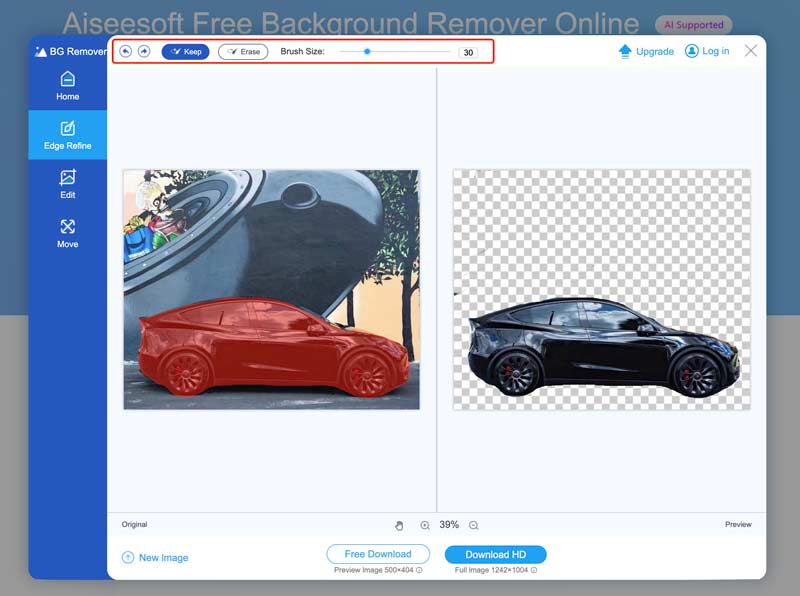
Если вы хотите отредактировать прозрачное изображение PNG, нажмите Редактировать на левой панели и обрежьте его или замените фон в зависимости от ваших потребностей. Если вас устраивает изображение, нажмите кнопку Скачать кнопка, чтобы сохранить прозрачное изображение PNG. Как видите, он может повысить разрешение изображения и улучшить качество вывода.
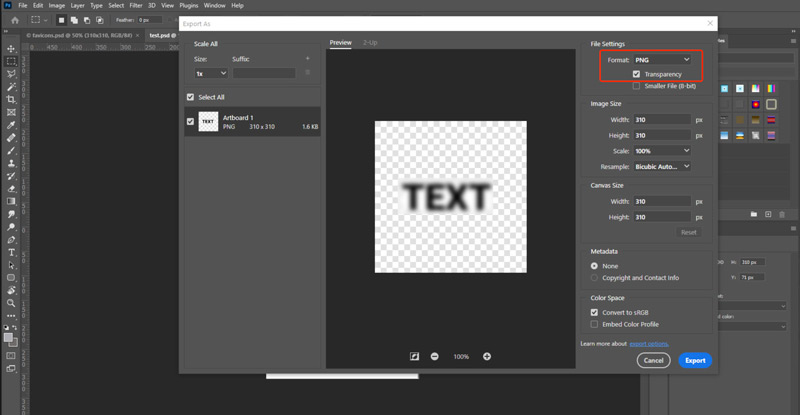
Преобразование прозрачного фона в PNG с помощью Photoshop
Другой способ удалить фон из изображения PNG — использовать программное обеспечение для редактирования фотографий, например Adobe Photoshop . Photoshop — это многофункциональный инструмент, который можно использовать для удаления фона из любого изображения, включая изображения PNG.
Откройте файл PNG в Photoshop. Используйте изображение с высоким контрастом между объектом и фоном. Это облегчит удаление фона, не оставляя никаких артефактов.
Выделите основной объект изображения с помощью одного из инструментов выделения, например Волшебная палочка or Быстрый выбор . После выбора темы нажмите Команда + J (Mac) или Ctrl + J (Windows), чтобы создать новый слой, содержащий объект.
Нажмите Глаза кнопку рядом с фоновым слоем в Слои панель. Если какие-либо оставшиеся области фона все еще видны, используйте Инструмент Ластик чтобы удалить их. Когда фон изображения будет полностью удален, сохраните изображение как файл PNG. При сохранении отредактированного изображения в формате PNG убедитесь, что Прозрачность установлен флажок в Сохранить как диалоговое окно.
Удаление фона из PNG с помощью Free Transparent PNG Maker
Онлайн-конструктор изображений PNG с прозрачным фоном — это бесплатный инструмент для удаления фона изображений, который позволяет создавать изображения PNG с прозрачным фоном. После загрузки в него файла изображения Fotor автоматически превратить ваши изображения в прозрачные PNG картинки. Он также позволяет легко конвертировать изображение JPG в прозрачный файл PNG.
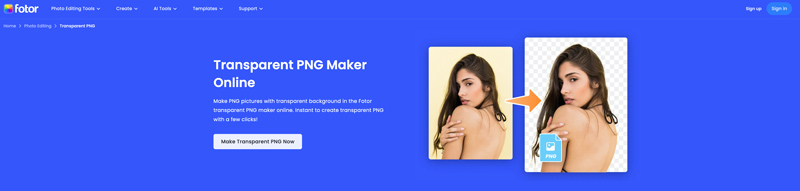
Перейдите на веб-сайт Fotor Transparent PNG Maker Online, нажмите кнопку Сделать прозрачным PNG сейчас и затем Загрузить изображение чтобы добавить свое изображение. Он автоматически начнет удалять фон из файла PNG.

Он автоматически начнет удалять фон с вашего изображения. Вы можете предварительно просмотреть прозрачное изображение PNG. Вы можете использовать его Стереть / Восстановить инструмент для ручного удаления края фона. Он также предлагает мощную функцию AI Background, позволяющую настроить фон выходного изображения. В некоторых сценариях вам может потребоваться создать прозрачность в определенных частях изображения, а не полностью удалять фон.
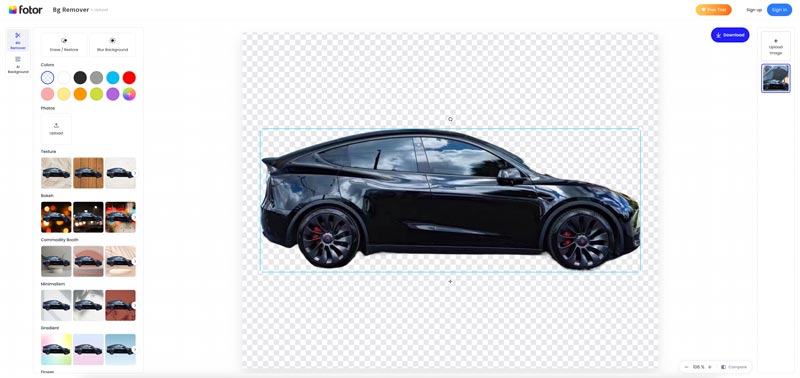
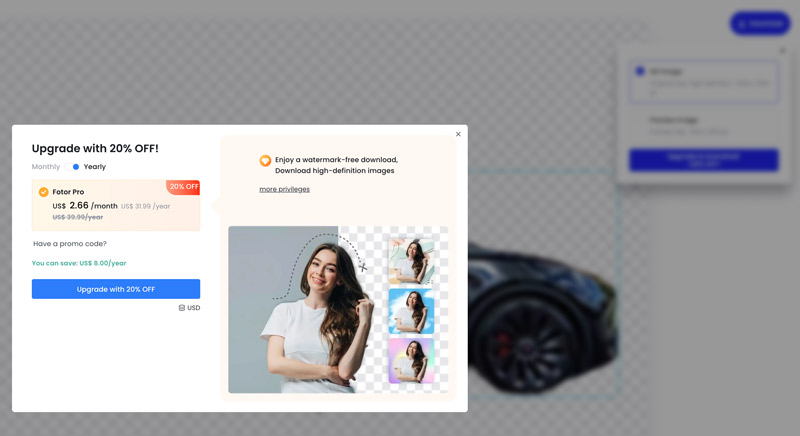
Если вы удовлетворены результатом, нажмите кнопку Скачать Кнопка для сохранения прозрачного изображения PNG. Вам необходимо зарегистрировать учетную запись, чтобы продолжить загрузку. Что еще хуже, вам необходимо перейти на версию Pro, чтобы сохранить созданное изображение PNG.
Прозрачный PNG-фон на iPhone и Android
Сделать PNG прозрачным на телефонах iPhone и Android — относительно простой процесс. Вы можете использовать приложения для редактирования фотографий или PNG прозрачные производители онлайн, чтобы удалить фон изображения PNG.
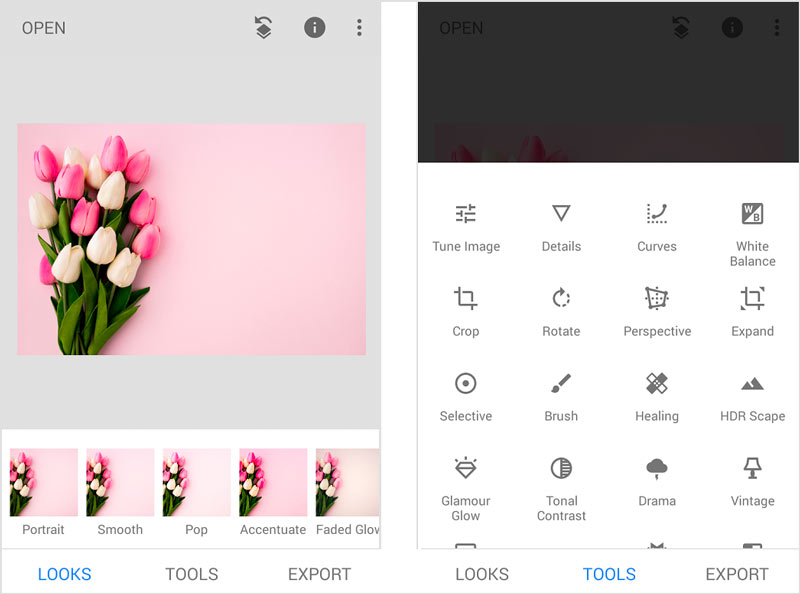
Для iPhone и Android доступно множество приложений для редактирования изображений, позволяющих удалить фон из фотографий PNG. Вы можете попробовать некоторые популярные варианты, такие как Snapseed, Pixlr и PicsArt.
Чтобы сделать PNG прозрачным с помощью приложения для редактирования фотографий, вам следует установить его из App Store или Google Play и добавить изображение PNG, которое вы хотите сделать прозрачным. Нажмите Редактировать Нажмите кнопку «Ластик фона» или инструмент «Прозрачность», чтобы стереть фон изображения PNG.
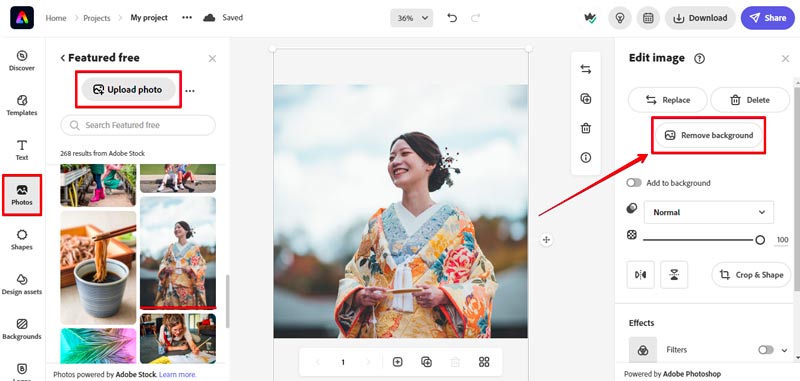
Многие онлайн-конструкторы прозрачных PNG можно использовать для создания прозрачного PNG на телефонах iPhone и Android. Помимо введенного Бесплатная программа для удаления фона онлайн Выше вы можете использовать Remove.bg, Canva, Transparent PNG Maker или Adobe Photoshop Express для удаления фона из изображений PNG.
Если у вашего изображения сложные края, возможно, вам придется использовать инструмент для ручного удаления, чтобы стереть фон. После удаления фона просмотрите изображение, чтобы убедиться, что на нем не осталось артефактов.
Часть 4. Часто задаваемые вопросы о прозрачном PNG
Можете ли вы удалить фон изображения в Office?
Да, вы можете удалить фон изображения в Office. Этот процесс немного отличается в зависимости от того, какое приложение Office вы используете, но основные шаги одинаковы. Чтобы удалить фон изображения в Word, PowerPoint или Excel, вы можете загрузить файл изображения, перейти на вкладку «Формат изображения», а затем использовать функцию «Удалить фон» в группе «Настройка».
Office удалит фон с изображения. Если фон удален неправильно, можно использовать функции «Отметить области для сохранения» и «Отметить области для удаления», чтобы вручную отрегулировать выделение. Когда вы будете удовлетворены результатами, нажмите «Сохранить изменения».
Является ли PNG единственным форматом, поддерживающим прозрачность?
Нет, PNG — не единственный формат, поддерживающий прозрачность. Другие форматы изображений поддерживают прозрачность, например WEBP, BMP, TIFF и GIF. PNG — наиболее широко используемый формат для изображений с прозрачностью, особенно в Интернете. Это связано с тем, что файлы PNG обычно меньше, чем файлы других форматов изображений, и поддерживают полную альфа-прозрачность.
Как сохранить качество изображения при преобразовании его в прозрачный PNG?
Есть несколько вещей, которые вы можете сделать, чтобы сохранить качество изображения при преобразовании его в прозрачный PNG. Во-первых, вам следует использовать алгоритм сжатия без потерь. Кроме того, вам следует использовать высококачественный конвертер, например Adobe Photoshop или GIMP. Большинство конвертеров PNG позволяют регулировать параметры сжатия. Если вы беспокоитесь о сохранении качества изображения, вам следует использовать более низкие настройки сжатия.
Прозрачный PNG Изображения являются неотъемлемой частью современного визуального ландшафта, способствующей творчеству и улучшающей взаимодействие с пользователем на различных платформах. В этом посте представлены эффективные методы удаления фона и создания прозрачности в изображениях PNG. Если вам нужно сделать PNG прозрачным, вы можете выбрать для этого предпочитаемый инструмент.
Что вы думаете об этом посте.
Рейтинг: 4.9 / 5 (на основе голосов 354) Подпишитесь на нас в
Более Чтение
Оставьте свой комментарий и присоединяйтесь к нашему обсуждению
Редактировать фон фотографии
Видео конвертер Ultimate
Video Converter Ultimate — отличный видео конвертер, редактор и энхансер для преобразования, улучшения и редактирования видео и музыки в 1000 и более форматах.
Сделать рисунок прозрачным в Word
Word для Microsoft 365 Word для Microsoft 365 для Mac Word для Интернета Word 2021 Word 2021 для Mac Word 2019 Word 2019 для Mac Word 2016 Word 2016 для Mac Word 2013 Word 2010 Word для Mac 2011 Еще. Меньше
Изменение прозрачности всего изображения
Если вы используете Word 2021 или подпискуMicrosoft 365, вы можете применить прозрачность непосредственно к изображению. Дополнительные сведения см. в разделе «Сделать рисунок прозрачным».
- Сначала нарисуйте фигуру
- Залейте ее рисунком.
- Настройте прозрачность рисунка.

Для других версий Word используйте это временное решение.
- Нажмите кнопку «>фигуры » и выберите фигуру.
- Нарисуйте фигуру в документе, сделав ее такой же пропорцией, что и рисунок, который вы хотите добавить в документ.
- Щелкните фигуру правой кнопкой мыши и выберите пункт « >без контура».
- Снова щелкните фигуру правой кнопкой мыши и выберите » Формат фигуры».
- В области «Формат фигуры» щелкните значок заливки
 затем выберите «Рисунок» или «Заливка текстуры».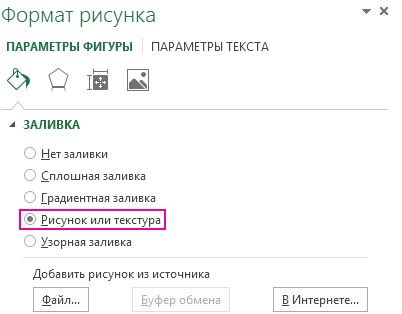
- Выберите «Файл«, выберите рисунок и нажмите кнопку «Вставить «.
- Переместите ползунок « Прозрачность» в области « Формат фигуры», чтобы настроить рисунок.
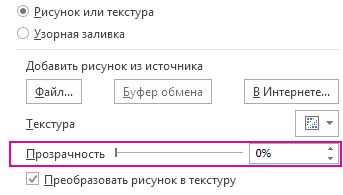 Кроме того, можно ввести число в поле рядом с ползунком: 0 является полностью непрозрачных, значение по умолчанию; и 100 % полностью прозрачны.
Если изображение искажено, можно внести изменения в внешний вид путем изменения размера фигуры или с помощью параметров смещения под ползуноком прозрачности.
Изменение прозрачности части рисунка
С помощью встроенной функции прозрачности можно сделать один цвет на рисунке прозрачным. В отличие от прозрачности всего рисунка, сделать один цвет прозрачным можно только в объекте, вставленном как рисунок, а не внутри фигуры.
Важно: область, кажущаяся одноцветной (например, зеленые листья), на самом деле может включать в себя целый диапазон близких цветовых оттенков, поэтому можно не достичь нужного эффекта. Применять прозрачные цвета лучше всего в случае с простыми картинками со сплошными цветами.
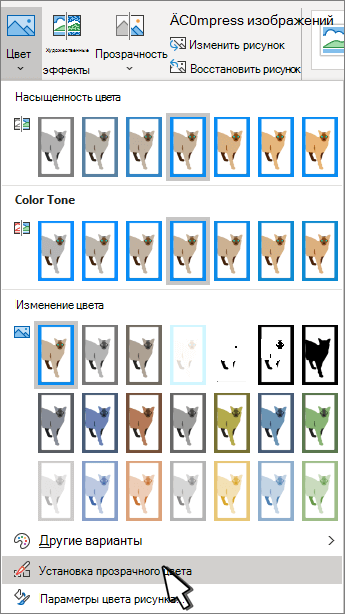
- Выберите рисунок и перейдите к разделу » Формат рисунка >«Цвет» или «Работа с рисунками >« >цвет».
- Выберите «Задать прозрачный цвет».
- При изменении указателя выберите цвет, который нужно сделать прозрачным.
Чтобы отменить изменение цвета, выберите «Сбросить рисунок » в группе «Настроить «.
Примечание: При печати прозрачные области рисунков имеют тот же цвет, что и бумага. На экране или веб-сайте прозрачные области имеют тот же цвет, что и фон.
Изменение прозрачности рисунка или цвета заливки
Если вы используете Word 2021 или подпискуMicrosoft 365, вы можете применить прозрачность непосредственно к изображению. Дополнительные сведения см. в разделе «Сделать рисунок прозрачным».
Для других версий Word используйте это временное решение.

- Перейдите к >Фигуры и выберите фигуру для использования.
- Выберите формат фигуры >заливку фигуры.
- Выберите «Рисунок » и выберите нужный рисунок.
- Нажмите кнопку Вставить.
- Выделите фигуру и перейдите к разделу «Формат фигуры», чтобы открыть область форматирования.
- Выберите «>рисунка» или «градиентная заливка», а затем перетащите ползунок «Прозрачность», чтобы задать точный процент прозрачности.
Сделать один цвет рисунка прозрачным
Один цвет в рисунке можно сделать прозрачным, чтобы скрыть часть рисунка или создать многослойный эффект. Прозрачные области на рисунках отображаются по цвету бумаги или фона.
- Перейдите к >рисунка и добавьте рисунок в документ
- Выберите рисунок, для которого требуется изменить прозрачность цвета.
- На вкладке «Формат рисунка» выберите «Цвет» или «Перекрасить«, а затем выберите «Задать прозрачный цвет».
- Щелкните или коснитесь цвета рисунка или изображения, которые вы хотите сделать прозрачными.
Примечание: Невозможно сделать более одного цвета на рисунке прозрачным. Области, которые выглядят как один цвет, на самом деле могут быть состоят из диапазона неявных цветовых вариантов. Выбранный цвет может отображаться только в небольшой области, и на некоторых рисунках может быть трудно увидеть прозрачный эффект.
Невозможно сделать изображение прозрачным в Word в Интернете. Вместо этого необходимо использовать классическую версию Word (в Windows или macOS).