Securing PDFs with passwords
You can limit access to a PDF by setting passwords and by restricting certain features, such as printing and editing. However, you can’t prevent saving copies of a PDF. The copies have the same restrictions as the original PDF. Two types of passwords are available:
Document open password
A Document open password (also known as a user password) requires a user to type a password to open the PDF.
A permissions password (the primary password) requires a password to change permission settings. Using a permissions password, you can restrict printing, editing, and copying content in the PDF. Recipients don’t need a password to open the document in Acrobat or Acrobat Reader. They do need a password to change the restrictions you’ve set.
If the PDF is secured with both types of passwords, it can be opened with either password. However, only the permissions password allows the user to change the restricted features. Because of the added security, setting both types of passwords is often beneficial.
You can’t add passwords to a signed or certified document.
Add a password to a PDF
Open the PDF in Acrobat.
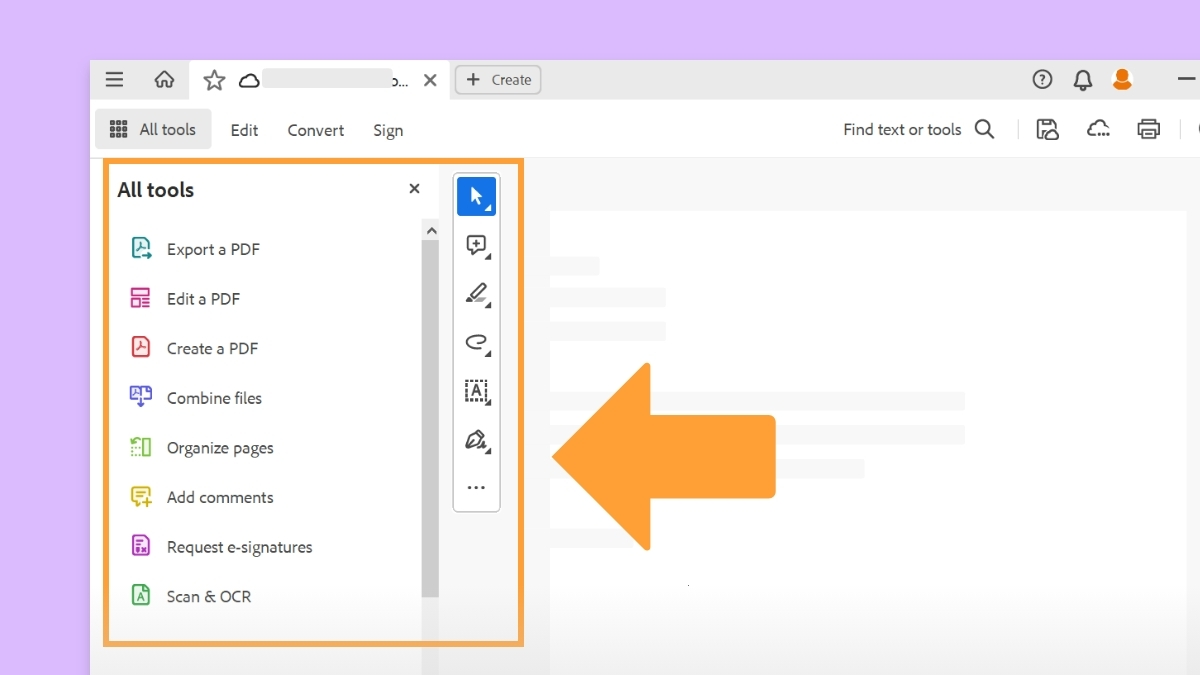
- Go to All tools >Protect a PDF >Protect with password .
- Select File >Protect Using Password (macOS).
In the Protect Using Password dialog box, select if you want to set the password for viewing or editing the PDF.

Type and retype your password. Your password must be at least six characters long. The password strength is displayed next to your password to indicate whether the chosen password is weak, medium, strong, or best.
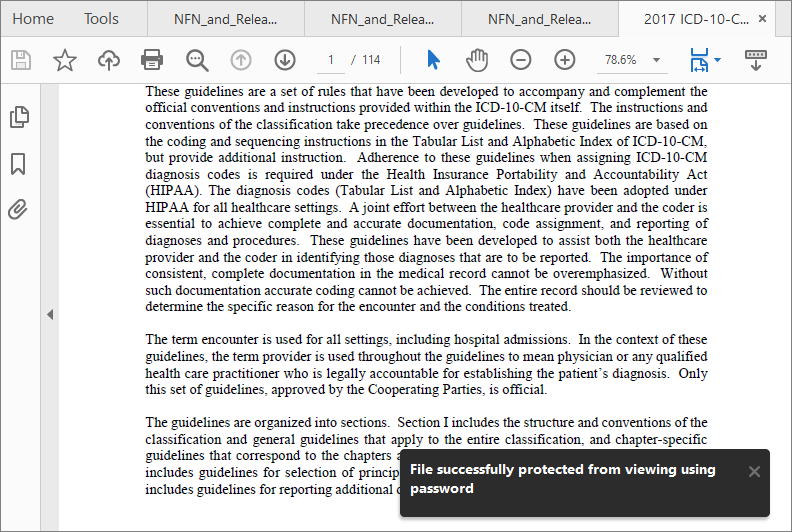
Select Apply . Acrobat displays a confirmation message that the file was successfully protected using password.
- Go to Alltools >Protect a PDF . From the Protect a PDF toolset in the left pane, select Encrypt with password .
- Select File >Protect Using Password . In the Advanced Options list, select Encrypt with password (macOS) .
If you receive a prompt, select Yes to change the security.
Select Require a password to open the document , then type the password in the corresponding field. Your password must be at least six characters long. For each keystroke, the password strength meter evaluates your password and indicates the password strength.

Select an Acrobat version from the Compatibility drop-down list. Choose a version equal to or lower than the recipients’ version of Acrobat or Acrobat Reader.

The Compatibility option you choose determines the type of encryption used. It’s important to choose a version compatible with the recipient’s version of Acrobat or Acrobat Reader. For example, Acrobat 7 can’t open a PDF encrypted for Acrobat X and later.
- Acrobat 6.0 And Later (PDF 1.5) encrypts the document using 128-bit RC4.
- Acrobat 7.0 And Later (PDF 1.6) encrypts the document using the AES encryption algorithm with a 128-bit key size.
- Acrobat X And Later (PDF 1.7) encrypts the document using 256-bit AES. To apply 256-bit AES encryption to documents created in Acrobat 8 and 9, select Acrobat X and Later.
Select an encryption option:
Encrypt all document contents
Encrypts the document and the document metadata. If this option is selected, search engines can’t access the document metadata.
Encrypt all document contents except metadata
Encrypts the contents of a document but still allows search engines access to the document metadata.
The iFilter and the Find or Advance Search commands of Acrobat don’t look into the PDF’s metadata even when you select the Encrypt all document contents except metadata option. You can use a search tool that takes advantage of XMP metadata.
Encrypt only file attachments
Requires a password to open file attachments. Users can open the document without a password. Use this option to create security envelopes.
Select OK . Retype the appropriate password in the box at the prompt to confirm the password and select OK .
Restrict editing of a PDF
You can prevent users from changing PDFs. The restrict editing option prohibits users from editing text, moving objects, or adding form fields. Users can still fill in form fields, sign, or add comments.
- Go to All tools >Protect a PDF and then select Protect with password from the Protect a PDF toolset in the left pane.
- Select File >Protect Using Password (macOS).
If you receive a prompt, select Yes to change the security.
Choose Editing , and then type and retype your password. Your password must be at least six characters long. The password strength is displayed next to your password to indicate whether the chosen password is weak, medium, or strong.

Select Apply . Acrobat displays a confirmation message that the file was successfully protected using the password.

Restrict printing, editing, and copying
You can prevent users from printing, editing, or copying content in a PDF. You can set the restrictions you want to apply to the PDF. Users can’t change these restrictions unless you provide the password.
Adobe Illustrator, Photoshop, or InDesign don’t have view‑only modes. The user must enter the permissions password to open a restricted PDF in such apps.
If you forget a password, you can’t recover it from the PDF. Consider keeping a backup copy of the PDF that isn’t password-protected.
- Select All tools >Protect a PDF , then select Encrypt with password from the Protect a PDF toolset in the left pane.
- Select File >Protect Using Password (macOS).
If you receive a prompt, click Yes to change the security.
Select Restrict editing and printing of the document .
All Adobe products enforce the restrictions set by the permissions password. However, if third-party products don’t support these settings, document recipients can bypass some or all your restrictions.
Type the password in the corresponding field. Your password must be at least six characters long. For each keystroke, the password strength meter evaluates your password and indicates the password strength.

Select what the user can print from the Printing allowed menu:
Prevents users from printing the document.
Low resolution (150 dpi)
Lets users print at no higher than 150‑dpi resolution. Printing may be slower because each page is printed as a bitmap image. This option is available only if the Compatibility option is set to Acrobat 5 (PDF 1.4) or later.
High resolution
Lets users print at any resolution, directing high-quality vector output to Adobe PostScript and other printers that support advanced high-quality printing features.
Select what the user can change from the Changes allowed menu:
Prevents users from modifying the documents listed in the Changes Allowed menu, such as filling in form fields and adding comments.
Inserting, deleting, and rotating pages
Lets users insert, delete, and rotate pages, and create bookmarks and thumbnails. This option is only available for high (128‑bit RC4 or AES) encryption.
Filling in form fields and signing existing signature fields
Lets users fill in forms and add digital signatures. This option doesn’t allow them to add comments or create form fields. This option is only available for high (128‑bit RC4 or AES) encryption.
Commenting, filling in form fields, and signing existing signature fields
Lets users add comments and digital signatures, and fill in forms. This option doesn’t allow users to move page objects or create form fields.
Any except extracting pages
Lets users edit the document, create and fill in form fields, and add comments and digital signatures.
Choose any of the following options:
Enable copying of text, images, and other content
Lets users select and copy the contents of a PDF.
Enable text access for screen reader devices for the visually impaired
Lets visually impaired users read the document with screen readers, but doesn’t allow users to copy or extract the document’s contents. This option is available only for high (128‑bit RC4 or AES) encryption.
Select an Acrobat version from the Compatibility menu. Choose a version equal to or lower than the recipients’ Acrobat or Acrobat Reader version. The Compatibility option you choose determines the type of encryption used. It’s important to choose a version compatible with the recipient’s version of Acrobat or Acrobat Reader. For example, Acrobat 7 can’t open a PDF encrypted for Acrobat X and later.

- Acrobat 6.0 And Later (PDF 1.5) encrypts the document using 128-bit RC4.
- Acrobat 7.0 And Later (PDF 1.6) encrypts the document using the AES encryption algorithm with a 128-bit key size.
- Acrobat X And Later (PDF 1.7) encrypts the document using 256-bit AES. To apply 256-bit AES encryption to documents created in Acrobat 8 and 9, select Acrobat X And Later.
Select what you want to encrypt:
Encrypt all document contents
Encrypts the document and the document metadata. If this option is selected, search engines can’t access the document metadata.
Encrypt all document contents except metadata
Encrypts the contents of a document but still allows search engines access to the document metadata.
The iFilter and the Find or Advance Search commands of Acrobat don’t look into the PDF’s metadata even when you select the Encrypt all document contents except metadata option. You can use a search tool that takes advantage of XMP metadata.
Encrypt only file attachments
Requires a password to open file attachments. Users can open the document without a password. Use this option to create security envelopes.
Select OK . Retype the appropriate password in the box at the prompt to confirm the password and select OK .
Remove password security
You can remove security from an open PDF if you have the permissions to do so. If the PDF is secured with a server-based security policy, only the policy author or a server administrator can change it.
Open the PDF, then select All tools > Protect a PDF > Set security properties .
In the Document Properties window, select the Security tab and then select Change settings .
- If the document had only a Document Open password, deselect the Require a password to open the document option, and then select OK to remove it from the document.
- If the document had a Permissions password, deselect the Restrict editing and printing of the document option. Type the password in the Enter Password box when prompted, and then select OK . Select OK again to confirm the action.
Как преобразовать документ Word в PDF с защитой от копирования и редактирования!
Возможно, у вас когда-то возникала необходимость создать свой PDF документ с какой-либо информацией, откуда ничего нельзя было бы скопировать? В данной статье я расскажу вам, как можно при помощи простой бесплатной программы создать файл PDF из документа Word и включить защиту от выполнения различных действий, например: копирование любой информации из документа, внесение изменений в документ, возможность печати документа, редактирование и добавление комментариев. На всякий случай, для новичков сразу поясню. PDF – это универсальный формат, предназначенный для наиболее удобного отображения текстовой и графической информации. Например, в PDF очень удобно читать электронные книги, причем даже на смартфонах и планшетах. У меня необходимость в создании PDF документа возникала уже несколько раз. Когда я преподавал в техникуме, необходимо было делать для студентов хорошие практические задания («методички», как мы их называли) для обучения программированию. И в таком случае лучше всего если студент не сможет просто брать и копировать целые примеры программного кода, а будет набирать его вручную. В таком случае приходит лучшее понимание материала, а не просто бездумное копирование. И тогда стали преобразовывать документы из Word в формат PDF с защитой. Также необходимо было создавать книгу для последующей её раздачи в интернете, которую я также защищал от копирования, редактирования. Вы, наверное, скажите: «Да, а какой смысл то? Кому надо, тот найдёт способ сломать защиту и всёё!». В том то и дело, что будут так делать только те, кому это действительно очень хочется сделать, а большая часть будет работать с документом в том виде, в котором его получили… Создать PDF документ с защитой от копирования позволяют множество различных программ, как платных, так и бесплатных. Я даже встречал онлайн сервисы, где можно преобразовать готовый документ Word в PDF. Но такие сайты не позволяют защитить документ так, как хотелось бы. Как правило, они не предоставляют такой возможности вообще. Программ я тоже перепробовал несколько и во многих нельзя было гибко настроить защиту, либо функция защиты вовсе отсутствовала. Я остановился на программе PDF24 Creator, которая меня полностью устроила своим функционалом и при этом является бесплатной! Именно на примере этой программы в связке с MicrosoftWord я хочу вам показать, как можно создать и защитить PDF документ! Программа очень проста, интуитивно понятна и вы сможете защитить документ вообще без проблем за минут 5 🙂 Начинаем с установки…
Установка программы для создания и защиты PDF документов – PDF24 Creator.
Для загрузки программы переходим по ссылке: ru.pdf24.org На открывшейся странице выбираем вариант для частного использования, нажав «PDF24 Creator–Частный»: 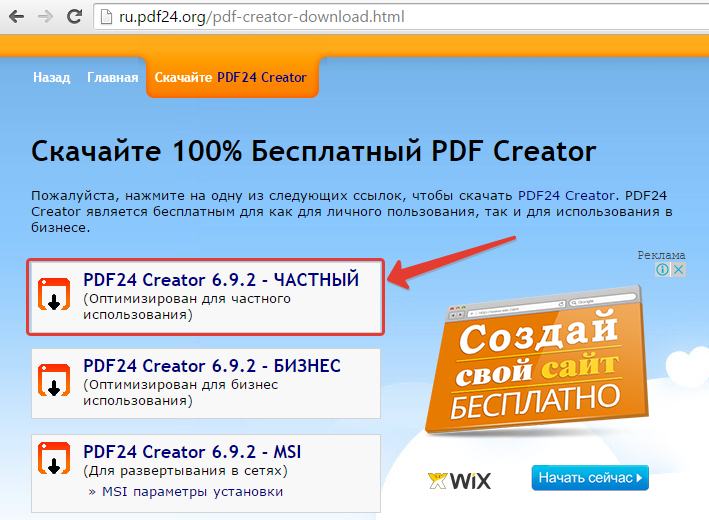
Начнётся скачивание установочного файла программы. Файл имеет размер около 16 Мб, поэтому загрузится быстро. Запускаем его и начинаем установку: 
Установка до боли проста, но вкратце её рассмотрим. Нажимаем «Далее» в первом окне: 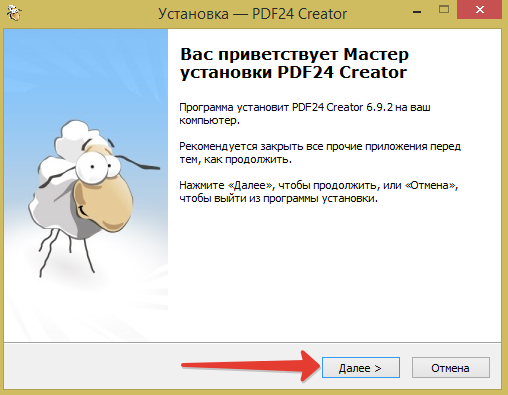
В следующем окне принимаем лицензионное соглашение, отметив соответствующий пункт и нажимаем «Далее»: 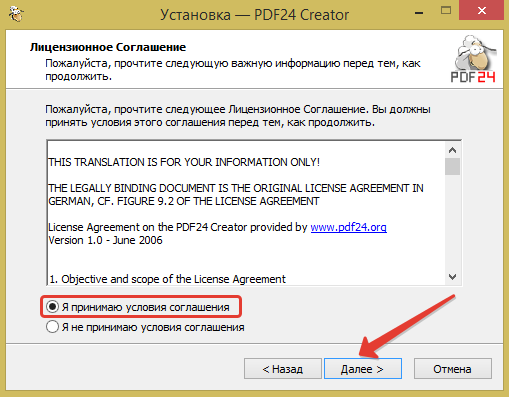
Далее нам нужно указать папку на компьютере для установки программы. Но я рекомендую ничего не менять и оставить всё по умолчанию. Нажимаем «Далее»: 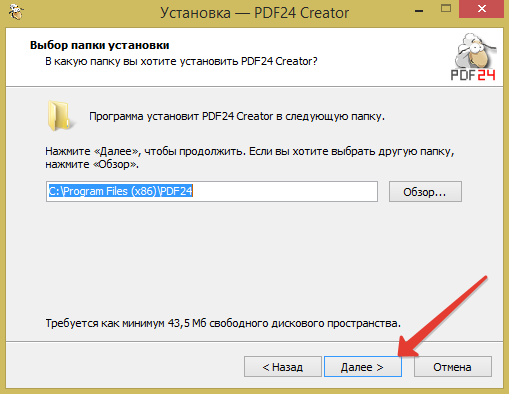
Теперь нам дают возможность поменять папку в меню «Пуск», где будут храниться ярлыки для запуска программы. Название PDF24, заданное по умолчанию итак понятно на мой взгляд, поэтому можно ничего не менять. Снова нажимаем «Далее»: 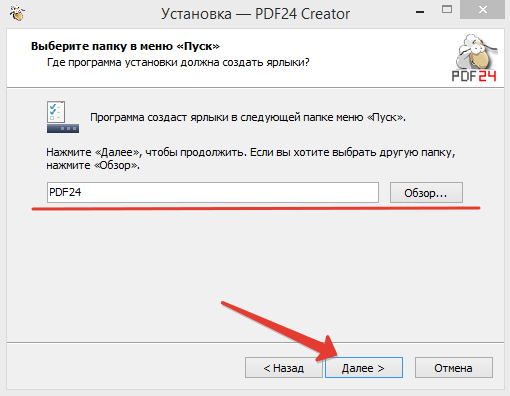
Теперь нажимаем «Установить» и запустится процесс копирования файлов в папку установки: 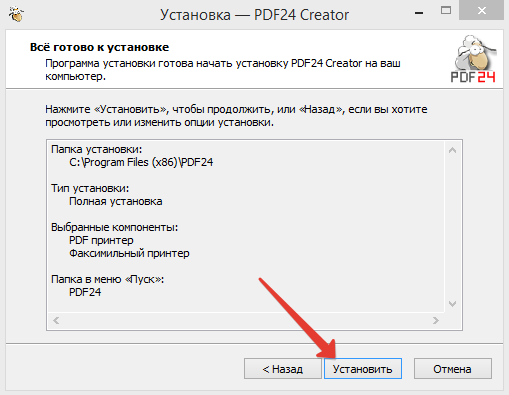
И, наконец, в последнем окне нажимаем «Завершить»: 
Всё, установка программы полностью выполнена и можно приступать к работе!
Создаём PDF из Word и включаем защиту от копирования и редактирования информации!
После установки программы на рабочем столе появится 2 ярлыка: PDF24 Creator и PDF24 Fax: 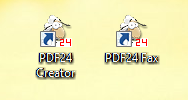
Ярлык «PDF24 Fax» нам не нужен, он служит для отправки факса, поэтому его можете сразу удалить, чтобы не мешался. А вторым ярлыком («PDF24 Creator»), как раз будем запускать программу. При запуске программы, увидим вот такое окно: 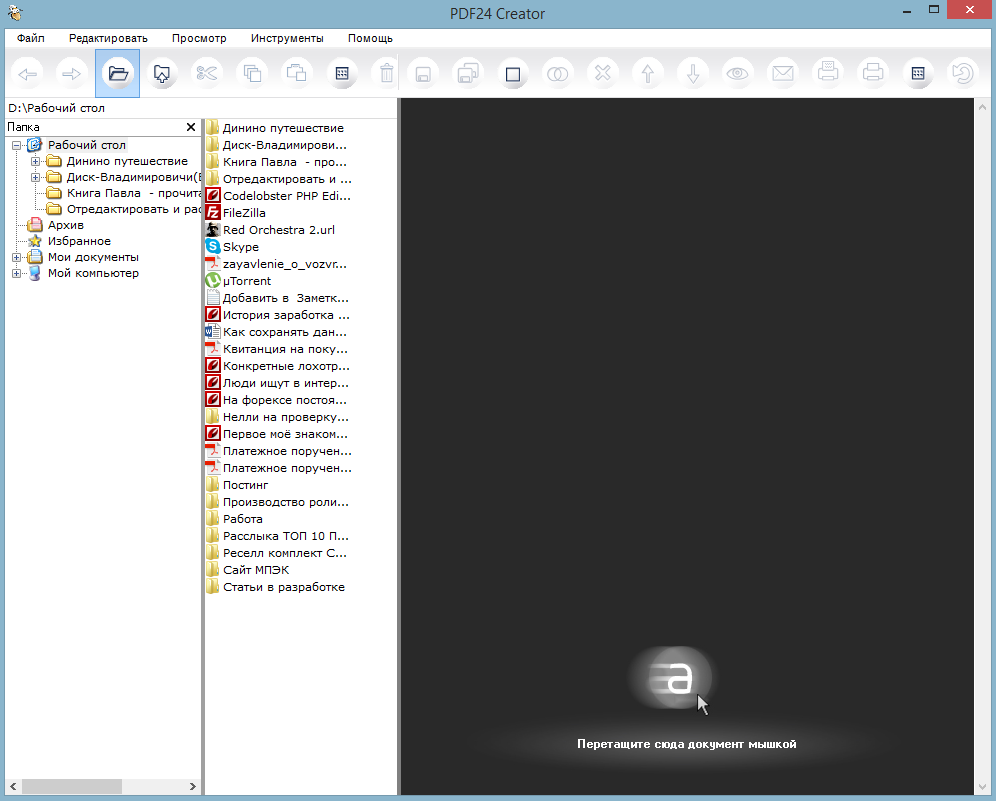
Предположим, у нас имеется уже готовый документ Word, который нам нужно преобразовать в удобный для чтения формат PDF и запретить возможность изменять и копировать информацию. В первую очередь, нам нужно открыть в программе наш готовый документ Word и сделать это можно 3 способами: просто перетащить его в правую (выделил жёлтым ни скриншоте ниже) часть экрана; в окне проводника по центру программы (выделил синим) и через меню «Файл» >«Открыть» (выделил красным): 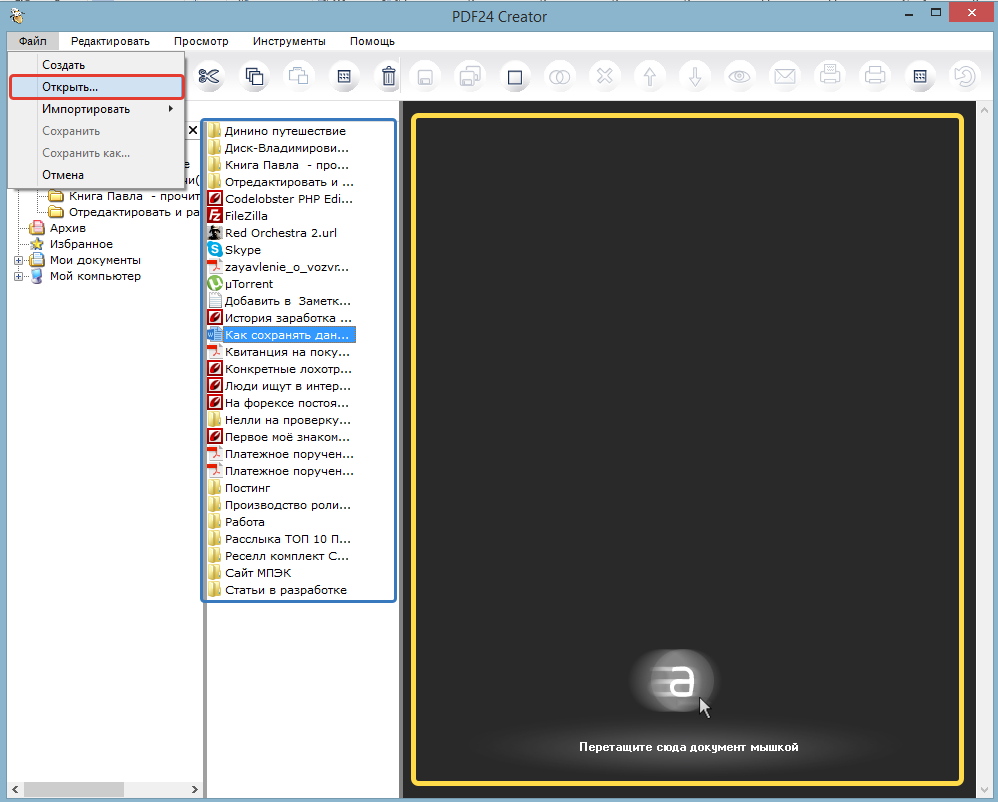
Быстрее всего, конечно, взять и перетащить нужный файл Word в правую часть окна. Через несколько секунд документ загрузится в программу и отобразится в правой части окна: 
Если документ будет очень большим (например, страниц 100 и более), то подгружаться он может около минуты или более. Теперь, для преобразования документа в формат PDF, нажимаем кнопку с изображением одной дискеты: 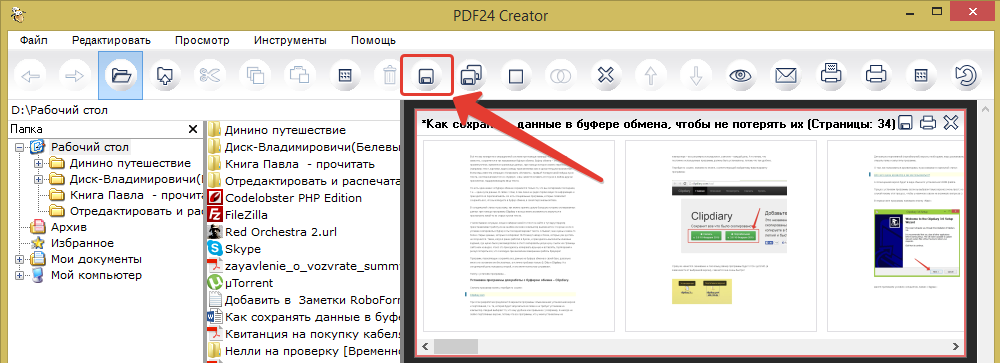
Похожая кнопка справа (значок двух дискет) преобразует сразу все документы, которые вы перенесли в программу. Появится окно с настройками создаваемого PDF файла: 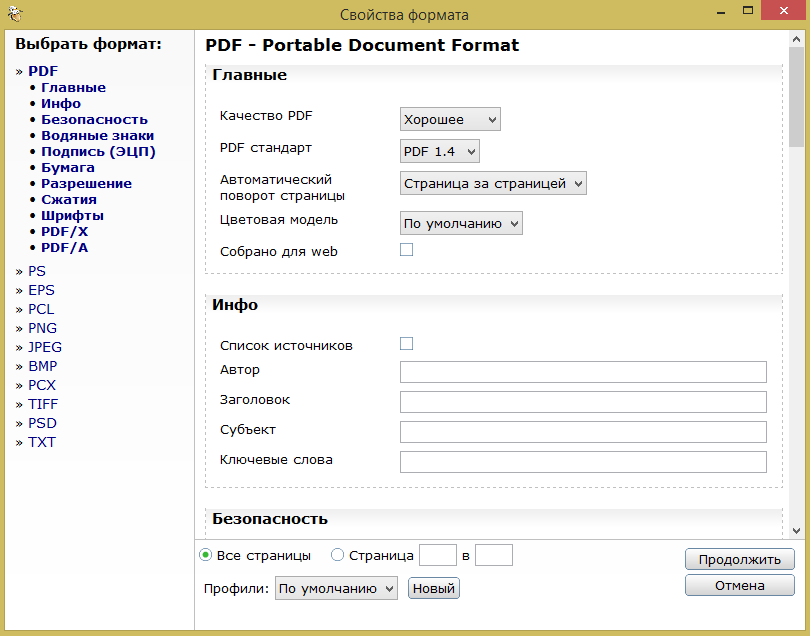
Для реализации наших целей достаточно задать параметры всего в нескольих разделах. Начнём с раздела «Главные». 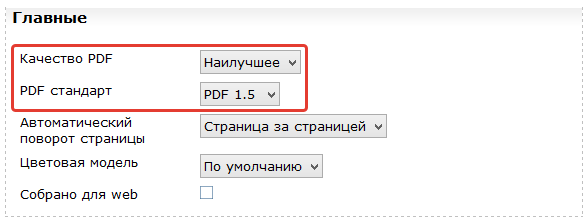
Здесь очень важно задать общее качество создаваемого PDF документа. Чем ниже качество, тем меньше будет в итоге размер файла. Но я считаю, что из-за лишней пары десятков мегабайт нельзя никак экономить на качестве документа! Читать должно быть всегда максимально приятно! Ну а выбор уже, конечно, за вами 🙂 Для себя ставлю всегда наилучшее качество. Также в этом же разделе лучше поменять стандарт PDF на значение «PDF1.5». Тогда ваш документ будет поддерживаться всеми версиями программы для чтения – AcrobatReader. Другие, более поздние форматы, которые предлагает PDF24Creator, почему-то не создаются. Возможно, проблема встречается не на всех операционных системах и поправится в будущем. Следующий раздел – «Инфо». Эти настройки могут вам пригодиться. Здесь мы можем задать автора документа, его заголовок, ключевые слова. Все эти данные будут защиты в создаваемый файл без возможности их кем-либо отредактировать. 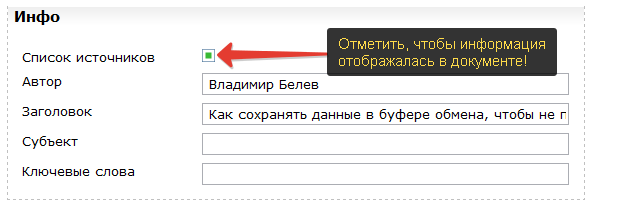
Но для того чтобы эти данные было видно в файле, не забудьте включить пункт «Список источников». Раздел «Безопасность». Вот мы и добрались до самого важного для нас раздела. Именно здесь настраивается защита документа. 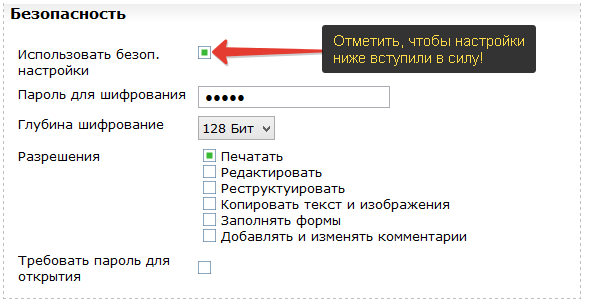
Для того, чтобы включить защиту, в первую очередь нужно отметить пункт «Использовать безоп. настройки». Далее придумываем и вводим пароль в поле «Пароль для шифрования». Этот пароль служит для разблокировки PDFдокумента, если возникнет необходимость. Тип шифрования программа предлагает только один. Далее настраиваются конкретные права для тех, кто получит ваш PDF документ. Вам нужно снять галочки с тех действий, которые пользователю, имеющему доступ к вашему документу, запрещено будет делать. Например, в своём примере (см. изображение выше), я разрешил только печать документа. И последняя функция в этом разделе, которая для кого-то может быть полезной – «Требовать пароль для открытия». Если вы включите эту функцию, то для того чтобы прочесть содержимое документа, необходимо будет ввести пароль, который вы указали. Раздел «Водяные знаки». Здесь вы можете включить отображение текстового водяного знака в создаваемом документе. Текст, указанный вами будет расположен под текстом, либо над текстом (в зависимости от того, что вы выберите в строке «Mode») в одной из восьми частей каждой страницы (пункт «Расположение»): 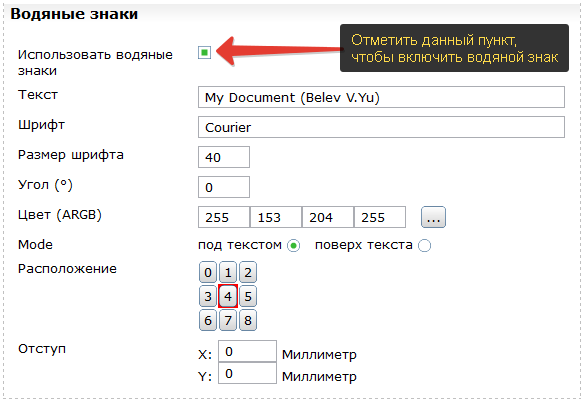
Обратите внимание, что сам текст может быть написан только латинскими буквами. Кириллические символы будут в итоге отображены в виде иероглифов! Также в этом же разделе можно настроить шрифт, цвет, угол наклона и отступ водяного знака. На этом основные настройки мы рассмотрели, и пришло время сохранить документ в формате PDF. Для этого в самом низу окна настроек нажимаем кнопку «Продолжить»: 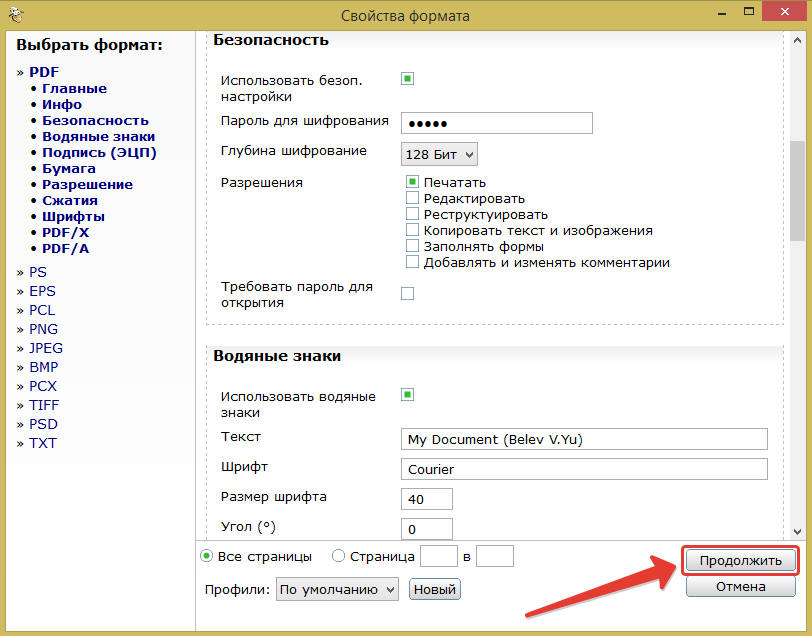
Откроется окно проводника Windows, где вам нужно выбрать папку для сохранения документа. Также укажите имя сохраняемого документа, после чего нажмите «Сохранить»: 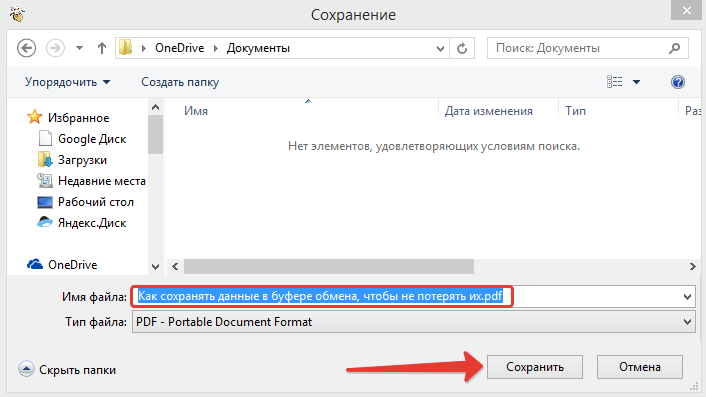
Через несколько секунд файл будет сохранён и можно проверять результат!
Проверка созданного документа PDF.
Находим наш созданный документ на компьютере и открываем его: 
Новичкам следует знать, что для открытия файлов в формате PDF нужно иметь на компьютере одну из специальных программ. Например, вы не откроете PDF файл так как нужно через обычный Word, блокнот и другие редакторы. Лучшим бесплатным просмотрщиком документов PDF является известная программа Adobe Acrobat Reader. Она бесплатная и скачать её можно с официального сайта вот здесь . Открыв документ, пролистайте его, посмотрите, всё ли отображается так, как хотелось бы: 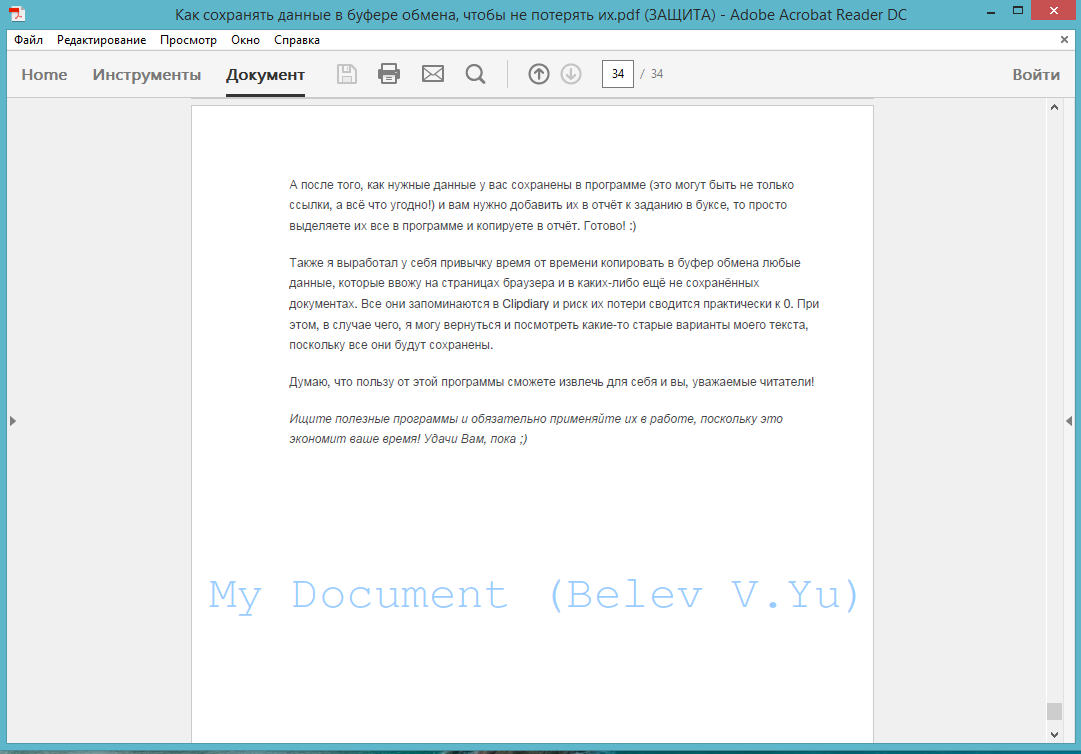
Попробуйте выделить текст и изображения, после чего попытайтесь их скопировать клавишами Ctrl + C. Если вы всё настроили верно, то ничего скопировать не удастся, а при щелчке правой кнопкой мыши по содержимому, вообще не будет пункта «Копировать». Значит, всё в порядке 🙂 Также вы можете открыть свойства документа и проверить информацию об авторстве, если вы внесли её в настройках. Для этого открываем «Файл» и пункт «Свойства»: 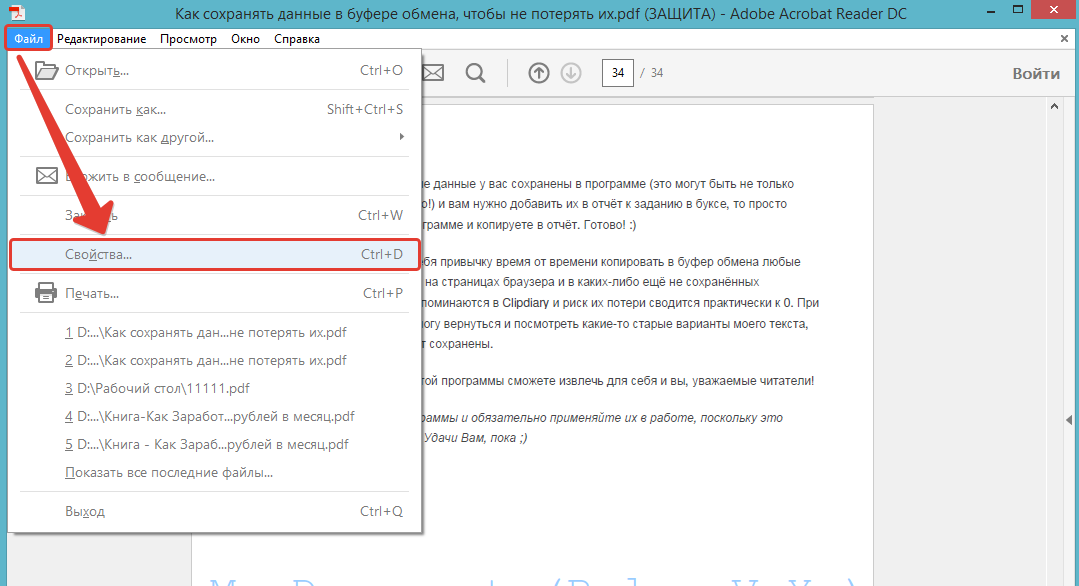
На первой же вкладке увидите все данные автора, которые внесли в настройках: 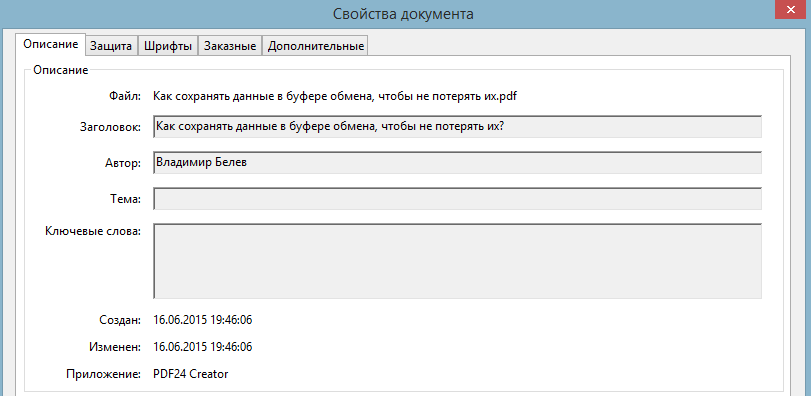
Если всё везде в порядке, то отлично, вы создали документ, защищённый от копирования и редактирования!
Что делать, если в созданном PDF документе ссылки стали некликабельными?
Бывает такое, что в созданном PDF документе становятся некликабельными ссылки и навигация, т.е. – содержание документа. Я с такой проблемой сталкивался, но её очень просто решить и вот что нужно сделать. Для решения проблемы нам для начала понадобится сам MicrosoftWord последних версий (я использую 2013-й). Наша задача – сделать экспорт в PDF формат прямо из Word, а потом уже доделать все, что нужно через PDF24 Creator. А вы спросите: «А чего же тогда нельзя сразу через Word и защитить заодно PDF файл, раз можно в него преобразовать?». Дело в том, что Wordне позволяет выполнить настройку защиты PDF документа, поэтому и прибегаем к помощи сторонних программ 🙂 Вот что конкретно нужно сделать (показываю на примере Word 2013):
- Открыть документ в Word, который нужно преобразовать в PDF;
- Открываем меню «Файл»:
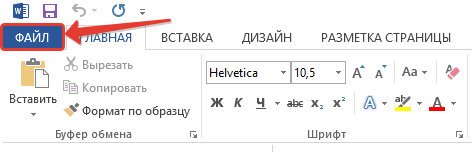
- Открываем вкладку «Экспорт»:

- Откроется окно экспорта, где нажимаем кнопку «Создать PDF/XPS»:

- Откроется окно проводника Windows, где выбираем папку для сохранения PDF файла, но перед тем как сохранять, нажимаем кнопку «Параметры» чтобы проверить настройки:
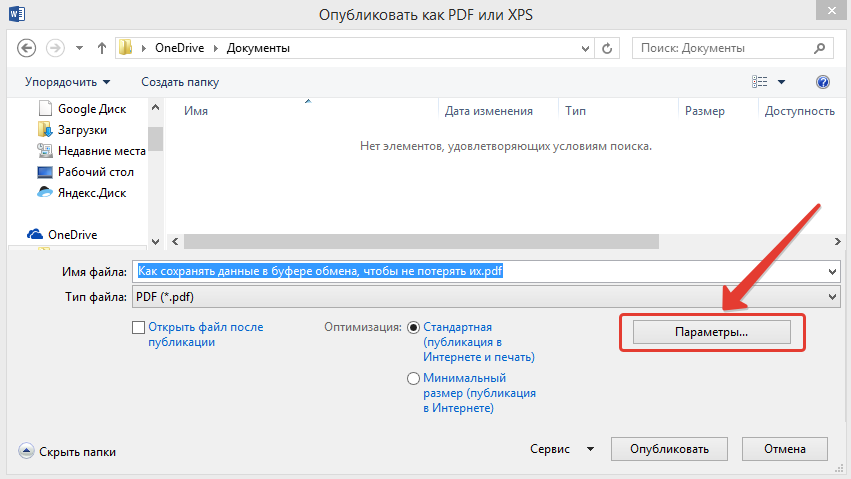
Проверьте, чтобы всё было настроено так, как на изображении ниже:
Подобные настройки оптимальны и с ними у вас в документе будет нормальная рабочая навигация, а также кликабельны любые ссылки. Подтверждаем настройки, нажав «ОК». - Ну и теперь нажимаем о окне проводника Windows кнопку «Опубликовать»:

- Теперь экспортированный через Word в формат PDF документ необходимо открыть в программе PDF24 Creator:
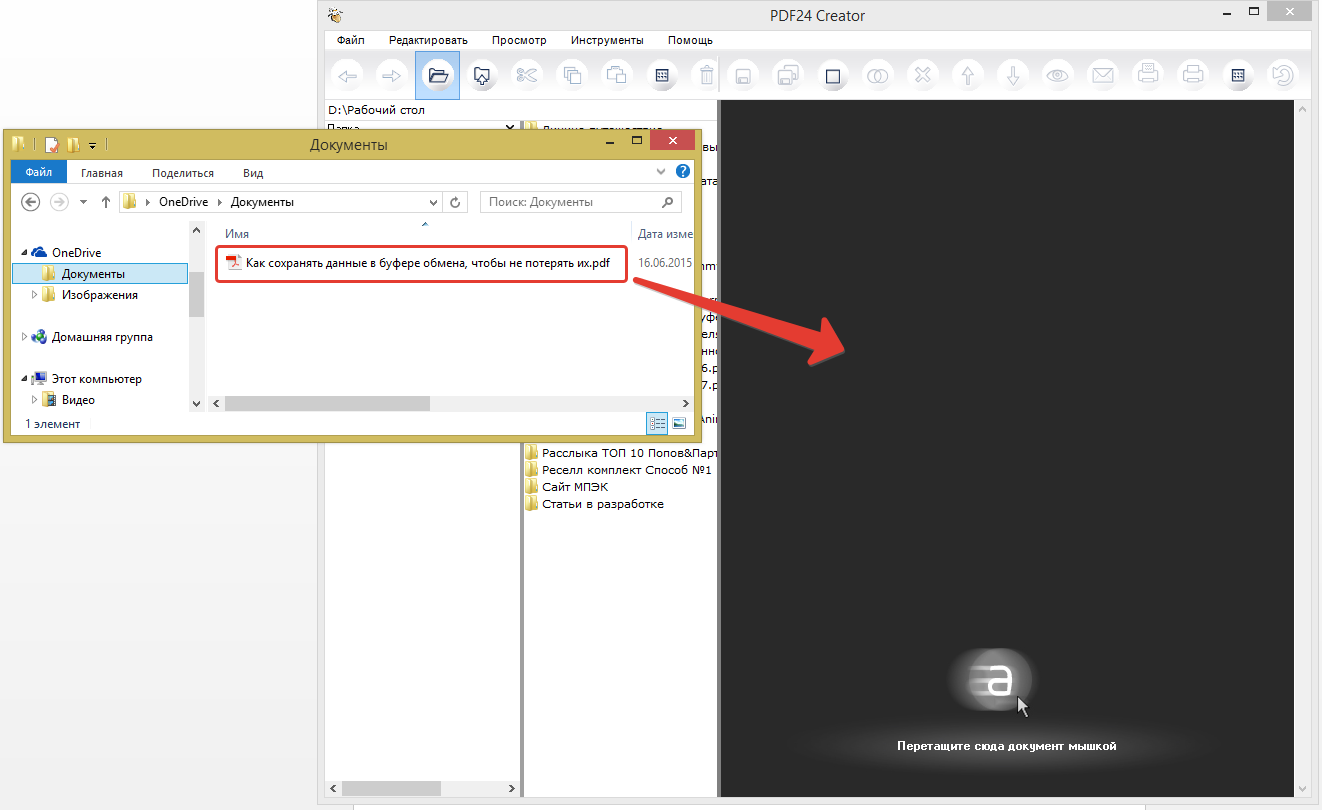
- Настройте PDF формат так, как я показывал выше, включив нужную вам защиту и другие параметры, после чего, сохраните его снова!
Готово! После этих манипуляций, если в документе не работали ссылки и оглавление, всё теперь будет работать! Не забудьте снова проверить созданный документ 🙂
На этом всё. Надеюсь данная информация кому-то пойдёт на пользу 🙂
Всего Вам хорошего, отличного настроения! До связи 😉
Сделай репост – выиграй ноутбук!
У вас большие запросы!
Точнее, от вашего браузера их поступает слишком много, и сервер VK забил тревогу.
Эта страница была загружена по HTTP, вместо безопасного HTTPS, а значит телепортации обратно не будет.
Обратитесь в поддержку сервиса.
Вы отключили сохранение Cookies, а они нужны, чтобы решить проблему.
Почему-то страница не получила всех данных, а без них она не работает.
Обратитесь в поддержку сервиса.
Вы вернётесь на предыдущую страницу через 5 секунд.
Вернуться назад
У вас большие запросы!
Точнее, от вашего браузера их поступает слишком много, и сервер VK забил тревогу.
Эта страница была загружена по HTTP, вместо безопасного HTTPS, а значит телепортации обратно не будет.
Обратитесь в поддержку сервиса.
Вы отключили сохранение Cookies, а они нужны, чтобы решить проблему.
Почему-то страница не получила всех данных, а без них она не работает.
Обратитесь в поддержку сервиса.
Вы вернётесь на предыдущую страницу через 5 секунд.
Вернуться назад