Добавление границ вокруг текста
Чтобы привлечь внимание к тексту на слайде, можно добавить вокруг него границу.
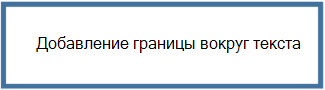
- Выберите текст, вокруг которого нужно добавить границу.
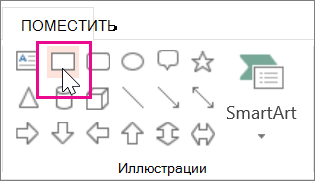
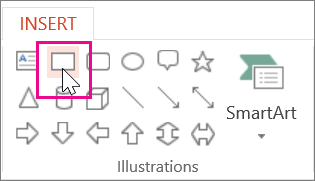
- На вкладке Вставка щелкните прямоугольник и затем щелкните слайд, чтобы вставить его.
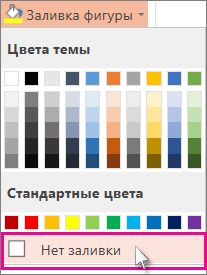
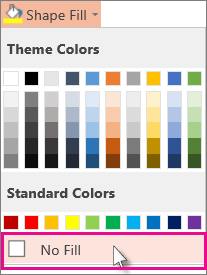
- Выделив фигуру, на вкладке Средства рисования: Формат щелкните Заливка фигуры >Нет заливки.
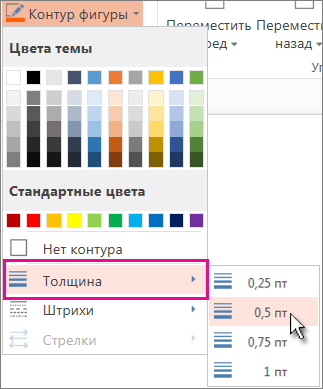
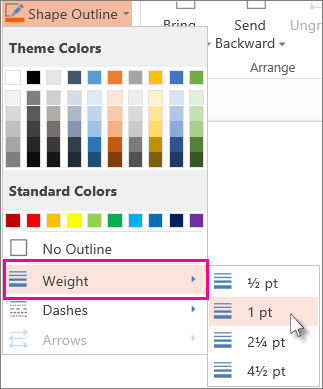
- На вкладке Средства рисования: Формат нажмите кнопку Контур фигуры и сделайте следующее:
- В группе Цвета темы выберите цвет границы.
- Щелкните Толщина и выберите толщину границы.


Нужна дополнительная помощь?
Нужны дополнительные параметры?
Изучите преимущества подписки, просмотрите учебные курсы, узнайте, как защитить свое устройство и т. д.




В сообществах можно задавать вопросы и отвечать на них, отправлять отзывы и консультироваться с экспертами разных профилей.
Add a border around text
One way you can call attention to text on a slide is to add a border around it.

- Select the text to add a border to.
- On the Insert tab, click the rectangle shape and then click the slide to insert it.
- With the shape selected, on the Drawing Tools Format tab, click Shape Fill >No Fill.
- Still on the Drawing Tools Format tab, click Shape Outline, and do the following:
- Under Theme Colors, pick a border color.
- Click Weight, and pick a thickness for the border.
Need more help?
Want more options?
Explore subscription benefits, browse training courses, learn how to secure your device, and more.




Communities help you ask and answer questions, give feedback, and hear from experts with rich knowledge.
У вас большие запросы!
Точнее, от вашего браузера их поступает слишком много, и сервер VK забил тревогу.
Эта страница была загружена по HTTP, вместо безопасного HTTPS, а значит телепортации обратно не будет.
Обратитесь в поддержку сервиса.
Вы отключили сохранение Cookies, а они нужны, чтобы решить проблему.
Почему-то страница не получила всех данных, а без них она не работает.
Обратитесь в поддержку сервиса.
Вы вернётесь на предыдущую страницу через 5 секунд.
Вернуться назад
Add a border around text
One way you can call attention to text on a slide is to add a border around it.
- Select the text to add a border to.
- On the Insert tab, click the rectangle shape and then click the slide to insert it.
- With the shape selected, on the Drawing Tools Format tab, click Shape Fill >No Fill.
- Still on the Drawing Tools Format tab, click Shape Outline, and do the following:
- Under Theme Colors, pick a border color.
- Click Weight, and pick a thickness for the border.
Need more help?
Want more options?
Explore subscription benefits, browse training courses, learn how to secure your device, and more.
Communities help you ask and answer questions, give feedback, and hear from experts with rich knowledge.