Как Сбросить Смартфон Android До Заводских Настроек — Xiaomi, Huawei, Honor и Другие
Сбросить смартфон к заводским настройкам — важное действие, которое необходимо сделать перед продажей своего телефона. Оно полностью обнулит всю систему до состояние «из коробки» — сотрет все установленные дополнительно приложения, личные данные и информацию о работе. Также сброс настроек, или Hard Reset в английском варианте, поможет вернуть устройство к работе в том с лучае, если забыл пароль и смартфон заблокирован. Для Android довольно много оболочек от разных производителей — Xiaomi, Huawei, Honor, Oppo, Vivo, Realme и т.д. Поэтому пункты меню, через которые можно добраться до раздела сброса настроек, могут немного отличаться в зависисмости от бренда и модели. Но принцип на всех Андроидах один и тот же.
Сброс телефона через меню Андроид
Есть несколько способов сбросить смартфон к заводским настройкам. Самый простой — через меню Андроид, однако он подходит только в том случае, если вы помните пароль и экран телефона не разблокирован.
Внимание! Перед сбросом необходимо сделать резервную копию настроек Android и перенести контакты для последующего восстановления на
- Необходимо зайти в раздел «Настройки» с рабочего стола Андроида
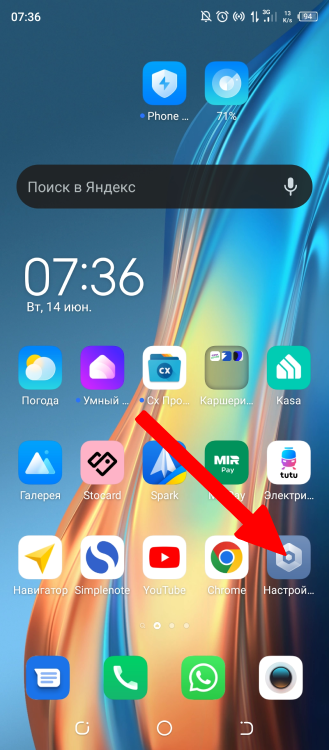
- Далее пролистываем страницу в самый низ и ищем пункт, который называется «Система», «Системные настройки» или «Настройки телефона»
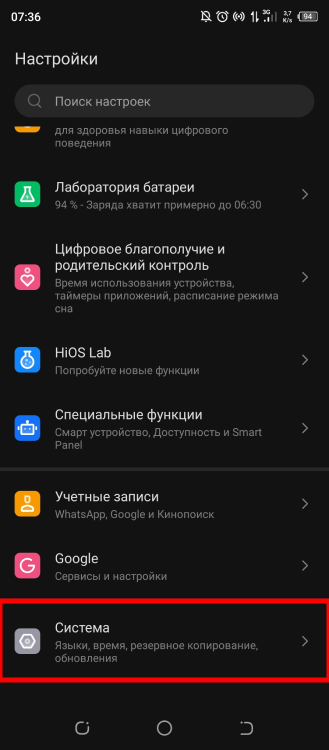
- Здесь заходим в «Параметры сброса»
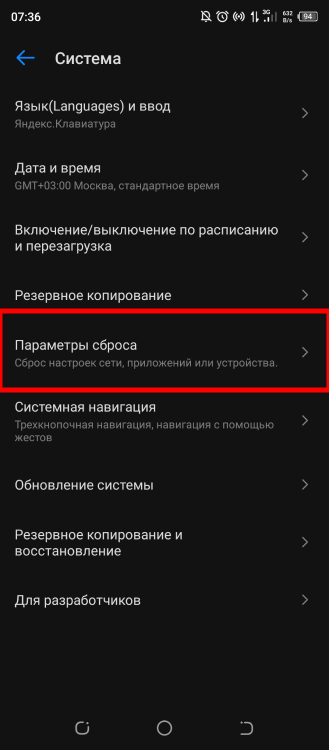
- И выбираем «Удаление всех данных (сброс настроек до заводских установок)» или «Сброс данных» (в зависимости от модификации оболочки)
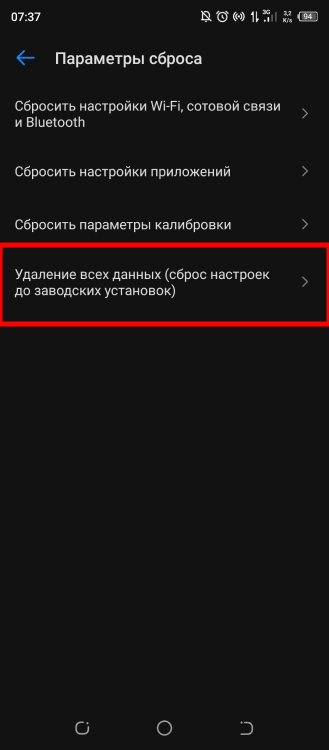
- После чего подтверждаем удаление информации

Спустя некоторое время после перезагрузки настройки смартфона будут сброшены к заводским, можно заново его включить, войти в другую учетную запись и начать работу.
Сброс настроек кнопками на заблокированном смартфоне через рекавери
Если ваш телефон заблокирован и вы не можете попасть в основное меню, то для его возврата в заводское состояние можно выполнить сброс настроек при помощи зажатия нескольких кнопок, или как их еще называют «аппаратных клавиш».
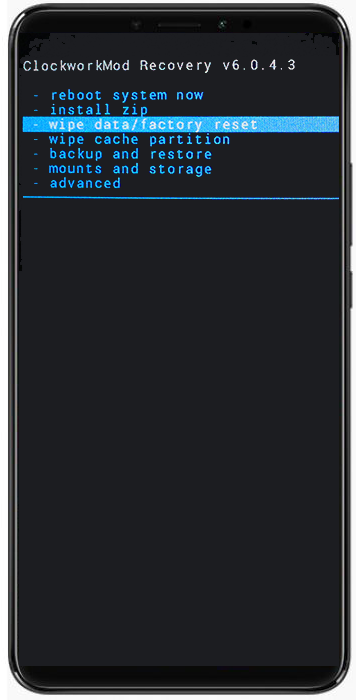
- Для этого необходимо прежде всего выключить смартфон кнопкой питания на корпусе.
- После чего для входа рекавери (recovery) зажать на 15-20 секунд комбинацию из нескольких клавиш и ждать появления меню. У большинства брендов (Huawei, Honor, Xiaomi, Redmi, Realme) она совпадает — нужно одновременно зажать и удерживать кнопки включения и прибавления громкости звука. Если для вашей модели указанная комбинация не подходит, то попробуйте обратиться за информацией к производителю своего телефона.
Как сбросить смартфон до заводских настроек: короткие инструкции
Готовитесь продать или подарить свой смартфон? Вам потребуется его сбросить, чтобы быстро удалить все личные данные и настройки. Иногда сброс также нужен, чтобы избавиться от частых зависаний или медленной работы гаджета, но такое средство не всегда помогает. В любом случае расскажем, как сделать сброс до заводских настроек — на iPhone и Android-гаджетах.
Развернуть
Что происходит при сбросе смартфона к заводским настройкам
Для начала давайте разберёмся, что же это за процедура. Иногда её по ошибке называют английским термином Hard Reset, хотя правильнее — factory reset.
При сбросе программное обеспечение устройства откатывается к состоянию, в котором оно было, когда вы только достали новый телефон из коробки. При этом из памяти телефона безвозвратно удаляются абсолютно все установленные приложения, фото, SMS, контакты, аккаунты, пароли и т. д.
Для чего необходимо сбрасывать телефон до заводских настроек
Причин может быть несколько:
- Самая очевидная — это продажа гаджета. Так вы легко удалите всю личную информацию, без необходимости стирать всё вручную.
- Вы забыли пароль разблокировки устройства или гаджет был заблокирован из-за ввода неверного пароля, например ребёнком.
- Смартфон начал нестабильно работать, зависать, тормозить, выдавать ошибки. Сброс чаще решает проблему на Android-гаджетах, но в любом случае процедура может не иметь эффекта.
Если вы решили делать сброс, перед началом обязательно сохраните все необходимые данные, потому что всë, что хранится в памяти устройства, будет удалено. Сделайте резервную копию, например в облаке или на флешке.
Перед тем как начать восстанавливать систему, убедитесь, что устройство заряжено, а далее следуйте нашим простым пошаговым инструкциям.
Инструкция для Android
Сразу стоит оговориться, что, в зависимости от модели телефона, конкретные названия пунктов меню могут отличаться, но логика везде одна и та же. Если не можете найти необходимый пункт, просто воспользуйтесь поиском по настройкам — наберите запрос «сброс», erase phone, factory reset.
Способов вернуть смартфон к заводским настройкам несколько.
Через меню настроек
- Откройте настройки телефона.
- Перейдите в пункт меню «Система» или «Система и обновления».
Как сбросить настройки Андроид до заводских

Сброс настроек до заводских или reboot Android почистит телефон от ненужных файлов и вернет гаджет к настройкам «по умолчанию». А еще это поможет, если вы забыли пароль или не можете включить устройство.

Очень часто устройство на Android засоряется ненужными файлами, начинает тормозить или вообще перестает отвечать на команды. В таком случае может помочь полный сброс настроек системы до заводских. Кроме того, «hard reset» поможет в том случае, если вы забыли пароль от гаджета и не можете его включить.
После так называемого «ребута» вы потеряете все данные, которые хранили в памяти смартфона: фотографии и файлы, номера телефонов, приложения, смс-сообщения, данные аккаунтов и записи календаря. Словом, телефон станет как новенький. Чтобы не не лишиться нужной информации, создайте резервную копию данных. Перенеcите их на SD-карту, сохраните в облаке или скиньте на компьютер.

Если вы можете включить свой гаджет, сбросить настройки проще через меню устройства или с помощью специальных кодов, которые предусматривают производители. Если же ваш смартфон завис или вовсе не включается, вам придется воспользоваться меню Recovery или найти кнопку для сброса настроек.
Сброс настроек через меню гаджета
Это самый простой метод сброса настроек, он не требует запоминания сложных кодов или комбинаций клавиш. Для последних версий ОС Аndroid «hard reset» состоит из следующих шагов:
- Зайдите в меню «Настройки».
- В «Настройках» выберите пункт «Восстановление и сброс» или «Сброс». Имя нужного пункта может звучать по-другому (в зависимости от марки или модели устройства), а в смартфонах Samsung он «прячется» в разделе «Общие настройки».
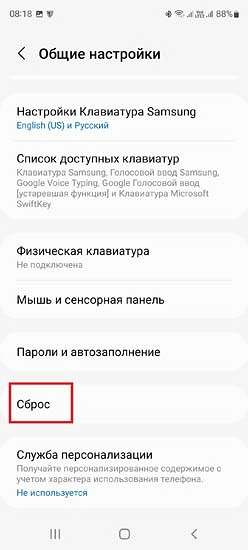
Для возвращения устройства к заводским настройкам понадобится пункт «Сброс данных» или «Сброс устройства». Android предупредит, что после сброса телефон вернется к заводским установкам и настройкам «по умолчанию», а все личные данные пользователя будут удалены.


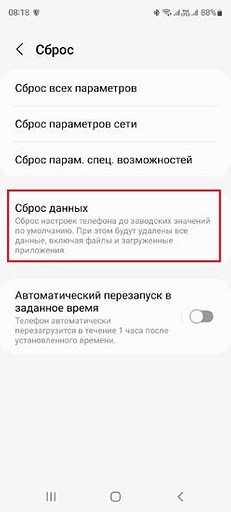

Если вы сделали резервную копию необходимых данных и готовы ребутнуть Android, нажмите на «Сброс настроек». В зависимости от модели устройства на нужной кнопке также могут быть слова «Стереть все» или «Сбросить настройки телефона».

Подпишитесь на наши каналы, чтобы не пропустить интересные новости и полезные статьи
Запустится процесс удаления данных, а после этого устройство перезагрузится.
Если же вы хотите сбросить настройки смартфона, но не желаете потерять фотографии, личные данные, настройки приложений и учетные записи, то вам стоит воспользоваться пунктом «Сброс всех параметров» или «Сброс настроек» (название может отличаться в зависимости от модели смартфона.


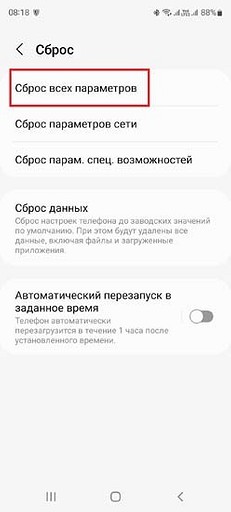

Сброс настроек сервисными кодами
Пожалуй, это самый быстрый способ сброса настроек до заводских. Для этой цели в Android предусмотрены специальные сервисные комбинации — коды, которые нужно ввести в приложении «Телефон» в режиме набора номера.
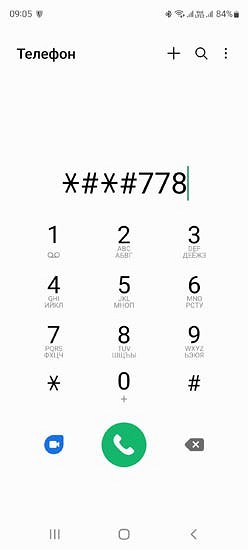
Каждая компания-производитель по-разному прошивает свои гаджеты, поэтому перед использованием кода для сброса настроек, вам следует найти нужную комбинацию для своей модели. Так как версия Android все время обновляется, то и сервисные коды могут меняться. Лучше всего уточнить их у производителя вашего устройства.

Пример кодов, которые подойдут для сброса настроек гаджетов Samsung:
После ввода кода с устройства будет удалена вся пользовательская информация, и оно вернется к заводским настройкам.
Сброс настроек из меню Recovery
Если ваш гаджет на Android не включается или завис на экране загрузки системы, вернуть его к заводским настройкам можно с помощью меню Recovery. Оно вызывается нажатием специальной комбинации клавиш.
У различных моделей устройств это могут быть разные сочетания клавиш. Самое распространенное из них: одновременное нажатие кнопок «уменьшить громкость» и «включить». Комбинация может также иметь вид «включить» + «домой» + «увеличить громкость» или «увеличить громкость» + «домой». Для входа в меню Recovery нужно зажать клавиши примерно на 5 секунд.
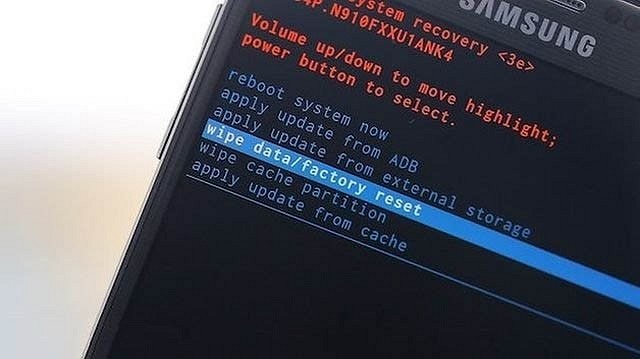
Перемещение между пунктами меню происходит кнопками увеличить/уменьшить громкость. Для подтверждения выбора служит кнопка «Включить». Однако, иногда в Recovery работает и сенсор: тогда все происходит как в обычном меню смартфона.
Чтобы сбросить настройки до заводских:
- Выберите пункт «Clear eMMC». Он также может называться «wipe data/factory reset» или «Clear Flash».
- Подтвердите выбор нажатием «yes — delete all user data».
- Запустите процесс сброса настроек, нажав «Reboot System».
Использовать данный метод можно не только тогда, когда у вас проблемы с включением смартфона. Если вы хотите применить его для исправного устройства, для начала выключите телефон, после чего используйте нужную для вашего гаджета комбинацию.
Читайте также
- Как сделать скриншот на телефоне: руководство для разных моделей
- Устанавливаем Android-приложения в обход Google Play Store: подробная инструкция
Как сделать hard reset на android?

Сброс настроек — hard reset android – вызывает у пользователей массу вопросов. Мы расскажем о том, каким образом провести процедуру на разных устройствах несколькими способами.
- 1 Что такое hard reset android
- 1.1 Зачем нужен жёсткий сброс
- 2.1 Сброс через систему
- 2.2 Сброс в обход системы
- 2.3 Сброс через компьютер
- 6.1 Сброс на смартфонах Samsung
- 6.2 Сброс на смартфонах Huawei или Honor
- 6.3 Хард Ресет на Meizu
- 6.4 Как сделать hard reset sony
- 8.1 Карта памяти
- 8.2 Облачные хранилища
Что такое hard reset android

Если ваше устройства начало сбоить и выдавать ошибки, то значит пора делать сброс настроек и полную перезагрузку систему. Именно этот процесс называется Hard reset. По сути, данный термин означает, что вы убирается все внесённые изменения и возвращаетесь к заводским настройкам.
При этом удаляются все приложения, программы и службы, загруженные лично вами. С телефона исчезнут и отснятые кадры, хранящиеся в его памяти. А вот данные на внешних носителях останутся в неизменном состоянии.
Зачем нужен жёсткий сброс

Опция hard reset позволяет убрать со смартфона или планшета все вредоносные программы и ошибки. В некоторых случаях они становятся настолько частыми, что не позволяют нормально использовать устройство. И если ни один другой способ не помог, то значит нужно прибегать к жёсткому сбросу
Hard reset и в каких случаях он может понадобится
Причин для жёсткого сброса довольно много:
- Низкая производительность операционки. Когда устройство исправно, и вы предполагаете использовать его дальше, то поднять производительность ОС может только hard reset.
- Перед продажей. Обычное удаление данных не гарантирует вам, что на проданном устройстве ничего не сохранилось. Поэтому в предпродажную подготовку смартфона должен входить жёсткий сброс.
- Невозможность войти в смартфон. Если вы забыли пароль или устройство по ошибке не пускает вас, то без сброса настроек не обойтись.
- Системный сбой. Эта проблема не позволит вам нормально пользоваться устройством, но её решение нужно начинать с других способов. И только если ничего не помогает, воспользоваться hard reset.
Сброс через систему

Современный Android позволяет быстро произвести сброс – прямо из меню. Это, пожалуй, самый простой способ решить свою проблему:
- Зайдите в раздел «Настройки»
- Найдите вкладку «Общие»
- В ней выберите «Управление устройством»
- Нажмите на строку «Резервная копия и сброс»
- Пролистайте список действий и выберите «Сброс настроек»
Смартфон перезагрузится. Обычно процесс затягивается и может занять в зависимости от модели до получаса. После включения система предложит провести нужные настройки, как это было с новым устройством.
Ели вам к общему сбросу нужно полностью очистить карту памяти, то после пятого пункта сделайте ещё несколько манипуляций:
- найдите пункт «Очистить карту SD»;
- отметьте его галочкой; «Сбросить настройки телефона».
Сброс в обход системы

Чтобы сделать сброс, следуйте нашим инструкциям: сначала выключите смартфон и запустите режим Recovery. Последнее возможно через нажатие комбинации кнопок. Вариантов команды немало:
- клавиша выключения + снижение либо увеличение звука;
- клавиша выключения + снижение либо увеличение звука + кнопка «Домой»;
- увеличение громкости + уменьшение громкости + клавиша включения.
- в открывшемся списке выберите «wipe data/factory reset»;
- нажмите на «Yes — delete all user data»;
- нажмите «reboot system now».
После перезагрузки смартфон очистится и будет работать в режиме базовых настроек.
Сброс через компьютер

Не самый часто используемый способ, так как к нему приходят только тогда, когда на смартфоне перестают работать кнопки и тачскрин.
Перед началом процедуры установите на ПК Android Debug Bridge (ADB). Такой же режим активируйте на мобильном гаджете. В общих чертах сброс будет проводиться по следующей схеме:
- через USB-кабель соедините смартфон и ПК;
- вызовите командную строку, набрав на компьютере команду «cmd»;
- наберите в ней сочетание «adb reboot recovery»;
- запустите hard reset (wipe) на гаджете через кнопки.
Но учитывайте, что в зависимости от модели могут появляться свои нюансы возвращения к базовым настройкам.
Как сбросить настройки на Android через Recovery

Если вам надо сбросить данные, сохранённые операционной системой Андроид, то проще всего сделать это через специальный режим. Работать в нём довольно легко:
- выключите устройство;
- нажмите комбинацию кнопок, вызывающих режим Recovery (кнопка уменьшения/увеличения звука + кнопка «Домой» + клавиша «Включение»;
- удерживайте кнопки до начала загрузки;
- нажмите на строку «Wipe data/factory reset»;
- подтвердите через кнопку включения;
- в списке выберите «Yes — delete all user data»
- выберите «reboot system now»
- дождитесь включения смартфона.
Хард Ресет из режима Fastboot

Fastboot – это специальная программка, которая помогает при необходимости сброса. Она ставится на компьютер и активируется при подключении смартфона. Но важно узнать о том, есть на вашем мобильном гаджете режим поддержки Fastboot. Без него утилитой вы не воспользуетесь.
Если всё в порядке, то после подключения смартфона активируйте на нём нужный режим. Сделать это можно так:
- выключите устройство;
- нажмите на нём и удерживайте клавиши «ВКЛ» + понижение громкости;
- дождитесь Fastboot mode.
Есть и более сложный способ:
- активируйте отладку по USB;
- введите в открывшуюся командную строку .adb reboot bootloader;
- далее .fastboot erase userdata;
- перезагрузите с помощью fastboot reboot.
Резервное копирование данных перед сбросом телефона
Сброс настроек может преподнести немало сюрпризов. Поэтому перед запуском hard reset стоит сделать сохранение своих данных. Это гораздо проще, чем потом пытаться что-то вернуть – заново искать приложения и программы.
Для сохранения вам будет нужен активный аккаунт в Google. Хорошо, если это будет тот же профиль, что вы использовали, когда проходили регистрацию в Гугл Плей Маркете. Нашли такой?
Тогда действуйте следующим образом:
- перед сбросом войдите в меню «Восстановление и сброс»;
- отметьте строку «Резервирование данных»;
- отметьте строку «Автовосстановление»;
- по появившемуся запросу введите аккаунт Google.
Все, теперь ваша информация будет скопирована.
Как сделать hard reset?
На смартфонах разных производителей сброс не идентичный. Поэтому мы привели алгоритмы действий для самых популярных брендов.
Сброс на смартфонах Samsung

В первую очередь вам нужно вызвать режим сброса. Для этого выключите устройство и нажмите на нужную комбинацию клавиш. Обычно это «увеличение громкости» + «включение». Удерживайте кнопки до включения устройства – на экране возникнет надпись Samsung Galaxy.
Теперь действуйте так:
- уберите палец с клавиши включения;
- при удержании остальных кнопок возникнет меню режима Recovery;
- нажмите на пункт Wipe data/factory reset;
- подтвердите клавишей «Питание»;
- выберите Yes — Delete all user data;
- подтвердите клавишей «Питание»;
- выберите Reboot system now;
- подтвердите клавишей «Питание».
Сброс на смартфонах Huawei или Honor

Первая часть алгоритма абсолютно идентична предыдущему – вам нужно вызвать меню Recovery нажатием тех же кнопок. Далее:
- нажмите на Wipe data/factory reset;
- подтвердите клавишей «Питание»;
- выберите Wipe data/factory reset;
- подтвердите через «Yes»;
- после завершения сброса нажмите Reboot System Now.
Телефон перезагрузится и включится.
Хард Ресет на Meizu

Recovery – это уже традиционный режим, который используют практически все производители смартфонов. Но компания Meizu пошла другим путём, создав свой собственный режим, с помощью которого проводится очистка.
В целом механизм действий очень простой:
- активируйте режим через нажатие комбинации клавиш «ВКЛ» + Volume «UP»;
- поставьте отметку напротив «Clear data»;
- тапните на «Start».
Как сделать hard reset sony

Обычно это делается через стандартное меню:
- зайдите в настройки;
- в конце списка найдите строку «Резервное копирование и сброс» либо «Восстановление и сброс»;
- отметьте галочками вариации проведения сброса;
- нажмите на «Сбросить настройки телефона».
Если смартфон реагирует на все команды, то можно попробовать и другой варианты возвращения к базовым настройкам:
- зайдите в набор номера телефона для звонков;
- введите комбинацию *#*#7378423#*#*;
- в открывшемся сервисном меню найдите Customization settings;
- нажмите на Reset customization;
- тапните на Reset customization and reboot.
Режим восстановления Meizu
На смартфонах компании Meizu нет стандартных механизмов восстановления базовых настроек. Запускается эта процедура через собственный режим, разработанный специалистами бренда.
В целом алгоритм действий очень простой:
- активируйте режим через нажатие комбинации клавиш «ВКЛ» + Volume «UP»;
- поставьте отметку напротив «Clear data»;
- тапните на «Start».
Как сделать Hard Reset и сохранить данные смартфона на базе Андроид
Сохранность данных – это приоритет при сбросе. Провести сохранение можно разными способами.
Карта памяти

Вставьте карту памяти и перенесите на неё всю важную информацию. Через неё можно перенести данные на компьютер и после сброса настроек вы легко вернёте их на смартфон, подключившись к ПК кабелем USB.
Облачные хранилища
Хранить фото в облаке не только безопасно, но и просто. Если вы всё время забываете переносить снимки в хранилище, то включите опцию автозагрузки. Она есть на Google Диске и других облачных хранилищах.
А вот иные данные поможет сохранить бэкап. Эта опция делает информационную копию в конкретный момент времени. Проще всего сделать это через синхронизацию с аккаунтом Google:
- войдите в настройки;
- далее перейдите в «Учётные записи и синхронизация»;
- выберите «Добавить учётную запись»;
- выберите из предложенного в свой аккаунт;
- введите логин и пароль;
- нажмите на «Добавить».
Сброс настроек не самая простая процедура, но при некотором терпении вы всегда сможете сделать её самостоятельно.