Как можно поставить пароль на приложение Плей Маркет – инструкция

Пожалуй, для каждого владельца смартфона особенно важным является вопрос конфиденциальности и безопасности персональных данных. С этой целью пользователь может настроить разблокировку устройства через пароль или отпечаток пальца. Однако подобной защиты порой оказывается недостаточно, и нерешенным остается вопрос, как поставить пароль на магазин приложений Плей Маркет, чтобы никто из посторонних людей не смог получить к нему доступ.
Через настройки системы
Чтобы установить пароль на Play Market, не обязательно скачивать специальное программное обеспечение. Подобная возможность уже предусмотрена смартфоном на операционной системе Android. Правда, созданием такой функции занимается не Гугл, а конкретный производитель мобильного устройства. То есть блокировка Маркета доступна далеко не на каждом телефоне. Как бы то ни было, есть смысл попробовать запаролить Маркет встроенными средствами:
- Откройте настройки телефона.
- Перейдите в раздел «Защита приложений».
- Придумайте пароль и отметьте Play Market в качестве одной из программ, нуждающихся в защите.
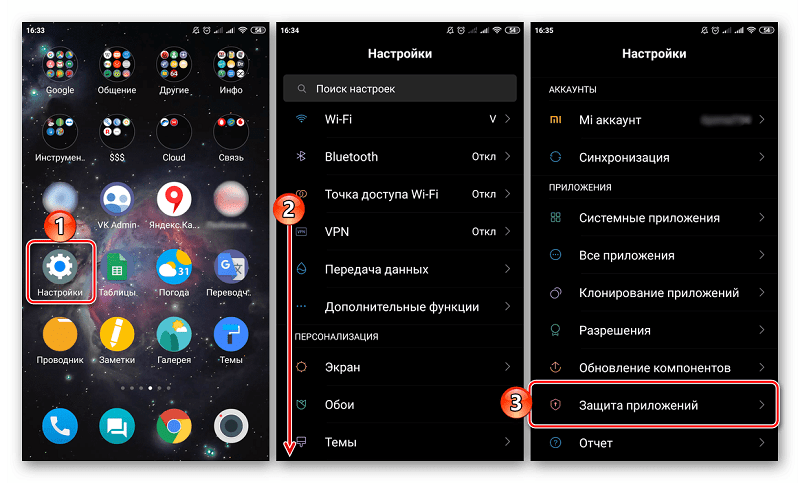
В зависимости от производителя смартфона будут отличаться некоторые пункты меню, поэтому поиск нужной функции рискует оказаться затруднительным. Впрочем, это не мешает, к примеру, ограничить покупки в самом Play Market:
- Запустите магазин приложений.
- Откройте «Настройки» через меню трех точек.
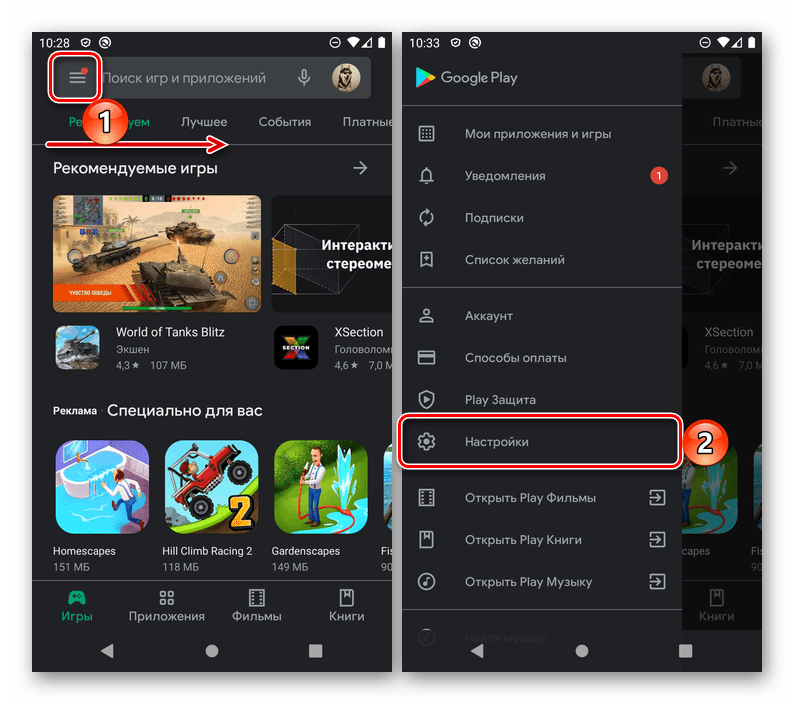
- Перейдите в раздел «Аутентификация при покупке».
- Отметьте пункт «Для всех покупок в Google Play».
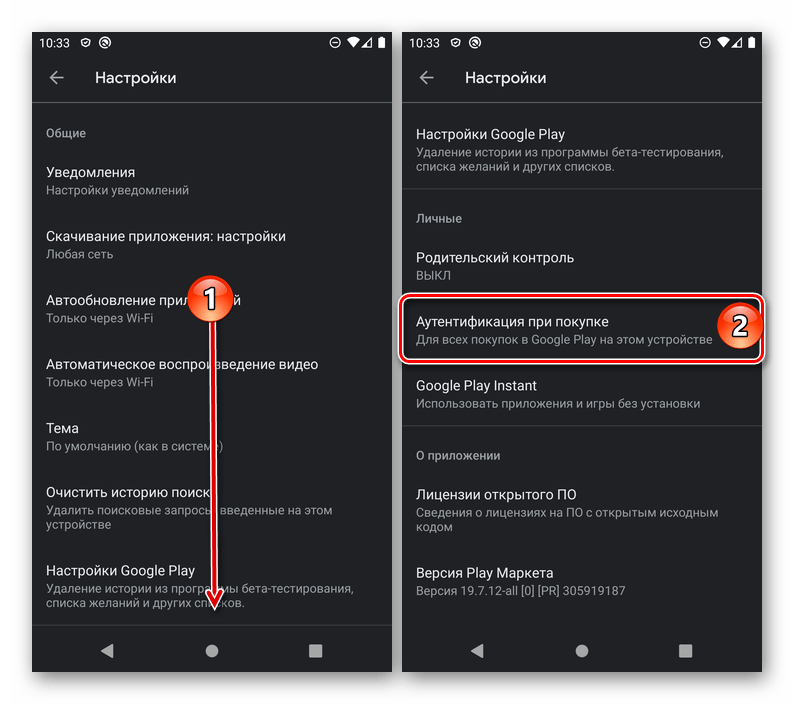
Теперь даже в том случае, если посторонний человек получит доступ к PM, он будет вынужден подбирать пароль, закрепленный за учетной записью Google. А пароль на запуск магазина можно при необходимости поставить через стороннее ПО.
Стороннее ПО
Существует масса программ, предназначенных для блокировки приложений. В самом Google Play их насчитывается несколько десятков. На примере AppLock от студии Eywin Apps рассмотрим, как осуществляется блокировка:
- Установите приложение, а затем откройте его.
- Выберите один из предлагаемых вариантов блокировки (PIN-код, графический ключ, Knock Code или отпечаток).
- Укажите, для каких программ будет применяться защита.
- Сохраните изменения.

Аналогичным образом вам удастся запаролить магазин Google Play через другие приложения. Чтобы снять защиту, постороннему человеку придется удалить AppLock, но сделать это можно только через пароль или отпечаток. Таким образом, обеспечивается высокий уровень безопасности, не уступающий встроенным средствам ОС.
Как на телефон с Андроид поставить пароль – 4 пошаговых способа

Сегодня смартфон является не только средством коммуникации, но и полезным инструментом для организации повседневных дел. Кроме того, современные устройства позволяют пользоваться мобильным банкингом и совершать платежи, что повышает требования к гаджету. Девайс должен быть надежно защищен, а потому важно знать, как поставить пароль на телефон с операционной системой Андроид. Далее рассмотрим и проанализируем все доступные средства защиты.
Как поставить пароль на Android
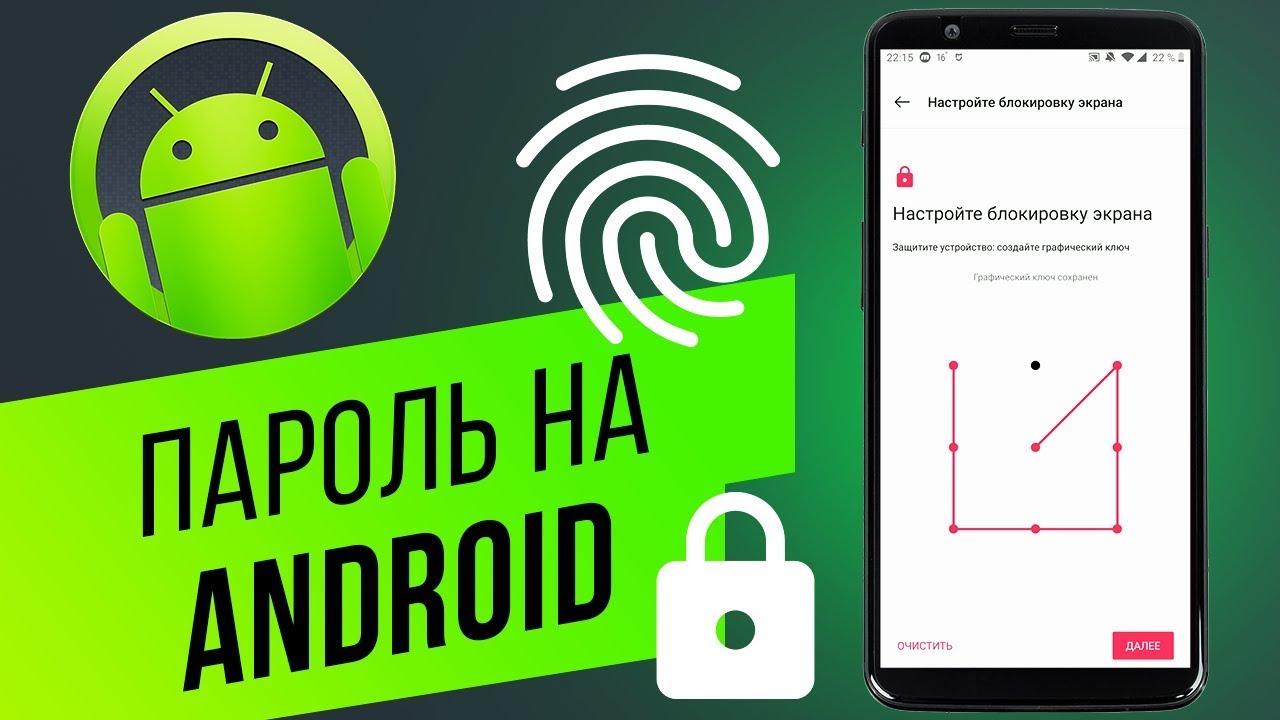
Владельцу Андроид-смартфона, который желает защитить персональные данные, не нужно утруждать себя поиском средств защиты. Весь необходимый функционал, позволяющий установить пароль или любое другое средство безопасности, доступен изначально.
Графический ключ
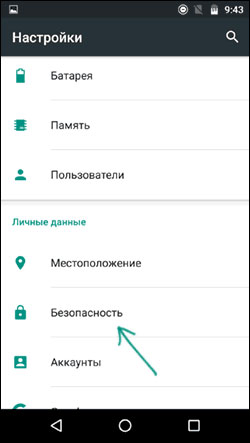
- Откройте настройки телефона.
- Перейдите в раздел «Безопасность», а затем – «Блокировка экрана».
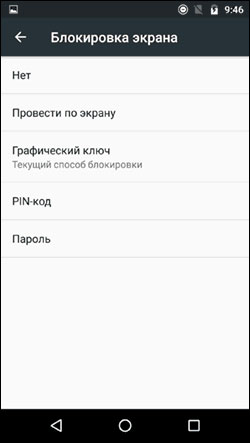
- Выберите интересующий способ защиты (в данном случае – «Графический ключ»).

- Соедините точки на экране в произвольном порядке и запомните комбинацию.
- Повторите комбинацию и завершите настройку.

Обратите внимание, что названия некоторых пунктов меню могут отличаться в зависимости от производителя и конкретной модели смартфона. В случае возникновения проблем с поиском нужных настроек воспользуйтесь поисковой строкой в телефоне. После установки графического ключа для разблокировки устройства необходимо всякий раз соединять точки на экране.
PIN-код
Самый старый и до сих пор надежный способ защиты смартфона. В отличие от графического ключа, PIN-код требует от пользователя придумать комбинацию из четырех цифр. Злоумышленнику будет сложно подобрать код, а потому телефон останется под надежной защитой. Сделать PIN можно следующим образом:
- Откройте настройки безопасности устройства.
- Перейдите в раздел «Блокировка экрана».
- Среди предложенных вариантов выберите «PIN-код».
- Введите четырехзначный код, а затем подтвердите его.
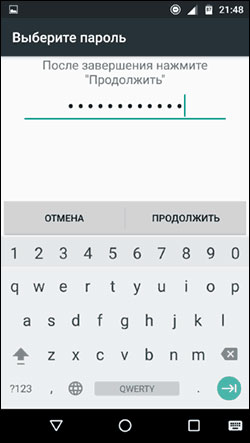
Теперь для разблокировки смартфона потребуется ввести придуманный ранее код. Запомните его или сохраните в заметках на другом устройстве. Если вы забудете PIN, то для разблокировки понадобится удалить все данные со своего гаджета.
Обычный пароль
Самый надежный способ защиты, который можно установить на смартфон. Доступен на всех без исключения устройствах Android и отличается от PIN-кода тем, что при создании пароля указываются не только цифры, но и другие символы. Это в значительной степени повышает уровень безопасности. Для установки пароля необходимо:
- Выполнить шаги 1-2 из предыдущей инструкции.
- Выбрать «Пароль».
- Ввести и подтвердить комбинацию символов.
Выбирая подобный способ защиты, помните о сложностях, связанных с восстановлением доступа в случае, если вы забудете пароль. Запишите придуманную комбинацию в заметки или на листок, чтобы при необходимости вы всегда могли разблокировать смартфон.
Дополнительные инструменты безопасности на Андроиде
Ранее мы разобрали способы защиты, доступные на каждом без исключения Андроид-смартфоне. Однако существуют куда более удобные и современные варианты, которые также можно выбрать через меню настроек «Блокировка экрана»:
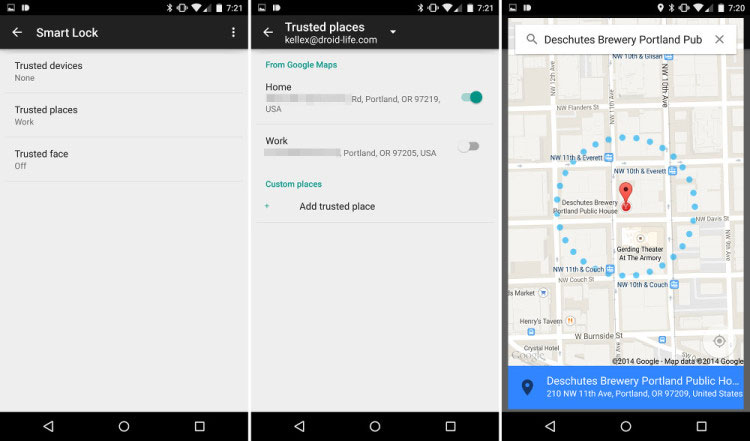
- Smart Lock. Функция, блокирующая телефон только в случае, если в руках его держит посторонний человек. Устройство распознает голос владельца через опцию «ОК, Google».
- Отпечаток пальца. Надежный вариант защиты, который распознает владельца по отпечатку пальца. Для настройки опции необходимо убедиться в наличии сканера. Он может располагаться на спинке, лицевой или боковой панели устройства, а также под экраном.
- Лицо. Не самый надежный, но удобный способ. Телефон распознает хозяина по лицу, но порой для разблокировки достаточно поднести фотографию владельца.
На протяжении нескольких лет оптимальным способом защиты остается отпечаток пальца. Поэтому при необходимости устанавливайте именно его в качестве средства безопасности.
Преимущества и недостатки установки пароля с помощью штатных настроек телефона
Встроенные средства безопасности смартфона на базе Андроид имеют одновременно и достоинства, и недостатки. Поэтому при подведении итогов нельзя обойти их стороной.
- простота настройки;
- отсутствие необходимости скачивать дополнительный софт;
- доступно несколько вариантов защиты.

- злоумышленник сможет подобрать пароль, если запомнит движения ваших пальцев по экрану телефона.
Выделенный недостаток заставляет пользователей искать альтернативные средства повышения безопасности, в качестве которых нередко выступает специализированный софт. Подобные приложения меняют расположение кнопок при каждой попытке разблокировки гаджета, из-за чего злоумышленник не сможет подобрать пароль, отталкиваясь от действий владельца.
Как установить на Google Chrome пароль
Вы установили себе Гугл Хром и постоянно им пользуетесь для выхода в интернет. Вы можете посещать любые сайты в браузере и переходить по личным страницам. Это все очень удобно, однако, несмотря на высокую безопасность Google Chrome, обеспечить защиту от просмотра вашей личной информации в браузере он не может. Если другие члены семьи имеют доступ к вашему ПК, то они свободно могут узнать то, что бы вы хотели от них скрыть. То же самое касается и вашего телефона. Поэтому сразу напрашивается вопрос, а можно ли поставить пароль на веб-обозреватель Хром?
Можно ли поставить пароль на браузер Гугл Хром
Способы установки пароля
Браузер Chrome доступен для всех устройств. Поэтому если вы используете его не только на компьютере, но и на смартфоне, и нуждаетесь в защищенности входа, то инструкция по установке пароля на программу будет отличаться.
Для ПК
Если вы хотите поставить пароль на компьютерную версию Гугл Хрома, то здесь вопрос решается установление дополнительного расширения. Называется оно LockPW. В арсенале данного плагина доступно большое количество функцией. С его помощью вы сможете не только установить пароль на запуск браузера, но и блокировать его в режиме Инкогнито или при длительном ожидании. Итак, чтобы воспользоваться всеми преимуществами программы, необходимо ее установить в браузер. Для этого выполните несложную инструкцию:
- Запускаете Хром.
- Нажимаете на три вертикальные точки в правом верхнем углу.
- Выбираете пункт «Дополнительные инструменты», далее переходите «Расширения».
- Открывается новая вкладка с расширениями, нажимаете слева на три горизонтальные лини и внизу выбираете «Интернет-магазин Chrome».
- В строку поиска вписываете название программы «LockPW» и устанавливаете.
- После установки значок расширения появится в браузере на верхней панели, справа от адресной строки. Он выполнен в виде замочка.
- Вам нужно кликнуть по нему мышкой и в выпавшем меню программы выбрать «Параметры».
- В новой вкладке загрузится меню программы, где в правой части останется ввести пароль. Первое поле – код пароля, второе поле – повторите, третья строка – подсказка, если забудете.
- Справа внизу закрепите изменения при помощи кнопки «Save».
Основные действия сделаны. Однако вы можете произвести дополнительную настройку при помощи размещенных кнопок в левой части программы. Перед их активацией ознакомьтесь, что они означают:
- Autolock– автоматическая блокировка браузера через определенный промежуток времени;
- Logging– активация полного функционала программы;
- Quick click– быстрая блокировка обозревателя при помощи горячих клавиш Ctrl + Shift + L;
- Minimize Chrome– когда вы сворачиваете браузер, при повторном его открытии система будет требовать пароль;
- Security Mode– дополнительная защита программы от обхода пароля.
Также вы можете установить пароль на переход в режим Инкогнито. Для этого откройте страницу со всеми расширениями или перейдите по быстрой ссылке — chrome://extensions/, и в окне «LockPW» нажмите «Подробнее», далее «Разрешить использование в режиме инкогнито».
Для смартфона
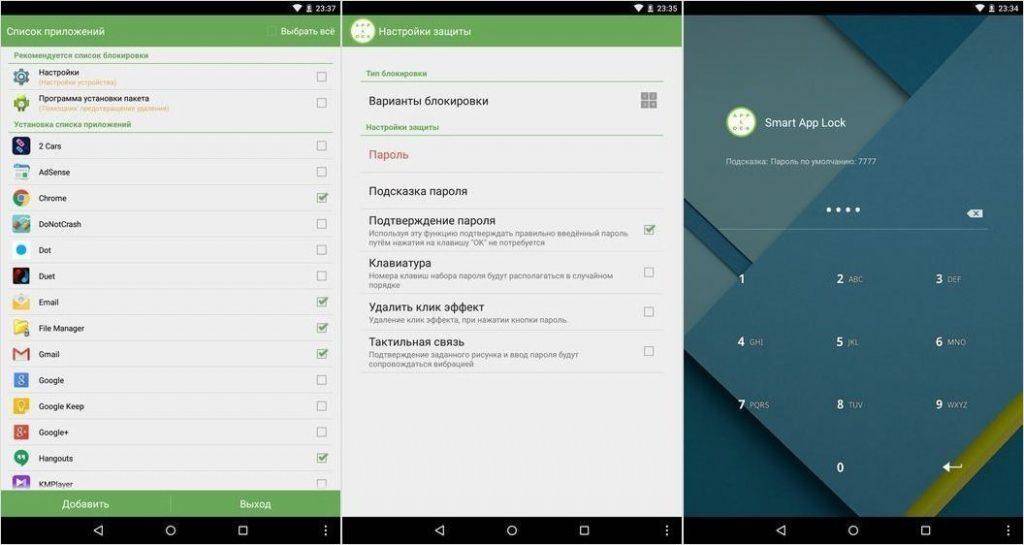
Теперь разберемся с инструкцией для смартфона. Так как мобильная версия Chrome не предполагает установку расширений, то воспользоваться программой LockPW не получится. Но есть альтернативный способ для защиты входа в обозреватель Google. Нужно установить отдельную программу на телефон, которая позволит установить пароль на браузер Google Chrome. Называется она «AppLock». Итак, приступаем к действиям:
- Откройте на телефоне магазин приложений Play Market или App Store.
- Через строку поиска установите следующее приложение —
- После завершения установки запустите его.
- В открывшемся окне программы вам будет сразу предоставлен список приложений на вашем телефоне, выбираете то, к которому хотите применить пароль.
- Выбор происходит путем нажатия напротив приложения на зеленый замочек.
- Переходите на страницу с настройкой блокировки и выбираете способ защиты. Это может быть не только установка пароля, но и графический ключ или отпечаток пальца.
Далее вам останется подтвердить свои намерения и предоставить программе доступ к системным изменениям. Дополнительно вы можете прописать данные для восстановления пароля, в случае если сами его забудете. Однако постарайтесь придумать что-то сложное или секретную информацию, о которой никто не знает, чтобы нельзя было догадаться посторонним и самостоятельно восстановить доступ.
Настройки пароля
Вот так просто можно обезопасить себя от кражи или просмотра личной информации при работе в браузере. Настройки пароля осуществляются исключительно через установленные программы для блокирования входа в Google Chrome. При необходимости вы можете менять пароль, делать его более сложным или поменять пароль на отпечаток пальца, например, для мобильных версий. Ряд дополнительных настроек доступен в каждой из программ. Если необходимость в блокировке браузера отпала, то вы можете отключить пароль.
Установив себе программу для блокировки доступа в браузер, вы сможете защитить его не только от посторонних глаз, но и от перехвата личной информации, в том числе паролей от сайтов при действии мошенников.
Как отключить пароль
Если со временем у вас пропала необходимость в пароле для браузера, то с легкостью сможете его отключить. Если пароль установлен на компьютере при использовании расширения LockPW, то выполните следующие действия:
- Запустите обозреватель Google на компьютере.
- Переходите по ссылке chrome://extensions/ или вручную через кнопку меню «Дополнительные инструменты», «Расширения».
- На странице со всеми расширениями, в окне с программой «LockPW» нажимаете «Параметры».
- В открывшемся окне, под полем с установленными паролями, будет кнопка «Отключить».
- Нажимаете на нее и подтверждаете свое действие.
Также вы можете полностью отключить или удалить программу, если она вам больше не нужна, так же как и функция блокировки браузера. Удаление и временное отключение расширения производится с этой же страницы, в блоке с программой. А вот что касается мобильного приложения «AppLock», то его также можно как полностью удалить стандартным способом, так и отключить пароль внутри самой программы, нажав на зеленый замок, напротив браузера Chrome.
Как поставить пароль на любое приложение: инструкция для устройств iOS и Android
Не знаете, как защитить конфиденциальную информацию в своем гаджете? Или боитесь, что кто-то посторонний увидит секретную информацию из приложений, взяв в руки ваш телефон? Рассказываем, как сохранить свои данные и избежать неприятных ситуаций.
- Зачем устанавливать пароль на приложение?
- Установить пароль на приложение с помощью настроек телефона
- iOS
- Android
- Сделать вход по паролю с помощью специальных приложений
- Приложения-блокировщики для iOS
- Приложения-блокировщики для Android
- Детский контроль на смартфонах iOS
- Детский контроль на смартфонах Андроид
Зачем устанавливать пароль на приложение?
Задуматься о том, чтобы установить пароль на приложение, стоит тем, кто часто дает свой смартфон другим людям в руки, пусть даже знакомым: позвонить или отправить СМС. И чтобы в таких ситуациях избежать неловкостей, достаточно задать пароль для приложений, содержащих личную информацию.
Не помешает защитить телефон и от злоумышленников, если вдруг гаджет окажется у них в руках. Надеяться на защиту стандартного пароля, общего для всего устройства, стоит с оговорками: уже существует ряд способов обойти эту меру. Лучше на каждое приложение сделать свой пароль.
Установить пароль на приложение с помощью настроек телефона
Самый простой и в то же время надежный способ повысить степень защиты ваших персональных данных на смартфоне — поставить пароль на вход в приложение с помощью встроенных средств операционной системы. Они есть как на смартфонах андроид, так и на айфонах, хотя последовательность действий на этих устройствах различается.
iOS
На «яблочных» устройствах функционал несколько ограничен, хотя свою задачу вполне способен выполнить. Для этого придется использовать функцию «Экранное время», которая ограничивает время использования конкретных программ.
Чтобы задать пин-код для определенных приложений на iOS-устройствах, проделайте следующее:
- Запустите приложение «Настройки» и перейдите в пункт «Экранное время».
- Затем нажмите «Использовать код-пароль».
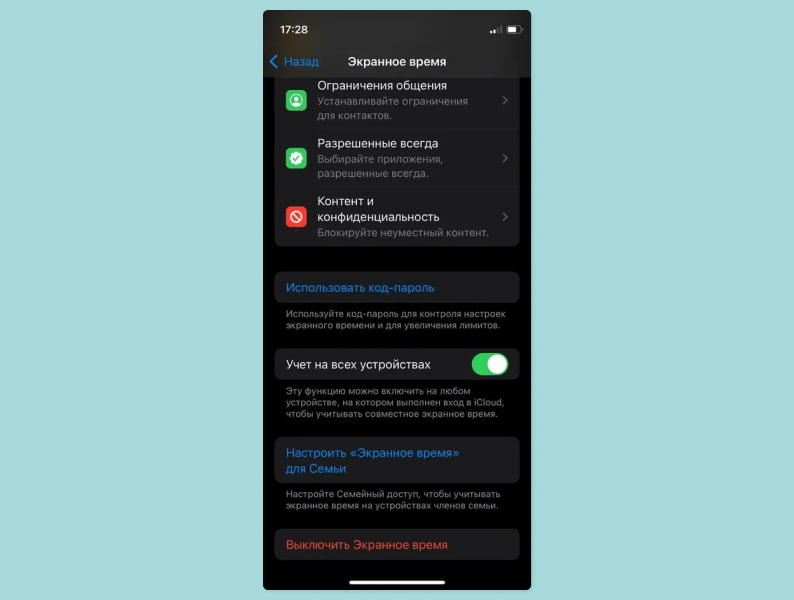
- При необходимости введите пароль от своего Apple ID.
- Потом перейдите в пункт «Лимиты приложений».
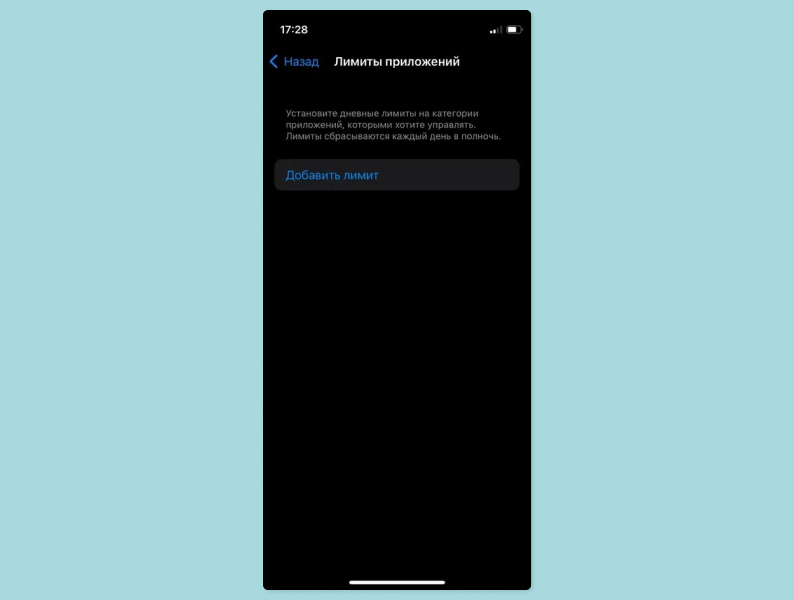
- Выберите нужные приложения и задайте минимальный лимит для использования — например, 0 минут 0 секунд.
- В конце обязательно нажмите кнопку «Блокировка в конце лимита».
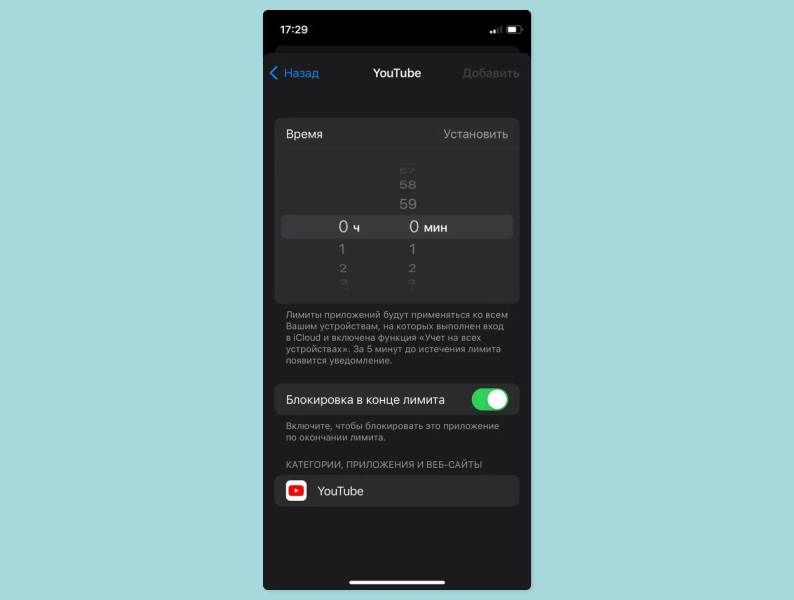
Теперь при запуске выбранных приложений на iPhone и iPad будет требоваться ввести код-пароль, что поможет скрыть информацию от посторонних пользователей.
Android
На Android-смартфонах встроенные возможности по установке паролей на определенные приложения гораздо шире. Тут можно настроить разблокировку как по лицу, отпечатку пальца, ПИН-коду, так и по обычному паролю.
В общем виде установка выглядит так:
- Запустите приложение «Настройки» и перейдите в пункт «Конфиденциальность».
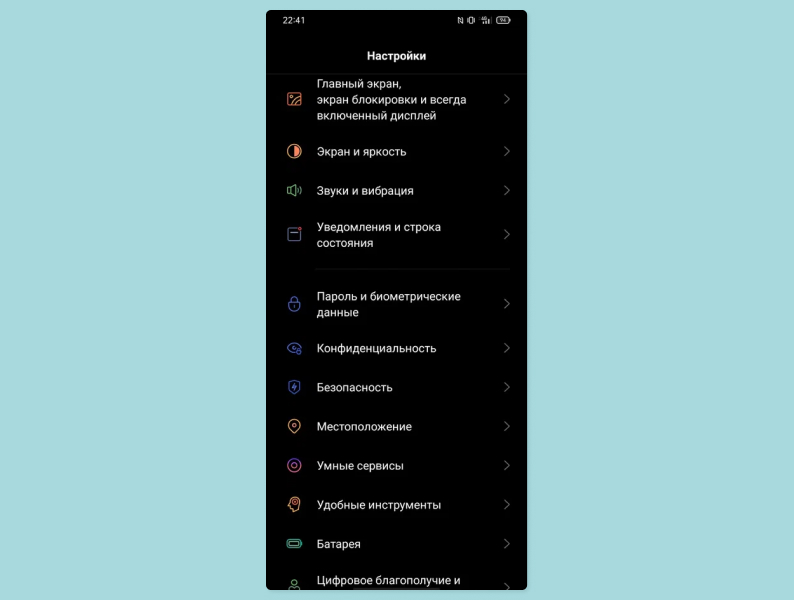
- Там выберите пункт «Блокировка приложений».
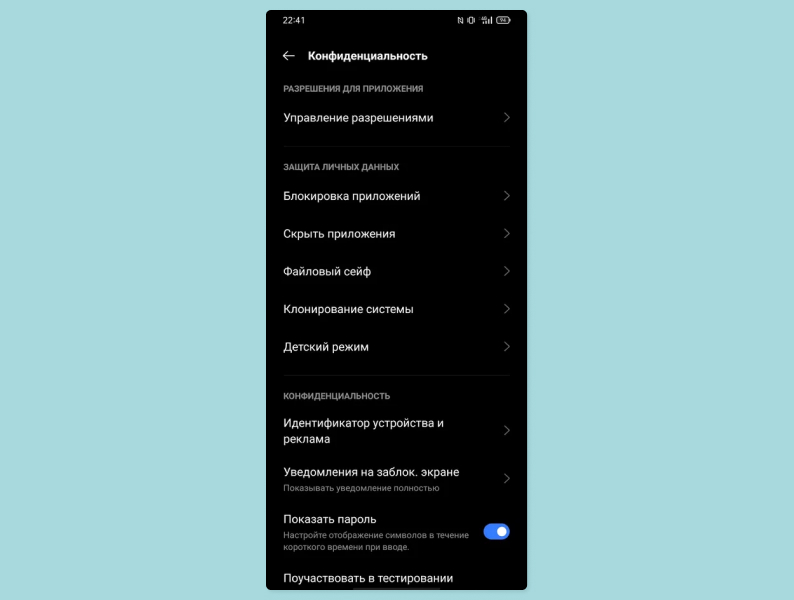
- Затем выберите нужное приложение и способ, которым они будут защищены.
Впрочем, на устройствах разных производителей этот путь выглядит по-разному:
- Для realme «Настройки», в них пункт «Конфиденциальность», затем «Блокировка приложений».
- Для Samsung Заблокировать приложения нельзя, но можно защитить папку. Для этого переходим в настройки, выбираем пункт «Биометрия и безопасность», а затем «Папка Knox».
- Для Xiaomi «Настройки», в них пункт «Приложения», затем «Защита приложений».
Поставить пароль с помощью настроек самого приложения
Некоторые программы автоматически предлагают настроить вход в приложение по паролю. Например, банковские приложения или «Госуслуги» при первом запуске уже начинают настройку входа через пароль, распознавание по лицу, ввод графического ключа и так далее.
Однако подобные функции содержатся не только в тех программах, которые выносят этот функционал на обозрение пользователя при первом же запуске. Так, например, требовать ввода кода для запуска умеет Telegram, WhatsApp и сервисы облачного хранения данных вроде Dropbox. Особенно полезны такие функции на iPhone, где возможности блокировки приложений на уровне операционной системы ограниченны. Так что всегда самостоятельно проверяйте настройки тех программ, где находятся ваши данные.
Сделать вход по паролю с помощью специальных приложений
Если просто поставить пароль на приложение вам кажется недостаточным, то можете воспользоваться отдельной программой, которая сможет защитить любое приложение с помощью пароля.
Приложения-блокировщики для iOS
Для iOS, где вопрос установки пароля стоит еще острее ввиду отсутствия такого функционала на уровне системы, такие программы особенно важны. К счастью, они не нарушают политику Apple, поэтому доступны для загрузки прямо в App Store.
Password Secure Manager
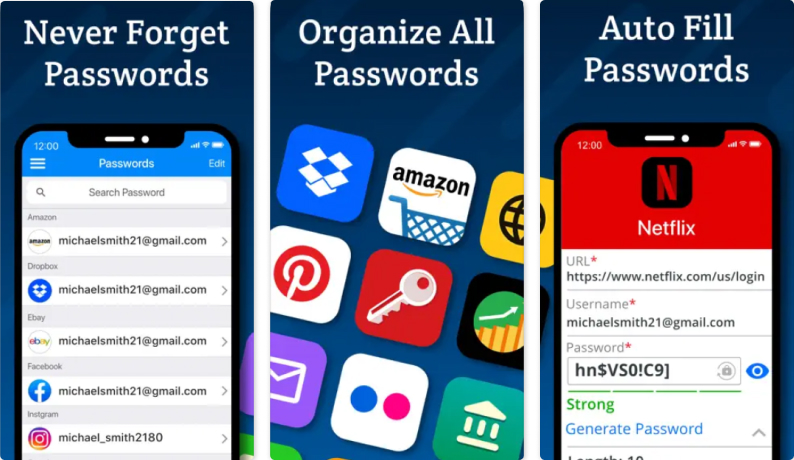
Приложение умеет ставить пароли на конкретные программы и скрывать личные данные, но только в полной версии за три доллара в месяц. При использовании Secure Manager в бесплатном режиме функционал заметно ограничен и позволяет лишь скрывать конкретные данные учетных записей.
Locker
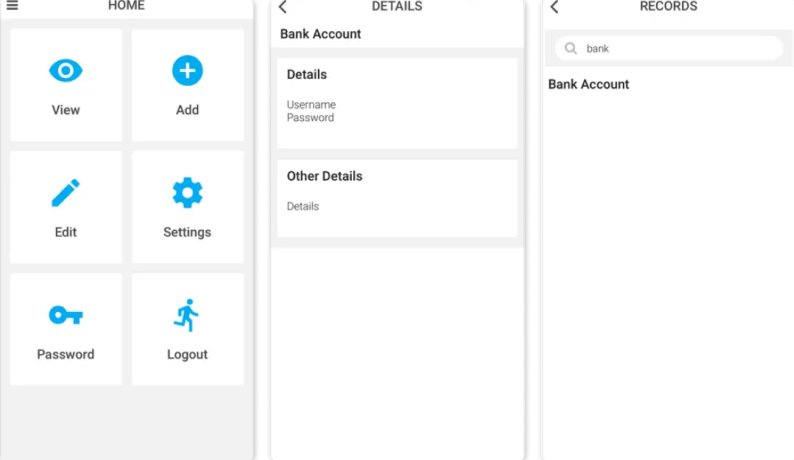
Эта бесплатная программа также позволяет зашифровать свои данные, причем речь идет как о паролях и других сведениях об аккаунте и текстовой информации, так и о фото с видео. При желании приложение позволит полностью скрыть данные с устройства и просматривать их только через интерфейс самого приложения.
Folder Lock
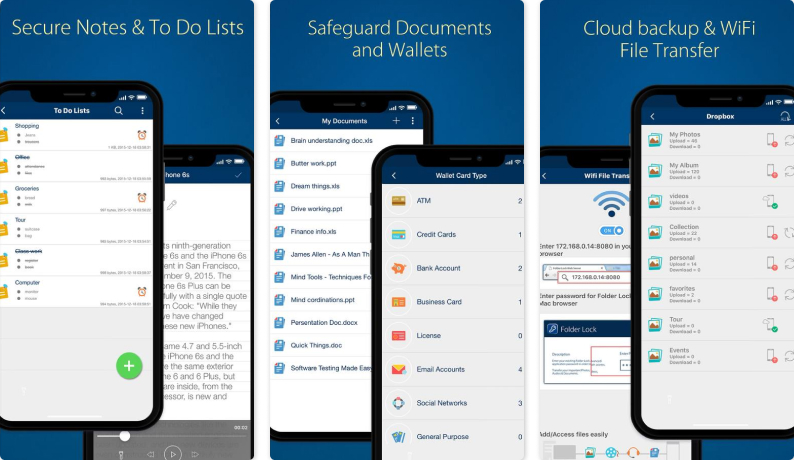
С тех пор как на iOS-устройствах добавился свой файловый менеджер, стали появляться и возможности по защите конкретных файлов и папок внутри файловой системы, а не просто отдельных фото или видео. Folder Lock предлагает не только защиту учетных данных, но и даже опции блокировки отдельных фото или видеофайлов в галерее, которые при их использовании попросят ввести пароль. Также в приложение встроены браузер, планировщик задач и функционал по ведению заметок, которые дополнительно защищены и называются разработчиком более безопасным решением, чем привычные приложения. Хотя основной функционал приложения бесплатен, остальные функции разблокируются за 50 долларов.
Приложения-блокировщики для Android
AppLock
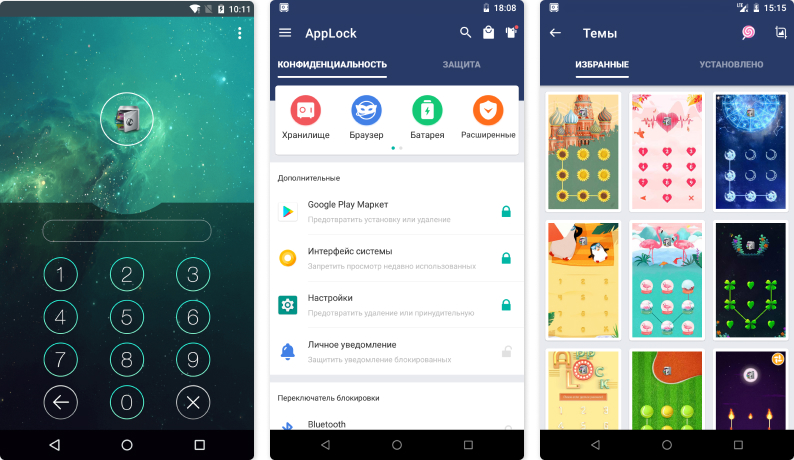
Наверное, один из самых популярных вариантов, который позволяет активировать блокировку любого приложения на смартфоне и запускать его только после ввода пароля. Также программа позволяет скрывать и отдельные фото- и видеофайлы, а их набор можно регулировать с помощью встроенной системы профилей. Это приложение бесплатно, но недавно в него добавили рекламу.
Norton App Lock
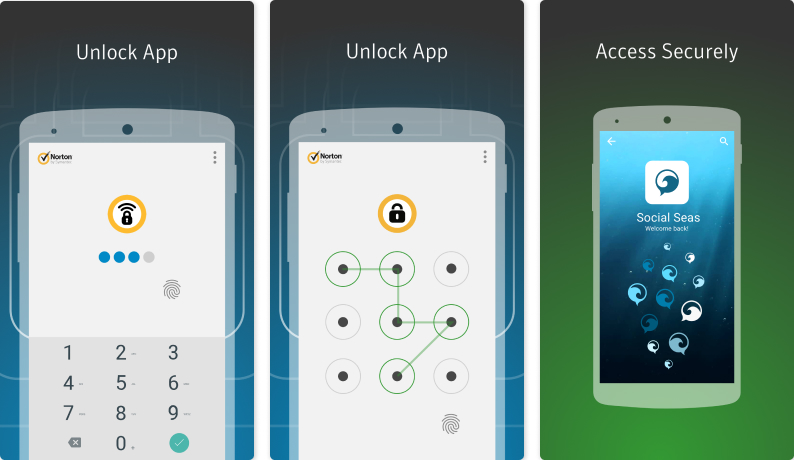
Отличное решение от разработчиков антивирусов Norton, к тому же полностью бесплатное и не содержит внутри рекламы. Впрочем, в этой программе нет никаких дополнительных функций — она дает пользователю только возможность заблокировать отдельные приложения, фото и видео с помощью ПИН-кода или шаблона разблокировки по лицу или сенсору отпечатков пальцев.
Privacy AppLock
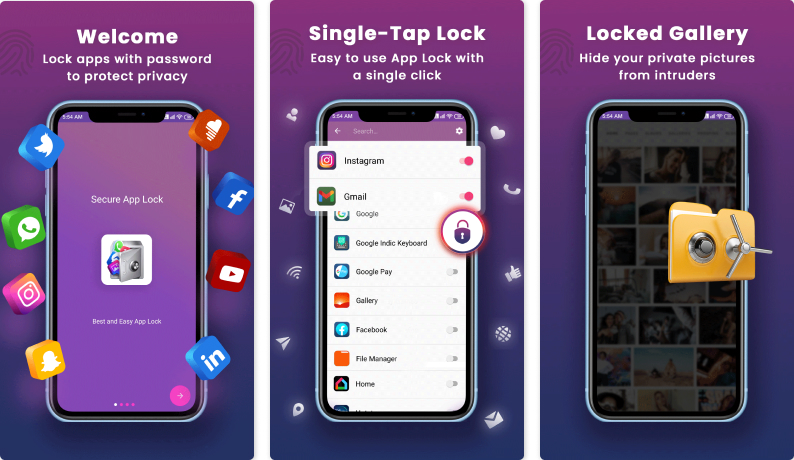
Это полностью бесплатное приложение также умеет запрашивать у пользователя коды доступа перед предоставлением фото и видео или запуском программ, однако у него есть ряд необычных функций. Например, Privacy AppLock позволяет поставить на разблокировку приложений физическое встряхивание смартфона или при запуске программы выдавать ненастоящее окно с ошибкой, выполнив на котором определенные действия можно все-таки запустить приложение.
Ранее мы рассказывали:
Настройка функции «Родительский контроль»
Еще одна частая проблема, которая и побуждает устанавливать пароль на разные программы и файлы на смартфоне, — это любопытные дети. Но функционал по ограничению доступа детей к неразрешенной информации есть практически на каждом смартфоне по умолчанию, достаточно лишь его активировать.
Детский контроль на смартфонах iOS
На устройствах от Apple эта функция называется «Гид-доступ» и позволяет работать только с одним приложением, что бывает полезно, если нужно дать ребенку поиграть на телефоне. Для ее активации нужно проделать следующее:
- Перейти в «Настройки» и выбрать пункт «Универсальный доступ».
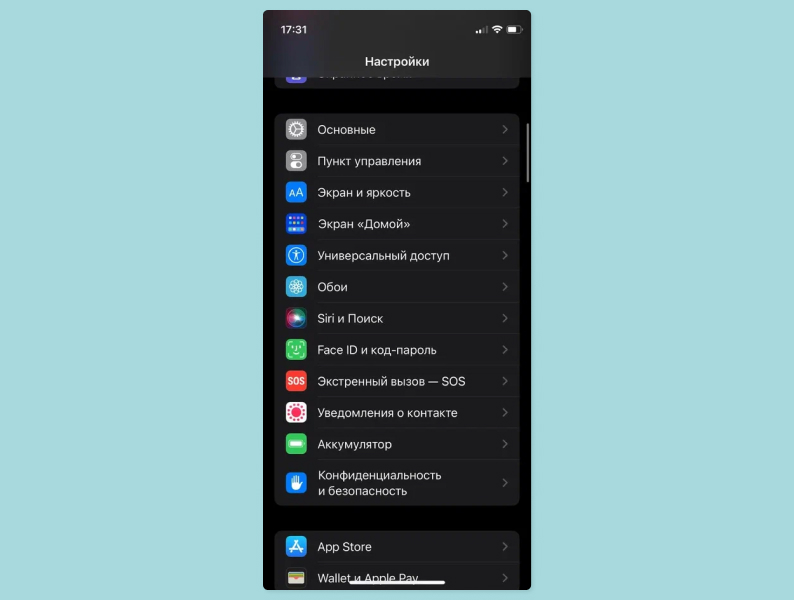
- Выбрать там «Гид-доступ» и активировать его. Тут же выберите способ, который позволит переключать приложения.
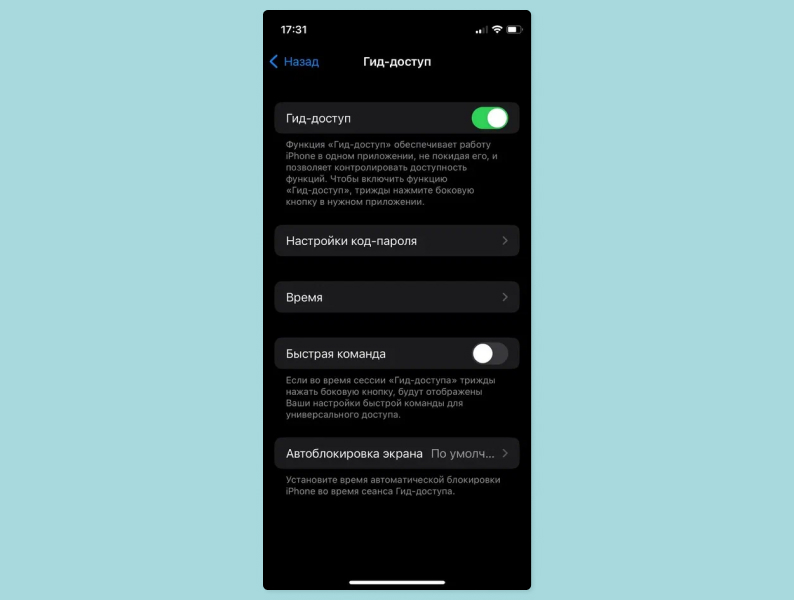
- Чтобы активировать этот режим, зайдите в нужное приложение и трижды нажмите кнопку разблокировки или к нопку Home (в зависимости от модели).
Детский контроль на смартфонах Андроид
На смартфонах с операционной системой Android эта функция чаще всего называется «Детский режим» — точнее, так ее называет Google, а остальные производители работают с этим на свое усмотрение.
По аналогии с Apple-устройствами этот режим позволяет запустить одно приложение и не давать детям закрыть его, пока они, например, просматривают ролик на YouTube или играют в игру.
Чтобы его активировать, нужно сделать следующее:
- Зайти в «Настройки» и выбрать пункт «Пароли и безопасность».
- Там выбрать «Безопасность системы».
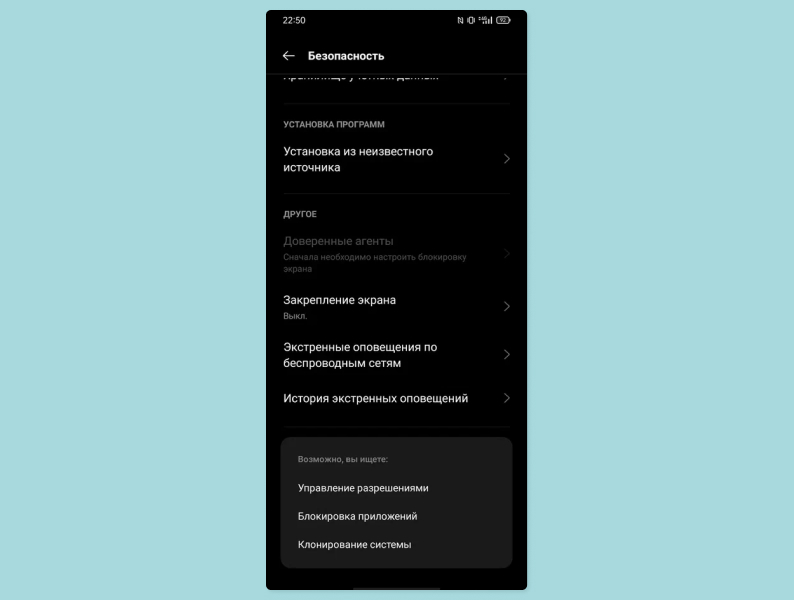
- Дальнейшее зависит от производителя операционной системы: например, у realme эта функция называется «Закрепление экрана».
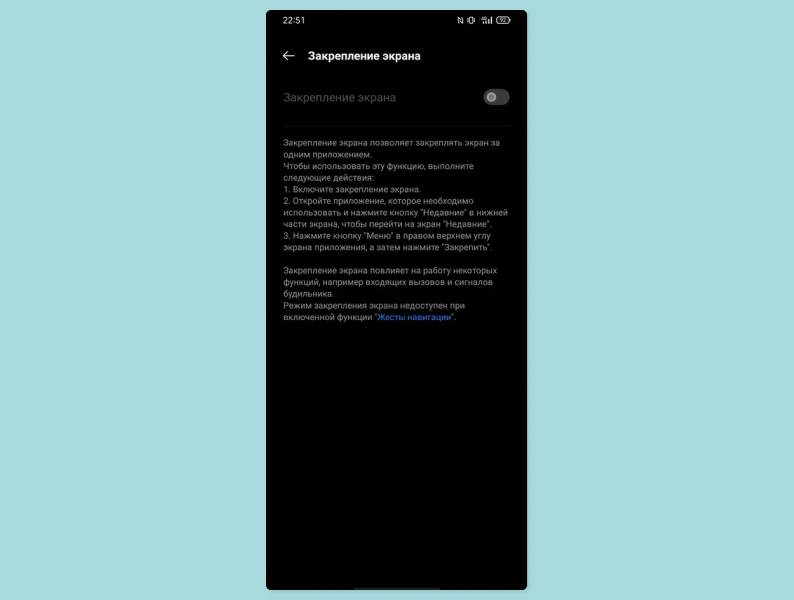
На многих смартфонах данная функция отсутствует полностью, а на некоторых моделях Samsung активация детского режима вынесена в шторку уведомлений — достаточно ее смахнуть, нажать на иконку и провести первичную настройку с заданием отдельного ПИН-кода.