Как перенести Windows программой Samsung Data Migration
Привет, друзья. Этой статьёй пополним копилку способов переноса Windows на другой жёсткий диск, в частности на SSD-накопитель, рассмотренных на нашем сайте. Этих способов существует множество: платными и бесплатными программами, методом обычного и интеллектуального клонирования Windows, методом клонирования всего жёсткого диска, методом развёртывания упакованной Windows. Если вы приобрели новый SSD компании Samsung и ищете простейший и незаморочливый способ, как перенести на новый SSD со старого жёсткого диска вашу Windows, у вас есть возможность использовать программу Samsung Data Migration от производителя накопителя, компании Samsung. Программа предназначена специально для упрощённого переноса Windows. Она бесплатная, очень простая, с ней даже новичок будет себя уверенно чувствовать в процессе переноса Windows. Переносить Windows программа может с любого жёсткого диска, однако не на любой диск, а только на SSD от Samsung. Давайте подробнее рассмотрим Samsung Data Migration.
↑ Как перенести Windows программой Samsung Data Migration
↑ Программа Samsung Data Migration
Итак, друзья, если вы стали счастливым обладателем SSD-накопителя NVMe или SATA от Samsung, можете использовать программное обеспечение компании, поддерживающее её накопители. Это годное программное обеспечение, с реально полезными функциями, в юзабилити-формате. Программ у Samsung несколько, две основные — это программа для диагностики накопителей с массой полезных функций Samsung Magician и та самая, о которой будем говорить далее, Samsung Data Migration для переноса Windows на новый SSD. Программы у Samsung сделаны по-хитрому: большая часть возможностей там только для накопителей Samsung, другие жёсткие диски поддерживаются лишь только в тех, операциях, где надо. Например, в Samsung Data Migration при переносе Windows в качестве исходного диска поддерживаются любые устройства SATA и M.2, но конечным диском, на который мы будем переносить операционную систему, может быть только SSD от Samsung.
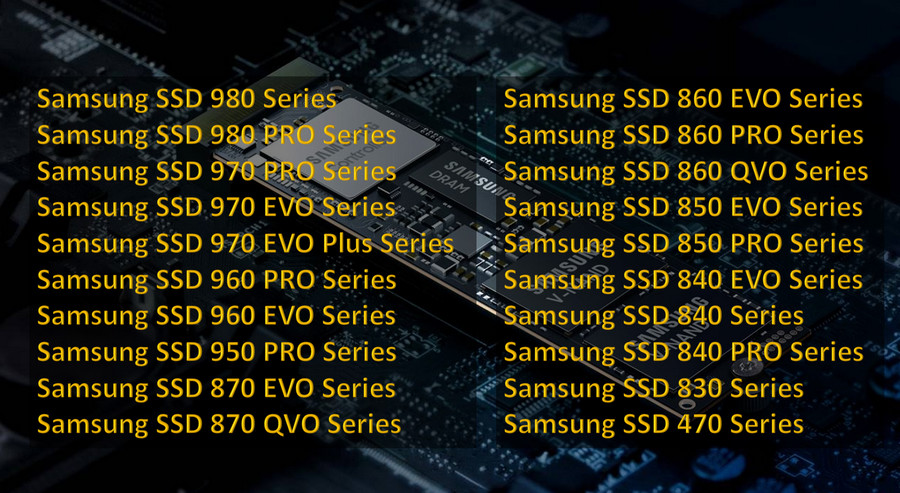
Samsung Data Migration поддерживает все SSD-накопители Samsung — начиная с первых SATA-моделей 2010 года 470 Series и заканчивая последними на данный момент NVMe-накопителями PCI-E 4.0 980 PRO Series.
Работает с Windows начиная с версии 7. Скачать программу можно на странице инструментов и программного обеспечения на сайте Samsung .
Друзья, Samsung Data Migration – это ограниченный узкопрофильный продукт, предназначенный строго для решения задачи по переносу операционной системы на накопитель Samsung. Этой программой можно клонировать не всё содержимое диска, а только разделы, относящиеся к Windows, и ещё максимум два пользовательских раздела с данными, т.е. диски С, D, E и все скрытые технические разделы Windows. К последним относятся раздел Legacy-загрузчика на MBR-диске, раздел EFI-загрузчика и MSR-раздел на GPT-диске. А вот скрытый Recovery-раздел изготовителя оборудования программа клонирует лишь на OEM-компьютерах компании Samsung с Recovery-софтом Samsung Recovery Solution. Если вы хотите перенести на новый накопитель не только Windows, и у вас пользовательских разделов с данными больше, просто сформируйте на новом накопителе разделы и скопируйте данные на новый диск с помощью проводника. Ну а если хотите перенести Recovery-раздел на компьютере не от Samsung, то это уже совсем другая история, вам нужно посекторно клонировать этот раздел программами типа AOMEI Backupper или Acronis True Image.
Примечательность же Samsung Data Migration заключается именно в функции переноса самой Windows. Программа, будучи совершенно бесплатной, производит интеллектуальное клонирование Windows, в процессе которого автоматически корректируется загрузчик клонированной операционной системы — в него вносится правильный путь загружаемой Windows. А в ситуациях, когда фактический объём данных на диске С исходного диска окажется больше, чем весь объём конечного накопителя Samsung, программа Samsung Data Migration сможет предложить клонирование Windows с исключением указанных файлов.
Обязательное условие использования Samsung Data Migration для переноса Windows – накопитель Samsung, на который будет переноситься операционная система, должен быть чистым, без разметки и данных. Если ваш накопитель новый, то он таким и будет. Но, возможно, вы уже экспериментировали с разметкой накопителя, возможно, приобрели незачищенный б/у накопитель Samsung, тогда просто очистите его от разметки и данных с помощью командной строки. Запустите её от администратора, введите: diskpart
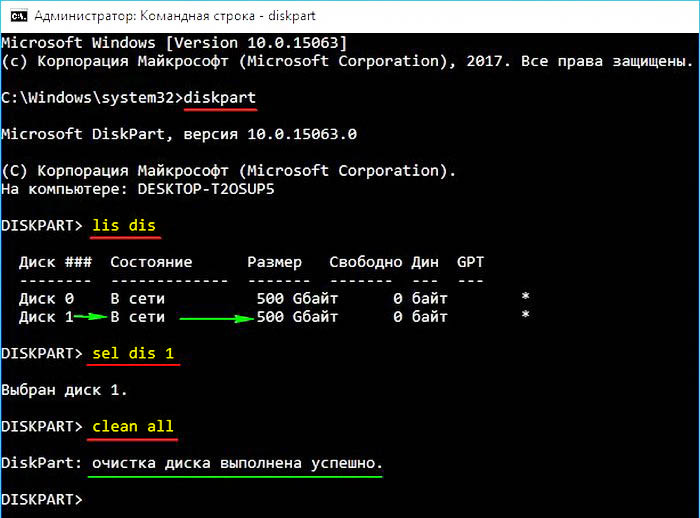
lis dis sel dis 1 clean all Где вместо 1 каждый подставляет тот номер, под каким у него значится накопитель Samsung. И ещё один важный момент: если вы переносите Windows на NVMe-накопитель Samsung, чтобы программа Samsung Data Migration отработала максимально корректно, установите драйвер Samsung NVMe Driver, его скачать можно на сайте компании, там же, где и саму программу, по приведённой выше в статье ссылке.
↑ Перенос Windows на SSD-накопитель Samsung
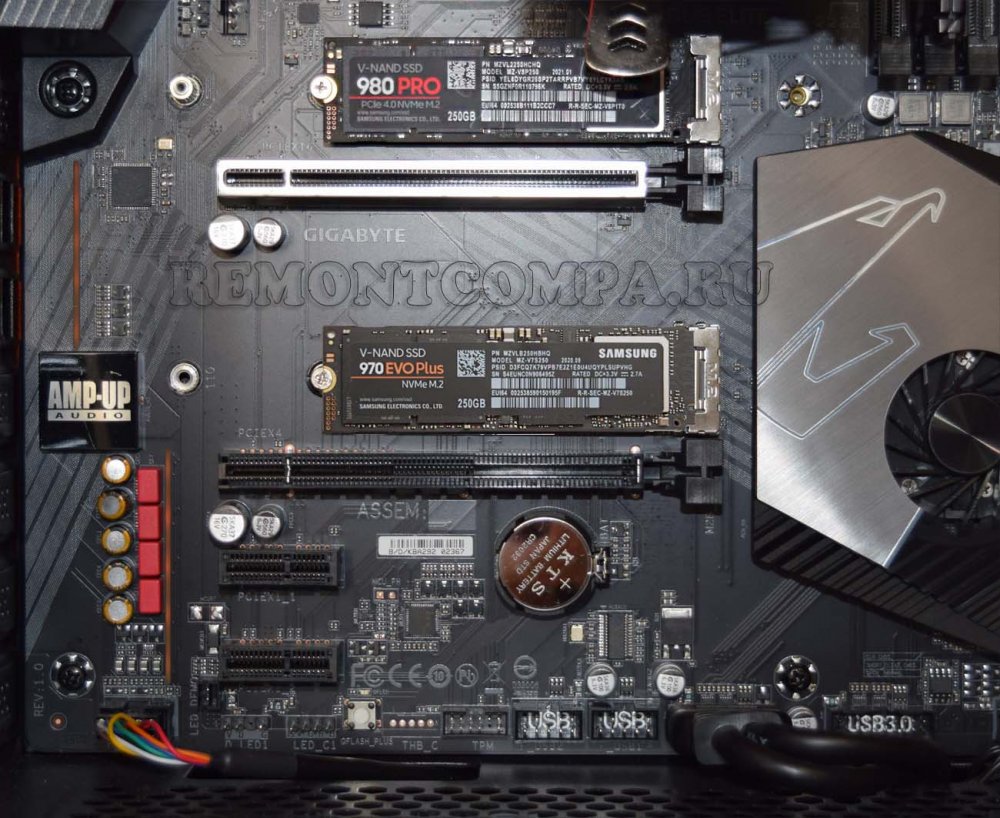
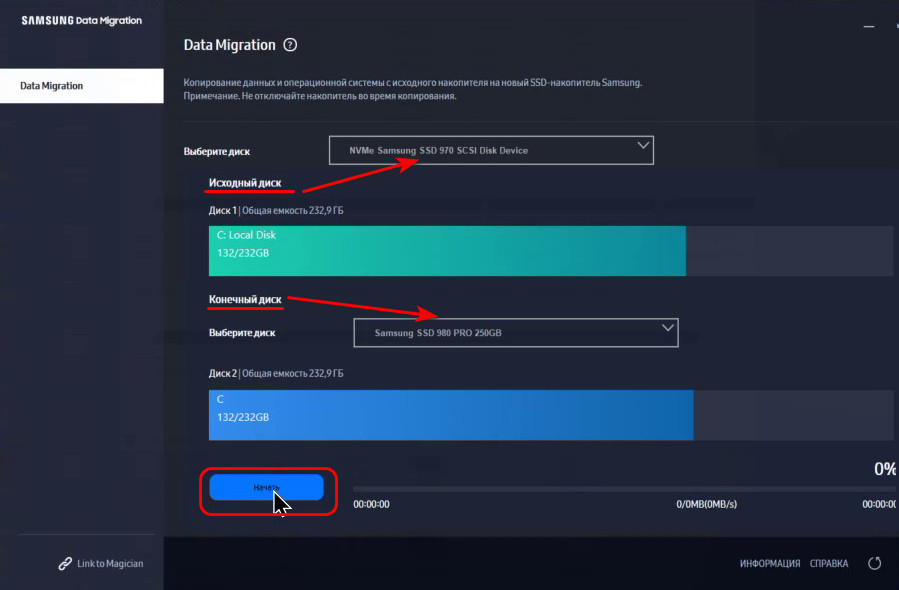
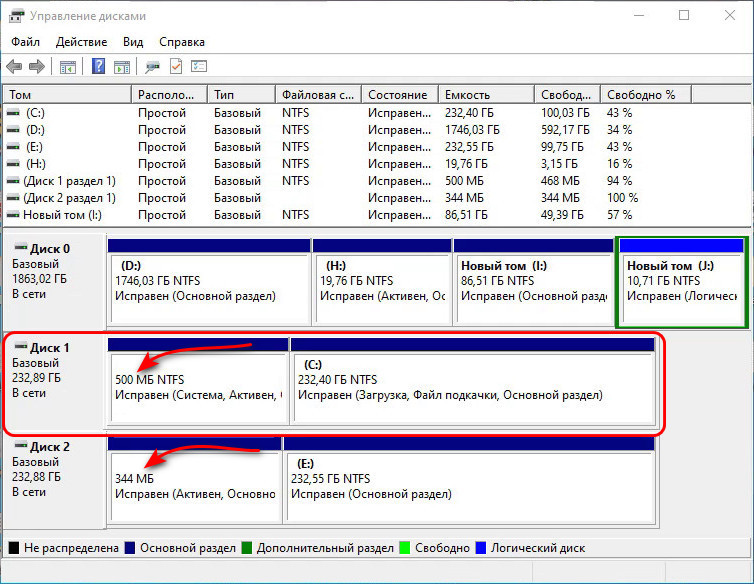
Ну и давайте, друзья, посмотрим, как происходит операция переноса Windows с помощью Samsung Data Migration на примере переноса Windows 10 с SSD M.2 Samsung 970 EVO Plus на SSD M.2 Samsung 980 PRO. Оба эти накопителя подключены к компьютеру. Как видим в системном управлении дисками, на накопителе Samsung 970 EVO Plus находится Windows 10, только она и её загрузочный Legacy-раздел. Этот накопитель значится как Диск 1, и это у нас будет исходный диск. Конечный диск, куда мы будем переносить Windows 10 – накопитель Samsung 980 PRO, значится как Диск 2 в управлении дисками, полностью чистый, без разметки, как надо для программы Samsung Data Migration. 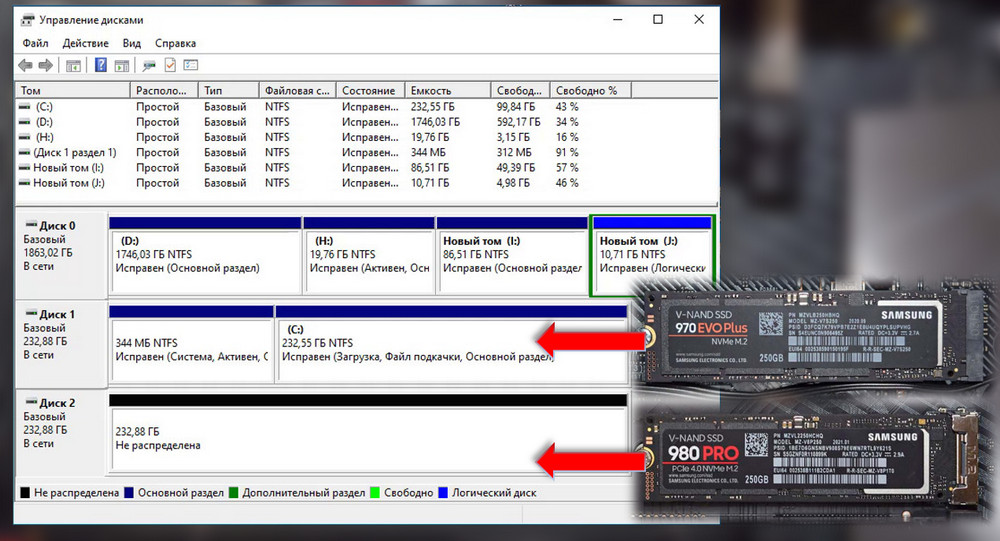 Запускаем Samsung Data Migration. В качестве исходного диска указываем Samsung 970 EVO Plus. Конечным диском указываем Samsung 980 PRO. Операция у нас простейшая, мы клонируем только Windows. Жмём «Начать».
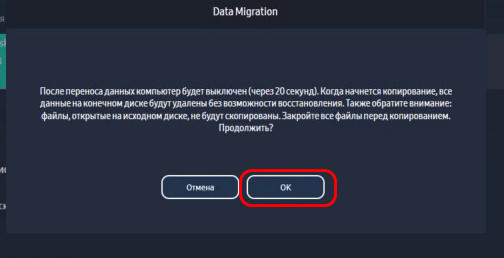
 Подтверждаем операцию.
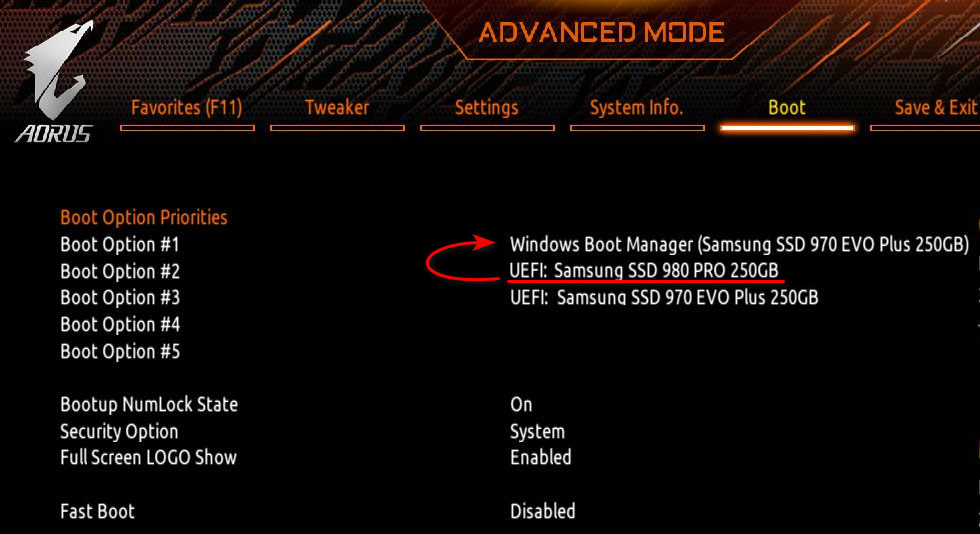
 Далее запустится клонирование, прогресс этой операции сможем наблюдать в окне Samsung Data Migration. По итогу выполнения операции программа выключит компьютер. И мы сможем при новом его включении войти в BIOS, в приоритете загрузки выставить первым новый накопитель Samsung, в нашем случае Samsung 980 PRO. И загрузиться с него, чтобы работать уже в перенесённой Windows.
 Давайте посмотрим на клонированную Windows в её управлении дисками. В перенесённой системе, накопитель, на котором она установлена, значится как Диск 1. И обратите внимание, друзья, что Samsung Data Migration не просто скопировала разделы операционной системы, она пересоздала загрузочный раздел, и у него теперь стандартный для Windows 10 объём 500 Мб, тогда как этот раздел на исходном накопителе Samsung 970 EVO Plus меньшего размера – 344 Мб.
↑ Перенос Windows и других разделов на SSD-накопитель Samsung
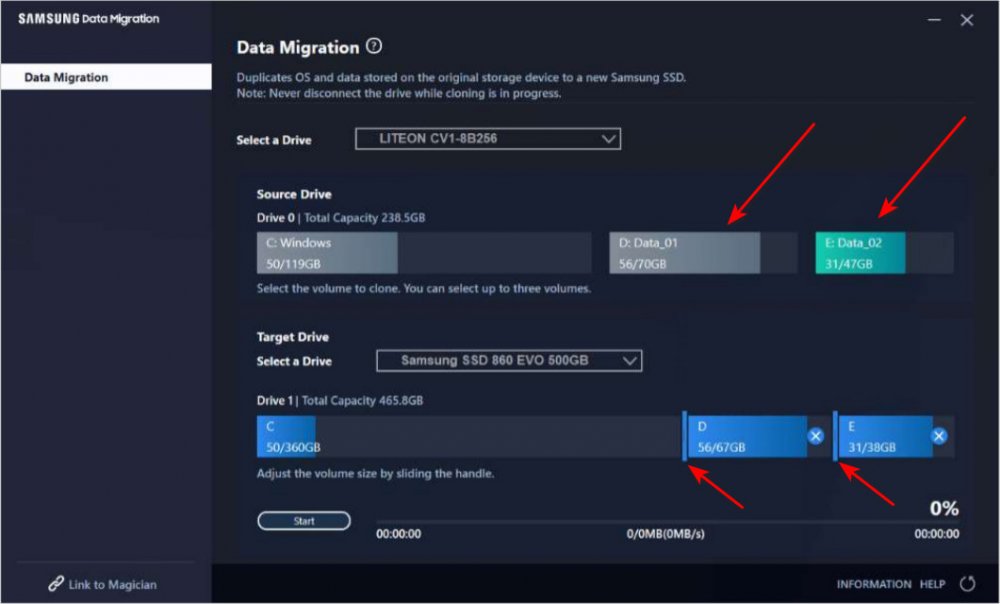
Если у вас на исходном жёстком диске помимо разделов Windows есть пользовательские разделы, и вы хотите перенести их на новый SSD Samsung, максимум двое вы сможете перенести вместе с Windows с помощью Samsung Data Migration. В таком случае на карте разделов исходного диска укажите разделы, которые хотите перенести. И на карте разделов конечного диска можете перетягиванием граней разделов изменить их объёмы. А затем стартуйте операцию переноса.
tagsКлючевые слова
Рекомендуем другие статьи по данной теме
У вас большие запросы!
Точнее, от вашего браузера их поступает слишком много, и сервер VK забил тревогу.
Эта страница была загружена по HTTP, вместо безопасного HTTPS, а значит телепортации обратно не будет.
Обратитесь в поддержку сервиса.
Вы отключили сохранение Cookies, а они нужны, чтобы решить проблему.
Почему-то страница не получила всех данных, а без них она не работает.
Обратитесь в поддержку сервиса.
Вы вернётесь на предыдущую страницу через 5 секунд.
Вернуться назад
Как перенести Windows 10 на SSD M.2
Привет, друзья. В этой публикации рассмотрим, как перенести Windows 10 на SSD M.2. Казалось бы, тема клонирования Windows с одного накопителя на другой универсальная, и здесь просто нужно подобрать оптимальный для себя способ клонирования. Но когда лично я стал переносить Windows 10 на SSD M.2, не все использованные мной инструменты завершили операцию успешно, при том, что с переносом операционной системы на обычные диски HDD и SSD SATA эти инструменты справлялись отлично. Поэтому я решил написать отдельную статью о переносе Windows 10 именно на накопитель SSD M.2 с поддержкой NVMe. И я решил выбрать для переноса системы универсальный инструмент, который подойдёт для всех накопителей SSD M.2, а не только для накопителей отдельных производителей. Это и универсальный инструмент, и точно рабочий, но самое главное – он обеспечивает самый простой способ решения поставленной задачи. И это программа AOMEI Backupper Professional.
Как перенести Windows 10 на SSD M.2
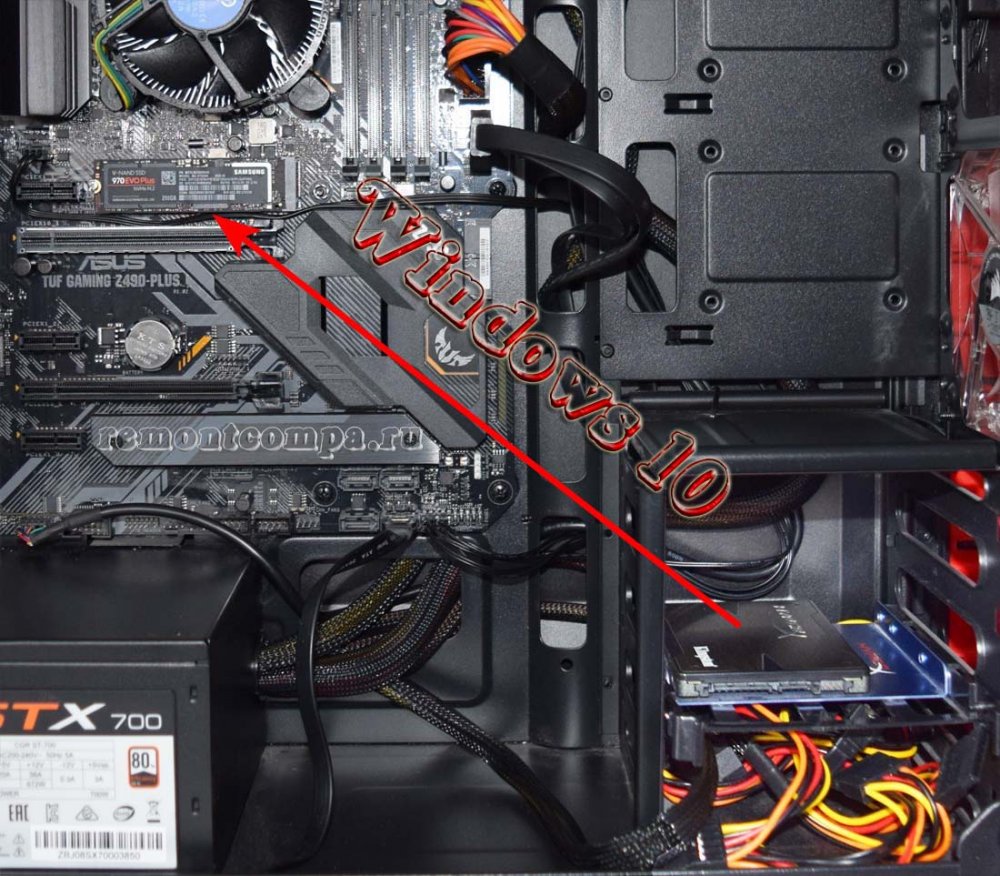
Примечание: друзья, если вы ещё не в курсе, что такое диски новейшего формата SSD M.2 NVMe, какие у них высочайшие скорости обработки данных, смотрите статью сайта «SSD NVMe: всё о современных высокопроизводительных SSD-накопителях PCI-E».
Как перенести Windows на SSD M.2 NVMe мы рассмотрим на примере Windows 10, но версия операционной системы здесь не принципиальна. Если вы используете Windows 8.1 или Windows 7, изложенное ниже подходит вам в равной степени. Чтобы на SSD M.2 можно было перенести Windows, он, соответственно, должен быть видим операционной системой, а для этого его необходимо правильно подключить к компьютеру. Кстати, насчёт подключения, гляньте статью сайта «Как подключить SSD M.2 к компьютеру» и проверьте, правильные ли вы настройки в BIOS сделали.
 Для переноса Windows будем использовать программу AOMEI Backupper в её платной редакции Professional. Только редакция Professional предусматривает интеллектуальное клонирование Windows на другие диски – клонирование с автоматической коррекцией системного загрузчика, дабы он загружал клонированную операционную систему, находящуюся уже на новом диске компьютера. AOMEI Backupper в редакции Professional – платная программа, но вы можете использовать её совершенно бесплатно, активировав бесплатным лицензионным ключом, привязанным к конкретной версии программы. Детали смотрим в статье «Бесплатный ключ для программы AOMEI Backupper Professional 6.4».
Клонирование Windows 10 на SSD M.2 в программе AOMEI Backupper Professional
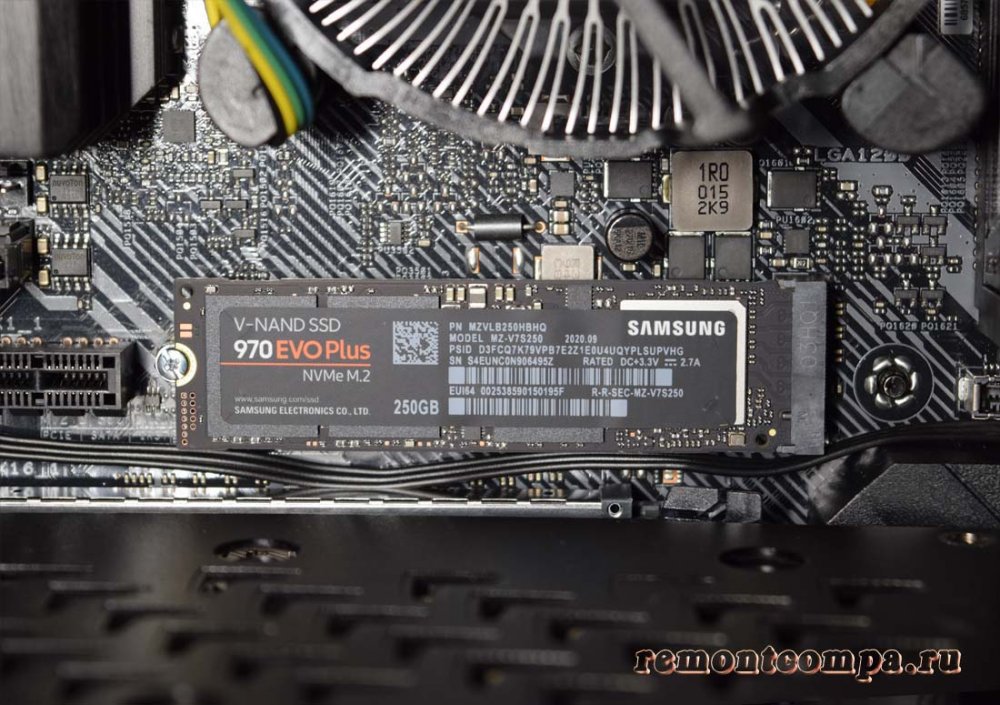
Условия переноса Windows 10 у нас элементарные: имеем наработанную систему на старом SSD SATA номинальным объёмом 120 Гб, и имеем новый SSD M.2 NVMe Samsung 970 EVO Plus с номинальным объёмом 250 Гб, чистый, без разметки. Вот как эта ситуация выглядит в управлении дисками.
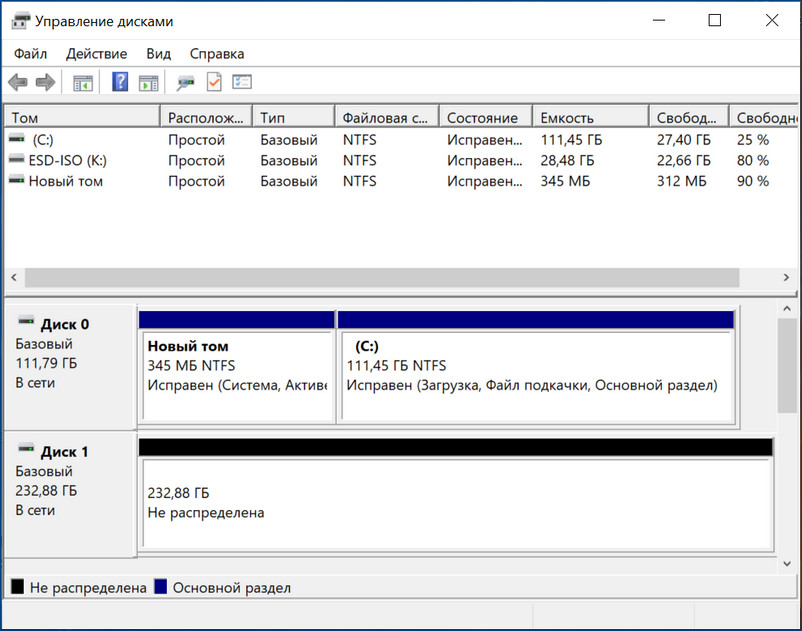
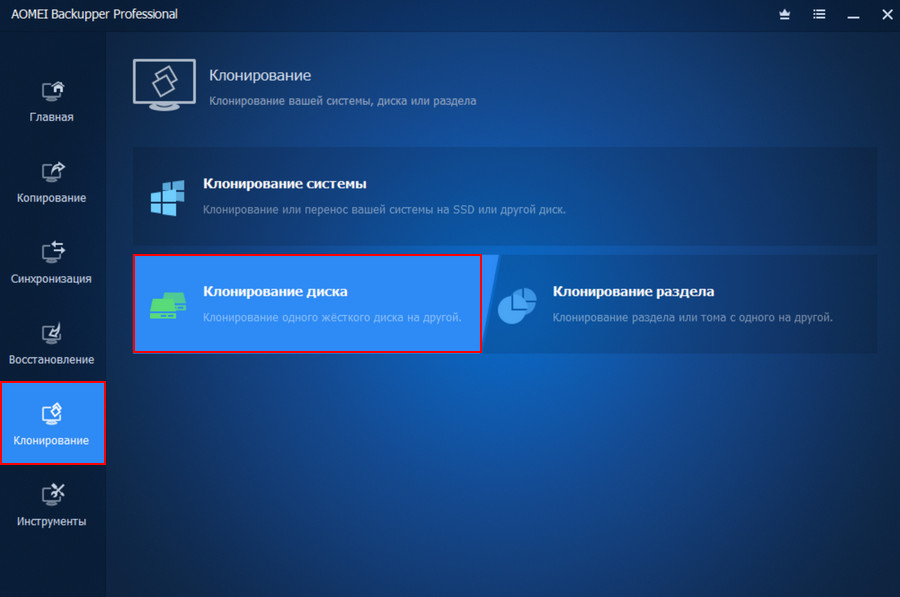
И давайте клонируем операционную систему с SSD SATA на SSD M.2. Запускаем AOMEI Backupper Professional. Идём в программный раздел «Клонирование», запускаем функцию «Клонирование диска».
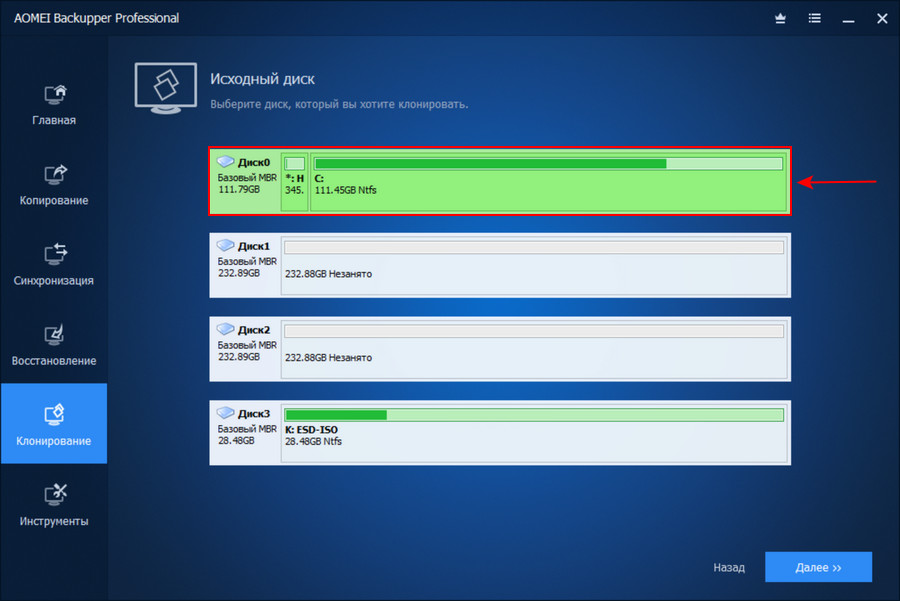
В качестве исходного диска указываем SSD SATA. Жмём «Далее».
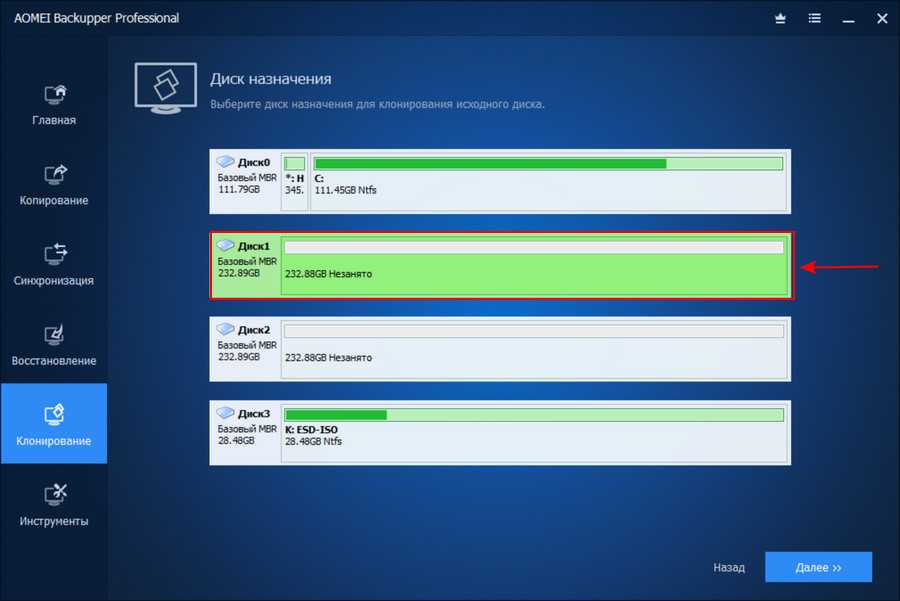
 В качестве диска назначения указываем всё чистое дисковое пространство нового SSD M.2.
На этапе сводки операции активируем опцию «Выравнивание SSD», это нужно для корректной разметки накопителя. Если интересно, подробнее о выравнивании разделов, зачем это нужно, и почему это важно, смотрим здесь. И жмём «Запуск».
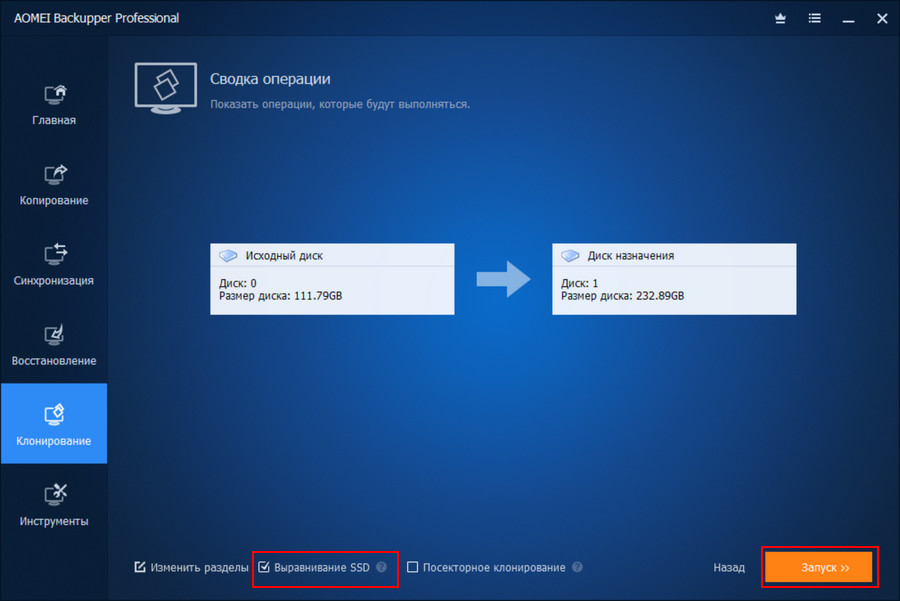
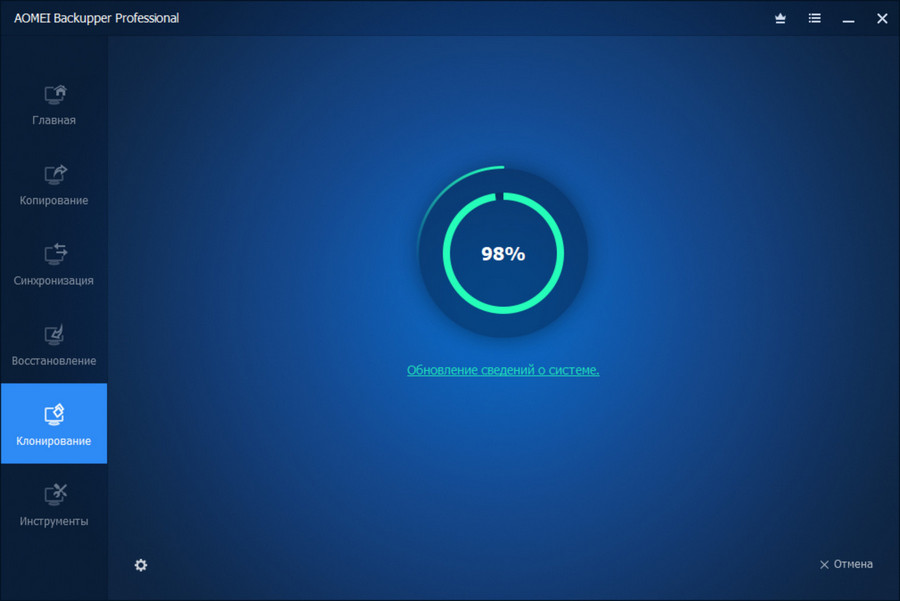
Ожидаем завершения операции, наблюдаем её прогресс в окне программы.

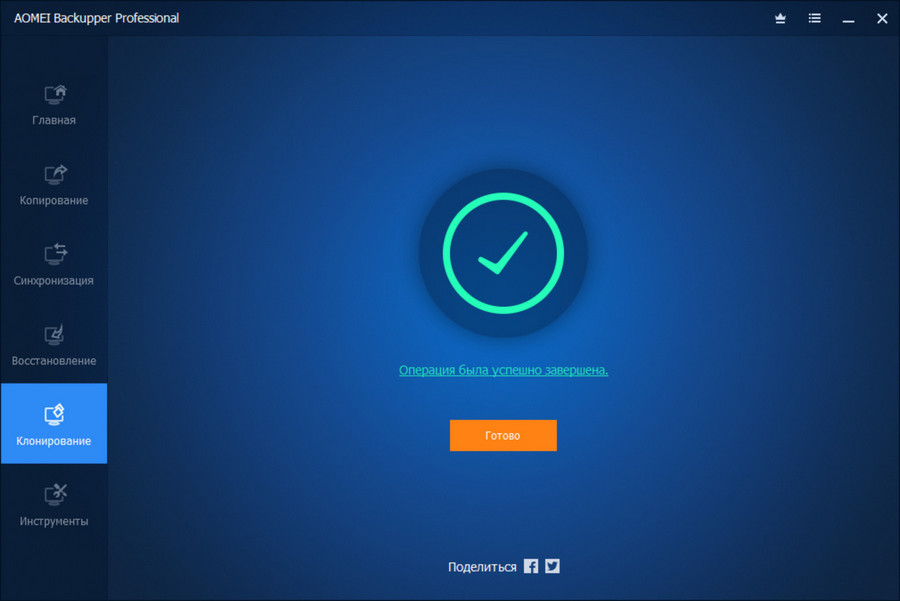
И всё – готово.
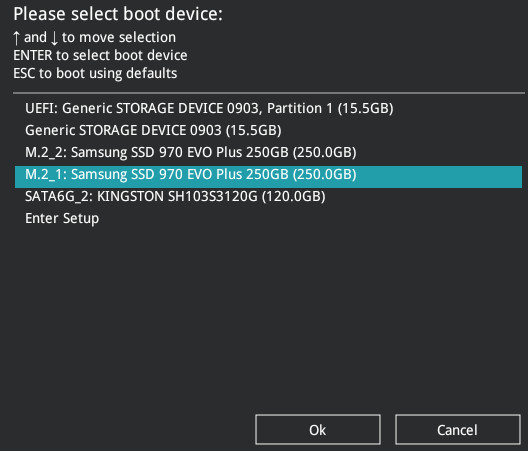
 Вот так просто происходит перенос Windows 10 на другой диск, и более ничего не нужно. Просто перезагружаем компьютер и в приоритете загрузки BIOS выставляем новый накопитель SSD M.2.
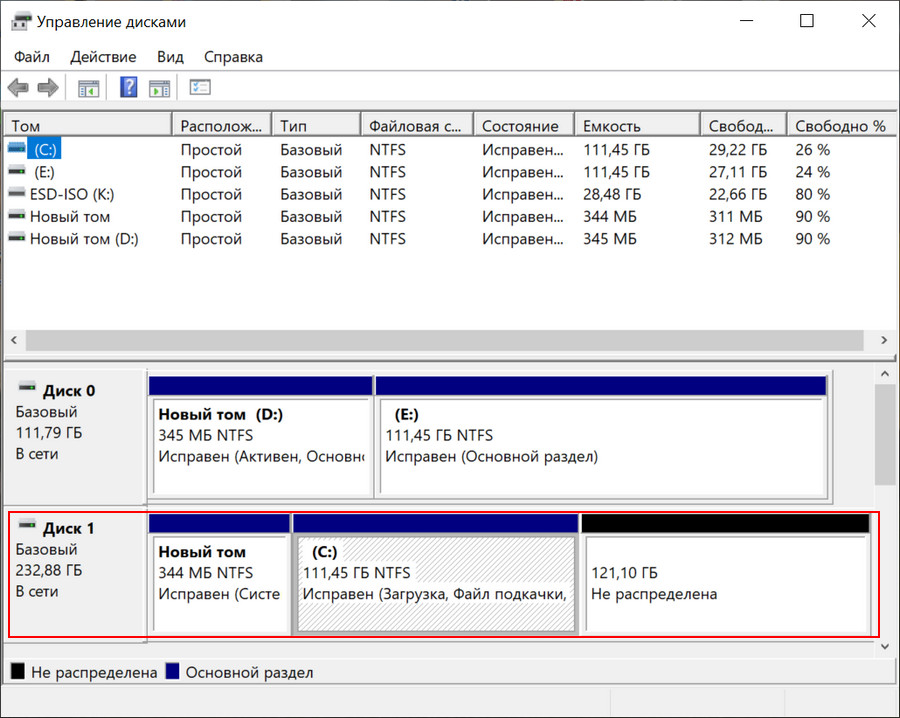
 И уже внутри клонированной «Десятки» можем посмотреть на ситуацию в управлении дисками. AOMEI Backupper Professional скопировала все системные разделы Windows 10. Из-за разности размера накопителей в конце дискового пространства на SSD M.2 осталась часть пространства в размере 121 Гб, эту часть потом можно оформить в пользовательский раздел.
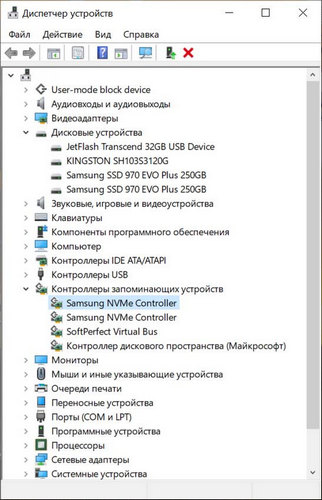
После клонирования обновите драйвера на чипсет материнской платы и драйвера накопителя SSD M.2 NVMe с сайта производителя.
Друзья, если у вас что-то не получается с программой AOMEI Backupper Professional, попробуйте другие способы переноса Windows на SSD. В статье «Как перенести Windows 10 на SSD» мы сделали подборку лучших программ, в том числе бесплатных, для этих целей: AOMEI Partition Assistant, Paragon Migrate OS to SSD, HDClone, R-Drive Image, Dism++. Годность способов переноса Windows с использованием этих программ могу гарантировать только для SSD SATA, но, возможно, эти способы подойдут конкретно в вашем случае с SSD M.2.
Easy | Migrate Windows 11/10 to M.2 SSD without Reinstalling
M.2 SSD becomes more and more popular due to its amazing speed and mini size. If you want to transfer Windows 10/11 from HDD/SSD to M.2 SSD, you can’t miss this article.
By Teresa Updated on April 25, 2023
Share this:
Table of Contents
- What is M.2 SSD?
- How to transfer Windows 10/11 from HDD to M.2 SSD
- Way 1. Transfer Windows 10/11 to M.2 SSD (Windows tool)
- Way 2. Clone Windows 10/11 to M.2 SSD (Easier)
What is M.2 SSD?
Before learning how to migrate Windows 11 or Windows 10 to M.2 SSD, you may want to know more about this type of SSD.
An M.2 SSD, originally known as the Next-Generation Form Factor (NGFF), is a solid-state drive that conforms to a computer industry specification written for internally mounted storage expansion cards of a small form factor. Like many other SSDs, M.2 SSDs have shorter boot up time, lower power consumption and less noise than HDDs.
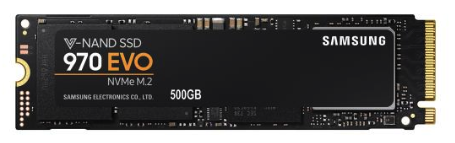
The advantages of M.2 SSD are the reasons why people copy HDD to M.2 SSD. Some Windows users still wonder if they could use M.2 SSD as a boot drive. Actually, the answer is yes.
�� M.2 vs. SATA SSD for boot drive, which is better?
An M.2 SSD takes up less room than 2.5-inch SSD. What’s more, an M.2 SSD usually uses NVMe protocol (PCI-e), so it is generally faster than a SATA SSD that uses AHCI protocol. As a result, there’s a growing need to migrate Windows 10/11 to M.2 SSD nowadays.
�� Would a 250GB M.2 SSD be sufficient purely for OS storage?
Actually, for Windows OS installation and all other basic applications, a 128GB SSD would be enough. To leave more space for future use, 250GB is also a good choice.
How to transfer Windows 10/11 from HDD to M.2 SSD
Generally, there are two ways of moving Windows 10/11 from HDD to M.2 SSD. You can either use Windows built-in tool or a third party disk cloning tool. Either way you choose, you need to do some preparations first:
◆ Clean up your old hard drive. Delete unwanted files, uninstall unnecessary apps, perform a disk cleanup, etc.
◆ Install M.2 SSD properly. Make sure your desktop or laptop’s motherboard has M.2 slots, and insert the M.2 SSD into it.Next, I will walk you through the detailed steps of each way.
- Way 1. Transfer Windows 10/11 to M.2 SSD (Windows tool)
- Way 2. Clone Windows 10/11 to M.2 SSD (Easier)
Way 1. Transfer Windows 10/11 to M.2 SSD (Windows tool)
Here you will use built-in tool to create a system backup and then restore it on SSD with the help of an installation disc. Now, go through all the detailed steps in the following:
Step 1. Create a Windows 10/11 system image
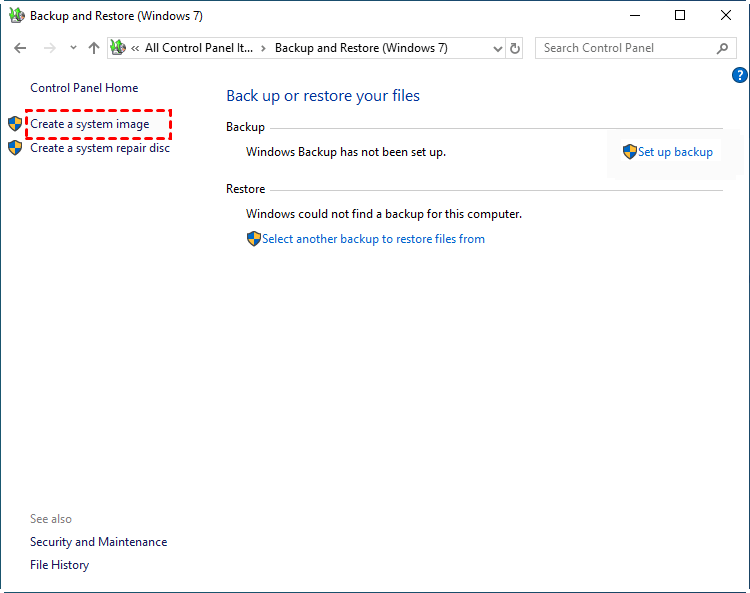
1. Type “backup” in the Search Box, select Backup settings and then Go to Backup and Restore (Windows 7). Then click Create a system image.
★ Open Backup and Restore (Windows 7) in Windows 11: If you are currently using Windows 11, the path is a little different. You can go to Settings -> System -> Storage -> Advanced Storage options > Backup options, then scroll down to «Looking for an older backup» and select Go to Backup and Restore (Windows 7).
2. Select an external hard drive as destination place to save your backup.
3. The system drive and system reserved drive are included by default. Click Next to continue.
4. Confirm the settings and click Start Backup.
Step 2. Create installation media
After creating a system image in Windows 10, you can easily migrate OS to M.2 SSD. The process requires an installation disc for boot. Please download Windows 10 Media Creation tool on the Microsoft software download page and create a bootable USB with it.
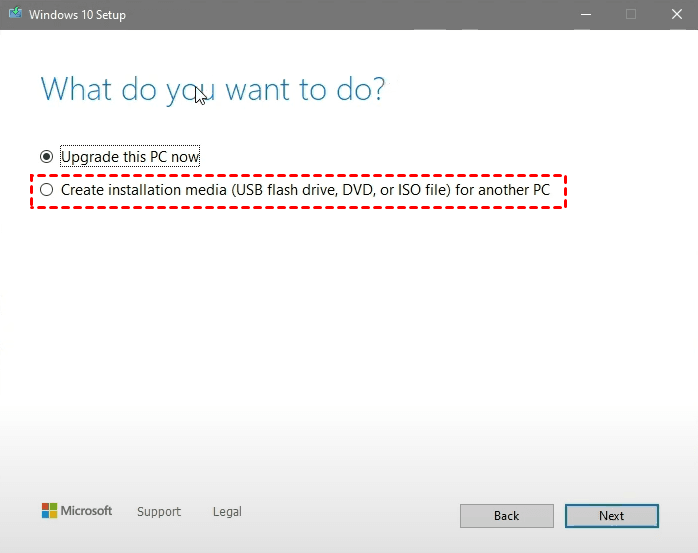
Step 3. Restore system image to M.2 SSD
Then, you can insert the bootable USB drive into your computer for system image recovery. The detailed steps are below:
1. Shut down the computer and connect SSD to it.
2. Restart your computer and change the boot device to USB drive in the BIOS window. Then, save changes and reboot from this USB drive.
3. In the Windows Setup window, click Repair your computer -> Troubleshoot -> Advanced Options -> System Image Recovery.
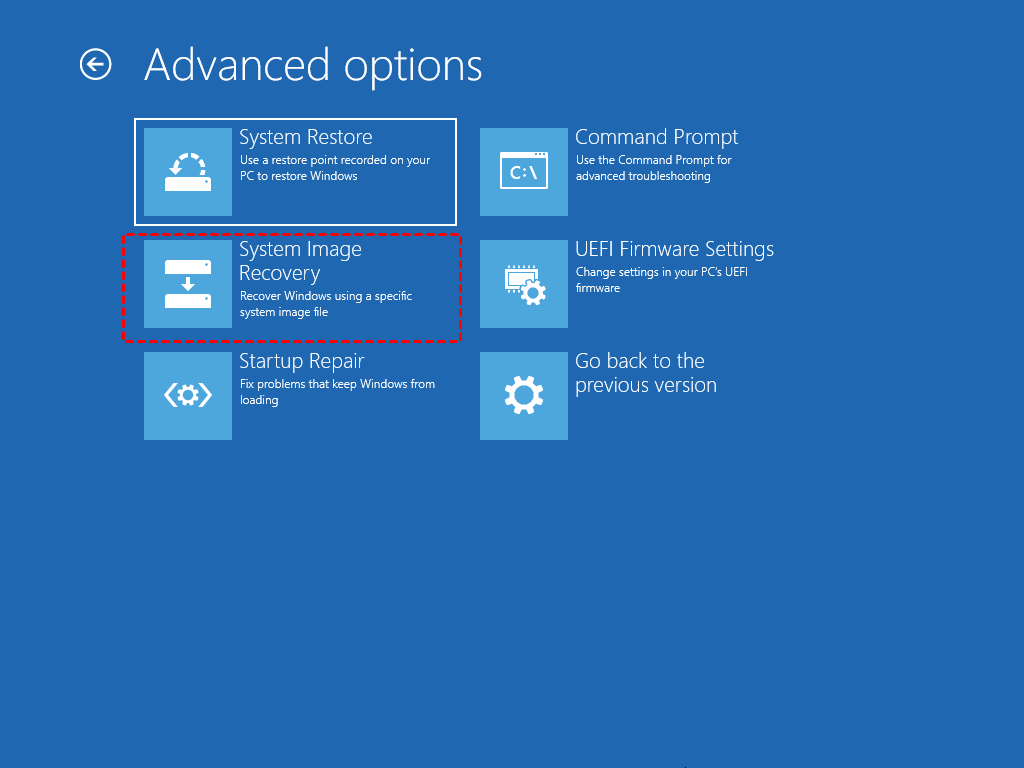
4. After that, you will see the Re-image your computer screen. Click Use the latest available system image(recommended) and then click Next. And complete the restoration process by following the instruction.
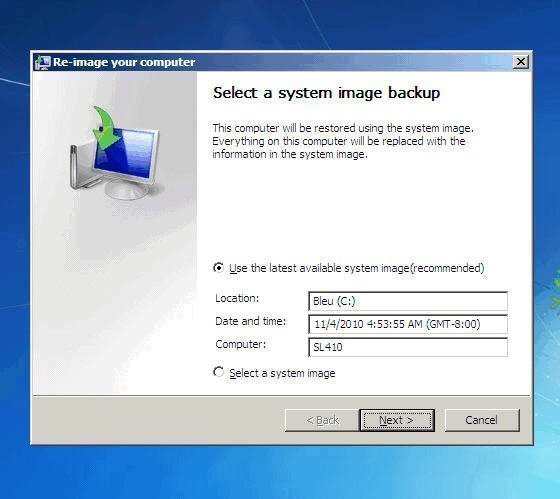
That is the way of transferring Windows from HDD to M.2 SSD. Obviously, the operation steps are a little bit troublesome, and it is error-prone for users who have less computer knowledge and skills. In a few cases, you may encounter the error Windows 10 backup not working.
To make things easier, it is recommended to try the second way, migrate Windows 11/10 with M.2 SSD cloner. It has a user-friendly interface and is popular among Windows users.
Way 2. Clone Windows 10/11 to M.2 SSD (Easier)
AOMEI Backupper Professional is powerful and safe system clone software that allows you to transfer Windows 10/11 to M.2 or NVMe SSD without reinstalling operating system.
- It supports cloning UEFI GPT disk as well as MBR disk. You don’t need to convert the partition style before cloning if you want to clone MBR disk to GPT or clone GPT disk to MBR.
- This disk cloning software allows you to move Windows 11 or Windows 10 from larger disk to smaller SSD as long as the target disk is sufficient for the used space.
- Don’t worry about the partition layout since you are able to adjust partition size during cloning.
Preparations:
1. Connect the M.2 SSD to your computer. If you want to clone M.2 SSD to another M.2 SSD with only one slot, it is suggested to prepare an M.2 to USB enclosure in advance.
2. Download this M.2 SSD cloning tool. Please note that the operations can only be previewed but not executed in the trial edition.
Secure Download
Video Tutorial:
Graphic Tutorial of how to move Windows to M.2 SSD:
Step 1. Launch AOMEI Backupper Professional. Click Clone and then select System Clone.
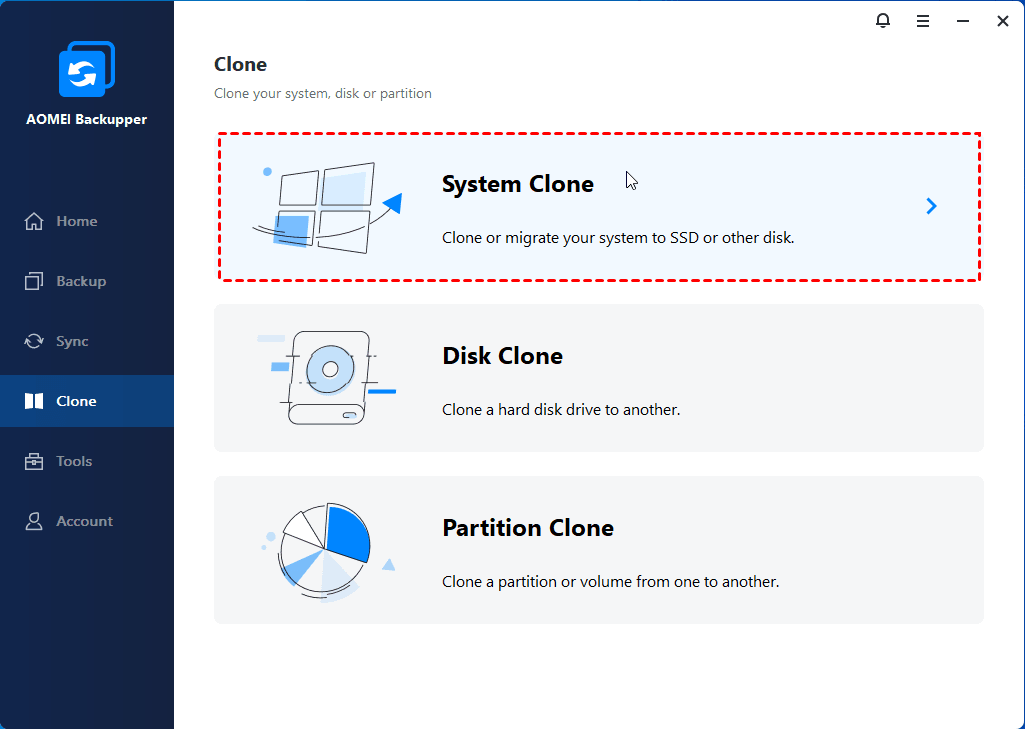
★ Clone entire hard drive instead of only OS: If you want to transfer the entire hard drive, choose Disk Clone instead. It enables you to clone HDD to SATA SSD, clone SSD to M.2 SSD, etc.
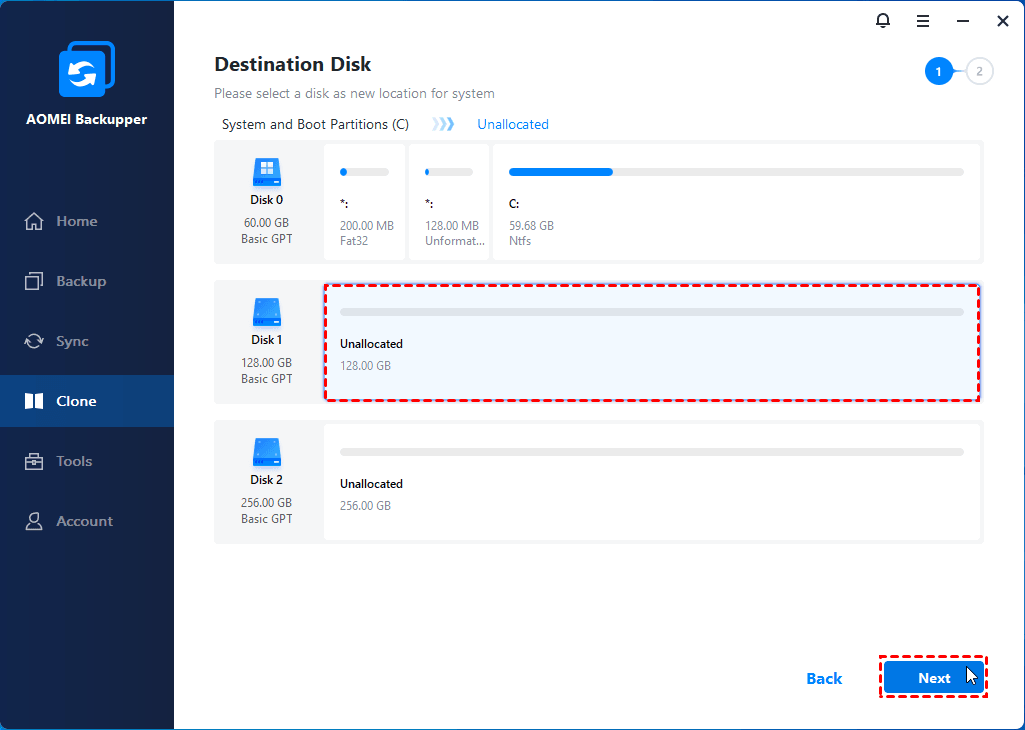
Step 2. The system partitions will be selected automatically. You just need to select the M.2 SSD as the destination disk, and click Next to continue.
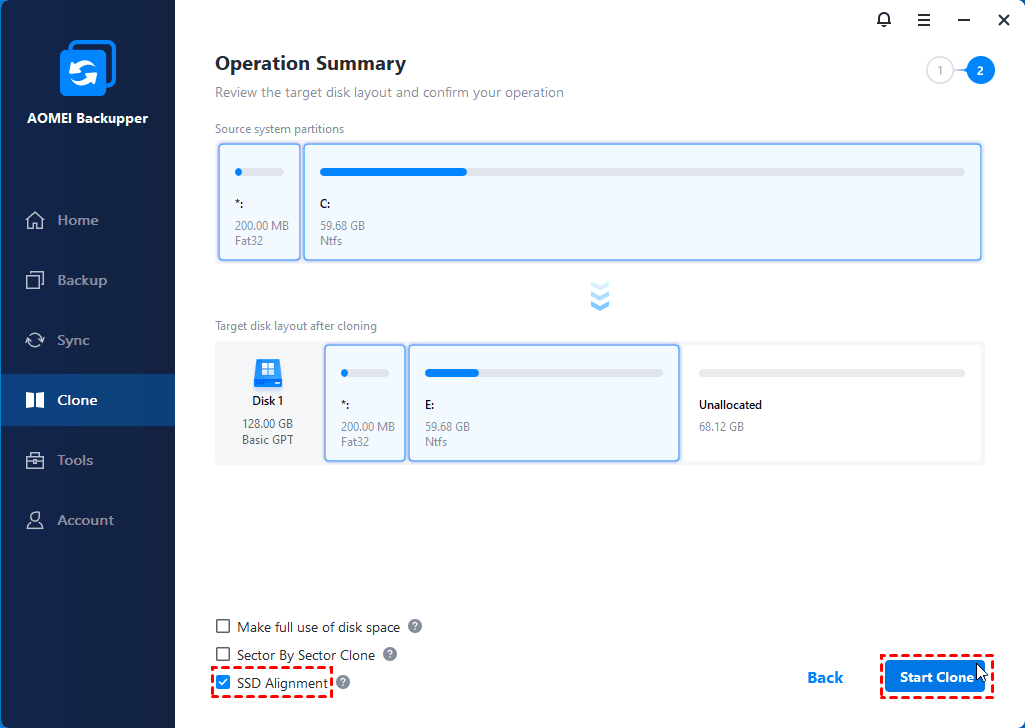
Step 3. Check SSD Alignment to accelerate M.2 SSD’s reading and writing speed. Then click Start Clone to migrate Windows 10 to M.2 SSD.
�� Tips:
- The default intelligent cloning mode copies only used sectors on the system partitions, which allows you to clone OS from larger HDD to smaller SSD without boot issues. If you want to clone every byte on the source partitions, you may check «Sector by sector clone«.
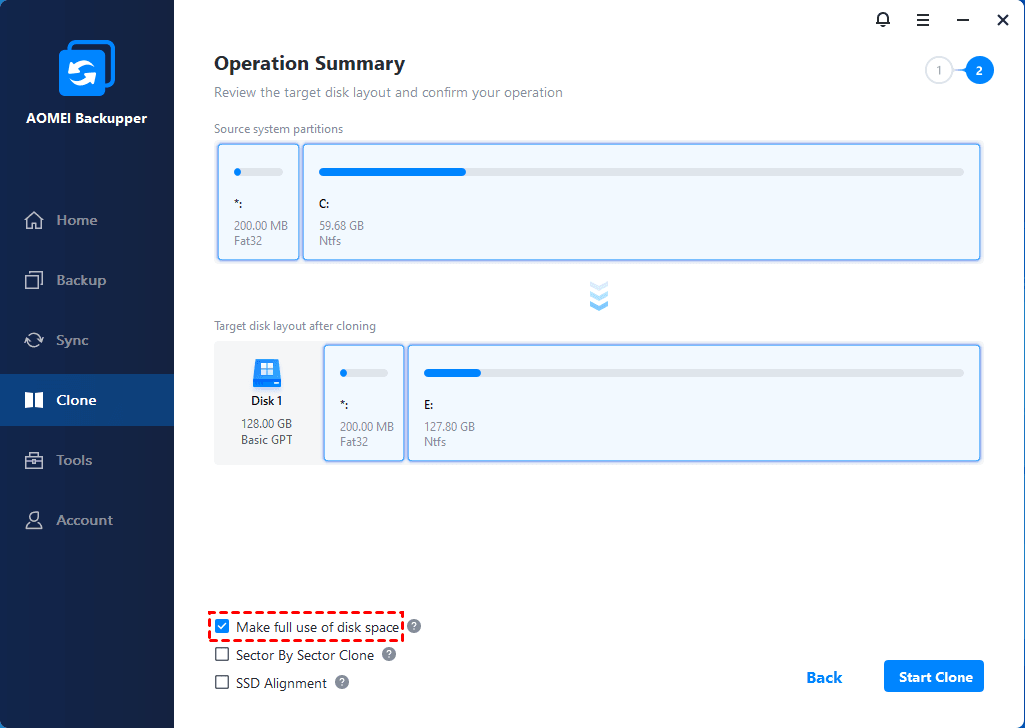
- If your M.2 SSD is larger, there will be an option called «Make full use of disk space«, and it is checked by default to extend the system partition size.
�� More advanced features in higher edition:
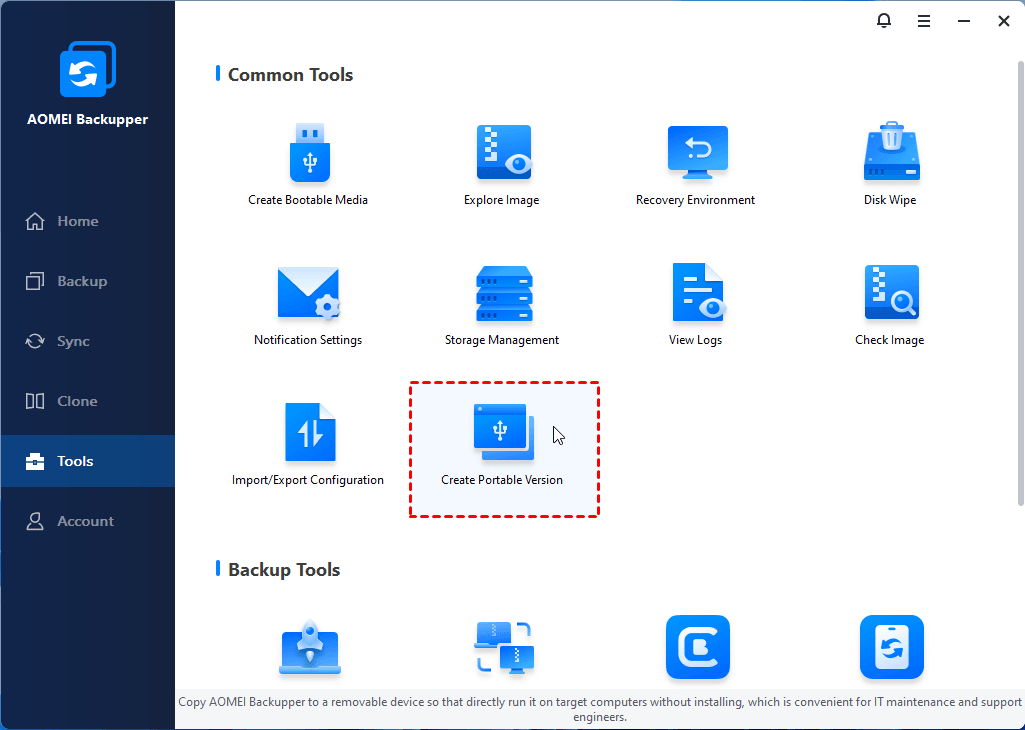
If you want to use AOMEI Backupper on different computers without installing it again and again, it’s suggested to upgrade to AOMEI Backupper Technician Plus.
- It allows you to create portable version of this software on USB drive and directly run off from it. Then, you can use all its features including System Clone on any computer.
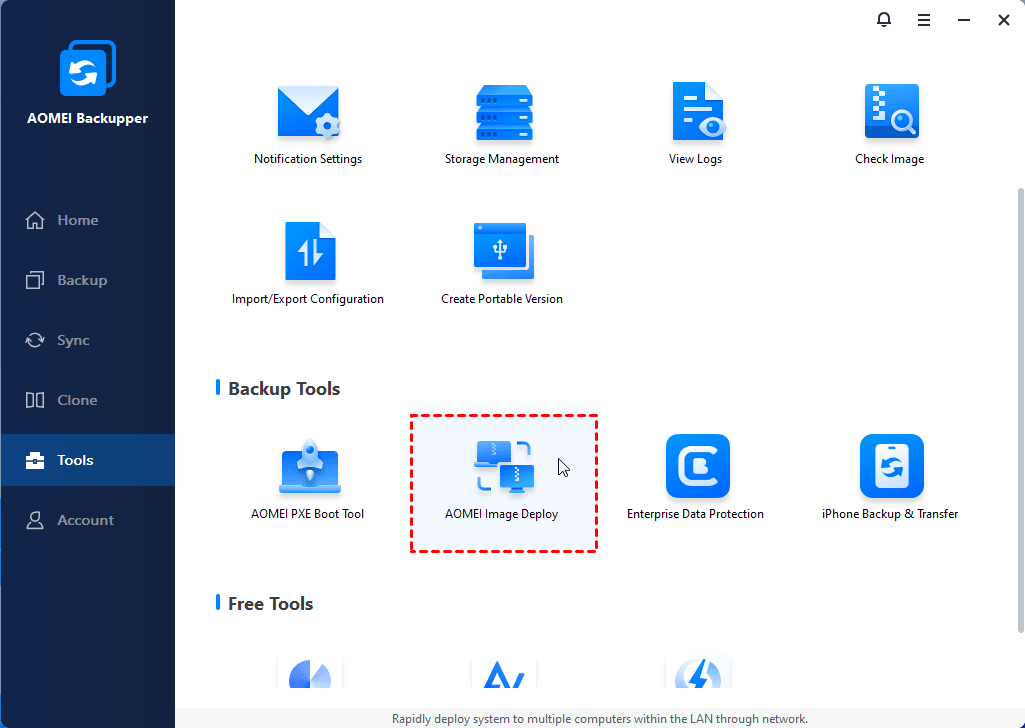
- Its image deploy tool allows you to deploy/restore system image file on server-side computer to multiple client-side computers over network.
Tip on booting from the M.2 SSD
After cloning, you can go to BIOS and change the boot device to boot from the M.2 SSD.
1. Restart your PC and press the manufacturer specified key to enter BIOS. It could be F2, F10, F12, Del, etc. If you are not sure, consult your user manual or search on the Internet.
2. In BIOS menu, go to «Boot» tab and select the M.2 SSD as the first priority in boot order.
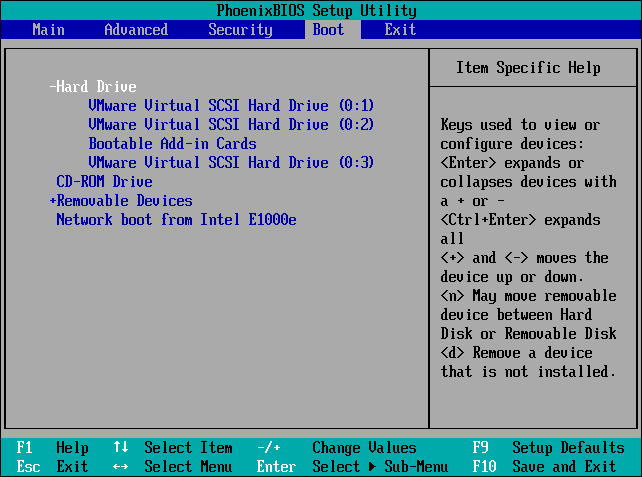
3. Press «F10» to save the changes and exit.
Tip: Make sure everything goes well and you may delete the 450MB recovery partition (if any) to save SSD space.
Conclusion
Generally, there are two ways on how to migrate Windows 10 from HDD to M.2 SSD, Windows built-in tool and professional third-party cloning tool. You may choose the most suitable one based on your situation.
For example, if you’re a DIYer, the first method is pretty good. However, if you’re not so familiar with computer operations, the second one, AOMEI Backupper is a perfect choice.
Besides, you still can use it to transfer Windows from SSD to M.2, clone SSD to larger SSD, clone NVMe SSD, and replace laptop HDD with SSD, etc.
Joined AOMEI in 2015, Teresa has become an expert in the areas of data backup and migration. She shares her insights on setting up full protection for a Windows PC/Server and performing hard drive cloning. With a sharp focus on the latest technological trends, she ensures that the information shared is consistently aligned with the ever-evolving developments in the industry.
Related Articles
How to Clone Windows to NVMe SSD Step by Step
NVMe SSDs can be the perfect upgrade for your Windows 10/11 system and it is now easier than ever to clone Windows 10/11 OS to NVMe drive with a few simple steps.
Safely Clone M.2 SSD to Larger M.2 SSD in 4 Simple Steps
How to clone M.2 SSD to M.2 SSD safely in Windows 11,10, 8, 7? The best M.2 SSD cloner helps you clone to M.2 SSD without any issues and make the M.2 SSD bootable.
Best Free Windows 11 Clone Software without Boot Issues
If you are looking for free Windows 11 clone software, this tutorial can help you a lot. The software provided on this page allows you to clone a hard drive and boot safely from the cloned drive without any data loss.