Как отменить подписку на расширение хранилища iCloud .
Чтобы отменить подписку на место iCloud, надо сделать следующее:
На устройстве iPhone, iPad или iPod touch
Перейдите в раздел «Настройки» > [ваше имя] > iCloud > «Управление хранилищем» или «Хранилище iCloud». Если используется ОС iOS 10.2 или более ранней версии, выберите «Настройки» > iCloud > «Хранилище».
Нажмите «Сменить план хранилища».
Нажмите «Выбрать бесплатный план» и введите пароль идентификатора Apple ID.
Выберите другой тарифный план.
Нажмите кнопку «Готово».
На компьютере Mac
Выберите меню Apple > «Системные настройки» и щелкните значок iCloud.
Нажмите «Управлять» в правом нижнем углу.
В правом верхнем углу нажмите «Сменить план хранилища».
Нажмите «Выбрать бесплатный план».
Введите пароль идентификатора Apple ID и нажмите «Управлять».
Выберите другой тарифный план.
Нажмите кнопку «Готово».
На компьютере c ОС Windows
Откройте программу «iCloud для Windows».
Выберите пункт «Хранилище».
Нажмите «Сменить план хранилища».
Нажмите «Выбрать бесплатный план».
Введите пароль идентификатора Apple ID и нажмите «Управлять».
Выберите другой тарифный план.
Нажмите кнопку «Готово».
Downgrade or cancel your iCloud+ plan
Before you downgrade or cancel your iCloud+ plan, first download or remove content that exceeds your new storage amount. To make sure that you don’t lose any information, learn how to copy what you store in iCloud.
- How to downgrade or cancel your iCloud+ plan on your iPhone, iPad, or iPod touch
- How to downgrade or cancel your iCloud+ plan on your Mac
- How to downgrade or cancel your iCloud+ plan on your Windows PC
- What happens when you downgrade or cancel iCloud+
How to downgrade or cancel your iCloud+ plan on your iPhone, iPad, or iPod touch
- Open the Settings app.
- Tap your name.
- Tap iCloud.
- Tap Manage Account Storage or Manage Storage.
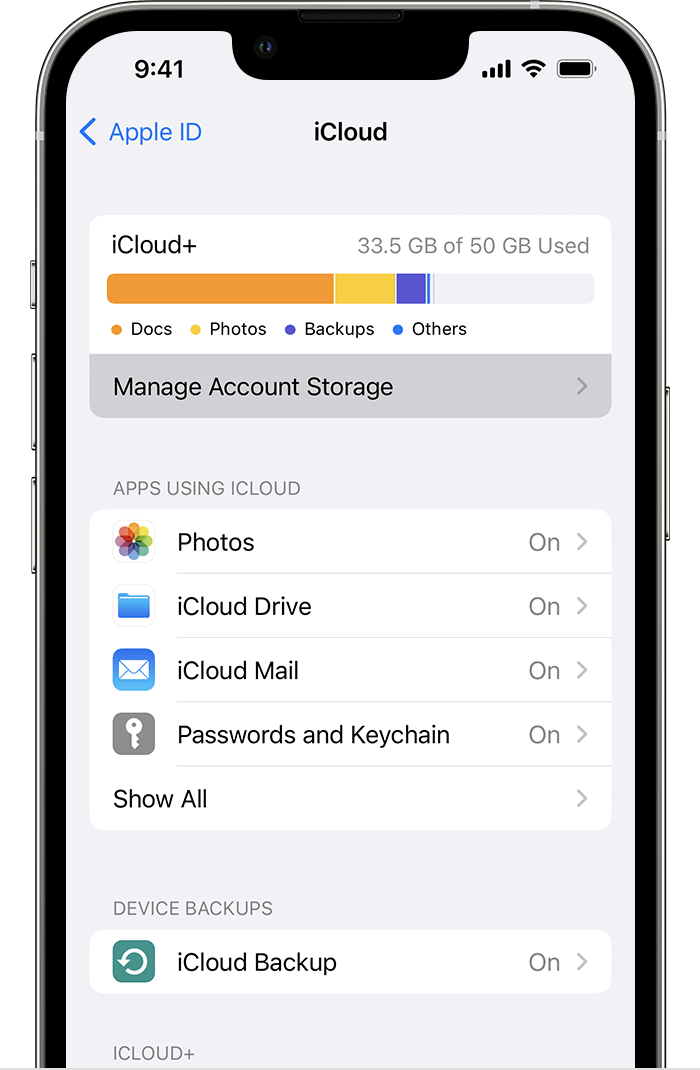
- Tap Change Storage Plan.
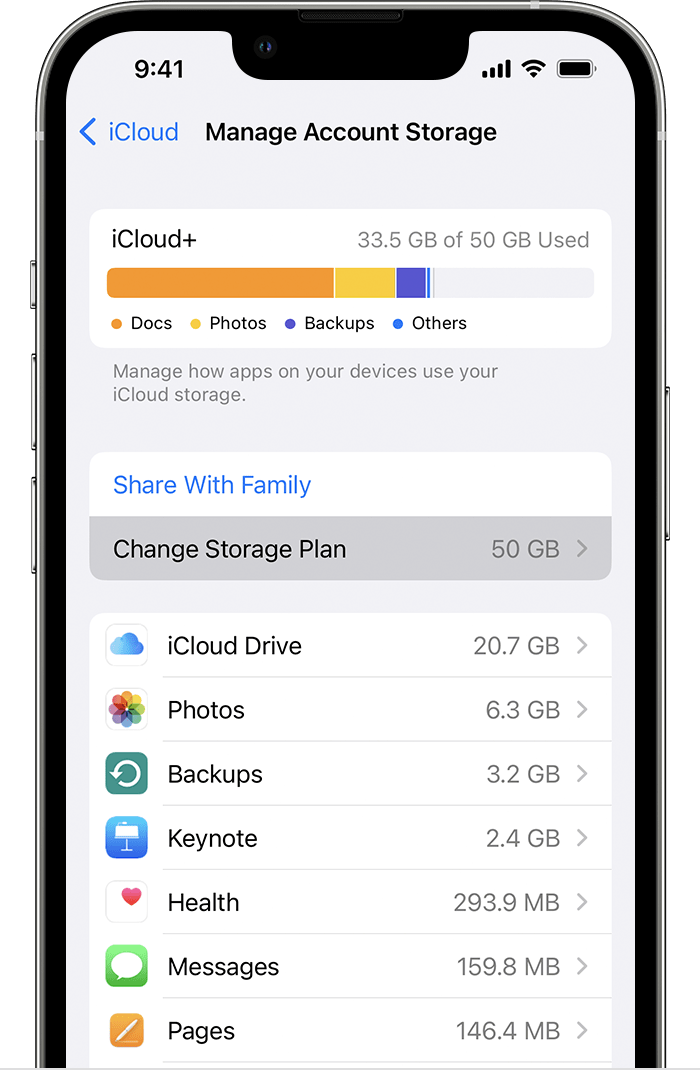
- Tap Downgrade Options and enter your Apple ID password.
- Choose a different plan:
- To downgrade your plan, choose a new storage amount.
- To cancel iCloud+, choose the free 5GB plan or choose None.
- Tap Done. If you can’t tap Done, make sure that you’re signed in with the same Apple ID that you use for your iCloud+ plan. You can also try following these steps on a different device. If you still need help, contact Apple Support.
If you downgrade or cancel your iCloud+ plan, the change takes effect after your current subscription billing period ends. 1
How to downgrade or cancel your iCloud+ plan on your Mac
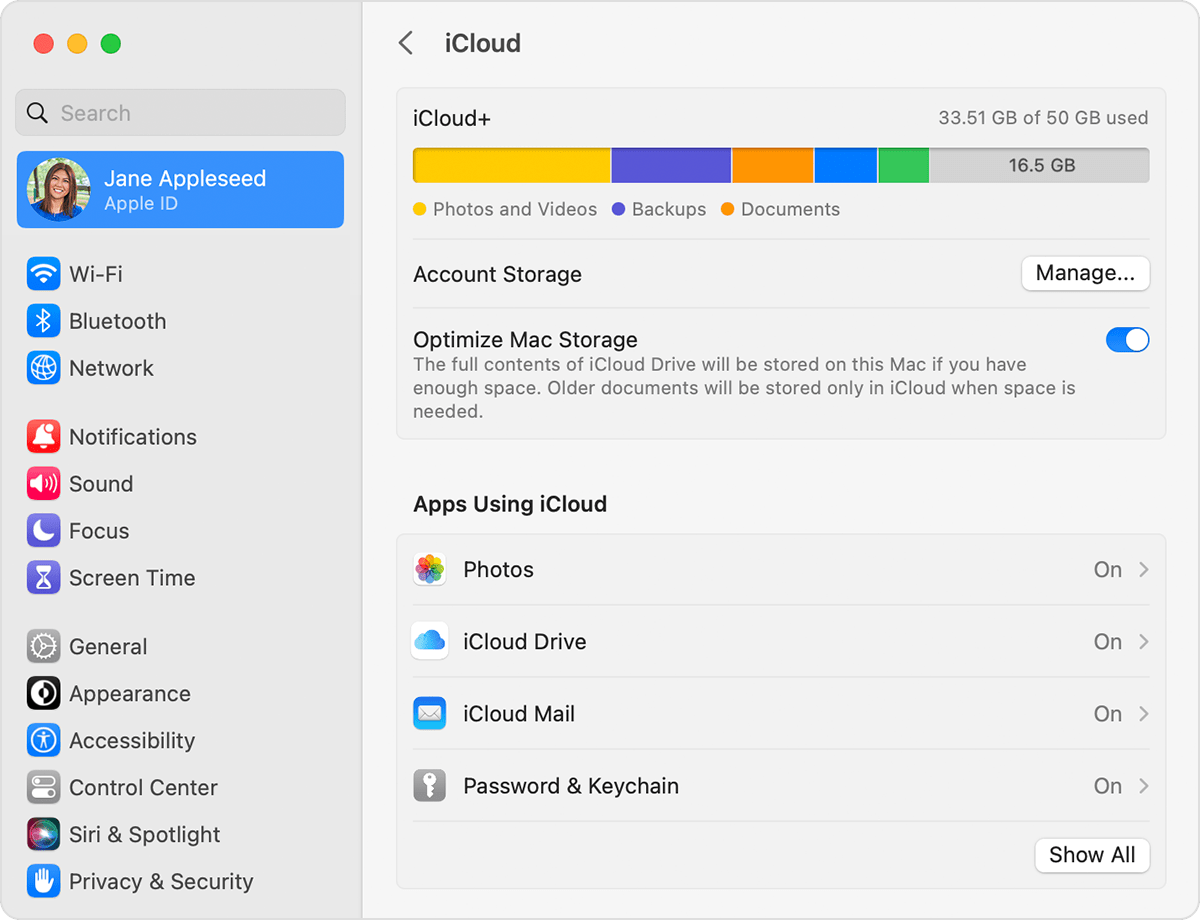
- Choose Apple menu > System Settings. In macOS Monterey or earlier, choose Apple menu > System Preferences.
- Click Apple ID.
- Click iCloud.
- Click Manage.
- Click Change Storage Plan.
- Click Downgrade Options.
- If prompted, enter your Apple ID password, then click Manage.
- Choose a different plan:
- To downgrade your plan, choose a new storage amount.
- To cancel iCloud+, choose the free 5GB plan or choose None.
- Click Done. If you can’t click Done, make sure that you’re signed in with the same Apple ID that you use for your iCloud+ plan. You can also try following these steps on a different device. If you still need help, contact Apple Support.
If you downgrade or cancel your iCloud+ plan, the change takes effect after your current subscription billing period ends. 1
How to downgrade or cancel your iCloud+ plan on your Windows PC
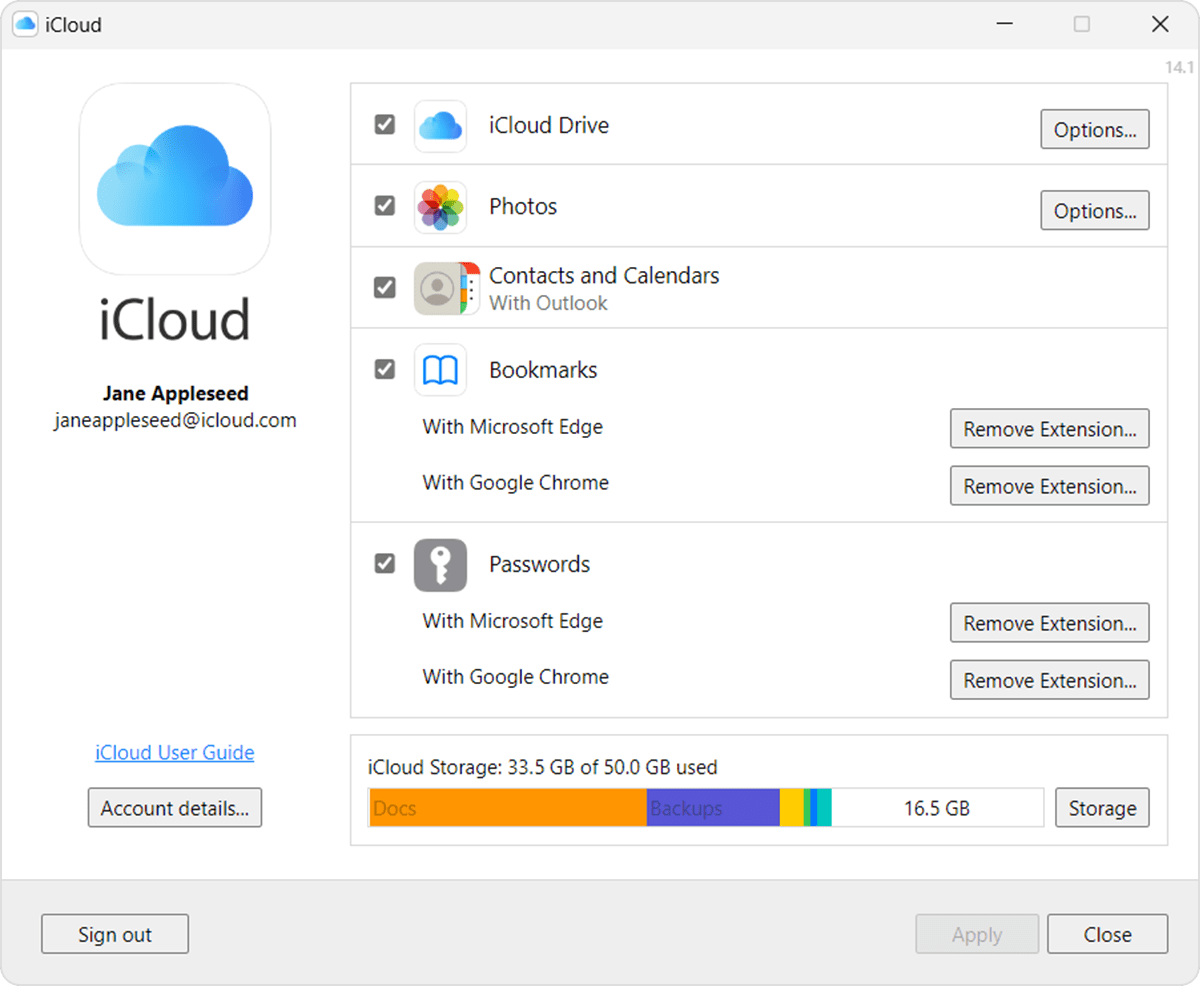
- Open iCloud for Windows.
- Click Storage.
- Click Change Storage Plan.
- Click Downgrade Options.
- Enter your Apple ID password, then click Manage.
- Choose a different plan:
- To downgrade your plan, choose a new storage amount.
- To cancel iCloud+, choose the free 5GB plan or choose None.
- Click Done. If you can’t click Done, make sure that you’re signed in with the same Apple ID that you use for your iCloud+ plan. You can also try following these steps on a different device. If you still need help, contact Apple Support.
If you downgrade or cancel your iCloud+ plan, the change takes effect after your current subscription billing period ends. 1
What happens when you downgrade or cancel iCloud+
- If your iCloud storage exceeds your new storage plan capacity, iCloud won’t sync or update your information. iCloud updates again when you increase your storage capacity or delete information to make more space.
- If you downgrade to the free iCloud plan, you will no longer have access to iCloud+ features like Hide My Email, Private Relay, and HomeKit Secure Video support. 2
- If you pay for both Apple One and an iCloud+ plan, you can downgrade or cancel the iCloud+ plan and just use the iCloud+ plan included in Apple One. After you select Change Storage Plan, there might be additional steps before you can downgrade or cancel your storage.
1. Partial refunds are available where required by law. If you recently changed your iCloud+ plan, contact Apple within 14 days for a refund. Learn how to request a refund.
2. Not all features are available in all countries or regions.
Information about products not manufactured by Apple, or independent websites not controlled or tested by Apple, is provided without recommendation or endorsement. Apple assumes no responsibility with regard to the selection, performance, or use of third-party websites or products. Apple makes no representations regarding third-party website accuracy or reliability. Contact the vendor for additional information.
Как отменить подписку на айфоне iCloud: что делать

Списаны деньги за подписку айклауда на айфоне? Спокойно. Виноваты только вы сами!
[adace-ad >Вы же сами дали согласие, когда оформляли подписку iCloud. Можно ли отменить её и вернуть деньги? Давайте разбираться.
Особенности аннулирования подписки iCloud+
Если нужно отменить подписку iCloud прямо сейчас, то никаких сложностей с этим не возникнет. Понадобится лишь ваш айфон.
После отмены подписки iCloud на айфоне, если объем данных превышает размер хранилища, iCloud перестанет обновлять и синхронизировать поступающие данные
Выход здесь один: если вы не хотите платить деньги за платный iCloud, то нужно будет освободить место в хранилище.
На сколько уменьшится размер хранилища после отмены подписки iCloud
При отмене подписки размер хранилища уменьшается до 5 гигабайт. Произойдет это не сразу, а только после окончания периода подписки.
Иногда удаетя получить частичный возврат средств — после отмены подписки. Для этого свяжитесь с Apple и укажите на то, что вам нужен partial refund
Специально для Вас: AirPods на андроид тихо играют: почему
Но возвращать вам деньги Apple не обязан. Это как повезет. Повторимся: вы сами дали согласие на списания, когда оформляли подписку.
[adace-ad аннулировать подписку на iCloud на айфоне
Чтобы решить проблему, как отменить подписку на айфоне iCloud, выполняем следующие действия:
- Переходим в «Настройки».
- Нажимаем на свое имя».
- Нажимаем пункт «iCloud».
- Выбираем «Хранилище iCloud» (или «Управление хранилищем»).
- Нажимаем «Сменить план хранилища».
- Теперь нажимаем «Выбрать бесплатный план».
- Вводим пароль идентификатора Apple ID.
- Нажимаем «Готово».
Если пункт «Готово» не нажимается, нужно убедиться, что вход был выполнен по идентификатору Apple ID, используемому для тарифного плана iCloud.
Уточните идентификатор Apple ID для iCloud. Если это невозможно, то попробуйте отменить подписку с другого устройства
Понимая, как отменить подписку на айфоне iCloud, уменьшаем размер хранилища и защищаем свою карту от нежелательных описаний.
Как отключить iCloud на iPhone

Владельцы Apple iPhone часто испытывают трудности с освобождением памяти, поскольку мобильные устройства американской компании не поддерживают карты MicroSD. В такой ситуации на помощь приходит облачный сервис iCloud. Он позволяет загрузить файлы на сервер, чтобы не использовать свободное пространство Айфона для их хранения.
Зачем отключать Айклауд на Айфоне
С облачным хранилищем Айклауд связано много скандалов. Так, в 2014 году произошел массовый взлом аккаунтов, из-за которого в сеть утекли миллионы файлов пользователей.
Несмотря на неоспоримую пользу iCloud, многие люди вынуждены отключать сервис на своем телефона. Происходит это по нескольким причинам:
- владелец продает мобильное устройство;
- человек желает войти в другой аккаунт;
- кто-то взломал учетную запись.
Кроме того, у пользователя iPhone может быть своя причина, по которой он хочет отключить Айклауд или выйти из аккаунта. Все зависит от конкретной ситуации и желаний владельца мобильного устройства. Но обычно над очисткой и отключением iCloud человек задумывается в тот момент, когда продает Айфон. Если своевременно выйти из аккаунта, посторонний человек никогда не получит доступ к персональным данным.
Как очистить iCloud на Айфоне
Первым этапом выхода из аккаунта является очистка хранилища. Также выполнение этой операции потребуется в случае необходимости освободить пространство в облаке. Ведь по умолчанию пользователю доступно лишь 5 гигабайт. Столь маленького объема может хватить лишь на хранение пары сотен фотографий или нескольких десятков коротких видеороликов.
Чтобы увеличить свободное пространство в iCloud, можно оформить платную подписку. С ее помощью облако расширяется до 1 террабайта.
Если операция выполняется только для освобождения места в облаке, даже не обязательно удалять важные фотографии или видео. Не секрет, что Айклауд активно используется для хранения бэкапа при переустановке системы или смене мобильного устройства. Наверняка на аккаунте пользователя хранится 1-2 гигабайта резервных копий, сделанных ранее.
Чтобы избавиться от лишних данных, потребуется:
- Открыть настройки телефона.
- Нажать на имя своего аккаунта в Apple ID.
- Выбрать пункт «iCloud».

- Кликнуть на «Управление хранилищем», а затем – «Резервные копии».
- Нажать на имя устройства для удаления бэкапа.
- Подтвердить выполнение операции кликом на «Удалить копию», а потом – «Выключить и удалить».

В любом случае свободное место в облачном хранилище занимают далеко не только резервные копии. В том числе там находится огромное количество фото, видео и других файлов. Для удаления мультимедийных данных владелец Айфона должен выполнить следующую операцию:

- Открыть приложение «Файлы».
- Нажать кнопку «Обзор».
- Перейти в раздел «Места» и кликнуть на «iCloud Drive».
- Выделить необходимые файлы и папки.
- Подтвердить выполнение операции нажатием на значок в виде корзины.
Так можно очистить Айклауд от лишней информации, занимающей свободное место. Но в ситуации, когда человек хочет полностью очистить аккаунт, можно удалить все файлы сразу. Для этого необходимо:
- Перейти в настройки Айфона.
- Открыть свой аккаунт Apple ID и раздел с Айклаудом.
- Нажать на вкладку «Хранилище», а потом на «Управление».

- Кликнуть по надписи «Удалить все».

При помощи четырех простых действий аккаунт iCloud будет полностью очищен. Теперь можно смело выходить из учетной записи или загружать новые файлы в облако для дальнейшего хранения.
Как выйти из Айклауда
В любой момент владелец Айфона может покинуть учетную запись, которая привязана к облачному хранилищу iCloud. Операция выполняется в несколько шагов. В процессе у пользователя могут возникнуть вопросы, на которые мы постараемся ответить в данной инструкции.
1 шаг
Зайдите в настройки смартфона и кликните по иконке своего аккаунта Apple ID.

2 шаг
В самом низу можно увидеть кнопку «Выйти», которую нужно нажать. После нажатия на экране появится предупреждение об удалении хранящихся мультимедийных файлов. Если ранее пользователь от них не избавился, рекомендуется подтвердить действие.

3 шаг
На экране появляется уведомление об удалении заметок, календарей и так далее. Можно подтвердить выполнение операции, нажав кнопку «Удалить с iPhone». Так же владелец в праве отказаться от удаления, если кликнет на «Оставить на iPhone».

4 шаг
Для подтверждения выхода iOS попросит ввести пароль от Apple ID. После ввода соответствующей информации пользователь покинет свой аккаунт.

После завершения всех указанных шагов пользователь выйдет из аккаунта. Для того, чтобы пользоваться полным функционалом Айфона, потребуется создать новую учетную запись или авторизоваться заново под своим именем.
Вместе с выходом из iCloud пользователь покинет учетную запись Apple ID. Нужно учитывать этот факт, выполняя данную операцию.
Как отвязать Айфон от облака
Даже после выхода из Айклауда не нужно торопиться с продажей смартфона. Он до сих пор остается привязанным к смартфону, пока хозяин не выполнит деактивацию сервиса «Найти iPhone». Из-за этого у человека, который решит приобрести устройство, могут возникнуть проблемы с его настройкой. Чтобы подобная ситуация не произошла, рекомендуется обратиться к нашей инструкции. Она поможет отвязать Айфон любым удобным способом.
С iPhone
Непосредственно с мобильного устройства операция выполняется через приложение «Найти iPhone». Его иконка располагается на рабочем столе. Для отвязки Айфона хозяину потребуется:
- Запустить программу.

- Авторизоваться через Apple ID.

- Дождаться окончания поиска устройств.

- Выбрать свой iPhone, а потом нажать кнопку «Удалить».

Теперь процесс выхода из Айклауд полностью завершен. Следующий владелец мобильного устройства сможет без проблем авторизоваться под своим аккаунтом.
Отвязать смартфон через приложение «Найти iPhone» можно только в том случае, если он не подключен к интернету. Иначе функция «Удалить» окажется недоступна.
Через компьютер
В качестве альтернативного варианта стоит рассмотреть отвязку Айфона через компьютер. Операция выполняется так же легко, как и с мобильного устройства. Но действовать придется не при помощи приложения «Найти iPhone», а используя веб-версию сервиса.
Чтобы отвязать iPhone с компьютера, нужно:
- Открыть браузер.
- Перейти на сайт icloud.com.

- Авторизоваться в системе, используя Apple ID.
- Кликнуть по иконке «Найти iPhone».

- Во вкладке «Все устройства» выбрать свой Айфон.

- Нажать кнопку «Стереть iPhone».

Этот алгоритм предназначен для ситуаций, когда смартфон подключен к интернету. Но даже в отсутствие соединения, отвязать iPhone можно без каких-либо проблем. Просто во вкладке «Все устройства» не нужно нажимать на мобильное устройство, а следует нажать на крестик справа.

Таким образом, на полное отключение Айфона от Айклауда уходит не более пары минут. Главное в этой операции – знать свой Apple ID и пароль от аккаунта. В противном случае отвязать iPhone не получится ни одним из предложенных способов.
Через iTunes
Заключительный вариант, помогающий отвязать Айфон от аккаунта iCloud, предполагает использование специальной программы iTunes. Здесь владельцу устройства вновь придется задействовать ПК, так как утилита предназначена только для персональных компьютеров.
Загрузив программу, останется выполнить несколько простых шагов:

- Запустить iTunes.
- Авторизоваться под своим Apple ID.
- Перейти в раздел «iTunes Store».
- Войти в настройки аккаунта, а затем во вкладку «Управление устройствами».
- Нажать кнопку «Удалить».
- Для подтверждения выполнения операции останется кликнуть на «Готово».
Данный способ отвязки Айфона работает так же безотказно, как и 2 предыдущих. Вы можете воспользоваться любым понравившимся вариантом в зависимости от наличия или отсутствия компьютера и подключения к интернету.
Возможные проблемы
В данном материале были подробно рассмотрены все способы выхода из Айклауда, а также отвязки учетной записи. Все это необходимо выполнять перед сменой аккаунта или продажей смартфона. Но даже в случае, если у вас возникли проблемы, наши специалисты готовы дать ответ на самые распространенные вопросы по теме.
Эксперт в области цифровых технологий и деятельности мобильных операторов. Занимаюсь постоянным мониторингом изменений отрасли в России и за рубежом.
Задать вопрос
Вопрос эксперту
Что делать, если при попытке выхода вылезает ошибка «Сбой удаления учетной записи iCloud»?
Зачастую проблема возникает из-за неполадок с интернетом, поскольку для выхода из учетной записи нужно подключиться к серверам Apple. Также помогает избавиться от подобной ошибки смена пароля для своего Apple ID. Если ничего не помогает, можно попробовать отвязать Айфон от Айклауда с компьютера на сайте icloud.com.
Удалится ли учетная запись после выхода?
Нет, вы всегда сможете пройти повторную авторизацию на любом устройстве. Для полного удаления необходимо обратиться в службу поддержки Apple, оставив заявку на официальном сайте.
Как можно выйти из всех аккаунтов Apple на Айфоне сразу?
Для этого достаточно выполнить сброс до заводских настроек. Нужно открыть настройки телефона, а затем перейти в раздел «Основные». Пользователю останется запустить вкладку «Сброс» и выбрать параметр «Стереть контент и настройки». Вместе с тем хозяин не только выйдет из учетной записи iCloud, но и удалит все файлы на Айфоне.