6 функций, которые вам пригодятся, когда используете iPhone и iPad одновременно
Единая экосистема Apple заметно упрощает жизнь пользователей: быстрый перенос файлов, синхронизация и прочие фишки всегда пригодятся. Удобно, когда все под рукой. Уверен, вы привыкли к тому, что благодаря iCloud можно не бояться потери смартфона и важных файлов, а AirPods, автоматически переключающиеся на активное устройство — настоящий взрыв мозга! И это мы еще не опробовали Universal Control, с которым Apple прилично затягивает уже который месяц. Но у iCloud есть фишки, которые попросту сводят с ума, когда пользуешься сразу несколькими устройствами. Сегодня поговорим о том, какие функции лучше отключить, когда у вас одновременно под рукой и iPhone, и iPad. Вы будете удивлены.
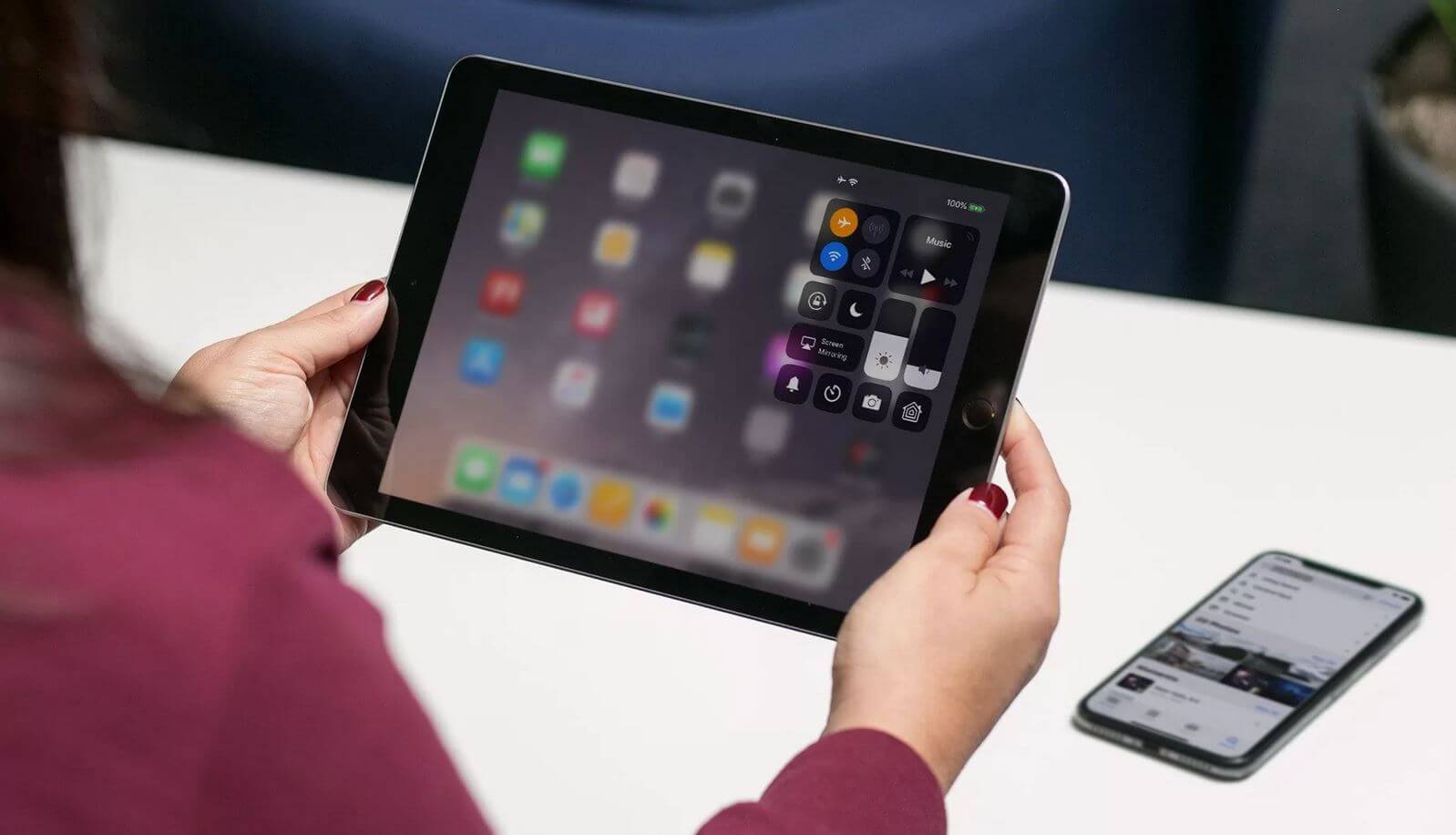
Рассказываем о полезных фишках совместного использования iPhone и iPad
Как отключить звонки на Айпад
Когда я только упомянул об этой классной фишке, меня поправил журналист AppleInsider.ru Артем Рахматуллин, мол, как же так? Это очень удобно, когда звонок дублируется на iPad: можно сэкономить силы и лишний раз не тянуться за iPhone, ответив с планшета. Согласен, удобно. Как насчет того, если зазвонит сразу iPad, iPhone и MacBook? С ума сойти можно!
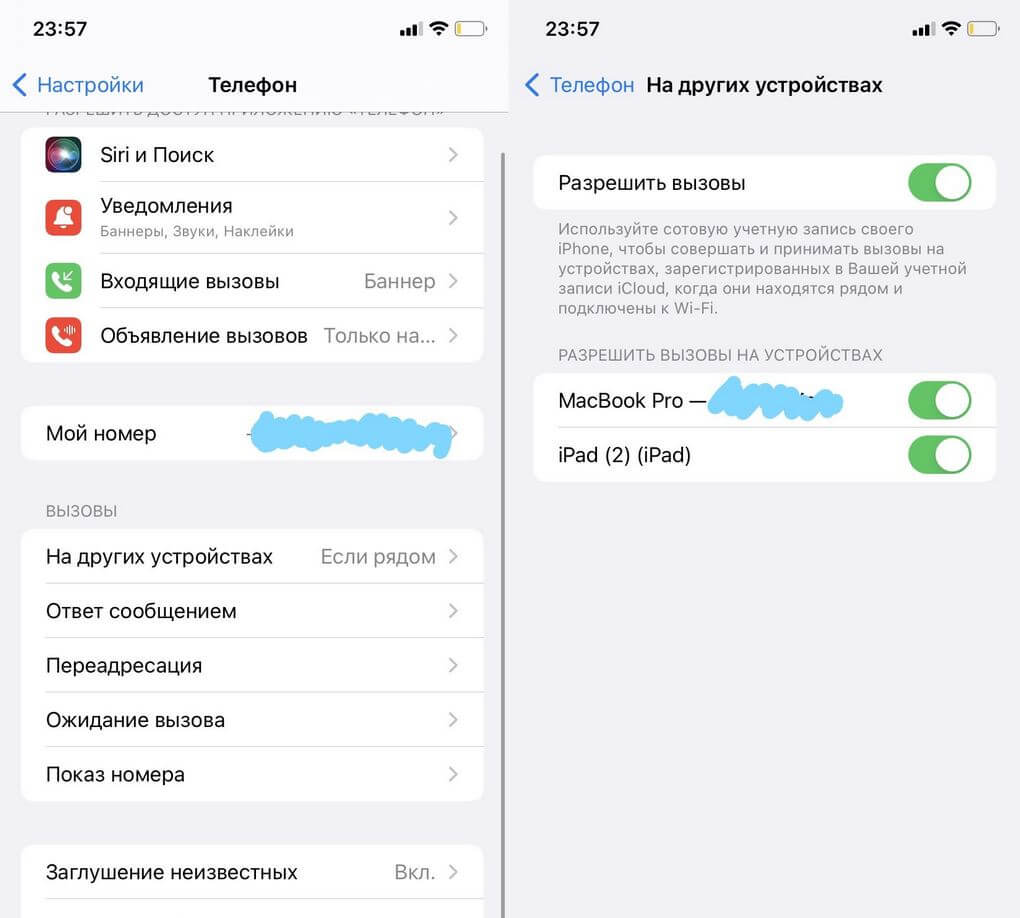
Можете отключить прием звонков на iPad
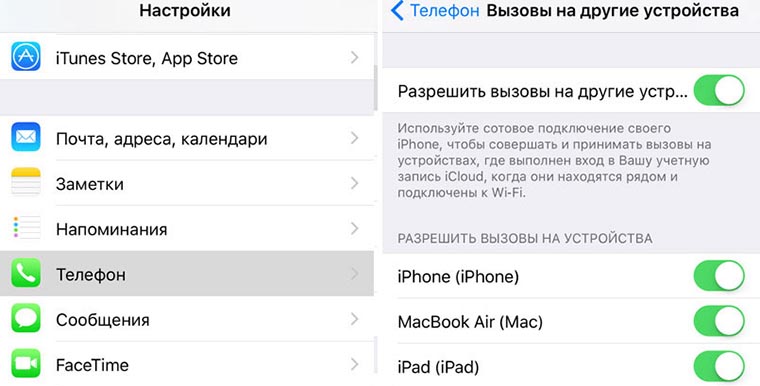
- Зайдите в Настройки, выберите «Телефон».
- Откройте пункт «На других устройствах».
- Выберите свой iPad и отключите ползунок.
Теперь все звонки будут отображаться только на вашем iPhone, а iPad останется в покое. То же самое можно провернуть, чтобы отключить звонки по FaceTime, идущие на iPad.
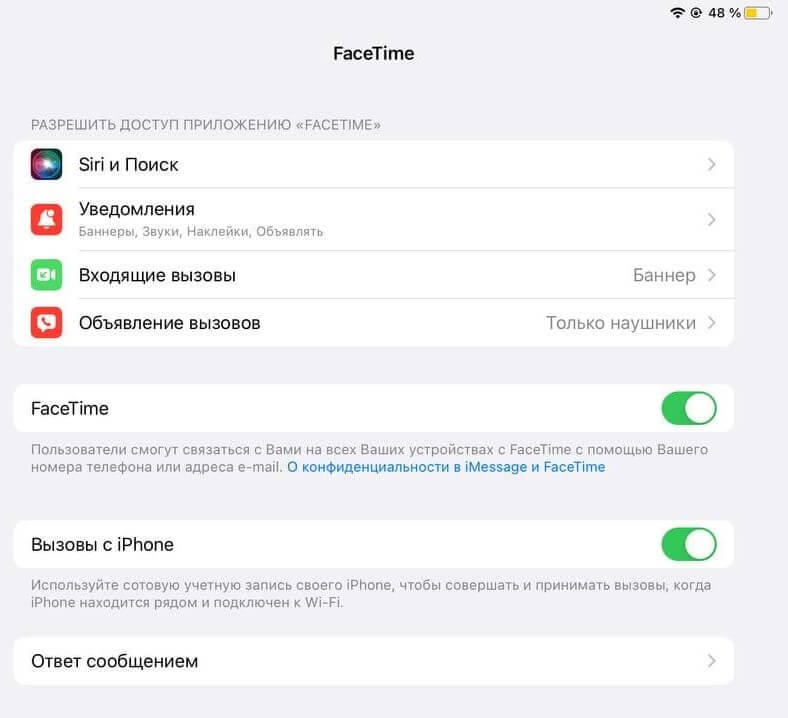
Точно так же можно отключить прием звонков на iPad
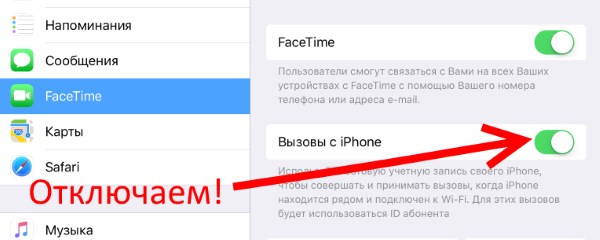
- Зайдите в Настройки на вашем iPad.
- Выберите «FaceTime».
- Отключите ползунок возле пункта «Вызовы с iPhone».
Отключить iMessage на iPad
Когда рядом находится сразу и iPad, и iPhone двойные уведомления в iMessage доставляют много неудобств. Можете сделать это несколькими способами: первый — это полное отключение приема сообщений iMessage на iPad.
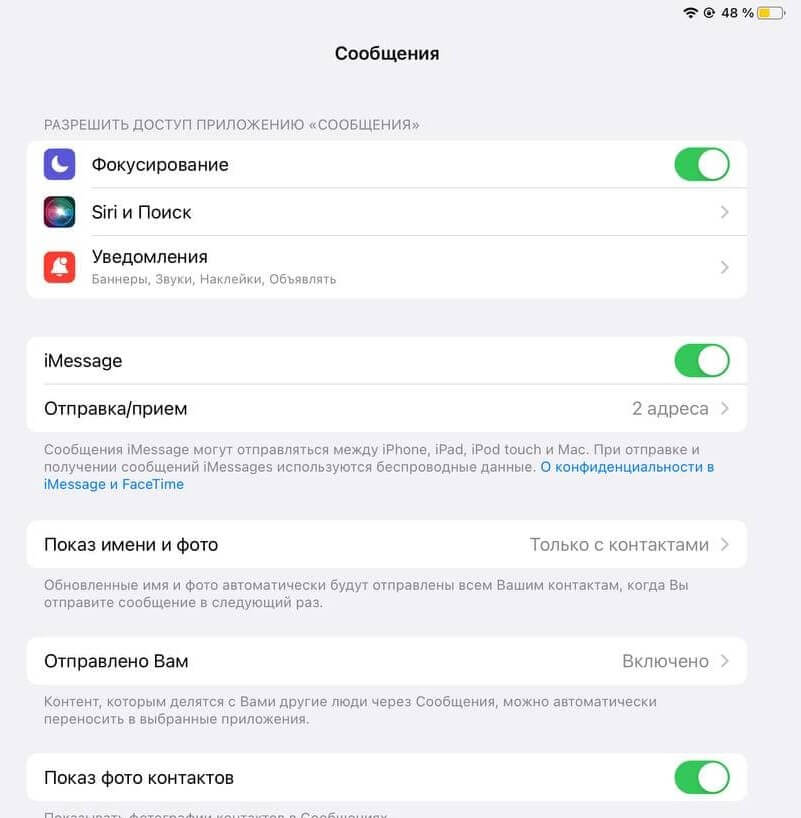
Отключите прием сообщений на iPad
- Зайдите в Настройки на iPad.
- Выберите «Сообщения».
- Отключите ползунок возле «iMessage».
Таким образом на вашем устройстве сервис будет отключен, но сообщения будут приходить на iPhone. Для второго способа нам понадобится iPhone.
- Зайдите в Настройки, выбираем iMessage.
- Выберите пункт «Отправка/прием».
- Выберите учетные записи, отличающиеся от тех, что есть на iPad. Например, в поле «Начинать новый разговор с…» оставьте галочку только возле номера телефона.
Ура! Больше сообщения iMessage не будут дублироваться на вашем iPad.
Фокусирование в iOS 15
Одна из самых полезнейших функций, которая только могла появиться в iOS. С помощью нее можно ограничить «россыпь» push-уведомлений, которая приходит от различных приложений. Допустим, вам необходимо ограничивать уведомления только на iPhone, чтобы Фокусирование не включалось одновременно и на iPad. Что делать?
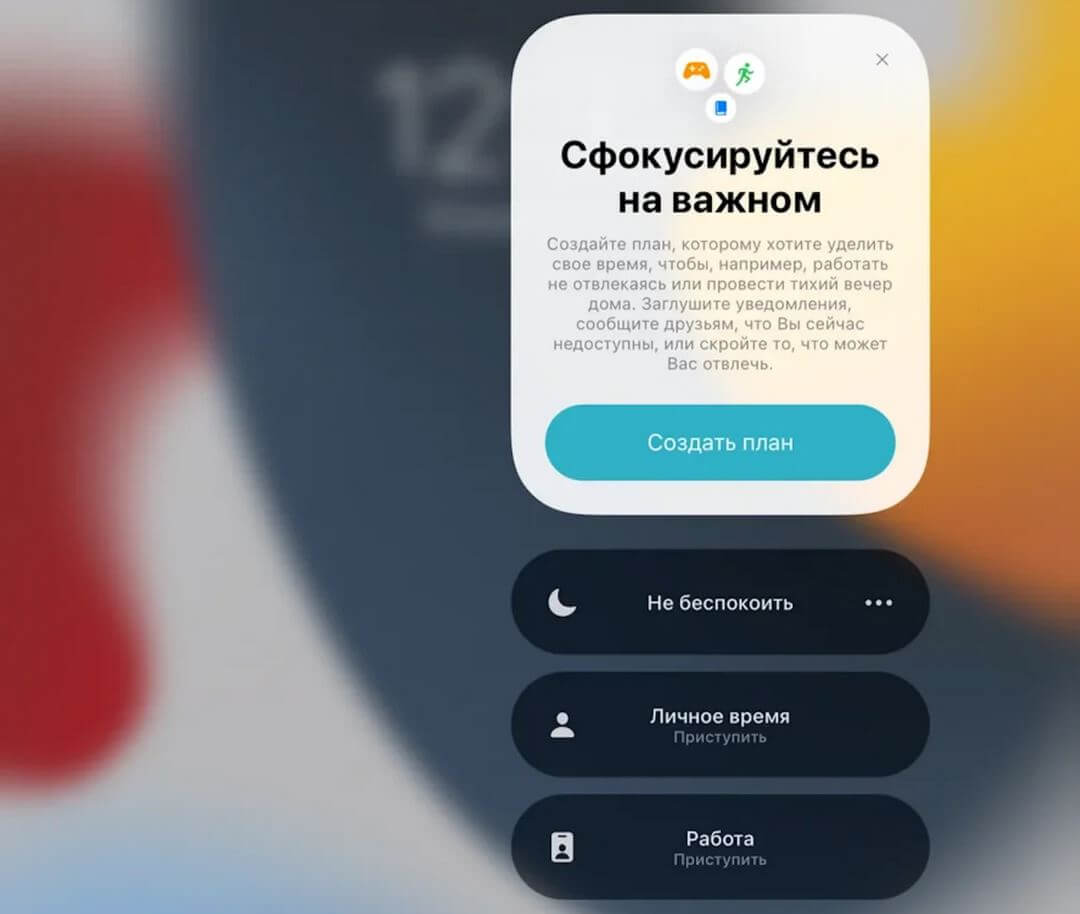
Отключите Фокусирование на iPad, чтобы на него приходили уведомления
- Зайдите в Настройки.
- Выберите «Фокусирование».
- Выключите ползунок «Учет на всех устройствах».
Не забудьте про наш Яндекс.Дзен: пишем об Apple и не только!
Как отключить фото iСloud
Вы делаете снимки на iPhone и не хотите, чтобы они появлялись на iPad, которым пользуется кто-то из ваших близких? Или просто используете iPad для других целей и вам ни к чему те же изображения, что уже есть на iPhone? Можно отключить эту функцию и на iPhone, и на iPad: таким образом не будет смешиваться контент с разных устройств.
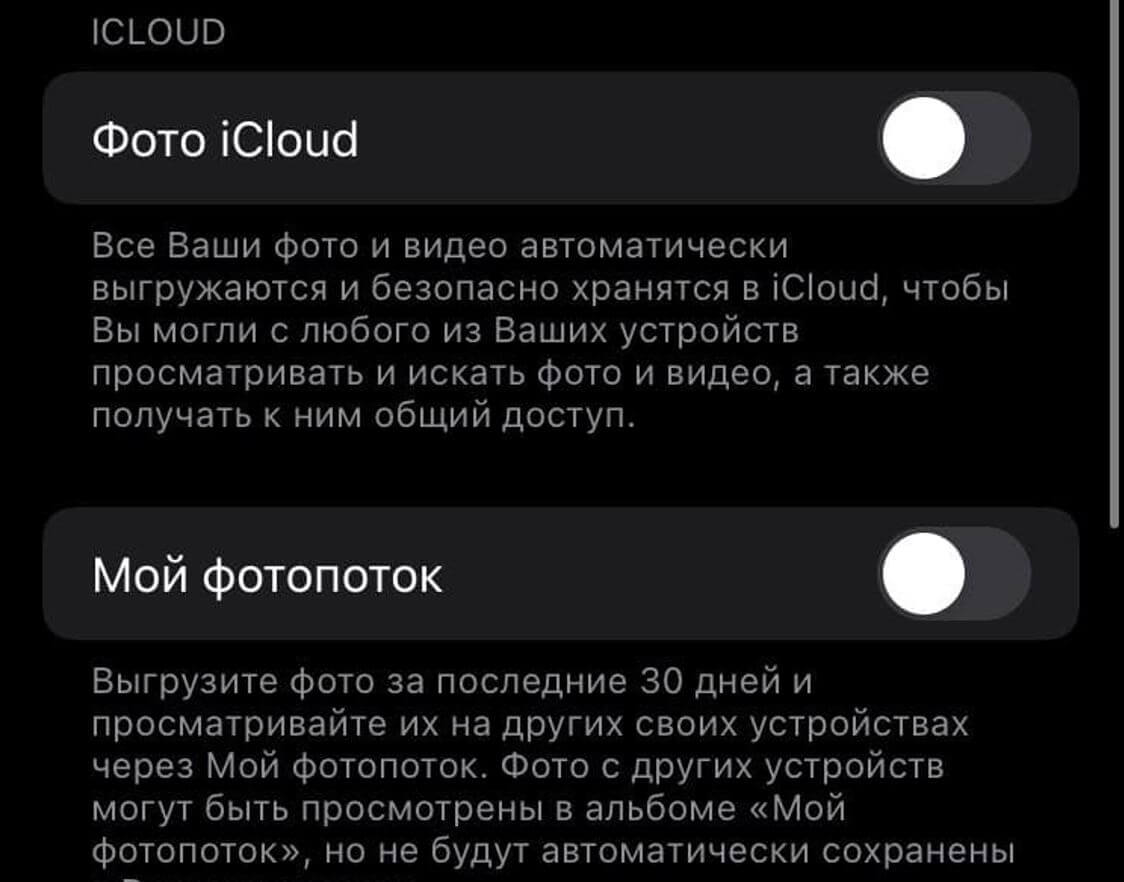
Фото iCloud позволяет отключить дублирование снимков на другие устройства
- Зайдите в Настройки.
- Выберите «Фото».
- Отключите ползунок возле «Фото iCloud».
Как настроить iPad для ребенка
В наших статьях мы часто упоминаем различные полезные функции iOS, которые позволяют ограничивать использование устройств. Не так давно мы рассказывали вам о «Семейном доступе» в iOS: вы можете добавить туда своих родственников, а также настроить iPad для ребенка. Например, ограничить установку приложений из App Store.

Контролируйте iPad вашего ребенка с помощью «Семейного доступа»
- Зайдите в Настройки, выберите «iCloud»
- Нажмите «Добавить члена Семьи».
- Выберите «Создать учетную запись для ребенка».
- Следуйте инструкциям по настройке аккаунта.
Теперь вы можете контролировать iPad вашего ребенка, ограничивать загрузку приложений, просмотр веб-страниц. Какие функции еще есть у «Семейного доступа»?
- Отключите показ «взрослого» контента.
- Активируйте «Экранное время», чтобы ограничить время использования приложений и игр.
- Включите пункт «Попросить купить»: с его помощью при покупке в App Store вам будет приходить уведомление, а вы сможете подтвердить или отклонить покупку.
Остались вопросы? Давайте обсудим их в нашем Telegram-чате!
Экранное время на Айпаде
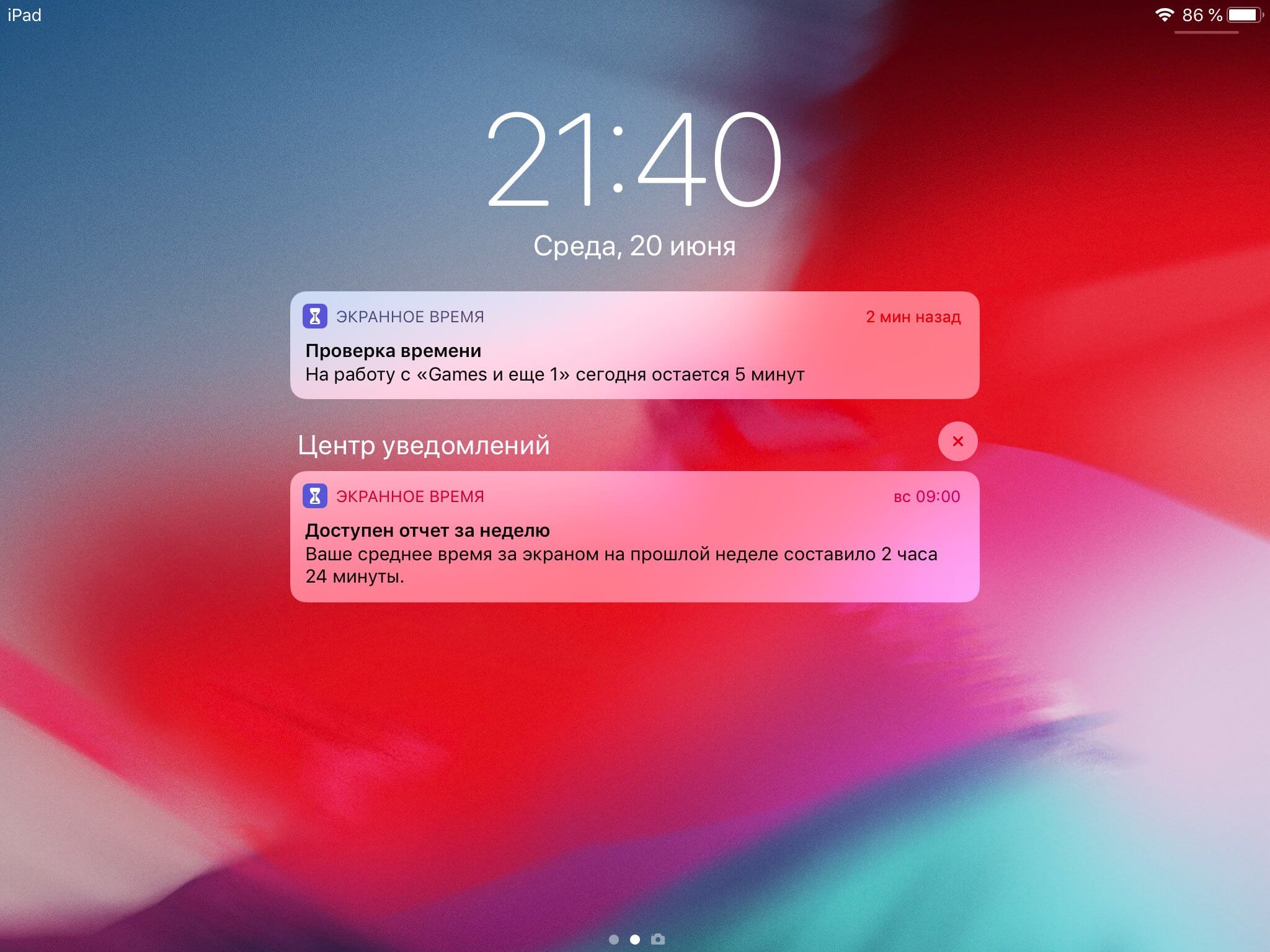
Включите учет Экранного времени, чтобы в отчете также отображалось время с iPad
Функция Экранное время позволяет контролировать не только других, но и, в первую очередь, себя: устанавливать различные ограничения на время использования приложений или просто подсчитывать время, которое вы тратите на свои гаджеты. Экранное время можно настроить так, чтобы система подсчитывала время использования и iPhone, и iPad. Как это сделать?
- Зайдите в Настройки.
- Выберите Экранное время.
- Прокрутите до самого низа и включите ползунок «Учет на всех устройствах».
- Теперь система будет учитывать в общем отчете и время, которое вы проводите с iPad.
Выключаем синхронизацию истории звонков между айфонами
Для начала следует разобраться именно с Семейным доступом. Эта фишка как раз и предназначена для того, чтобы не использовать один Apple ID на разных устройствах, а вместо этого легко делиться покупками и оплачивать контент членов семьи.
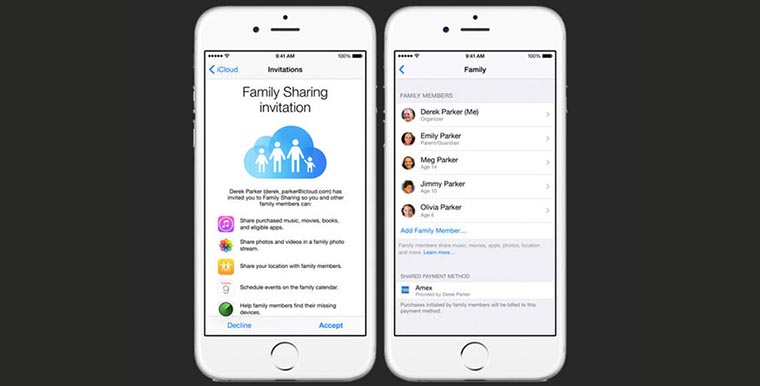
1. Перейдите в Настройки – Apple ID – Настроить семейный доступ.
2. Выберите Начать работу и укажите способ оплаты покупок.
3. Теперь в разделе Члены семьи можете добавить до шести учетных записей Apple ID.
Разумеется, жене, детям и другим пользователям придется создать новый Apple ID. Так никакая информация о звонках, контактах и прочие данные не будут мигрировать между устройствами.
Если решите остаться с одним Apple ID
Можете не настраивать семейный доступ и просто отключить синхронизацию между устройствами.
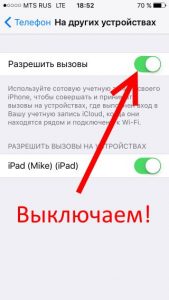
1. Перейдите в Настройки – Телефон – Вызовы на других устройствах и отключите пункт Разрешить вызовы.
2. После этого откройте раздел Apple ID – iCloud и отключите iCloud Drive.
С включенным переключателем приложения на iPhone могут синхронизировать данные на разных устройствах через облако. Для сторонних приложений можно отключить синхронизацию в настройках, а стандартные будут всегда синхронизироваться при включенном iCloud Drive.
Звонки с одного iPhone отображаются на другом — как убрать синхронизацию?
Приветствую! Когда у Вас в семье есть несколько iPhone, то вы очень богатый человек многие предпочитают использовать одну учетную запись Apple ID на все эти устройства. Ну а что? На первый взгляд все действительно очень удобно! Например, скачали на одном гаджете игру (программу), а она моментально стала доступна на другом устройстве. Плюс, не требуется запоминать данные сразу нескольких учеток. Казалось бы, наступило счастье. Живи да радуйся!
Однако, не зря компания Apple рекомендует создавать для каждого из iPhone свою, уникальную учетную запись Apple ID. Ведь проблем, при одновременном использовании учетки (разными людьми на разных iPhone), тоже хватает. Например, резервные копии iCloud. Да и в случае кражи Apple ID «под удар» попадают сразу все гаджеты, на которых активирован этот идентификатор.
Есть еще одна проблема, которая связана с использованием одного Apple ID на нескольких iPhone — это синхронизация журнала звонков и вызовов. Об этом сегодня и поговорим.
Краткое описание ситуации. При совершении звонка с одного iPhone, данные моментально появляются на другом. Такая же ситуация с пропущенными и входящими вызовами. Звонили вам, вы трубку не взяли, а уведомление об этом сразу же отображается на всех других iPhone с вашей учетной записью. Получается, история звонков и журнал вызовов будут общими для всех айфонов, на которых введен ваш Apple ID.
Удобно? Конечно. Но подобная синхронизация журнала вызовов хороша только тогда, когда все эти iPhone принадлежат Вам. В противном случае возможны вопросы — все мы люди любопытные и подозрительные:) Но да ладно, сейчас не об этом, а о том, как от этого избавиться.
Использовать разные Apple ID
Самое правильное и верное решение. Создаем для каждого гаджета свою, уникальную учетную запись и проблема отпадет сама по себе. Да, для этого потребуется потратить некоторое время, и не всегда это удобно по разным соображениям, но в последствии от этого будут одни плюсы.
Помимо того, что прекратится синхронизация вызовов в телефоне (что уже хорошо!), можно будет использовать учетную запись iCloud для каждого iPhone по отдельности (а это лишнее место для резервного копирования), да и в будущем обезопасить себя от разных сюрпризов (такие как синхронизация смс, вкладок браузера Safari и прочих).
Зарегистрировать новый Apple ID — дело 10 минут, но это снимает все вопросы. Однако, если этот метод вам по каким-то причинам не подходит, то есть другие способы убрать дублирование вызовов, например через настройки…
Отключаем синхронизацию журнала звонков через настройки
Добиться того, чтобы список исходящих и входящих номеров перестал повторяться на разных айфонах, можно и через настройки устройства. Другое дело, что настроек много и универсального решения нет. Пробуйте и экспериментируйте — какой-то из методов точно сработает. Вот они все:
- Для начала, на том гаджете, с которого вы хотите убрать появление истории своих звонков, необходимо зайти в «Настройки — FaceTime — Вызовы с iPhone». Естественно отключаем, ведь если дублируются звонки на разных устройствах, то и их список будет повторяться.
- Не выходим из настроек и открываем «Телефон — Вызовы на других устройствах». Отключаем пункт «Разрешить вызовы».
- Выключаем iCloud Drive. Сделать это можно в «Настройках — iCloud — iCloud Drive». Именно эта строчка отвечает за разрешение программам хранить документы и данные в «облаке». А журнал звонков, по своей сути, это такая же обычная программа и все записи о вызовах как раз синхронизируются через iCloud Drive.
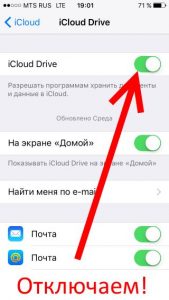
Единственный момент, запомните — даже если в каждом из рассматриваемых пунктов ползунок уже был отключен, рекомендуется еще раз включить его и выключить. Потому что программные сбои и «глюки» тоже возможны, об этом чуть ниже…
Дополнительные варианты или что можно сделать еще
Переходим к различным «багам» в системе iOS. Как заверяет техническая поддержка компании Apple, не исключен тот случай, что прошивка «встанет криво».
Вот так вот взяла и встала. Как всё просто, правда, Apple?
Именно поэтому, даже если вы выполнили все пункты, которые указаны выше, список звонков на разных iPhone может продолжать дублироваться.
Что делать в этом случае? Придется полностью переустановить программное обеспечение, чтобы iOS «встала как надо». Сделать это можно либо через обычное восстановление, либо (если что-то пойдет не так) — всегда есть режим DFU. Впрочем, это уже самая крайняя мера (ничего сложного — но занимает много времени) и я искренне надеюсь, что до этого дело не дойдёт. Да будет так!
P.S. Остались вопросы? Хочется поделиться личным опытом? Добро пожаловать в комментарии! Ну и в любом случае, ставьте «лайк» — потому что почему бы и нет?:)
Как убрать дублирование звонков на нескольких устройствах Apple?
Владимир
Входящие звонки дублируются на нескольких iPhone, как это можно отключить?
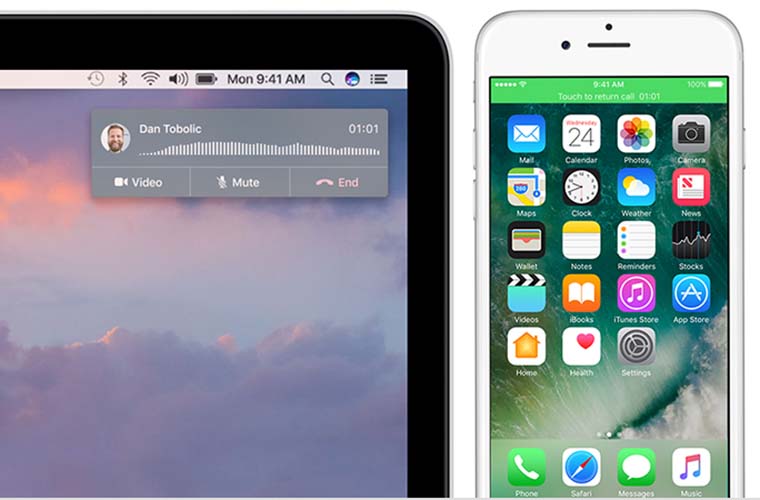
Фишка iOS и macOS под названием «Непрерывность» позволяет переадресовывать звонки с iPhone на другие iPhone, iPad или Mac. Она срабатывает когда все устройства подключены к одной сети Wi-Fi, работают на одном аккаунте Apple ID и имеют одинаковый идентификатор FaceTime.
Для отключения этой функции достаточно перейти в Настройки > Телефон > На других устройствах и отключить переключатель Разрешить вызовы.
Можно настроить систему таким образом, что вызов будет переадресовываться только на конкретные устройства, например на Mac или iPad и не будет переадресовываться на iPhone других членов семьи. Для этого в настройках FaceTime на «ненужных» устройствах следует использовать другие идентификаторы (указать для FaceTime другой номер телефона или e-mail).