Как всё запретить и заблокировать в Windows

На этом сайте публиковалось множество инструкций на тему установки различных ограничений в Windows 10, 8.1 и Windows 7 — запрет запуска программ и выхода в Интернет, открытия отдельных сайтов, отключение некоторых встроенных системных утилит (см. С истемные утилиты Windows, о которых многие не знают), ограничение времени работы за компьютером как средствами родительского контроля, так и другими встроенными инструментами.
Эта статья — подборка всех материалов на тему установки запретов и блокировок в Windows для различных целей. По мере появления новых руководств на эту же тему, она будет пополняться.
Ограничения использования компьютера, входа в систему и аналогичные
Сначала о способах установить ограничения, связанные со входом в Windows, временем работы и использования компьютера или ноутбука.
Несмотря на то, что некоторые статьи написаны для Windows 10, в предыдущих версиях ОС это тоже может работать):
- Как ограничить время работы в Windows 10 (для локальной учетной записи, без использования родительского контроля). Встроенные средства системы для установки разрешенного времени работы за компьютером или ноутбуком.

- Как ограничить количество попыток ввода пароля Windows 10. О блокировке входа в систему после установленного числа попыток ввода неверного пароля.
- Как посмотреть информацию о попытках входа в Windows 10 — просмотр сведений о неудачных попытках войти в систему.

- Как поставить пароль на Windows 10 — простая установка пароля на учетную запись Windows 10 и дополнительная информация.
- Родительский контроль Windows 10 — встроенные средства системы для ограничения времени работы, а также установки дополнительных ограничений на запуск программ, посещение сайтов, установку приложений. Работает только при использовании учетной записи Майкрософт.
- Как заблокировать Windows 10 через Интернет — блокировка компьютера или ноутбука с Windows 10 удаленно через Интернет (только с учетной записью Майкрософт).
Запреты запуска программ и системных утилит
Если вам нужно запретить использование определенных программ и утилит в Windows, вы можете сделать это, используя следующие методы (в случае, если ограничения устанавливаются для ребенка, можно использовать родительский контроль из предыдущего раздела):

- Как запретить запуск программы в Windows 10, 8.1 и Windows 7 — использование редактора реестра или редактора локальной групповой политики для ограничения запуска выбранных программ на компьютере.
- Блокировка запуска программ, приложений и системных утилит в бесплатной программе AskAdmin
- Запрет запуска программ и приложений не из магазина Windows 10 — способ разрешить запуск только встроенных программ ОС и приложений из Windows Srtore.
- Режим киоска Windows 10 — разрешение запуска только одной единственной выбранной программы для выбранного пользователя Windows
- Как отключить диспетчер задач Windows
Установка ограничений, связанных с доступом в Интернет
Существуют способы установить те или иные ограничения, связанные с доступом к сети и Интернету, которые вы можете использовать при необходимости:
- Как заблокировать доступ к сайту — ограничение открытия определенных сайтов с помощью встроенных средств Windows.
- Как заблокировать программе доступ в Интернет — встроенные средства и сторонние утилиты, позволяющие легко запретить выбранной программе получать и отправлять данные в Интернет.
Доступ к накопителям и другое
- Как включить шифрование системного диска BitLocker в Windows
- Как запретить подключение и использование USB флешки, диска, MTP и PTP устройств
Кажется, это всё, что на настоящий момент было написано на тему ограничений в Windows, но что-то я мог упустить: если вас интересует какой-то запрет, не приведенный в списке выше, используйте поиск по сайту, есть большая вероятность, что требуемая инструкция найдется. А можете просто задать вопрос в комментариях — я постараюсь подсказать решение.
А вдруг и это будет интересно:
- Лучшие бесплатные программы для Windows
- Не удалось запустить службу Windows Audio на Локальный компьютер — как исправить?
- Ошибка DXGI ERROR DEVICE HUNG — как исправить?
- Как сбросить Windows на заводские настройки в командной строке
- Как создать отчет о работе Wi-Fi сети в Windows 11 и 10
- Устройство tap0901 — что это и как установить драйвер?
- Windows 11
- Windows 10
- Android
- Загрузочная флешка
- Лечение вирусов
- Восстановление данных
- Установка с флешки
- Настройка роутера
- Всё про Windows
- В контакте
- Одноклассники
-
Александр 15.04.2019 в 21:20
- Dmitry 16.04.2019 в 09:51
По описанию не могу точно сказать, что именно накапливается, но, в любом случае:
1. Если это точки восстановления, их можно отключить — https://remontka.pro/system-restore-points-windows-10/ (но я бы не отключал, могут пригодиться). Можно также уменьшить место под них.
2. Если это временные файлы, резервные копии обновлений, как вы предполагаете, то можно использовать такой путь: идем в параметры — система — память устройства — включаем пункт «контроль памяти», а затем настраиваем параметры в пункте «Изменить способ автоматического освобождения места». Ответить
- somarina 20.01.2020 в 00:39
- Dmitry 11.01.2020 в 09:07
- Punto 23.04.2021 в 12:46
- Денис 15.06.2021 в 15:10
Как запретить программе выход в интернет на Windows 10: 6 способов

Всем привет! Сегодня я расскажу вам, как запретить программе доступ в интернет на Windows 10. Мы рассмотрим три варианта блокировки:
- Обычная блокировка – эффективно при запрете обыкновенного софта.
- Блокировка службы – иногда первый способ не помогает, так как программа блокируется, а вот служба остается висеть. Также данный способ хорош при запрете встроенного ПО в Windows или, когда вы не знаете – где находится установленная утилита
- Блокировка не всей программы, а только её части. Например, у Skype есть отдельный модуль, который выводит рекламу. При этом идет запрос к определенному серверу. Вот его можно будет заблокировать – тогда ПО будет спокойно работать, но вот реклама вам больше мешать не будет.
Также мы рассмотрим различные способы – от использования стандартных средств «окон» до применения сторонних утилит. Я постарался расписать все как можно подробнее, но если у вас будут какие-то вопросы, то задавайте их в комментариях.
Брандмауэр
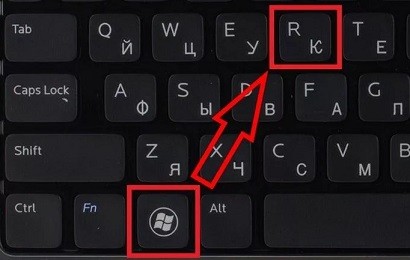
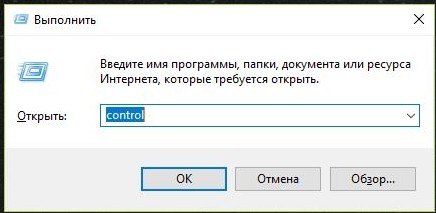
- Нам нужно попасть в панель управления – это можно сделать через меню «Пуск» или нажать одновременно на клавиши и английскую R , а после вписать команду «control».
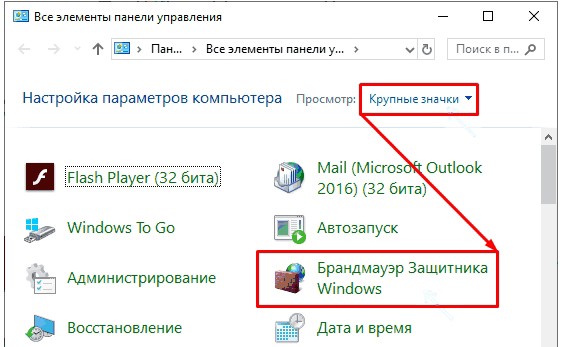
- Найдите «Брандмауэр» и нажмите на него. Если данного пункта нет, то установите режим просмотра как «Крупные значки» (в правом верхнем углу окна).
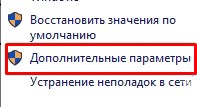
- Переходим в «Дополнительные параметры».
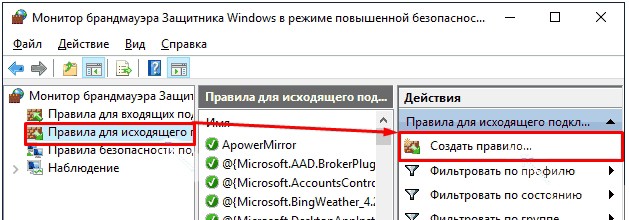
- Нам нужно правило для исходящего подключения, поэтому выделяем его и нажимаем на кнопку создания условия.
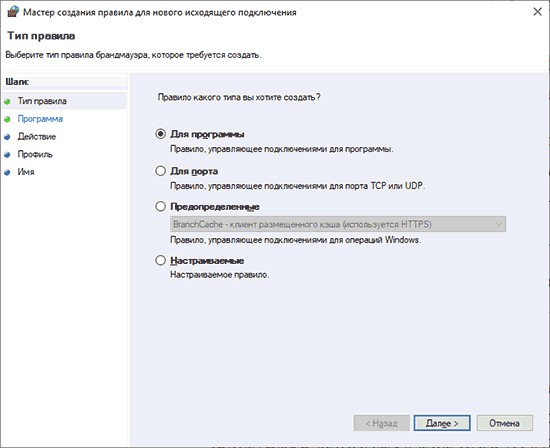
- Выбираем «Для программ» и нажимаем «Далее».
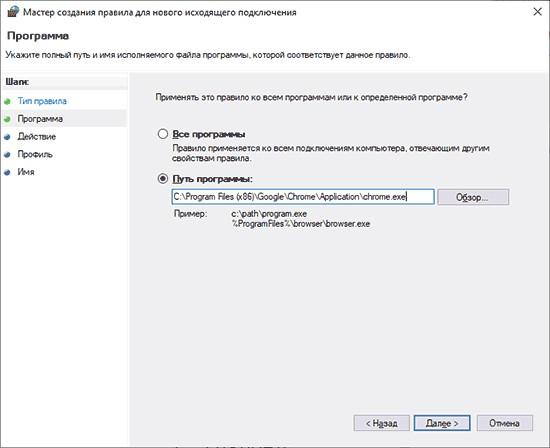
- Теперь нам необходимо на компьютере выбрать путь к запускаемому «exe» файлику. Нажимаем на второй пункт и далее на кнопку «Обзор». Теперь нужно найти папку с установленной утилитой и выбрать именно «exe» файл, который запускает приложение.
- Для удобства и чтобы не забыть, называем правило. Можно также добавить описание.
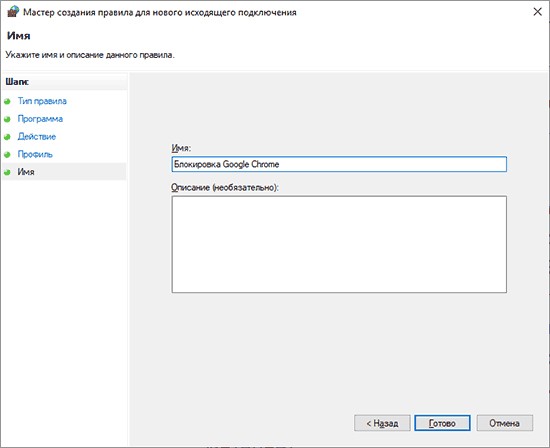
В самом конце проверяем наши действия. Теперь через данный браузер войти в интернет будет нельзя. Я просто показал простой пример, который можно сразу проверить – вы можете заблокировать доступ в интернет любой программе, установленной на вашем ПК.
ВНИМАНИЕ! Иногда заблокировать софт – это мало, и нужно делать блокировку именно службы, поэтому смотрите следующие шаги. Особенно это касается обновлений и фонового доступа к интернету.
Но есть ещё один способ использовать брандмауэр. Он помогает заблокировать не само приложение, а целую службу. Данный способ может быть эффективнее в ситуациях, когда нужно заблокировать программы или службы самой Windows.
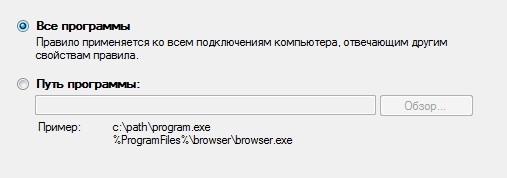
- По сути, проделываем все то же самое, но при создании выбираем «Все программы».
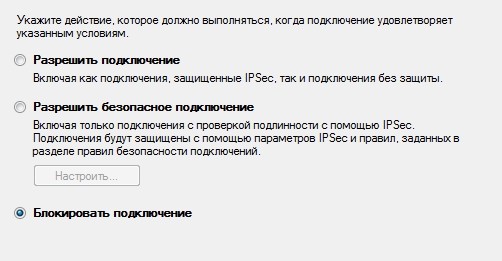
- Далее выбираем «Блокировать подключение».
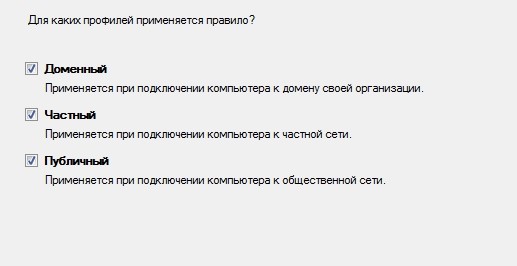
- Тут оставляем параметры по умолчанию.
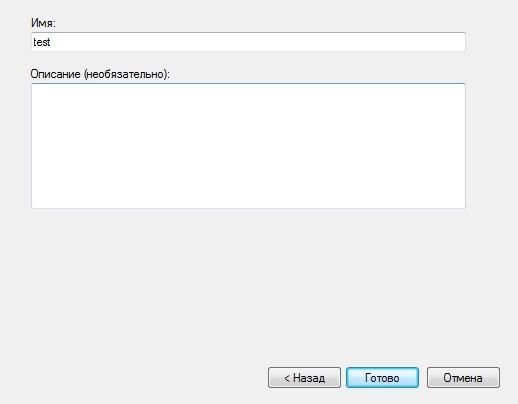
- Также задаем название.
- Теперь вы увидите ваше правило в самом верху – нажмите на него два раза, чтобы зайти в «Свойства». Далее на вкладке «Программы и службы» переходим в «Параметры». Ставим нижнюю галочку и выбираем заблокированную утилиту.
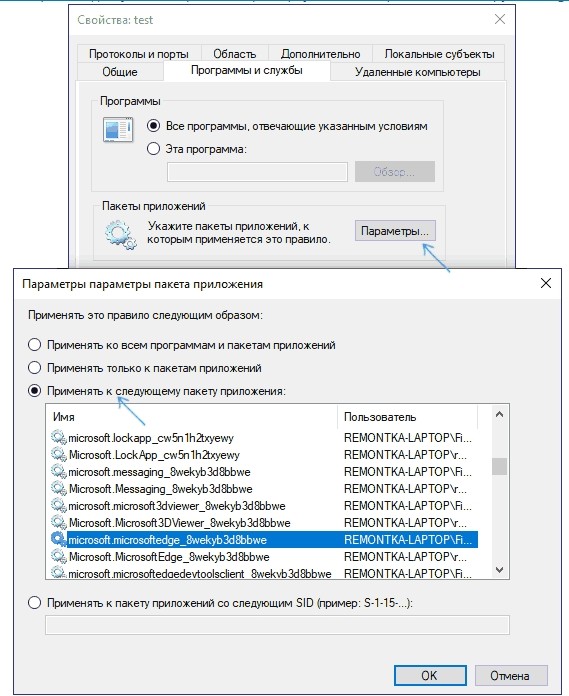
Блокировка будет идти не на всё ПО, а только на выбранное. Кстати, не понятно почему тут идет название «Пакет приложений», ведь вы делаете блокировку на службу софта. Иногда данный способ становится более эффективным.
Winaero OneClickFirewall
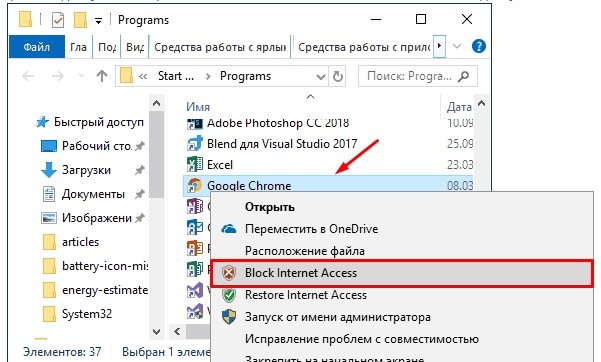
Утилита полностью бесплатная и её можно скачать – по этой ссылке . После скачивания, устанавливаем приложение. Для блокировки нужно зайти в папку с установленным приложением, нажать правой кнопкой на «exe» файлик и выбрать «Block Internet Access». Для разблокировки есть вторая кнопка «Restore Internet Access». Для удобства вам не обязательно искать установленную программу и можно сделать блокировку по ярлыку – смотрим на пример картинки ниже.
Comodo Firewall
Ещё одно приложение, которое имеет бесплатную версию. Скачать ПО можно по этой ссылке . После установки открываем: «Фаервол» – «Правила для приложений» – нажимаем на кнопку с плюсиком в дополнительно панели «Добавить».
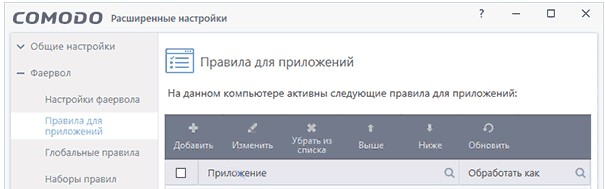
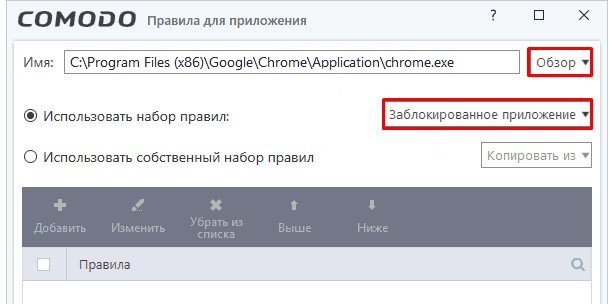
Далее все делается аналогично, просто нажимаем «Обзор», выбираем файлик и далее указываем правило «Заблокированное приложение».
Через файл Hosts
Мы попробуем не совсем заблокировать приложение, а именно закроем доступ к определенному серверу, к которому обращается программа. Сделаем мы это с помощью файлика «Hosts». Покажу на примере программы «Skype». Чтобы посмотреть, к каким серверам обращается приложение, нам понадобится утилита «Fiddler 2». Ищем её в интернете, скачиваем и устанавливаем…
После запуска откроется вот такое окошко. Нас интересует именно первый столбец с названием «Host» – это и есть адрес сервера, к которому обращается программа. Название ПО можно посмотреть в столбце «Process».
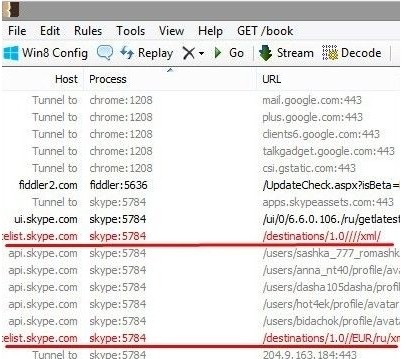
Итак, мы видим – к какому серверу обращается Skype. Адрес может иметь IP или DNS вид. Файл «Hosts» находится по пути:
- Windows XP, 2003, Vista, 7, 8, 10 — c:\windows\system32\drivers\etc\hosts
- Linux, Ubuntu, Unix, BSD — /etc/hosts
- Mac OS — /private/etc/hosts

Далее открываем файлик любым текстовым редактором – в Виндовс это блокнот. Сначала прописываем: 127.0.0.1 – далее указываем адрес того сервера, который вы хотите заблокировать. По сути мы заставляем наш комп при запросе к данному адресу делать запрос на IP: 127.0.0.1 – это адрес вашего же компьютера. Данный способ хорош, когда нужно заблокировать не всю программу, а только обращение к одному серверу.
Как установить родительский контроль на компьютер с Windows 7 и 10
Опция родительского контроля – организовать ограничения и предоставить запреты пользования собственным детям различного программного обеспечения, игр и материалов в интернете. Для этих целей создано много программ, однако реализацию можно сделать и средствами Windows. В рамках статьи рассмотрены варианты настроек родительского контроля на компьютере.
Настройки родительского контроля в Windows
Для его реализации на компьютере с установленной версией ОС Windows 7 и выше, можно активировать функцию и настроить с желанным опционалом: включение или отключение ПК в определенным момент времени, блокировка взрослых или отдельных сайтов, онлайн-игр и так далее.
Windows 7
Установить родительский контроль в этой версии ОС не сложно:
- Авторизуйтесь в системе из собственной учетной записи с правами администратора.
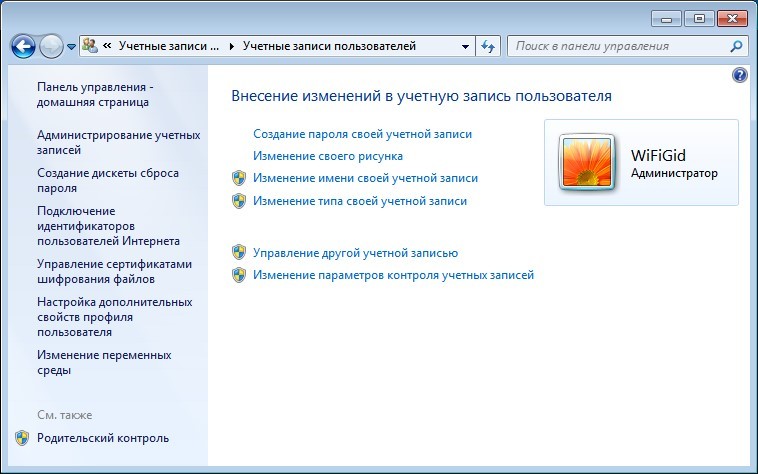
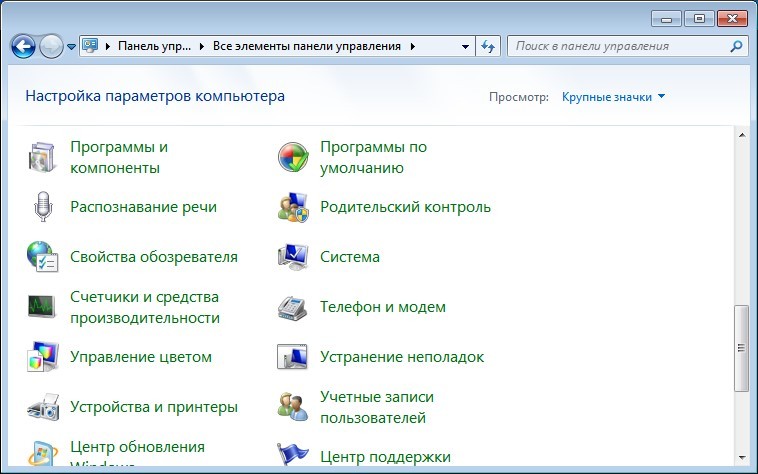
- Кликните «Пуск» – «Панель управления» – «Родительский контроль».
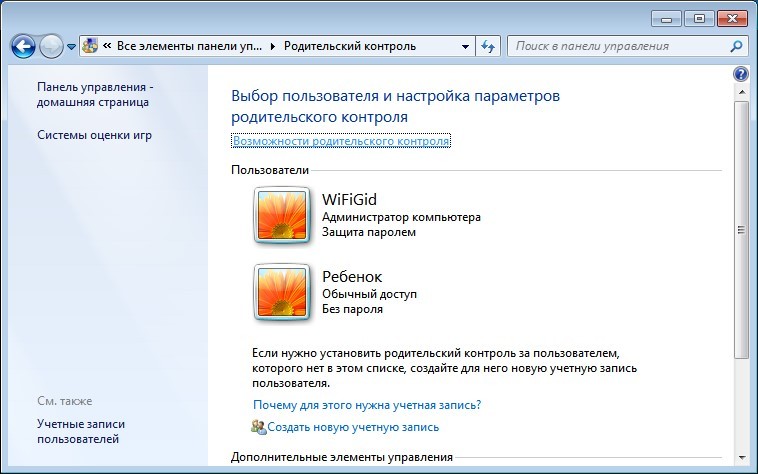
- Создайте профиль для ребенка или выберите его, если таков уже реализован на ПК. Учитывайте, что профиль администратора должен быть защищен паролем.
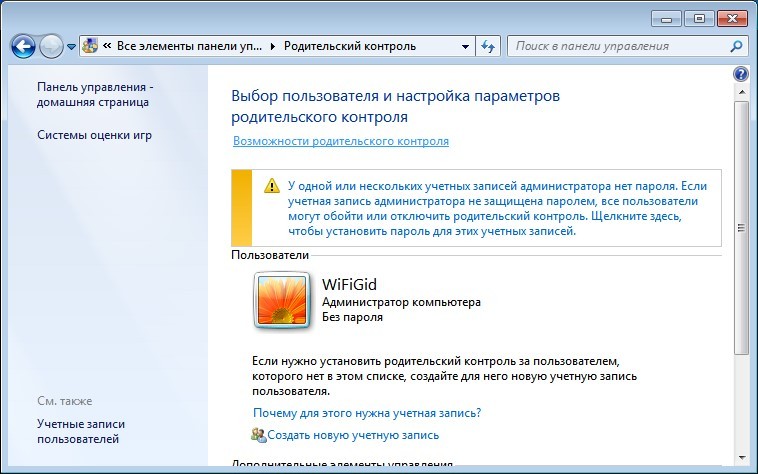
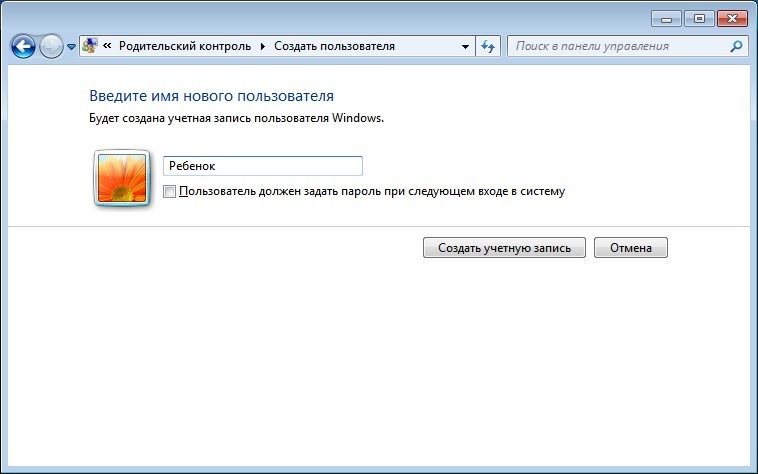
- Введите имя и дайте права пользователя.
- Активируйте опцию для учетки своего чада.
- Для открытия кликните профиль ребенка.
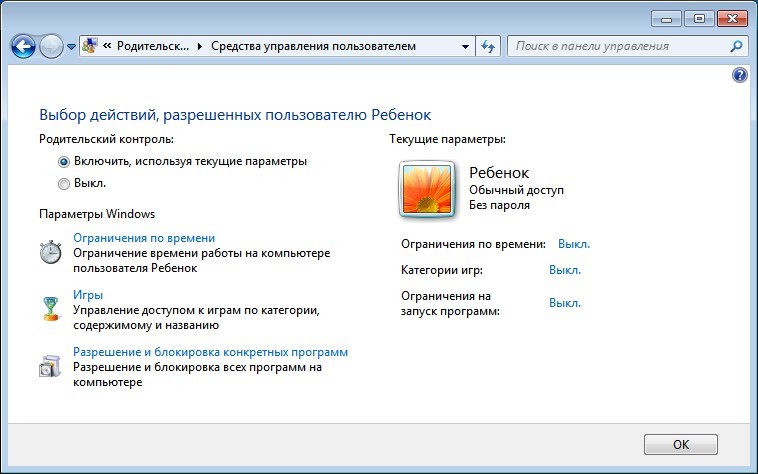
В настройках функции доступны такие подконтрольные опции:
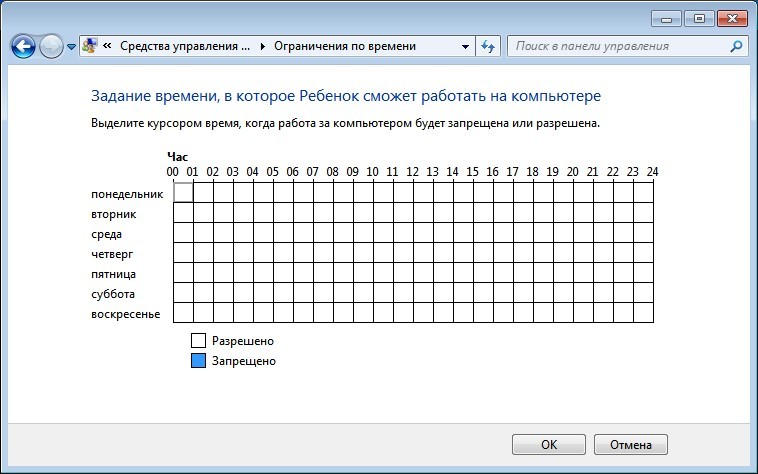
- Установка временных рамок, придерживаясь которых компьютер будет включать и выключать систему. Если ребенок засиделся, компьютер сохранит данные и уйдет на выключения, сигнализируя ребенку, что пора отдохнуть от ПК. Таким способом возможна реализация целого расписания на каждый день недели.
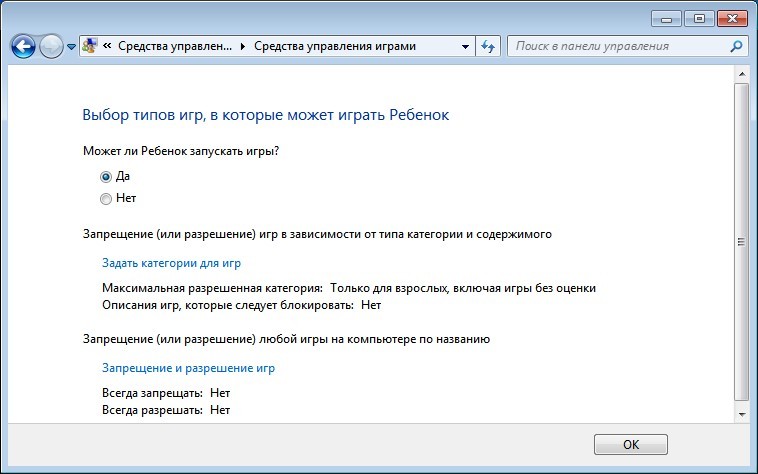
- Ограничить конкретные игры. Выберите тип дозволенных игр, укажите возрастное ограничение. Поскольку Windows 7 не совершенна в плане определения и группировки игр, чтобы ничего не пропустить, рекомендуется ограничивать каждое необходимую игру или программу – вручную.
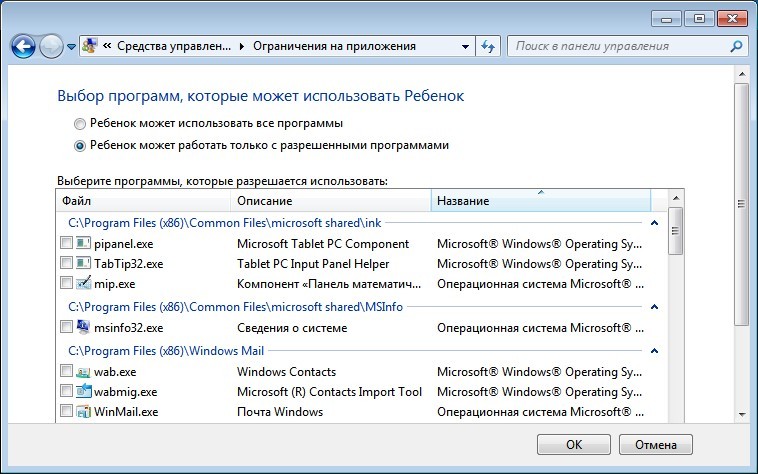
- Блокировка конкретных программ – здесь все просто. Из списка выбирайте игру либо ПО, и блокируете ее.
Windows 10
Поставить родительский контроль на интернет можно бесплатно и в десятке:
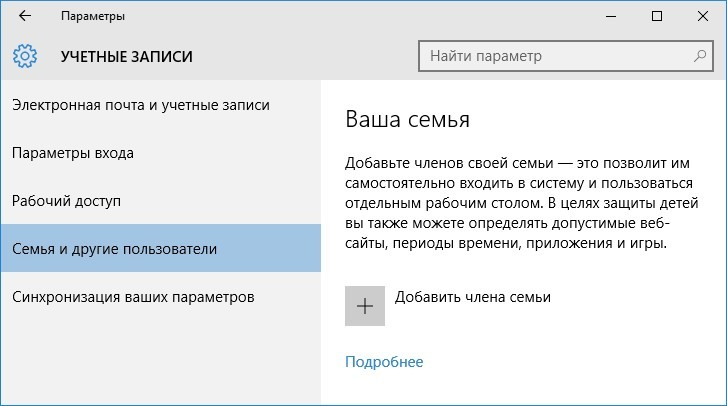
- Кликните + I , перейдите: в «Учетные записи» – «Семья и другие пользователи» – «Добавить члена семьи».
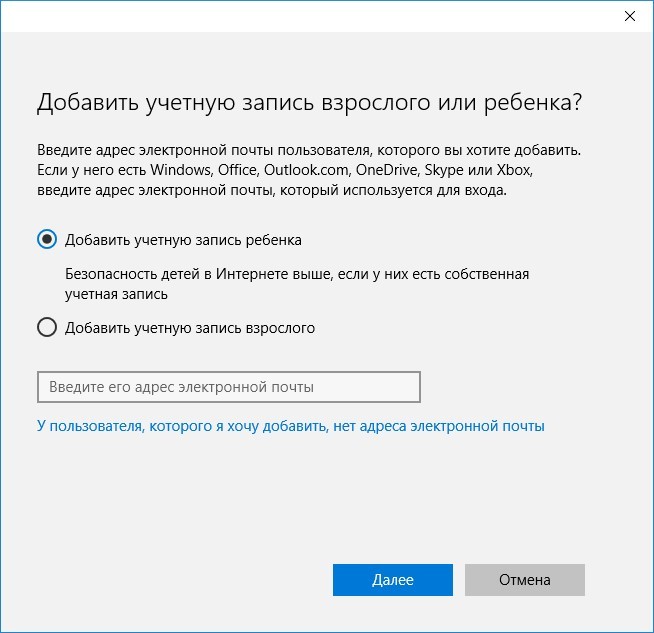
- Поставьте метку напротив создания детского профиля и пропишите для него email.
- Заполните все данные: имя, год рождения и т.д.
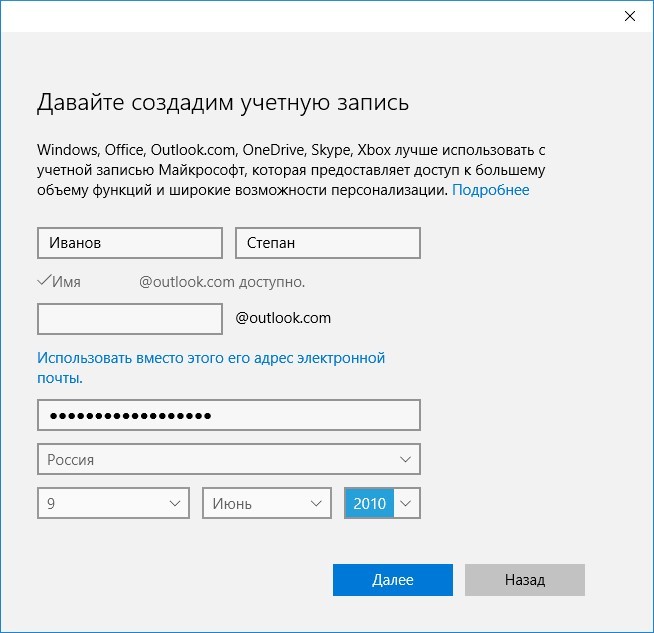
- Введите номер телефона или email для возможности восстановления профиля. На предложение сбора анонимной информации можно ответить отказом.
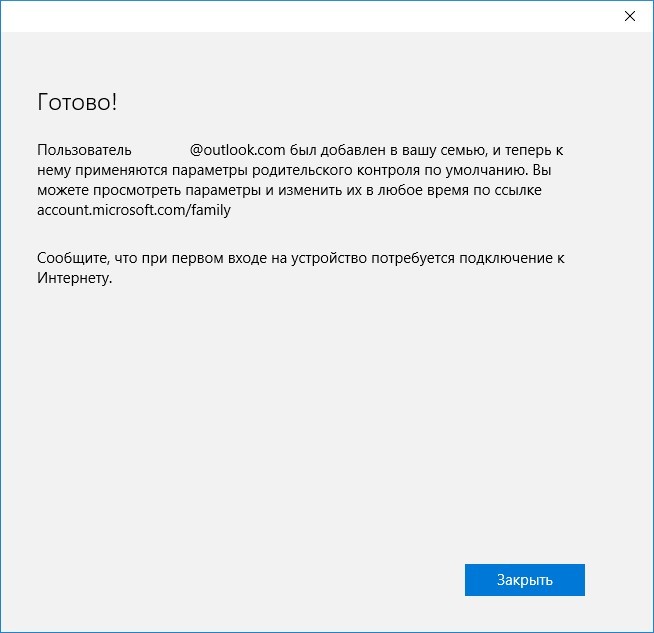
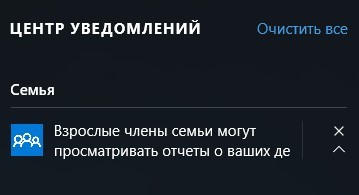
- Готово! Новый профиль ребенка создан. Сделайте самостоятельно первый вход через новую учетку на ПК. Это рекомендуется делать, поскольку для любого пользователя Виндовс 10 предложит варианты коррективов дополнительных настроек. Кроме этого в центре уведомлений появится надпись – что взрослые способны следить за действиями ребенка на компьютере.
Настройки выполняются на сайте Microsoft из учетной записи родителя (по совместительству админа). Настроить родительский контроль можно так:
- Перейдите на страницу:
account.microsoft.com/family
- И авторизуйтесь через собственный профиль.
- Кликните в управлении семейными настройками на профиль ребенка для перехода к настройкам. На первой вкладке показаны отчеты о действиях в системе.
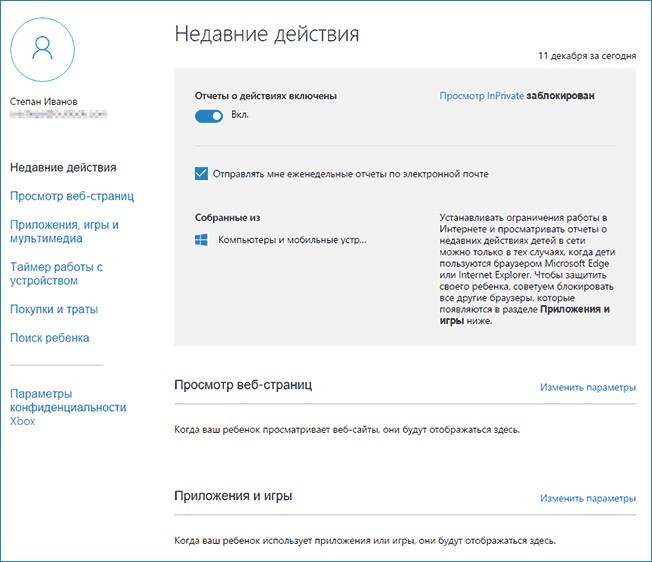
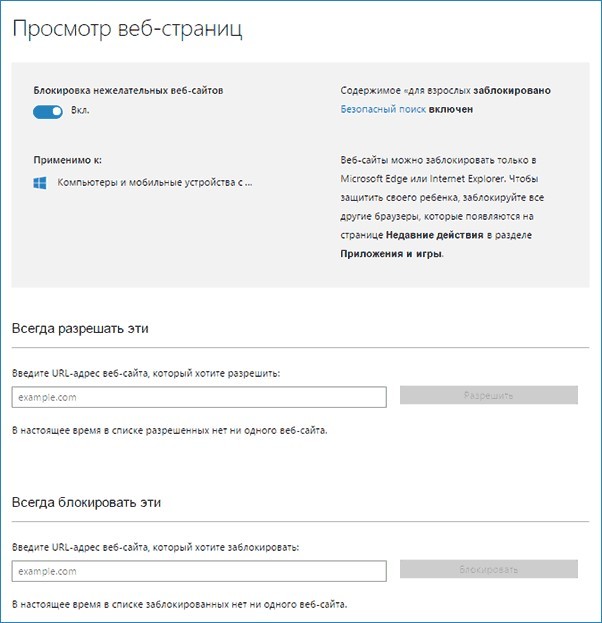
- Второй раздел разрешает настраивать ограничения на посещение сайтов. Примечательно, что нежелательные сайты блокируются самостоятельно после активации опции «блокировки нежелательных web-сайтов», а вот сведения о посещаемых сайтах собираются только для IE и Microsoft Edge. Для мониторинга рекомендуется деактивировать все остальные браузеры для ребенка.
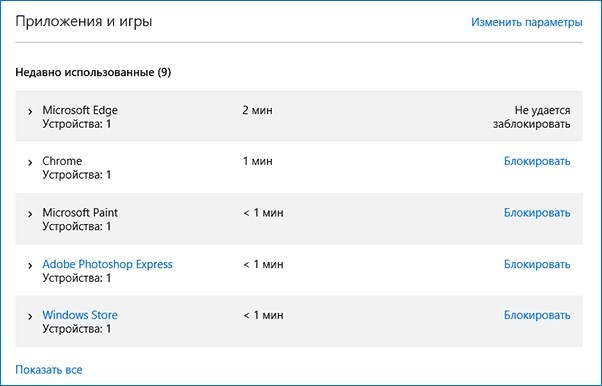
- Режим «Приложение, игры» выводит список всех приложений в Windows Также подтягивает в раздел «Недавно использованные» запущенные программы и показывает время их использования.
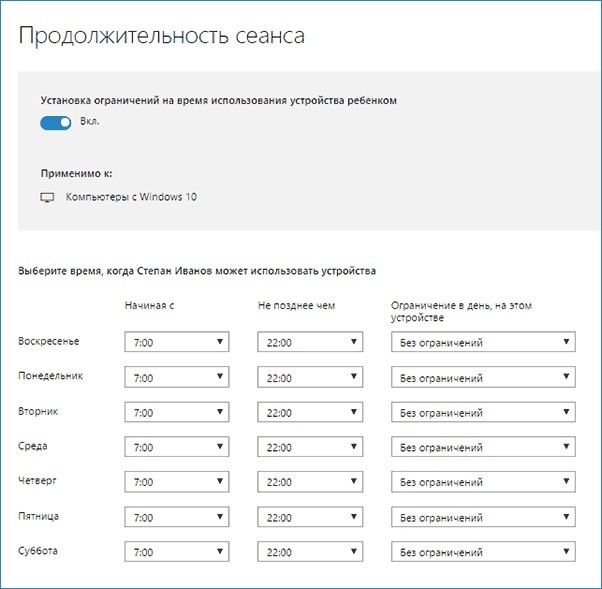
- Таймер взаимодействия с ПК выводит данные и разрешает настраивать время, когда ребенку можно использовать компьютер.
Два последних пункта обычно не столь популярны. «Покупки и траты» – позволяют положить деньги на счет, не давая доступ к собственному счету. «Поиск ребенка» – актуален, если с Windows используется не стационарный ПК, а планшет или ноутбук на этой ОС.
Контроль в интернете
Включить родительский контроль можно с помощью сторонних программ. Качественную защиту от зловредных данных и взрослого контента может предложить «Антивирус Касперского». Хотя подобные решения платны, они комплексны, поэтому могут полностью оградить вашего ребенка от:
- Вирусов.
- Порнографических, насильственных, экстремистских материалов 18+.
- Компьютерных игр без учета время провождения ребенка за компьютером.
Также в качестве отличного и просто решения можно использовать DNS от Яндекс на компьютере или в роутере – инструкция по настройке.
Контроль в Steam
Игровая площадка Steam также разрешает ставить контроль для своего ребенка:
- В собственном профиле выберите «Семья», установите опции родительского контроля (время запуска, отключения, игровой сессии).
- Также в параметрах деактивируйте доступ для ребенка к «кошельку» и общению внутрисетевом чате.
Как установить родительский контроль на компьютере

Переживаете, что ребенок проводит много времени в интернете? Боитесь, что чадо увидит что-нибудь не по возрасту или вредное? На помощь придет родительский контроль. Рассказываем, что это такое и как работает.
- Родительский контроль: что это такое
- Как работает
- Как поставить родительский контроль на Windows
- Как настроить на MacOS
- Как ограничить доступ в интернет ребенку на разных устройствах
Интернет — часть жизни и важный источник информации. Поэтому важно научить детей грамотно им пользоваться. С помощью родительского контроля можно блокировать сайты и приложения, которые пока не стоит показывать малышам и подросткам.
Так ребенок постепенно и безопасно под вашим руководством познает глубины всемирной паутины.
Родительский контроль: что это такое
Это специальные программы, которые выполняют две важные задачи:
- позволяют детям просматривать безвредный контент;
- ограничивают время, которое они проводят в сети или игрушках.
Благодаря этим сервисам вы смело можете давать планшет детсадовцам, они не увидят контент с бранью или сценами насилия. Подростков удастся уберечь от контента 18+. Также дети не смогут установить на устройства приложения, которые не соответствуют определенным параметрам, и не уйдут с головой в игры. Программа ограничит время с телефоном и другими гаджетами.
Как работает родительский контроль
Есть несколько форматов контроля. Отталкивайтесь от того, что удобнее, или совмещайте все способы.
- Приложение . Устанавливается на телефон, планшет или ноутбук. Можно настроить ограничения, которые будут работать вне зависимости от того, в какой момент и в каком месте ребенок пользуется интернетом.
- Роутер . Можно настроить домашний роутер так, чтобы у ребенка не было доступа к неподходящему контенту. Неважно, с какого гаджета он зайдет в интернет — со своего телефона или вашего компьютера, — настройки сохранятся.
- Детские режимы в соцсетях или на видеохостингах. Позволяют определять выдачу контента.
- Встроенные параметры на устройстве. Так, например, можно настроить поиск в браузере.
Все они помогают оградить ребенка от небезопасной информации.
Некоторые родители настраивают все устройства так, чтобы тщательно отслеживать действия детей. Другие предпочитают дозировать контроль, договариваться с ними и объяснять, что можно смотреть, что — нет. Такие родители просто ограничивают экранное время. Или покупают детсадовцам и школьникам начальных классов кнопочные телефоны.
Каждый родитель мечтает обеспечить ребенка только лучшим. Возьмите кредит, чтобы приобрести к 1 сентября компьютер и другую необходимую технику или оплатить сервисы для учебы и безопасности.
В Совкомбанке можно оформить кредит наличными на любые цели до 5 млн рублей. Выберите удобную программу и рассчитайте ежемесячный платеж на кредитном калькуляторе. Деньги нужны срочно? Достаточно паспорта и любого второго документа. Нужна крупная сумма? Вы можете взять кредит под залог автомобиля или недвижимости. Заполните заявку на сайте и получите быстрое одобрение.
Виды контроля
Контролировать детей нужно в реальном и виртуальном мирах. Как это делать:
- можно установить время и период, когда дети могут быть у экранов;
- можно ограничить контент по возрасту, то есть дошкольникам выдача предложит только мультики или познавательные передачи, а подростков оградит от сцен насилия или порнографии;
- можно запретить покупать и скачивать непроверенные приложения, чтобы ребенок не встретился с мошенниками;
- можно настроить входящие звонки, чтобы ребенку могли дозвониться только родные или друзья;
- можно отслеживать, в каких приложениях и сколько ребенок сидит;
- можно следить за поездками детей по городу, чтобы всегда знать, где они.
Установите или выберите соответствующие параметры на всех устройствах, которые доступны ребенку. Так вы будете точно понимать, что видит ребенок в интернете, и корректировать контент, если нужно.
Как установить родительский контроль на компьютер
Вам не понадобятся особые навыки, чтобы установить родительский контроль. Однако для каждой операционной системы есть свои особенности.
Как поставить родительский контроль на Windows
Для наиболее популярной «Виндоус» 10 настройка займет не более 15 минут.
- Создайте учетную запись в Microsoft, если не сделали этого раньше. Обычно система периодически сама предлагает завести ее. Для этого нажмите на кнопку «Пуск», затем выберите «Параметры». Откройте «Учетные записи», в появившемся меню нажмите на строку «Семья», затем на кнопку «Добавить пользователя». Система сама предложит создать учетную запись для ребенка. После этого вы можете добавить детскую учетку и дать доступ к устройству.
- Теперь переходите к настройке родительского контроля. Нажмите на учетную запись ребенка и зайдите в раздел с одноименным названием — «Родительский контроль».
- После активации сразу выберите пункты, которые нуждаются в отслеживании: сайты, приложения, видеохостинги, игры, время. После всех действий ребенок сможет получить доступ только к определенным сервисам, соцсетям.
В других версиях могут отличаться некоторые названия ссылок и кнопок, но схема действий останется прежней.
Буллинг в школе: что делать, если ребенок стал жертвой
Как настроить на MacOS
Здесь сложностей тоже не должно возникнуть. Вам нужно задать параметры для семейного доступа. Помимо общих подписок и покупок, которыми сможете делиться с детьми, можно настроить и родительский контроль.
Гаджет предлагает ограничить экранное время, доступ к контенту, а также иные функции для одной или нескольких детских учетных записей. Однако есть ограничение: в семейную группу можно добавить до пяти пользователей.
- Создайте учетную запись ребенка. Укажите имя и фамилию, дату рождения. Для этого откройте «Системные настройки» и войдите в раздел «Семья». Если учетные записи уже есть, можете сразу добавить их в семейную группу и выбрать соответствующий доступ.
- Включите функцию родительского контроля. Для каждой детской учетки выберите подходящие ограничения: по времени, по посещению сайтов и просмотру видео.
Как ограничить доступ в интернет ребенку на разных устройствах
Помимо компьютеров и ноутбуков, родительский контроль можно настроить и на других устройствах. Например, на телефонах и планшетах.
Главное для настройки других гаджетов — задать аналогичные параметры, которые оградят ребенка от не подходящего возрасту контента: видео, сайтов, игр, приложений.
Также вы можете установить специальные программы-трекеры, которые позволяют следить за местонахождением.. Их предлагают, например, интернет-провайдеры или разработчики антивирусов.
Примеры программ и приложений:
- Family Link от Google;
- KasperskySafe Kids от «Лаборатории Касперского»;
- программа от Dr.Web;
- мобильное приложение «Где мои дети».
Как ребенок может обойти родительский контроль
Ребенок может попытаться обойти ограничения программы. Дошкольник вряд справится с подобной задачей, однако некоторые подростки способны разобраться и взломать систему. Как можно обойти родительский контроль:
- Подобрать пароль. Подросток может угадать шифр или обойти, если есть доступ к родительскому аккаунту.
- Найти способ в интернете. Методы, как прорваться через запреты, можно найти в сети или узнать у одноклассников, которым уже удалось это сделать.
- Удалить приложение контроля. Если ребенок знает, как добраться до настроек устройства, то сможет его удалить.
- Подключиться к vpn. Некоторые блокировки можно убрать, если подключиться к нужной частной сети.
Если ребенок идет на подобные ухищрения, это повод обсудить ситуацию и попытаться договориться.