Очистка лишнего форматирования ячеек на листе
Форматирование ячеек на листе позволяет выделить нужные сведения, чтобы их было легко заметить, но при этом форматирование неиспользуемых ячеек (особенно целых строк и столбцов) может привести к быстрому росту размера файла рабочей книги. Если у вас открыт избыточно отформатированный лист, то это может замедлить работу не только Excel, но и снизить общую производительность компьютера. Также из-за лишнего форматирования в Excel могут возникать проблемы при печати.
Используйте команду Clean Excess Cell Formatting (Удалить лишнее форматирование ячеек), которая доступна в Excel на вкладке Inquire (Запрос) в Microsoft Office 365 и Office профессиональный плюс 2013. Если вкладка Inquire (Запрос) в Excel недоступна, вот как можно включить ее:

- Щелкните Файл > Параметры > Надстройки.
- Выберите в списке Управление пункт Надстройки COM и нажмите кнопку Перейти.
- В поле Надстройки COM установите флажок Inquire (Запрос) и нажмите кнопку ОК.
Теперь вкладка Inquire (Запрос) должна отображаться на ленте.
Важно: Перед очисткой лишнего форматирования ячейки мы рекомендуем создать резервную копию файла, так как иногда это может привести к увеличению размера файла, а отменить эти изменения невозможно.
Чтобы удалить лишнее форматирование на текущем листе:
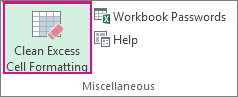
- На вкладке Inquire (Запрос) выберите команду Clean Excess Cell Formatting (Удалить лишнее форматирование ячеек).
- Выберите очистку только открытого листа или очистку всех листов. После выполнения операции очистки нажмите кнопку Да для сохранения изменений на листах или кнопку Нет, чтобы отменить сохранение.
Влияние операции очистки на условное форматирование
При очистке лишнего форматирования из листа удаляются ячейки, расположенные после последней непустой ячейки. Например, если вы применили условное форматирование к целой строке, но ваши данные располагаются только до столбца V, условное форматирование может быть удалено из столбцов, расположенных за столбцом V.
Дополнительные информацию о том, как устранить другие проблемы, вызванные лишним форматированием, см. в статье службы поддержки Майкрософт Сброс последней ячейки в Excel.
Отмена автоматического форматирования в Excel
Иногда при вводе данных на Excel форматирование происходит автоматически. Например, если ввести веб-адрес, Excel превратит его в гиперссылки. Это может быть очень полезным, но иногда это совсем не нужно. В этом случае можно отключить автоматическое форматирование для одной ячейки или для всей книги.
- Наводите указатель мыши на текст, который был отформатирован автоматически, и нажмите кнопку Параметры автоcorrect. Эта кнопка очень маленькая, поэтому внимательно посмотрите на нее при нажатии указателя мыши.
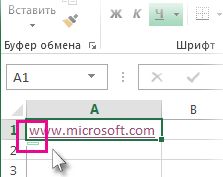
- Чтобы удалить форматирование только для выбранного текста, нажмите кнопку Отменить. Например, если Excel гиперссылка создана автоматически и вы хотите ее удалить, нажмите кнопку Отменить гиперссылки.
- Чтобы Excel прекратить применение форматирования этого типа к книге, нажмите кнопку Остановить. Например, если Excel создать гиперссылки автоматически и вы хотите запретить Excel делать это для остальной части таблицы, нажмите кнопку Прекратить автоматическое создание гиперссылки.
Одновременное настройка всех параметров автоматического форматирования
Если вы хотите одновременно просмотреть и изменить параметры автоматического форматирования, это можно сделать в диалоговом окне Автоcorrect.
- Выберите Файл >Параметры.
- В окне Excel параметры выберите параметры > проверки >проверки.
- На вкладке Автоформат при типе заведите флажки для автоматического форматирования, которые вы хотите использовать.
- Интернет и сетевые пути гиперссылкой. Заменяет введите URL-адреса, сетевые пути и адреса электронной почты гиперссылкой.
- Включать в таблицу новые строки и столбцы. При вводе данных под или рядом с Excel таблица расширяется, включая в нее новые данные. Например, если таблица в столбцах A и B ввести данные в столбец C, Excel автоматически отформатируется как часть таблицы.
- Заполнение таблиц формул для создания вычисляемых столбцов. Применяет одну формулу ко всем ячейкам в Excel таблицы.
Примечание: Если вы хотите настроить датыи числа, это можно сделать на вкладке Главнаяв группе Число. Оно не является частью автоматического форматирования.
Эта функция недоступна в Excel в Интернете.
Если у вас есть Excel, вы можете нажать кнопку Открыть в Excel, чтобы открыть книгу и отменить автоматическое форматирование.
Дополнительные сведения
Вы всегда можете задать вопрос эксперту в Excel Tech Community или получить поддержку в сообществах.
Первые 10 способов очистки данных
Слова с ошибками, конечные пробелы, нежелательные префиксы, неправильные случаи и непечатаемые символы в первую очередь являются неправильным впечатлением. И это даже не полный список способов, с помощью которых данные могут быть «грязными». Сведите свои пакеты. Это время для некоторых основных очистки пружиний листов с помощью Microsoft Excel.
Основы очистки данных
Формат и тип данных, импортируемых из внешнего источника данных, например базы данных, текстового файла или веб-страницы, не всегда определяются вами. Прежде чем эти данные можно будет анализировать, часто требуется их очистка. К счастью, в Excel есть много функций, помогающих получить данные именно в том формате, который требуется. Иногда это простая задача, для которой достаточно использовать определенную функцию. Например, для исправления слов с ошибками в столбцах, содержащих примечания или описания, можно просто использовать средство проверки орфографии. Или, если вы хотите удалить повторяющиеся строки, можно быстро сделать это с помощью диалогового окна Удалить дубликаты.
В других случаях может потребоваться обработать один или несколько столбцов с помощью формулы, чтобы преобразовать импортированные значения. Например, чтобы удалить пробелы в конце строки, можно создать столбец для очистки данных, применить к нему формулу, заполнить новый столбец, преобразовать формулы нового столбца в значения, а затем удалить исходный столбец.
Для очистки данных нужно выполнить следующие основные действия:
- Импортируйте данные из внешнего источника.
- Создайте резервную копию исходных данных в отдельной книге.
- Убедитесь, что данные имеют формат таблицы: в каждом столбце находятся однотипные данные, все столбцы и строки видимы и в диапазоне нет пустых строк. Для обеспечения наилучших результатов используйте таблицу Excel.
- Выполните сначала задачи, которые не требуют операций со столбцами, такие как проверка орфографии или использование диалогового окна Найти и заменить.
- Затем выполните задачи, требующие операций со столбцами. Для работы со столбцами нужно выполнить следующие действия:
- Вставьте новый столбец (B) рядом с исходным (A), который требуется очистить.
- Добавьте формулу, которая будет преобразовывать данные, вверху нового столбца (B).
- Заполните вниз формулу в новом столбце (B). В таблице Excel будет автоматически создан вычисляемый столбец с заполненными вниз значениями.
- Выберите новый столбец (B), скопируйте его, а затем вставьте как значения в новый столбец (B).
- Удалите исходный столбец (A). При этом новый столбец B станет столбцом A.
Чтобы периодически очищать один и тот же источник данных, рассмотрите возможность записи макроса или написания кода для автоматизации всего процесса. Существует также ряд внешних надстроек, написанных сторонними поставщиками, перечисленных в разделе сторонних поставщиков, которые можно использовать, если у вас нет времени или ресурсов для автоматизации процесса самостоятельно.
Дополнительные сведения
Инструкции по использованию команды Заполнить.
Инструкции по созданию таблицы Excel и добавлению или удалению столбцов и вычисляемых столбцов.
Несколько способов автоматизировать повторяющиеся задачи с помощью макроса.
Проверка орфографии
Функцию проверки орфографии можно использовать не только для поиска слов с ошибками, но и для поиска значений, используемых несогласованно, например названий товаров или компаний, добавив эти значения в настраиваемый словарь.
Дополнительные сведения
Инструкции по исправлению слов с ошибками на листе.
Инструкции по использованию настраиваемых словарей.
Удаление повторяющихся строк
Повторяющиеся строки — это распространенная проблема, возникающая при импорте данных. Рекомендуется сначала выполнить фильтрацию по уникальным значениям, чтобы просмотреть результаты перед удалением повторяющихся значений.
Дополнительные сведения
Описание двух тесно связанных процедур: фильтрации по уникальным строкам и удаления повторяющихся строк.
Поиск и замена текста
Вам может потребоваться удалить общую начальную строку, например метку с последующим двоеточием или пробелом, или суффикс, например фразу в скобках в конце строки, которая устарела или больше не нужна. Это можно сделать путем поиска вхождений такого текста и замены их другим текстом или пустой строкой.
Дополнительные сведения
Инструкции по использованию команды Найти и нескольких функций по поиску текста.
Инструкции по использованию команды Заменить и нескольких функций для удаления текста.
Инструкции по использованию диалоговых окон Найти и Заменить.
Это функции, которые можно использовать для выполнения различных задач со строками, таких как поиск и замена подстроки, извлечение частей строки или определение длины строки.
Изменение регистра текста
Иногда в тексте используется несогласованный регистр знаков. Используя функции «Регистр», можно преобразовать текст в нижний регистр (например, для адресов электронной почты), в верхний регистр (например, для кодов продуктов) или использовать такой же регистр, как в предложениях (например, для имен или названий книг).
Дополнительные сведения
Инструкции по использованию трех функций «Регистр».
Преобразует все прописные буквы в текстовой строке в строчные.
Первая буква в строке текста и все первые буквы, следующие за знаками, отличными от букв, преобразуются в прописные (верхний регистр). Все прочие буквы в тексте преобразуются в строчные (нижний регистр).
Преобразует все буквы текста в прописные.
Удаление пробелов и непечатаемых знаков из текста
Иногда текстовые значения содержат начальные, конечные либо последовательные пробелы (значения 32 и 160 кодировки Юникод) или непечатаемые знаки (значения Юникода с 0 по 31, 127, 129, 141, 143, 144 и 157). Наличие таких знаков может иногда приводить к непредсказуемым результатам при сортировке, фильтрации или поиске. Например, во внешнем источнике данных пользователь может сделать опечатку, нечаянно добавив лишний пробел; импортированные из внешних источников текстовые данные также могут содержать непечатаемые знаки внутри текста. Поскольку такие знаки незаметны, неожиданные результаты бывает трудно объяснить. Чтобы удалить эти ненужные знаки, можно использовать сочетание функций СЖПРОБЕЛЫ, ПЕЧСИМВ и ПОДСТАВИТЬ.
Дополнительные сведения
Возвращает числовой код первого знака в текстовой строке.
Удаляет из текста первые 32 непечатаемых знака в 7-битном коде ASCII (значения с 0 по 31).
Удаляет из текста знак пробела в 7-битной кодировке ASCII (значение 32).
Функцию ПОДСТАВИТЬ можно использовать для замены символов Юникода с более высокими значениями (127, 129, 141, 143, 144, 157 и 160) знаками 7-битной кодировки ASCII, для которых предназначены функции СЖПРОБЕЛЫ и ПЕЧСИМВ.
Исправление чисел и знаков чисел
Существует две основных проблемы с числами, которые требуют очистки данных: число было случайно импортировано как текст и необходимо изменить отрицательный знак числа в соответствии со стандартом, принятым в организации.
Дополнительные сведения
Инструкции по преобразованию в числовой формат чисел, которые были отформатированы как текст и сохранены таким образом в ячейках, что может вызывать проблемы при вычислениях или приводить к неправильному порядку сортировки.
Преобразует число в текст и добавляет обозначение денежной единицы.
Преобразует значение в текст в заданном числовом формате.
Округляет число до заданного количества десятичных цифр, форматирует число в десятичном формате с использованием запятой и разделителей тысяч и возвращает результат в виде текста.
Преобразует строку текста, отображающую число, в число.
Исправление значений даты и времени
Так как существует много различных форматов дат и эти форматы можно перепутать с артикулами или другими строками, содержащими косые черты или дефисы, часто бывает необходимо преобразовать и переформатировать дату и время.
Дополнительные сведения
Описание системы дат в Office Excel.
Инструкции по преобразованию значений времени в различные единицы.
Инструкции по преобразованию в формат даты дат, которые были отформатированы как текст и сохранены таким образом в ячейках, что может вызывать проблемы при вычислениях или приводить к неправильному порядку сортировки.
Возвращает целое число, представляющее определенную дату. Если до ввода этой функции форматом ячейки был «Общий», результат будет отформатирован как дата.
Преобразует дату, представленную в виде текста, в порядковый номер.
Возвращает десятичное число, представляющее определенное время. Если до ввода этой функции для ячейки был задан формат Общий, результат будет отформатирован как дата.
Возвращает время в виде десятичного числа, представленное текстовой строкой. Значение времени — это десятичное число в интервале от 0 до 0,99999999, представляющее время от 0:00:00 до 23:59:59.
Объединение и разбиение столбцов
Распространенной задачей после импорта данных из внешнего источника данных является объединение двух или более столбцов в один или разделение одного столбца на два или более столбцов. Например, может потребоваться разделить столбец, содержащий полное имя, на имя и фамилию. Кроме того, может потребоваться разделить столбец, содержащий поле адреса, на отдельные столбцы улицы, города, региона и почтового индекса. Обратное также может иметь значение true. Может потребоваться объединить столбец «Имя» и «Фамилия» в столбец «Полное имя» или объединить отдельные столбцы адресов в один столбец. К дополнительным общим значениям, которые могут потребовать объединения в один столбец или разделения на несколько столбцов, относятся коды продуктов, пути к файлам и IP-адреса.
Дополнительные сведения
Типичные примеры объединения значений из нескольких столбцов.
Инструкции по использованию мастера для разделения столбцов с учетом различных часто используемых разделителей.
Инструкции по использованию функций ЛЕВСИМВ, ПСТР, ПРАВСИМВ, ПОИСК и ДЛСТР для разделения столбца имени на несколько столбцов.
Инструкции по использованию функции СЦЕПИТЬ, оператора & (амперсанда) и мастера текстов.
Инструкции по использованию команд Объединить ячейки, Объединить по строкам и Объединить и выровнять по центру.
Соединяет несколько текстовых строк в одну строку.
Преобразование и изменение порядка столбцов и строк
В большинстве функций анализа и форматирования в Office Excel предполагается, что данные находятся в одной плоской двухмерной таблице. Иногда может потребоваться сделать строки столбцами, а столбцы — строками. В других случаях данные могут даже не иметь нужной структуры и их может требоваться преобразовать в табличный формат.
Дополнительные сведения
Возвращает вертикальный диапазон ячеек в виде горизонтального и наоборот.
Сверка данных таблицы путем объединения или сопоставления
Иногда администраторы баз данных используют Office Excel для поиска и исправления ошибок соответствия, когда объединяются несколько таблиц. Этот процесс может включать сверку двух таблиц на различных листах, например для того, чтобы просмотреть все записи в обеих таблицах или сравнить таблицы и найти строки, которые не согласуются.
Дополнительные сведения
Часто используемые способы поиска данных с помощью функций поиска.
Возвращает значение из строки, столбца или массива. Функция ПРОСМОТР имеет две синтаксические формы: векторную и форму массива.
Ищет значение в первой строке таблицы или массива и возвращает значение, находящееся в том же столбце в заданной строке таблицы или массива.
Ищет значение в первом столбце таблицы и возвращает значение в той же строке из другого столбца таблицы.
Возвращает значение или ссылку на значение из таблицы или диапазона. Функция ИНДЕКС имеет две формы: ссылочную и форму массива.
Возвращает относительное положение элемента массива, который соответствует заданному значению указанным образом. Функция ПОИСКПОЗ используется вместо функций типа ПРОСМОТР, если нужна позиция элемента в диапазоне, а не сам элемент.
Данная функция возвращает ссылку на диапазон, отстоящий от ячейки или диапазона ячеек на заданное число строк и столбцов. Возвращаемая ссылка может быть отдельной ячейкой или диапазоном ячеек. Можно задавать количество возвращаемых строк и столбцов.
Сторонние поставщики
Ниже приведен неполный список сторонних поставщиков, продукты которых используются для очистки данных различными способами.
Примечание: Корпорация Майкрософт не поддерживает сторонние продукты.
Очистка ячеек с содержимым или форматами
Вы можете очистить ячейки, чтобы удалить содержимое ячеек (формулы и данные), форматы (включая числовые форматы, условные форматы и границы), а также все вложенные комментарии. Очищенные ячейки остаются пустыми или неформатированные ячейки на листе.
Совет: Чтобы отменить выделение ячеек, щелкните любую ячейку на листе.
- Чтобы очистить все содержимое, форматы и приметки, содержащиеся в выбранных ячейках, нажмите кнопку Очистить все.
- Чтобы очистить только форматы, примененные к выбранным ячейкам, нажмите кнопку Очистить форматы.
- Чтобы очистить только содержимое выбранных ячеек, оставив на месте любые форматы и комментарии, нажмите кнопку Очистить содержимое.
- Чтобы очистить примечания или заметки, прикрепленные к выбранным ячейкам, нажмите кнопку Очистить примечания и заметки.
- Чтобы очистить все гиперссылки, прикрепленные к выбранным ячейкам, выберите очистить гиперссылки.
- Если щелкнуть ячейку и нажать кнопку DELETE или BACKSPACE, содержимое ячейки будет очищено без удаления форматов и приметок к ячейкам.
- Если очистить ячейку с помощью окну Очистить все или Очистить содержимое,ячейка больше не содержит значения, а формула, которая ссылается на эту ячейку, получает значение 0 (ноль).
- Если вы хотите удалить ячейки с таблицы и сдвинуть окружающие ячейки, чтобы заполнить место, вы можете выбрать ячейки и удалить их. На вкладке Главная в группе Ячейки щелкните стрелку рядом с кнопкой Удалитьи выберите удалить ячейки.