Как найти iPhone друга через Локатор
Apple представила приложение «Локатор» два года назад, однако только сейчас оно превратилось в продвинутый поисковый инструмент. Благодаря ему можно найти не только потерянный iPhone, но даже MacBook, MagSafe-кошелёк, AirPods или наушники стороннего производителя. Главное — аппаратная и программная совместимость, а что именно будут искать, не так важно, хоть велосипед. Но немногие знают, что через «Локатор» можно найти не только своё устройство, но и устройство своего друга, будь то iPhone, iPad, Mac или что-то другое.
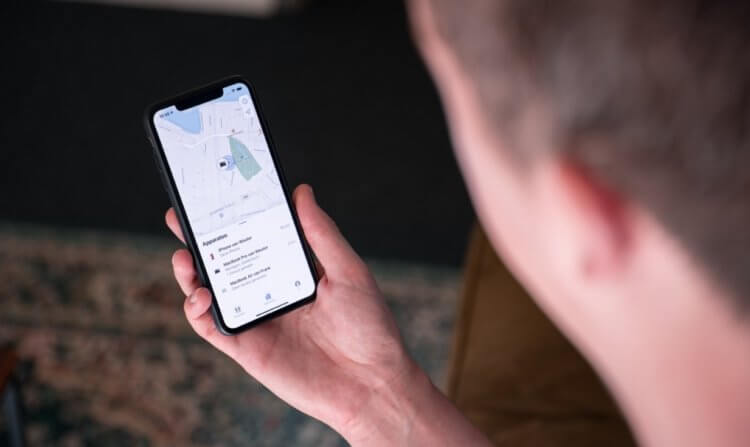
Через Локатор можно найти не только свой iPhone, но и iPhone друга
Допускаю, что вы уже видели кнопку «Помочь другу», которая появилась в приложении «Локатор». Другое дело, что мало кто вообще представляет, какую роль она играет. А, между тем, она снимает одно очень серьёзное ограничение, которое позволяет найти устройство, привязанное к чужой учётной записи Apple ID.
Речь идёт о механизме подтверждения входа, который приходит на доверенное устройство и верифицирует пользователя. Войти в iCloud без него, чтобы определить местоположение пропажи, не получится. Но, если вы воспользуетесь «Локатором» на устройстве своего друга, никакой верификации не потребуется.
Найти чужой Айфон
- Запустите «Локатор» на iPhone своего друга;
- Откройте вкладку «Я» в левом нижнем углу;
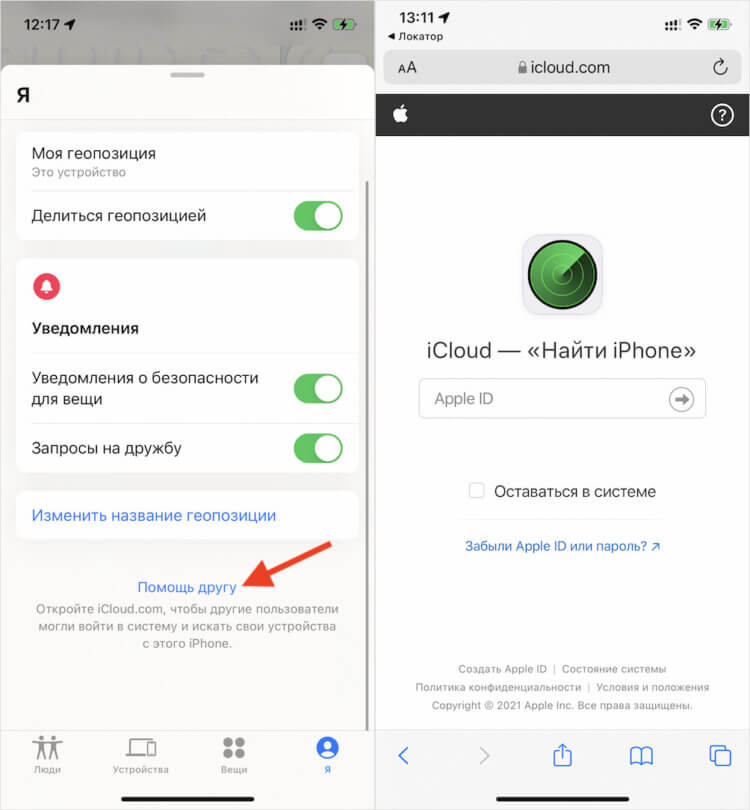
Авторизоваться нужно в учётной записи друга — человека, чей iPhone был утерян
- Откройте выпадающее окно по свайпу вверх;
- Нажмите внизу на кнопку «Помощь другу»;
- Введите логин и пароль от своей учётки Apple ID;
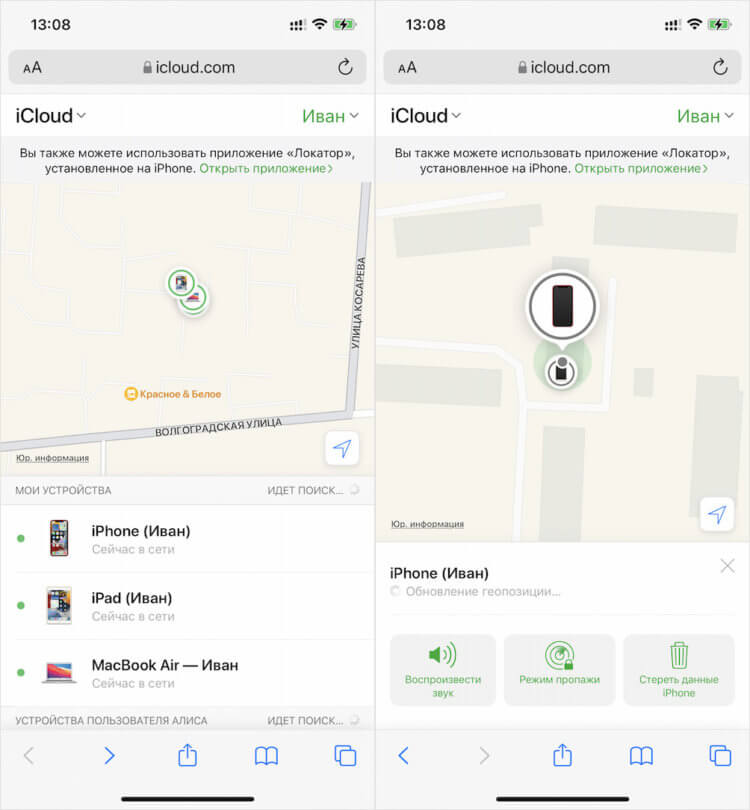
Тут вы можете подать сигнал с iPhone или просто его заблокировать
- В открывшемся окне выберите «Найти iPhone»;
- Дождитесь определения его местоположения.
Если потерянное устройство находится где-то поблизости, эффективнее всего будет воспользоваться функцией сигнализации. Аппарат начнёт издавать звук, который позволит быстрее его найти. Однако, если iPhone находится где-то далеко, логичнее всего этого не делать, чтобы никто посторонний не обнаружил его раньше, чем вы прибудете на место.
В этом случае рекомендуется включить режим пропажи и отправить на iPhone сообщение со своими контактами. Так человек, который найдёт ваш смартфон раньше, чем это сделаете вы, сможет связаться с вами. В конце концов, оставить аппарат себе он вряд ли сможет, потому что активация приведёт к тому, что он отправит вам информацию о своём местоположении, и вы его наверняка найдёте.
Несмотря на то что при использовании механизма «Помощь другу» не требуется вводить код авторизации, подтверждающий вход, помнить логин и пароль наизусть всё-таки необходимо. Поэтому, если вы решили воспользоваться iPhone своего друга на того, чтобы найти свой, но не можете вспомнить защитную комбинацию, потому что её сгенерировал менеджер паролей, то ничего не выйдет.
Как отследить, где находится человек
Иногда бывает позарез нужно отследить геолокацию другого человека. iPhone даёт вам такую возможность, но только при условии, что вы тоже сообщили оппоненту свои координаты. Вот как это сделать:
- Запустите «Локатор» на iPhone и откройте вкладку «Люди»;
- Выберите «Поделиться геопозицией» или «Начать делиться геопозицией»;
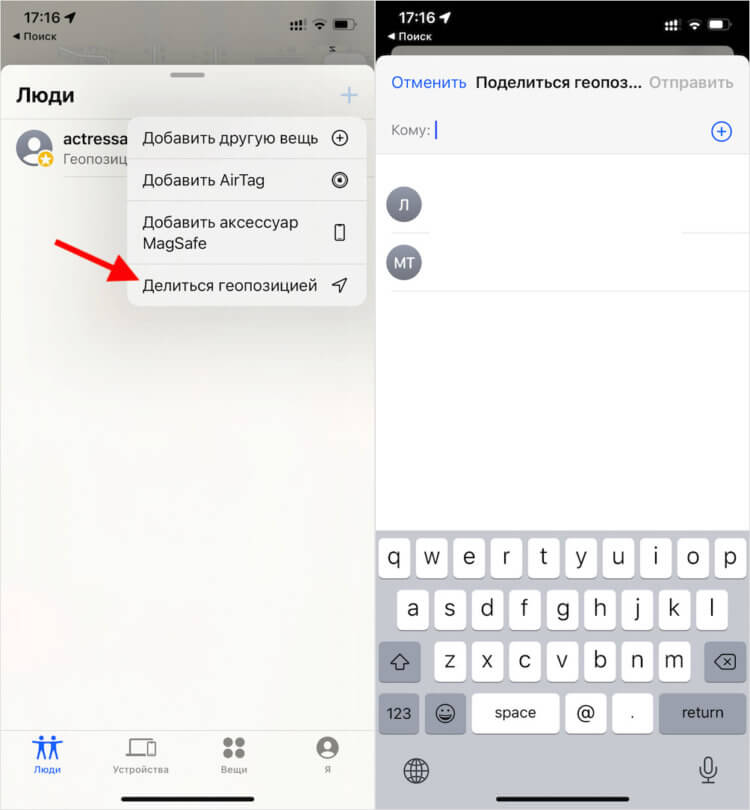
Поделиться своей геопозицией можно с неограниченным количеством пользователей
- Введите номер телефона, имя или почту человека, с которым хотите поделиться своей геолокацией;
- Нажмите «Отправить» и уточните, на какое время вы делитесь с ним своим местоположением.
Теперь можно запросить геолокацию и у этого собеседника:
- Запустите «Локатор» на iPhone и откройте вкладку «Люди»;
- Выберите человека, с которым ранее поделились своей геолокацией;
- Прокрутите вниз и выберите «Запросить наблюдение за геопозицией»;
- Подтвердите запрос и дождитесь данных о местоположении оппонента.
Когда вы запросите наблюдение за геопозицией человека, ему поступит уведомление от вашего имени с текстом «Этот человек хочет видеть вашу геопозицию». У него будет два варианта — либо одобрить предоставление сведений о своём местоположении, либо отказать. Так что не удивляйтесь, если получите отказ.
Поиск друзей на карте
Поскольку отслеживать через «Локатор» можно нескольких людей сразу, было бы логично иметь удобный инструмент для их поиска на карте. У Apple он есть, причём встроен в то же приложение. Осталось научиться им пользоваться:
- В приложении «Локатор» выберите вкладку «Люди»;
- Здесь выберите имя друга, которого отслеживаете;
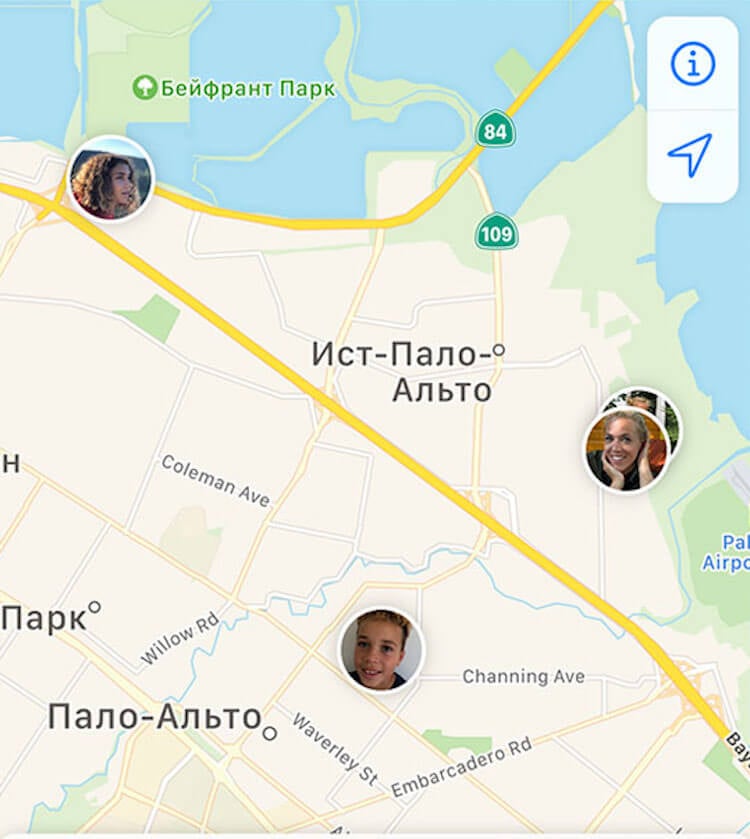
Локатор перебросит вас в приложение Apple Maps и позволит отслеживать перемещения всех пользователей
- Выберите «Маршруты», чтобы открылись Карты;
- Следуйте за другом по направлению на Картах.
Возможно, что под именем вашего друга будет отображаться не его, а ваша геолокация. Это значит, что вы не получили разрешение на отслеживание. А, если отображается сообщение с текстом «Геопозиция не найдена», значит, местоположение этого человека отследить не удаётся. Не исключено, что его телефон отключен или он просто находится вне зоны действия сети.
Отправка уведомлений на основе местоположения
В «Локатор» встроена очень удобная функция оповещения о прибытии людей, которых вы отслеживаете, в определённые места. Очень удобно, например, узнать, что ваш ребёнок дошёл до дома. Правда, человек, от которого вы хотите получать уведомления, сам должен настроить этот механизм. Поэтому, если он согласился, просто скиньте ему эту инструкцию:
- Запустите «Локатор» и откройте вкладку «Люди»;
- Выберите человека, с которым хотите делиться уведомлениями;
- Прокрутите вниз и нажмите «Добавить» в разделе «Уведомления»;
- Выберите «Уведомить меня», чтобы получать уведомления при изменении местоположения друга, а если хотите, чтобы он получал уведомления о смене вашего местоположения, выберите «Уведомить друга»;
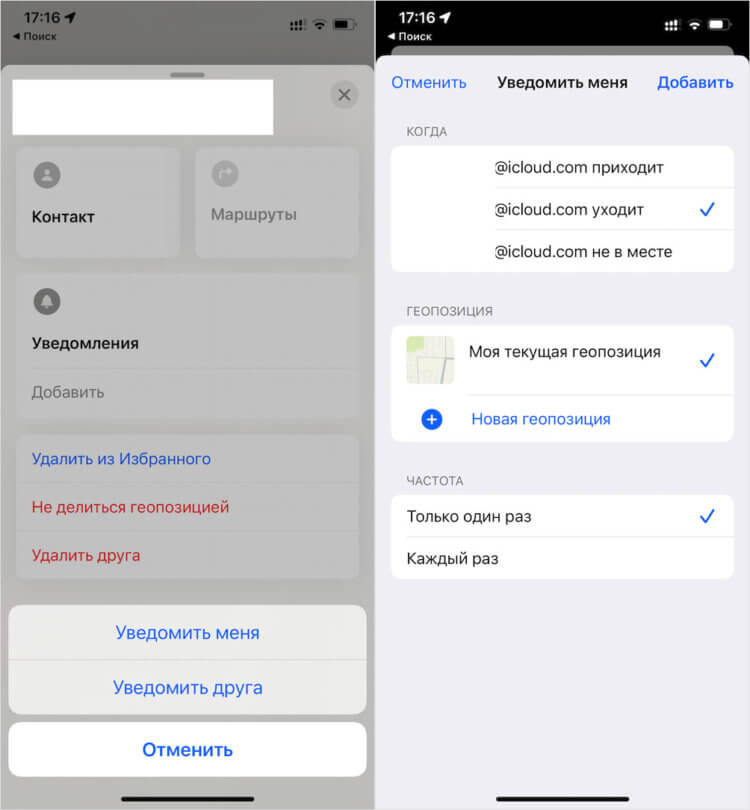
Локатор будет уведомлять вас, когда конкретный человек будет появляться в том или ином месте
- В разделе «Когда» выберите «Приходит», «Уходит» или «Не в месте». Если вы делитесь изменением местоположения, выберите «Я прихожу» или «Я ухожу»;
- В разделе «Геопозиция» коснитесь нужного пункта, чтобы выбрать свою текущую геопозицию, либо коснитесь пункта «Новая геопозиция», чтобы выбрать другую.
Отключение предоставления данных о геопозиции
Если вы передумали и больше не хотите, чтобы кто-то из ваших друзей или близких мог отслеживать ваше местоположение, вы можете отозвать у него это разрешение. Отзыв производится через приложение «Локатор», но несколько по иному сценарию, нежели предоставление доступа к геолокации:
- Запустите приложение «Локатор» на iPhone;
- Откройте вкладку «Я» в самом низу экрана;
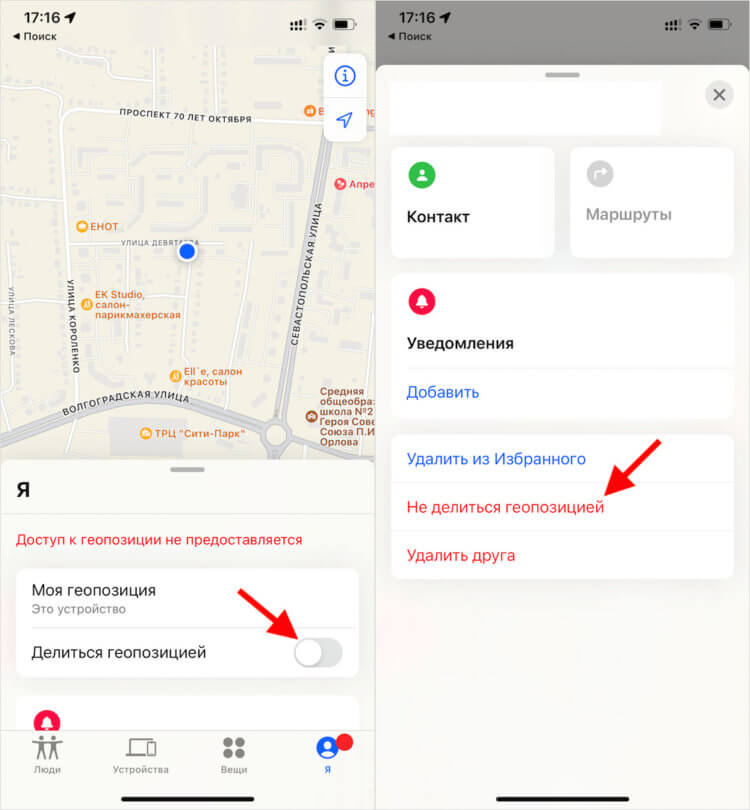
Отключить предоставление своей геолокации можно как всем, так и одному конкретному человеку
- Отключите функцию «Делиться геопозицией», если хотите отозвать разрешение у всех пользователей сразу;
- Перейдите во вкладку «Люди», выберите конкретного человека, прокрутите вниз и выберите «Не делиться геопозицией», если хотите отозвать разрешение у кого-то одного.
Как обойти двухфакторную аутентификацию iCloud
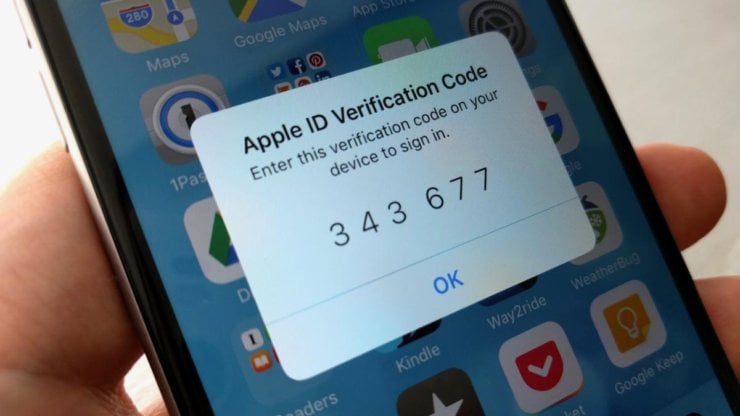
При использовании «Помощи другу» вот такой код для входа в iCloud не требуется
Любопытно, что сама Apple нигде не говорит о том, что код верификации для входа в Apple ID при использовании «Помощи другу» не требуется. Возможно, это какой-то баг, а, возможно, разработчики осознанно пошли на это допущение, чтобы облегчить поиск потерянной электроники тем, у кого больше нет под рукой доверенных устройств.
Я лично опробовал войти в свой аккаунт Apple ID с двух разных устройств, привязанных к разным учётным записям, и обнаружил, что сайт Apple, если вы попадаете на него через приложение «Локатор», действительно временно отключает двухфакторную аутентификацию. И это притом, что при попытке войти в аккаунт напрямую, код всё-таки требуется.
Да, это оправдано с точки зрения удобства, однако совершенно нерационально с точки зрения безопасности. Ведь стоит мне узнать чей-то логин и пароль, как я смогу беспрепятственно войти в чужую учётную запись. Я уже не говорю о таких банальных вещах, как забывчивость пользователей. Высоко вероятно, что после нахождения своего устройства, ваш друг может попросту забыть выйти из своей учётной записи на вашем устройстве.
Баг ли это? Сказать сложно. С одной стороны, возможность обойти двухфакторную аутентификацию — не совсем в стиле Apple. Но, с другой, ведь разрешила же компания разблокировать iPhone в маске при наличии Apple Watch на вашем запястье. Так что высоко вероятно, что это очередное послабление, которое сделано исключительно для удобства пользователей.
Поиск пользователей и предоставление сведений о геопозиции с помощью приложения «Локатор»
Узнайте, как использовать приложение «Локатор», чтобы делиться своей геопозицией с друзьями и родными. Вы даже можете настроить уведомления на основе геопозиции, чтобы знать, покинул ли кто-либо место или только что прибыл домой, или чтобы найти точное местоположение друга, когда находитесь поблизости.
Предоставление сведений о своем местоположении
Когда включена функция «Поделиться геопозицией», с помощью приложения «Локатор» можно делиться сведениями о своем местоположении с друзьями, родными и контактами, сохраненными на iPhone или iPad. Сведениями о местоположении можно также делиться в приложении «Найти людей» на часах Apple Watch с watchOS 6 или более поздних версий, оснащенных GPS-модулем, поддерживающих сотовую связь и объединенных в пару с iPhone. Если вы и человек, с которым вы поделились сведениями о своей геопозиции, пользуетесь iPhone с iOS 15 или более поздней версии, вы можете делиться своей геопозицей с другом или членом семьи в реальном времени. Если вы в пути, они могут определять направление и скорость вашего передвижения. Если вы уже настроили функцию «Семейный доступ» Вы также можете делиться своей геопозицией в приложениях «Сообщения» и «Карты»
Функция «Поделиться геопозицией» не поддерживается в Южной Корее и ряде других стран в связи с местными законами.
Предоставление общего доступа
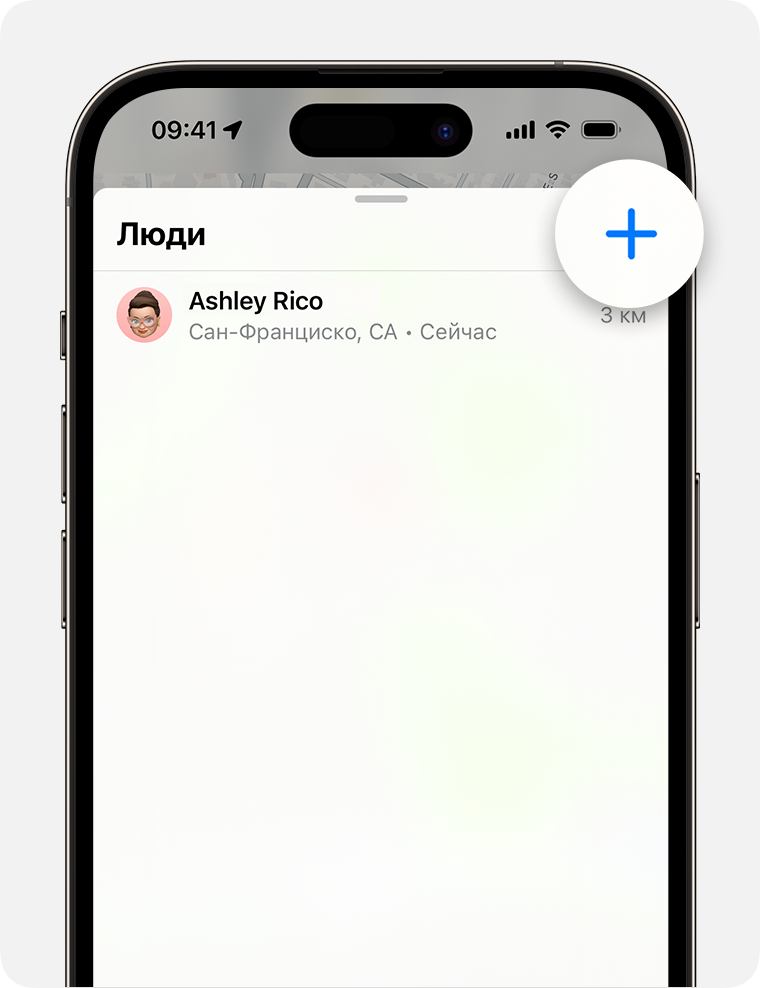
- Откройте приложение «Локатор» и перейдите на вкладку «Люди».
- Коснитесь кнопки «Добавить» .
- Выберите «Поделиться геопозицией».
- Введите имя или номер телефона человека, с которым вы хотите поделиться сведениями о своей геопозиции.
- Выберите пункт «Отправить».
- Выберите вариант «Поделиться на час», «Поделиться до конца дня» или «Поделиться бессрочно».
Если поделиться с кем-либо сведениями о своей геопозиции, этот человек сможет поделиться аналогичными данными.
Наименование геопозиции
При желании можно присваивать названия часто посещаемым местам.
- Откройте приложение «Локатор» и перейдите на вкладку «Я».
- Прокрутите вниз и нажмите «Геопозиция».
- Выберите «Дом», «Работа», «Школа», «Спортзал», «Нет» или нажмите «Добавить собственную этикетку», чтобы создать свое собственное название.
Изменение устройства для публикации геопозиции
Чтобы сменить устройство, с которого вы делитесь своей геопозицией, откройте приложение «Локатор» на устройстве, с которого вы хотите поделиться сведениями. Перейдите на вкладку «Я» и выберите пункт «Брать мою геопозицию с [этого устройства]».
Предоставление сведений о своей геопозиции через спутниковую связь
На моделях iPhone 14 (с iOS 16.1 или более поздних версий) или iPhone 15 при нахождении в зоне без покрытия сотовой связи и Wi-Fi вы также можете делиться своей геопозицией через спутниковую связь. Чтобы поделиться с кем-то своей геопозицией по спутниковой связи, необходимо предоставить этому человеку доступ к сведениям о своей геопозиции в приложении «Локатор» перед тем, как выйти за пределы покрытия сотовой связи и Wi-Fi. Кроме того, вы должны находиться в месте, где доступен обмен информацией о геопозиции через спутниковую связь.
Сведения о своей геопозиции можно обновлять через спутниковую связь каждые 15 минут.
Отслеживание геопозиции друзей
Если кто-либо делится с вами сведениями о своей геопозиции или вы просите об этом и этот человек дает на это согласие, его геопозицию можно отслеживать.
Запрос на отслеживание геопозиции
Чтобы отслеживать геопозицию другого человека, необходимо сначала поделиться с ним аналогичными сведениями. Затем выполните указанные действия.
- Откройте приложение «Локатор» и перейдите на вкладку «Люди».
- Выберите пользователя, с которым вы поделились сведениями о своей геопозиции.
- Прокрутите вниз и выберите «Запросить наблюдение за геопозицией».
Ответ на запрос сведений о геопозиции
Когда кто-либо делится с вами сведениями о своей геопозиции, вы можете в свою очередь поделиться с этим пользователем аналогичными сведениями.
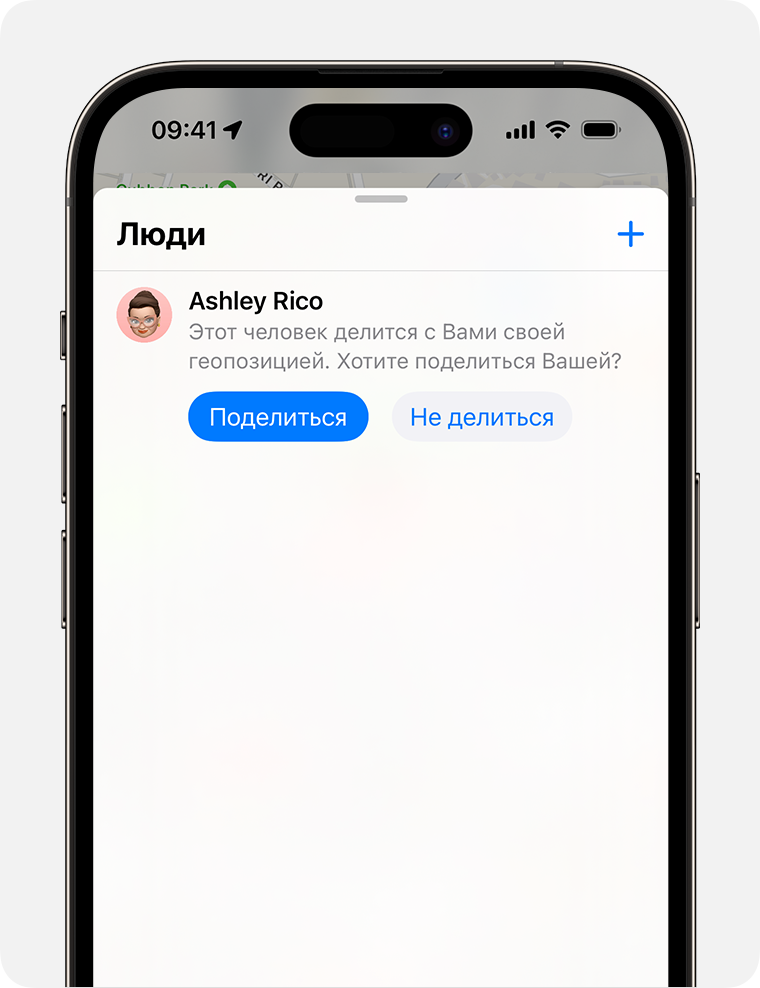
- Откройте приложение «Локатор» и перейдите на вкладку «Люди».
- Под именем человека, который поделился с вами своей геопозицией, выберите вариант «Поделиться», чтобы он мог получать данные о вашем местоположении.
- Если вы не хотите делиться геопозицией с этим человеком, выберите «Не делиться» (или «Отмена»).
Отправка уведомлений на основе местоположения
Настройте повторяющиеся уведомления на основе геопозиции, чтобы узнавать, когда кто-либо прибудет в определенное место или покинет его, а также если не будет находиться в определенном месте в конкретный период времени.
Получение уведомлений, когда друг прибудет в определенное место, покинет его или не будет в нем находиться
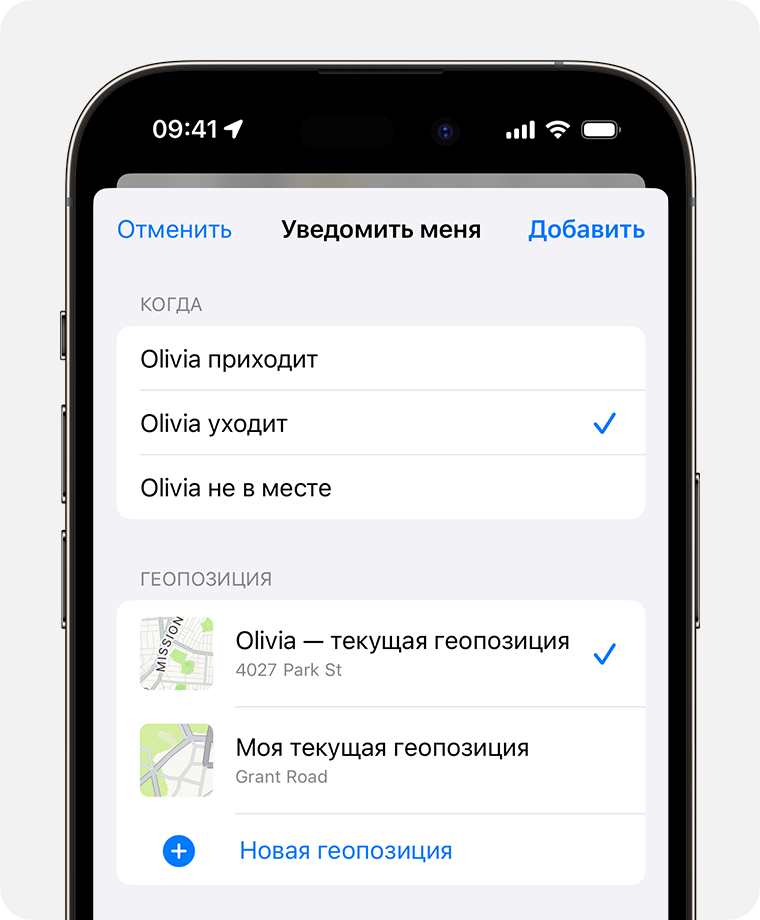
- Откройте приложение «Локатор» и перейдите на вкладку «Люди».
- Выберите пользователя, с которым вы хотите делиться уведомлениями.
- Прокрутите вниз и коснитесь «Добавить» в разделе «Уведомления».
- Коснитесь «Уведомить меня», чтобы получать уведомления при изменении местоположения друга*. Коснитесь «Уведомить друга», чтобы уведомлять друга об изменении вашего местоположения.
- В разделе «Когда» выберите «Приходит», «Уходит» или «Не в месте». Если вы делитесь изменением местоположения, выберите «Я прихожу» или «Я ухожу».
- В разделе «Геопозиция» коснитесь нужного пункта, чтобы выбрать свою текущую геопозицию, либо коснитесь пункта «Новая геопозиция», чтобы выбрать другую.
- В разделе «Частота» выберите «Только один раз» или «Каждый раз».
* Когда вы создадите уведомление на основе геопозиции, ваш друг получит уведомление. Для получения повторяющихся уведомлений на основе геопозиции ваш друг должен принять приглашение.
Поиск друзей
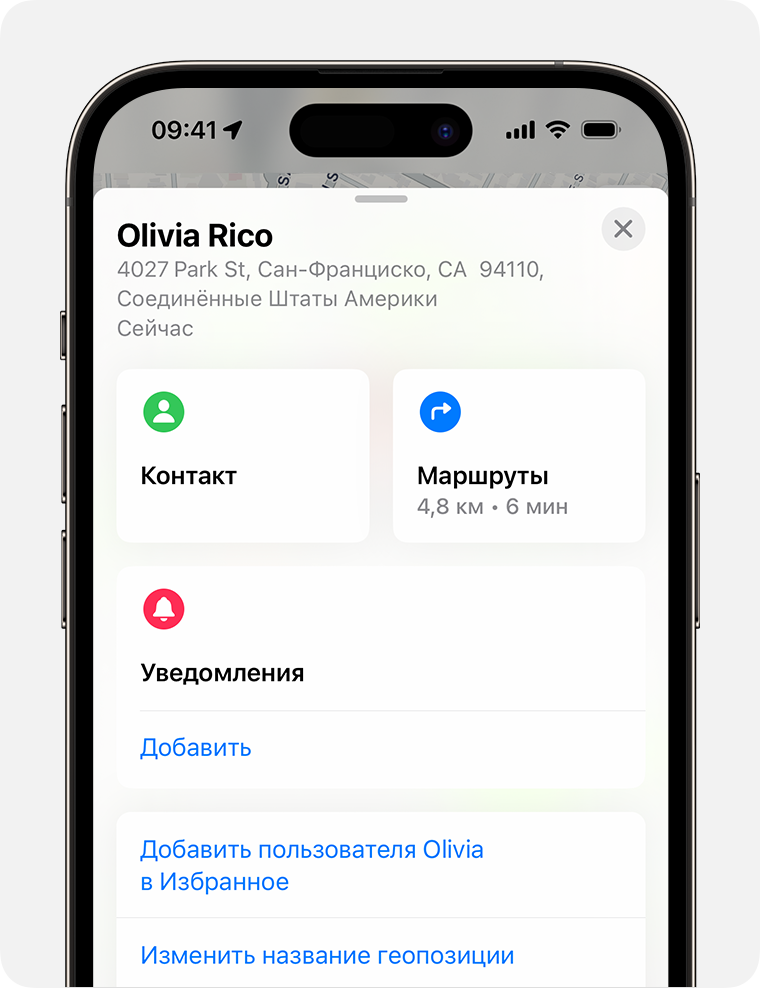
- Откройте приложение «Локатор» и перейдите на вкладку «Люди».
- На вкладке «Люди» выберите имя друга, который делится с вами сведениями о своей геопозиции.
- Выберите вариант «Маршруты», чтобы открыть программу «Карты», а затем следуйте маршруту к пункту, где он сейчас находится.
Если под именем вашего друга отображается ваше местоположение, значит, вы не отслеживаете, где он находится. Если отображается сообщение «Геопозиция не найдена», местоположение этого человека не удается отследить.
Другие возможности
Открыв приложение «Локатор», перейдите на вкладку «Люди» и выберите чье-либо имя. Вы можете сделать следующее.
- Можно просмотреть карточку контакта этого человека.
- Выберите «Маршруты», чтобы просмотреть геопозицию в приложении «Карты».
- Можно выбрать вариант «Уведомления», чтобы узнавать об изменении геопозиции человека или уведомлять других о том, что она изменилась.
- Можно добавить человека в список избранных пользователей или удалить его из него. Из списка избранных пользователей невозможно удалить участников группы семейного доступа.
- Можно выбрать вариант «Изменить название геопозиции», чтобы отметить геопозицию.
Если у вас и у вашего друга или члена семьи есть iPhone 15 или iPhone 15 Pro, вы можете получить точный маршрут к местоположению друг друга, когда находитесь поблизости.
Только один человек может использовать функцию «Точное местонахождение», чтобы получить маршрут к чьему-то местоположению. Если кнопка «Поиск поблизости» не отображается для человека, с которым вы делитесь своей геопозицией, возможно, кто-то другой уже пытается его найти. Следует немного подождать, а затем повторить попытку.
Отключение предоставления данных о геопозиции
Чтобы прекратить предоставление сведений о своем местоположении всем людям, выполните следующие действия. Вы также можете прекратить предоставлять доступ конкретному человеку или отключить параметр «Запросы на дружбу».
- Откройте приложение «Локатор».
- Перейдите на вкладку «Я».
- Отключите функцию «Делиться геопозицией».
Прекращение предоставления данных о своем местоположении одному человеку
- Откройте приложение «Локатор» и перейдите на вкладку «Люди».
- Выберите пользователя, с которым вы больше не хотите делиться геопозицией.
- Прокрутите вниз и выберите пункт «Не делиться геопозицией».
Отключение запросов на дружбу
- Откройте приложение «Локатор».
- Перейдите на вкладку «Я».
- Отключите параметр «Запросы на дружбу».
Если вы удалите приложение «Локатор», сведения о вашей геопозиции продолжат передаваться. Люди, с которыми вы ранее делились своей геопозицией, по-прежнему смогут просматривать сведения о ней. Если вы хотите перестать делиться своей геопозицией, установите приложение «Локатор» снова и следуйте соответствующим инструкциям.
Настройка приложения «Локатор» на всех устройствах

Для настройки приложения «Локатор» используйте указанные ниже ресурсы. Делитесь данными о своем местоположении с друзьями и семьей, а также добавляйте в приложение «Локатор» свои устройства iPhone, iPad, iPod touch, компьютер Mac, часы Apple Watch, наушники AirPods и Beats, трекеры AirTags и вещи сторонних производителей.
Предоставление данных о геопозиции с помощью приложения «Локатор»
После того как вы поделитесь геопозицией с друзьями и семьей, вы можете попросить их показать свое местоположение в приложении «Локатор». Делиться данными о своей геопозиции можно на iPhone, iPad или iPod touch.
Инструкции по настройке приводятся в следующих материалах.
- Руководство пользователя iPhone:Отправка своей геопозиции в приложении «Локатор» на iPhone
- Руководство пользователя iPad:Отправка своей геопозиции в приложении «Локатор» на iPad
- Руководство пользователя iPod touch:Отправка своей геопозиции в приложении «Локатор» на iPod touch
Настройка iPhone, iPad, iPod touch, компьютера Mac или часов Apple Watch
Для настройки приложения «Локатор» на iPhone, iPad, iPod touch, компьютере Mac или часах Apple Watch нужно войти в систему на устройстве с помощью своего Apple ID, затем включить общий доступ к данным о геопозиции и приложение «Найти [устройство]». Настроить приложение «Локатор» необходимо до утери устройства.
После настройки iPhone, iPad, iPod touch, компьютера Mac или часов Apple Watch включается блокировка активации для защиты устройства. Приложение «Локатор» можно использовать для определения текущей геопозиции устройства на карте, воспроизведения звука на устройстве, включения режима пропажи и даже удаленного стирания данных с устройства.
Инструкции по настройке приводятся в следующих материалах.
- Для iPhone:Добавление iPhone в приложение «Локатор»
- Для iPad: Добавление iPad в приложение «Локатор»
- Для iPod touch:Добавление iPod touch в приложение «Локатор»
- Для Mac:Настройка функции «Локатор» на Mac
- Для часов Apple Watch:Настройка и создание пары между Apple Watch и iPhone или Настройка Apple Watch члена семьи
Настройка наушников AirPods или Beats
Если вы создали пару между наушниками AirPods или Beats и iPhone, iPad или iPod touch, они появятся в списке устройств в приложении «Локатор». Приложение «Локатор» можно использовать для поиска или воспроизведения звука на этих устройствах. Если наушники AirPods поддерживают сеть «Локатор», их также можно отметить как утерянные.
Подробнее см. в следующих материалах.
- AirPods:Поиск наушников AirPods в приложении «Локатор» или Включение сети Локатора
- Наушники Beats:Поиск пропавших наушников Powerbeats Pro, Beats Studio Buds, Beats Studio Buds + или Beats Fit Pro или Keep track of your Beats (Поиск наушников Beats)
Настройка чехла для iPhone с поддержкой MagSafe
Если в чехле для iPhone с поддержкой MagSafe предусмотрена работа с приложением «Локатор», его можно привязать к идентификатору Apple ID. В этом случае последнее местоположение чехла будет определяться в приложении «Локатор». Кроме того, чехол можно будет отметить как утерянный.
Инструкции по настройке приведены в статье Добавление чехла iPhone с поддержкой MagSafe в приложение «Локатор» на iPhone Руководства пользователя iPhone.
Настройка AirTag или вещи стороннего производителя
После регистрации AirTag или вещи стороннего производителя в своем Apple ID вы сможете просматривать их геопозицию на карте, воспроизводить на них звук (если применимо) и помечать их как утерянные. Вещь можно зарегистрировать с iPhone, iPad или iPod touch.
Инструкции по настройке приводятся в следующих материалах.
- Руководство пользователя iPhone:Добавление AirTag в приложение «Локатор» на iPhone или Добавление или обновление вещи стороннего производителя в приложении «Локатор» на iPhone
- Руководство пользователя iPad:Добавление AirTag в приложение «Локатор» на iPad или Добавление или обновление вещи стороннего производителя в приложении «Локатор» на iPad
- Руководство пользователя iPod touch:Добавление AirTag в приложение «Локатор» на iPod touch или Добавление или обновление вещи стороннего производителя в приложении «Локатор» на iPod touch
Настройка устройства члена «Семьи»
Участники группы семейного доступа могут использовать приложение «Локатор» для поиска и защиты устройства члена «Семьи». Их устройства отображаются под вашим в списке устройств в приложении «Локатор».
Каждый член «Семьи» должен настроить обмен данными о геопозиции своего устройства или компьютера с остальными членами «Семьи». См. статью Службы поддержки Apple Передача сведений о своей геопозиции другим членам «Семьи».
Добавлять устройства друзей в список устройств нельзя. Друг, потерявший устройство, может перейти на сайт icloud.com/find и войти в систему с помощью своего Apple ID.
Как найти iPhone с помощью другого iPhone: пошаговая инструкция
Найти потерянный iPhone или другое устройство от Apple теперь не составляет труда. Для этого компания предусмотрела несколько функций, которые помогут отследить местоположение гаджета даже в разряженном состоянии. Потерянный девайс можно вернуть с помощью опции «Найти iPhone», сервиса iCloud, а также защищенной сети «Локатор». В этом тексте расскажем, как найти айфон с другого айфона и что делать, если устройство украли.
- Все способы найти iPhone с помощью другого телефона iPhone
- Найти айфон с помощью iCloud
- Найти айфон с помощью приложения «Локатор»
- Как найти iPhone, если он выключен?
- Первые шаги, если iPhone украли
Все способы найти iPhone с помощью другого iPhone
Функция «Найти iPhone»
Для того чтобы всегда знать местоположение своего айфона, после покупки нужно сразу включить в настройках функцию «Найти iPhone». Это поможет в любой ситуации найти потерянный айфон через айфон даже в выключенном состоянии. Чтобы включить опцию «Найти iPhone», необходимо выполнить следующие действия:
- Перейдите в раздел «Настройки» вашего устройства.
- Нажмите на «Apple ID, iCloud контент и покупки» с вашим именем и фотографией аккаунта в iCloud.
- В открывшемся меню перейдите в раздел «Локатор».
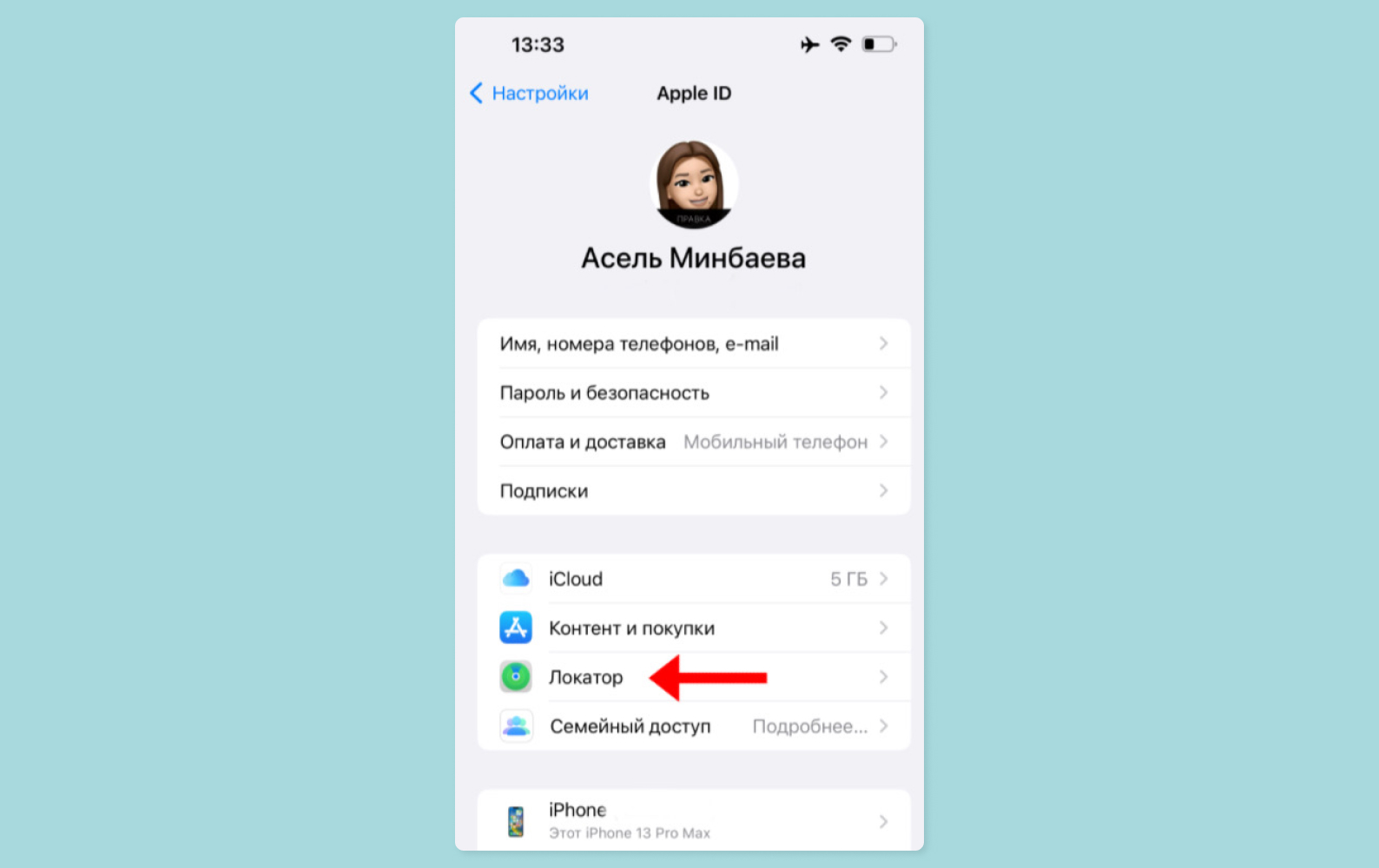
- Нажмите на строку «Найти iPhone».
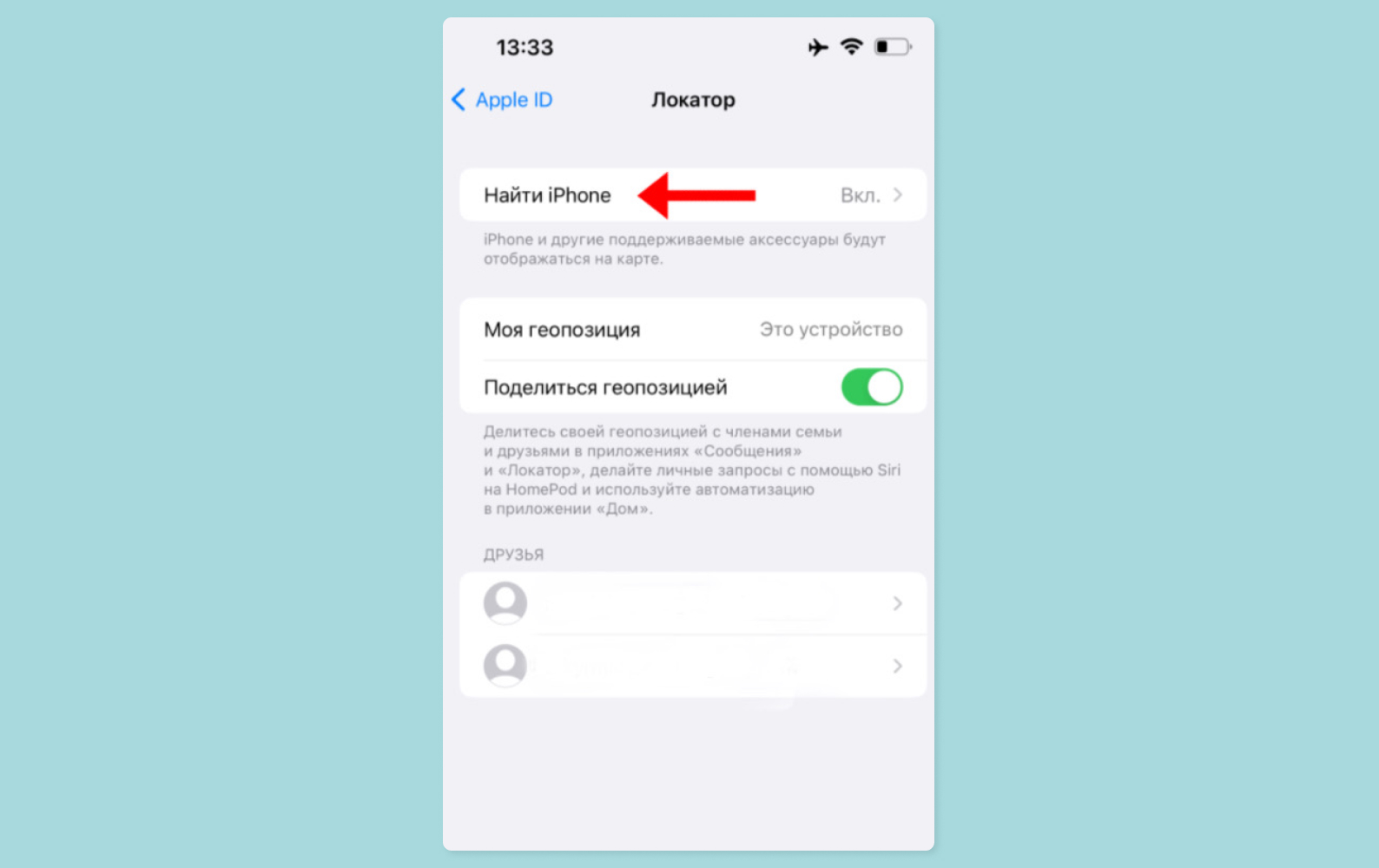
- Включите функцию «Найти iPhone».
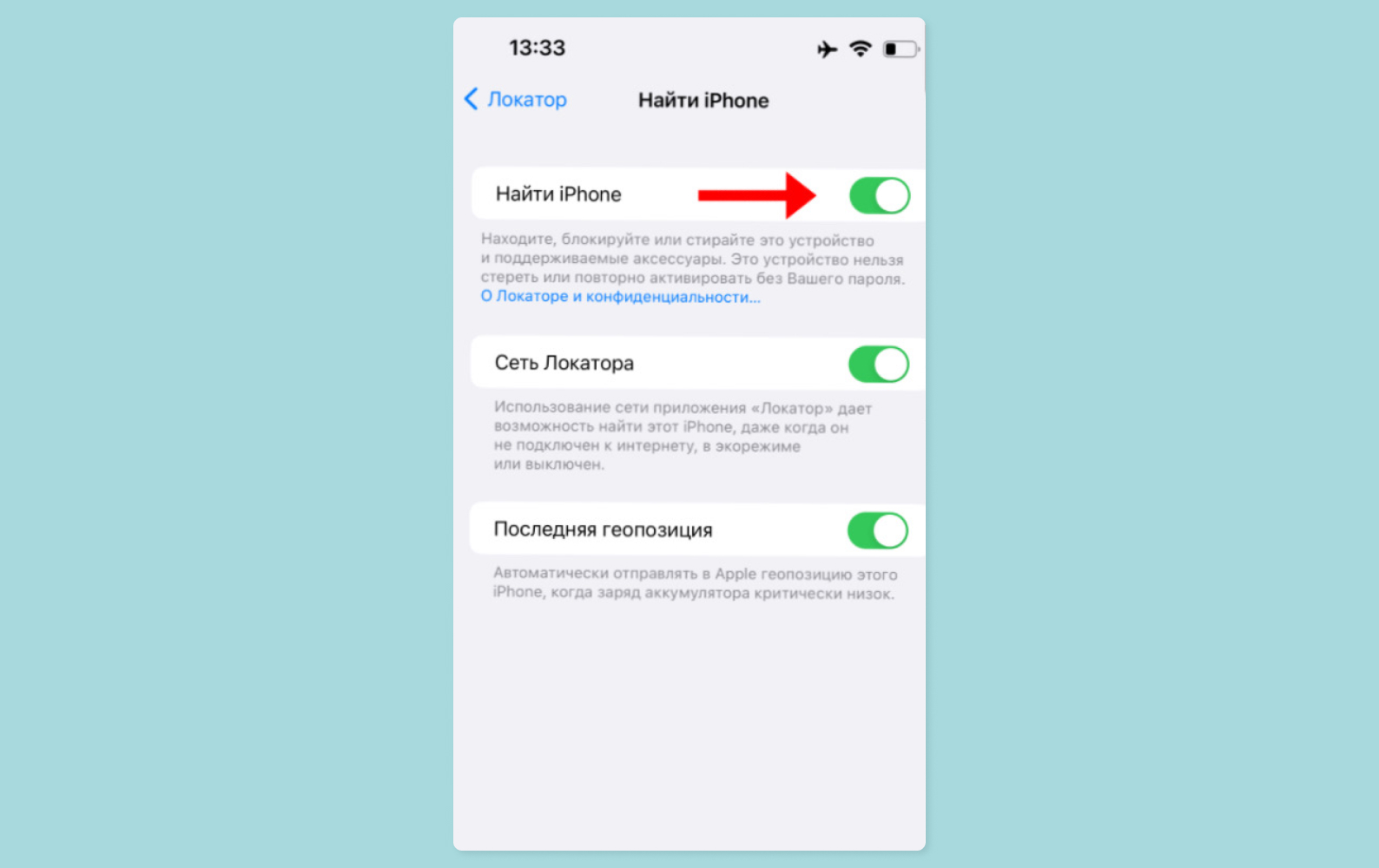
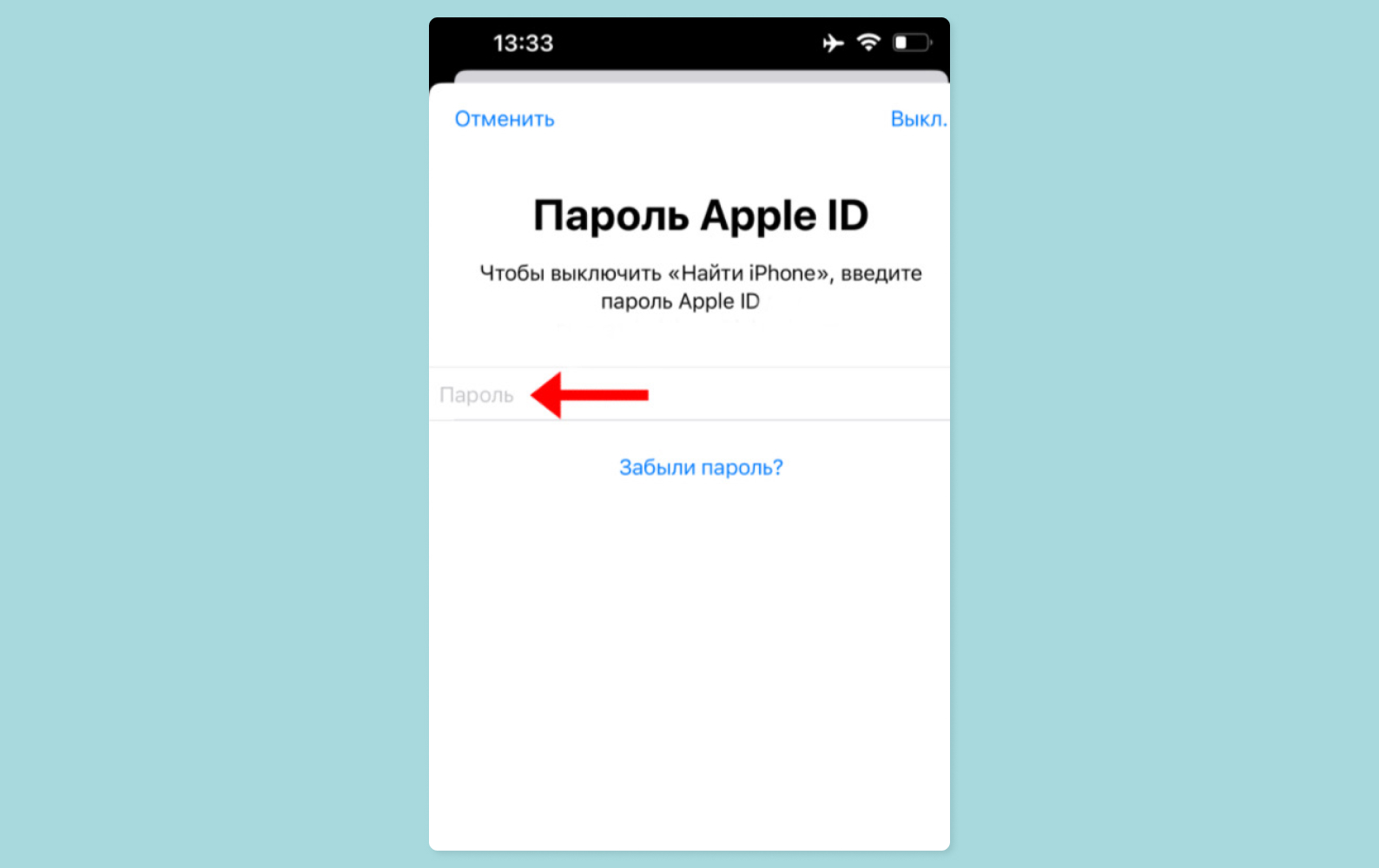
- При необходимости введите пароль Apple ID.
Ранее мы рассказывали:
Скрытые функции iPhone, которые сделают вашу жизнь проще
Найти айфон с помощью iCloud
Геопозицию потерянного смартфона можно посмотреть с помощью приложения «Поиск устройств» на сайте iCloud.com. Такой способ подходит для тех пользователей, чей потерянный гаджет был единственным устройством от Apple.
Сервис поможет хозяину смартфона определить приблизительное местоположение любого продукта Apple: iPhone, iPad, iPod Touch, MacBook, Apple Watch, наушников AirPods, если в устройствах включена функция «Локатор». Вот что нужно сделать:
- Перейти на страницу поиска устройств iCloud по ссылке.
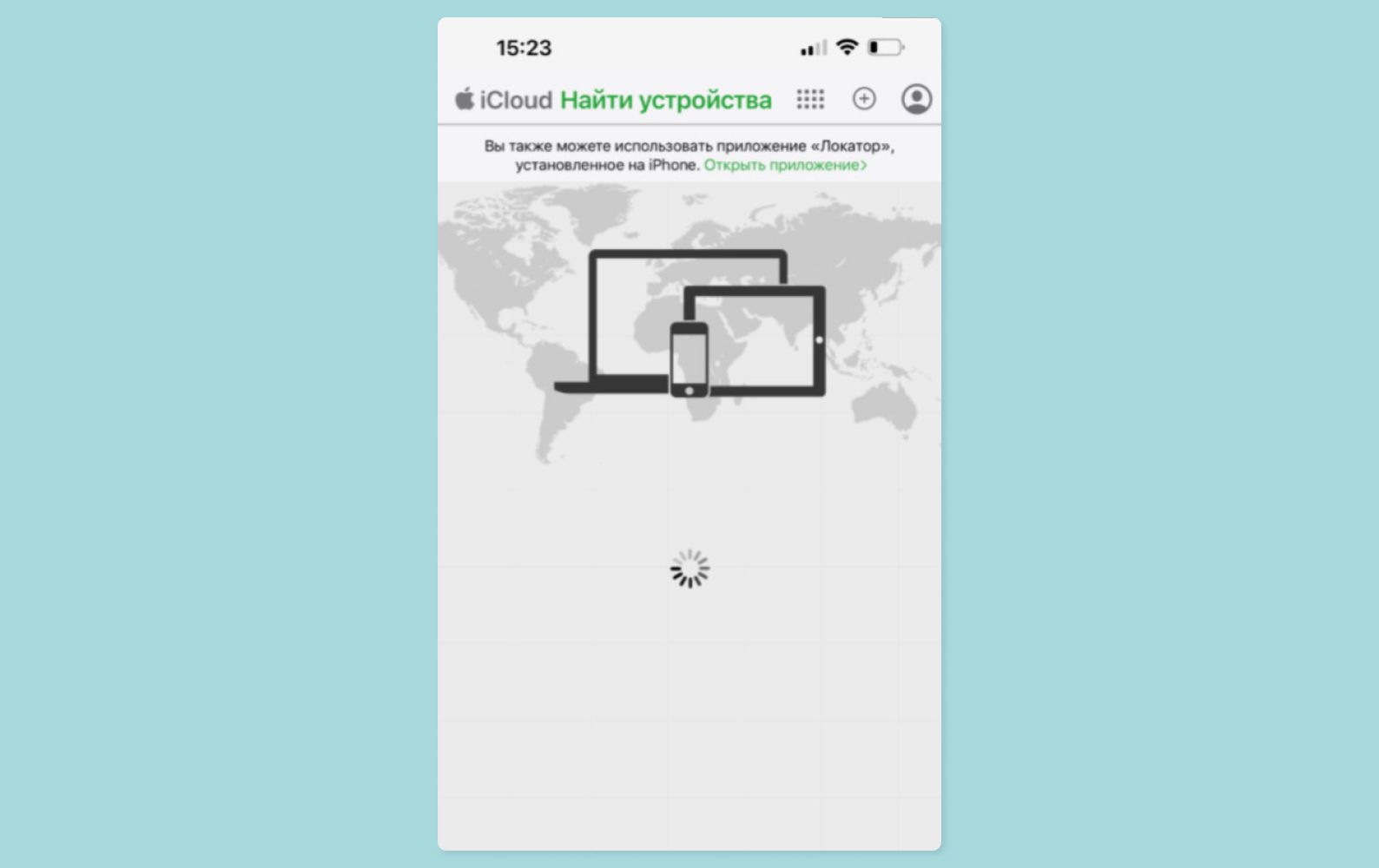
- В открывшемся окне «Поиск устройств» нажать на кнопку «Войти».
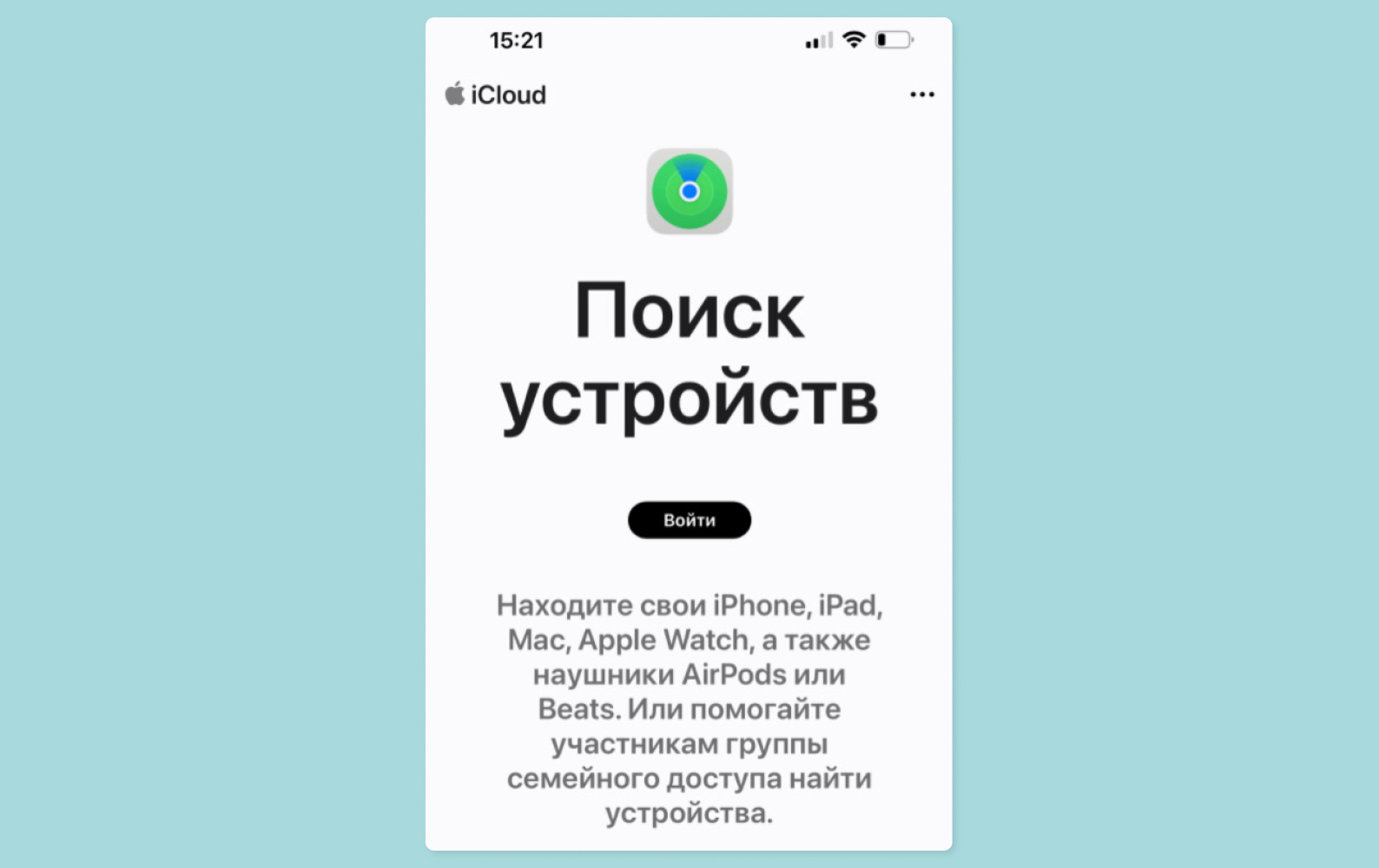
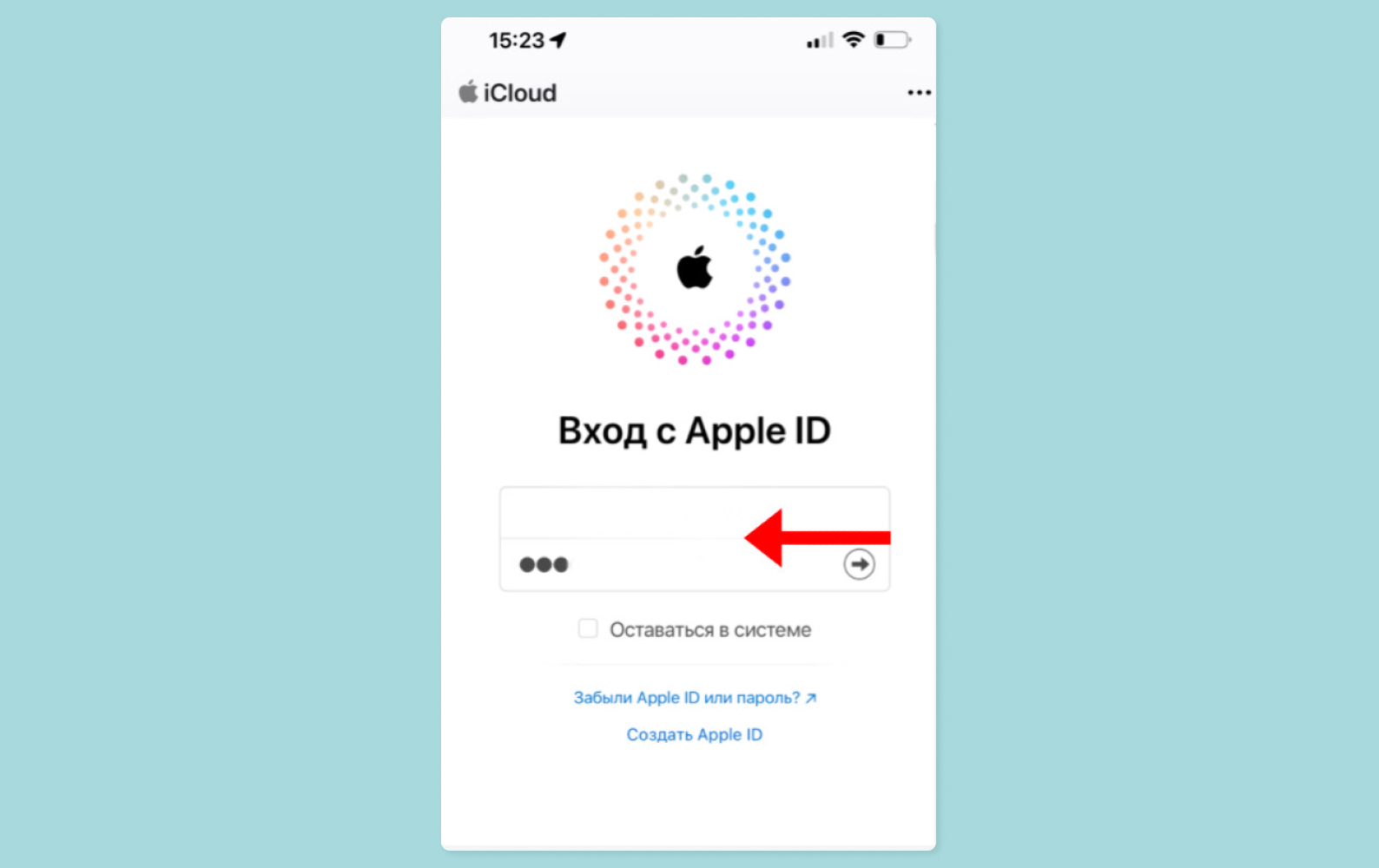
- Авторизоваться с помощью учетной записи Apple ID потерянного устройства.
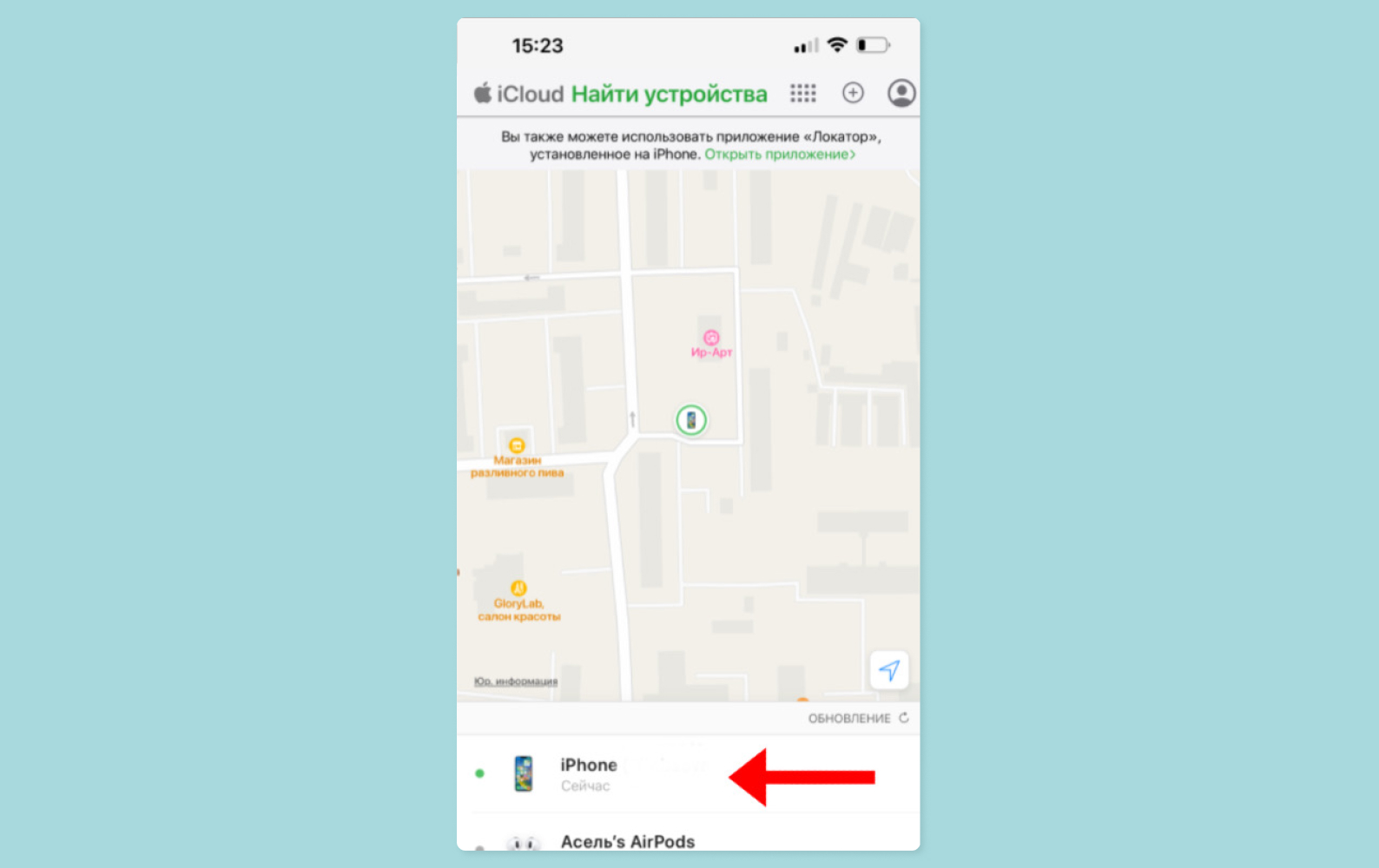
- Дождаться окончания поиска необходимого устройства и найти утерянный айфон на карте.
Ранее мы рассказывали:

Всевидящее око смартфона. Что делать со слежкой на телефоне?
Найти айфон с помощью приложения «Локатор»
«Локатор» — это защищенная шифрованием анонимная сеть, с сотнями миллионов мобильных устройств на базе iOS, которые помогут отследить потерянное устройство или личную вещь. Приложение создано компанией Apple специально для владельцев их продукции. Оно помогает пользователям видеть геопозицию устройств, даже если они не подключены к сети Wi-Fi или сотовой сети.
Подключение «Локатора»
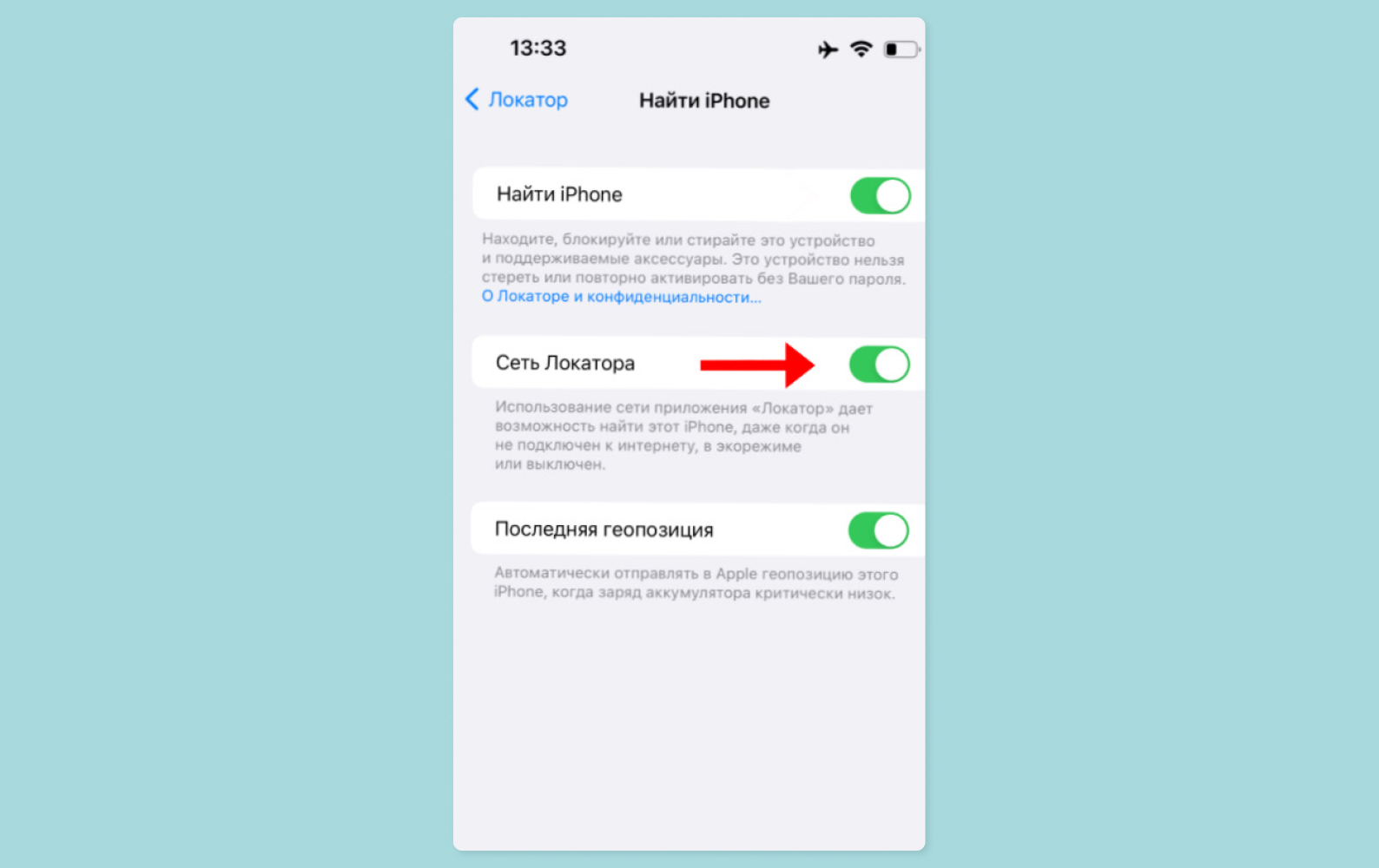
Для подключения «Локатора» нужно привязать к нему ваш аккаунт Apple ID. Это позволит использовать сеть приложения, чтобы найти iPhone с другого iPhone, даже когда он не подключен к интернету, находится в экорежиме или выключен. Инструкция следующая:
- Перейдите в раздел «Настройки» вашего устройства.
- Нажмите на «Apple ID, iCloud контент и покупки» с вашим именем и фотографией аккаунта в iCloud.
- Нажмите на строку «Локатор».
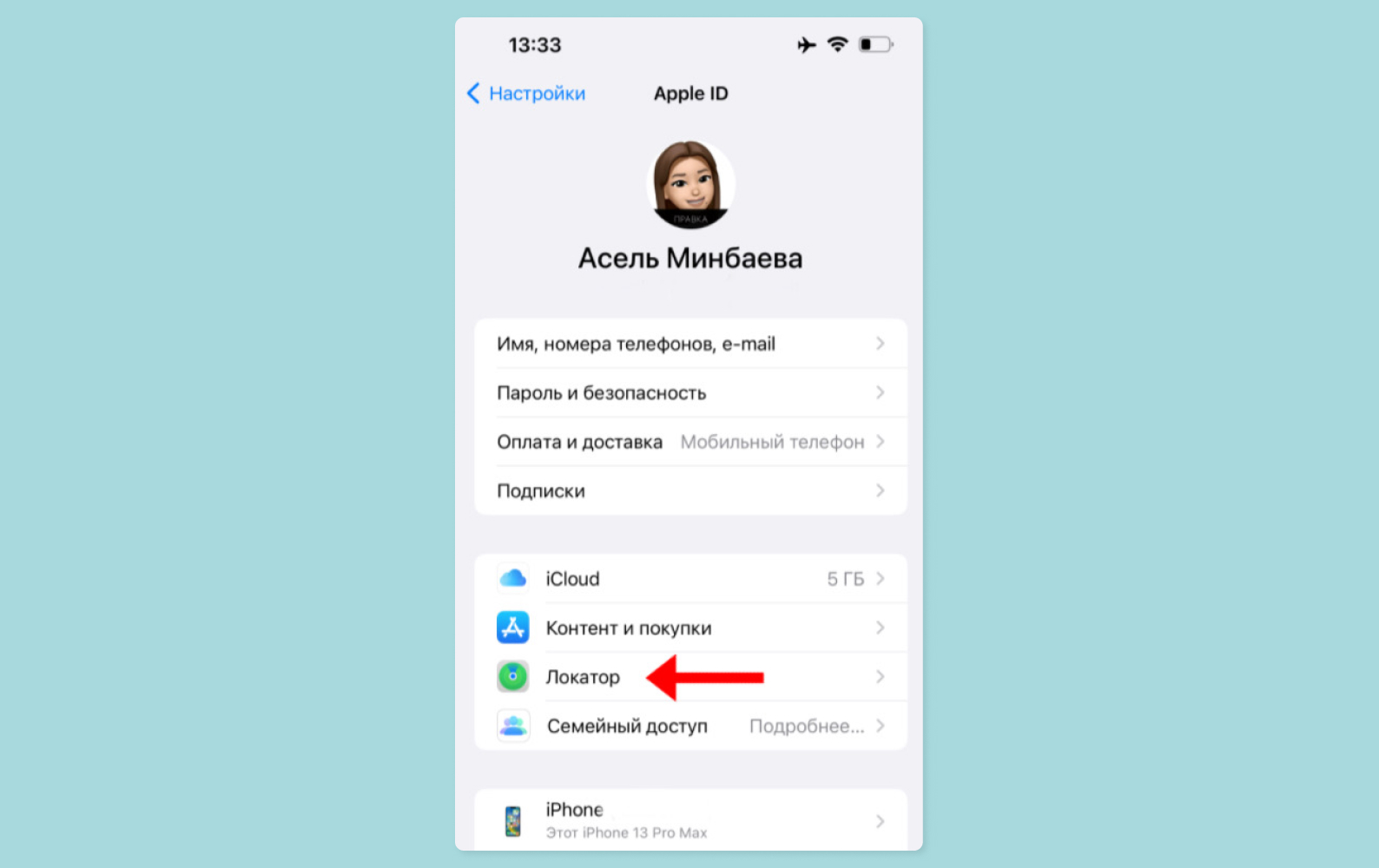
- Выберите «Найти iPhone».
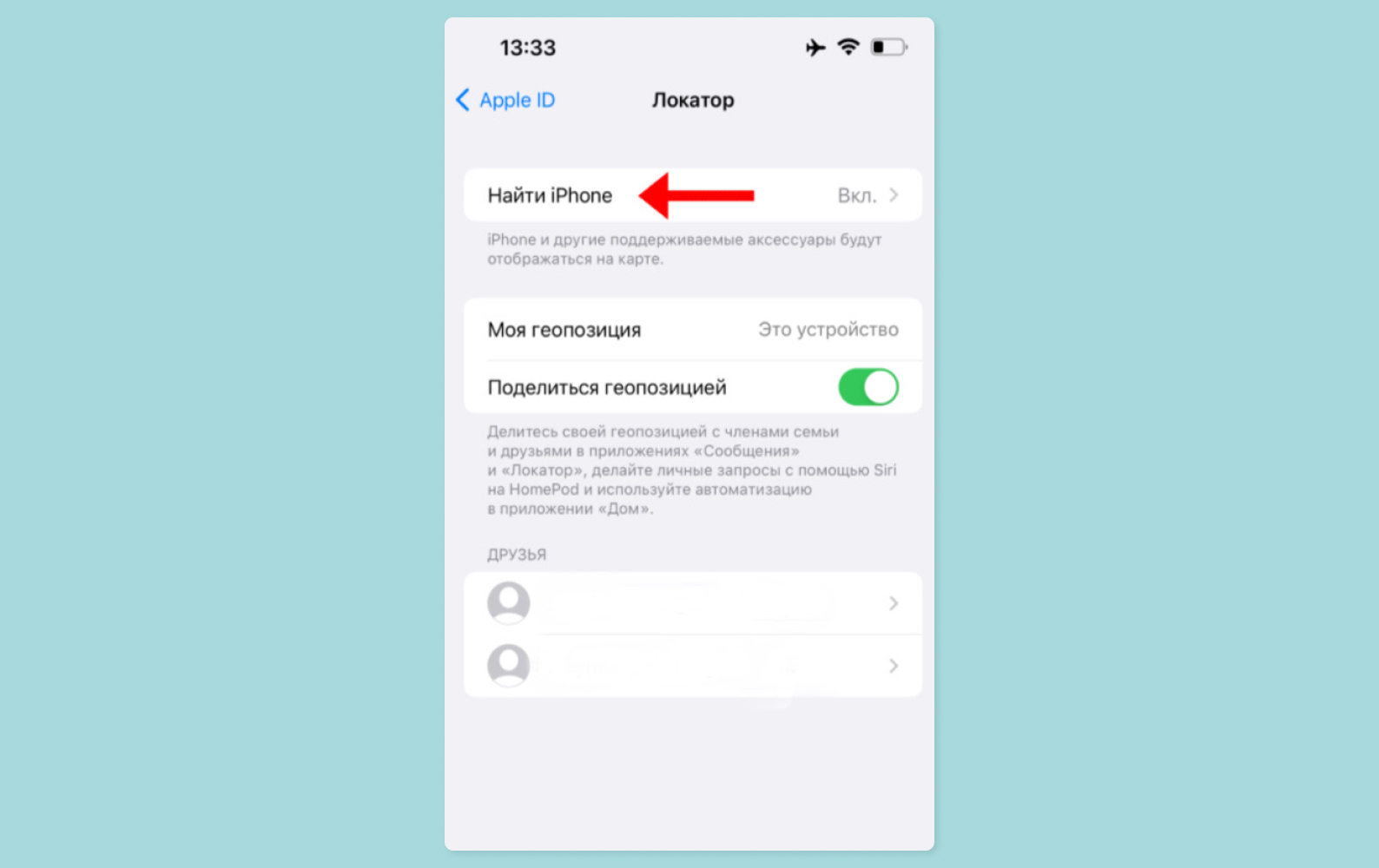
- Активируйте опцию сеть «Сеть Локатора».
Поиск айфона при помощи «Локатора»
Найти пропавший айфон при помощи «Локатора» можно в том случае, если у вас, помимо этого смартфона, есть и другие устройства на базе iOS, которые были подключены к сети через аналогичную учетную запись Apple ID. Для поиска устройства нужно выполнить следующие действия:
- Открыть приложение «Локатор» на другом гаджете от Apple.
- Перейти в раздел «Устройства» в строке меню в нижней части экрана.
- Выбрать необходимое устройство.
«Локатор» покажет геопозицию потерянного айфона. На него можно будет отправить характерное звуковое оповещение — с помощью кнопки «Воспроизвести звук» при выборе айфона в разделе «Устройства». После этого на утерянном смартфоне отобразится уведомление о поиске, вибрация и соответствующий сигнал.
Подключение к «Локатору» друзей и членов семьи
Сервис «Локатор» позволят пользователям устройств на базе iOS не только отслеживать свои айфоны, айпады и макбуки, но и делиться своим местоположением с близкими людьми. Многие используют эту функцию в целях безопасности, чтобы иметь возможность узнать геопозицию своего ребенка, второй половинки, друга или члена семьи в критических ситуациях.
Для того чтобы начать отслеживать местоположение другого человека в «Локаторе», необходимо выполнить следующие действия:
- Убедитесь в том, что контакт подключил функцию «Локатор» в настройках своего iPhone.
- Откройте приложение «Локатор».
- В строке меню в нижней части экрана выберите раздел «Люди».
- В правой части экрана нажмите на знак «плюс».
- Выберите «Делиться геопозицией».
- Отправьте свою геопозицию необходимому контакту.
- Выберите временной промежуток доступа к вашему местоположению. Поделиться геопозицией можно на час, до конца дня и бессрочно.
- В меню «Люди» выберите необходимый контакт, с которым вы поделились своей геопозицией.
- Нажмите на «Запросить наблюдение за геопозицией».
- После одобрения контакта вы сможете видеть геопозицию друг друга.
В случае, если телефон указанного контакта будет утерян, вы сможете отследить местоположение устройства по инструкции поиска айфона при помощи «Локатора».
Как найти iPhone, если он выключен?
Найти потерявшийся айфон, если он разрядился или был украден и выключен намеренно, возможно. Но для этого нужно, чтобы на мобильном девайсе была включена функция «Локатор». Для ее включения необходимо выполнить следующие действия:
- Перейдите в раздел «Настройки» вашего устройства.
- Нажмите на «Apple ID, iCloud-контент и покупки» с вашим именем и фотографией аккаунта в iCloud.
- Нажмите на строку «Локатор».
- Выберите «Найти iPhone».
- Далее нужно выбрать опции «Найти iPhone», «Сеть Локатора» и «Последняя геопозиция», что позволит Apple отправить местонахождение гаджета, когда заряд батареи будет критически низким.
Может ли айфон найти другой айфон с нулевым зарядом батареи? Да, если вы успели подключить специальную функцию — «Последняя геопозиция». С ее помощью владелец гаджета все равно сможет отслеживать его местоположение благодаря специальному механизму Power Reserve, который позволяет iPhone еще в течение нескольких часов после полной разрядки подавать сигнал бедствия. Для этого смартфон заранее резервирует небольшой запас энергии, чтобы его хватило на раздачу сигнала, — в надежде, что кто-то пройдет мимо и примет его.
Для поиска выключенного смартфона необходимо следовать инструкции, аналогичной той, что используется для поиска включенного устройства. С помощью функции «Сеть Локатора» — в случае, если у вас есть другие устройства на базе iOS, или с помощью страницы поиска устройств на сайте iCloud, если утерянное устройство — единственное устройство владельца утерянного айфона.
Первые шаги, если iPhone украли
В случае, если ваш айфон украли, в первую очередь нужно быстро защитить ваши личные данные, которые в нем содержатся. Пошаговая инструкция в случае кражи смартфона:
- Начните поиск айфона на карте при помощи сервиса iCloud или сети «Локатор».
- Обозначьте устройство как пропавшее. Это поможет удаленно заблокировать потерянный айфон с помощью код-пароля, что позволит защитить данные на айфоне.
- Подайте заявление о пропавшем устройстве в местные правоохранительные органы.
- Если на утерянный iPhone распространяется действие соглашения AppleCare+ с покрытием кражи и потери, подайте заявление для замены iPhone по ссылке.
- Если вы стерли данные с устройства с установленной iOS 15, iPadOS 15 или более поздней версии, вы все равно можете отыскать смартфон или воспроизвести на нем звук с помощью программы «Локатор». В противном случае вы не сможете отыскать потерянное устройство или воспроизвести звук после стирания данных. Если на устройство распространяется действие соглашения AppleCare+ с покрытием кражи и потери, не удаляйте его из приложения «Локатор» или идентификатора Apple ID.
- Сообщите о краже телефона оператору сотовой связи, чтобы заблокировать учетную запись и предотвратить совершение звонков, отправку и получение текстовых сообщений и передачу данных с украденного айфона. Злоумышленники могут использовать номер телефона для получения секретных кодов для получения доступа к банковским приложениям или другим важным сервисам.
Ранее мы рассказывали:

Чем отличается iPhone Ростест от Евротест?
Посмотреть все айфоны и выбрать свой
Любите делиться своим мнением о технике? Тогда напишите обзор товара в «Эльдоблоге» и получите до 1000 бонусов на новые покупки!