У вас большие запросы!
Точнее, от вашего браузера их поступает слишком много, и сервер VK забил тревогу.
Эта страница была загружена по HTTP, вместо безопасного HTTPS, а значит телепортации обратно не будет.
Обратитесь в поддержку сервиса.
Вы отключили сохранение Cookies, а они нужны, чтобы решить проблему.
Почему-то страница не получила всех данных, а без них она не работает.
Обратитесь в поддержку сервиса.
Вы вернётесь на предыдущую страницу через 5 секунд.
Вернуться назад
У вас большие запросы!
Точнее, от вашего браузера их поступает слишком много, и сервер VK забил тревогу.
Эта страница была загружена по HTTP, вместо безопасного HTTPS, а значит телепортации обратно не будет.
Обратитесь в поддержку сервиса.
Вы отключили сохранение Cookies, а они нужны, чтобы решить проблему.
Почему-то страница не получила всех данных, а без них она не работает.
Обратитесь в поддержку сервиса.
Вы вернётесь на предыдущую страницу через 5 секунд.
Вернуться назад
У вас большие запросы!
Точнее, от вашего браузера их поступает слишком много, и сервер VK забил тревогу.
Эта страница была загружена по HTTP, вместо безопасного HTTPS, а значит телепортации обратно не будет.
Обратитесь в поддержку сервиса.
Вы отключили сохранение Cookies, а они нужны, чтобы решить проблему.
Почему-то страница не получила всех данных, а без них она не работает.
Обратитесь в поддержку сервиса.
Вы вернётесь на предыдущую страницу через 5 секунд.
Вернуться назад
Как нагрузить блок питания компьютера для проверки. Диагностика блока питания компьютера в домашних условиях
Пользователи, которые самостоятельно собирают компьютер, тратят огромное количество времени на выбор процессора, видеокарты или же материнской платы. Однако многие забывают, что один из важнейших компонентов любого ПК – это блок питания. Этот аппаратный модуль распределяет напряжение, которое получает на входе, между всеми комплектующими ПК. Если «машина» не хочет запускаться, то сразу же надо проверить питание. Но каким образом? Как можно проверить блок питания компьютера на работоспособность? Именно об этом мы и поговорим в данной статье.
Абсолютно все современные модели блоков питания обладают защитой от перегрузок, скачков напряжения и прочих неполадок сети. Именно по этой причине данная аппаратная комплектующая выходит из строя крайне редко. Тем не менее поломки БП все же происходят. Вот несколько признаков, которые указывают на то, что блок питания не функционирует так, как надо:
- Блок питания не стартует. Если нажать кнопку питания системника, то он никак не реагирует. Не работает ни звуковой, ни световой индикатор. Кулеры, которые используются для охлаждения, также не будут вращаться.
- ПК включается через раз.
- Операционная система либо не запускается, либо загружается, но через несколько секунд ПК выключается. При этом работают кулеры, световые и звуковые индикаторы.
- В системном блоке и БП высокая температура.
Если вы наблюдаете хотя бы один из вышеперечисленных признаков, то вам надо произвести проверку блока питания на работоспособность.
Проверка напряжения на входе
Первый метод — грубая проверка БП. Мы просто определим, подается на данный аппаратный компонент напряжение или же нет. Делается это следующим образом:

Проведенное тестирование не гарантирует, что аппаратный модуль функционирует так, как надо. Вышеописанная проверка лишь позволяет узнать, включается ли БП.
Проверка напряжения на выходе
Мы выяснили, что БП получает напряжение на входе. Но как оно распределяется между аппаратными компонентами? Возможно блок питания выдает на выходе слишком большое или же наоборот очень маленькое напряжение. Именно это мы и выясним. Чтобы провести диагностику нам понадобится устройство для измерения напряжения под названием мультиметр. Проведите подготовку (пункты 1-3 в предыдущем разделе), после чего руководствуйтесь следующей инструкцией:

Важно! Помните, что при измерении напряжения отклонение в пределах 5% допускается.
Проверка компонентов БП
Если БП нормально распределяет напряжение, то необходимо раскрутить блок питания и осмотреть его. Для этого проведите предварительную подготовку (сей процесс описывался ранее). Затем проведите с БП следующие манипуляции:

Программная проверка
Если вам совсем не охота разбирать компьютер, то помочь вам может специальная оборудования. На просторах Всемирной паутины есть уйма софта для тестирования аппаратных компонентов ПК. Одна из лучших программ в данном направлении – ОССТ. Именно ее мы и будем использовать. Данная утилита распространяется совершенно бесплатно. Мало того, программа поддерживает русский язык. Скачать данный софт можно на официальном интернет-сайте разработчика . Загрузите архив с программой и запустите ее. После этого, чтобы произвести ОССТ тест блока питания, делайте следующее:

После окончания тестирования вы получите детальную информацию касательно того, почему блок питания не работает так, как надо. Чтобы починить БП необходимо отталкиваться от полученных данных. Например, если анализ показал, что температура блока питания слишком высока, то надо заменить кулеры. Если же во время теста произошел физический сбой (перезагрузка, выключение и т.д.), то это указывает на то, что в вашем системном блоке вздутые конденсаторы, которые надо заменить.
Диагностика компьютерного блока питания — это первый этап в поиске неисправностей в системном блоке, если тот вообще не подает сигналов жизни.
В жизни каждого радиолюбителя рано или поздно наступает момент, когда ему приходится начинать осваивать мелкий ремонт техники. Это могут быть настольные компьютерные колонки, планшет, мобильный телефон и еще какие-нибудь гаджеты. Не ошибусь, если скажу, что почти каждый радиолюбитель пробовал чинить свой компьютер. Кому-то это удавалось, а кто-то все таки нес его в сервис-центр.
В этой статье мы с вами разберем основы самостоятельной диагностики неисправностей блока питания ПК.
Давайте предположим, что нам в руки попался блок питания (БП) от компьютера. Для начала нам надо убедиться, рабочий ли он? Кстати, нужно учитывать, что дежурное напряжение +5 Вольт присутствует сразу после подключения сетевого кабеля к блоку питания.

Если его нету, то не лишним будет прозвонить шнур питания на целостность жил мультиметром в режиме звуковой прозвонки. Также не забываем прозвонить кнопку и предохранитель. Если с сетевым шнуром все ОК, то включаем блок питания ПК в сеть и запускаем без материнской платы путем замыкания двух контактов: PS-ON и COM . PS-ON сокращенно с англ. — Power Supply On — дословно как «источник питания включить» . COM сокращенно от англ. Сommon — общий. К контакту PS-ON подходит провод зеленого цвета, а «общий» он же минус — это провода черного цвета.

На современных БП идет разъем 24 Pin. На более старых — 20 Pin.
Замкнуть эти два контакта проще всего разогнутой канцелярской скрепкой


Хотя теоретически для этой цели сгодится любой металлический предмет или проводок. Даже можно использовать тот же самый пинцет.

Исправный блок питания у нас должен сразу включиться. Вентилятор начнет вращаться и появится напряжение на всех разъемах блока питания.
Если наш компьютер работает со сбоями, то нелишним будет проверить на его разъемах соответствие величины напряжения на его контактах. Да и вообще, когда компьютер глючит и часто вылазит синий экран, неплохо было бы проверить напряжение в самой системе, скачав небольшую программку для диагностики ПК. Я рекомендую программу AIDA. В ней сразу можно увидеть, в норме ли напряжение в системе, виноват ли в этом блок питания или все-таки «мандит» материнская плата, или даже что-то другое.
Вот скрин с программы AIDA моего ПК. Как мы видим, все напряжения в норме:

Если есть какое-либо приличное отклонение напряжения, то это уже ненормально. Кстати, покупая б/у компьютер, ВСЕГДА закачивайте на него эту программку и полностью проверяйте все напряжения и другие параметры системы. Проверено на горьком опыте:-(.
Если же все-таки величина напряжения сильно отличается на самом разъеме блока питания, то блок надо попытаться отремонтировать. Если вы вообще очень плохо дружите с компьютерной техникой и ремонтами, то при отсутствии опыта его лучше заменить. Нередки случаи, когда НЕисправный блок питания при выходе из строя “утягивал” за собой часть компьютера. Чаще всего при этом выходит из строя материнская плата. Как этого можно избежать?

Рекомендации по выбору блоков питания для ПК
На блоке питания экономить никогда нельзя и нужно всегда иметь небольшой запас по мощности. Желательно не покупать дешевые блоки питания NONAME.

и POWER MAN

Как быть, если вы слабо разбираетесь в марках и моделях блоков питания, а на новый и качественный мамка не дает денег))? Желательно, чтобы в нем стоял вентилятор 12 См, а не 8 См.
Ниже на фото блок питания с вентилятором 12 см.

Такие вентиляторы обеспечивают лучшее охлаждение радиодеталей блока питания. Нужно также помнить еще одно правило: хороший блок питания не может быть легким . Если блок питания легкий, значит в нем применены радиаторы маленького сечения и такой блок питания будет при работе перегреваться при номинальных нагрузках. А что происходит при перегреве? При перегреве некоторые радиоэлементы, особенно полупроводники и конденсаторы, меняют свои номиналы и вся схема в целом работает неправильно, что конечно же, скажется и на работе блока питания.
Самые частые неисправности
Также не забывайте хотя бы раз в год чистить свой блок питания от пыли. Пыль является «одеялом» для радиоэлементов, под которым они могут неправильно функционировать или даже «сдохнуть» от перегрева.

Самая частая поломка БП — это силовые полупроводнки и конденсаторы . Если есть запах горелого кремния, то надо смотреть, что сгорело из диодов или транзисторов . Неисправные конденсаторы определяются визуальным осмотром. Раскрывшиеся, вздутые, с подтекающим электролитом — это первый признак того, что надо срочно их менять.


При замене надо учитывать, что в блоках питания стоят конденсаторы с низким эквивалентным последовательным сопротивлением (ESR) . Так что в этом случае вам стоит обзавестись ESR-метром и выбирать конденсаторы как можно более с низким ESR. Вот небольшая табличка сопротивлений для конденсаторов различной емкости и напряжений:

Здесь надо подбирать конденсаторы таким образом, чтобы значение сопротивления было не больше, чем указано в таблице.
При замене конденсаторов важны еще также два параметра: емкость и их рабочее напряжение. Они указываются на корпусе конденсатора:

Как быть, если в магазине есть конденсаторы нужного номинала, но рассчитанные на большее рабочее напряжение? Их также можно ставить в схемы при ремонте, но нужно учитывать, что у конденсаторов, рассчитанных на большее рабочее напряжение обычно и габариты больше.
Если у нас блок питания запускается, то мы меряем напряжение на его выходном разъеме или разъемах мультиметром. В большинстве случаев при измерении напряжения блоков питания ATX, бывает достаточно выбрать предел DCV 20 вольт.


Существуют два способа диагностики:
— проведение измерений на “горячую” во включенном устройстве
— проведение измерений в обесточенном устройстве
Что же мы можем померять и каким способом проводятся эти измерения? Нас интересует измерение напряжения в указанных точках блока питания, измерение сопротивления между определенными точками, звуковая прозвонка на отсутствие или наличие замыкания, а также измерение силы тока. Давайте разберем подробнее.
Измерение напряжения
Если вы ремонтируете какое-либо устройство и имеете принципиальную схему на него, на ней часто указывается, какое напряжение должно быть в контрольных точках на схеме. Разумеется, вы не ограничены только этими контрольными точками и можете померять разность потенциалов или напряжение в любой точке блока питания или любого другого ремонтируемого устройства. Но для этого вы должны уметь читать схемы и уметь их анализировать. Более подробно, как измерять напряжение мультиметром, можно прочитать в этой статье.
Измерение сопротивления
Любая часть схемы имеет какое-то сопротивление. Если при замере сопротивления на экране мультиметра единица, это значит, что в нашем случае сопротивление выше, чем предел измерения сопротивления выбранный нами. Приведу пример, например, мы измеряем сопротивление части схемы, состоящей условно, из резистора известного нам номинала, и дросселя. Как мы знаем, дроссель — это грубо говоря, всего лишь кусок проволоки, обладающий небольшим сопротивлением, а номинал резистора нам известен. На экране мультиметра мы видим сопротивление несколько большее, чем номинал нашего резистора. Проанализировав схему, мы приходим к выводу, что эти радиодетали у нас рабочие и с ними обеспечен на плате хороший контакт. Хотя поначалу, при недостатке опыта, желательно прозванивать все детали по отдельности. Также нужно учитывать, что параллельно подключенные радиодетали влияют друг на друга при измерении сопротивления. Вспомните параллельное подключение резисторов и все поймете. Более подробно про измерение сопротивления можно прочитать .
Звуковая прозвонка
Если раздается звуковой сигнал, это означает, что сопротивление между щупами, а соответственно и участком цепи, подключенных к её концам, рано нулю, или близко к этому. С её помощью мы можем убедиться в наличии или отсутствии замыкания, на плате. Также можно обнаружить есть контакт на схеме, или нет, например, в случае обрыва дорожки или непропая, или подобной неисправности.
Измерение протекающего тока в цепи
При измерениии силы тока в цепи, требуется вмешательство в конструкцию платы, например путем отпаивания одного из выводов радиодетали. Потому что, как мы помним, амперметр у нас подключается в разрыв цепи. Как измерить силу тока в цепи, можно прочитать в этой статье.

Используя эти четыре метода измерения с помощью одного только мультиметра можно произвести диагностику очень большого количества неисправностей в схемах практически любого электронного устройства.
Как говорится, в электрике есть две основных неисправности: контакт есть там, где его не должно быть, и нет контакта там, где он должен быть . Что означает эта поговорка на практике? Например, при сгорании какой-либо радиодетали мы получаем короткое замыкание, являющееся аварийным для нашей схемы. Например, это может быть пробой транзистора. В схемах может случится и обрыв, при котором ток в нашей цепи течь не может. Например, разрыв дорожки или контактов, по которым течет ток. Также это может быть обрыв провода и тому подобное. В этом случае наше сопротивление становится, условно говоря, бесконечности.
Конечно, существует еще третий вариант: изменение параметров радиодетали. Например, как в случае с тем же электролитически м конденсатором, или подгорание контактов выключателя, и как следствие, сильное возрастание их сопротивления. Зная эти три варианта поломок и умея проводить анализ схем и печатных плат, вы научитесь без труда ремонтировать свои электронные устройства. Более подробно про ремонт радиоэлектронных устройств можно прочитать в статье «Основы ремонта «.
Сегодня мы с Вами будем говорить о том, как проверить компьютера? Проверку мы будем проводить с помощью двух разных измерительных приборов: мультиметра (мультитестера) и одной китайской «приспособы» 🙂 Ими мы проведем необходимые измерения и попытаемся выявить неисправность блока питания компьютера. Будем надеяться, что с помощью данных приборов проверка блока питания пройдет не только успешно, но и познавательно!
Начнем, как и положено, с небольшой предыстории. Был в нашем IT отделе случай: рабочая станция пользователя включалась раза с третьего-четвертого. Потом — совсем перестала загружаться. Вообщем — «классика жанра», все вентиляторы крутятся, но .
Грешим на неисправность блока питания. Как же нам с Вами проверить блок питания компьютера? Давайте извлечем его из корпуса, автономно запустим и померяем напряжения на его выходе.
Как уже упоминалось, проведем проверку блока питания двумя разными измерительными приборами: одним безымянным китайским устройством и самым обычным мультиметром долларов за 10-15. Так мы сразу убьем двух зайцев: научимся работать с этими измерителями и сравним их показания между собой.
Предлагаю начать с простого правила: напряжения блока питания надо проверять, предварительно нагрузив чем-то сам БП . Дело в том, что без «нагрузки» мы будем получать неточные (немного завышенные) результаты измерений (а оно нам надо?). Согласно рекомендациям стандарта для блоков питания без подключения к ним нагрузки они вообще не должны запускаться.
Конечно, (в случае проведения замеров мультиметром) можно и не отключать БП от (сохранив, тем самым, для него рабочую нагрузку), но тогда я просто не смогу нормально сфотографировать для Вас сам процесс измерений:)
Итак, предлагаю нагрузить наш БП обычным 8-ми сантиметровым внешним вентилятором на 12V (можно — двумя), который мы на время проверки блока питания подключим к «Molex» разъему испытуемого. Вот так:
А вот так выглядит наш китайский тестер (вещь в себе) для проверки БП о котором я говорил раньше:

Как видите, устройство без названия. Надпись «Power Supply Tester» (тестер электропитания) и — все. Но нам название не обязательно, нам надо чтобы он замеры производил адекватно.
Я подписал основные коннекторы, с которых может снимать показания данное устройство, поэтому здесь — все просто. Единственно, перед тем как начинать проверку блока питания компьютера убедитесь в том, что правильно подключили дополнительный 4-х контактный штекер на 12V. Он используется при к соответствующему разъему возле центрального процессора.
Давайте разберем этот момент подробнее. Вот интересующая нас часть устройства крупным планом:

Внимание! Видите предупреждающую надпись «Use correct connector»? (используйте подходящий коннектор). При неправильном подключении мы не то что правильно проверить блок питания не сможем, мы сам измеритель угробим! На что тут нужно обратить внимание? На подсказки: «8P (пин)», «4P (пин)» и «6P (пин)»? К 4-х пиновому разъему подключается 4-х контактный (12-ти вольтовый) штекер питания процессора, к «6P» — шести контактный разъем дополнительного питания (к примеру — видеокарты), к «8P», соответственно, — 8-ми контактный. Только так и никак иначе!
Давайте посмотрим, как проверить блок питания данным устройством в «боевых» условиях? 🙂 Вскрываем , внимательно подключаем к тестеру нужные нам коннекторы и смотрим на экран с результатами замеров.

На фото выше мы можем видеть на цифровом табло показатели замера. Предлагаю по порядку разобрать их все. Прежде всего, стоит обратить внимание на три зеленых светодиода слева. Они указывают на наличие напряжения по основным линиям: 12, 3,3 и 5V.
По центру на экране отображается числовой результат измерений. Причем отображаются как плюсовые значения, так и значения напряжения со знаком «минус».
Давайте еще раз посмотрим на фото выше и слева направо пройдемся по всем показаниям, тестера при проверке блока питания компьютера.
- — 12V (в наличии — 11,7V) — в норме
- + 12V2 (в наличии 12,2V) — ток на отдельном 4-х контактном разъеме возле процессора)
- 5VSB (5.1V) — здесь V=Вольт , SB — «standby » (дежурное напряжение — «дежурка»), с номиналом в 5В, которые устанавливаются на заданном уровне не позднее чем через 2 секунды после включения блока в сеть.
- PG 300ms — сигнал «Power Good». Измеряется в миллисекундах (ms). О нем поговорим чуть ниже:)
- 5V (есть 5.1V) — линии, которые служат для подачи энергии на жесткие диски, оптические приводы, дисководы и другие устройства.
- + 12V1 (12.2V) — которые подаются на основной (20 или 24-х контактный коннектор) и коннекторы дисковых устройств.
- + 3,3 V (в наличии — 3,5V) — используется для подачи питания на платы расширения (также присутствует на коннекторе SATA).
Это мы произвели проверку блока питания, который был полностью исправен (чтобы набить руку), так сказать:) Теперь вопрос, как проверить блок питания компьютера, который вызывает у нас подозрения? С него эта статья и начиналась, помните? Снимаем БП, «вешаем» к нему нагрузку (вентилятор) и подключаем к нашему тестеру.

Обратите внимание на выделенные области. Мы видим что напряжения БП компьютера по линиям 12V1 и 12V2 составляют 11,3 V (при номинале в 12V).
Хорошо это или плохо? Спросите Вы:) Отвечаю: согласно стандарту, есть четко заданные границы допустимых значений, которые считаются «нормальными». Все что в них не вписывается — иногда тоже замечательно работает, но зачастую — глючит или не включается вообще:)
Для наглядности — вот таблица допустимого разброса напряжений:

Первая колонка показывает нам все основные линии, которые есть в БП. Столбец «Допуск » это — максимально допустимое отклонение от нормы (в процентах). Согласно с ним, в поле «мин » указывается минимально допустимое значение по данной линии. Столбец «ном » приводит номинальный (рекомендуемый показатель, согласно стандарту). И — «макс » — максимально допустимое.
Как видите, (на одной из предыдущих фотографий) наш результат замера по линиям 12V1 и 12V1 равен 11,30V и он не вписывается в стандартный пятипроцентный разброс (от 11,40 до 12,60V). Данная неисправность блока питания, по видимому, и приводит к тому, что вообще или запускается с третьего раза.
Итак, неисправность, вызывающую подозрения мы обнаружили. Но как произвести дополнительную проверку и убедиться, что проблема именно в заниженном напряжении +12V? С помощью нашего (самого обычного) мультиметра под маркой «XL830L ».
Как проверить блок питания с помощью мультиметра?
Запускать, блок будем так, как описано в , замыкая два контакта (пина) скрепкой или куском проволоки подходящего диаметра.

Теперь — подсоединяем к БП внешний вентилятор (помним про «нагрузку») и — кабель 220V. Если мы все сделали правильно, то внешний вентилятор и «карлсон» на самом блоке начнут вращаться. Картина, на этом этапе, выглядит следующим образом:

На фото выделены приборы, с помощью которых мы будем проверять блок питания. Работу тестера из поднебесной мы уже рассматривали в начале статьи, теперь произведем те же измерения, но уже с помощью .
Здесь нужно немного отвлечься и рассмотреть поближе сам разъем БП компьютера. Точнее — те напряжения, которые в нем присутствуют. Как мы можем видеть (на одном из предыдущих фото) он состоит из 20-ти (или же — 24-ти четырех) проводов разного цвета.
Эти цвета употреблены не просто так, а обозначают весьма определенные вещи:
- Черный цвет это — «земля» (COM, он же — общий провод или — масса)
- Желтый цвет + 12V
- Красный : + 5V
- Оранжевый цвет: +3,3V
Предлагаю проверить и рассмотреть каждый пин отдельно:

Так — гораздо нагляднее, не правда ли? Про цвета Вы помните, да? (черный, желтый, красный и оранжевый). Это — основное, что нам надо запомнить и понять, прежде чем самостоятельно проверять блок питания. Но есть еще несколько пинов, на которые нам надо обратить внимание.
В первую очередь это провода:
- Зеленый PS-ON — при замыкании его с «землей» блок питания запускается. На схеме это показано, как «БП Вкл.». Именно эти два контакта мы замыкаем с помощью скрепки. Напряжение на нем должно быть 5V.
- Далее — серый и передаваемый по нему сигнал «Power Good» или — «Power OK». Также 5V (смотрите в примечании)
- Сразу за ним — фиолетовый с маркировкой 5VSB (5V Standby). Это — пять вольт дежурного напряжения (дежурка ). Оно подается в компьютер даже тогда, когда он выключен (кабель на 220V должен быть, естественно, подключен). Это нужно, к примеру, для того, чтобы иметь возможность отправить удаленному компьютеру по сети команду на запуск «Wake On Lan».
- Белый (минус пять Вольт) — сейчас практически не используется. Раньше служило для обеспечения током плат расширения, устанавливаемых в ISA слот.
- Голубой (минус двенадцать Вольт) — на данный момент потребляют интерфейсы «RS232» (COM порт), «FireWire» и некоторые PCI платы расширения.
Перед тем, как проверять блок питания мультиметром, рассмотрим еще два его разъема: дополнительный 4-х контактный для нужд процессора и «Molex» коннектор, для подключения и оптических приводов.

Здесь мы видим знакомые уже нам цвета (желтый, красный и черный) и соответствующие им значения: + 12 и + 5V.
Для большей наглядности скачайте себе всех напряжений БП отдельным архивом.
Сейчас давайте с Вами убедимся, что полученные нами теоретические знания вполне подтверждаются на практике. Каким же образом? Предлагаю начать с внимательного изучения заводского «стикера» (наклейки) на одном из реальных блоков питания стандарта ATX.
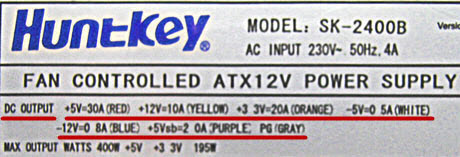
Обратите внимание на то, что подчеркнуто красным. «DC OUTPUT» (Direct Current Output — выходное значение постоянного тока).
- +5V=30A (RED) — плюс пять В , обеспечивает силу тока в 30 Ампер (красный провод) Мы ведь помним из текста выше, что по красному у нас поступает именно +5V?
- +12V=10A (YELLOW) — по плюс двенадцать В мы имеем силу тока в десять Ампер (ее провод — желтый)
- +3.3V=20A (ORANGE) — линия три и три десятых В может выдержать силу тока в двадцать Ампер (оранжевый)
- -5V (WHITE) — минус пять В — по аналогии с описанным выше (белый)
- -12V (BLUE) — минус двенадцать В (голубой)
- +5Vsb (PURPLE) — плюс пять В дежурное (Standby). О нем мы уже говорили выше (он — фиолетовый).
- PG (GRAY) — сигнал Power Good (серый).
На заметку : если, к примеру, дежурное напряжение согласно замерам равно не пяти вольтам, а, скажем, — четырем, то, весьма вероятно, что мы имеем дело с проблемным стабилизатором напряжения (стабилитроном), который следует заменить на аналогичный.
И последняя запись из списка выше говорит нам, что максимальная выходная мощность изделия в ваттах равна 400W, причем только каналы в 3 и 5V суммарно могут обеспечить 195 Ватт.
Примечание : «Power Good» — «питание соответствует норме». Напряжение от 3-х до 6-ти Вольт (номинал — 5V) вырабатывается после необходимых внутренних проверок через 100 — 500 ms (миллисекунд, получается — от 0,1 до 0,5 секунды) после включения. После этого микросхема тактового генератора формирует сигнал начальной установки . Если он отсутствует, то на материнской плате возникает другой сигнал — аппаратного сброса ЦП, не позволяя компьютеру работать при нештатном или нестабильном питании.
Если выходные напряжения не соответствуют номинальным (например, при его снижении в электросети), сигнал «Power Good» пропадает и процессор автоматически перезапускается. При восстановлении всех необходимых значений тока «P.G.» формируется заново и компьютер начинает работать так, как будто его только что включили. Благодаря быстрому отключению сигнала «Power Good» ПК “не замечает” неполадок в системе питания, поскольку останавливает работу раньше, чем могут появиться ошибки и другие проблемы, связанные с его нестабильностью.
В правильно спроектированном блоке выдача команда «Power Good» задерживается до стабилизации питания по всем цепям. В дешевых БП эта задержка недостаточна и процессор начинает работать слишком рано, что, само по себе, может даже привести к искажению содержимого CMOS-памяти.
Вот теперь, вооружившись необходимыми теоретическими знаниями, мы понимаем как правильно проверить блок питания компьютера с помощью мультитестера. Выставляем предел измерений по шкале постоянного тока в 20 Вольт и приступим к проверке блока питания.
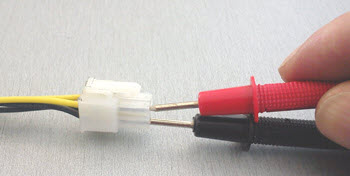
Черный «щуп» тестера прикладываем к черному проводу «земля», а красным начинаем «тыкать» во все оставшиеся:)
Примечани е: не волнуйтесь, даже если Вы что-то не так начнете «щупать», то ничего не сожжете — просто получите не верные результаты измерений.
Итак, что мы видим на экране мультиметра в процессе проверки блока питания?

По линии +12V напряжение в 11,37V. Помните, китайский тестер показал нам 11,3 (в принципе, — похожее значение). Но все равно не дотягивает до минимально допустимого в 11,40V.
Обратите внимание также на две полезные кнопки на тестере: «Hold» — удержание показаний измерений на табло и «Back Light» — подсветка экрана (при работе в плохо освещенных помещениях).

Видим — те же (не внушающие доверия) 11,37V.
Теперь (для полноты картины) нам нужно проверить блок питания на предмет соответствия номиналу других значений. Протестируем, к примеру, пять Вольт на том же «Molex-е».

Черный «щуп» к «земле», а красный — к красному пятивольтовому пину. Вот результат на мультиметре:
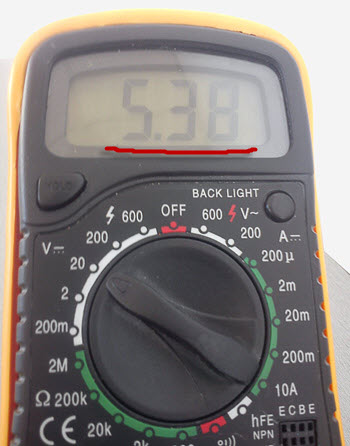
Как видим — показатели в норме. Аналогично производим замеры всех остальных проводов и сверяем каждый результат с номиналом из .
Таким образом, проверка блока питания показала, что устройство имеет сильно заниженное (относительно номинала) напряжение +12V. Давайте, для наглядности еще раз промеряем эту же линию (желтый цвет на дополнительном 4-х контактном разъеме) у полностью исправного устройства.

Видим — 11,92V (помним что минимально допустимое значение здесь у нас — 11,40V). Значит в допуск вполне укладываемся.
Но проверить блок питания компьютера это еще — пол дела. Надо его после этого еще и отремонтировать, а этот момент мы разбирали в одной из предыдущих статей, которая называлась .
Надеюсь, что теперь Вы сами, при необходимости, сможете проверить блок питания компьютера, будете точно знать, какие именно напряжения должны присутствовать на его выводах и действовать, в соответствии с этим.
В сегодняшней статье речь пойдет о компьютерных блоках питания. Блок питания служит для обеспечения питания компьютерных компонентов, которые находятся в системном блоке. Он преобразует сетевое напряжение до необходимых значений. Кроме этого блок питания (БП) снижает влияние помех сетевого напряжения. Поэтому блок питания для компьютера является ключевой составляющей, без которой невозможна работа ни оперативной памяти, ни видеокарты, ни жесткого диска. Кроме этого некорректная работа БП или его выход из строя могут повлечь за собой поломку более дорогих составляющих компьютера, например таких, как материнская плата. Исходя из выше сказанного, становится понятным, какое значение для всего ПК имеет выбор качественного и надежного блока питания.
Выбрать блок питания для своего компьютера задача не такая простая, как может показаться на первый взгляд. При выборе БП необходимо учитывать целый ряд критериев, которым он должен соответствовать. И первым в этом списке стоит мощность БП.
Мощность блока питания
Мощность БП выбирается исходя из компонентов системного блока. Чем больше энергии они требуют для своей работы, тем более мощный блок питания вам понадобится. Если проследить историю развития БП, то еще лет пять назад мощности блока питания в 250 Вт вполне хватало для работы среднего домашнего компьютера. На сегодняшний день уже и мощности в 450 Вт иногда не хватает для нормальной работы современных процессоров и высокопроизводительных видеокарт. Поэтому, выбирая блок питания, следует покупать модель, которая обеспечит необходимый запас по мощности с перспективой на пару-тройку лет. Ведь, возможно, через год вы захотите установить более мощную графическую карту или центральный процессор, не покупать же после этого новый БП.
Производитель блока питания
При учете этого критерия однозначный совет дать довольно трудно. Если смотреть с одной стороны, то покупка дорогого блока питания от известного производителя с мировым именем даст вам больше уверенности в качестве БП. Но с другой стороны, цена на брэндовые блоки питания заметно выше и иногда стоит в два раза дороже, чем БП от менее известного производителя. По моему личному опыту, выходят из строя и те, и другие, это только вопрос времени. Просто у дорогих блоков питания все таки немного больше запас прочности. В моей практике были случаи, когда БП FSP работал с заклинившим кулером (без охлаждения) всю ночь, и при этом выдавал стабильное напряжение на выходе. Если бы на его месте оказался дешевый блок питания, то, скорее всего он вышел бы из строя уже через час после прекращения охлаждения. Ниже приведем список фирм-производителей, разделенных по категориям качества (возможно, это субъективное мнение автора статьи):
Производители качественных БП: Antec, FSP, AcBel, Corsair, 3R, ASUS, OCZ, BeQuiet, Seasonic, Chieftec, Thermaltake, Delta, Enermax, XFX, Enlight, Epsilon, Gigabyte, PowerMan Pro, HEC, HiperTopower, ZIPPY, Zalman,.
Блоки питания среднего соотношения цена – качество: Microlab, CoolerMaster, HiPro, Hercules, MEC, INWIN, Tsunami.
Наименее качественные БП: SparkMan, GoldenPower, Colors-It, Gembird, Microlab (дешевые модели), PowerBox, SuperPower (Codegen), Linkworld.
Качество блока питания
Отличить качественный блок питания от его некачественного собрата можно по нескольким внешним признакам. Во-первых, качественные БП практически всегда поставляются в коробке. Технический паспорт, инструкция по применению и крепежные элементы в комплекте – это три обязательных условия. Во-вторых, коэффициент полезного действия (КПД) качественного БП должен быть не менее 80% (обычно все характеристики написаны на БП). В-третьих, хороший блок питания весит не менее двух килограмм (зависит это в основном от количества и размеров дросселей, радиаторов и материалов изготовления внутренних компонентов БП).
Система охлаждения блоков питания
БП комплектуется вентилятором для охлаждения температуры внутренних компонентов блока. В современных блоках питания используются кулеры размерами 80х80 мм и 120х120 мм. Первые устанавливаются на боковой стенке сзади, вторые – на нижней стенке блока питания. Лучше выбирать БП с вентиляторами размером 120х120 мм, так как они лучше охлаждают и при этом менее шумные. К тому же у качественных блоков питания есть функция регулировки скорости вращения вентилятора охлаждения. Подобная регулировка позволяет блоку питания уменьшать или наоборот увеличивать скорость вращения вентилятора в зависимости от мощности, которую в данный момент потребляет компьютер.
Наличие необходимых коннекторов
При помощи различных коннекторов осуществляется питание компонентов ПК. Поэтому, выбирая блок питания, необходимо обратить внимание на наличие коннекторов необходимого размера и количества, а также длину его кабелей. Количество коннекторов должно быть никак не меньше числа компонентов, на которые вам нужно будет подавать питание. Длина проводов должна быть 35 сантиметров и более.
Тип блока питания
Блоки питания различают по типу. Это может быть либо модульный, либо стандартный БП. Модульные блоки питания стоят дороже, но в то же время позволяют подключать или отключать провода от БП в зависимости от необходимости в их использовании. Такой подход освобождает место в системном блоке, что в свою очередь ведет к лучшей циркуляции воздуха внутри системника. В стандартных блоках питания все кабеля делают несъемными.

На первом рисунке приведен стандартный блок питания, на втором – модульный.
Конструктивные особенности блоков питания
У блока питания могут иметься в наличии несколько разъемов, переключателей, индикаторов, присутствие которых не обязательно, но позволяет расширить его функционал. Это может быть индикатор напряжения в сети, кнопка переключения режимов вентилятора, кнопка переключения напряжения 110 / 220В или разъем для подключения питающего кабеля монитора и т.п.
Теперь, когда мы немного разобрались с конструктивными особенностями блоков питания, время переходить к основной теме статьи – как проверить блок питания компьютера.
Проверка блока питания с помощью мультиметра
Вначале вам необходимо извлечь блок питания из корпуса вашего ПК. После этого вам необходимо подключить к нему какую-то нагрузку, а затем замерить напряжение на выходе. Нагрузка во-первых нужна для того, чтобы результаты, которые вы получите, не были неточными (немного завышенными). А во-вторых, необходимо следовать рекомендациям стандарта для БП, в которой четко говорится, что без подключенной нагрузки блок питания вообще не должен запускаться. В качестве нагрузки для блока питания возьме обычный 80х80 внешний вентилятор охлаждения на 12V (для чистоты эксперемента можете использовать два вентилятора). Подключите вентилятор к БП, как показано на рисунке.

Запустить блок питания можно при помощи замыкания двух контактов одного из разъемов. Замыкаются зеленый и черный провод. Волноваться вам не стоит, да же если вы допустите ошибку и не правильно замкнете, с блоком питания ничего не случится, просто он не включится.

После того, как вы зафиксирует перемычку (это может быть обычная скрепка), можете подключать кабель питания к БП и включать его в розетку. Если вами сделано все правильно, то оба вентилятора (вентилятор нагрузки и внутренний вентилятор охлаждения) начнут вращаться.
Теперь нам следует перед началом измерений немного отойти в сторону. Рассмотрим сами разъемы компьютерного блока питания. Ну а если говорить точнее, то нас больше интересуют напряжения, которые находятся на каждом из них. На предыдущем рисунке мы видим, что в состав разъема входят 20 (есть варианты с 24 контактами) проводов различного цвета.
Разная окраска проводов, как вы понимаете, используется не для предания блоку питания привлекательного внешнего вида. Каждый цвет провода означает вполне определенное напряжение.
- Черный цвет обозначает “землю” (COM или общий провод,масса)
- Желтый провод: + 12V
- Красный провод: + 5V
- Оранжевый провод: +3,3V
Предлагаем провести проверку каждого пин по отдельности:

Ну вот, глядя на этот рисунок намного проще разбираться. Напряжение проводов, окрашенных в черный, красный, оранжевый и желтые цвета вы запомнили. Это основа, без которой самостоятельно начинать проверку БП нельзя. Но в разъеме присутствуют еще парочка контактов, которые мы должны рассмотреть.
В первую очередь нас интересуют следующие провода:
Провод зеленого цвета PS-ON – во время замыкания его с “массой” БП запускается. На рисунке вверху это показано, как «БП Вкл.». Поэтому мы и замыкаем именно эти два контакта при помощи куска провода (скрепки). Напряжение на этом проводе должно быть 5V.
Следующий провод, который мы рассмотрим – серого цвета. Сигнал, который по нему передается Power Good» или – «Power OK». Напряжение на этом проводе так же, как и в предыдущем случае 5V.
За ним сразу находится фиолетовый провод, имеющий маркировку 5VSB (5V Standby). Это так называемое дежурное напряжение (дежурка), значение которого также 5V. Данное напряжение с этого провода постоянно подается на ПК при включенном кабеле питания блока в сеть 220V. Необходимость в нем есть в нескольких случаях. К примеру тогда, когда отправляется команда на включение удаленного компьютера с помощью команды «Wake On Lan».
Белый провод (-5V) в настоящее время практически не используется. Ранее этот провод служил в качестве источника напряжения, которым запитывали платы расширения, устанавливаемые в ISA слот.
Еще один провод имеет голубой цвет (-12V). Этим напряжением питают интерфейсы «RS232» (COM порт), а также «FireWire» и отдельные PCI платы.
Перед началом проверки блока питания с помощью мультиметра, нужно еще рассмотреть два его разъема. Первый из них, это дополнительный на четыре контакта для процессора. Второй – «Molex» разъем, который используется для подключения жесткого диска и оптического привода.

На рисунке изображены провода, имеющие уже знакомые нам цвета: красный, черный и желтый (напряжение на них, как мы знаем + 12 и + 5V).
Теперь, для подтверждения полученных теоретических знаний взглянем повнимательнее на заводской стикер (наклейку), который нанесен на один из компьютерных блоков питания стандарта ATX.

Просьба обратить внимание на подчеркнутые красным значения.
- «DC OUTPUT» (Direct Current Output – выходная величина постоянного тока).
- +5V=30A (RED) – плюс пять вольт, обеспечивает силу тока в 30 Ампер (провод, обозначенный красным цветом).
- +12V=10A (YELLOW) – по плюс двенадцать вольт БП выдает силу тока, равную десяти амперам (провод желтого цвета)
- +3.3V=20A (ORANGE) – линия три и три десятых вольта способна выдерживать силу тока, равную двадцати амперам (провод оранжевого цвета)
- -5V (WHITE) – минус пять вольт – аналог провода белого цвета, описанного ранее
- -12V (BLUE) – минус двенадцать вольт (провод голубого цвета)
- +5Vsb (PURPLE) – плюс пять вольт дежурного напряжения (Standby), соответствует проводу фиолетового цвета
- PG (GRAY) – сигнал Power Good (провод серого цвета).
В последней записи сообщается о том, что максимальная выходная мощность БП равна 400W, при этом суммарная мощность каналов 3V и 5V составляет 195 ватт.
Вот теперь, после изучения теоретической части, мы можем приступить к практической части, где расскажем, как проверять блок питания компьютера.

Черный “щуп” мультиметра вставляется в гнездо, к которому подходит черный провод, красный “щуп” будем тыкать во все оставшиеся. Здесь необходимо отметить, что неверно выбранные контакты на БП для измерения к фатальным последствиям не приведут. Единственное, на что это повлияет – результаты измерений.
Зафиксировав щупы тестера, смотрите на экран мультиметра.

Наши данные показывают, что в канале +12V мы имеем напряжение в 11,37V. Минимально допустимое напряжение питания по этой линии должно составлять 11,40V.
Хотелось бы обратить ваше внимание на две кнопки, обведенные на фото красной линией. Это кнопка “Hold”, которая удерживает показания измерения при ее нажатии. А также кнопка “Back Light”, которая включает подсветку экрана при плохом освещении.

Как видно на фото, тестер показывает те же 11,37V.
Теперь, что бы иметь полную картину состояния БП, нам необходимо сделать проверку соответствия номиналу остальных значений. Тестируем 5V на разъеме «Molex».

Как видно, этот показатель находится в норме. Теперь пройдемся и измерим напряжение на всех остальных контактах и сверим результаты с номиналами. По результатам наших замеров мы сделали следующий вывод: блок питания выдает сильно заниженное (относительно номинального значение) напряжение по линии +12V, все остальные показатели соответствуют норме.
Теперь, для наглядности можно замереть это же напряжение (желтый цвет на дополнительном 4-х контактном разъеме) на полностью исправном блоке питания.

У исправного БП показатель 12V находится в норме (допустимое значение 11,40V, тестер показывает 11,92V). Аналогичным способом можете замерить все остальные линии и сверить полученные результаты с номинальными значениями.
Если ваш компьютер часто зависает или постоянно требует перезагрузку, или не включается совсем, то возможная причина таких неполадок — неисправность блока питания.
Блок питания снабжает электроэнергией все компоненты корпуса компьютера. Он трансформирует поступающее переменное напряжение в постоянное.
Симптомы неисправности
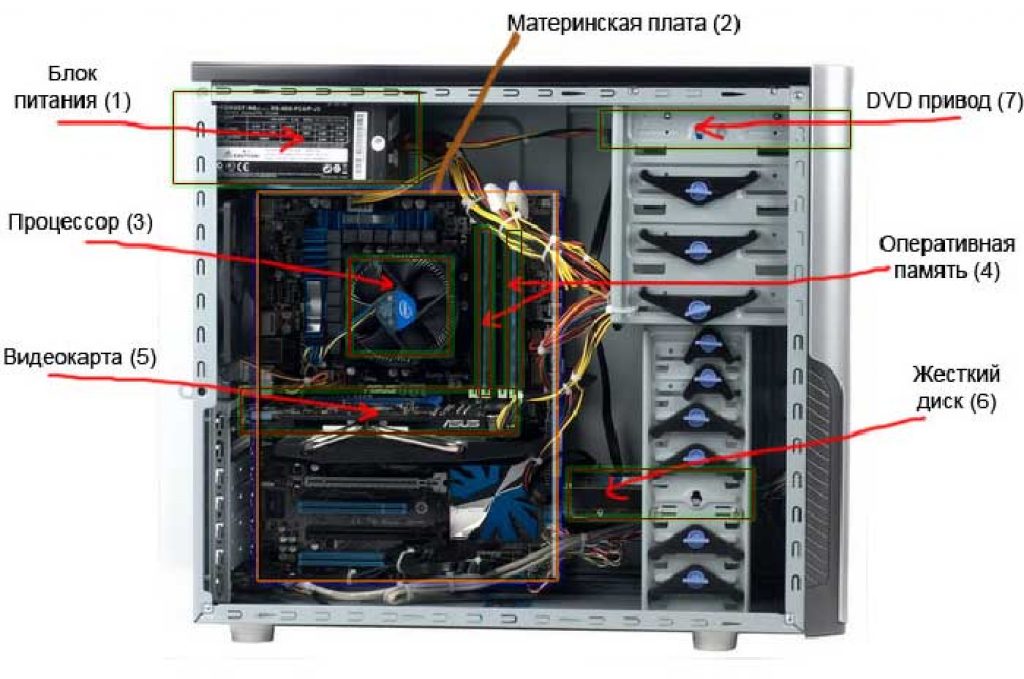
Можно выделить ряд признаков, характерных для неисправной работы элемента питания. Блок питания не работает в нужном режиме при следующих условиях:
- Нажатие кнопки включения не приводит к началу работы системного блока. Нет светового и звукового ответа на включение. Кулеры не вращаются. В такой ситуации возможна неисправность блока питания или вероятно наличие разрывов в проводах, слабой подачи переменного тока из сети;
- Компьютер не включается с первого раза . Проблема либо в блоке питания, либо в неплотном соединении разъемов, либо в неисправности кнопки включения;
- Компьютер без видимой причины выключается на этапе загрузки операционной системы . Поводом для этого может служить прерывистая передача напряжения от блока питания на другие компоненты компьютера. Эта неисправность также может говорить о перегреве блока питания и, как следствие, происходит его принудительное отключение.
- Наличие «синего» экрана .
- Присутствие запаха гари .
Осмотр блока

Проверка правильности работы блока питания компьютера предполагает проведение определенных манипуляций под напряжением. Будьте предельно осторожными во избежание несчастных случаев. Перед началом проверки осмотрите целостность каждого кабеля. Не касайтесь деталей мокрыми незащищенными руками.
1 Визуальная проверка блока питания.
Это первый и самый простой способ проверки.
- Открутите 4 (или 6) винтов, отсоедините блок от корпуса компьютера;
- Открутите винты, которые находятся в корпусе блока, и разберите его;
- Тщательно осмотрите микросхему блока питания. Обратите пристальное внимание на конденсаторы.

Если среди них есть вздутые, то защита блока питания неисправна. Необходима срочная замена деталей.
Если неполадки в конденсаторах не найдены, то рекомендуем удалить пыль из блока питания, смазать вентилятор и собрать устройство, а после попробовать подключить компьютер.
Проверка питания
Эта проверка осуществляется путем включения блока питания без присоединения к материнской плате.
- Отключите компьютер . Затем выключите переключатель на задней стенке блока питания компьютера.
- Уберите крышку компьютера . Отключите блок питания от других частей компьютера. Отсоедините каждый кабель. Обязательно запомните или сфотографируйте порядок присоединения всех элементов, чтобы потом подключить все кабели обратно.
- Возьмите кабель питания материнской платы, который идет от блока питания. Найдите зеленый провод .
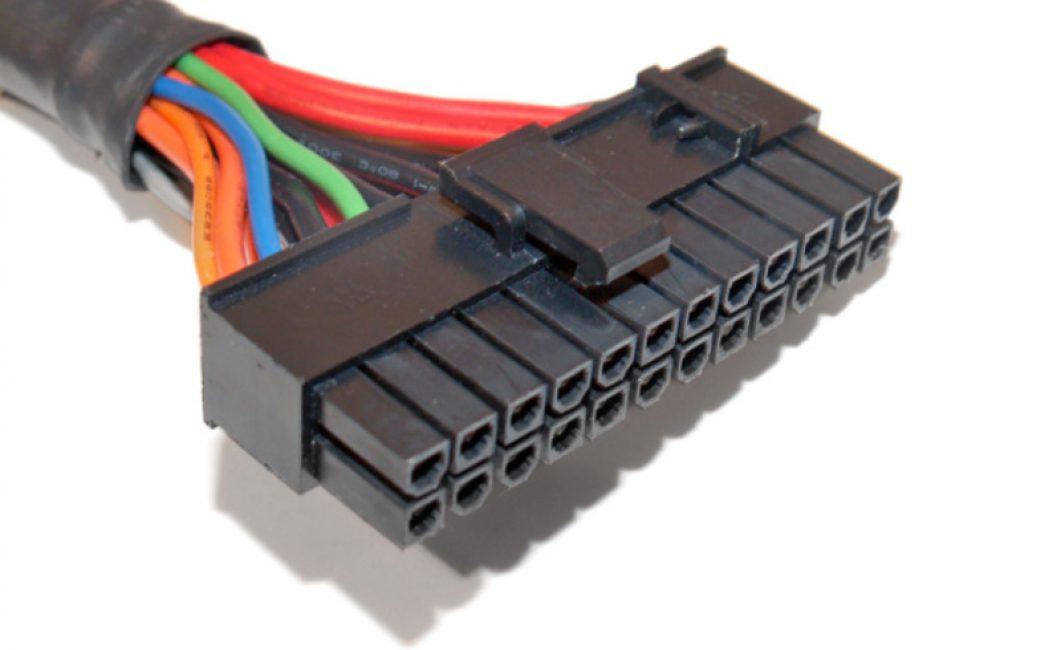
- Его необходимо замкнуть с любым из черных проводов . Сделайте это с помощью скрепки или небольшого куска провода.
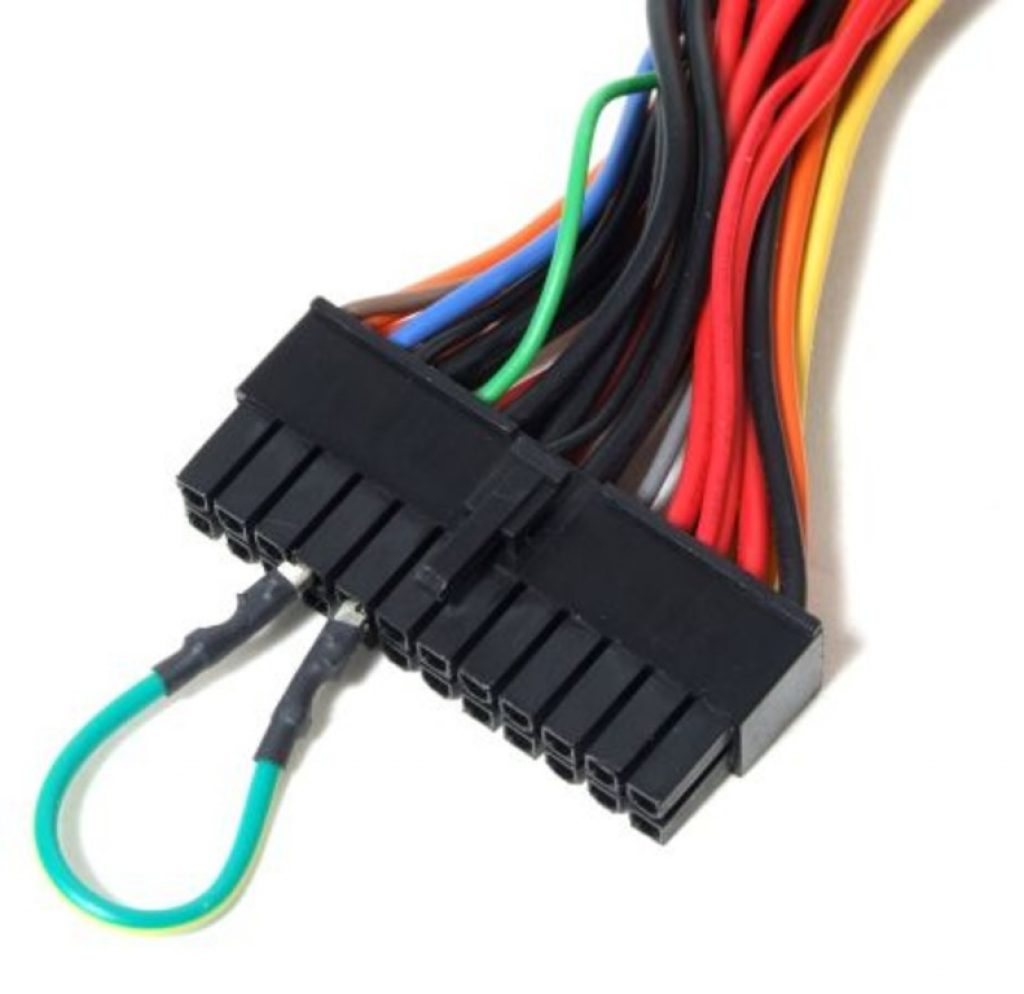
- Подключите к блоку питания какое-либо устройство . К примеру, старый ненужный жесткий диск. Это нужно для придания блоку питания определенной нагрузки, отсутствие которой может привести к поломке блока.
- Подключите блок питания к сети и нажмите кнопку включения на корпусе блока .
Если вентилятор начал вращаться, значит, блок питания работает.
Даже если этот способ проверки показал, что блок питания работает, это не значит, что он полностью исправен .
Проверка с помощью мультиметра
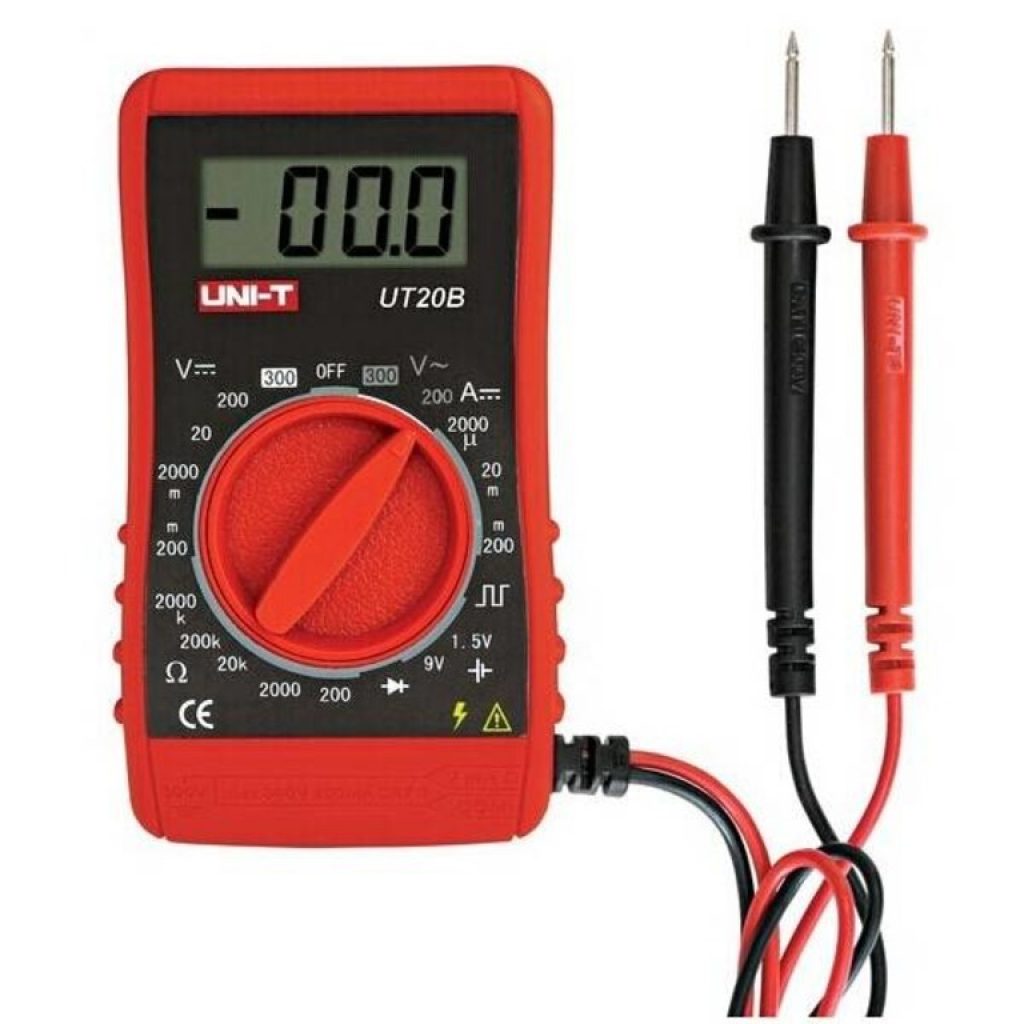
Теперь необходимо проверить, передает ли блок питания постоянное напряжение в полном объеме. Для этого:
- Отключите блок питания и с помощью скрепки или кусочка провода замкните кабель материнской платы. Так вы приведете блок в рабочее состояние.
- Придайте блоку питания любую внешнюю нагрузку. Подключите к нему дисковод, жесткий диск или кулер;
- Возьмите мультиметр — это универсальный тестер, замеряющий силу тока. Выставите тестер в режим проверки напряжения постоянного тока.
- Проверьте напряжение между оранжевым и черным проводом, между красным и черным, а также между желтым и черным.
- Черный щуп мультиметра втыкаем в разъем напротив черного провода, красный щуп тестера по очереди подключаем к контактам разъема, к которым подходят провода нужных нам цветов.
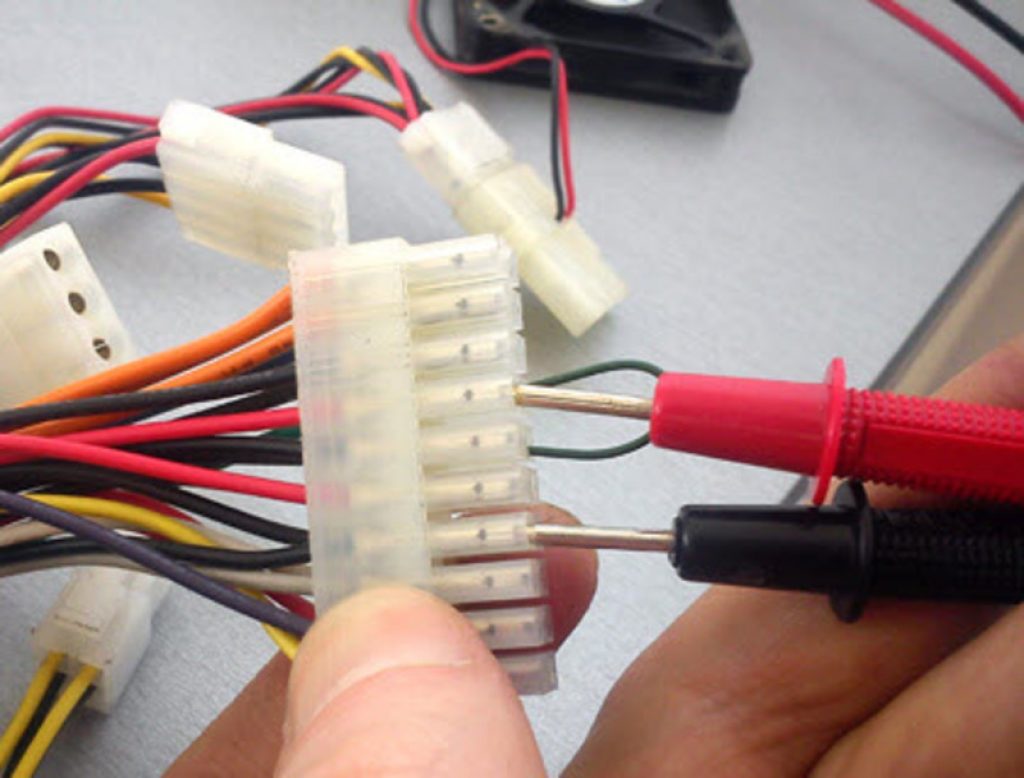
Работоспособный блок питания будет выдавать следующие значения напряжения:
- 3 Вольт для оранжевого провода ;
- 5 Вольт для красного провода ;
- 12 Вольт для желтого провода .
Если проведенный тест выдал вам неисправность блока питания, то его можно разобрать и починить. После завершения работ соберите все контакты и произведите правильную их установку.
Если проведенный тест показал, что ваш блок питания исправен, но трудности с компьютером продолжаются, то, скорее всего причина в чем-то другом.
Новые статьи
- Удержание предметов в Steam
- Разгон процессора — самые эффективные способы Уменьшение частоты системной шины
- Проверяем и ремонтируем жесткий диск с MHDD Команды mhdd 4
- Какие смартфоны надежные и долговечные Самые надежные смартфоны которые не ломаются
- В приложении Nox Launcher произошла ошибка что делать
- Используем миникарту с умом в World of Tanks
- Как снять пароль с сим карты, если забыли пин-код
- Как включить показ скрытых файлов в Windows Как выключить скрытые файлы в windows 7
- Временная почта и одноразовые Email-адреса без регистрации, а также бесплатные анонимные почтовые ящики
- Одноразовые почтовые ящики (e-mail)
Последние статьи
- Камикадзе Ди обвинил в цензуре YouTube Russia Кто такой блоггер камикадзе
- «Моя страница» ВКонтакте вход без пароля Подробная информация о странице
- Установка даты и времени на iPhone Как установить время на айфоне 6s
- Лучшие приложения для родителей Как следить за ребенком с помощью телефона
- Flash on Call — вспышка на звонок Андроид
- Как настроить и пользоваться?
- Что значит ростест у айфона
- Как перезагрузить айфон х
- Онлайн сервис создания рекламных баннеров Что такое макет баннера
- Беспроводные колонки Выбираем беспроводные колонки