Изменение внешнего вида почтового ящика в Outlook.com и Outlook в Интернете
Вы можете быстро изменить внешний вид списка сообщений и области чтения вOutlook, чтобы он выглядел и вел себя так, как вы хотите.
Изменение способа отображения электронной почты
В верхней части страницы выберите Параметры > Почта > Структура.
Здесь вы измените ряд параметров, которые изменяют способ отображения почтового ящика.
Изменение порядка сортировки почты
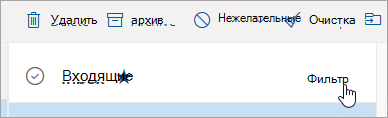
- В верхней части списка сообщений выберите элемент Фильтр.
Изменение плотности отображения
Плотность отображения позволяет настроить интервал между сообщениями в списке сообщений. На вкладке Вид выберите Плотность > Полная, чтобы просмотреть изображения отправителей, предварительный просмотр вложений и текст предварительного просмотра сообщений (отправитель, тема и часть первой строки текста). Средний отображает только текст предварительного просмотра сообщений с некоторыми интервалами между сообщениями, а в режиме Compact — только текст предварительного просмотра сообщений с минимальным интервалом между сообщениями.
Включение и выключение сортировки почты
Когда включена папка «Фокусированные входящие» ,Outlook автоматически сортирует сообщения в папке «Входящие» на вкладки «Фокусированные» и «Другие», чтобы помочь вам сосредоточиться на том, что важнее всего. Если вы предпочитаете просматривать все сообщения электронной почты в одном месте, а не отсортировать их по фокусам и другим, выберите Параметры выберите Пункт> Макет почты . В разделе Сортировка папки «Входящие» выберите Не сортировать сообщения.
Примечание: Сортировка папки «Входящие» применяется только к папке «Входящие». Он не сортирует сообщения в других папках.
Отображение или скрытие области чтения
Вы можете настроить область чтения , выбрав вкладку Вид > Макет > области чтения и выберите Показать справа или Показать внизу. Если вы не хотите использовать область чтения, выберите Скрыть.
Изменение темы почтового ящика
В верхней части страницы выберитеПараметры . Вы можете выбрать тему в разделе Общий > внешний вид.
Выбор темного режима
В верхней части страницы выберите Параметры . Режим можно выбрать в разделе Общий > внешний вид.
Темный режим переключает цветовую схему со светлого фона на темный. Включение темного режима может уменьшить нагрузку на глаза в условиях низкой освещенности.
Включение или отключение представления беседы
Представление беседы группируйте сообщения по беседам. Чтобы изменить параметры представления беседы, перейдите на вкладку Вид . На вкладке Вид выберите Сообщения > Беседы и выберите группировать в беседы или Показать каждое сообщение отдельно.
Другие параметры
Найдите другие способы персонализации Outlook.com илиOutlook в Интернете, выбравПараметры в верхней части страницы.
Есть дополнительные вопросы?
Чтобы получить поддержку в Outlook.com, щелкните здесь или выберите Справка в строке меню, затем введите запрос. Если вам не удастся решить проблему самостоятельно, прокрутите страницу вниз до надписи Все еще нужна помощь? и выберите Да.
Чтобы связаться с нами в Outlook.com, необходимо войти в систему. Если не удается войти, щелкните здесь.
Дополнительные сведения об учетной записи Майкрософт и подписках см. в разделе Справка по учетной записи и выставлению счетов.

Чтобы получить справку и устранить неполадки с другими продуктами и службами Майкрософт, укажите свою проблему здесь.
Публикуйте вопросы, следите за обсуждениями и делитесь знаниями в сообществе Outlook.com.
Изменение темы и ее изменение по умолчанию в Outlook Или Access
Изменение темы или цветовой схемы документа может привести к путанице. Чтобы изменить текущую тему, переключиться на другую или создать новую, вы можете использовать несколько разные команды в зависимости от того, какое приложение вы используете:
- Вкладка «Параметры» в Outlook сообщения
- Вкладка «Конструктор» в форме Access
В этой статье:
Изменение цветов темы
Outlook
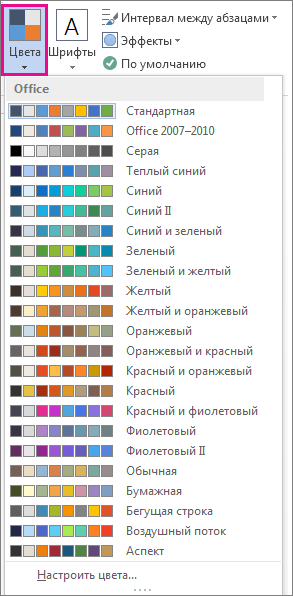
- Откройте новое сообщение. На вкладке Параметры нажмите кнопку Цветаи выберите нужный цвет.
Совет: В первой группе цветов представлены цвета текущей темы.
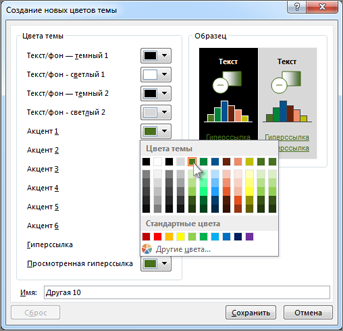
Совет: В разделе Образец (на рисунке выше), можно увидеть эффект от вносимых изменений.
Совет: Чтобы вернуться к использованию исходных цветов темы, перед нажатием кнопки Сохранить нажмите кнопку Сброс .
Access
- На вкладке Конструктор в форме Access нажмите кнопкуЦвета и выберите нужный цвет.
Совет: В первой группе цветов представлены цвета текущей темы.
Совет: В разделе Образец (на рисунке выше), можно увидеть эффект от вносимых изменений.
Совет: Чтобы вернуться к использованию исходных цветов темы, перед нажатием кнопки Сохранить нажмите кнопку Сброс .
Подробнее о темах
Тема документа — это уникальный набор цветов, шрифтов и эффектов. Темы используются приложениями Office совместно, поэтому все ваши документы могут иметь стандартный вид.
Вы также можете изменить тему Office. Тема Office — это цветовая схема для всей программы Office, в то время как темы документов более конкретные (они будут доступны в отдельных Outlook Access).
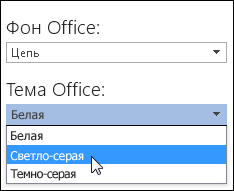
Кроме того, вы можете добавить шаблон в программу Office, изменение фона Office .
Изменение размера шрифта и внешнего вида электронной почты в Outlook.com
Чтобы изменить размер шрифта при чтении сообщения электронной почты, используйте функцию масштабирования браузера или используйте иммерсивное средство чтения. Настроить электронную почту и изменить размер шрифта также можно при создании сообщений в Outlook.com.
Изменение размера шрифта при чтении сообщения электронной почты
При чтении сообщения электронной почты с помощью функции масштабирования браузера можно увеличить или уменьшить текст на экране.
Примечание: Некоторые языки поддерживают иммерсивное средство чтения для упрощения чтения почты. Его функции включают чтение сообщений и повышение удобства чтения текста. Подробнее об использовании иммерсивного средства чтения.
Internet Explorer
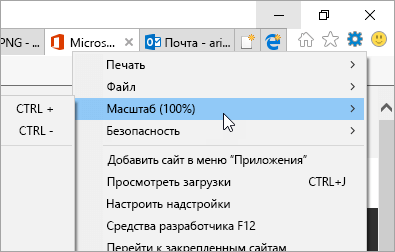
- Выберите Сервис >Масштаб.
Microsoft Edge
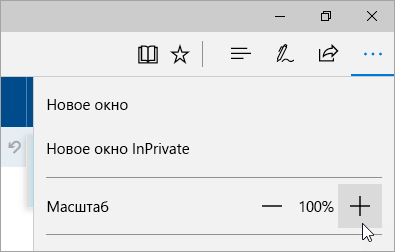
- Выберите Параметры и другое >Масштаб.
Изменение размера шрифта при создании сообщения электронной почты
При создании сообщения можно изменять размер и формат шрифта.
- Создайте новое или ответное сообщение.
- В нижней части области создания выберите Размер шрифта
 .
. 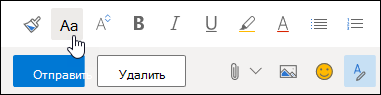
- Выберите нужный размер шрифта.

Примечание: Если меню параметров форматирования не отображается в нижней части области создания, выберите Показать параметры форматирования.
Настройка электронной почты
Дополнительные возможности наряду с изменением размера шрифта:
- Создание и добавление подписей в сообщения электронной почты
- Изменение фотографии или имени профиля
- Вставка рисунков в сообщение электронной почты или событие календаря
- Выбор используемого адреса при отправке электронной почты путем добавления или удаления адреса электронной почты в Outlook.com
Есть дополнительные вопросы?
Чтобы получить поддержку в Outlook.com, щелкните здесь или выберите Справка в строке меню, затем введите запрос. Если вам не удастся решить проблему самостоятельно, прокрутите страницу вниз до надписи Все еще нужна помощь? и выберите Да.
Чтобы связаться с нами в Outlook.com, необходимо войти в систему. Если не удается войти, щелкните здесь.
Дополнительные сведения об учетной записи Майкрософт и подписках см. в разделе Справка по учетной записи и выставлению счетов.
Чтобы получить справку и устранить неполадки с другими продуктами и службами Майкрософт, укажите свою проблему здесь.
Публикуйте вопросы, следите за обсуждениями и делитесь знаниями в сообществе Outlook.com.
Связанные темы
Есть дополнительные вопросы?
Чтобы получить поддержку в Outlook.com, щелкните здесь или выберите Справка в строке меню, затем введите запрос. Если вам не удастся решить проблему самостоятельно, прокрутите страницу вниз до надписи Все еще нужна помощь? и выберите Да.
Чтобы связаться с нами в Outlook.com, необходимо войти в систему. Если не удается войти, щелкните здесь.
Дополнительные сведения об учетной записи Майкрософт и подписках см. в разделе Справка по учетной записи и выставлению счетов.
Чтобы получить справку и устранить неполадки с другими продуктами и службами Майкрософт, укажите свою проблему здесь.
Публикуйте вопросы, следите за обсуждениями и делитесь знаниями в сообществе Outlook.com.
Как изменить тему в веб клиенте Outlook Web App
Продолжаем изучать возможности почтового веб клиента Outlook Web App. Сегодня хочется поговорить про внешний вид. Думаю каждый пользователь работающий с почтой хоть да задумывался об изменении внешнего вида. Так как каждому хочется выделиться среди своих коллег, да и работать намного приятней с красивой темой оформления. Изменить внешний вид клиента можно, но только частично, верхнею часть. Делается это с помощью тем.
Так же рекомендую прочитать статью в которой я рассказывал как настроить автоматический ответ на входящие письма в почтовом клиенте OWA.
OWA меняем тему оформления
Для того чтобы изменить внешний вид нужно открыть настройки и зайти в «Параметры».
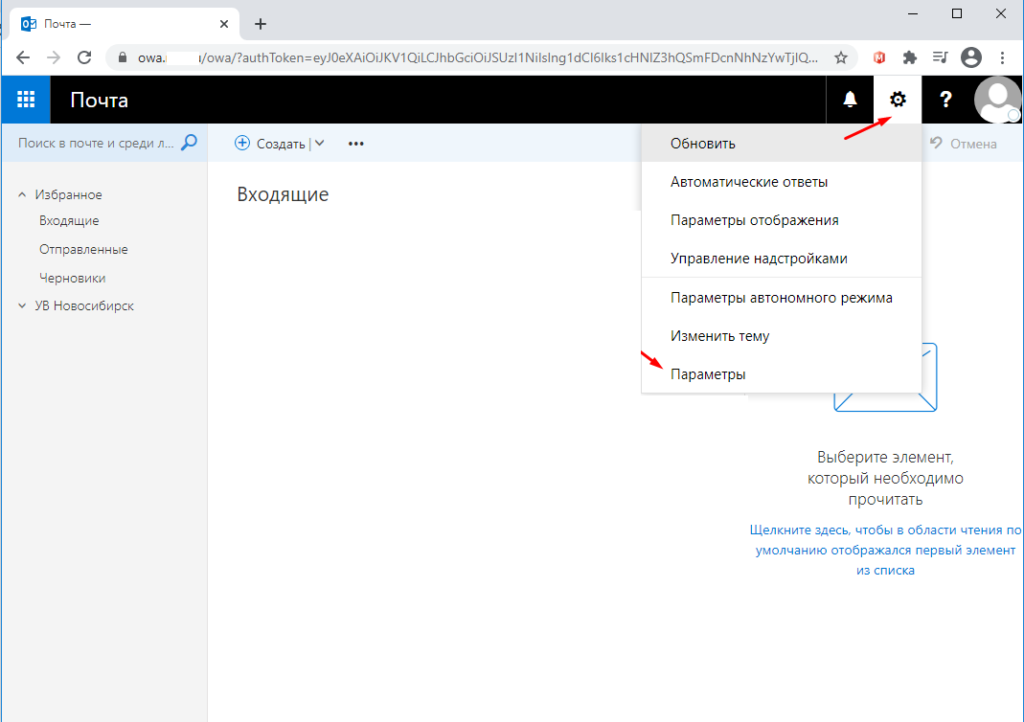
Далее переходим в раздел «Общие» и выбираем пункт «Изменение темы». Не сказать что тем достаточно много, но выбрать есть из чего.
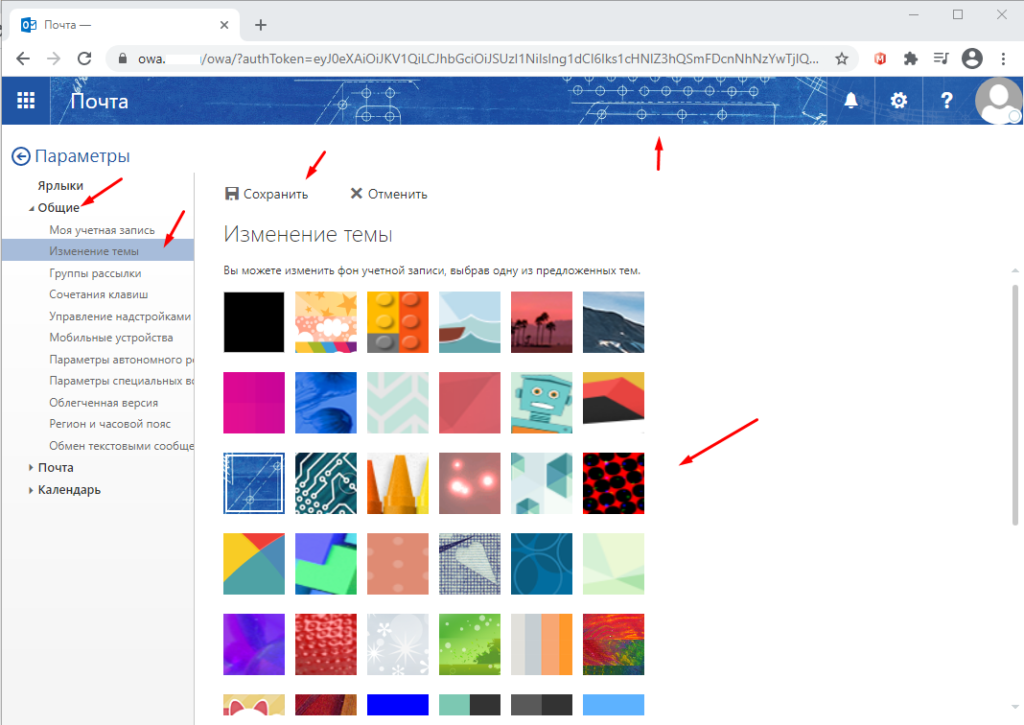
Как видите меняется только шапка и цвет текста, но и этого вполне достаточно. После того как вы подобрали тему, не забываем её сохранить.