Как поменять шрифт в Skype и WhatsApp на жирный или курсив

В закладки
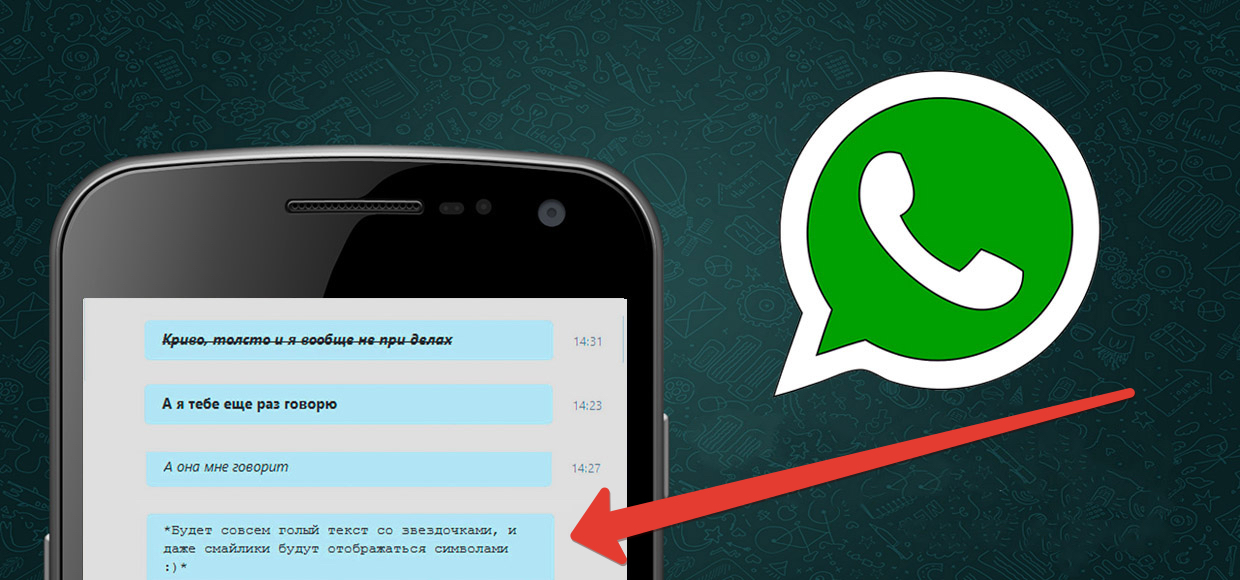
Для тех, кто любит выражаться веско.
Два популярных интернет-мессенджера всем хороши, но иногда хочется большего. Иногда хочется артикулировать текстовое сообщение, выделить в нем главное, или наоборот второстепенное, ну или вообще что-нибудь зверски зачеркнуть . Но инструментов для форматирования текста в Skype и WhatsApp нет. Обидно, да?
Не обижайся. Инструментов нет, а возможность форматировать тексты в сообщениях есть. Скрытая возможность, практически тайная, и я тебя сейчас всему обучу, поехали!
1. Полужирный шрифт
Необходимое умение для прекрасных дам, я считаю. Того распространенного подвида, который в любой беседе «А я тебе еще раз говорю» и «Слушай меня внимательно». Хотя и мужику вполне может пригодиться. К примеру, болдом (профессиональный арго редакторов и корректоров) можно веско выражать согласие и несогласие.
В общем, хочешь выделить часть текста полужирным шрифтом – заключи эту часть текста в звездочки! Вот так:
*А я тебе еще раз говорю*
После отправки получится вот так:

2. Наклонный шрифт
В Skype и WhatsApp непроизвольное повышение тона легко можно передать вполне осознанным наклонным шрифтом. Еще им хорошо выражать иронию. Для наклонного шрифта (курсива или италика, на том же арго), заключи нужную часть текста в подчеркивания, вот так:
_А она мне говорит_
После отправки получится так:

Забавное наблюдение: большинство милых дам, изображая прямую речь своих подружек, непроизвольно повышает тон голоса. Даже если подружка зарабатывает на жизнь метанием молота и в легкую перепевает Шаляпина…
3. Зачеркнутый шрифт
Блогерская, блогерская фишка. Типа, ну ты же понимаешь , но сейчас речь вовсе не об этом.
Для зачеркивания части текста, заключи ее в тильды, волнистые такие линии, вот так:
В общем, я ~взял топор~ с ними cогласился
На выходе получим:

И это еще не всё!
Методы форматирования текста в мессенджерах можно комбинировать. Просто заключай что нужно не в одну пару символов, а в две, или даже в три:
*_~Криво, толсто и я вообще не при делах~_*

4. Никак и почти никак
Ну и, под занавес, еще подскажу, как не допустить форматирования текста, даже если ты заключишь его часть в звезды, подчеркивания и/или тильды. Типа, чтобы на вопрос в мессенджере «Как ты это делаешь?!», ответить «Да вот так…» Помогут две мыльные собаки с последующим пробелом:
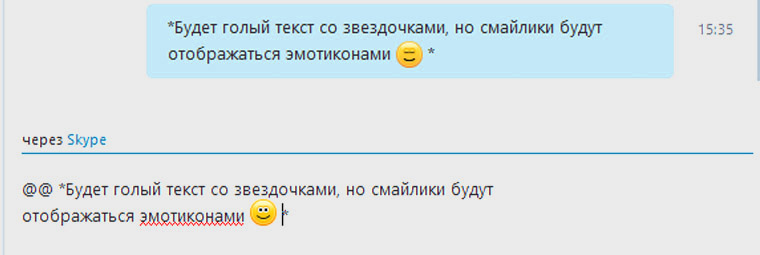
Или вообще два восклицательных знака с последующим пробелом:
!! *Будет текст со звездочками, и даже смайлики будут отображаться символами :)*

А что насчёт других мессенджеров? Нам лень проверять 🙂 Если вышеприведённые фишки работают в Viber, Telegram или любых других – делитесь об этом в комментах!
(2 голосов, общий рейтинг: 4.50 из 5)
�� Хочешь ещё? Читай больше в Telegram
�� Ищешь ответ на вопрос? Приходи на Форум
Для тех, кто любит выражаться веско. Два популярных интернет-мессенджера всем хороши, но иногда хочется большего. Иногда хочется артикулировать текстовое сообщение, выделить в нем главное, или наоборот второстепенное, ну или вообще что-нибудь зверски зачеркнуть. Но инструментов для форматирования текста в Skype и WhatsApp нет. Обидно, да? Не обижайся. Инструментов нет, а возможность форматировать тексты в сообщениях.
Как поменять шрифт в WhatsApp

В одном из последних обновлений мессенджера WhatsApp добавили функцию по смене шрифта в сообщениях. Эта возможность появилась также у тех, кто использует приложение на старых платформах. Мы расскажем, как поменять шрифт в WhatsApp вручную и автоматически.
18 декабря 2021 года Мессенджеры
2 минуты, 21 секунда читать

Руководство для IPhone и Android
На устройствах на базе iOS и Android шрифт в мессенджере меняется практически одинаково. Если вы имеете обновленную версию WhatsApp, вам не придется использовать сторонние программы и сервисы.
В WhatsApp теперь доступно новые виды шрифтов:
- Жирный;
- Курсив;
- Зачеркнутый;
- Шрифт разработчиков
Чтобы изменить шрифт на любой из вышеупомянутых, откройте любую переписку в мессенджере и напишите текст. Затем нажмите на него и удерживайте, пока не откроется меню. В нем вы сможете выбрать нужный вам шрифт.
Теперь расскажем подробнее, как использовать разные шрифты в старых версиях приложения.
Как сделать жирный шрифт в Whatsapp
С его помощью можно выделять особо важные слова в сообщении, чтобы не писать капсом или ярче выражать эмоции, к примеру, радость или недовольство. Как писать жирным шрифтом:
1. Зайдите в любую переписку;
2. Введите текст;
3. Выделите его с обеих сторон звездочками (*) и отправьте сообщение. После этого ваше сообщение станет жирным.
Выделять можно весь текст или отдельные слова.
Как писать курсивом в Whatsapp
Курсивным шрифтом, как правило, обозначают дополнительную информацию. Некоторые пользуются курсивом, потому что им нравится визуальное оформление букв.
Инструкция для использования курсива в сообщении:
1. Откройте необходимый чат;
2. Напишите текст;
3. Выделите сообщение с обеих сторон специальными символами — нижним подчеркиванием ( _ ).
После отправки сообщения, шрифт автоматически изменится.
Как писать зачеркнутым шрифтом в мессенджере
Зачеркнутым шрифтом в WhatsApp пишут, чтобы перечеркнуть некоторые слова или текст полностью, а также отметить сообщение, как неправильное. Как его использовать в старой версии:
1. Зайдите в диалог;
2. В окне для ввода сообщения наберите текст, который хотите отправить;
3. По аналогии с остальными шрифтами, поставьте с двух сторон текста символы тильда (~).
Отправьте сообщение, чтобы вы и ваш собеседник могли оценить необычное оформление текста.
Шрифт разработчиков
В отличие от предыдущих вариантов, он выглядит иначе: немного больше обычного шрифта с крупными разрывами между буквами. Не самый приятный для чтения, но выглядит довольно необычно в переписке.
Чтобы использовать шрифт разработчиков, выделите ваше сообщение в WhatsApp тремя апострофами таким образом: «`Message«`
Как изменить размер шрифта в WhatsApp
wikiHow работает по принципу вики, а это значит, что многие наши статьи написаны несколькими авторами. При создании этой статьи над ее редактированием и улучшением работали авторы-волонтеры.
Количество просмотров этой статьи: 33 176.
В этой статье:
WhatsApp – межплатформенное приложение для обмена сообщениями, которое позволяет пользователям отправлять сообщения по сети (бесплатный аналог SMS). Эта статья расскажет вам, как изменить размер шрифта в этом приложении. Если вы используете iOS, вы должны будете изменить настройки iOS, в то время как пользователи Android могут изменить размер шрифта в самом приложении.
Метод 1 из 1:
iOS

Запустите приложение «Настройки». В этой системе изменить размер текста в приложении WhatsApp нельзя. Вместо этого нужно изменить системные настройки.

Нажмите «Настройки чата». В iOS 7 нажмите «Общие».

Нажмите «Размер шрифта».

Переместите ползунок влево, чтобы уменьшить шрифт, или вправо, чтобы увеличить его. [1] X Источник информации

Откройте «Настройки» → «Общие» → «Доступность» → «Большой шрифт», чтобы получить самый большой размер шрифта. [2] X Источник информации
Как поменять шрифт в Ватсапе: 15 способов сделать красивый шрифт в Вотсапе

Приветствуем. Хотите узнать, как поменять шрифт в WhatsApp на красивый? Предлагаем прочитать нашу статью, из которой вы узнаете про форматирование текста, изменение размера шрифта и про популярные приложения для изменения шрифта в мессенджере.
Наша статья подойдёт всем пользователям Ватсапа. Мы расскажем, как изменить шрифт в Вотсапе на телефоне Андроид, Айфоне, в WhatsApp Desktop и WhatsApp Web.
Как менять шрифт в Ватсапе стандартными средствами форматирования: курсив, зачеркнутый и жирный текст
Общение в мессенджере WhatsApp может быть не таким монотонным, как это выглядит обычно. Приложение имеет инструменты для выделения фраз в тексте жирным шрифтом, курсивом, подчеркиванием и даже для зачеркивания слов. Применять такие опции к написанному тексту очень просто – достаточно запомнить специальные символы, которые отвечают за преобразование.
- Для написания полужирным шрифтом обозначьте область текста символом звездочки. Например, *текст* → текст.
- Зачеркнуть фразу поможет обрамление тильдой. Например, ~текст~ → текст .
- Чтобы буквы были наклонными (применить курсив), поставьте с обеих сторон фразы по одному знаку подчеркивания. Например, _текст_ → текст.
- Чтобы сообщение было написано моноширинным текстом, используйте тройной апостроф (‘’’) вначале и в конце фразы.
При помощи спецсимволов можно применять сразу несколько типов шрифтов. Например, если какую-то фразу необходимо написать курсивом и зачеркнуть, сначала определите границы фразы одним спецсимволом, а затем полученную конструкцию выделите другими знаками. То есть, сначала нужно поставить тильду вначале и в конце предложения, а затем слева от тильды в начале фразы поставить нижнее подчеркивание и такой же знак справа от тильды, в конце.
Такой нехитрый метод форматирования применим во всей вариантах WhatsApp. Даже в веб версии мессенджера реализована поддержка таких команд. Однако есть и другой вариант – через команды форматирования. Но его удастся применить не на всех моделях смартфонов под управлением Андроид. Например, на Xiaomi Redmi меню для выделения жирным шрифтом отсутствует. А вот на Samsung такой проблемы нет.
Если ваш смартфон не обеспечен меню форматирования, не отчаивайтесь – вам остается применение шрифтов через спецсимволы.
На Андроид
Для того, чтобы поменять шрифт в Ватсапе в сообщениях на Андроиде и вместо скучного монотонного текста отправить красивое сообщение с форматированием, действуйте так:
- Сначала при помощи клавиатуры, как обычно, наберите текст. До его отправки выделите длительным тапом тот участок, шрифт которого нужно изменить. На экране появится меню, в котором вам нужно коснуться трех точек.

- Когда появится новое меню, нажмите кнопку, соответствующую типу форматирования. Например, для жирного – «Жирный».
Читайте также: Где хранятся файлы Ватсап на Андроиде: возможные места расположения папки WhatsApp на Android

- Если нужен курсив, выбирайте другую кнопку – «Курсив». Ее можно использовать даже в том случае, если вы уже применили к выбранному фрагменту жирность или любой другой тип шрифта.

- Для зачеркивания написанного (даже уже жирного и наклонного текста) применяйте по тому же алгоритму кнопку «Зачеркнутый».

На Айфоне или Айпаде
Изменить шрифт в Ватсапе на Айфоне, чтобы получить оформленное сообщение с выделением важных моментов, следуйте такой инструкции:
- Сначала вы пишете сообщение в окне чата, как обычно, но не нажимаете кнопку отправки. Вместо этого найдите в тексте ту фразу, для которой нужно изменить шрифт, и выделите ее, зажав пальцем на пару секунд. В результате над выделением появится меню, содержимое которого нужно развернуть, нажав стрелку вправо.


- Этот раздел меню содержит варианты форматирования. Для выделения жирным нажмите соответствующую кнопку – «Жирный».

- Если нужен курсив, для этого есть своя соответствующая команда – «Курсив».

- Рядом с ними есть еще две кнопки: «Зачеркнутый» и «Моноширинный». Всего одно касание, и текст преобразуется.

В WhatsApp Desktop и WhatsApp Web
Разработчики WhatsApp не обеспечили интегрированным меню версию приложения для ПК и онлайн вариант мессенджера. По этой причине на компе через десктоп и браузер вы не сможете отформатировать свое сообщение, используя доп. меню. Чего нельзя сказать о Телеграмме – преобразование шрифтов доступно на любой из его версий. Но это не означает, что вы не сможете написать жирным или курсивом с компа – спецсимволы, описанные выше, работают везде.
Как изменить размер шрифта в мессенджере Ватсап
Что еще может приложение, в котором немалая часть общения отводится под текст: WhatsApp умеет менять размер шрифта. Но результат зависит, в том числе, и от экрана, и от параметров устройства.
На Android
Поменять размер букв в чате можно так:
- Откройте WhatsApp.
- Войдите в раздел, обозначенный тремя точками.
- Перейдите в «Настройки», выберите «Чаты», нажмите «Размер шрифта».
- На выбор вам будет предложено три варианта: «Маленький», «Большой» и «Средний».
На других экранах (не в чате) вы тоже можете уменьшить или увеличить размер надписей:
- Войдите в «Настройки».
- Выберите подраздел «Специальные возможности», перейдите в «Текст и экран».
- Коснитесь пункта «Размер шрифта».
- Передвиньте бегунок, чтобы шрифт стал для вас комфортного размера.
На вашей модели смартфона пункты могут называться иначе, но по контексту несложно догадаться, где именно вы найдете пункт изменения шрифта.
На iOS
Разберемся, как в Вотсапе изменить шрифт на iPhone и iPad:
- Входим в «Настройки» гаджета.
- Переходим в блок «Экран и яркость».
- Раскрываем вложенный раздел «Размер текста».
- Перед вами внизу бегунок и шкала, а вверху – пример текста в меню WhatsApp и других приложений. Двигайте его, чтобы выбрать комфортный вариант.
Если максимального размера, предлагаемого бегунком, вам недостаточно, используйте другой алгоритм:
- Войдите в «Настройки» телефона (планшета).
- Выберите «Специальные возможности».
- Коснитесь блока «Дисплей и размер текста».
- Активируйте «Увеличенный текст». Здесь подвигайте ползунок, чтобы найти свой размер шрифта.
Приложения, позволяющие сделать красивый шрифт в Ватсапе
Приложение #1: TextArt

«TextArt» – это несложный фоторедактор, который умеет ставить надписи на изображение и менять различные эффекты. Вы сможете создавать интересные картинки и надписи. Автосохранение не даст вам потерять все свои наработки и сбережет воплощение фантазий.
Читайте также: Где находится архив в Телеграмме: пошаговая инструкция, как зайти, посмотреть, достать или скрыть чат из архива в Телеграм
Кроме текстов вы можете накладывать на фоторамку, добавлять стикер, создавать коллажи и накладывать разные эффекты.
Чтобы наложить красивый шрифт в Ватсап на фото делайте так:
- Загрузите и установите «TextArt» на свой телефон. iOS-устройства получает его в «AppStore», а Android-смартфоны смогут загрузить из «Play Маркет».
- После установки запустите приложение.
- Настройте его, ответив в диалоговых окнах на основные вопросы.
- В окне редактора напишите нужную фразу и нажмите «OK».
- Зайдите в «Пресеты TextArt», чтобы из предложенных готовых шаблонов выбрать подходящий или сделать его по своему усмотрению.
- Когда все будет готово, нажимайте «Отправить в WhatsApp».
- Откроется окно, в котором вы сможете выбрать получателя и подтвердить отправку.
Приложение #2: TextArt – Креативные тексты

«TextArt» имеет функционал для создания красивых текстов. Используйте его, если вам интересно, как писать красивым шрифтом в Ватсапе. Здесь все просто:
- Используйте кнопку «Редактора», чтобы набрать текст. Двойной клик по области просмотра тоже выведет вам поле для написания сообщения.
- Обозначьте, какой дизайн вам нравится для надписи.
- Доступный набор шрифтов поможет преобразовать внешний вид сообщения.
- Есть опции для игры цветом: и фон, и сами буквы раскрасьте по своему вкусу.
- Есть и другие настройки, такие как выбор границ, пропорций и вариант выравнивания.
Когда редактирование будет завершено, отправьте написанное через WhatsApp адресату. Он его получит в формате картинки.
Приложение #3: Текст Арт – Создатель цитат

«Text Art – Стиль Text & Cool Font Maker» это приложение с широким набором опций, которые обеспечат вас красивыми текстами. У вас получатся настоящие текстовые рисунки. И все это очень просто и быстро.
Вы примените нужные вам фоны, выберите самый красивый шрифт, используете фоновое изображение, а также цвета и даже фото из «Галереи». Почти безграничные возможности для вашей фантазии.
Приложение #4: Стильный текст

Если вам интересно, как в Ватсапе написать имя красивым шрифтом, попробуйте это приложение. Оно умеет преобразовывать написанное. На выбор предоставляются самые разные стили. Очень просто применить нужный вариант, здесь работает уже давно знакомая вам команда копировать/вставить. Именно ее вы будете использовать для переноса красиво написанного текста в WhatsApp.
Приложение #5: Fonts Art

«Fonts Art» – очень удобная и многофункциональная клавиатура. Она станет незаменимым инструментом для создания невероятно красивых сообщений. С ней менять шрифт в WhatsApp будет просто и максимально удобно. В вашем распоряжении будет более 300 разных видов шрифта, но этим приложение вас не ограничивает. Если из предложенного списка вам ни один не понравится – создайте свой прямо здесь – жмите «Редактор шрифтов» и прорисовывайте каждую букву так, как вы ее видите.
Приложение #6: Необычные текстовые символы

Еще одно простое в использовании программное обеспечение, которое в считанные секунды преобразует ваши буквы и цифры. 120 стилей будут в вашем арсенале без какой-либо оплаты. Скопируйте нужный стиль, чтобы вставить его куда угодно.
Читайте также: Как открепить и вернуть закрепленное сообщение в Телеграмме
Приложение #7: Необычный текст — Nickfinder

Если вам нужно писать разными стилями, применять навыки каллиграфии не только на бумаге, но и на экране – это приложение вам понравится. Украсьте свои тексты в мессенджере необычными символами:
- Сканируйте текст при помощи камеры.
- Есть функция конвертирования эмоджи.
- Свыше 130 различных стилей текста.
- Пропишите свой уникальный никнейм, если вы геймер.
- Управляйте любимыми шрифтами и избранными символами.
- Пользоваться программой очень просто. Создайте красивый текст, скопируйте его и вставьте в мессенджер, чтобы отправить в чат.
- Даже в социальных сетях можно применить такой текст.
- Если вы ищите необычные шрифты для переписок в WhatsApp – попробуйте это ПО.
Приложение #8: Стильный текст и клавиатура

Преобразование текста поможет не только украсить вашу переписку с другом, но и преобразить страницу в социальной сети, где так важно иметь уникальное и привлекательное оформление страницы. Вы непременно произведете впечатление на читателя.
Создать красивый текст просто – в первое поле вы прописываете свой текст и применяете к нему выбранный стиль. В окне ниже появится результат. Тапните по этому полю, чтобы скопировать то, что получилось. Теперь результат можно вставить куда угодно.
Приложение #9: Красивые Шрифты Для Клавиатуры

Если вы хотите преобразить свою страницу в социальной сети или вам хочется впечатлить своего собеседника в WhatsApp – попробуйте это приложение. Когда внешний вид вашего контента не похож на другие, он уже привлекает любопытные взгляды. Вам понадобится только наполнить их глубоким и полезным смыслом, чтобы удержать аудиторию. Ваши друзья не останутся равнодушными к стилю сообщений. Создавайте свой уникальный образ не только через внешность, но и через ваши тексты.
Приложение #10: Удивительные шрифты

Не меньше 50 шрифтов предлагает этот софт. «Удивительные шрифты» работают на Oppo, Asus, Xiomi (RedMi), Vivo, Samsung и других популярных смартфонах.
Интересно, как изменить цвет шрифта в Ватсапе? Применяйте все возможности приложения для изменения текста и поражайте своих читателей. Большое число приложений соц.сетей и мессенджеров поддерживают создаваемые здесь тексты. Удивляйте креативом при помощи простого софта.
Что касается создания красивых шрифтов на компьютере, то здесь много различных программ, от Фотошопа до шрифтов онлайн, которые могут помочь отправить обращающее на себя внимание сообщение в Вотсапе.
Вам также может быть интересно:
- Как поменять шрифт в Телеграмме: способы сделать красивый шрифт в мессенджере Телеграм
- Как в Ватсапе сделать жирный шрифт: инструкция, как писать жирным текстом в Вотсапе
- Как сделать курсив в Ватсапе: инструкция, как написать курсивом в Вотсапе
- Как сделать зачеркнутый текст в Ватсапе: 2 способа зачеркнуть слово в Вотсапе
Николай Данилов
Пара слов об авторе от редакции smartronix.ru. Николай работает с нами с самого основания проекта. Он отлично разбирается в компьютерах и программном обеспечении. Также неплохо освоил мобильный сегмент и всегда готов подробно рассказать про особенности работы телефона и приложений.