Включение Adobe Flash в Microsoft Edge
Примечание. Adobe Flash больше не будет поддерживаться после 2020. Корпорация Майкрософт планирует удалить флэш-память из Windows целиком до конца 2020.
Поскольку Flash больше не будет поддерживаться после 2020, он по умолчанию отключен в новом Microsoft Edge. Другие браузеры, например Google Chrome, Mozillaи Safari , также планируют удаление Adobe Flash в течение одного и того же периода.
Дополнительные сведения об окончании поддержки Flash можно найти в разделе Окончание поддержки Adobe Flash до 31 декабря 2020 г.
Вот как можно разрешить или полностью заблокировать использование Flash на конкретных веб-сайтах.
- Перейдите в раздел Параметры и прочее >Параметры .
- На панели навигации слева выберите разрешения сайта.
- В разрешениях сайтавыберите Adobe Flash.
- Установите переключатель включить для параметра спрашивать перед запуском Flash .
Списки Блокировать и Разрешить станут доступны после посещения сайта, использующего Flash.
При следующем посещении сайта, использующего Flash, браузер запросит у вас разрешение на запуск Flash.
Примечание. Этот раздел посвящен новому браузеру Microsoft Edge . Получить справку по устаревшей версии Microsoft Edge.
Как включить Flash Player в браузере?
При попытке запуска браузерной игры, онлайн-видео или любого другого мультимедиа контента в браузере может наблюдаться сообщение об отсутствии установленного плагина Flash Player :

Если и вы столкнулись с этой проблемой и точно помните, что устанавливали Flash Player, наиболее вероятная причина – данный плагин был выключен в браузере. Включить его несложно. Рассмотрим, как это сделать на примере браузеров Google Chrome , Opera и Яндекс.Браузер (в принципе, процедура включения Flash Player примерно одинаковая во всех этих браузерах).
ВКЛЮЧЕНИЕ FLASH PLAYER В БРАУЗЕРЕ GOOGLE CHROME
- Перейдите в настройки браузера: раскройте главное меню (правый верхний угол окна), в нем выберите пункт «Настройки».

- В левой части страницы настроек раскройте блок «Дополнительные», а в нем – откройте вкладку «Конфиденциальность и безопасность».
- В центральной части окна найдите раздел «Настройка сайта» и перейдите в него.

- Далее найдите подраздел «Flash». Обратите внимание, что в нем указано. Если это – «Блокировать Flash на сайтах», значит, плагин Flash Player отключен, потому браузер и не может отобразить Flash-контент. Если же это – «Всегда спрашивать», значит, плагин включен, а причина неработоспособности Flash-контента кроется в чем-то ином.

- На последней странице переведите переключатель «Запретить сайтам запускать Flash» в положение «Вкл».

- Название переключателя изменится на «Всегда спрашивать».

На этом процедура закончена.
ВКЛЮЧЕНИЕ FLASH PLAYER В БРАУЗЕРЕ OPERA
Для включения Flash Player в браузере Opera выполните следующее:
- Откройте страницу настроек браузера: вызовите в правом верхнем углу главное меню, прокрутите его до самого низа, выберите пункт «Перейти к настройкам браузера».

- В меню слева раскройте блок «Дополнительно», затем в нем откройте вкладку «Безопасность», после – перейдите в раздел «Настройки сайта».

- Найдите в центре страницы раздел «Flash». Если в нем указано «Блокировать запуск Flash на сайтах», значит, причина неработоспособности Flash-контента именно в том, что Flash Player выключен. Если же указано «Всегда спрашивать», причина ошибок с отображением Flash-содержимого на сайтах в чем-то другом. В любом случае перейдите в раздел.

- Осталось перевести переключатель «Разрешить сайтам запускать Flash» во включенное положение. Переключатель «Всегда спрашивать» можно также включить, а можно и выключить (в этом случае Flash-контент будет воспроизводиться в браузере автоматически без предварительного получения разрешения на запуск).

ВКЛЮЧЕНИЕ FLASH PLAYER В БРАУЗЕРЕ ЯНДЕКС.БРАУЗЕР
Для активации отображения Flash-контента в Яндекс.Браузере выполните следующие действия:
- Откройте страницу настроек Яндекс.Браузера: раскройте главное меню браузера в правом верхнем углу, в нем выберите пункт «Настройки».

- В левой части окна настроек отройте вкладку «Сайты», затем немного пролистайте страницу вниз, найдите и перейдите в раздел «Расширенные настройки сайтов».

- Вновь пролистайте страницу вниз, найдите блок «Flash». Если неполадки при воспроизведении Flash-контента связаны с тем, что данный плагин отключен, галочка в блоке «Flash» будет установлена напротив пункта «Запрещен». Переведите ее в положение «Разрешен только для важного содержимого».

После последнего шага Flash Player будет включен.
- Инструкции
- Лучшие программы
- Полезные советы
Как активировать Flash Player в браузере


Если Flash Player в вашем браузере был отключен, вы всегда можете снова активировать эту «опцию». В данной статье с практическими советами мы расскажем вам о том, как это делается в различных браузерах.
Google Chrome: активируем Flash Player

Flash Player в браузере Google Chrome активирован всегда. Тем не менее, при желании вы можете внести в его настройки некоторые изменения:
- Откройте новую вкладку и в адресной строке вверху введите команду «chrome://settings/content/flash» (без кавычек).
- После нажатия на клавишу [Enter] вы попадете на страницу с Flash-настройками. Если активирована опция «Всегда спрашивать (рекомендуется)», то перед запуском Flash Player вы всегда должны будете давать ваше «Ок».
- При желании вы можете добавить в соответствующие списки адреса сайтов, которые должны либо всегда запускать Flash Player, либо не делать этого никогда.
Mozilla Firefox: активируем Flash Player
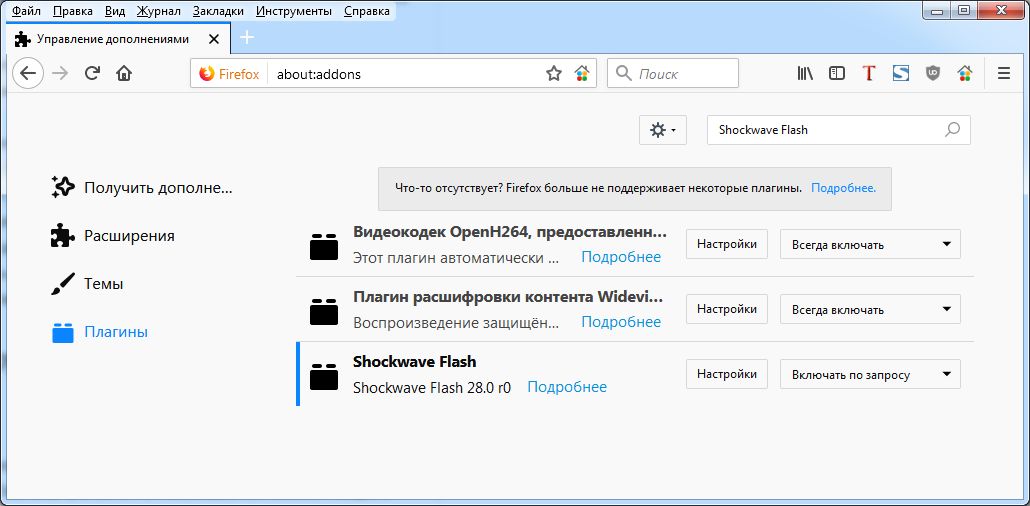
- Кликните справа вверху на кнопку меню и выберите категорию «Дополнения».
- В левом меню выберите пункт «Плагины», а затем в появившемся списке найдите строку с «Shockwave Flash».
- Кликните на кнопку с надписью «Никогда не включать» и в выпадающем меню выберите опцию «Всегда включать».
Microsoft Edge: активируем Flash Player
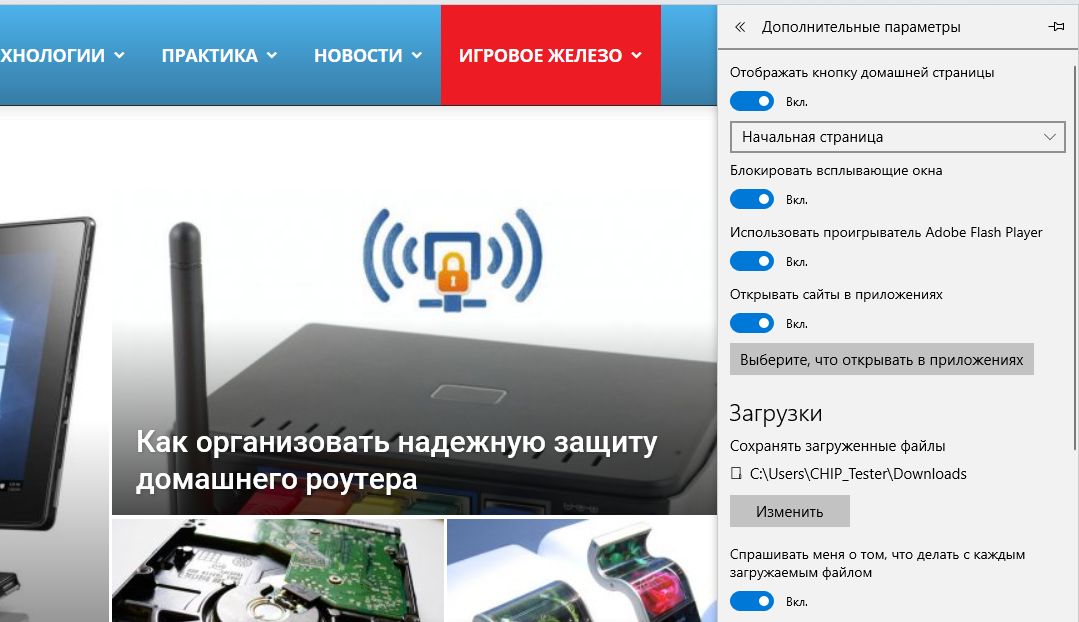
- Кликните справа вверху на кнопку меню и выберите там опцию «Параметры».
- Прокрутите страницу в самый низ до раздела «Дополнительные параметры» и кликните там на кнопку «Просмотреть доп. параметры».
- Активируйте опцию «Использовать проигрыватель Adobe Flash Player», переведя соответствующий переключатель в положение «Вкл.».
Internet Explorer: активируем Flash Player
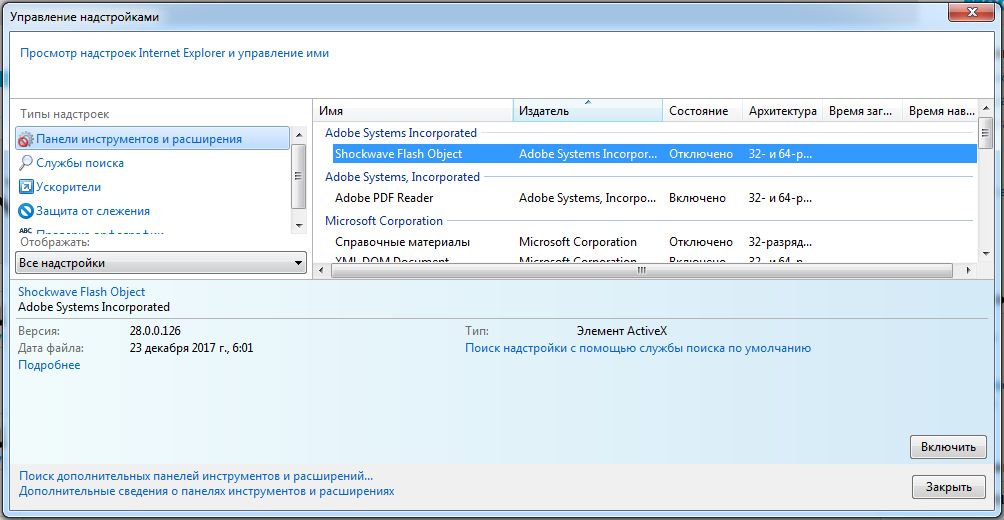
- Кликните справа вверху на символ шестеренки и выберите в появившемся меню пункт «Настроить надстройки».
- Выберите слева внизу пункт «Все надстройки» и найдите в появившемся списке строку «Shockwave Flash Object».
- Кликните на эту строку, чтобы она выделилась, а затем справа внизу нажмите на кнопку «Включить».
Читайте также:
Фото: компании-производители
У вас большие запросы!
Точнее, от вашего браузера их поступает слишком много, и сервер VK забил тревогу.
Эта страница была загружена по HTTP, вместо безопасного HTTPS, а значит телепортации обратно не будет.
Обратитесь в поддержку сервиса.
Вы отключили сохранение Cookies, а они нужны, чтобы решить проблему.
Почему-то страница не получила всех данных, а без них она не работает.
Обратитесь в поддержку сервиса.
Вы вернётесь на предыдущую страницу через 5 секунд.
Вернуться назад