Защита файлов в случае сбоя
Excel для Microsoft 365 Word для Microsoft 365 Outlook для Microsoft 365 PowerPoint для Microsoft 365 Publisher для Microsoft 365 Visio, план 2 Excel 2021 Word 2021 Outlook 2021 PowerPoint 2021 Publisher 2021 Visio профессиональный 2021 Visio стандартный 2021 Excel 2019 Word 2019 Outlook 2019 PowerPoint 2019 Publisher 2019 Visio профессиональный 2019 Visio стандартный 2019 Excel 2016 Word 2016 Outlook 2016 PowerPoint 2016 Publisher 2016 Visio профессиональный 2016 Visio стандартный 2016 Excel 2013 Word 2013 Outlook 2013 PowerPoint 2013 Project профессиональный 2013 Project стандартный 2013 Publisher 2013 Visio профессиональный 2013 Visio 2013 Excel 2010 Word 2010 PowerPoint 2010 Project 2010 Project стандартный 2010 Excel Starter 2010 Еще. Меньше
Происходит сбой. Питание от отключено. Иногда люди случайно закрывает файл без сохранения.
Если документ уже закрыт и появилась область Восстановление документов, см. статью Восстановление файлов Office.
Тем временем, вот несколько способов избежать потери работы, когда приложение внезапно перестает работать.
Чтобы не потерять работу в непредвиденных ситуаций, сохраните файлы в OneDrive или SharePoint и используйте автосохранения для непрерывного сохранения изменений.
Важно: Если вы не используете автосохранения или файл не хранится в OneDrive или SharePoint, вы по-прежнему можете использовать кнопку Сохранить. Чтобы не потерять свою последнюю работу, выберите Сохранить (или нажмите CTRL+S) часто.
В качестве дополнительной защиты вы можете настроить автосохранения в своем приложении.
- Перейдите в меню Параметры >файла >сохранить.
- Установите флажок Автосохранение каждые x мин.
- Убедитесь, что выбрано поле Сохранять последнюю автосохраняемую версию при закрытии без сохранения.
- Перейдите в меню Параметры >файла >сохранить.
- Установите флажок Автосохранение каждые x мин.
- Убедитесь, что выбрано поле Сохранять последнюю автосохраняемую версию при закрытии без сохранения.
Важно: Даже если вы настроили автосохранения, кнопка Сохранить по-прежнему будет вашим лучшим другом. Чтобы не потерять свою последнюю работу, выберите Сохранить (или нажмите CTRL+S) часто.
Совет.
Количество новых сведений, которые содержит восстановленный файл, зависит от того, Office программа сохраняет восстановленный файл. Например, если файл сохраняется каждые 15 минут, восстановленный файл может не содержать данные, введенные за последние 14 минут до отключения электроэнергии или возникновения неполадки. Чтобы избежать потери данных, введите в поле мин небольшое число, например 5 или 10. Так вы потеряете только сведения, введенные или измененные за 5 или 10 минут.
С другой стороны, если вы хотите сделать Office быстрее, попробуйте ввести большее число в поле минут, например 20.
Дополнительные сведения
Автосохранения сохраняет больше файлов. При этом также сохраняется рабочее пространство (если это возможно). Предположим, вы открыли несколько электронных таблиц Excel и питание отохнет. При перезапуске Excel автосображении снова пытается открыть электронные таблицы в том же режиме, что и раньше, и выбираются те же ячейки.
Восстановление предыдущих версий файла Office
Если функция автовосстановления включена, вы можете автоматически сохранять версии файла во время работы с ним. Восстановление файла зависит от времени его сохранения.
Если файл сохранен

- Откройте файл, с которым вы работали.
- Перейдите в меню Файл >Сведения.
- В разделе Управление книгой или Управление презентацией выберите файл с меткой (при закрытии без сохранения).
- На панели в верхней части файла выберите команду Восстановить, чтобы перезаписать сохраненные ранее версии.
Совет: Кроме того, в Word можно сравнивать версии, нажав Сравнить вместо Восстановить.
Если файл не сохранен
- Перейдите в раздел Файл >Сведения >Управление документом >Восстановить несохраненные книги в Excel или Восстановить несохраненные презентации в PowerPoint.

- Выберите файл и нажмите Открыть.

- На панели в верхней части файла выберите Сохранить как, чтобы сохранить файл.

Описание функций автоматического восстановления в Excel
Microsoft Excel теперь имеет встроенную функцию автовосстановления, которая заменила надстройку автосохранения, существующую в версиях Excel, предшествующих Microsoft Excel 2002. Функция автоматического восстановления сохраняет копии всех открытых файлов Excel с заданным пользователем фиксированным интервалом. Файлы можно восстановить, если Excel неожиданно завершает работу, например во время сбоя питания.
Эта статья содержит обзор функции автовосстановления.
Дополнительная информация
Настройка параметров автовосстановления
Microsoft Office Excel 2007 и Excel 2010
Элементы управления для настройки функции автовосстановления находятся в настройках сохранения в параметрах Excel.
Примечание. Чтобы открыть параметры сохранения, нажмите кнопку Microsoft Office в Excel 2007 или меню «Файл» в Excel 2010, выберите «Параметры Excel» в 2007 или «Параметры» в Excel 2010, а затем нажмите Сохранить.
Чтобы настроить параметры автовосстановления, выполните следующие действия:
- В разделе Сохранение книг установите флажок** «Сохранять сведения об автовосстановлении каждые», чтобы включить функцию автовосстановления.
- В поле Минуты можно ввести любое целое число от 1 до 120. В этом поле задается количество минут между сохранениями. По умолчанию применяется значение 10 минут.
- В поле Каталог данных для автовосстановления можно ввести путь и имя папки, в которой должны находиться файлы автоматического восстановления. Расположение по умолчанию выглядит следующим образом: drive:\Documents and Settings*user_name*\Application Data\Microsoft\Excel Примечания
- Если вы вводите локальное расположение (на жестком диске) или расположение на сетевом диске, которое не существует, отобразится следующее сообщение об ошибке: Путь к каталогу недоступен. Чтобы определить уникальный номер, связанный с получаемым сообщением, нажмите клавиши CTRL+SHIFT+I. В правом нижнем углу этого сообщения отобразится следующее число: 100100
- При снятии флажка Каталог данных для автовосстановления без указания нового расположения файлы автовосстановления будут по-прежнему сохраняться в удаленном расположении. Это будет происходить до тех пор, пока вы не введете новое расположение. Поле Каталог данных для автовосстановления остается пустым до тех пор, пока вы не введете новое расположение.
- Вы можете отключить функцию автовосстановления в отдельной книге. Для этого установите флажок Отключить автовосстановление только для этой книги в поле Исключения автовосстановления для. Убедитесь, что в поле Исключения автовосстановления для выбрано имя книги.
Microsoft Office Excel 2003 и более ранние версии Excel
Элементы управления для настройки диалогового окна автовосстановления находятся на вкладке «Сохранение» диалогового окна «Параметры».
Примечание. Чтобы открыть диалоговое окно «Параметры», выберите пункт «Параметры» в меню «Сервис».
Чтобы настроить диалоговое окно автовосстановления, выполните следующие действия:
- В разделе «Параметры» установите флажок** «Сохранять сведения об автовосстановлении каждые», чтобы включить функцию автовосстановления.
- В поле Минуты можно ввести любое целое число от 1 до 120. В этом поле задается количество минут между сохранениями. По умолчанию применяется значение 10 минут.
- В поле Каталог данных для автовосстановления можно ввести путь и имя папки, в которой должны находиться файлы автоматического восстановления. Расположение по умолчанию выглядит следующим образом: drive:\Documents and Settings*user_name*\Application Data\Microsoft\Excel Примечания
- Если вы вводите локальное расположение (на жестком диске) и если расположение не существует, отобразится следующее сообщение об ошибке: Путь к каталогу недоступен.
- Если вы вводите расположение на сетевом диске, вы не получите предупреждения до первой попытки автовосстановления. Появляется указанное ниже сообщение об ошибке: Microsoft не удалось сохранить сведения об автовосстановлении по указанному пути. Проверьте сетевое подключение или измените расположение на вкладке «Сохранение» диалогового окна «Параметры» в меню «Сервис».
- При снятии флажка Каталог данных для автовосстановления без указания нового расположения файлы автовосстановления будут сохраняться в удаленном расположении. Это будет происходить до тех пор, пока вы не введете новое расположение. Поле Каталог данных для автовосстановления остается пустым до тех пор, пока вы не введете новое расположение.
- Вы можете отключить функцию автовосстановления в отдельной книге. Для этого установите флажок «Отключить автовосстановление» в разделе Параметры книги.
При активации события автовосстановления
Если файл Excel открыт и функция автовосстановления включена, функция автовосстановления не сохраняет файл до тех пор, пока в файл не будет внесено первое изменение, не пройдет интервал времени сохранения автовосстановления, а Excel не будет простаивать в течение некоторого времени (по умолчанию 30 секунд). Файл, сохраненный с помощью функции автовосстановления, в дальнейшем будет сохраняться в последующие интервалы сохранения только в случае внесения дальнейших изменений.
При удалении файлов автовосстановления
Чтобы не заполнять расположение автовосстановления ненужными файлами, файлы автовосстановления автоматически удаляются в следующих ситуациях:
- При сохранении файла вручную.
- Файл сохраняется под новым именем с помощью команды «Сохранить как».
- Вы закрываете файл.
- Вы закрываете Excel независимо от того, хотите ли вы сохранить файл.
- Вы отключаете автовосстановление для текущей книги.
- Вы отключаете автовосстановление, сняв флажок Сохранять сведения об автовосстановлении каждые.
Время сохранения автовосстановления
Таймер автовосстановления проверяет наличие измененных файлов Excel с интервалом, заданным в поле «Минуты» на вкладке «Сохранение» в диалоговом окне «Параметры». Таймер запускается при запуске Excel.
В Excel 2007 поле «Минуты» находится в категории Сохранение в диалоговом окне «Параметры Excel». В Excel 2010 поле «Минуты» находится в категории «Сохранение» диалогового окна «Параметры» в меню «Файл».
После прохождения первого интервала сохранения Excel проверяет, были ли изменены какие-либо открытые файлы. Если Excel находит измененные файлы, запускается таймер простоя. Цель таймера простоя — убедиться, что пользователь не создает записи на листе во время операции сохранения. Таймер простоя перезапускается каждый раз, когда пользователь добавляет запись на лист, поэтому файл сохранения автовосстановления не создается до тех пор, пока не пройдет интервал сохранения и в течение времени простоя не будут добавлены никакие записи.
Длительность простоя по умолчанию — 30 секунд. Чтобы изменить длительность простоя по умолчанию, используйте раздел реестра AutoRecoverDelay. Для этого выполните указанные ниже действия.
Внимание! В этом разделе метод или задача содержит шаги по изменению реестра. Однако неправильное изменение параметров реестра может привести к возникновению серьезных проблем. Поэтому следует в точности выполнять приведенные инструкции. Для дополнительной защиты создайте резервную копию реестра, прежде чем редактировать его. Так вы сможете восстановить реестр, если возникнет проблема. Дополнительные сведения о создании резервной копии и восстановлении реестра см. в соответствующей статье базы знаний Майкрософт:
322756 Как создать резервную копию и восстановить реестр в Windows
- Закройте Excel, если он запущен.
- Нажмите кнопку Пуск, выберите команду Выполнить, в поле Открыть введите regedit и нажмите кнопку ОК.
- Найдите и выберите один из перечисленных ниже разделов реестра, соответствующий установленной версии Excel. Для Microsoft Excel 2002: HKEY_CURRENT_USER\Software\Microsoft\Office\10.0\Excel\Options Для Excel 2003: HKEY_CURRENT_USER\Software\Microsoft\Office\11.0\Excel\Options Для Excel 2007: HKEY_CURRENT_USER\Software\Microsoft\Office\12.0\Excel\Options Для Excel 2010: HKEY_CURRENT_USER\Software\Microsoft\Office\14.0\Excel\Options
- В меню «Правка» выберите пункт «Создать», а затем — «Значение DWORD».
- Введите следующее имя для нового значения: AutoRecoverDelay
- Нажмите клавишу ВВОД.
- Щелкните правой кнопкой мыши раздел реестра AutoRecoverDelay, а затем нажмите «Изменить».
- В поле данных «Значение» введите число от 1 до 600. Это количество секунд, в течение которых функция автовосстановления пытается выполнить сохранение.
- Срок жизни. Убедитесь, что выбран 1 час.
- Закройте редактор реестра.
Только выполняемые вручную действия в программе влияют на таймер простоя. Формулы, которые автоматически обновляют файл, не влияют на таймер простоя. Excel сохраняет файл, когда достигается время простоя, между автоматическим обновлением формул.
Форматы файлов, которые сохраняются при автовосстановлении
Функция автовосстановления сохраняет все форматы файлов, которые можно открыть в Excel. Для поддержания скорости и простоты функция автовосстановления сохраняет все файлы в качестве текущего формата файла Excel, независимо от исходного формата файла. Файл сохраняется как скрытый файл с произвольным именем файла с расширением «.xar» (например, ~ar18a.xar).
При попытке сохранить восстановленный файл при повторном открытии Excel после его неожиданного закрытия исходный формат файла и имя предлагаются в качестве типа «Сохранить файл». Excel сохраняет исходное имя файла и связанное с ним имя XAR-файла в реестре для восстановления.
Автовосстановление при наличии нескольких экземпляров Excel
Если выполняется несколько экземпляров Excel и один экземпляр неожиданно закрывается, автоматически запускается новый экземпляр Excel и открываются файлы автовосстановления. Если все экземпляры Excel неожиданно закрываются, но компьютер все еще работает, запускается один экземпляр Excel и открываются все файлы автовосстановления. В случае сбоя питания все восстановленные файлы открываются при запуске Excel.
Совместимость
Все параметры автовосстановления, за исключением параметра книги «Отключить автовосстановление», хранятся в системном реестре. Совместимость параметров автовосстановления с файлами предыдущих версий Excel не является проблемой.
Если параметр книги «Отключить автовосстановление» задан и файл открывается в более ранней версии Excel, сохраняется, а затем снова открывается в более поздней версии Excel, параметр книги «Отключить автовосстановление» не затрагивается.
Ссылки
Дополнительные сведения об устранении ошибок при сохранении файлов Excel см. в следующей статье базы знаний Майкрософт:
271513 Устранение ошибок при сохранении файлов Excel
3 способа восстановить временные файлы Excel
Как восстановить временные файлы Excel — В Windows 10- Ручное восстановление- Программное обеспечение для восстановления данных для Excel- Recoverit
100% безопасность | Без вредоносных программ | Без рекламы

Дмитрий Соловьев
2022-06-20 11:25:42 • Обновлено: Восстановление файлов • Проверенные решения
Как восстановить временные файлы Excel в Windows 10 — распространенный запрос.
Компьютеры логически работают с приложениями. Это включает в себя оптимизацию памяти ресурсов хранения.
Во многих приложениях файлы обновляются экземплярами либо по умолчанию, либо в соответствии с предпочтениями пользователя.
Файлы временных файлов Microsoft Excel в Windows 10 не являются исключением из приведенных выше правил.
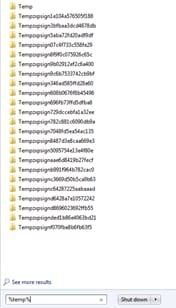
Во многих случаях от пользователей требуется инициировать восстановление временных файлов Excel.
Это удобный ресурс, который расскажет вам об экземплярах и конкретных шагах, которые помогут вам.
Большинство пользователей приложений, обладающих этими знаниями, находят их полезными во многих случаях.
Присоединяйтесь, и мы углубимся в детали.
- Часть 1. Где хранятся временные файлы Excel в Windows 10
- Часть 2. Восстановление временных файлов в Excel 2016/2013/2010
- Часть 3. Восстановление временного файла с Onedrive
- Дополнительный совет: как восстановить потерянные/удаленные файлы Excel с помощью программного обеспечения для восстановления данных
Часть 1. Где хранятся временные файлы Excel в Windows 10
Ms office имеет функцию автоматического восстановления, которая сохраняет файлы во время работы с приложением, включающим Excel. (Автовосстановление также помогает в приложениях Ms word и PowerPoint)
Каждый раз, когда вы работаете, Microsoft Excel создает временный файл каждый раз, когда вы создаете новую электронную таблицу. Каталогом по умолчанию для хранения временных файлов Ms excel является «C:\Documents and Settings\ \Application Data\Microsoft».
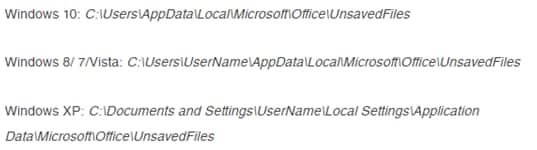
В разных версиях Windows несохраненные электронные таблицы будут храниться в следующих каталогах по умолчанию.
Однако вы можете обнаружить, что Excel хранит одни и те же временные файлы в разных местах в зависимости от предпочтений пользователя.
В большинстве случаев вы заметите, что файлы Excel немного уникальны. Временные файлы Excel имеют префикс в имени файла с волнистым дефисом или более известный как toddle («~»)
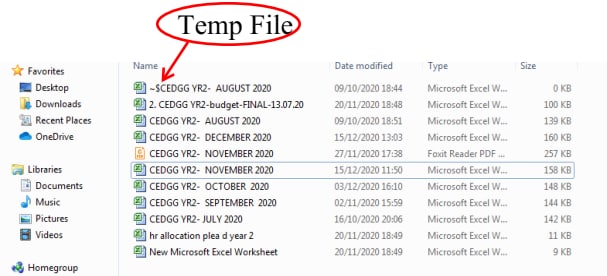
Кроме того, если вы сохраните файл Ms. Excel на сетевом диске, вы не обязательно найдете его в каталоге по умолчанию, как указано выше,
Совет. Если вы видите временные файлы, не удаляйте их. Вы также не должны паниковать. Если вы проверите позже, они исчезнут. Вы также можете заметить, что временные файлы появляются каждый раз, когда вы копируете их и вставляете в разные места или каталоги.
Часть 2. Как восстановить временные файлы в Excel 2016/2013/2010
Мисс. В Office есть инструмент автовосстановления, и он защитит вас, если у вас версия 2016/2013/2010. Проще говоря, он автоматически сохраняет вашу работу и очень полезен, если вам нужно ее восстановить.
Автоматическое восстановление поможет вам при отключении питания, системных сбоях или ошибках при работе с файлами Excel.
Обратите внимание, что автосохранение и автовосстановление — это одно и то же, но они различаются в зависимости от версий Office, установленных на вашем ПК.
Восстановить временный файл Excel с Onedrive
OneDrive отлично подходит для резервного копирования. Это позволяет вам получать доступ к версиям ваших файлов Excel.
OneDrive обновляет информацию и поэтому покрывает вас в случае потери данных при работе с электронными таблицами.
Потеря данных из-за отказа жестких дисков — это проблема, которую легко решить с помощью резервного копирования OneDrive.

Шаг 1. Найдите синий значок вашего OneDrive. Нажмите на него и перейдите к выбору дополнительных, а затем перейдите к опции «Просмотр в Интернете».
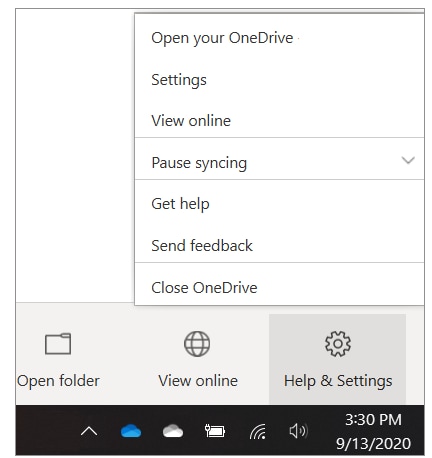
Шаг 2. С помощью окна поиска в OneDrive выполните поиск в корзине.
Шаг 3. Найдя потерянный файл Excel, выберите параметр «Восстановить файл». [Подсказка: не игнорируйте другие места хранения или электронные письма]
Шаг 4. Наконец, обновите потерянные и найденные файлы с помощью синхронизации OneDrive и убедитесь, что вы обновили свои локальные копии
Видеоруководство: восстановление документов Excel
Recent Videos from Recoverit
Дополнительный совет: восстановите утерянные/удаленные файлы Excel с помощью программного обеспечения для восстановления данных
Одним из замечательных свойств компьютеров является то, что они помогают в повседневных делах.
Хотя потеря данных является обычным явлением, существуют отличные обходные пути, которые помогут вам избежать неприятностей.
Чтобы быть в безопасности, вооружитесь этим программным обеспечением — Recoverit Data Recovery Software.
Работа с версиями Ms. Excel иногда может быть сложной. И это спасает мои дни. Как специалист по финансовому моделированию, вы создаете и архивируете множество электронных таблиц, а также делитесь ими.
И верный способ сохранить все в целости — это развернуть Recoverit как часть стратегии резервного копирования.
Без сомнения, вы хорошо защищены Recoverit и более чем 1000+ типичных приложений, которые вы используете.
Другие отличные оценки Recoverit — это высокая скорость восстановления и отличная работа с любыми носителями.
Сначала загрузите и запустите установочные файлы. Это займет всего 3 минуты при хорошем WiFi-соединении.
Во-вторых, запустите сканирование в том месте, где вы хотите хранить файлы после восстановления.

Наконец, просмотрите все ваши файлы после восстановления. Не останавливайтесь на этом. Затем перенесите в безопасное место.

Заключительное слово
Многие пользователи не знают о том огромном количестве полезных советов, которые можно найти в Интернете.
Если вы используете Excel, потеря данных не должна отвлекать вас от основной деятельности вашего бизнеса.
Вы также можете встретить файлы Excel, имена которых имеют этот знак (~). Не бойся. Со временем они очищают вашу систему. Это просто файлы TEMP или, что предпочтительнее, файлы в процессе преобразования.
Если вы являетесь профессиональным пользователем Ms. Excel, вам не нужно бояться потери данных как таковой. В вашем арсенале есть два удобных инструмента:
Одним из них является восстановление версий Excel во временных файлах.
Во-вторых, это превосходный инструмент для восстановления данных — Recoverit Data Recovery..
С Recoverit все, что вам нужно, это Скачать, установить и запустить сканирование для восстановления временных файлов Excel.
Несмотря на то, что Recoverit сортирует вас по многим потребностям восстановления данных, вам необходимо следовать конкретной функции восстановления удаленных файлов.
После запуска восстановления обязательно сохраните файлы в безопасном месте.
Вот ссылка на видео, показывающее каждый шаг по восстановлению временных файлов Excel с помощью Recoverit.
Часто задаваемые вопросы
Можно ли восстановить несохраненный файл Excel?
- Перейдите на вкладку «Файл».
- Перейдите к информации и нажмите на нее. Посмотрите на панель справа от вас. У него есть опция «Управление версиями».
- Нажмите «Версии» и найдите несохраненную книгу.
- Переименуйте книгу соответствующим образом и сохраните ее для дальнейшего использования.
- Восстановить документ Word
- Восстановить PowerPoint
- Восстановить пароль PDF
- Восстановить Excel
- Как удалить файлы?
- Восстановить корзину


Как преобразовать временный файл в Excel?
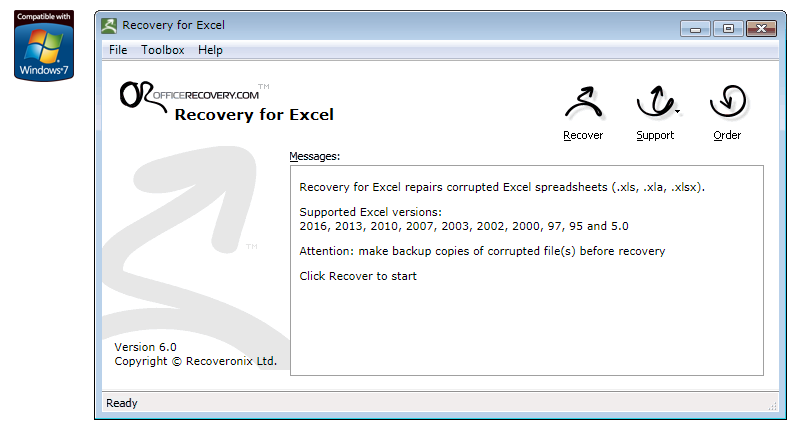
Если вы являетесь пользователем Excel в какой-либо категории, вы можете столкнуться с изменением формата файла. Одно из наиболее распространенных изменений в файлах Excel связано с обновлениями в Windows или изменениями в разных версиях Excel. Например, если вы переходите с Excel 2010 на Excel 2016. К счастью, вы можете с уверенностью справиться с этой проблемой. Во-первых, попробуйте изменить расширение файла с .TMP на .xlsx и проверьте, есть ли у вас доступ к файлу. Второй вариант — Скачать и отправить файл коллеге через Интернет. Удача будет на вашей стороне, если их версия согласится открыть ее для вас. Существует третий вариант. Он пытается восстановить файл с помощью онлайн-инструментов. Хорошей остановкой является Recovery for Excel. Здесь вы можете вернуться к открытым файлам, когда Excel был пятой версией Lotus 123.
Что произойдет, если вы случайно нажмете «не сохранять»?
Это происходит несколько раз. Что вам нужно, так это восстановить файл через историю версий. Он находится на вкладке «Файл». Перейдите к информации и выберите версии. Совет. Это может незначительно отличаться в зависимости от версии Office, с которой вы работаете. Но путь один и тот же — получить последнюю версию из журнала «Управление версиями».
Могу ли я открыть файл TMP в Excel?
Да, есть большая вероятность, что вы сможете открыть его в Ms. Excel. Вы должны обратить внимание на то, чтобы сохранить восстановленный файл с правильным именем. Кроме того, сохраните в каталоге, который вы можете вспомнить. К вашему сведению, большинство приложений Office хранят файлы TMP в указанной папке/каталоге. Они также обновляют файл по мере того, как вы вносите изменения с течением времени. Файлы TMP помогают восстановить родительский файл в любое время.